
Un écran blanc avec des lignes sur un MacBook Air peut provenir d'un problème de démarrage, d'un problème de connexion d'affichage, d'un câble défectueux ou d'un panneau défaillant. La démarche la plus sûre consiste à protéger vos fichiers en premier, puis à déterminer si le problème est d'ordre logiciel, lié au stockage ou matériel.
Un écran blanc avec des lignes sur MacBook Air,\u00a0un MacBook Air\u00a0écran blanc avec des lignes colorées, ou un\u00a0écran blanc avec des lignes sur MacBook Air peut apparaître au démarrage, après une mise à jour, ou lorsque l'écran intégré ou un moniteur externe ne s'initialise pas\u00a0correctement.
Si le Mac affiche toujours un écran blanc avec des lignes colorées, ne vous précipitez pas vers l'effacement ou la réinstallation. Si le disque de démarrage est encore lisible, Recoverit peut aider à récupérer les fichiers avant de procéder à des étapes de dépannage plus destructives.
Essayez Recoverit pour effectuer une récupération de données
 Sécurité vérifiée. 3,591,664 personnes l'ont téléchargé.
Dans cet article
-
- Correctif 1. Forcer l'arrêt et déconnecter les accessoires
- Correctif 2. Tester un autre écran ou câble
- Correctif 3. Démarrer en mode sans échec
- Correctif 4. Ouvrir la récupération macOS et exécuter les premiers secours
- Correctif 5. Réinstaller macOS sans effacer le disque
- Correctif 6. Exécuter les diagnostics Apple
Partie 1. Ce que signifie généralement un écran blanc avec des lignes sur MacBook Air
Un écran blanc avec des lignes n'a pas toujours une cause unique. Le moment et le schéma du problème peuvent aider à déterminer si le problème est lié au logiciel ou au matériel d'affichage.
| Symptôme | Cause possible |
|---|---|
| L'écran blanc apparaît au démarrage | Échec de chargement de macOS, problème de disque de démarrage ou mise à jour interrompue |
| Des lignes colorées apparaissent uniquement sur un moniteur externe | Problème de câble, d'adaptateur, de moniteur ou de mode d'affichage |
| Les lignes changent lorsque le couvercle est déplacé | Problème de connexion du câble d'affichage ou du panneau |
| L'écran est blanc, mais le Mac émet toujours des sons | Problème de sortie d'affichage ou d'initialisation graphique |
| L'écran blanc apparaît après une mise à jour | Logiciel incompatible, paramètres corrompus ou installation incomplète |
| Des lignes apparaissent sur tous les écrans | Un problème graphique, de micrologiciel ou matériel pourrait être impliqué |
L'expression « écran blanc de la mort du MacBook Air » est parfois utilisée en ligne, mais un écran blanc ne signifie pas automatiquement que le Mac ou ses fichiers sont perdus. La première priorité est d'éviter les actions qui pourraient écraser ou effacer des données.
Que le problème se produise sur un MacBook Air, un MacBook Pro ou un autre Mac avec un écran blanc avec des lignes, l'approche la plus sûre est la même : protéger les données en premier, puis résoudre le problème de démarrage.
Partie 2. Comment corriger l'écran blanc avec des lignes sur MacBook Air
Avant d'effectuer toute action avancée, éteignez complètement le Mac, déconnectez les périphériques externes et redémarrez-le une fois. Si l'écran est toujours blanc, poursuivez avec des vérifications à faible risque avant de réinstaller macOS.
Correctif 1. Forcer l'arrêt et déconnecter les accessoires
Les périphériques externes peuvent interférer avec le démarrage ou la détection de l'affichage. Commencez par un arrêt complet.
- Déconnectez les concentrateurs USB, les disques externes, les stations d'accueil, les adaptateurs et les imprimantes.
- Maintenez le bouton d'alimentation enfoncé jusqu'à ce que le Mac s'éteigne. S'il ne répond pas, maintenez-le enfoncé jusqu'à 10 secondes.
- Attendez quelques secondes, puis rallumez le MacBook Air.
- Si l'écran revient à la normale après la déconnexion d'un accessoire, reconnectez les périphériques un par un pour identifier la source.
Correctif 2. Tester un autre écran ou câble
Si le MacBook Air est connecté à un moniteur externe, vérifiez si l'écran blanc avec des lignes apparaît sur l'écran intégré, l'écran externe ou les deux.
- Essayez un autre câble compatible.
- Retirez temporairement l'adaptateur ou la station d'accueil.
- Connectez le Mac directement à l'écran si possible.
- Testez le moniteur avec un autre ordinateur.
Si seul un écran externe présente le problème, le Mac n'est peut-être pas la source du problème.
Correctif 3. Démarrer en mode sans échec
Le mode sans échec peut aider à déterminer si des éléments de connexion, des extensions, des caches ou des logiciels récemment installés sont impliqués.
Pour un MacBook Air avec puce Apple :
- Éteignez le Mac.
- Maintenez le bouton d'alimentation enfoncé jusqu'à ce que les options de démarrage apparaissent.
- Sélectionnez le disque de démarrage.
- Maintenez la touche Maj enfoncée.
- Sélectionnez Continuer en mode sans échec.
Pour un MacBook Air à processeur Intel :
- Allumez le Mac.
- Maintenez immédiatement la touche Maj enfoncée jusqu'à ce que la fenêtre de connexion apparaisse.
Si le Mac fonctionne en mode sans échec, redémarrez-le normalement et supprimez les utilitaires d'affichage, les éléments de connexion ou les extensions système récemment installés.
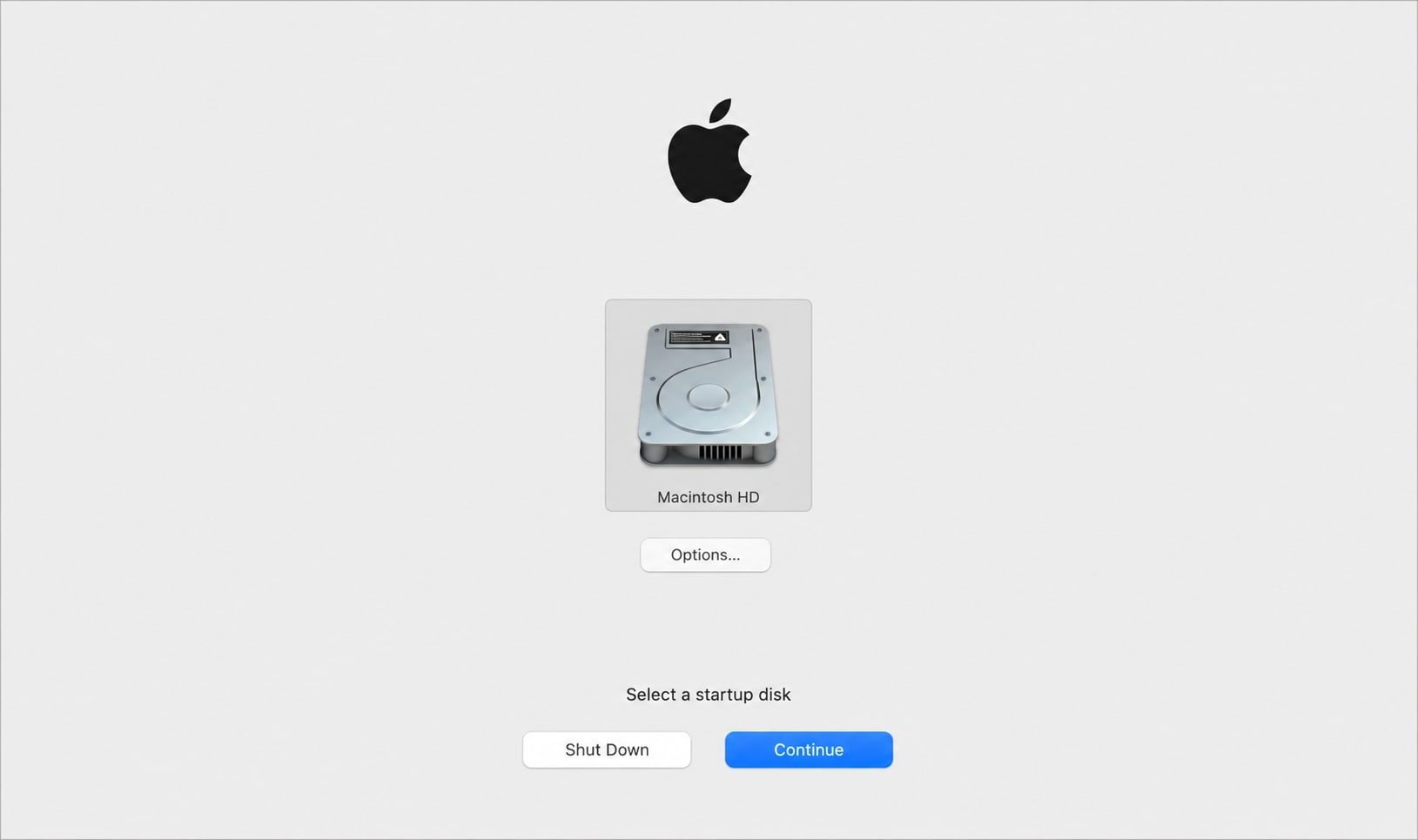
Correctif 4. Ouvrir la récupération macOS et exécuter les premiers secours
Si l'écran blanc apparaît au démarrage, la récupération macOS peut aider à vérifier le disque de démarrage sans l'effacer immédiatement.
- Démarrez la récupération macOS.
- Sur Apple silicon, maintenez le bouton d'alimentation enfoncé jusqu'à ce que les options de démarrage apparaissent, puis choisissez Options. Sur les Mac Intel, utilisez Commande-R pour ouvrir la récupération.
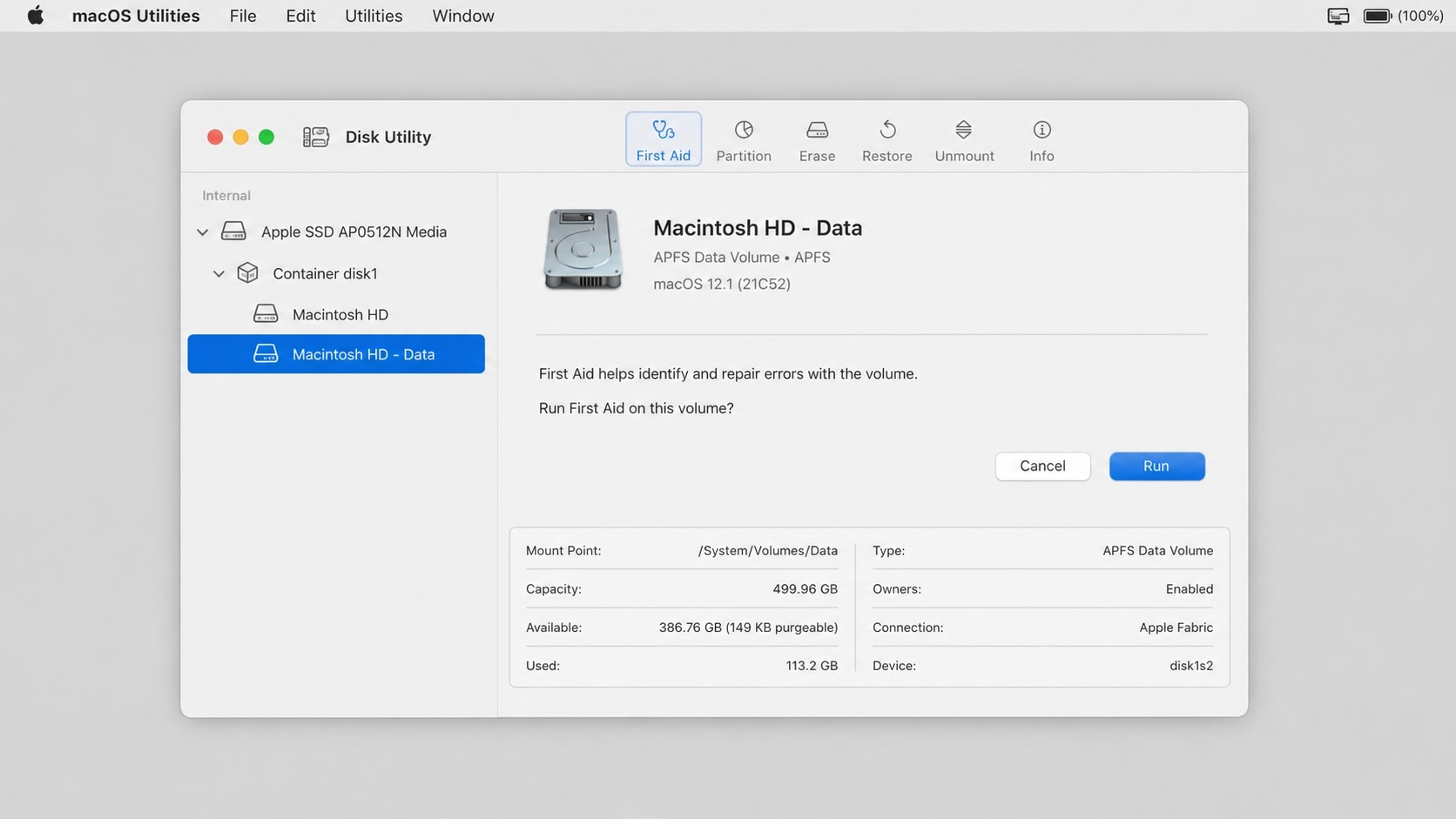
- Ouvrez l'Utilitaire de disque.
- Sélectionnez le volume de démarrage interne.
- Cliquez sur Premiers secours.
- Laissez la vérification se terminer.
- Redémarrez le Mac.
Si l'Utilitaire de disque signale que le disque ne peut pas être réparé ou est peut-être défaillant, arrêtez d'effectuer des réparations répétées. Récupérez les fichiers importants avant de continuer avec les opérations de réinstallation ou d'effacement.
Correctif 5. Réinstaller macOS sans effacer le disque
Si les premiers secours ne résolvent pas le problème, la réinstallation de macOS depuis la récupération peut remplacer les fichiers système endommagés. Cependant, les fichiers importants doivent être sauvegardés ou récupérés en premier dans la mesure du possible.
- Démarrez le Mac en récupération macOS.
- Choisissez Réinstaller macOS.
- Sélectionnez le disque de démarrage actuel.
- Suivez les instructions d'installation.
- Attendez que l'installation se termine sans déconnecter l'alimentation.
Ne sélectionnez pas Effacer le Mac ou n'effacez pas le volume APFS à moins qu'une sauvegarde ne soit disponible. L'effacement du disque peut rendre la récupération ultérieure des données plus difficile.
Correctif 6. Exécuter les diagnostics Apple
Si des lignes colorées persistent après le dépannage de macOS, les diagnostics Apple peuvent aider à identifier certains problèmes liés au matériel.
- Déconnectez les accessoires non essentiels.
- Éteignez le Mac.
- Démarrez les diagnostics Apple en utilisant la méthode correspondant au modèle de Mac.
- Notez tout code de référence qui apparaît.
Des lignes persistantes sur l'écran intégré, en particulier des lignes qui changent lorsque le couvercle est déplacé, peuvent nécessiter un service professionnel d'affichage ou de matériel.
Partie 3. Récupérer les fichiers manquants après un problème d'écran blanc
Un problème d'affichage ne supprime normalement pas les fichiers. Cependant, les fichiers peuvent devenir inaccessibles après des arrêts forcés, des mises à jour échouées, des opérations de l'Utilitaire de disque, une réinstallation de macOS, un effacement accidentel ou un remplacement de disque.
Avant d'effacer ou de faire réviser le MacBook Air, vérifiez si le disque de démarrage est encore détectable. S'il est lisible, Wondershare Recoverit peut aider à analyser le stockage pour récupérer les documents, photos, vidéos et autres fichiers manquants.
Recoverit ne répare pas l'affichage du MacBook Air ni ne corrige l'écran blanc lui-même. Son rôle est d'aider à récupérer les fichiers avant que des étapes de dépannage plus destructives ne soient entreprises.
Quand Recoverit peut aider
| Situation | Meilleure étape suivante |
|---|---|
| Les fichiers disparaissent après une mise à jour macOS échouée | Vérifiez si le disque est encore lisible, puis analysez-le si nécessaire |
| Des documents sont manquants après un arrêt forcé | Récupérez les fichiers avant d'effectuer d'autres réparations |
| Les données deviennent inaccessibles après une réparation du disque | Récupérez les fichiers avant de réinstaller ou d'effacer |
| Les fichiers sont perdus après un formatage ou une suppression accidentelle | Essayez la récupération si le lecteur est encore détecté |
| Un lecteur externe connecté au Mac n'affiche plus de fichiers | Connectez-le à un Mac fonctionnel et analysez-le |
| Des fichiers importants doivent être récupérés avant d'envoyer le Mac en réparation | Sauvegardez ou récupérez d'abord les fichiers |
Comment récupérer des fichiers depuis un disque Mac lisible
Ne sauvegardez pas les fichiers récupérés sur le MacBook Air concerné.
Étape 1. Sélectionnez l'emplacement de stockage
Sélectionnez le lecteur externe connecté au Mac lisible sur lequel les fichiers manquants étaient stockés.

Étape 2. Analyser les données perdues
Lancez l'analyse et filtrez les résultats par type de fichier, dossier ou nom de fichier.

Étape 3. Prévisualiser et récupérer les fichiers
Prévisualisez les résultats disponibles, sélectionnez les fichiers dont vous avez besoin et enregistrez-les sur un lecteur externe ou un autre emplacement sécurisé.

La récupération dépend du fait que le lecteur soit détectable, que les données aient été écrasées, de l'état du stockage et que le chiffrement empêche l'accès.
Si le lecteur n'est pas du tout détecté, émet des sons inhabituels ou présente des signes de défaillance physique, la récupération par logiciel peut ne pas suffire. Dans ce cas, cessez de l'utiliser et envisagez un service professionnel de récupération de données.
Conclusion
Lorsqu'un écran blanc avec des lignes sur MacBook Air, écran blanc avec des lignes colorées sur MacBook Air, ou problème d'écran blanc avec des lignes sur MacBook Air apparaît, commencez par des vérifications à faible risque : déconnectez les accessoires, testez une autre connexion d'affichage, forcez un arrêt complet et essayez le mode Sans échec. Si le problème persiste, ouvrez la récupération macOS et exécutez Premiers secours de l'Utilitaire de disque avant d'envisager une réinstallation ou des opérations d'effacement.
Si des fichiers importants deviennent manquants ou inaccessibles après le problème, Recoverit peut aider à récupérer des données depuis un stockage Mac lisible. Récupérez les fichiers sur un autre lecteur avant d'effacer, de réinstaller ou d'envoyer le MacBook Air en réparation.
FAQ
-
Un écran blanc avec des lignes sur un MacBook Air est-il toujours un problème matériel ?
Non. Cela peut être causé par des problèmes de chargement de macOS, des câbles d'affichage, des adaptateurs, des moniteurs externes, des paramètres corrompus ou du matériel. Si les lignes persistent sur tous les écrans et apparaissent également en mode Récupération, une intervention matérielle devient plus probable. -
Recoverit peut-il réparer l'écran blanc du MacBook Air ?
Non. Recoverit est un outil de récupération de données, pas un outil de réparation d'écran ou de macOS. Il peut aider à récupérer des fichiers manquants depuis un stockage lisible avant ou après le dépannage. -
Dois-je effacer mon MacBook Air lorsque l'écran devient blanc ?
Non. L'effacement ne doit pas être la première étape si des fichiers importants sont stockés sur le Mac. Essayez d'abord la Récupération et les Premiers secours, et récupérez ou sauvegardez les fichiers avant toute action destructrice. -
Pourquoi l'écran de mon MacBook Air devient-il blanc avec des lignes colorées ?
La cause peut être un problème de connexion d'affichage, un problème d'initialisation graphique, une mise à jour macOS interrompue, des fichiers de démarrage corrompus ou un composant d'affichage défaillant. Tester un autre moniteur et entrer en mode Sans échec peut aider à cerner le problème. -
Où les fichiers récupérés doivent-ils être enregistrés ?
Enregistrez les fichiers récupérés sur un lecteur externe séparé ou un autre emplacement sécurisé. Les enregistrer sur le disque de démarrage concerné risque d'écraser des données encore récupérables.

