Vous en avez ras-le-bol parce que EA FC 26 ne se lance plus ou ne s'ouvre plus sur votre PC ou console ? Beaucoup de joueurs rencontrent des plantages sur l'écran de chargement ou des erreurs soudaines en cliquant sur « Jouer », surtout après les mises à jour.
Ce guide vous explique les causes fréquentes du problème de lancement EA FC 26 et vous donne des solutions concrètes avec des instructions simples étape par étape. Nous vous présenterons aussi un outil avancé pour réparer les fichiers du jeu corrompus.
Sommaire
-
- 1. Exécuter en tant qu'administrateur
- 2. Vérifier les fichiers du jeu EA FC 26
- 3. Mettre à jour les pilotes graphiques et Windows
- 4. Réparer ou réinstaller EA Anti-Cheat
- 5. Ajouter EA FC 26 aux exceptions antivirus/pare-feu
- 6. Réduire les paramètres graphiques ou changer le mode d'affichage
- 7. Réparer les fichiers corrompus d'EA FC 26
Partie 1. Erreur : EA FC 26 ne s'ouvre pas ou ne se lance pas – Explications
L'erreur de lancement EA Sports FC 26 regroupe plusieurs bugs empêchant le jeu de démarrer normalement. Les joueurs peuvent avoir le jeu qui se ferme brusquement après la fenêtre anti-cheat, un plantage lors du chargement du match ou une impossibilité totale de démarrer. Parfois, aucune alerte ne s'affiche, ce qui rend l'erreur encore plus agaçante.
Partie 2. Comment corriger l'erreur "Échec du lancement EA FC 26" – 7 méthodes
Si vous avez affaire à l'ennuyeuse EA FC 26 erreur d'ouverture / démarrage, pas de panique, il existe plusieurs solutions fiables présentées ci-dessous :
Méthode 1. Exécuter en tant qu'administrateur
Ce type d'erreur provient parfois d'un manque d'autorisations sur votre système. Ici, on accorde au jeu les droits administrateur afin qu'il s'exécute correctement – la manipulation permet d'éviter les blocages UAC et de lancer le jeu normalement. Voici comment faire :
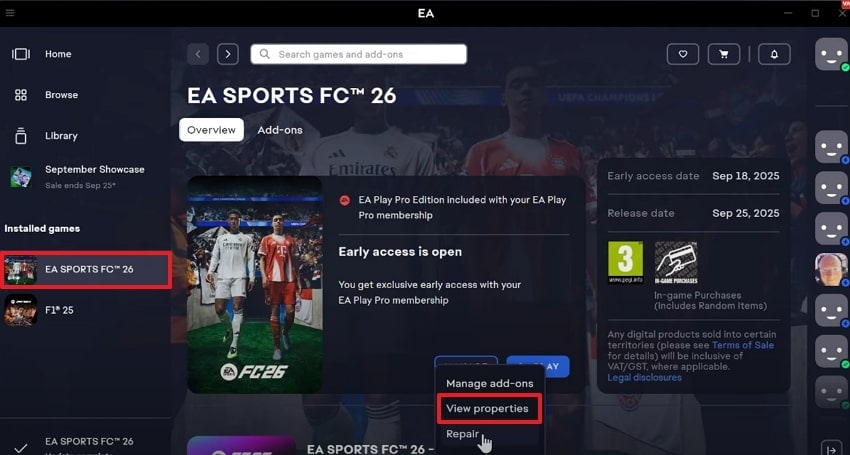
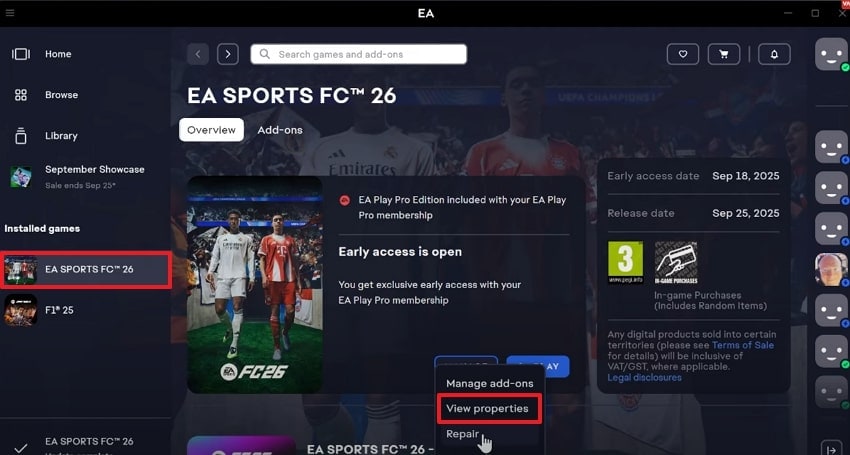
Étape 1. Cliquez sur le jeu concerné, sélectionnez le bouton « Gérer », puis choisissez « Afficher les propriétés » pour accéder aux réglages.
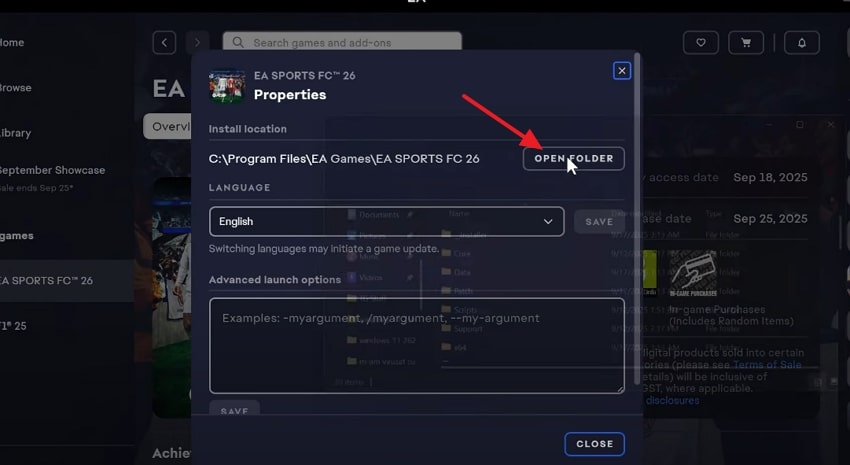
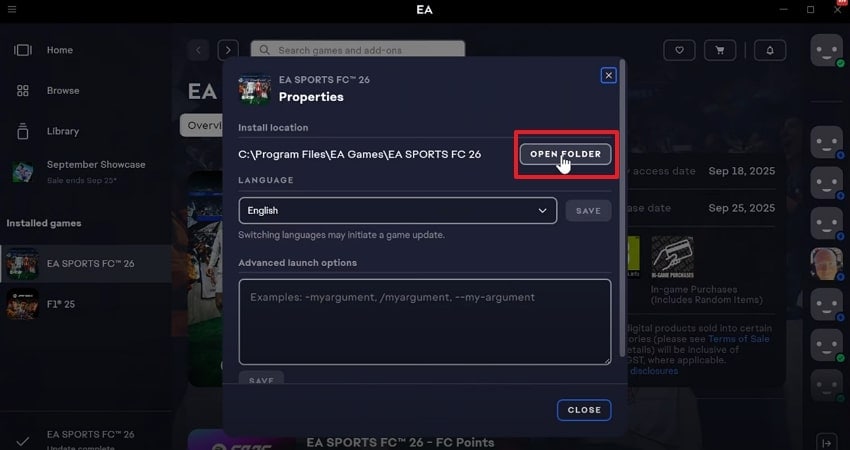
Étape 2. Ici, cliquez sur le bouton « Ouvrir le dossier » pour afficher les fichiers du jeu.
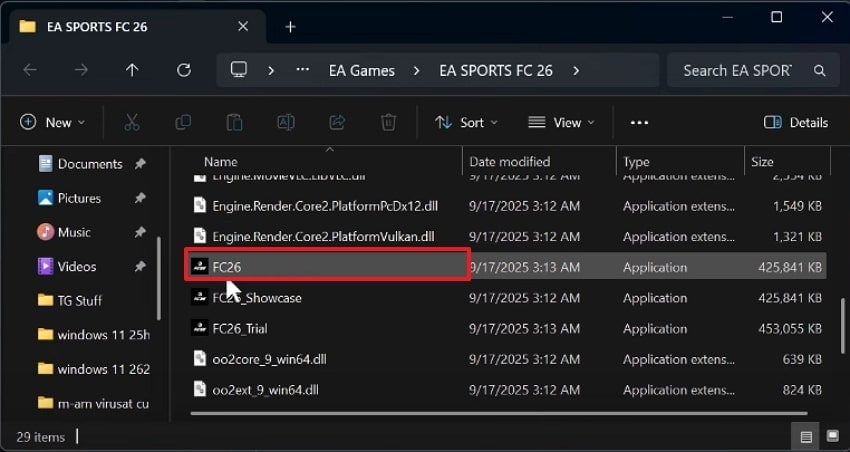
Étape 3. Allez dans le dossier du jeu, faites un clic droit et accédez aux propriétés.
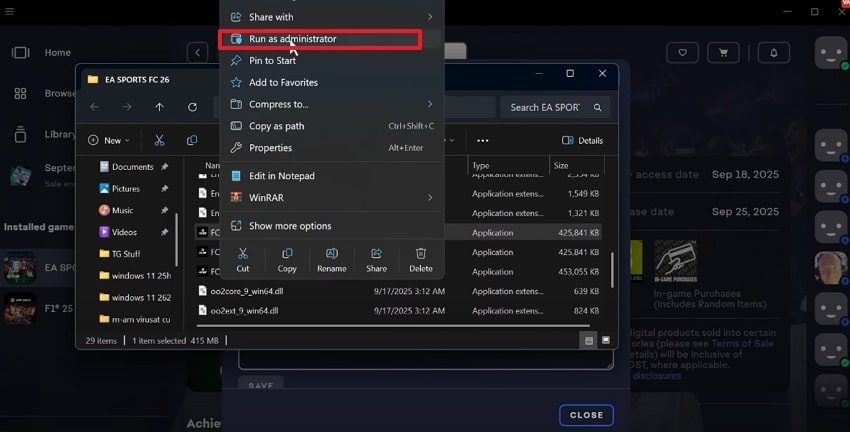
Étape 4. Cliquez ensuite sur l'option « Exécuter en tant qu'administrateur » dans le menu contextuel.
Méthode 2. Vérifier les fichiers du jeu EA FC 26
Cette procédure contrôle automatiquement l’intégrité de votre installation : fichiers manquants, corrompus ou modifiés sont détectés. Les fichiers concernés sont ainsi réparés ou remplacés, ce qui résout l’erreur de lancement sans avoir à tout réinstaller. Pour corriger l'erreur "échec du lancement EA FC 26", suivez ces étapes :
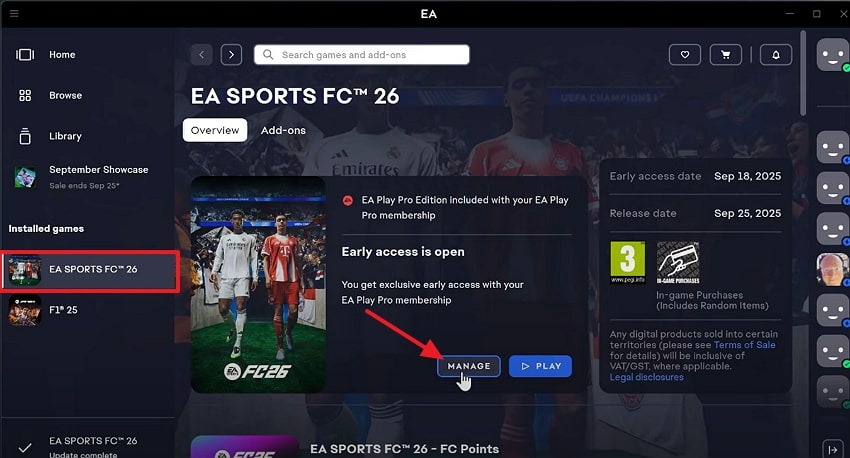
Étape 1. Pour commencer, cliquez sur le nom du jeu et choisissez le bouton « Gérer » dans la fenêtre contextuelle.
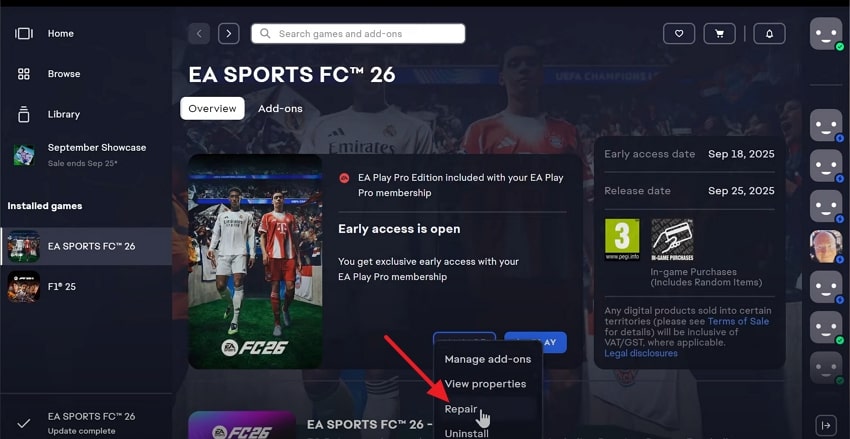
Étape 2. Cliquez sur le bouton « Réparer » pour remplacer tous les fichiers corrompus par des versions saines.
Méthode 3. Mettre à jour les pilotes graphiques et Windows
Mettre à jour les pilotes graphiques et Windows est crucial pour EA FC 26. Des pilotes obsolètes ou des mises à jour Windows manquantes peuvent entraîner plantages, écrans noirs et échecs de démarrage. Les mettre à jour apporte des correctifs de compatibilité essentiels et des patchs de sécurité permettant au jeu d'accéder aux bonnes ressources matérielles. Voici comment mettre à jour vos pilotes graphiques et Windows :
Guide pour mettre à jour Windows
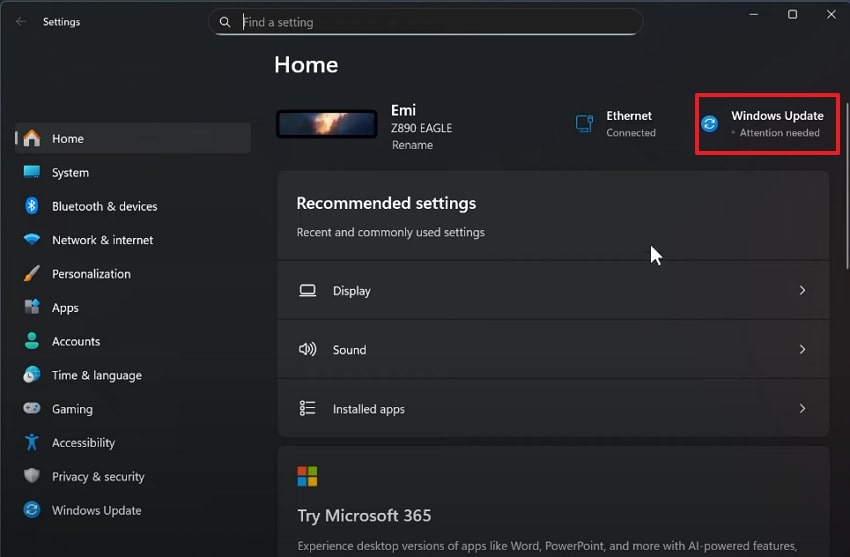
Étape 1. Ouvrez l'application « Paramètres » puis cliquez sur« Mise à jour Windows »sur la page d’accueil.
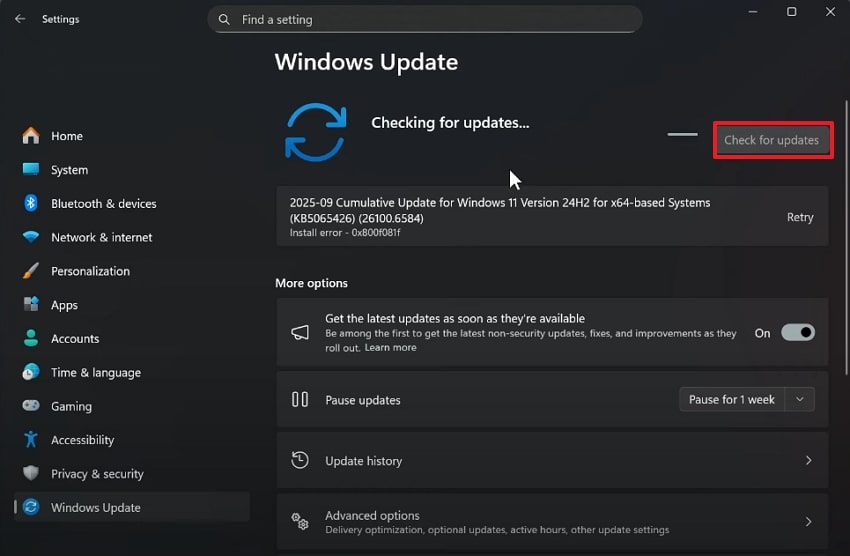
Étape 2. Appuyez sur « Rechercher des mises à jour » pour vérifier les nouveautés et effectuer la mise à jour si dispo.
Guide pour mettre à jour les pilotes graphiques
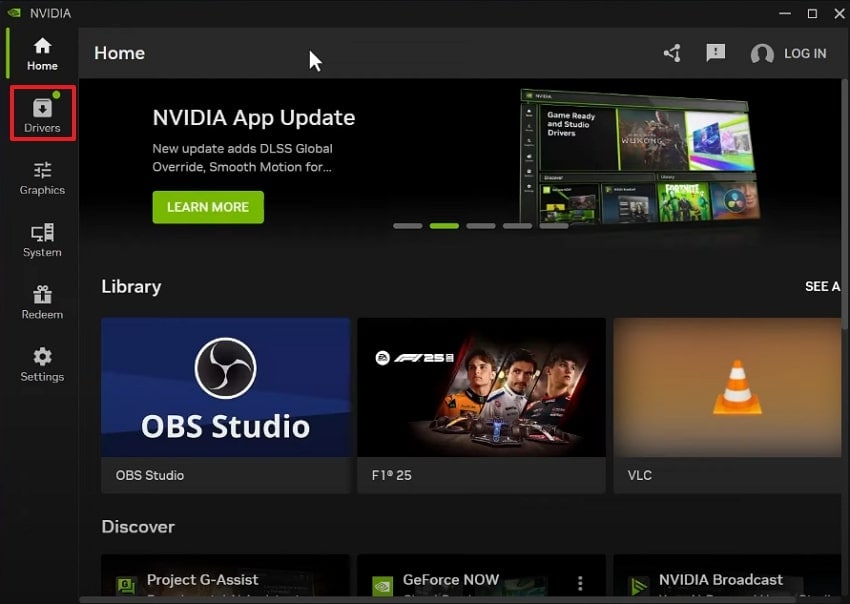
Étape 1. Cliquez sur l'onglet « Pilotes » à gauche afin d’accéder aux paramètres liés aux pilotes graphiques.
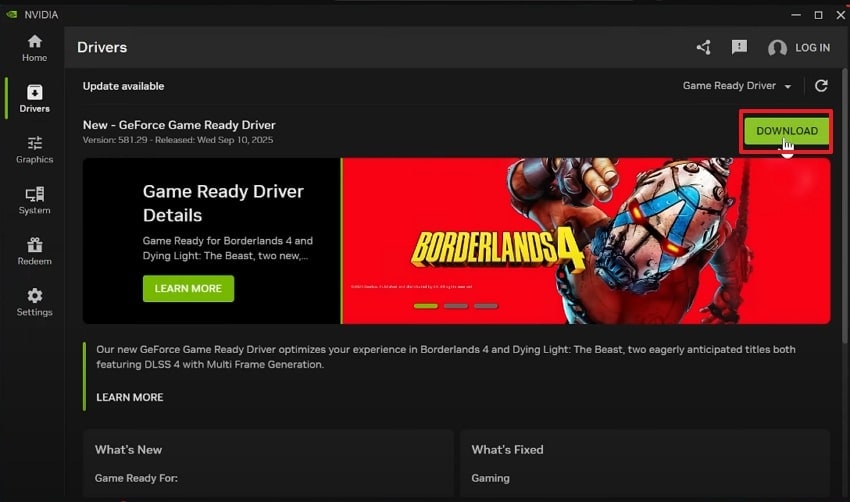
Étape 2. Cliquez sur le bouton « Télécharger »pour installer toutes les MAJ disponibles du pilote graphique.
Méthode 4. Réparer ou réinstaller EA Anti-Cheat
Pour résoudre l'erreur d'ouverture/de lancement d'EA FC 26, vous pouvez essayer de réparer ou de réinstaller EA Anti-Cheat. Pour ce faire, accédez aux paramètres du jeu et cliquez sur le bouton « Réparer » ou « Réinstaller ». Le jeu dépend également d'EA Anti-Cheat pour fonctionner correctement et vérifier les fichiers ; par conséquent, si ce module ne fonctionne pas, cette procédure garantit la restauration de tous les fichiers anti-triche. Consultez le guide suivant :
Étape 1. Cliquez sur « Nom du jeu », appuyez sur le bouton « Manage » et choisissez l’option « Afficher les propriétés ».
Étape 2. Appuyez sur le bouton « Ouvrir le dossier » disponible dans le menu contextuel pour accéder au dossier de fichiers.
Étape 3. Cliquez sur le fichier « Installer » pour accéder à ses données d’installation relatives au fichier du jeu.
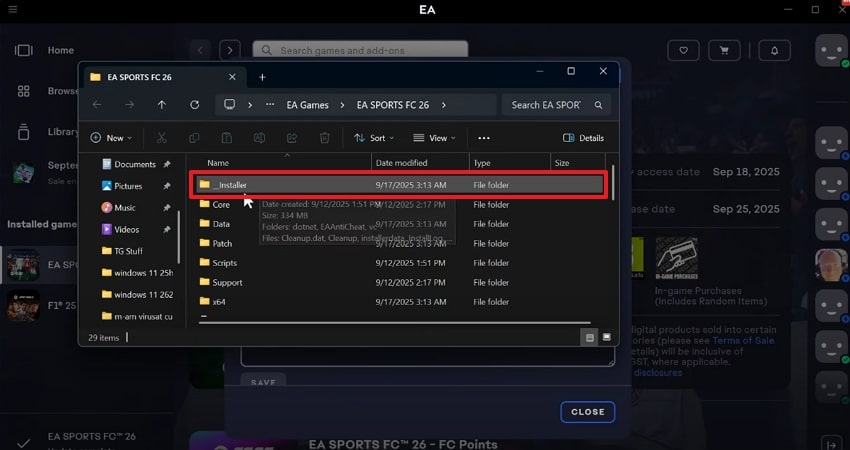
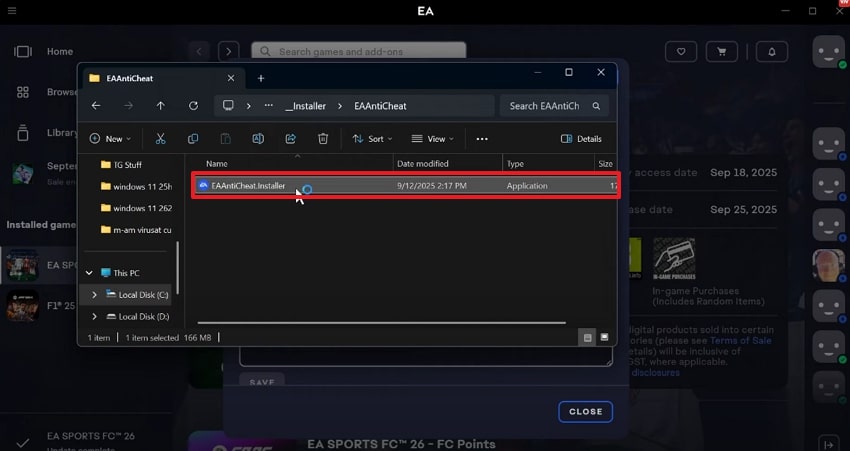
Étape 4. Appuyez sur le fichier "EA AntiCheat.installer" et accédez à l'interface suivante.
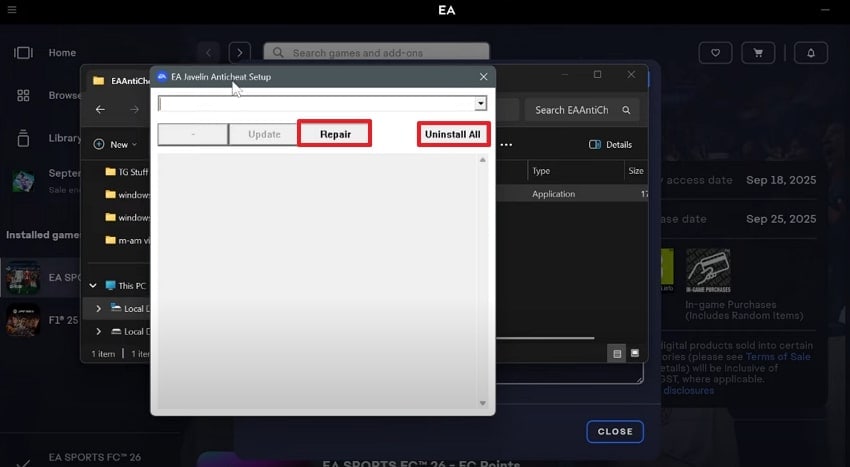
Étape 5. Ici, vous pouvez choisir entre le bouton « Réparer » et le bouton « Désinstaller tout », selon vos besoins.
Solution 5. Ajouter EA FC 26 aux exceptions de l'antivirus/pare-feu
Cette méthode est importante car il arrive que les logiciels de sécurité bloquent les fichiers du jeu, ce qui peut empêcher son lancement. En ajoutant l'exécutable du jeu et les fichiers associés à la liste des exclusions, vous vous assurez que la suite de sécurité n'interfère pas avec son démarrage. Cette méthode élimine directement l'une des causes les plus fréquentes de l'erreur « EA Sports FC 26 ne se lance pas ». Suivez donc le guide ci-dessous :
Étape 1. Commencez par ouvrir l'application « Sécurité Windows » et sélectionnez l'option « Protection contre les virus et menaces ».
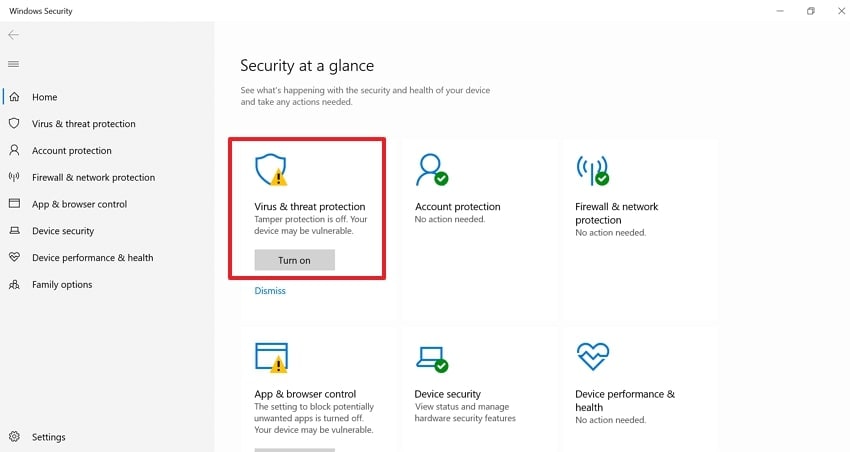
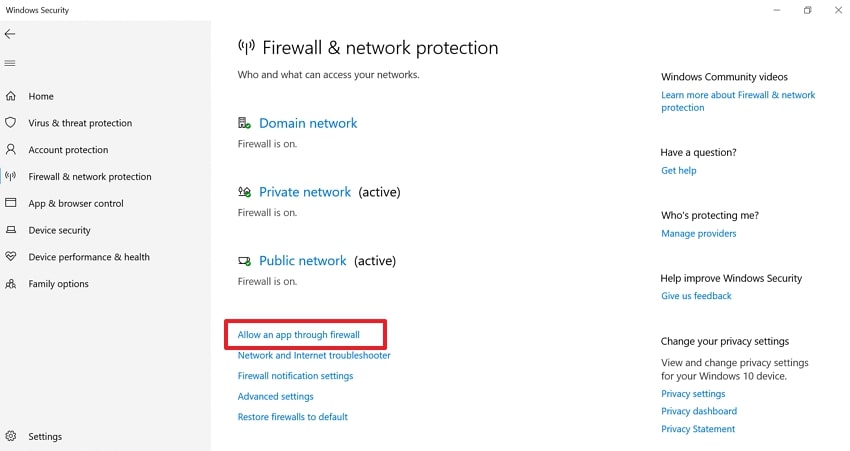
Étape 2. Choisissez « Pare-feu et protection réseau » dans l'onglet de gauche, puis sélectionnez… Option « Autoriser une application via le pare-feu ».
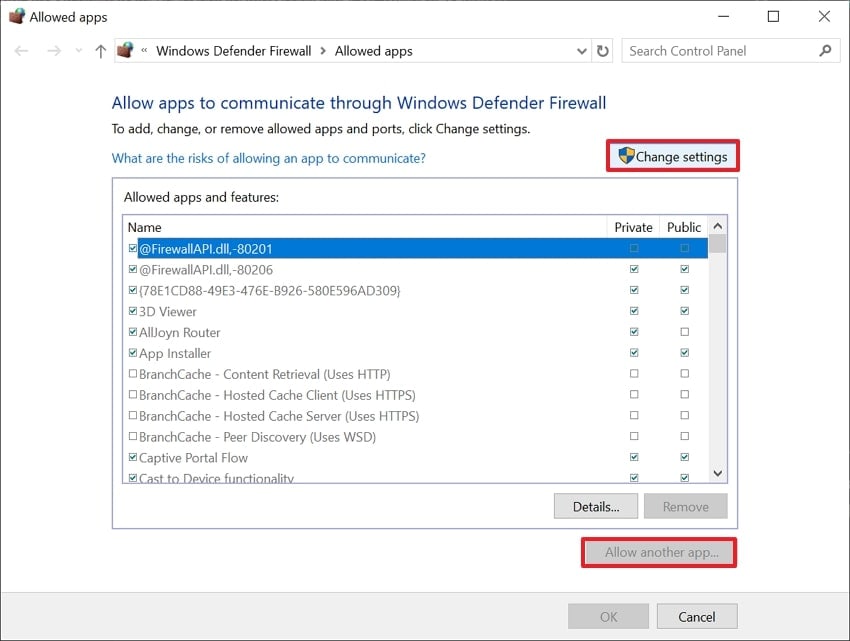
Étape 3. Cliquez sur le bouton « Modifier les paramètres » puis sur le bouton « Autoriser une autre application ».
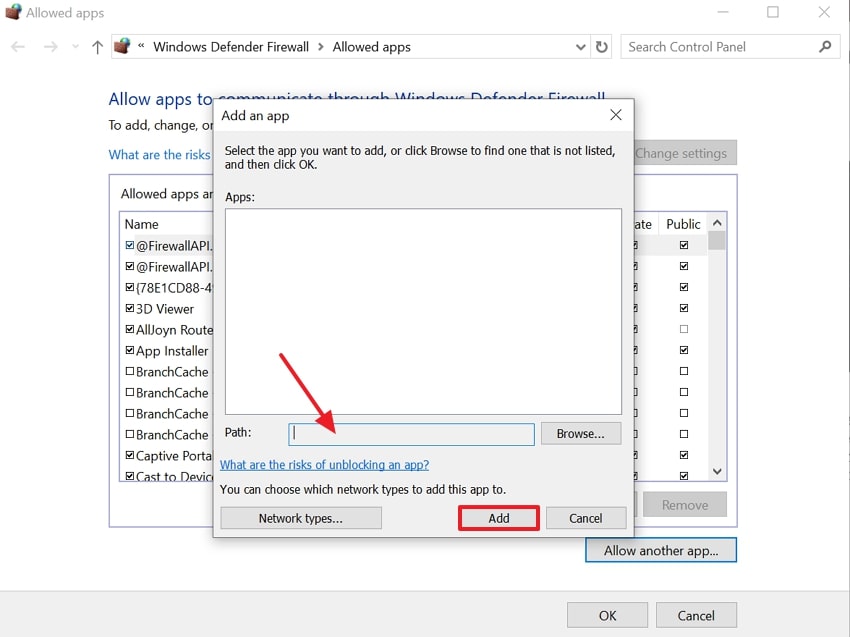
Étape 4. Saisissez le nom du fichier EAFC26.exe, cliquez sur « Parcourir », puis sur le bouton « Ajouter » pour l'inclure dans les exclusions du pare-feu.
Solution 6. Diminuer les paramètres graphiques ou modifier le mode d'affichage
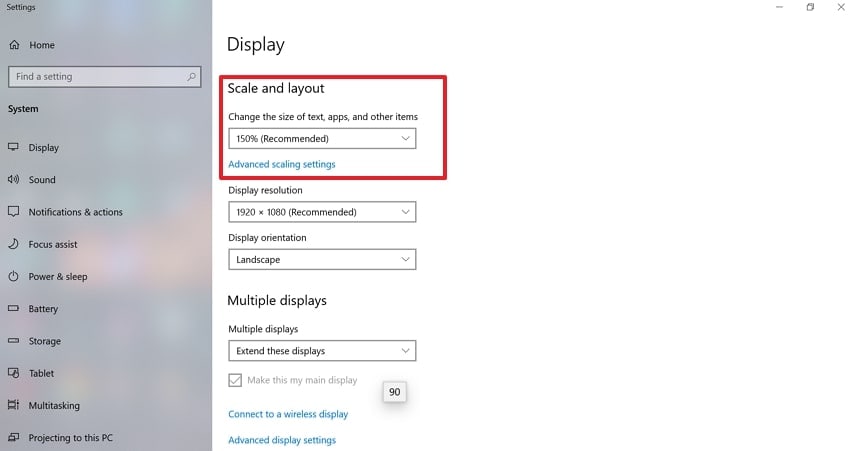
Ajuster les paramètres d'affichage de Windows peut corrigerle problème de lancement d'EA FC26, car une résolution ou une mise à l'échelle incorrecte peut entraîner des problèmes de compatibilité. Régler la mise à l'échelle de l'affichage à 100 % ou 125 % évite les problèmes d'interface et d'affichage. Désactiver les écrans secondaires pendant les tests élimine les conflits potentiels liés aux configurations multi-écrans. Alors, examinons son guide détaillé pour explorer cette méthode :
Étape 1. Faites un clic droit sur l'écran et choisissez l'option «Paramètres d'affichage» dans le menu contextuel.
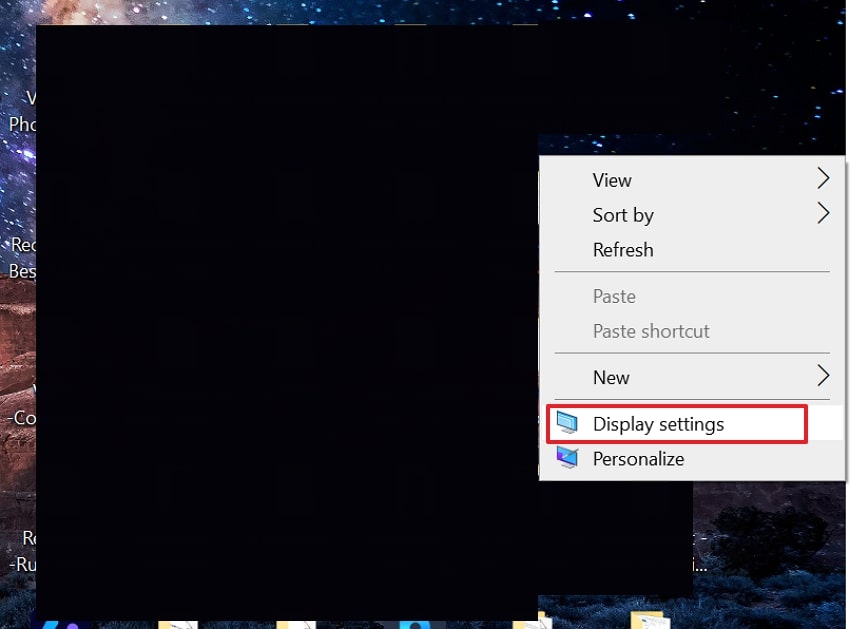
Étape 2. Ici, assurez-vous que vos données «Échelle et disposition» sont comprises entre «100 % et 150 %» pour correspondre aux paramètres d'affichage du jeu.
Solution 7. Réparer les fichiers corrompus d'EA FC 26
En plus des solutions mentionnées ci-dessus, si vous rencontrez toujours des problèmes avec EA Sports FC 26, vous pouvez utiliser une méthode rapide pour les résoudre. Nous vous recommandons d'utiliser Repairit, qui offre des fonctionnalités avancées pour restaurer les fichiers de jeu endommagés. Cet outil basé sur l'IA analyse les images floues et restitue les détails des séquences avec un taux de réussite de 99,5 %.
Il est capable de corriger tous les types d'erreurs, y compris les écrans noirs, les problèmes de pixellisation et les problèmes de synchronisation audio-vidéo. De plus, il élimine les saccades pour des transitions fluides dans le jeu. Les utilisateurs peuvent également accéder à son système de traitement par lots pour réparer simultanément tous les fichiers corrompus, ce qui permet de gagner du temps.
Fonctionnalités clés
- Options de réparation :Cet outil offre un large éventail d'options de réparation, notamment pour les vidéo, les photos, les fichiers et l'audio.
- Compatibilité :Repairit est facilement accessible via son application de bureau et son navigateur web, ce qui le rend accessible à un large public.
- Option d'aperçu :Les utilisateurs peuvent prévisualiser le résultat de la réparation pour s'assurer que tous les éléments du fichier ont été restaurés.
Guide détaillé étape par étape pour utiliser Repairit et restaurer les fichiers corrompus
Maintenant, si vous souhaitez corriger l'erreur EA FC 26 qui ne s'ouvre pas/ne se lance pas, consultez la documentation de Repairit. Avec Repairit, suivez les étapes détaillées suivantes :
Étape 1 : Ajouter les fichiers corrompus à Repairit
Une fois dans l’outil, appuyez sur « Plus de réparations » et sélectionnez l’option « Réparation de documents ».
Étape 2 : Lancer le processus de réparation
Une fois les fichiers endommagés ajoutés, appuyez sur… Cliquez sur le bouton « Réparer » en bas à droite pour réparer tous les fichiers ajoutés.

Étape 3: Prévisualisez les résultatsetenregistrez vos fichiers réparés
Une fois votre fichier de jeu corrompu réparé, sélectionnez « Prévisualiser » puis cliquez sur le bouton « Tout enregistrer » pour l'afficher.

Essayez gratuitement
 Maintenant que vous savez corriger cette erreur, il est temps d'éviter qu'elle ne revienne : voici nos conseils prévention :
Partie 3. Conseils de pro : Éviter les problèmes de lancement d'EA FC 26
Vous avez maintenant appris à résoudre cette erreur EA FC 26. L'étape suivante consiste à éviter qu'elle ne se reproduise. Suivez donc les conseils suivants :
- Installez les mises à jour Windows : Windows, les pilotes graphiques et le client EA App/Steam doivent être mis à jour pour garantir une compatibilité et une stabilité optimales.
- Exécuter en tant qu'administrateur : Lorsque EA FC 26 et Ses modules anti-triche nécessitent une autorisation ; assurez-vous de toujours les exécuter en tant qu'administrateur.
- Vérifier les fichiers du jeu : Utilisez régulièrement l'application EA ou Steam Repair (ou vérifiez les fichiers du jeu) pour réparer les fichiers endommagés ou corrompus.
- Désactiver les programmes en arrière-plan : Les utilisateurs doivent désactiver les programmes en arrière-plan et les programmes inutiles comme l'interface Discord qui peuvent être utilisés au lancement du jeu.
Conclusion
En résumé, cet article a présenté les méthodes les plus efficaces et intuitives pour corriger l'erreur d'ouverture/lancement de EA FC 26. Cependant, nous avons constaté que Repairit est la solution la plus recommandée, car elle permet de réparer tout type de fichiers corrompus sans perte de qualité. De plus, vous avez aussi découvert des astuces essentielles pour éviter ce type d'erreur EA FC 26 à l'avenir.
FAQ
-
1. Comment réparer ou vérifier les fichiers du jeu pour résoudre les erreurs de lancement ?
Dans l'application EA, accédez à votre bibliothèque de jeux, cliquez avec le bouton droit sur EA Sports FC 26 et sélectionnez « Réparer ». Cependant, si le problème persiste, vous pouvez utiliser Repairit pour restaurer tous les fichiers corrompus. -
2. Lancer EA FC 26 en tant qu'administrateur apporte-t-il vraiment des avantages ?
Oui, parfois lancer EA FC 26 en tant qu'administrateur donne les droits nécessaires au système et résout beaucoup de problèmes de lancement. -
3. Dois-je désactiver les overlays ou les applications en arrière-plan ?
Oui, les overlays Discord et d'autres applications peuvent entrer en conflit avec EA FC 26. Il est conseillé de fermer toutes les applis inutiles en arrière-plan pour assurer un démarrage fluide du jeu. -
4. Que faire si aucune des solutions ne fonctionne pour l'erreur de lancement EA FC 26 ?
Si vous avez tout essayé et que rien n'y fait, il est nécessaire de contacter des professionnels pour obtenir une réparation. Les experts disposent d'outils spécialisés et d'une solide expérience pour réparer tous types de fichiers corrompus.