
Si vous recherchez une application de formatage de carte SD, n'installez pas le premier formateur que vous voyez. La plupart des cartes SD peuvent être formatées avec des outils que vous possédez déjà, et le meilleur choix dépend du problème : capacité incorrecte, exigences FAT32, compatibilité Android, lettres de lecteur manquantes, erreurs RAW, ou une carte qui refuse de se formater.
Ce guide compare les meilleures applications de formatage SD gratuites et pratiques pour PC et Android : le formateur officiel SD Memory Card Formatter, l'Explorateur de fichiers Windows, la Gestion des disques Windows, DiskPart, EaseUS Partition Master Free, et les Paramètres de stockage Android. Il explique également quand récupérer les fichiers importants avant le formatage, car tout véritable outil de formatage peut supprimer l'accès aux données.
Dans cet article
-
- App 1. SD Memory Card Formatter : Meilleure application globale
- App 2. Explorateur de fichiers Windows : Meilleur pour le formatage rapide
- App 3. Gestion des disques Windows : Meilleur pour la gestion des partitions
- App 4. DiskPart : Meilleur formateur en ligne de commande
- App 5. EaseUS Partition Master Free : Meilleur pour les grandes cartes FAT32
- App 6. Paramètres de stockage Android : Meilleur pour les appareils Android
Partie 1. Qu'est-ce qu'une application de formatage de carte SD ?
An application de formatage de carte SD désigne tout outil qui crée un nouveau système de fichiers sur une carte SD, SDHC, SDXC, SDUC ou microSD. Il peut s'agir d'un utilitaire dédié, d'un paramètre intégré Windows ou Android, d'un gestionnaire de partitions ou d'un outil en ligne de commande.
Ce que fait une application de formatage de carte SD
Un formateur prépare une carte afin que les appareils puissent y écrire des fichiers. Selon l'outil et l'option choisis, il peut créer une nouvelle partition, attribuer une lettre de lecteur, écrire un nouveau système de fichiers tel que FAT32 ou exFAT, et créer un répertoire racine vide. Le formateur officiel de la SD Association est conçu spécifiquement pour les cartes de la famille SD et formate les cartes SD, SDHC, SDXC et SDUC conformément aux spécifications du système de fichiers SD.
Formatage rapide vs formatage complet ou par écrasement
Formatage rapide est l'option normale pour une carte réutilisable que vous estimez en bon état. Il reconstruit rapidement les enregistrements du système de fichiers et peut laisser les anciens contenus de fichiers récupérables jusqu'à leur écrasement. Formatage complet or formatage par écrasement écrit beaucoup plus de données sur la carte et peut prendre bien plus de temps. Il réduit également les chances de récupération, donc ne l'utilisez pas si les fichiers ont encore de l'importance.
Formatage vs suppression de fichiers
La suppression retire les entrées sélectionnées. Le formatage reconstruit la structure du système de fichiers pour toute la carte. Aucune des deux actions ne doit être considérée comme une étape de récupération sûre. Si la carte a perdu des fichiers, demande à être formatée, ou affiche des erreurs RAW, récupérez d'abord les fichiers et formatez ensuite.
Outils intégrés vs applications de formatage dédiées
Windows, macOS, Android, les appareils photo, drones, caméras embarquées et consoles de jeu peuvent formater des cartes sans logiciel supplémentaire. Les applications dédiées sont utiles lorsque la carte affiche une capacité incorrecte, nécessite un formatage conforme à la norme SD, requiert FAT32 au-delà de ce que propose l'outil graphique Windows, ou présente des problèmes de partition et de lettre de lecteur.
Quand vous avez besoin d'un formateur tiers
Vous avez généralement besoin d'une application de formatage SD tierce uniquement lorsque les outils intégrés échouent ou que votre appareil exige quelque chose de spécifique. De bons exemples incluent une carte de 64 Go ou 128 Go qui doit être en FAT32 pour un appareil photo ou une console plus ancienne, une carte avec des partitions endommagées, ou une carte que Windows détecte mais n'affiche pas correctement dans Ce PC. Évitez les applications de formatage inconnues provenant de miroirs logiciels, surtout quand elles prétendent réparer toutes les cartes ou récupérer tous les fichiers.
Partie 2. Ce qu'il faut vérifier avant d'utiliser une application de formatage SD
Le formatage ne doit intervenir qu'après la protection des données et des vérifications matérielles de base. La deuxième ligne ci-dessous est celle que les utilisateurs ignorent le plus souvent, et c'est pourtant la plus importante.
| Vérification | Pourquoi c'est important | Que faire |
| Sauvegarder les fichiers accessibles | Le formatage peut supprimer l'accès aux fichiers et dossiers. | Copiez les photos, vidéos, documents et dossiers d'appareils lisibles sur un autre périphérique de stockage. |
| Cessez d'utiliser la carte si des fichiers sont manquants | De nouvelles écritures peuvent écraser les données récupérables. | Retirez la carte, analysez-la d'abord et n'acceptez pas encore l'invite de formatage. |
| Vérifiez le commutateur de protection en écriture | Un adaptateur verrouillé peut faire paraître une carte saine non formatable. | Déplacez le commutateur de la carte SD ou de l'adaptateur en position déverrouillée. |
| Testez un autre lecteur, port ou appareil | Les mauvais lecteurs et adaptateurs provoquent souvent des erreurs de formatage. | Essayez un autre lecteur de carte, port USB, ordinateur, appareil photo ou téléphone Android. |
| Vérifiez la capacité et l'authenticité | Les cartes contrefaites ou non prises en charge peuvent tomber en panne après le formatage. | Comparez la capacité affichée avec l'étiquette et le manuel de l'appareil. |
| Vérifiez la compatibilité du système de fichiers | Un système de fichiers incorrect peut rendre la carte illisible dans l'appareil cible. | Utilisez FAT32 ou exFAT selon la capacité de la carte et les exigences de l'appareil. |
Remarque : Chaque méthode présentée après ce point suppose que la carte peut être effacée. Si les données ne sont pas en sécurité, récupérez-les ou sauvegardez-les d'abord.
Partie 3. Récupérer les fichiers avant de formater la carte SD
Un formatage ne permet pas de déterminer si vos fichiers sont récupérables. Il prépare uniquement la carte pour une réutilisation. Si la carte SD contient des données précieuses, la récupération passe en premier.
Pourquoi la récupération vient avant le formatage
Le formatage remplace la carte de fichiers de la carte. La récupération tente de lire ce qui existe encore sous ou autour d'une carte de fichiers endommagée. Si vous inversez l'ordre, notamment en choisissant l'écrasement ou en enregistrant de nouveaux fichiers après le formatage, vous pouvez réduire la fenêtre de récupération.
Quand la récupération de fichiers supprimés ou formatés est possible
La récupération peut être possible après une suppression, un formatage rapide accidentel, des erreurs RAW, des transferts interrompus et certaines structures de répertoires corrompues, à condition que l'ordinateur puisse encore détecter la carte et que les anciennes données n'aient pas été écrasées. Les logiciels de récupération ne peuvent normalement pas récupérer les fichiers du stockage adopté Android sur un autre appareil, car Android formate et chiffre les supports adoptés pour un seul appareil Android.
Récupérer les fichiers de la carte SD avec Wondershare Recoverit
Recoverit Memory Card Recovery peut aider à récupérer des fichiers à partir de cartes SD lisibles, cartes microSD, cartes d'appareil photo, cartes CF et autres cartes mémoire avant le formatage. Utilisez-le lorsque des fichiers sont supprimés, que la carte a été formatée rapidement, que le système de fichiers est endommagé, ou que Windows vous demande de formater la carte avant utilisation.
Recoverit est un outil de récupération de données, et non une application de réparation de carte SD. Il ne peut pas réparer une carte physiquement endommagée, contourner le chiffrement Android, garantir la récupération, ni récupérer des fichiers écrasés. La récupération dépend de l'état de la carte, de l'écrasement, du chiffrement et de la détection du stockage.
- Analyse tenant compte du formatage : Analyse au-delà d'un index de système de fichiers nouvellement créé lorsque d'anciennes données peuvent encore exister.
- Prise en charge des cartes mémoire : Fonctionne avec les scénarios courants de cartes SD, microSD, d'appareil photo et amovibles où la carte est lisible.
- Aperçu avant enregistrement : Vous permet de vérifier les fichiers récupérables avant de les exporter.
- Destination sécurisée : Enregistre les fichiers récupérés sur un autre lecteur afin que la carte d'origine ne soit pas écrasée.
Comment analyser une carte SD pour récupérer des données importantes
Avant de vous engager avec une application de formatage de carte SD, analysez la carte mémoire si des fichiers sont manquants.
Étape 1. Accéder au mode de récupération de carte SD.
Connectez la carte via un lecteur stable. Ouvrez Recoverit, choisissez l'option de récupération de carte SD ou de carte mémoire, et lancez l'analyse.

Étape 2. Scanner et affiner les résultats.
Utilisez les filtres de type de fichier, taille, date et chemin pour vous concentrer sur les fichiers dont vous avez besoin, tels que des photos, vidéos, fichiers RAW ou documents.

Étape 3. Prévisualiser, puis enregistrer ailleurs.
Prévisualisez les fichiers récupérables, cliquez sur Récupérer, et choisissez une destination sur votre ordinateur ou un autre lecteur. N'enregistrez pas les fichiers récupérés sur la même carte SD.

Essayez Wondershare Recoverit pour effectuer une récupération de données
 Sécurité vérifiée. Plus de 7 302 189 personnes l'ont téléchargé.
Partie 4. Comment choisir la meilleure application de formatage de carte SD
Effectuez ces vérifications avant de télécharger un autre formateur. Un outil plus sûr est celui qui correspond à votre carte, à votre plateforme et à votre problème réel.
| Facteur de sélection | Ce qu'il faut rechercher | Pourquoi c'est important |
| Compatibilité de plateforme | Prise en charge de Windows, macOS, Android ou native à l'appareil | Un formateur qui ne peut pas accéder à la carte via votre appareil est inutile. |
| Contrôle FAT32 et exFAT | Choix manuel du système de fichiers si nécessaire | Les anciennes caméras, consoles et dashcams peuvent nécessiter FAT32 ; les cartes plus récentes et plus grandes utilisent généralement exFAT. |
| Compatibilité avec les normes SD | Prise en charge de SD, SDHC, SDXC ou SDUC selon le cas | La SD Association indique que la SDHC utilise FAT32 et la SDXC/SDUC utilise exFAT par défaut selon la norme. |
| Contrôle des partitions et des lettres de lecteur | Capacité à attribuer des lettres, supprimer des partitions endommagées et créer de nouveaux volumes | Cela est utile lorsque la carte est détectée mais n'apparaît pas dans l'Explorateur de fichiers. |
| Facilité d'utilisation et avertissements | Invites de confirmation claires et taille de disque visible | Les formateurs peuvent effacer le mauvais lecteur si l'appareil sélectionné n'est pas clairement identifié. |
| Source de téléchargement officielle | Site Web de l'éditeur, outils intégrés Microsoft, paramètres Google/Android ou SD Association | Les miroirs inconnus peuvent regrouper des logiciels obsolètes, non signés ou indésirables. |
Partie 5. Les 6 meilleures applications et outils de formatage de carte SD
La meilleure application pour formater un support de carte SD n'est pas toujours une application distincte. Dans de nombreux cas, le formateur le plus sûr est déjà intégré au système d'exploitation ou à l'appareil.
App 1. SD Memory Card Formatter : Meilleure application globale
Le SD Memory Card Formatter est l'utilitaire officiel de la SD Association pour les cartes SD, SDHC, SDXC et SDUC. Au 11 août 2026, la page de la SD Association répertorie SD Memory Card Formatter 5.0.4 pour Windows et 5.0.3 pour Mac. C'est le meilleur premier choix lorsque vous souhaitez un formatage conforme à la norme SD, un nettoyage de capacité ou un formateur gratuit de confiance.
Idéal pour : Les cartes SD et microSD utilisées dans les appareils photo, téléphones, drones, appareils portables, dashcams et autres hôtes compatibles SD.
Fonctionnalités clés : Formatage conforme à la norme SD, prise en charge SDHC/SDXC/SDUC, options de formatage rapide et de formatage par écrasement, et prise en charge officielle de Windows/macOS répertoriée par la SD Association.
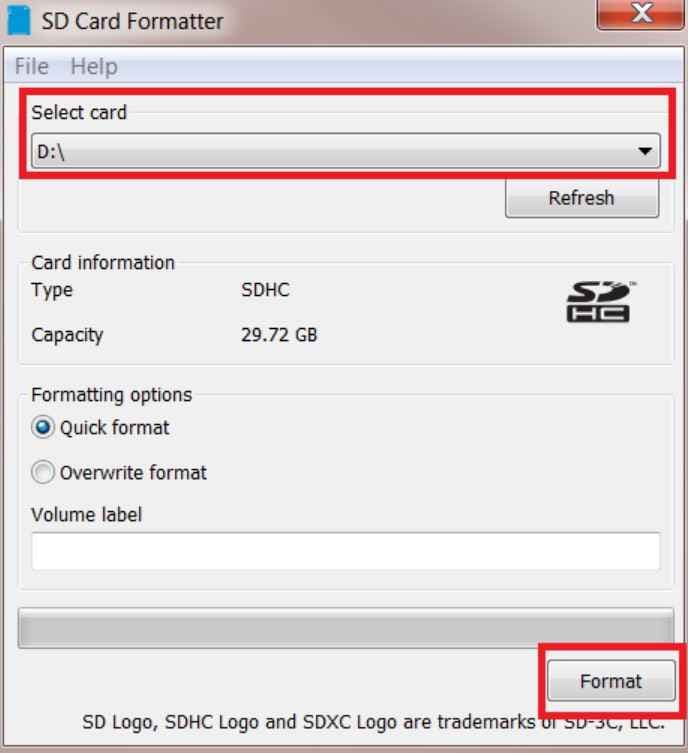
Comment utiliser : Téléchargez-le depuis sdcard.org, exécutez-le avec des droits d'administrateur, sélectionnez la carte correcte, choisissez le formatage rapide pour une réutilisation normale, et confirmez seulement après que les fichiers sont en sécurité.
Inconvénients : Il ne propose pas de sélection manuelle FAT32/exFAT, ne formate pas les cartes chiffrées avec BitLocker To Go tant qu'elles ne sont pas déverrouillées, et n'est pas un formateur de lecteur USB général.
App 2. Explorateur de fichiers Windows : Meilleur pour le formatage rapide
L'Explorateur de fichiers Windows est l'application de formatage SD la plus rapide pour une carte saine qui apparaît déjà dans Ce PC. Il est intégré à Windows, familier pour les débutants, et adapté au formatage rapide de routine.
Idéal pour : Réutilisation simple d'une carte SD lorsque la carte apparaît normalement et que les fichiers sont déjà sauvegardés.
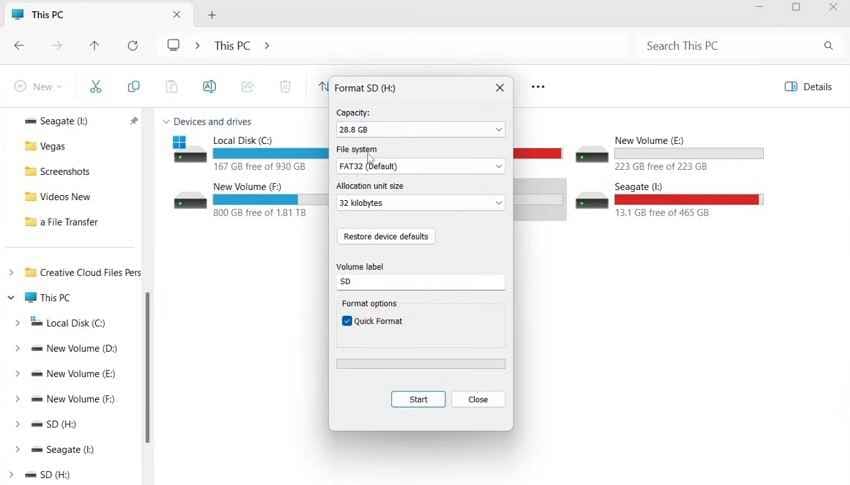
Fonctionnalités clés : Menu Format par clic droit, sélection du système de fichiers, taille d'unité d'allocation, étiquette de volume et case à cocher Formatage rapide.
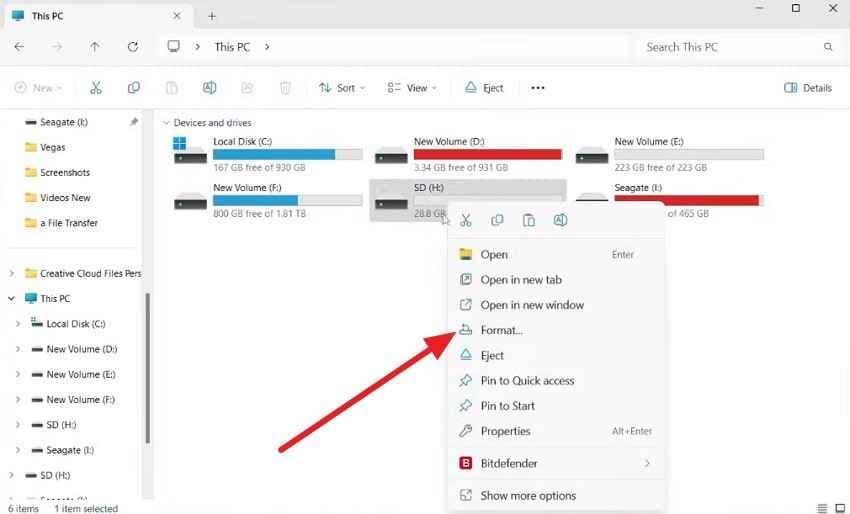
Comment utiliser : Ouvrez Ce PC, faites un clic droit sur la carte, choisissez Formater, sélectionnez le système de fichiers, conservez le formatage rapide pour une réutilisation normale, et démarrez.
Inconvénients : Il offre des diagnostics limités, peut ne pas exposer FAT32 pour les cartes plus grandes sur de nombreux systèmes Windows, et ne peut pas résoudre les problèmes de partition plus profonds.
App 3. Gestion des disques Windows : Meilleur pour la gestion des partitions
Gestion des disques Windows est utile lorsque la carte est détectée par Windows mais ne s'affiche pas correctement dans l'Explorateur de fichiers. Il peut attribuer des lettres de lecteur, créer des volumes, supprimer des partitions et formater des volumes détectés.
Idéal pour : Lettres de lecteur manquantes, espace non alloué, disposition de partition incorrecte, et cartes que l'Explorateur de fichiers n'affiche pas.
Fonctionnalités clés : Formatage de volume, attribution de lettre de lecteur, suppression de partition, création de nouveau volume et disposition visuelle des disques.
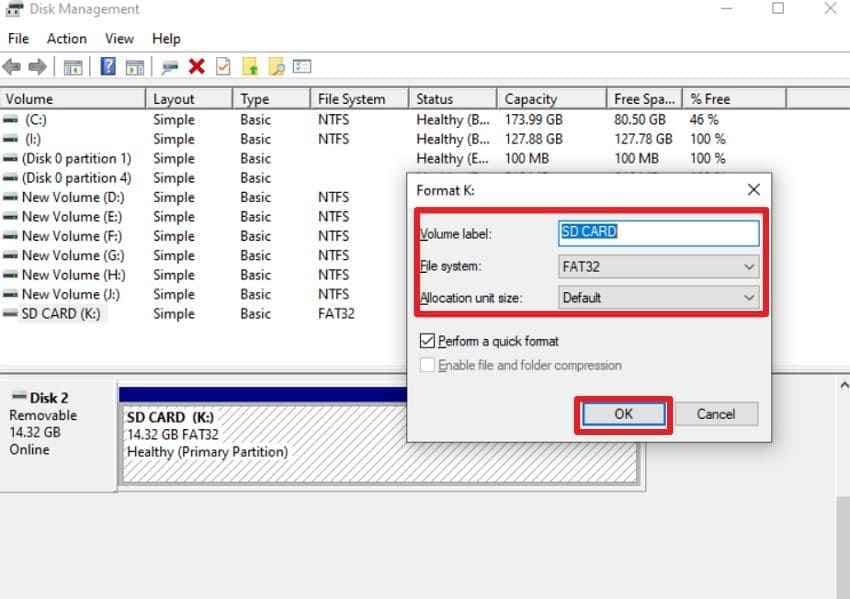
Comment utiliser : Ouvrez Gestion des disques, identifiez la carte par sa taille, faites un clic droit sur le volume cible ou l'espace non alloué, et choisissez l'action nécessaire.
Inconvénients : Le formatage détruit les données sur le volume sélectionné, et Gestion des disques ne peut pas réparer les cartes physiquement endommagées.
App 4. DiskPart : Meilleur formateur en ligne de commande
DiskPart est un utilitaire de ligne de commande Microsoft pour gérer les disques, partitions, volumes et disques virtuels. Microsoft indique qu'après qu'un objet a le focus, les commandes DiskPart agissent sur cet objet, donc la sélection du disque doit être précise.
Idéal pour : Nettoyage avancé des partitions, lettres de lecteur manquantes, volumes RAW, et cartes que les outils graphiques ne peuvent pas réinitialiser.
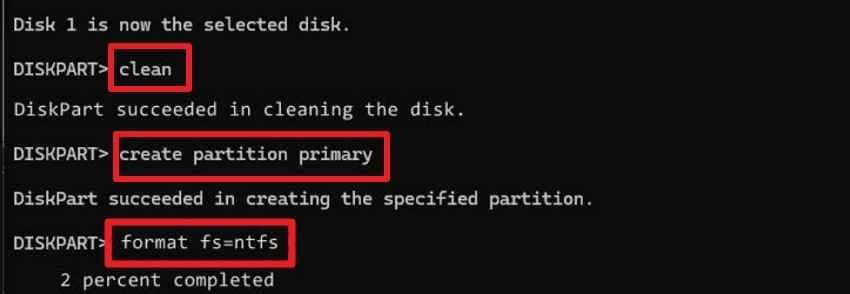
Fonctionnalités clés : Commandes list disk, select disk, clean, create partition primary, format et assign drive-letter.
Comment utiliser : Exécutez l'Invite de commandes en tant qu'administrateur, identifiez la carte par sa taille, sélectionnez le bon disque, nettoyez-le seulement après sauvegarde ou récupération, créez une partition, formatez-la et attribuez une lettre.
Inconvénients : Une mauvaise commande select disk peut effacer un autre lecteur. C'est un outil puissant mais sans marge d'erreur.
App 5. EaseUS Partition Master Free : Meilleur pour les grandes cartes FAT32
EaseUS Partition Master Free est un gestionnaire de partitions Windows tiers. EaseUS indique la prise en charge des systèmes de fichiers incluant FAT12, FAT16, FAT32, exFAT, NTFS, ReFS, EXT2, EXT3 et EXT4, et son aide produit inclut le formatage de partitions. C'est une option pratique lorsque vous avez besoin d'un outil graphique pour FAT32 ou la gestion de partitions que votre version de Windows n'expose pas clairement.
Idéal pour : Utilisateurs recherchant sd card formatter fat32 free download, notamment lorsqu'un appareil nécessite FAT32 sur une carte de plus de 32 Go.
Fonctionnalités clés : Formater des partitions, modifier les lettres de lecteur, redimensionner ou gérer les partitions, et choisir des systèmes de fichiers courants via une interface graphique.
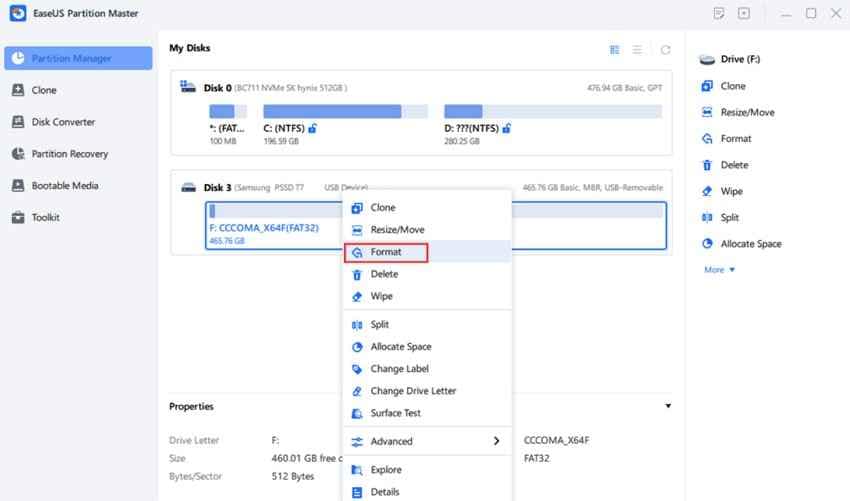
Comment utiliser : Téléchargez directement depuis EaseUS, sélectionnez la partition de la carte SD, choisissez Formater, sélectionnez FAT32 ou un autre système de fichiers requis, confirmez et appliquez l'opération en attente.
Inconvénients : C'est un téléchargement tiers, certaines fonctionnalités sont payantes, et les utilisateurs doivent toujours confirmer le bon disque avant d'appliquer les modifications.
App 6. Paramètres de stockage Android : Meilleur pour les appareils Android
Pour une application de formatage de carte SD pour Android, la meilleure réponse n'est généralement pas une application du Play Store. Utilisez les paramètres de stockage intégrés d'Android. Google indique que les utilisateurs peuvent choisir un stockage portable ou un stockage interne lors de la configuration d'une carte SD, et avertit que le formatage supprime définitivement les données.
Idéal pour : Téléphones et tablettes Android avec emplacement microSD.
Fonctionnalités clés : Formatage de stockage portable, stockage interne ou adoptable sur les appareils pris en charge, et compatibilité native avec l'appareil.
Comment utiliser : Ouvrez Paramètres, allez dans Stockage, sélectionnez la carte SD, ouvrez le menu ou les paramètres de stockage, et choisissez Formater, Formater en tant que stockage portable, ou Formater autrement selon la formulation de l'appareil.
Inconvénients : Android ne donne généralement pas de contrôle manuel FAT32/exFAT. Le stockage interne adopté est chiffré et lié à un seul appareil Android. Le guide de stockage adoptable Android de SanDisk avertit également que les cartes internes/adoptées ne peuvent pas être utilisées sur un autre appareil Android ou ordinateur.
Partie 6. Comparaison des applications de formatage de carte SD
Utilisez ce tableau pour choisir rapidement le bon formateur. L'application la plus sûre est celle qui résout votre problème exact avec le moins d'étapes destructives.
| Application | Plateforme | Systèmes de fichiers pris en charge | Prise en charge FAT32 pour grandes cartes | Contrôle des partitions | Facilité d'utilisation | Meilleure utilisation | Limitation principale |
| SD Memory Card Formatter | Windows, macOS | Format automatique conforme à la norme SD | Pas de choix FAT32 manuel | No | Très facile | Formatage standard des cartes SD et microSD | Pas de sélection manuelle du système de fichiers. |
| Explorateur de fichiers Windows | Windows | FAT32, exFAT, NTFS selon le système et la carte | Varie selon la version de Windows et le comportement de l'interface graphique | No | Très facile | Formatage rapide pour débutants | Dépannage et contrôle des partitions limités. |
| Gestion des disques Windows | Windows | FAT32, exFAT, NTFS selon le volume et le système | Varie selon la version et le volume | Oui | Modéré | Problèmes de lettre de lecteur et de partition | Impossible de récupérer les données et impossible de réparer le matériel défaillant. |
| DiskPart | Windows | FAT32, exFAT, NTFS via des commandes | Dépend de la version ; la limite FAT32 en ligne de commande a été augmentée dans la version Insider Build 27686 | Oui | Avancé | Nettoyage de partitions récalcitrantes | Une mauvaise sélection de disque peut effacer un autre lecteur. |
| EaseUS Partition Master Free | Windows | FAT32, exFAT, NTFS, ReFS, famille EXT et autres répertoriés par EaseUS | Oui, utile quand l'interface graphique Windows ne le propose pas | Oui | Facile | Travail FAT32 volumétrique et gestion graphique des partitions | Téléchargement tiers et certaines fonctionnalités sont payantes. |
| Paramètres de stockage Android | Android | L'appareil choisit | Non applicable | No | Très facile | Formatage pour cet appareil Android | Pas de choix manuel du système de fichiers ; le stockage interne est lié à un seul appareil. |
Quel outil gagne dans chaque situation
- Meilleur outil pour le formatage standard des cartes SD et microSD : SD Memory Card Formatter.
- Meilleur outil pour les débutants sous Windows : Explorateur de fichiers Windows.
- Meilleur outil pour les problèmes de partition avancés : Gestion des disques d'abord, puis DiskPart si vous êtes à l'aise avec les commandes.
- Meilleur outil pour les téléphones Android : Paramètres de stockage Android, et non un formateur aléatoire du Play Store tiers.
- Meilleur outil pour les grandes cartes FAT32 : Vérifiez d'abord votre version de Windows. Si les outils intégrés n'exposent pas l'option FAT32 dont vous avez besoin, utilisez un gestionnaire de partitions fiable tel qu'EaseUS Partition Master Free ou un formateur spécifique à l'appareil.
Pourquoi la réponse pour le grand FAT32 évolue
Les utilisateurs de Windows se heurtent depuis longtemps à la limite de formatage FAT32 de 32 Go dans les outils graphiques standard, même si FAT32 peut prendre en charge des volumes plus importants dans les bonnes conditions. Microsoft a annoncé dans Windows 11 Insider Preview Build 27686 le 15 août 2024 que la limite de taille FAT32 pour la commande format en ligne de commande a été augmentée de 32 Go à 2 To.
Cette annonce officielle concernait le canal Canary, et non une promesse générale que chaque PC Windows 10 ou Windows 11 stable expose le formatage FAT32 volumineux dans l'Explorateur de fichiers. Pour les utilisateurs en 2026, le conseil pratique est : vérifiez ce que votre version actuelle de Windows propose, puis utilisez SD Memory Card Formatter, l'appareil lui-même, DiskPart ou un outil de partition tiers fiable uniquement si nécessaire.
Partie 7. Comment formater une carte SD sur PC ou Android
Ces étapes supposent que vous avez déjà sauvegardé ou récupéré les fichiers importants. Aucune application de formatage de carte SD présentée ici ne dispose d'un bouton d'annulation une fois le formatage appliqué.
Formater avec SD Memory Card Formatter
Étape 1. Téléchargez le formateur depuis le site de la SD Association. Insérez la carte, ouvrez l'application, sélectionnez la carte dans Sélectionner la carte, choisissez l'option de formatage, puis cliquez sur Formater. Vérifiez attentivement la carte sélectionnée avant de confirmer.
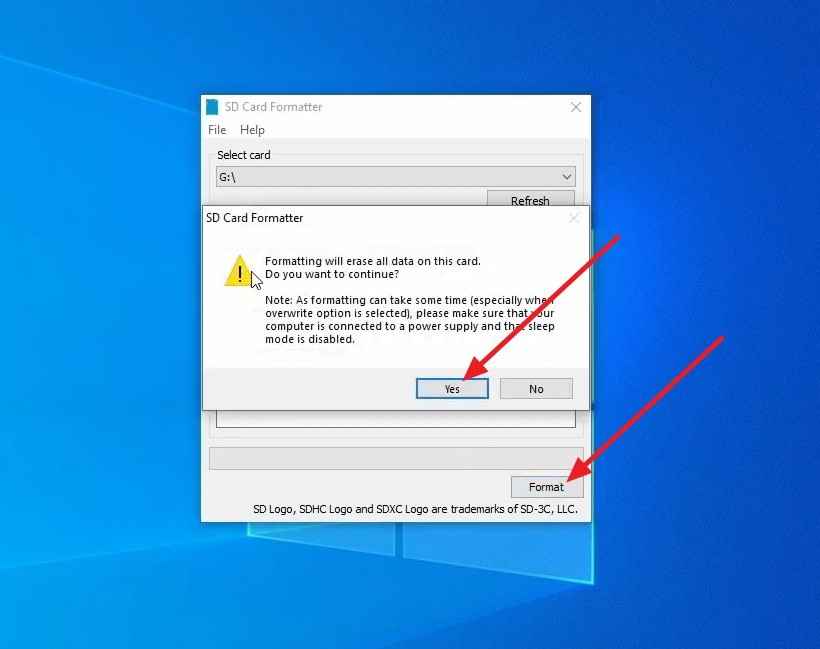
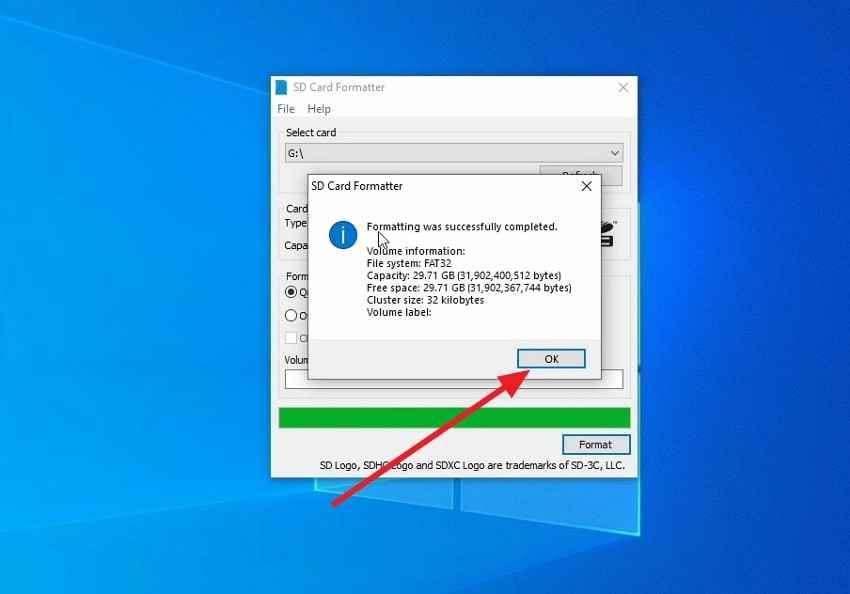
Étape 2. N'acceptez l'avertissement qu'après avoir mis vos fichiers en sécurité. Attendez la fin du processus, puis cliquez sur OK et éjectez la carte en toute sécurité.
Formater avec l'Explorateur de fichiers Windows
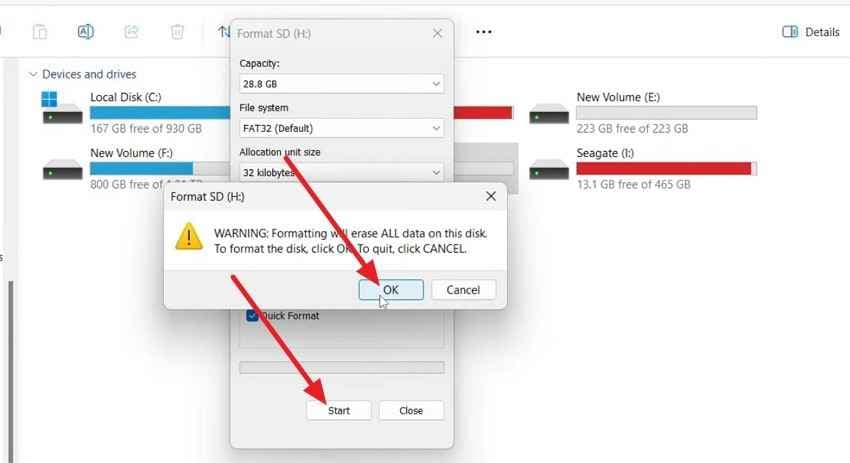
Étape 1. Ouvrez Ce PC, faites un clic droit sur la carte SD et choisissez Formater.
Étape 2. Choisissez le système de fichiers requis par votre appareil. Utilisez FAT32 pour la plupart des cartes de 32 Go et moins, exFAT pour la plupart des cartes SDXC de plus de 32 Go, et évitez NTFS pour les appareils photo et téléphones sauf si l'appareil le prend spécifiquement en charge. Gardez Formatage rapide sélectionné pour une réutilisation courante, puis cliquez sur Démarrer et OK.
Formater avec la Gestion des disques Windows
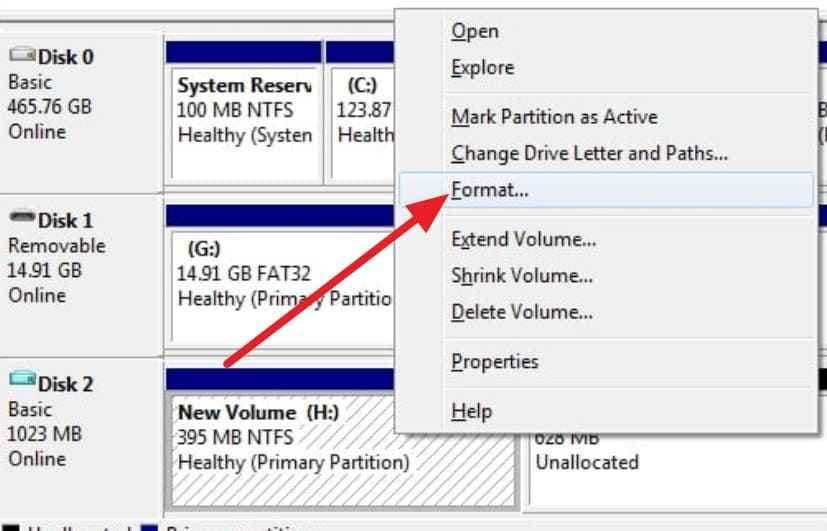
Étape 1. Faites un clic droit sur Démarrer, ouvrez Gestion des disques, et repérez la carte SD par capacité. Faites un clic droit sur le volume de la carte et choisissez Formater.
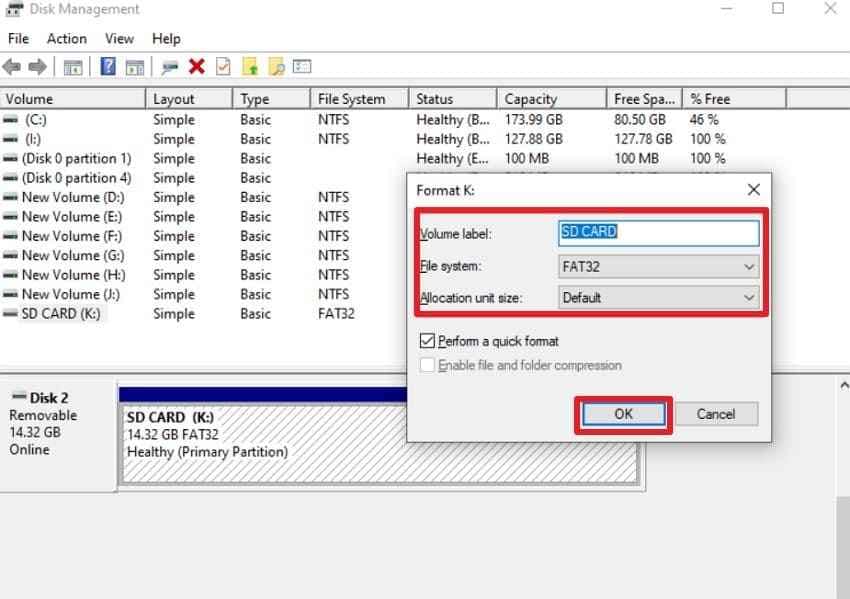
Étape 2. Définissez le système de fichiers, le label de volume et l'option de formatage rapide, puis cliquez sur OK. Si la carte n'a pas de lettre de lecteur, attribuez-en une depuis le même outil.
Formater avec DiskPart
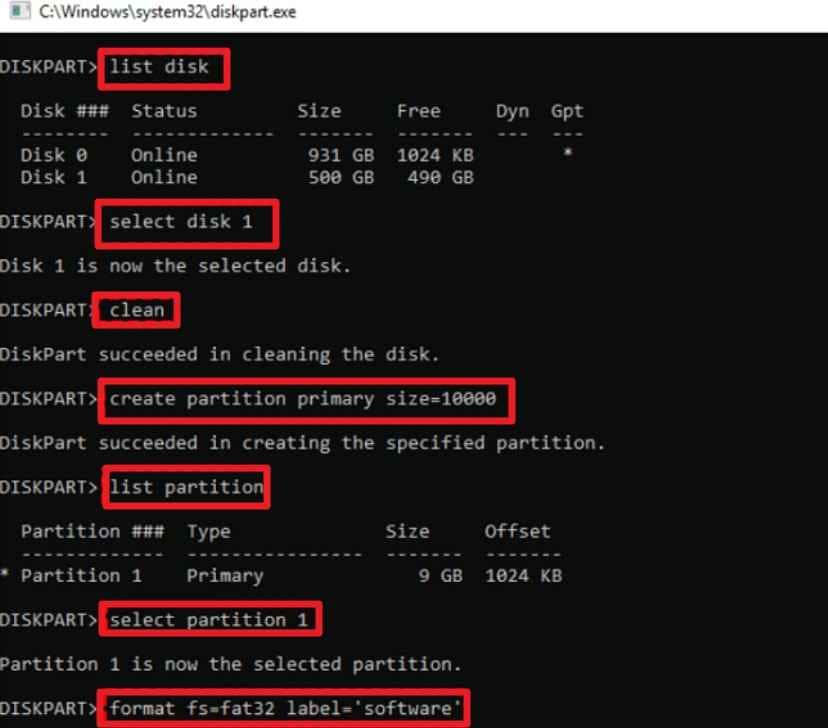
N'utilisez DiskPart que si vous êtes à l'aise pour vérifier les numéros de disque. Les commandes ci-dessous suppriment la disposition des partitions existantes de la carte sélectionnée.
| Commande | Ce qu'elle fait | Note de sécurité |
| diskpart | Ouvre l'utilitaire DiskPart. | Exécutez l'invite de commandes en tant qu'administrateur. |
| list disk | Affiche les disques par numéro et taille. | Identifiez la carte SD par sa capacité. |
| select disk N | Cible le disque sélectionné. | Remplacez N par le numéro de la carte, et non par celui de votre lecteur système. |
| clean | Supprime la partition et le formatage du volume du disque sélectionné. | Cette opération est destructrice. |
| create partition primary | Crée une nouvelle partition primaire. | À utiliser après clean. |
| format fs=exfat quick | Formate la partition en exFAT. | N'utilisez FAT32 que si l'appareil l'exige. |
| assign | Attribue une lettre de lecteur. | Permet à la carte d'apparaître dans l'Explorateur de fichiers. |
Formater avec EaseUS Partition Master Free
Étape 1. Téléchargez EaseUS Partition Master Free depuis la page officielle de l'éditeur. Ouvrez-le, faites un clic droit sur la partition de la carte SD et choisissez Formater.
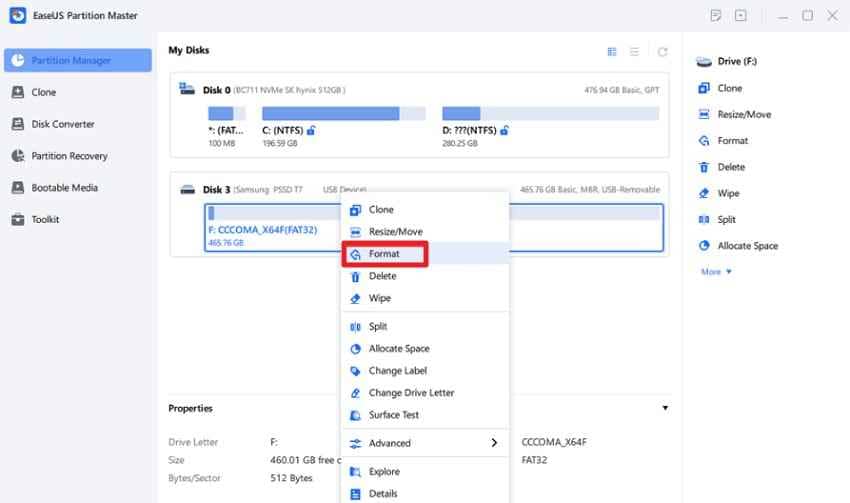
Étape 2. Choisissez le système de fichiers cible, tel que FAT32 pour un appareil qui l'exige ou exFAT pour la plupart des grandes cartes modernes.
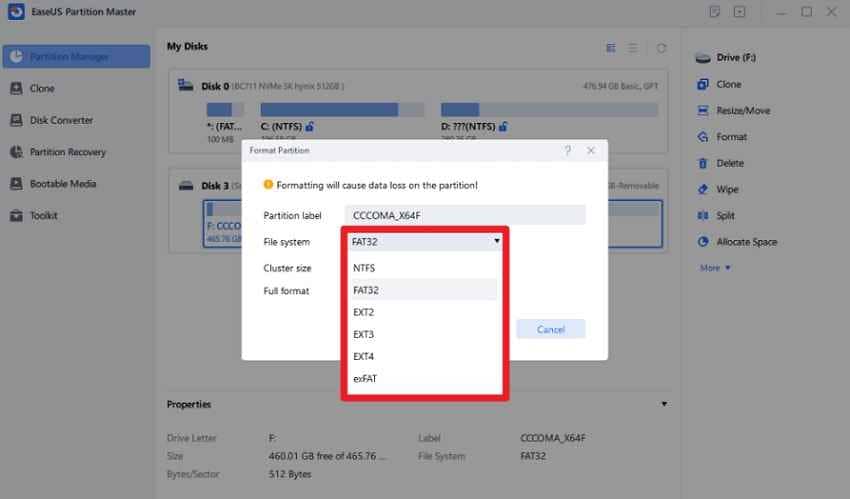
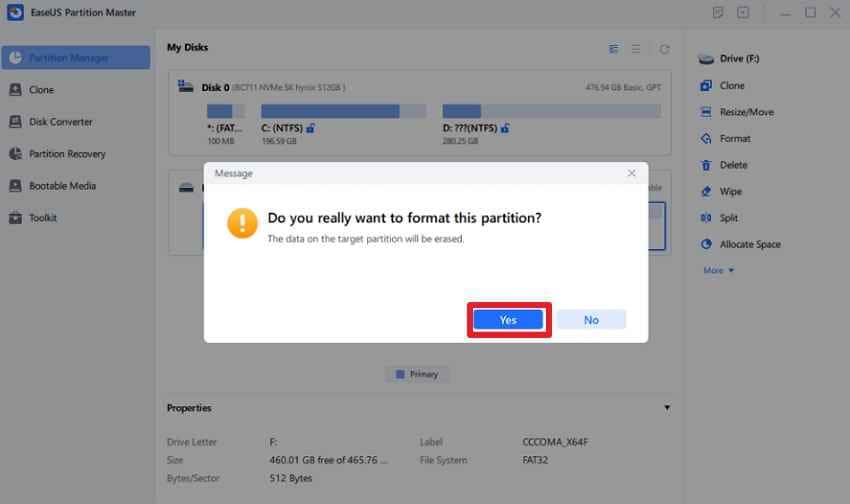
Étape 3. Appliquez l'opération en attente et confirmez l'avertissement. Vérifiez la carte dans l'appareil photo, le téléphone, la console ou l'ordinateur cible après le formatage.
Formater depuis les Paramètres de stockage Android
Instructions. Ouvrez Paramètres > Stockage, sélectionnez la carte SD, ouvrez le menu ou les paramètres de stockage, puis choisissez Formater, Formater la carte, Formater en tant que stockage portable, ou Formater d'une autre façon selon votre version d'Android et la marque de votre téléphone.
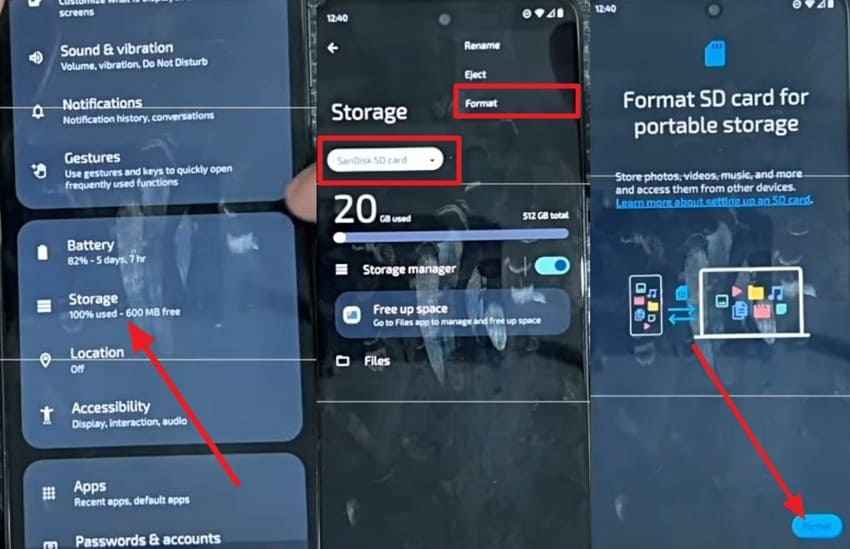
Conseil : Choisissez le stockage portable si vous souhaitez déplacer la carte entre Android, Windows, des appareils photo ou d'autres appareils. Choisissez le stockage interne ou adoptable uniquement si vous comprenez que la carte sera formatée, chiffrée et liée à ce téléphone.
Partie 8. Que faire si une carte SD refuse de se formater
Si un formateur échoue, ne continuez pas à répéter la même opération destructrice. Analysez la cause de manière logique.
| Correction | Quand cela s'applique | Que faire |
| Déverrouillez et réinsérez la carte SD | Le formatage est immédiatement refusé ou la carte est en lecture seule. | Déverrouillez le commutateur de la carte ou de l'adaptateur, réinsérez-la, puis réessayez. |
| Changez le lecteur de carte, l'adaptateur ou le port USB | La carte se déconnecte ou n'apparaît que parfois. | Utilisez un autre lecteur, adaptateur, port USB direct ou ordinateur. |
| Fermez les programmes utilisant la carte | Windows indique que la carte est en cours d'utilisation. | Fermez les fenêtres de l'Explorateur de fichiers, les outils de sauvegarde, les applications photo, les lecteurs multimédias et les programmes de synchronisation. |
| Exécutez le formateur en tant qu'administrateur | L'utilitaire signale un accès refusé ou ne peut pas écrire les paramètres. | Exécutez le formateur SD, l'invite de commandes ou l'outil de partition avec les droits administrateur. |
| Attribuez ou modifiez la lettre de lecteur | La carte est détectée mais absente de Ce PC. | Utilisez la Gestion des disques pour attribuer une lettre de lecteur. |
| Supprimez la partition endommagée et créez un nouveau volume | La carte affiche RAW, de l'espace non alloué ou une capacité incorrecte. | Récupérez d'abord les fichiers, puis utilisez la Gestion des disques, DiskPart ou un gestionnaire de partitions pour reconstruire la partition. |
| Remplacez la carte | Les erreurs réapparaissent après un formatage réussi ou la carte échoue sur plusieurs appareils. | Retirez-la du service. Des erreurs de formatage répétées indiquent souvent une mémoire flash usée, une défaillance du contrôleur, une capacité contrefaite ou des dommages physiques. |
Conclusion
La meilleure application de formatage de carte SD dépend de la tâche. Utilisez SD Memory Card Formatter pour le formatage selon la norme SD, l'Explorateur de fichiers pour un formatage rapide sous Windows, la Gestion des disques pour les problèmes de lettre de lecteur et de partition, DiskPart pour un nettoyage avancé, EaseUS Partition Master Free lorsque vous avez besoin d'un flux de travail graphique FAT32 ou de partition, et les Paramètres de stockage Android pour les téléphones et tablettes.
Ne traitez pas le formatage comme une méthode de récupération. Si des fichiers sont manquants, récupérez-les avant de formater. Recoverit et Recoverit Memory Card Recovery peut aider à analyser les cartes lisibles avant un formatage destructeur, mais il ne peut pas réparer le matériel défaillant, contourner le chiffrement de stockage adopté par Android, ni garantir la récupération de données écrasées.
FAQ
-
Le formatage d'une carte SD supprime-t-il les virus ou les logiciels malveillants ?
Un formatage rapide supprime les enregistrements du système de fichiers qui rendent les fichiers visibles, mais ce n'est pas un nettoyage de sécurité complet car des fragments de données anciennes peuvent subsister jusqu'à ce qu'ils soient écrasés. Si vous suspectez un logiciel malveillant, sauvegardez uniquement les fichiers personnels de confiance, analysez-les avec un logiciel de sécurité, et effectuez un formatage complet ou avec écrasement avant de réutiliser la carte. -
Un formatage fréquent réduit-il la durée de vie d'une carte SD ?
Un formatage rapide occasionnel a très peu d'impact car il n'écrit que les structures du système de fichiers. Les formatages avec écrasement répétés écrivent sur l'ensemble de la carte et consomment davantage de l'endurance d'écriture limitée de la carte. -
Pourquoi une carte SD affiche-t-elle moins de stockage utilisable après le formatage ?
Une partie de la différence provient de la capacité marketing en décimal par rapport à la capacité binaire affichée par les systèmes d'exploitation. Les structures du système de fichiers, l'espace réservé et les dossiers créés par l'appareil peuvent également réduire le chiffre utilisable affiché après le formatage. -
Le formatage peut-il réparer une carte SD physiquement endommagée ?
Non. Le formatage peut reconstruire les structures du système de fichiers, mais il ne peut pas réparer les cellules flash usées, un contrôleur défaillant, un boîtier fissuré, des contacts tordus, des dégâts causés par l'eau ou une capacité contrefaite. Remplacez la carte si des erreurs réapparaissent sur plusieurs lecteurs ou appareils.

