
Imaginez mettre à niveau votre Mac vers macOS Tahoe et découvrir que des fichiers essentiels se sont mystérieusement volatilisés. Perdre des données après une mise à jour système est vraiment frustrant et peut perturber votre productivité ainsi que votre tranquillité d’esprit. Heureusement, il existe plusieurs façons de récupérer rapidement vos données à l’aide de techniques simples. Dans cet article, nous présentons les meilleures méthodes pour récupérer les données perdues après la mise à jour de macos tahoe.
Essayez Recoverit pour la récupération de données Mac
 Sécurité vérifiée. 3,591,664 personnes l’ont téléchargé.
Au sommaire
-
- Utiliser la recherche Spotlight
- Vérifier la corbeille
- Retrouver les éléments déplacés
- Restaurer depuis Time Machine
- Récupérer depuis iCloud Drive
- Restaurer une version d’application
- Réparer la photothèque (pour Photos uniquement)
- Utiliser les commandes Terminal
- Utiliser un logiciel tiers de récupération – Recoverit

- Réinstaller ou rétrograder macOS en dernier recours
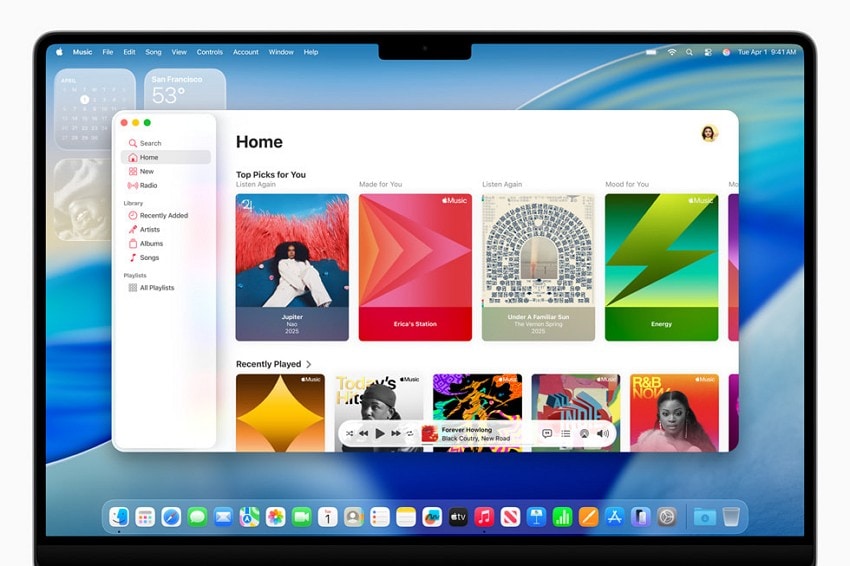
Partie 1. Aperçu de macOS Tahoe – la dernière mise à jour d’Apple
Apple améliore constamment macOS pour offrir aux utilisateurs de meilleures performances et de nouvelles fonctionnalités. Avec le lancement de macOS Tahoe, Apple propose un ensemble de nouveautés et d’évolutions repensées pour enrichir votre expérience. Voici un aperçu des points forts et fonctionnalités marquantes de macOS Tahoe d’après les sources officielles :
- Cette mise à jour intègre le nouveau design « Liquid Glass » d’Apple, offrant une interface moderne avec des effets lisses et réfléchissants.
- Côté productivité, on retrouve une recherche Spotlight surpuissante avec reconnaissance contextuelle et un centre de contrôle personnalisable.
- macOS Tahoe 26 est disponible gratuitement sur tous les Mac compatibles à partir de 2020.
- Il permet d’intégrer facilement plusieurs appareils et propose l’application Téléphone complète directement sur votre Mac.
- Vous profitez de nombreuses options de personnalisation, du look de vos dossiers à l’apparence de Safari.
Partie 2. Pourquoi une perte de données survient-elle après la mise à jour de macOS Tahoe
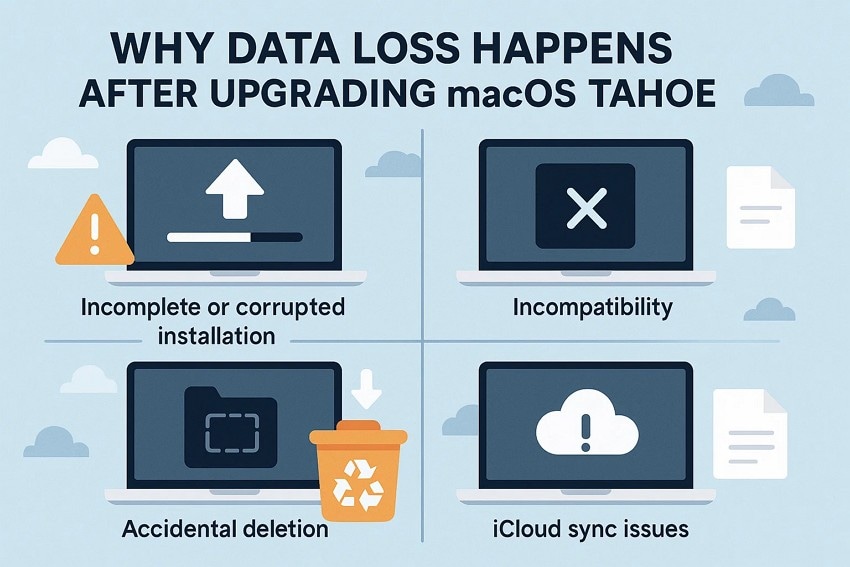
Lorsque l’on passe à un nouveau système comme macOS Tahoe, on attend en toute logique une transition fluide. Pourtant, il arrive que des pertes de données surviennent de façon inattendue suite à divers facteurs techniques ou liés à l’utilisateur. Voici les principales causes expliquant pourquoi vos fichiers disparaissent après la mise à jour vers macOS Tahoe :
- Installation incomplète ou interrompue : Une coupure de courant ou une erreur système pendant la mise à jour peut interrompre l’installation, entraînant ainsi des fichiers corrompus ou manquants.
- Problèmes d’incompatibilité : Certaines applications ou formats de fichiers anciens peuvent ne plus être totalement compatibles avec macOS Tahoe, rendant ainsi certains fichiers inaccessibles ou inutilisables. Cela peut causer des fichiers disparus après la mise à jour Mac dans plusieurs cas.
- Suppression accidentelle pendant la mise à jour : Des fichiers peuvent être effacés par erreur lors de la mise à niveau, notamment si le système réorganise ou nettoie les caches et fichiers temporaires.
- Problèmes de synchronisation iCloud : Les fichiers stockés sur iCloud Drive peuvent ne pas se synchroniser correctement avec votre Mac après la mise à jour, ce qui donne l’impression qu’ils ont disparu localement alors qu’ils sont toujours présents sur le cloud.
Partie 3. Récupérer les données perdues après la mise à jour de macOS Tahoe – 10 solutions
Après avoir détaillé les raisons de la perte de données durant votre mise à jour macOS, voici maintenant les solutions à appliquer pour récupérer vos fichiers :
1. Utiliser la recherche Spotlight
Sur macOS Tahoe, la recherche Spotlight est devenue un outil puissant pour retrouver vos fichiers perdus grâce à ses résultats intelligents et personnalisés selon votre activité. Spotlight vous permet de retrouver rapidement fichiers, dossiers ou applis et de localiser sans effort tout fichier disparu ou déplacé.
La fonction intègre maintenant des filtres avancés pour affiner les résultats par type de fichier ou d’application, et garantir davantage de précision. Voici comment récupérer les données perdues après la mise à jour de macos tahoe grâce à Spotlight :
Appuyez simplement sur “Commande + Espace” au clavier pour ouvrir Spotlight. Tapez le nom de votre fichier ou dossier : si l’élément est retrouvé, il s’affichera immédiatement dans la liste. Il vous suffit de cliquer sur le fichier souhaité pour l’ouvrir selon vos besoins.

2. Vérifier la corbeille
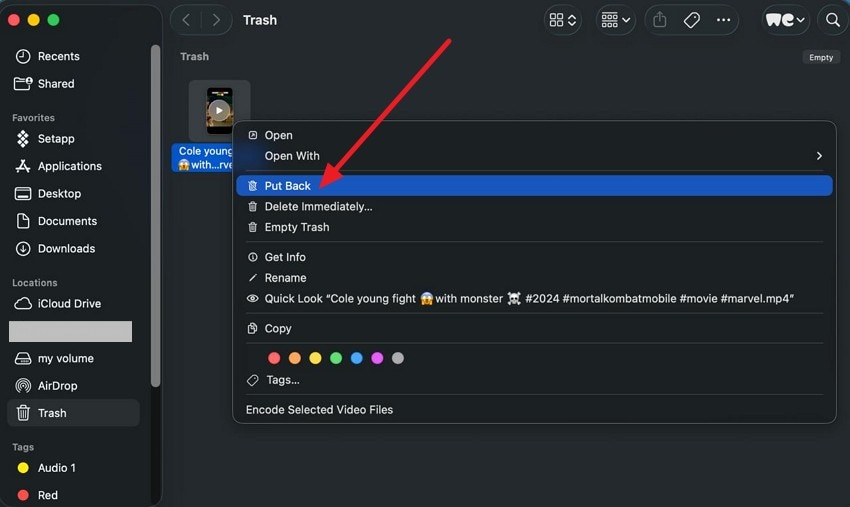
Vérifier la corbeille est l’une des astuces les plus efficaces et les plus simples pour récupérer des données perdues sous macOS Tahoe. Quand vous supprimez un fichier, il est généralement déplacé dans la corbeille, et pas définitivement effacé. Vous pouvez donc restaurer facilement vos fichiers à leur emplacement d’origine, sans manipulations complexes. Découvrez comment résoudre le problème de fichiers disparus après la mise à jour mac en utilisant la corbeille :
Ouvrez le dossier Corbeille et localisez votre fichier. Une fois trouvé, faites un clic droit sur le fichier puis sélectionnez l’option « Remettre » dans la liste.
3. Retrouver les éléments déplacés
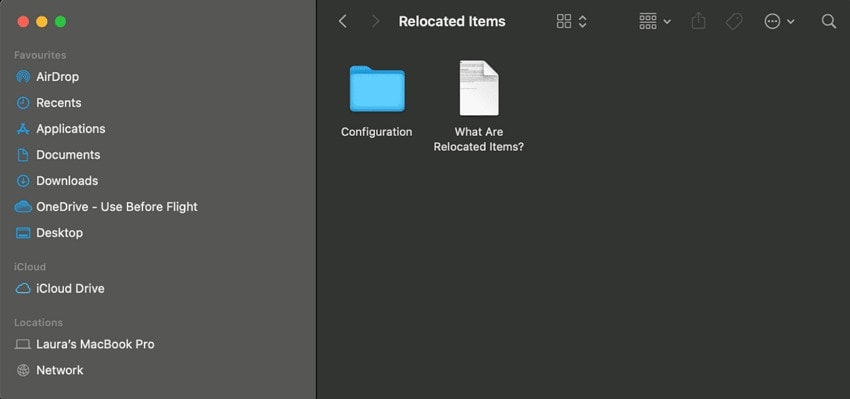
Le dossier « Éléments déplacés » apparaît après une mise à jour lorsque certains fichiers n’ont pas pu être déplacés à leur nouvel emplacement, ou si la mise à jour mac a tout supprimé. Ce dossier agit comme une mesure de sécurité : il stocke temporairement ces fichiers pour éviter de les perdre et garantir le bon fonctionnement du système. Vous pouvez accéder au dossier « Partagé » sur votre Mac puis retrouver facilement le fichier manquant.
4. Restaurer depuis Time Machine
Utiliser une sauvegarde Time Machine pour récupérer vos données sous macOS Tahoe s’avère très efficace, car Time Machine conserve des photos instantanées de votre système à différents moments. Ces sauvegardes permettent de restaurer vos fichiers tels qu’ils étaient à une date précise. Voici les étapes pour récupérer vos fichiers disparus après la mise à jour mac en utilisant Time Machine :
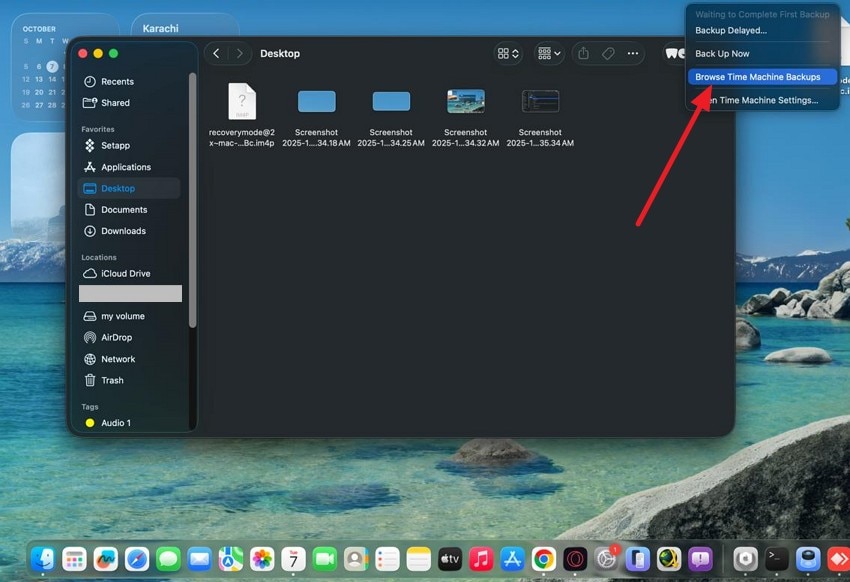
- Allez dans le dossier où vos fichiers étaient stockés, puis cliquez sur la petite icône “Horloge” en haut à droite de l’écran. Sélectionnez ensuite “Ouvrir Time Machine” dans la liste déroulante.
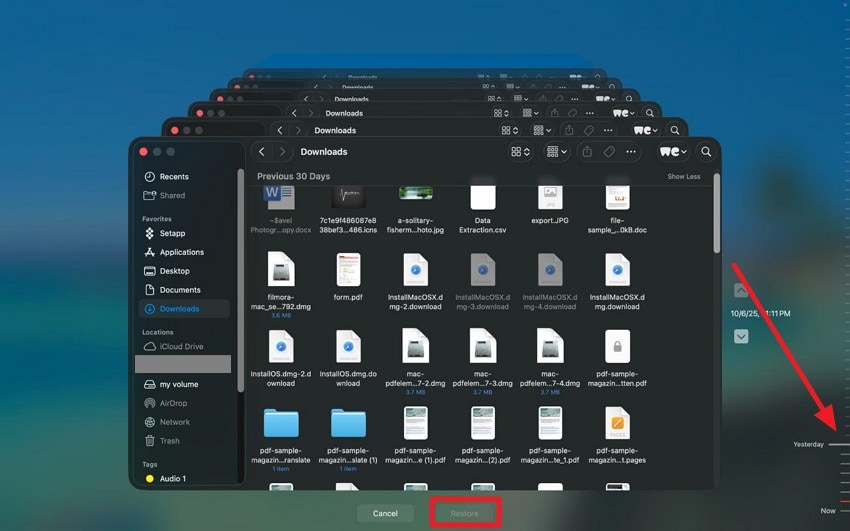
- Dans l’interface qui s’ouvre, faites défiler la timeline et choisissez la date de sauvegarde souhaitée. Cliquez sur le bouton « Restaurer » pour retrouver la version désirée.
5. Récupérer depuis iCloud Drive
L’intégration d’iCloud Drive avec macOS Tahoe améliore la fiabilité de la récupération grâce à la synchronisation de tous vos fichiers sur les appareils Apple liés à votre compte. Vous pouvez ainsi restaurer vos contenus en toute simplicité, sans avoir besoin de sauvegarde physique. Voici comment récupérer les données perdues après la mise à jour de macos tahoe via iCloud Drive très facilement :
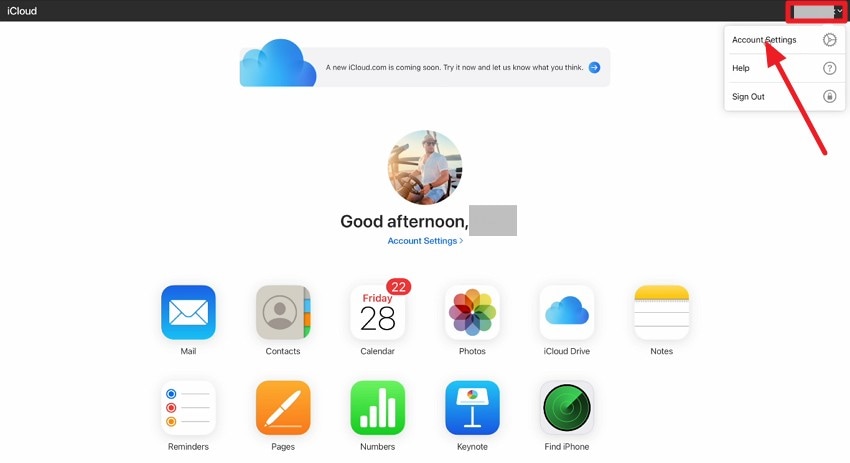
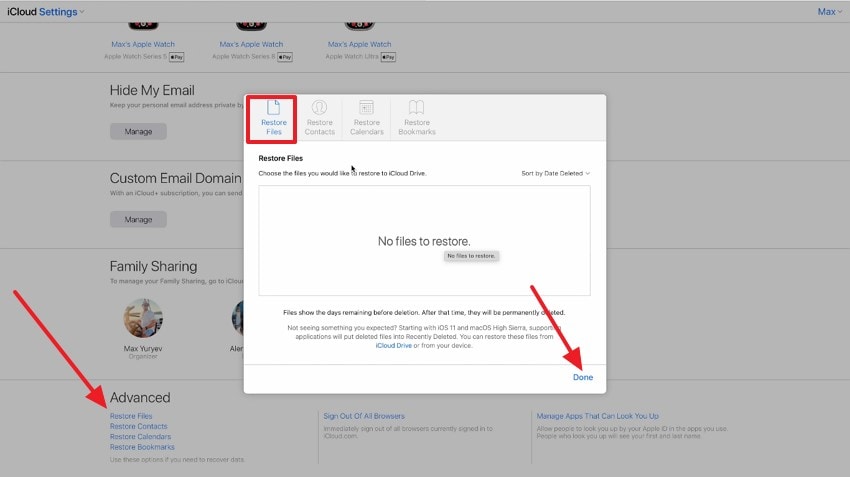
- Commencez par vous rendre sur le site officiel iCloud et connectez-vous à votre compte. Cliquez en haut à droite pour afficher votre profil, puis choisissez “Réglages du compte”.
- Faites défiler vers le bas dans la fenêtre pour trouver l’option “Restaurer les fichiers”. Cliquez dessus pour afficher la liste, sélectionnez les fichiers à récupérer puis appuyez sur “Terminé” pour lancer la restauration.
6. Restaurer une version d’application
macOS Tahoe permet de restaurer une version précédente d’une application en utilisant les sauvegardes locales, pour récupérer l’état exact de l’app avant la mise à niveau. Les sauvegardes réalisées avant la mise à jour incluent toutes les données et versions des logiciels, que vous pouvez sélectionner et restaurer à tout moment. Cette méthode limite les bugs en cas de conflit entre de nouvelles versions et les mises à jour du système. Voici comment résoudre le problème de fichiers disparus après la mise à jour mac :
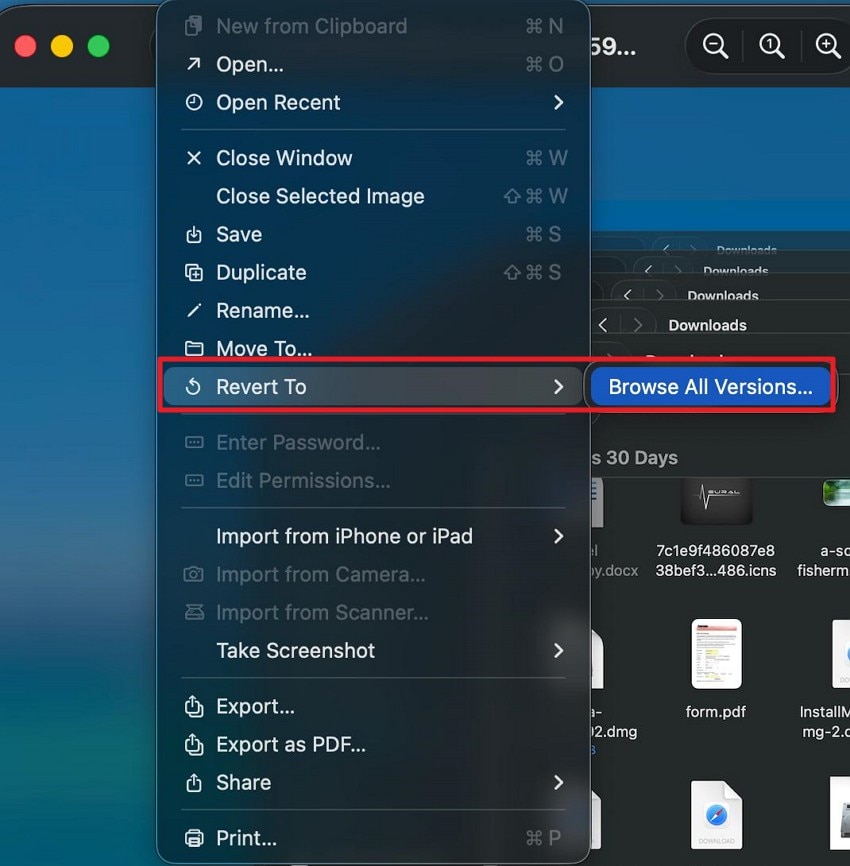
- Ouvrez le fichier ou l’application sur votre Mac, allez dans le menu “Fichier”, puis choisissez “Revenir à” et cliquez sur “Parcourir toutes les versions”.
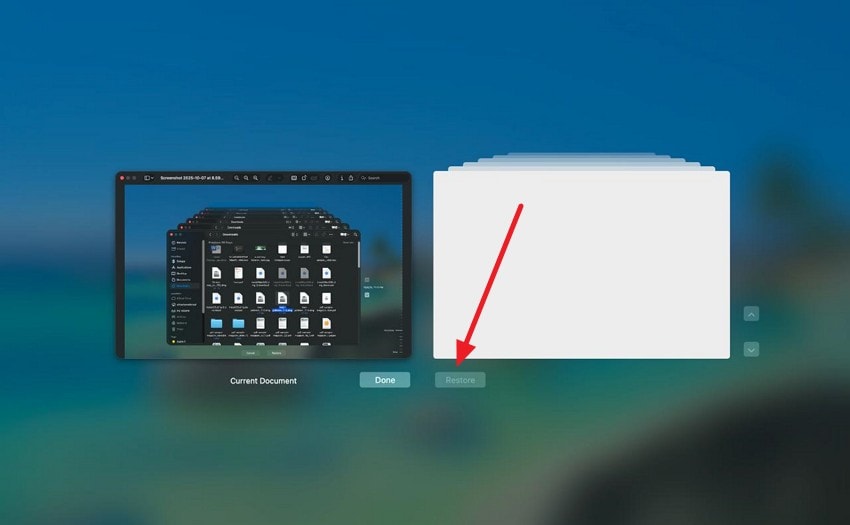
- Faites défiler les différentes versions, puis cliquez sur le bouton “Restaurer” pour revenir à la version souhaitée.
7. Réparer la photothèque (Photos uniquement)
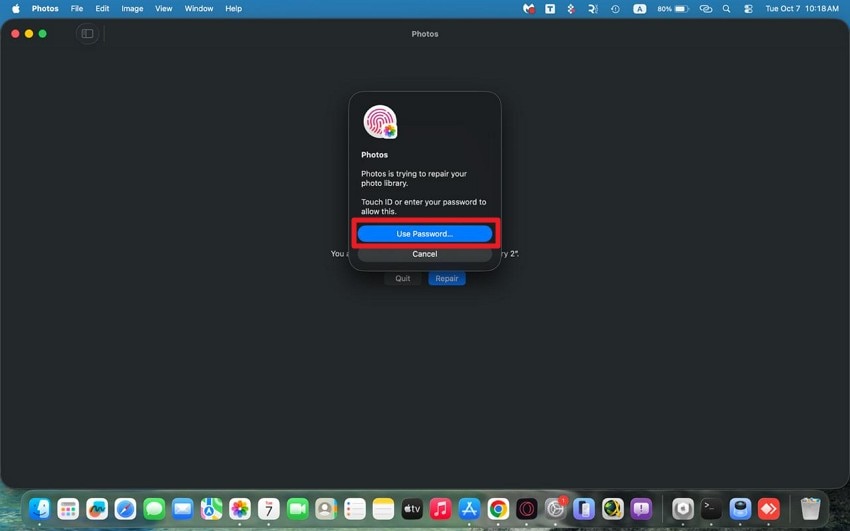
Votre photothèque sur macOS Tahoe peut rencontrer des bugs comme des images manquantes ou la perte de métadonnées après une mise à jour. Pour cela, Apple propose une fonction de réparation qui reconstruit le catalogue en détectant les fichiers corrompus. Voici les étapes pour utiliser la photothèque et récupérer vos photos si vous êtes concerné par une mise à jour mac a tout supprimé :
- Maintenez “Commande + Espace”, cliquez sur l’icône de l’application Photos dans le Dock, puis appuyez sur le bouton “Réparer” dans la fenêtre qui s’ouvre.
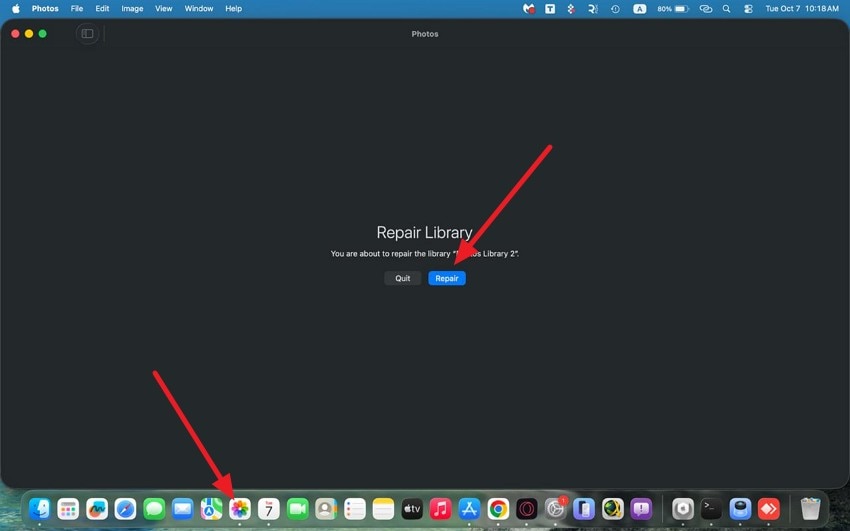
- Appuyez ensuite sur “Utiliser le mot de passe” et entrez-le pour lancer le processus de réparation de votre photothèque.
8. Utiliser les commandes Terminal
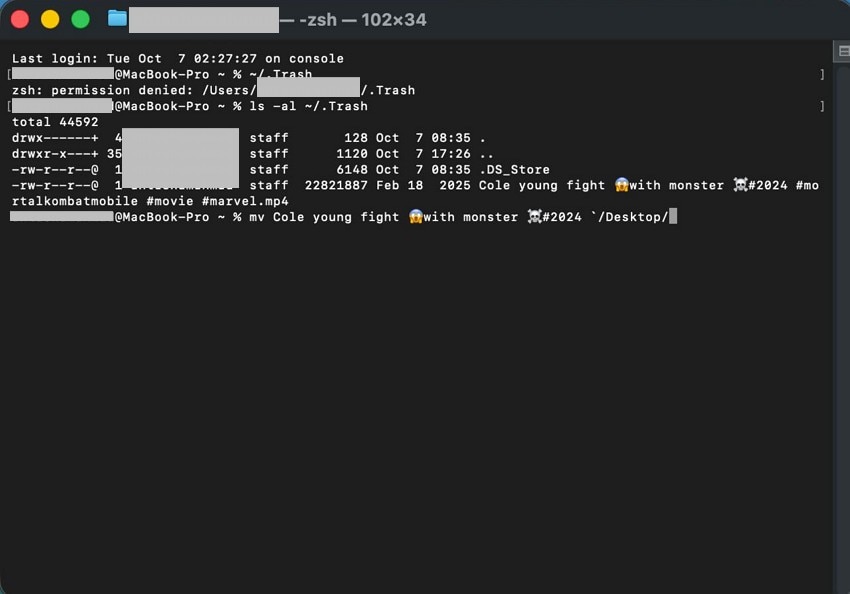
Récupérer des données via le Terminal sur Mac concerne principalement des situations précises : récupérer des fichiers encore dans la corbeille ou restaurer une sauvegarde Time Machine. Grâce au Terminal, vous pouvez chercher et déplacer un fichier hors de la corbeille. Voici comment récupérer les données perdues après la mise à jour de macos 26 :
Pour retrouver vos fichiers via Terminal, accédez à la corbeille avec “cd ~/.Trash”, affichez le contenu par “ls -al ~/.Trash”. Si le fichier apparaît dans la liste, utilisez la commande mv pour le déplacer, par exemple : mv nomdufichier “~/Bureau/”.
9. Utiliser un logiciel tiers de récupération – Recoverit
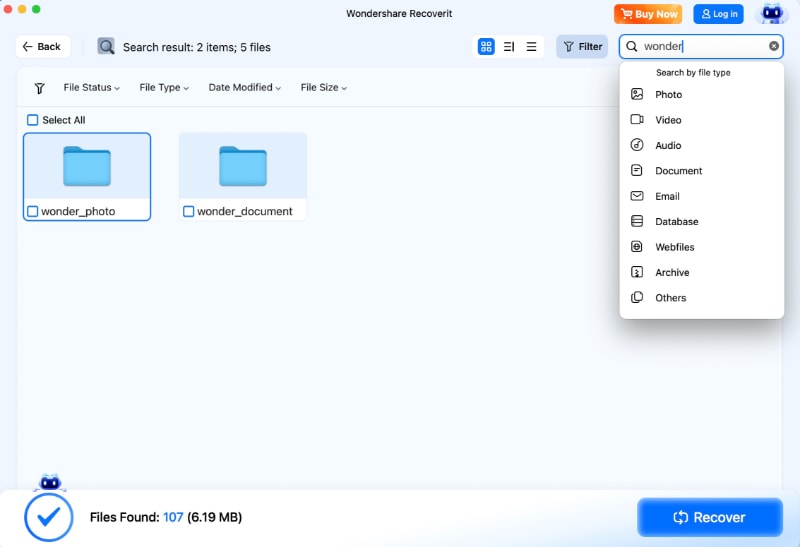
Une autre solution pour retrouver instantanément vos données consiste à utiliser des outils comme Recoverit. Quel que soit le système, cette application puissante effectue un scan approfondi de votre disque pour récupérer tous les fichiers récupérables. Il est aussi possible de rechercher un fichier précis grâce à la barre de recherche intégrée.
De plus, vous pouvez récupérerfichiers disparus après la mise à jour macvos données depuis différents supports, y compris disques durs externes et cartes SD. Recoverit vous permet également de restaurer plusieurs fichiers à la fois et d’éviter les récupérations une par une.
- Compatibilité multi-format :Grâce à cet outil, vous pouvez récupérer des fichiers de tous formats : vidéos, documents, etc.
- Mode récupération avancée :Avec le mode avancé, lancez un scan profond de votre support et récupérez même les fichiers très endommagés.
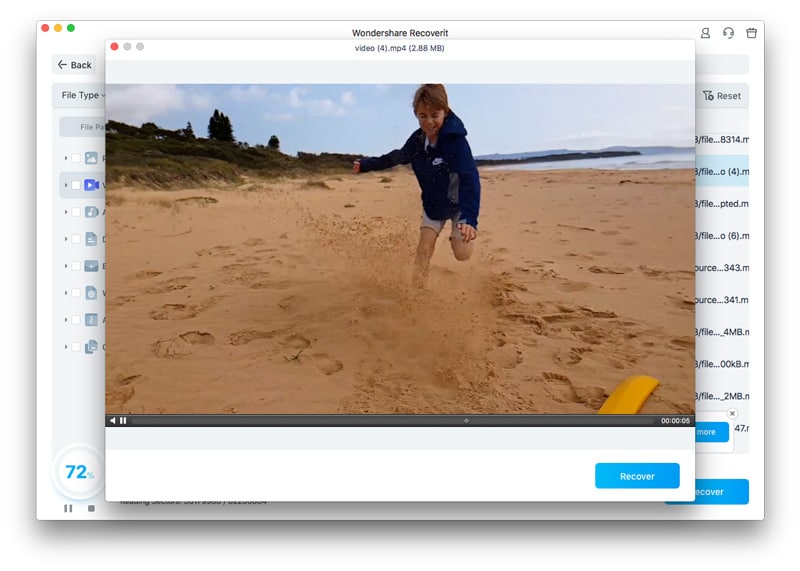
- Aperçu avant restauration :Cette solution offre aussi la possibilité de prévisualiser les fichiers détectés avant de les enregistrer sur votre appareil.
Étapes détaillées pour récupérer des fichiers Mac avec Recoverit
Après avoir découvert le fonctionnement de l’outil, voyons le guide détaillé pour retrouver vos fichiers perdus sur Mac grâce à Recoverit :
1. Sélectionnez l’emplacement à analyser
Après avoir lancé Recoverit, choisissez l’emplacement à analyser en cliquant sur le bon disque. Cela lancera le scan automatique.

2. Sélectionnez les fichiers à récupérer
Une fois le scan terminé, sélectionnez les fichiers à restaurer dans la liste proposée, puis cliquez sur “Récupérer” en bas de l’écran.
3. Aperçu et export des résultats
Contrôlez les fichiers retrouvés dans l’interface, puis appuyez sur “Récupérer” pour les sauvegarder sur votre appareil.
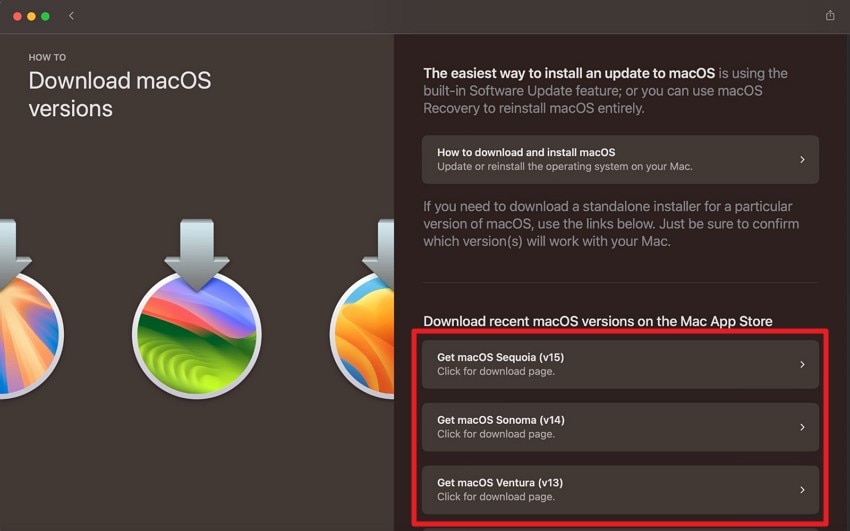
10. Réinstaller ou rétrograder macOS en dernier recours
Réinstaller ou rétrograder macOS s’impose en ultime recours si aucune autre solution ne règle le problème du système. Il s’agit d’effacer totalement votre Mac puis d’installer une ancienne version de macOS. Pour cela, il suffit de passer par l’App Store. Voici comment récupérer les données perdues après la mise à jour de macos 26récupérer vos fichiers en rétrogradant le système :
- Cherchez "macOS" sur l’App Store et sélectionnez la version souhaitée puis cliquez dessus.
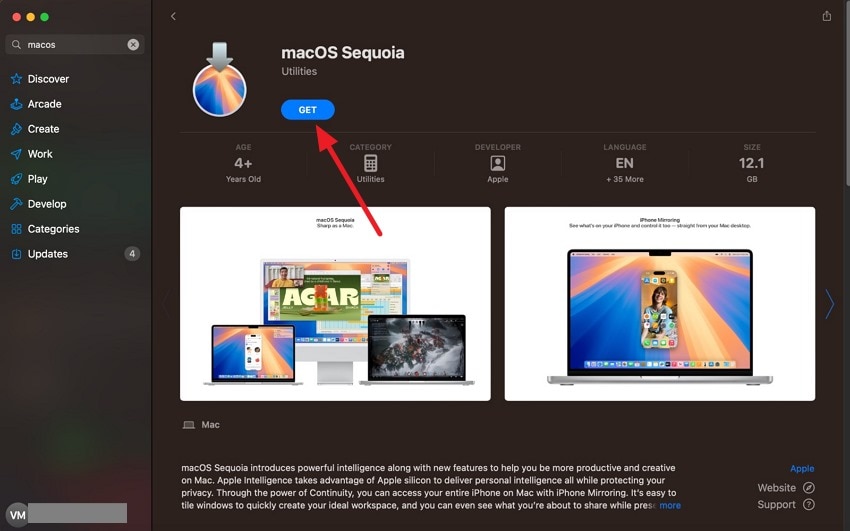
- Sur l’interface, cliquez sur “Obtenir” pour lancer l’installation de la version choisie sur votre Mac.
Partie 4. Prévenir la perte de données après la mise à jour de macOS Tahoe
Lors de la mise à niveau vers macOS Tahoe, il est essentiel d’adopter de bons réflexes pour prévenir toute perte de données et sécuriser vos informations précieuses. Voici quelques conseils à suivre pour réduire au maximum le risque de fichiers disparus après la mise à jour mac:
- Sauvegarder vos données régulièrement :Utiliser systématiquement Time Machine ou un autre système de sauvegarde crée des points de restauration en cas d’imprévu. Des copies fréquentes garantissent de pouvoir récupérer facilement vos fichiers, même en cas de suppression ou de corruption pendant une mise à jour.
- Mettre à jour macOS régulièrement :Installer les dernières mises à jour système permet de bénéficier des correctifs de sécurité et des résolutions de bugs. Rester à jour réduit drastiquement les failles et les risques d’incident menant à une perte de données.
- Configurer le pare-feu macOS :L’activation et la configuration du pare-feu intégré bloquent les accès réseau non autorisés, préviennent les fuites de données et renforcent la sécurité contre les attaques extérieures.
- Limiter l’usage des comptes administrateurs :Privilégiez l’utilisation du profil standard au quotidien pour limiter les risques de manipulation sensible. Gardez le compte administrateur uniquement pour la gestion technique afin d’éviter toute suppression accidentelle.
Conclusion
En résumé, cet article vous a présenté de nombreuses solutions efficaces pourrécupérer les données perdues après la mise à jour de macos tahoeretrouver vos fichiers perdus suite à une mise à jour macOS. Les méthodes décrites ici vous permettent de récupérer rapidement vos données sans connaissances techniques. Toutefois, la solution la plus fiable pour restaurer vos fichiers manquants reste Recoverit.
FAQ
-
1. Comment éviter la perte de données lors de la mise à jour vers macOS Tahoe ?
Pour éviter toute perte accidentelle de vos données, créez une sauvegarde Time Machine avant d’effectuer la mise à jour. Vous pouvez également opter pour une sauvegarde cloud avec la fonction iCloud intégrée. -
2. Comment récupérer les fichiers perdus pendant la mise à jour du système ?
Pour retrouver vos fichiers disparus suite à une mise à niveau, restaurez une version précédente de l’application depuis votre Mac ou utilisez Time Machine. Autrement, optez pour un outil tiers comme Recoverit pour récupérer instantanément vos données sans effort. -
3. Peut-on récupérer plusieurs fichiers avec Recoverit en une seule fois ?
Oui, Recoverit vous permet de restaurer plusieurs fichiers en même temps. Le processus de récupération est ainsi accéléré, et vous gagnez un temps précieux sans faire de multiples démarches.
