
« J'ai dû réinitialiser mon téléphone pour un envoi en réparation chez Apple. Il semble que certaines de mes photos soient sur iCloud, mais la plupart ne le sont pas. J'ai une sauvegarde d'avant la réinitialisation de mon téléphone. Est-ce que cela permettrait de récupérer ces photos ? Ce sont des photos vraiment importantes. »-AutisticGiraffee
Les photos peuvent disparaître de la vue après une restauration iCloud pour plusieurs raisons. Comment récupérer des photos depuis une sauvegarde iCloud dépend du paramètre iCloud Photos utilisé avant la perte. S'il était activé, les photos étaient synchronisées séparément et doivent être vérifiées dans Récemment supprimés ou sur iCloud.com.
S'il était désactivé, une restauration complète de la sauvegarde peut les restituer. Les étapes ci-dessous expliquent chaque chemin de récupération et comment Recoverit peut aider à vérifier les données iCloud récupérables lorsque les options standard d'Apple sont insuffisantes.
Récupérer des photos iCloud avec Wondershare Recoverit
 Sécurité vérifiée. Plus de 7 302 189 personnes l'ont téléchargé.
Dans cet article
Partie 1. Vos photos sont-elles dans la sauvegarde iCloud ou dans iCloud Photos ?
Apple gère les photos via 2 systèmes distincts, donc savoir comment récupérer des photos depuis une sauvegarde iCloud commence par savoir où votre bibliothèque était stockée. Utilisez le tableau ci-dessous pour identifier quel système s'applique à vos photos et le chemin de récupération à suivre :
| Situation des photos | Où les photos sont stockées | Meilleure option de récupération |
| iCloud Photos était activé | Serveurs Apple, synchronisés en continu | iCloud.com ou Récemment supprimés |
| iCloud Photos était désactivé | Sur l'appareil ; peut également être inclus dans la sauvegarde iCloud | Restaurer une sauvegarde éligible, Partie 3 |
| Supprimé dans les 30 derniers jours | Récemment supprimés, synchronisé sur tous les appareils lorsque iCloud Photos est activé | Récupérer dans l'application Photos |
| Manquant après une restauration | La restauration ou la synchronisation peut encore être en cours en arrière-plan | Attendre et vérifier la synchronisation, Partie 5 |
Fonctionnement de la synchronisation iCloud Photos
Activer iCloud Photos et la bibliothèque est gérée via iCloud lui-même, et non via la sauvegarde habituelle de l'appareil. Les mêmes photos apparaissent alors sur les autres appareils connectés avec ce compte Apple. La documentation iCloud Backup d'Apple confirme que les photos déjà synchronisées de cette façon sont exclues de la sauvegarde.
Supprimer une photo sur un appareil, et iCloud Photos la supprime également des autres. Apple conserve l'élément supprimé dans Récemment supprimés pendant 30 jours maximum avant la suppression définitive.
Comment la sauvegarde iCloud gère les photos à la place
Si iCloud Photos était désactivé lors de la création de la sauvegarde, Apple indique que la sauvegarde peut inclure les photos et vidéos stockées sur l'appareil. La restauration de cette sauvegarde peut donc les restituer. Toute personne cherchant comment récupérer des photos depuis une sauvegarde iCloud doit d'abord déterminer quel système contenait les photos.
Pour vérifier le paramètre actuel, ouvrez Réglages, appuyez sur votre nom, choisissez iCloud, puis Photos, et vérifiez si Synchroniser cet iPhone est activé.
Partie 2. Comment récupérer des photos directement depuis iCloud Photos
Si la synchronisation était activée, c'est votre chemin, et il ne nécessite aucune réinitialisation d'aucune sorte. Ces 5 vérifications répondent à la question de comment récupérer des photos depuis une sauvegarde iCloud dans les situations où la synchronisation gérait la bibliothèque :
Récupérer depuis Récemment supprimés
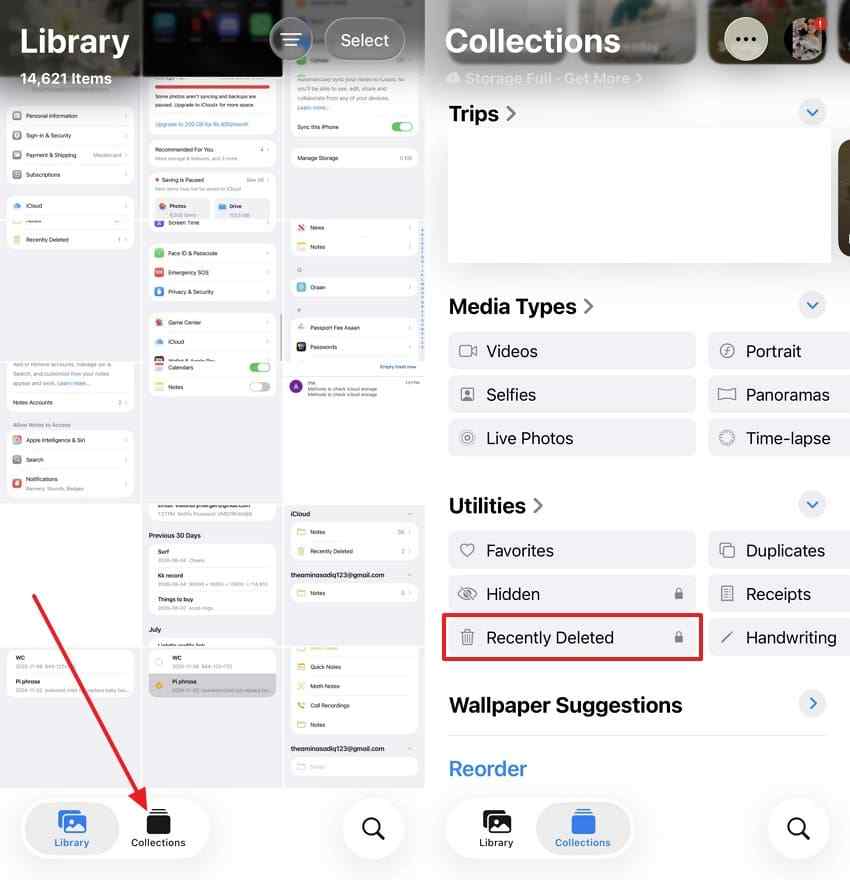
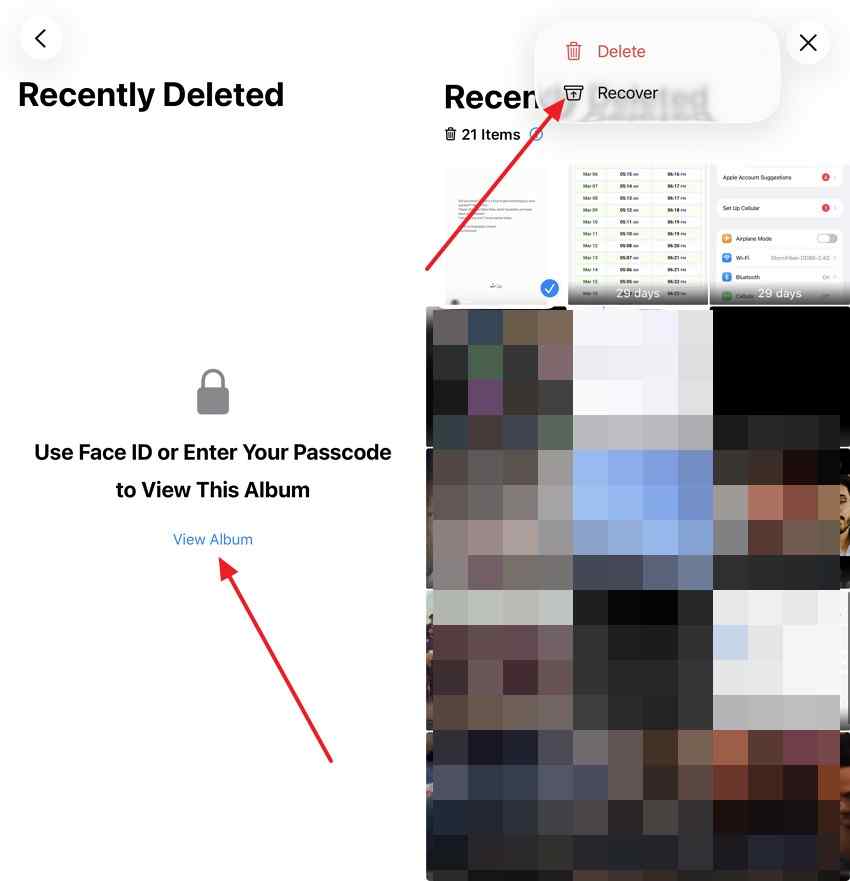
Apple conserve les photos et vidéos supprimées dans Récemment supprimés pendant 30 jours maximum. En restaurer une depuis cet emplacement et, si iCloud Photos est activé, elle réintègre votre bibliothèque et réapparaît sur vos autres appareils synchronisés. Si la photo s'y trouve encore, suivez ces étapes :
Étape 1. Ouvrez « Photos » > Appuyez sur « Collections » > Ouvrez « Récemment supprimés » sous Utilitaires.
Étape 2. Appuyez sur « Voir l'album » et déverrouillez-le > « Sélectionner » > Choisissez les photos souhaitées > Appuyez sur « Trois points » > Sélectionnez « Récupérer ».
Télécharger des photos depuis iCloud.com
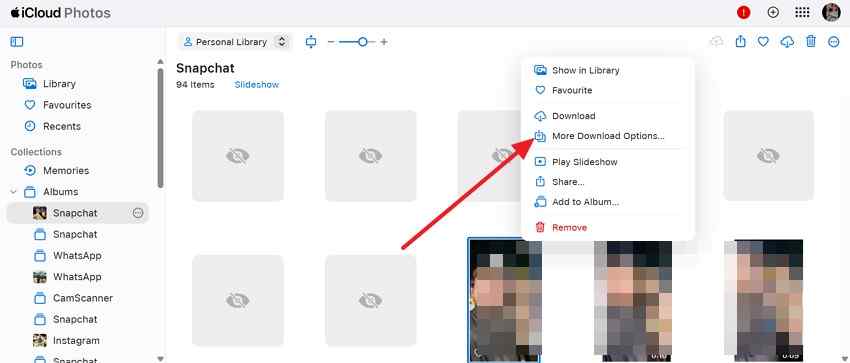
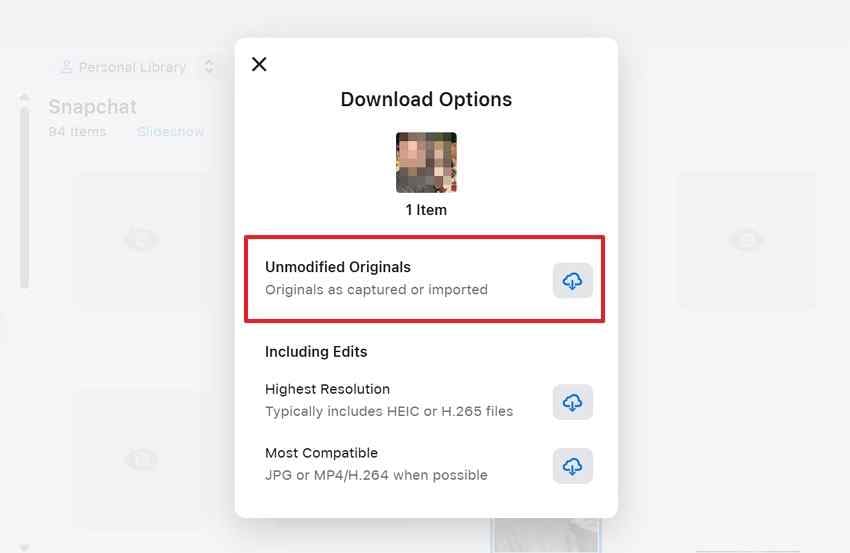
Si les photos étaient synchronisées plutôt que stockées dans la sauvegarde, comment récupérer des photos depuis une sauvegarde iCloud commence sur iCloud.com. De là, vous pouvez voir ce qui se trouve encore dans la bibliothèque et le télécharger en tant que fichier Original non modifié, Haute résolution ou Copie la plus compatible. Pour enregistrer directement une photo disponible depuis iCloud, suivez ce chemin :
Étape 1. Rendez-vous sur « icloud.com/photos » > Connectez-vous > Sélectionnez les photos à télécharger > « Plus d'options de téléchargement ».
Étape 2. Choisissez « Originaux non modifiés » si nécessaire > Appuyez sur « Télécharger ».
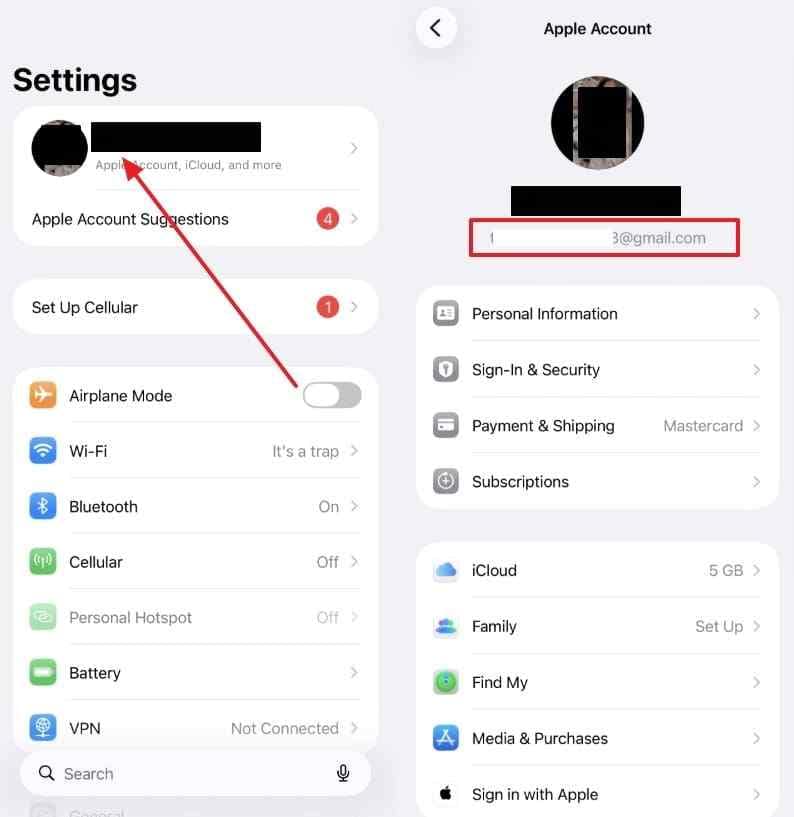
Confirmer le bon compte Apple
iCloud Photos reste mis à jour uniquement sur les appareils utilisant le même compte Apple. Si un autre compte est actif, la bibliothèque attendue peut sembler manquante même si les photos existent toujours sous le compte Apple qui les a originellement synchronisées avec iCloud. Avant d'essayer une autre méthode de récupération, confirmez d'abord le compte avec les instructions suivantes :
Instructions. Dans « Réglages », appuyez sur votre nom > Lisez l'« E-mail du compte Apple » > Comparez-le avec le compte Apple précédemment utilisé pour iCloud Photos > Changez si nécessaire.
Vérifier les albums partagés et la bibliothèque partagée
Lors de la vérification de comment récupérer des photos depuis une sauvegarde iCloud, consultez séparément les Albums partagés et la Bibliothèque partagée. Les Albums partagés stockent des copies téléversées, tandis que les photos contribuées à la Bibliothèque de photos partagée iCloud quittent la Bibliothèque personnelle et peuvent y sembler manquantes. Vérifiez séparément les deux emplacements de partage avec les étapes ci-dessous :
Pour les Albums partagés
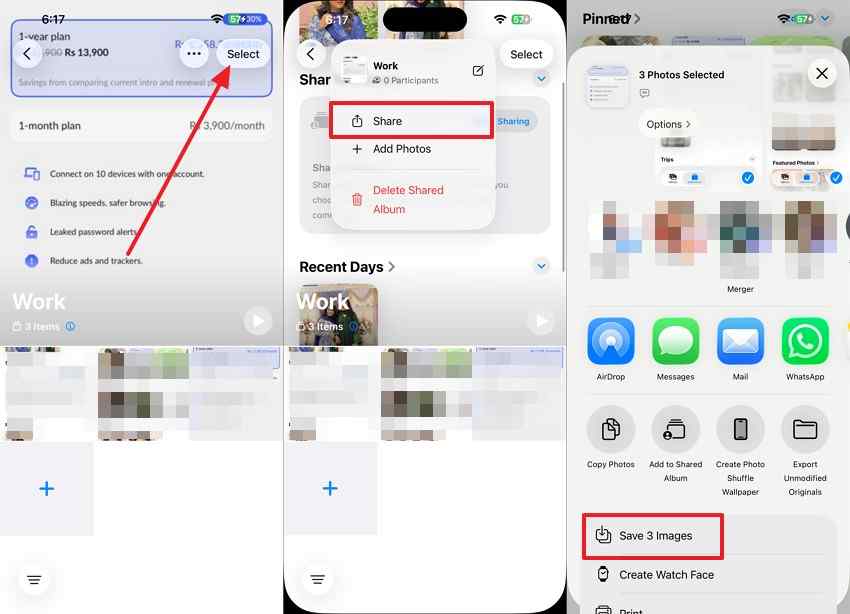
Étape 1. Accédez à « Photos » > Appuyez sur « Collections » > Ouvrez « Albums partagés ».
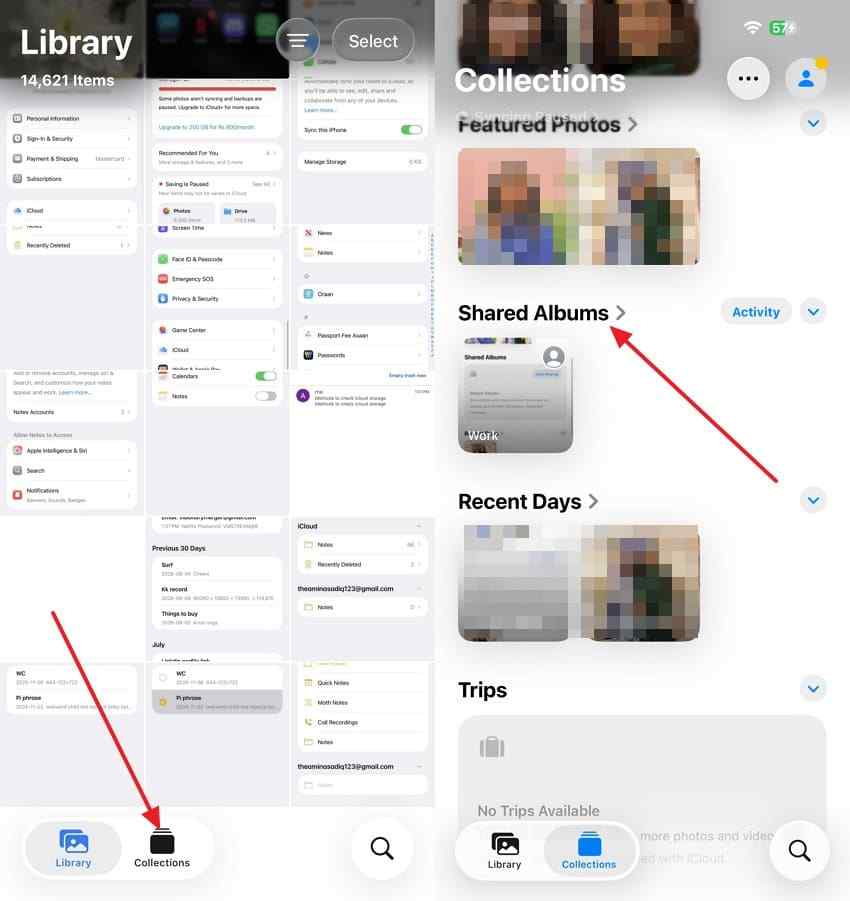
Étape 2. Sélectionnez la photo souhaitée > Appuyez sur le bouton « Partager » > Choisissez « Enregistrer l'image ».
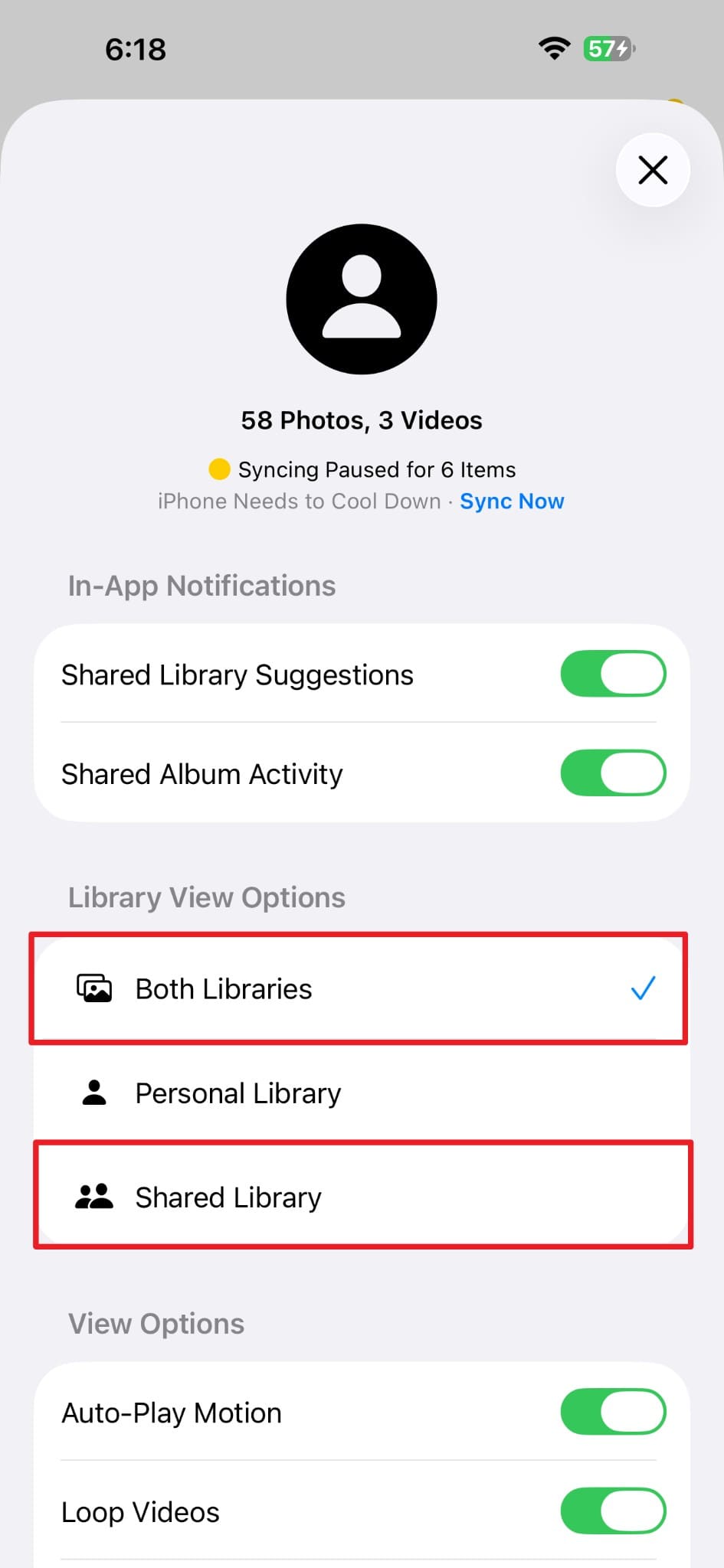
Bibliothèque partagée
Instructions. Dans « Photos » > Ouvrez « Options d'affichage de la bibliothèque » > Choisissez « Bibliothèque partagée » ou « Les deux bibliothèques ». Sélectionnez la photo > Appuyez sur « Plus » > « Déplacer vers la bibliothèque personnelle » si vous souhaitez la restituer là.
Attendre la fin de la synchronisation
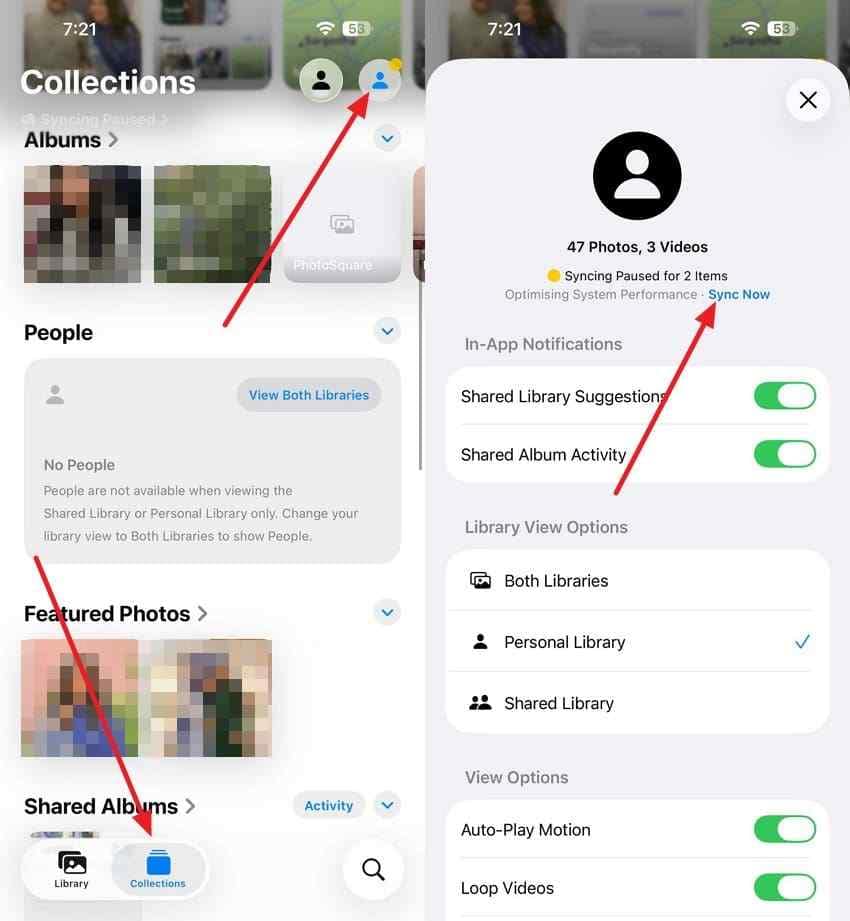
Un appareil nouvellement connecté peut avoir besoin de temps pour terminer la synchronisation d'une grande bibliothèque iCloud Photos. Apple indique que la synchronisation peut s'interrompre en raison d'une batterie faible, du mode économie d'énergie, d'une mauvaise connexion réseau, d'une surchauffe ou d'un stockage iCloud plein. Pour vérifier si la synchronisation est encore en cours, suivez ces instructions :
Instructions. Depuis « Photos » > Appuyez sur « Collections » > Sélectionnez votre bouton de profil pour afficher l'état de la « Synchronisation de la bibliothèque ». Connectez l'iPhone à l'alimentation et au Wi-Fi > Suivez tout message de synchronisation affiché > Laissez le processus se terminer.
Partie 3. Comment restaurer des photos depuis une véritable sauvegarde iCloud
Lorsque iCloud Photos était désactivé, les images manquantes peuvent se trouver dans la sauvegarde de l'appareil. Dans ce cas, comment restaurer des photos depuis une sauvegarde iCloud signifie restaurer l'iPhone entier plutôt que de choisir les photos une par une. Vérifiez d'abord la date de la sauvegarde, car le téléphone doit être effacé avant que vous puissiez l'utiliser.
Étape 1. Vérifier la date de la sauvegarde
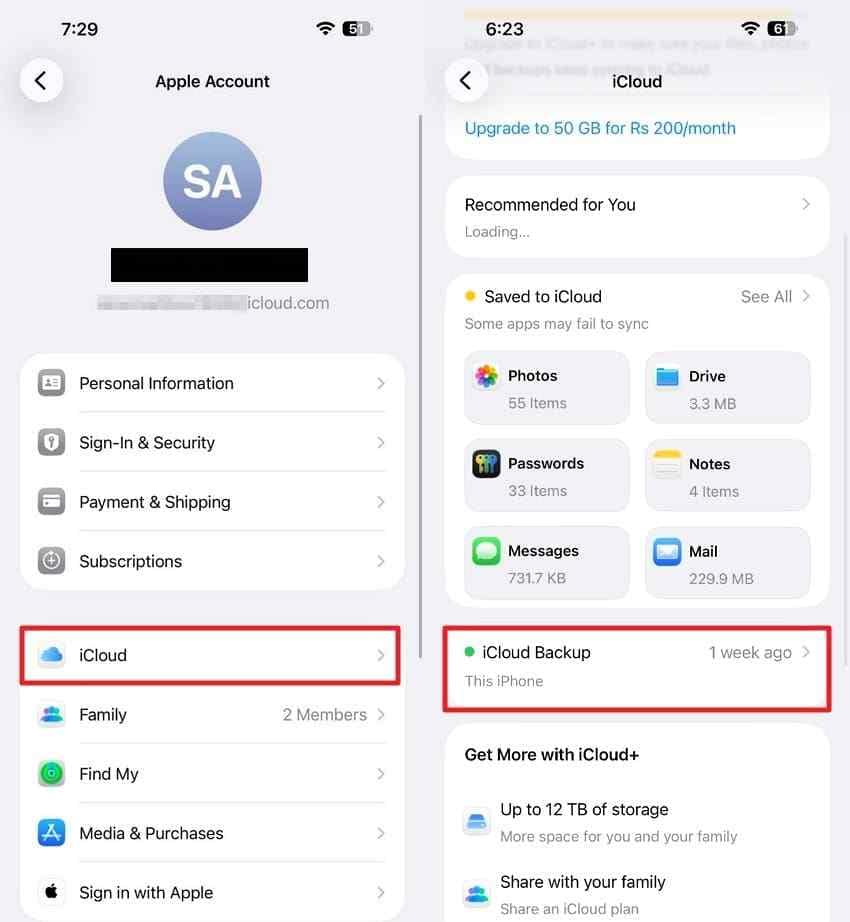
La date de la sauvegarde permet de déterminer si elle pourrait contenir les photos manquantes. Une sauvegarde effectuée après la disparition des photos peut ne pas aider, tandis qu'une sauvegarde antérieure peut les contenir si iCloud Photos était désactivé et que les images y étaient incluses. Suivez les instructions ci-dessous pour vérifier la date de la sauvegarde :
Instructions. Ouvrez « Réglages » > Appuyez sur votre nom > « iCloud » > « Sauvegarde iCloud » > Vérifiez d'abord les informations de sauvegarde actuelles, puis comparez les sauvegardes disponibles par date et par taille.
Étape 2. Sauvegarder tout ce qui a été créé depuis
Avant de décider comment récupérer des photos depuis une sauvegarde iCloud, protégez tout ce qui a été ajouté après la date de sauvegarde. L'effacement de l'iPhone supprime les données stockées localement, et le contenu plus récent peut ne pas revenir s'il n'a pas été synchronisé avec iCloud ou sauvegardé ailleurs. Copiez tout ce qui est important sur un ordinateur, iCloud ou un autre emplacement de confiance avant de continuer.
Étape 3. Effacer l'iPhone
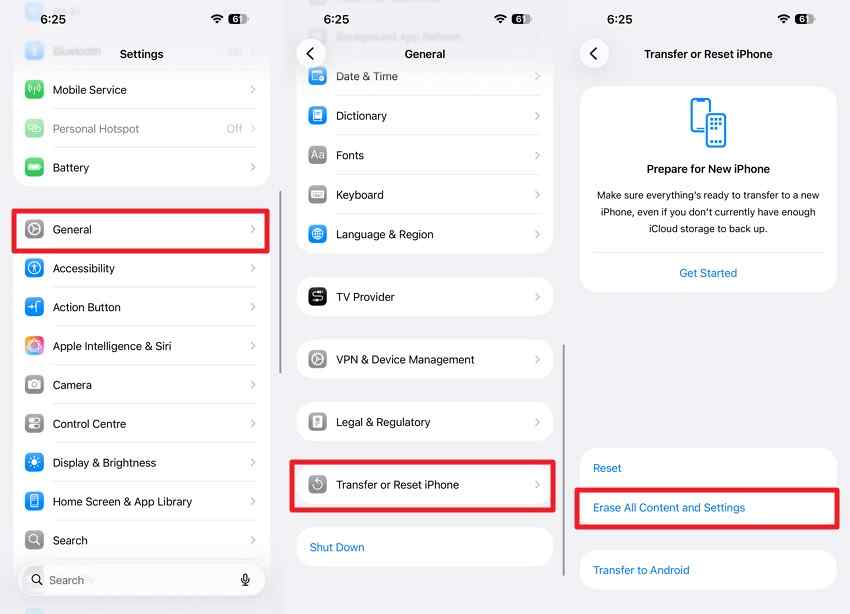
Apple explique que vous pouvez restaurer depuis iCloud lors de la configuration de l'appareil. Si l'iPhone est déjà configuré, vous devez d'abord l'effacer avant de pouvoir sélectionner et restaurer une ancienne sauvegarde iCloud. Suivez ces étapes pour effacer l'appareil en toute sécurité :
Instructions. Depuis « Réglages > Général > Transférer ou réinitialiser l'iPhone > Effacer contenu et réglages », > Suivez les invites pour effacer l'appareil.
Étape 4. Restaurer depuis la sauvegarde
Après le redémarrage de l'iPhone, la configuration propose l'option de restaurer depuis iCloud. Connectez-vous au compte Apple contenant la sauvegarde, puis comparez les sauvegardes disponibles par date et par taille avant d'en choisir une. Utilisez les instructions ci-dessous pour restaurer depuis la sauvegarde :
Instructions. Démarrez la configuration de l'iPhone et accédez à « Transférer vos apps et données » > Appuyez sur « Depuis une sauvegarde iCloud ».
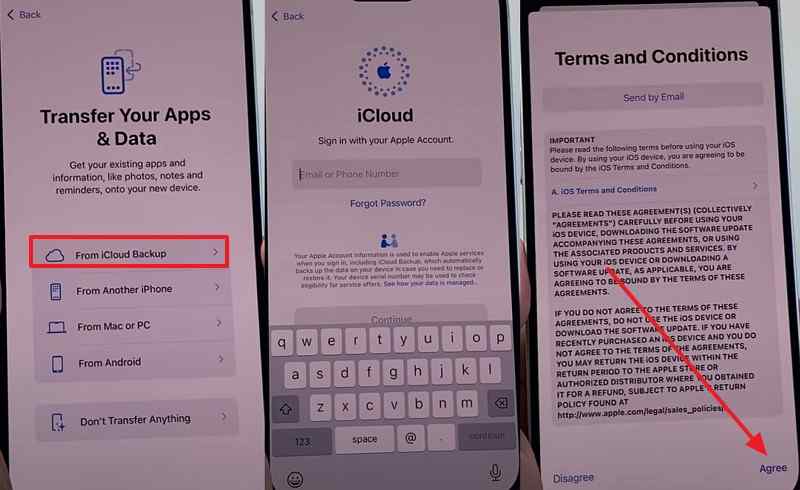
Étape 2. Connectez-vous à votre compte Apple > Choisissez la sauvegarde appropriée > « Continuer ».
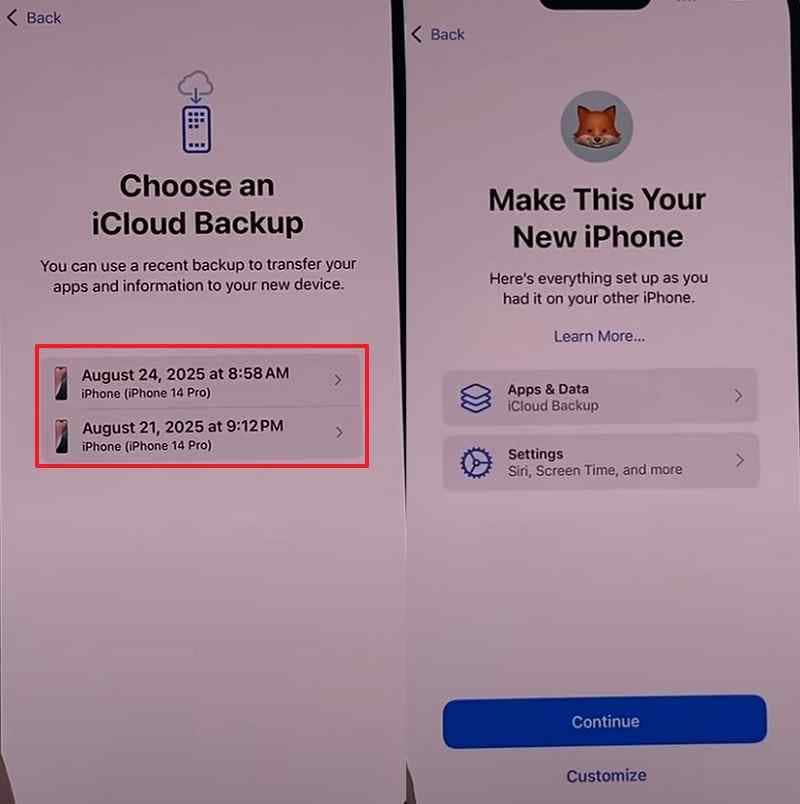
Remarque : N'utilisez cette méthode que si les photos manquantes sont susceptibles d'être réellement stockées dans cette sauvegarde. Apple confirme que les photos synchronisées avec iCloud Photos ne sont pas incluses dans la sauvegarde iCloud.
Partie 4. Comment récupérer des photos iCloud avec Wondershare Recoverit

Récupérez facilement des fichiers supprimés ou perdus dans plus de 500 situations de perte de données, telles que la suppression, le formatage et la corruption de disque. Le logiciel récupère en toute confiance tous les types de données, quelle que soit la façon dont ils ont disparu.
Lorsque les options de récupération standard d'Apple n'affichent plus les photos manquantes, Recoverit pour Mac offre un autre moyen de vérifier les données pouvant encore être disponibles via iCloud. Son mode de récupération iCloud permet aux utilisateurs de se connecter avec leur compte Apple, d'effectuer la vérification en deux étapes, et d'analyser les données iCloud prises en charge ainsi que l'application Photos pour les photos et vidéos récupérables.
Recoverit permet ensuite aux utilisateurs de filtrer les résultats de l'analyse, de prévisualiser les fichiers disponibles et de récupérer les éléments dont ils ont besoin. L'outil peut également aider lorsque des copies étaient précédemment stockées sur un Mac, bien que la récupération sur ordinateur local utilise un flux de travail d'analyse distinct. La récupération dépend toujours des données restant accessibles, de sorte que les photos définitivement supprimées ne peuvent pas être garanties.
Fonctionnalités clés
- Analyse du compte iCloud : Se connecte avec votre identifiant Apple et analyse le compte directement, y compris la vérification en deux étapes lors de la configuration.
- Filtrage par type de fichier : Réduit une analyse volumineuse aux photos et vidéos spécifiquement, plutôt que de renvoyer tous les fichiers récupérables en une seule fois.
- Aperçu photo en plein écran : Affiche chaque image avec une superposition minimale pour ne pas l'obscurcir, afin qu'une photo puisse être identifiée avant la récupération.
- Aperçu vidéo à haute résolution : Lit les clips 4K et 8K lors de l'aperçu, ce qui est important pour les bibliothèques contenant des vidéos récentes d'iPhone.
- Recherche IA en langage naturel : Trouve une image en décrivant ce qu'elle montre, en complément des filtres de format et de date.
Comment analyser iCloud pour les photos supprimées avec Recoverit
Gardez votre iPhone à portée de main avant de commencer, car Apple peut envoyer un code d'authentification à deux facteurs lors de la connexion. Une fois que vous êtes prêt, suivez les étapes ci-dessous pour analyser les données iCloud disponibles à la recherche de photos récupérables avec Recoverit :
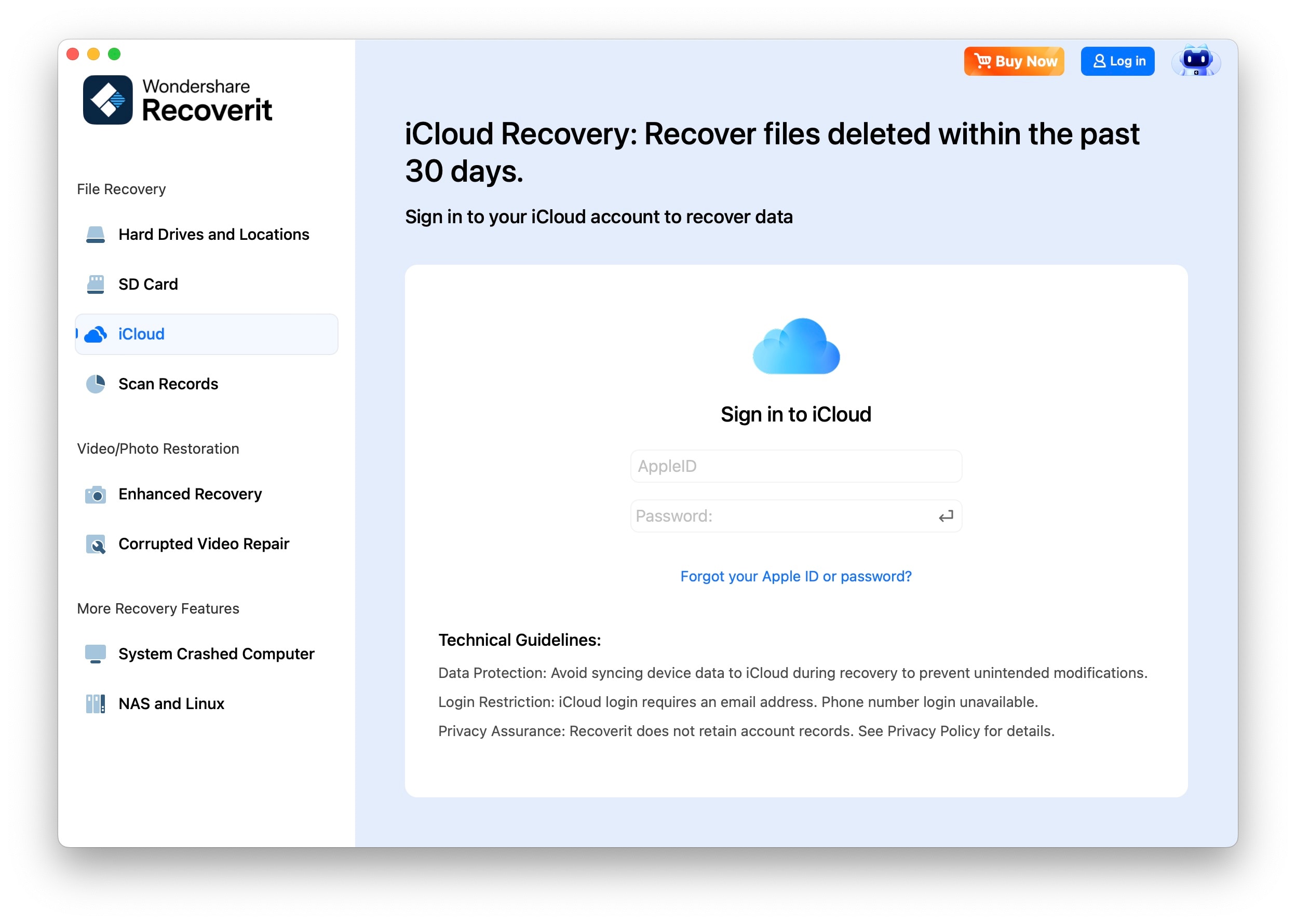
Étape 1. Accéder à iCloud via Recoverit
Lancez « Recoverit » et choisissez « iCloud » dans le panneau de gauche. Entrez vos identifiants de compte Apple > Connectez le programme à vos données iCloud.
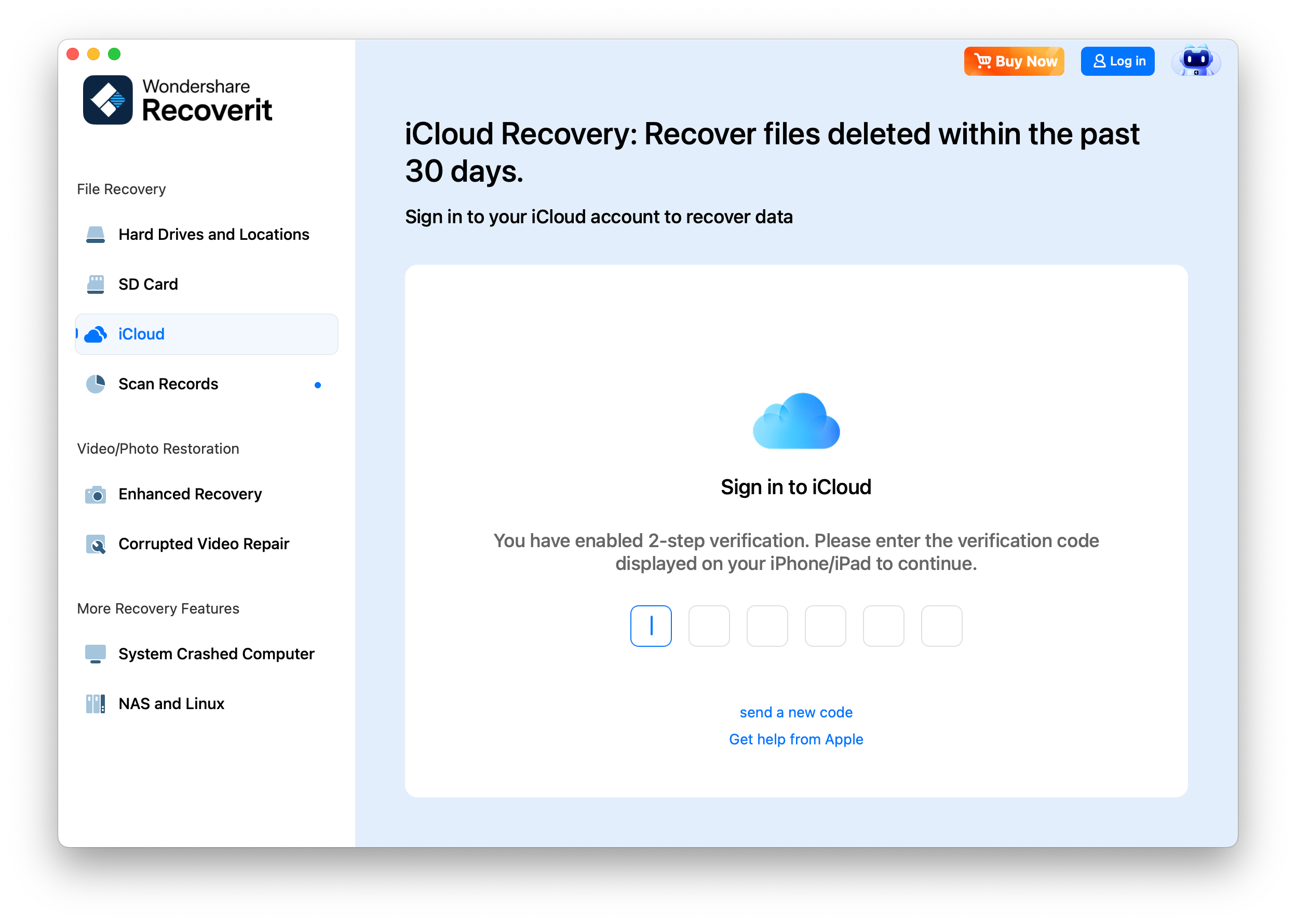
Étape 2. Vérifiez votre compte Apple
Si l'authentification à deux facteurs est activée, entrez le « Code de vérification » envoyé par Apple à l'un de vos appareils de confiance.
Étape 3. Trouver et récupérer le fichier
Laissez Recoverit analyser iCloud. Utilisez les options de « Filtre » disponibles pour affiner les résultats, sélectionnez le fichier dont vous avez besoin et cliquez sur « Récupérer » pour le restaurer.
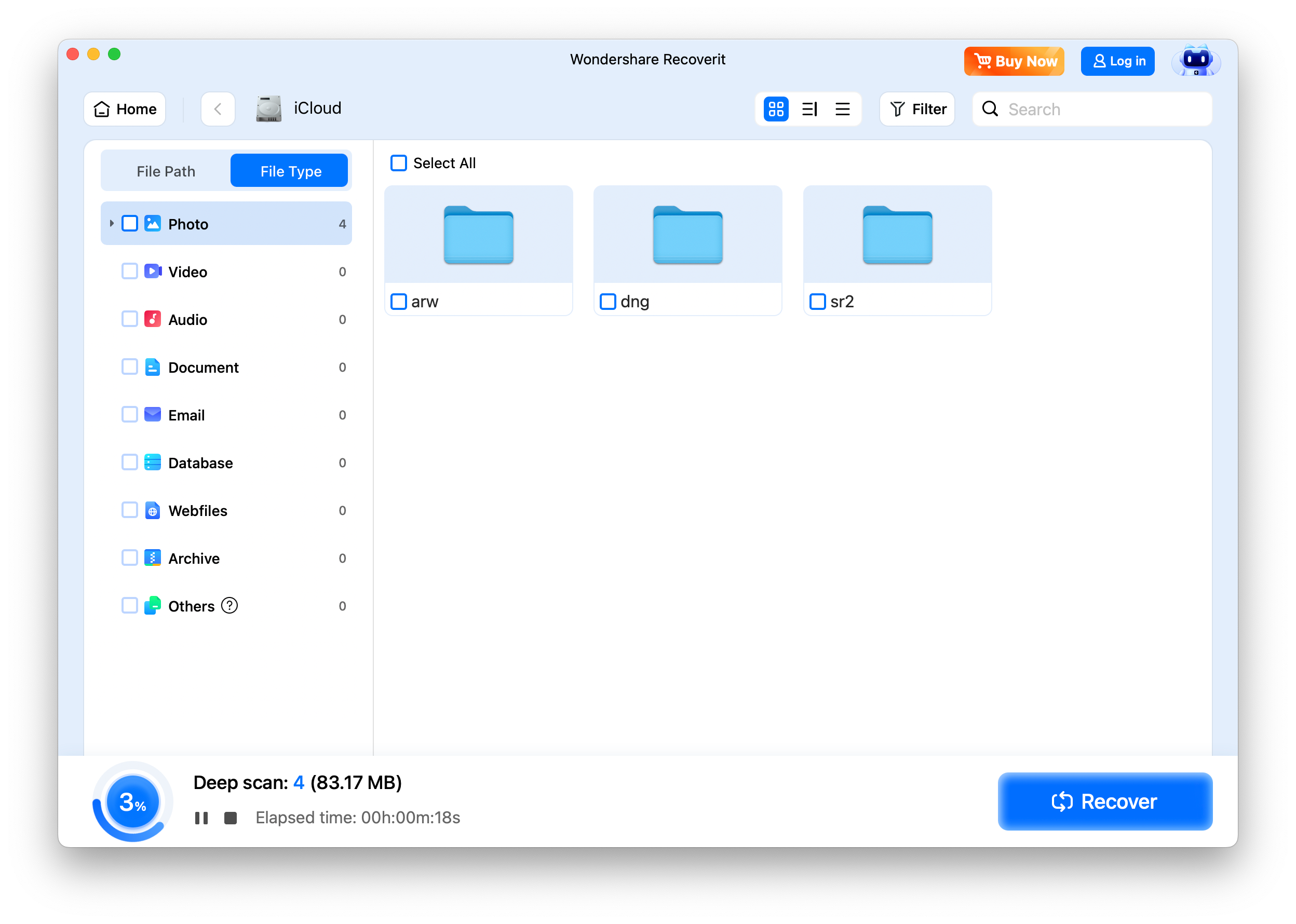
Analyser iCloud pour retrouver les photos supprimées avec Recoverit
Sécurité vérifiée. Plus de 7 302 189 personnes l'ont téléchargé.
Partie 5. Que faire si des photos sont manquantes après la restauration de la sauvegarde ?
Si des photos sont toujours manquantes après une restauration, la récupération des photos depuis la sauvegarde iCloud commence par ces vérifications :
- Terminer la restauration : La restauration en arrière-plan peut durer des heures, voire plus longtemps, alors laissez suffisamment de temps au processus avant de supposer que des photos sont manquantes.
- Vérifier iCloud Photos : Si iCloud Photos était activé, la photothèque se synchronise séparément de la sauvegarde de l'appareil et peut encore être en cours de téléchargement.
- Rester connecté au Wi-Fi et à l'alimentation : Gardez l'iPhone connecté à un réseau Wi-Fi stable et à une source d'alimentation afin que la restauration et la synchronisation des photos puissent se poursuivre.
- Confirmer le compte Apple : Assurez-vous que l'iPhone est connecté au même compte Apple précédemment utilisé pour les photos manquantes.
- Vérifier iCloud.com : Si les photos manquantes apparaissent sur iCloud.com, elles sont toujours stockées dans iCloud et l'iPhone a peut-être simplement besoin de plus de temps pour se synchroniser.
Partie 6. Autres endroits où chercher des photos iCloud manquantes
Avant d'abandonner, la récupération des photos depuis la sauvegarde iCloud devrait inclure la vérification des endroits où des copies peuvent subsister :
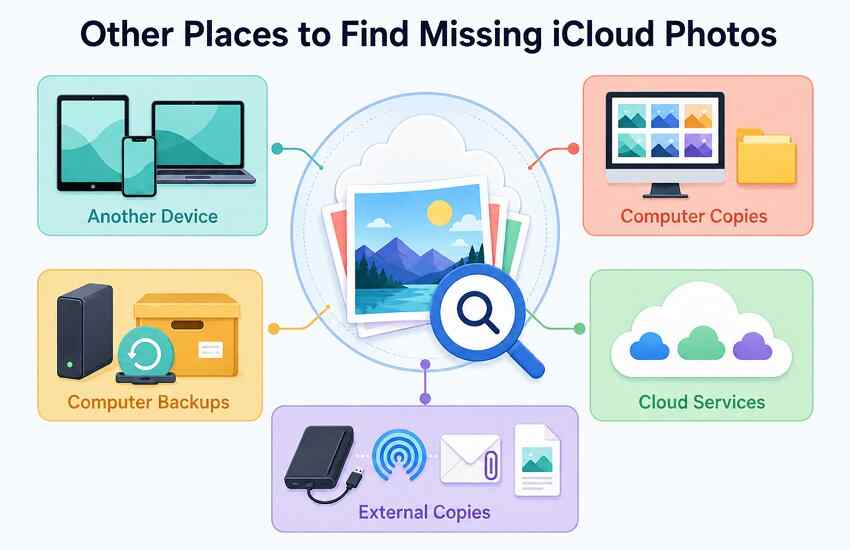
- Vérifier un autre appareil : Recherchez une copie enregistrée sur un iPad ou un Mac, en particulier un appareil qui ne s'est pas synchronisé depuis la suppression de la photo.
- Vérifier les copies sur ordinateur : Consultez l'application Photos sur Mac ou iCloud Photos sur Windows pour les photos précédemment téléchargées ou importées.
- Examiner les sauvegardes informatiques : Les sauvegardes Finder, Apple Devices ou iTunes peuvent contenir des photos plus anciennes si elles étaient incluses lors de la création de la sauvegarde.
- Vérifier d'autres services cloud : Consultez Google Photos, OneDrive, Dropbox ou d'autres services cloud qui auraient pu sauvegarder ou télécharger automatiquement vos photos.
- Rechercher des copies externes : Vérifiez les disques externes, les exportations précédentes, les transferts AirDrop et les pièces jointes aux e-mails pour trouver des copies enregistrées avant la disparition des photos originales.
Partie 7. Quelle méthode de récupération de photos devriez-vous utiliser ?
Le choix de la méthode de récupération des photos depuis la sauvegarde iCloud dépend de l'endroit où les images étaient stockées. Faites correspondre votre situation au tableau ci-dessous pour éliminer les méthodes qui ne s'appliquent pas :
| Situation | Meilleure méthode | Nécessite une réinitialisation de l'iPhone | Limitation principale |
| Photos toujours dans iCloud Photos | Partie 2, synchronisation ou iCloud.com | No | Aucune si la synchronisation fonctionne |
| Supprimé dans les 30 derniers jours | Supprimées récemment | No | La fenêtre se ferme à 30 jours |
| Incluses dans une ancienne sauvegarde | Partie 3, restauration complète | Oui | Peut affecter les données plus récentes qui n'ont pas été synchronisées ou enregistrées ailleurs |
| La récupération sélective est suffisante | Partie 4, analyse Recoverit | No | Dépend de ce qui reste disponible |
| Manquant après une restauration | Partie 5, attendre et vérifier | No | Peut prendre des heures ou des jours |
| Enregistrées ailleurs | Partie 6, autres emplacements | No | Les copies peuvent être de moindre qualité |
La troisième option implique le plus grand compromis. La restauration des photos depuis la sauvegarde iCloud via une restauration complète de l'appareil nécessite d'abord d'effacer l'iPhone, il est donc judicieux d'essayer des méthodes de récupération sélective avant d'emprunter cette voie.
Partie 8. Quand la récupération de photos iCloud peut ne pas fonctionner
Certaines situations laissent peu d'options de récupération, c'est pourquoi la récupération des photos depuis la sauvegarde iCloud commence par la vérification de ces limites :
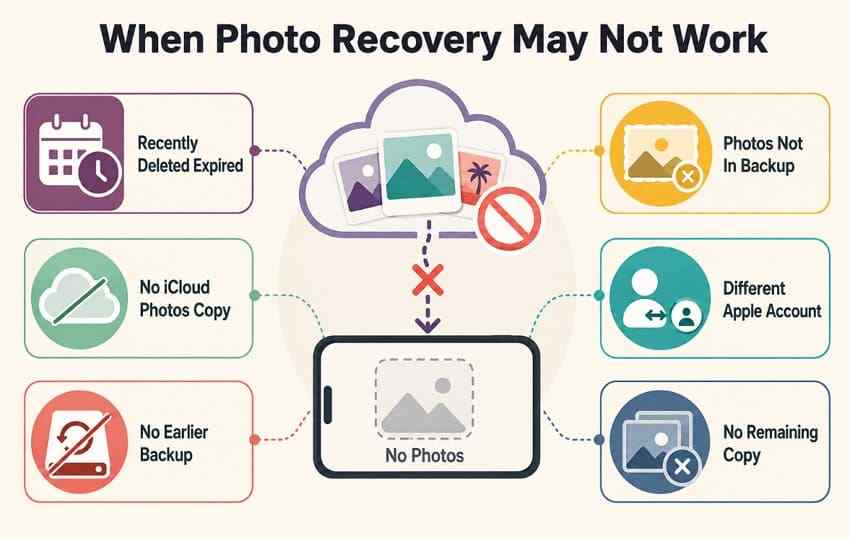
- Expiration de la corbeille récente : Après 30 jours, ou après la suppression définitive depuis « Supprimés récemment », la photo ne peut plus être récupérée via iCloud Photos. Une autre copie enregistrée serait nécessaire.
- Aucune copie iCloud Photos : Si iCloud Photos n'a jamais été activé, les images manquantes n'existeront pas dans la bibliothèque iCloud Photos synchronisée.
- Aucune sauvegarde antérieure : Une sauvegarde créée uniquement après la disparition des photos est peu susceptible de contenir les images manquantes.
- Photos absentes de la sauvegarde : Lorsque iCloud Photos était activé, les photos déjà synchronisées avec iCloud n'étaient pas incluses à nouveau dans la sauvegarde régulière de l'appareil iCloud.
- Compte Apple différent : Les photos peuvent sembler manquantes si l'appareil utilise un autre compte Apple. Vérifiez le compte précédemment utilisé avec iCloud Photos.
- Aucune copie restante : Si les photos sont absentes d'iCloud, des sauvegardes, des autres appareils et des copies enregistrées, les options de récupération deviennent très limitées.
Partie 9. Comment éviter de perdre des photos iCloud
Quelques habitudes simples peuvent réduire le risque de perte permanente de photos et rendre la récupération des photos depuis la sauvegarde iCloud beaucoup moins susceptible de devenir nécessaire :
- Garder iCloud Photos activé si nécessaire : Utilisez iCloud Photos pour un accès synchronisé, mais rappelez-vous que les suppressions se synchronisent également sur tous les appareils connectés.
- Vérifier avant de changer d'iPhone : Confirmez que le nouvel iPhone affiche la photothèque complète avant d'effacer, de réinitialiser ou d'échanger l'ancien appareil.
- Conserver des copies supplémentaires : Enregistrez les photos importantes dans un autre service cloud, sur un ordinateur ou sur un disque externe pour une protection supplémentaire.
- Vérifier « Supprimés récemment » : Consultez cet album régulièrement afin que les suppressions accidentelles puissent être récupérées avant la fin de la période de récupération de 30 jours d'Apple.
- Sauvegarder régulièrement : Gardez la sauvegarde iCloud activée pour protéger les données éligibles de l'appareil qui ne se synchronisent pas déjà séparément via iCloud.
- Exporter les photos importantes : Enregistrez les images irremplaçables sur un ordinateur ou un disque externe afin qu'une autre copie reste disponible en cas de problème de synchronisation ou de compte.
Conclusion
En conclusion, la récupération des photos depuis la sauvegarde iCloud dépend du fait que les photos ont été synchronisées via iCloud Photos ou incluses dans une sauvegarde. Utilisez « Supprimés récemment », iCloud.com ou une sauvegarde iCloud éligible selon l'endroit où les photos manquantes étaient stockées. Si les options d'Apple ne les révèlent pas, Recoverit peut analyser les données iCloud prises en charge pour trouver les photos susceptibles d'être encore récupérables.
Récupérez facilement des fichiers supprimés ou perdus dans plus de 500 situations de perte de données, telles que la suppression, le formatage et la corruption de disque. Le logiciel récupère en toute confiance tous les types de données, quelle que soit la façon dont ils ont disparu.
FAQ
-
1. Puis-je récupérer des photos depuis une sauvegarde iCloud sans réinitialiser mon iPhone ?
Pas via la restauration complète de sauvegarde iCloud d'Apple. La restauration de cette sauvegarde nécessite un iPhone neuf ou effacé. Cependant, les photos toujours disponibles via iCloud Photos ou une autre copie enregistrée peuvent être récupérées séparément sans réinitialiser l'appareil. -
2. Pourquoi mes photos n'apparaissent-elles pas après une restauration iCloud ?
Généralement parce que la restauration est encore en cours. Apple indique que le contenu continue à se télécharger pendant des heures ou des jours. Si la synchronisation était activée, la bibliothèque se télécharge également séparément de la sauvegarde. -
3. Une ancienne sauvegarde iCloud peut-elle contenir des photos qui ne sont plus sur mon iPhone ?
Oui, si iCloud Photos était désactivé et que ces photos étaient incluses lors de la création de la sauvegarde. Lorsque iCloud Photos était activé, la bibliothèque de photos synchronisée n'était pas incluse à nouveau dans la sauvegarde iCloud. -
4. La suppression d'une photo de l'iPhone la supprime-t-elle également d'iCloud ?
Oui. Si « iCloud Photos » est activé, la suppression d'une photo sur votre iPhone la supprime également d'iCloud et des autres appareils synchronisés. Elle reste dans « Récemment supprimées » pendant 30 jours maximum.

