
A écran noir sur Chromebook peut se produire pour des raisons simples, comme une batterie déchargée ou une luminosité trop faible. Cela peut également se produire après la mise en veille, après une mise à jour ChromeOS, à cause d'un périphérique USB connecté, ou parce que l'écran intégré, le rétroéclairage, la batterie, le port de charge ou la carte mère présente un défaut matériel.
La solution la plus sûre consiste à commencer par des vérifications non destructives avant d'utiliser Powerwash ou la récupération ChromeOS. Cela est important car les fichiers locaux du Chromebook ne sont pas gérés comme les fichiers Windows normaux. Les fichiers enregistrés uniquement dans Téléchargements ou dans des dossiers locaux peuvent être effacés lors d'un Powerwash ou d'une récupération complète, tandis que les fichiers déjà synchronisés sur Google Drive sont plus sécurisés.
Ce guide explique comment diagnostiquer un écran noir sur un Chromebook Acer, quoi essayer avant de réinitialiser ChromeOS, comment utiliser la récupération uniquement si nécessaire, et comment Recoverit Récupération de Données Windows peut aider à récupérer des fichiers depuis un stockage externe associé à un Chromebook, comme des cartes SD, des clés USB et des disques externes. Recoverit ne peut pas réparer un écran de Chromebook, contourner le chiffrement ChromeOS, restaurer des fichiers Google Drive, ni récupérer des fichiers effacés du stockage interne chiffré d'un Chromebook après un Powerwash ou une récupération.
Dans cet article
-
- Correctif 1. Vérifier l'alimentation et le chargeur
- Correctif 2. Charger pendant 30 minutes
- Correctif 3. Réveiller et augmenter la luminosité de l'écran
- Correctif 4. Forcer le redémarrage avec le bouton d'alimentation
- Correctif 5. Effectuer une réinitialisation matérielle
- Correctif 6. Retirer les périphériques USB et accessoires
- Correctif 7. Tester avec un moniteur externe
- Correctif 8. Essayer Powerwash uniquement après sauvegarde
- Correctif 9. Utiliser le mode de récupération du Chromebook
- Correctif 10. Utiliser une clé USB ou une carte SD de récupération Chromebook
Partie 1. Que signifie un écran noir sur un Chromebook ?
Un écran noir sur un Chromebook signifie simplement que l'écran n'affiche pas d'image, mais la cause peut varier. Il peut s'agir d'un problème d'alimentation, d'un bug de veille ou de réveil, d'un paramètre d'affichage, d'un problème de démarrage ChromeOS, ou d'une défaillance matérielle.
| Symptôme | Ce que cela signifie généralement |
| Écran noir, aucune lumière, aucun son | Le Chromebook ne reçoit peut-être pas d'alimentation ou ne se charge pas |
| Voyant d'alimentation allumé, écran sombre | L'appareil est allumé mais l'écran ou ChromeOS n'affiche pas d'image |
| Clavier allumé, écran noir | Le Chromebook est peut-être actif, mais l'état de l'écran, de la luminosité ou des graphiques est bloqué |
| Écran noir après le logo Google | ChromeOS a commencé à se charger mais a échoué avant l'écran de connexion ou le bureau |
| Image très sombre ou rétroéclairage uniquement | Problème de luminosité, de rétroéclairage, de câble d'affichage ou de dalle |
| Le moniteur externe fonctionne | L'écran intégré, le câble, la charnière ou le rétroéclairage peut être défectueux |
Les utilisateurs de Chromebook Acer recherchent souvent écran noir chromebook acer or écran vide chromebook acer, mais le même diagnostic de base s'applique aux modèles Lenovo, HP, Samsung, ASUS, Dell et autres Chromebook.
Partie 2. Diagnostic rapide : quel problème d'écran noir avez-vous sur votre Chromebook ?
Faites correspondre le symptôme avant de choisir une solution :
- Aucun voyant de charge : Commencez par vérifier le chargeur, la prise, le port USB-C et la batterie.
- Allumé mais écran noir : Essayez la luminosité, le réveil, le redémarrage forcé et la réinitialisation matérielle.
- Écran noir après le logo Google : Déconnectez les accessoires, essayez la réinitialisation matérielle, puis envisagez la récupération si ChromeOS est endommagé.
- Écran noir après la mise en veille : Forcez le redémarrage et vérifiez les mises à jour ChromeOS une fois l'appareil fonctionnel.
- Écran très sombre : Augmentez la luminosité et testez avec une lampe de poche ou un moniteur externe.
- Le moniteur externe fonctionne : Sauvegardez vos fichiers, puis faites réparer le matériel d'affichage interne.
- ChromeOS est manquant ou endommagé : Utilisez la récupération, mais sachez qu'elle peut effacer les données locales.
- Chromebook scolaire ou professionnel : Contactez l'administrateur avant d'effectuer un Powerwash ou une récupération.
Partie 3. Pourquoi votre Chromebook a un écran noir
| Cause | Ce que cela signifie |
| Batterie déchargée | La batterie est profondément déchargée ou ne se charge pas correctement |
| Luminosité à zéro | Le Chromebook est allumé, mais l'écran semble noir car la luminosité est trop faible |
| Bug de veille ou de réveil | ChromeOS ne parvient pas à restaurer l'affichage après la fermeture du couvercle ou le réveil de la veille |
| Mise à jour échouée ou erreur ChromeOS | ChromeOS démarre mais ne peut pas terminer le chargement normalement |
| Conflit USB ou de périphérique | Une clé USB, un hub, un lecteur de carte ou un écran externe connecté bloque le démarrage |
| Surchauffe | Une chaleur excessive peut éteindre ou bloquer l'appareil |
| Dommage matériel | L'écran, le rétroéclairage, le câble de charnière, le port de charge, la batterie ou la carte mère peut être défectueux |
Partie 4. Étapes importantes avant de corriger un écran noir sur un Chromebook
Effectuez ces vérifications avant Powerwash ou la récupération ChromeOS :
- Ne réinitialisez pas trop vite : Powerwash et la récupération peuvent effacer les fichiers stockés uniquement sur le Chromebook.
- Vérifiez les fichiers synchronisés : Depuis un autre appareil, connectez-vous à Google Drive et confirmez que les fichiers importants s'y trouvent.
- Vérifiez les fichiers locaux si l'écran revient : Examinez les Téléchargements, les dossiers locaux et le stockage amovible.
- Utilisez un écran externe si possible : Si un moniteur externe fonctionne, copiez les fichiers locaux importants avant la réparation.
- N'ouvrez pas un appareil géré : Les Chromebooks scolaires ou professionnels peuvent être restreints par un administrateur.
- Utilisez Recoverit uniquement pour le stockage pris en charge : Recoverit est destiné aux fichiers locaux récupérables sur les lecteurs pris en charge, et non pour contourner le chiffrement de ChromeOS.
Partie 5. Comment corriger un écran noir sur un Chromebook
Essayez ces correctifs dans l'ordre. Arrêtez-vous avant Powerwash ou la récupération si vous devez encore enregistrer des fichiers locaux.
Correctif 1. Vérifier l'alimentation et le chargeur
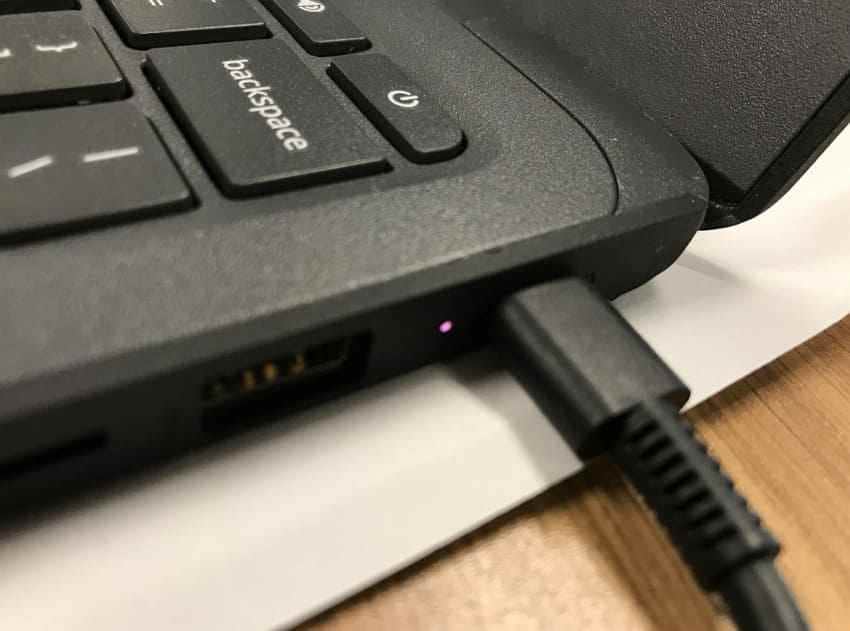
Branchez fermement le chargeur au Chromebook et à la prise murale. Vérifiez la présence d'un voyant de charge. S'il n'y a pas de voyant, essayez une autre prise, un chargeur compatible ou un câble USB-C si votre modèle prend en charge la charge USB-C.
Correctif 2. Charger pendant 30 minutes
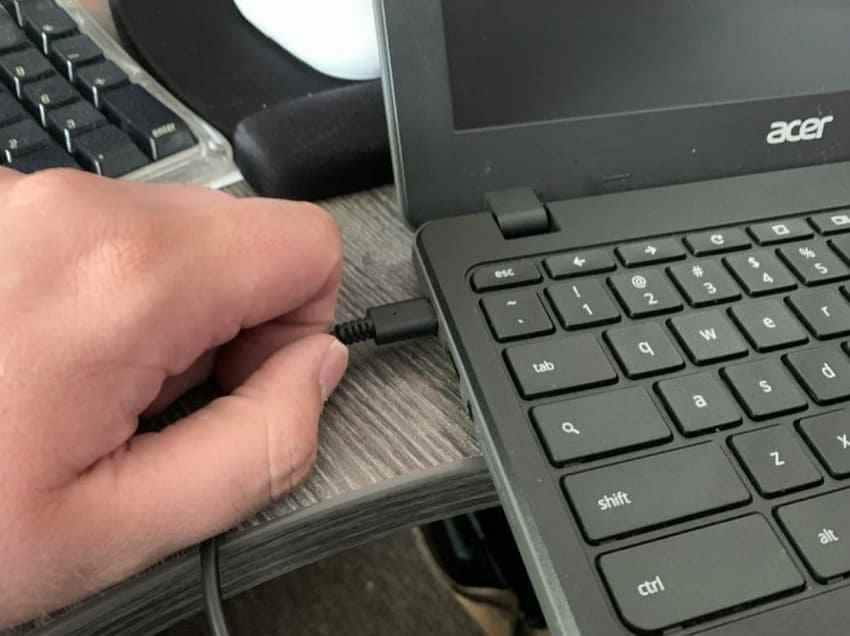
Si la batterie est profondément déchargée, laissez le Chromebook branché pendant au moins 30 minutes. Appuyez ensuite une fois sur le bouton d'alimentation et attendez. N'appuyez pas à plusieurs reprises sur le bouton d'alimentation pendant la charge.
Correctif 3. Réveiller et augmenter la luminosité de l'écran
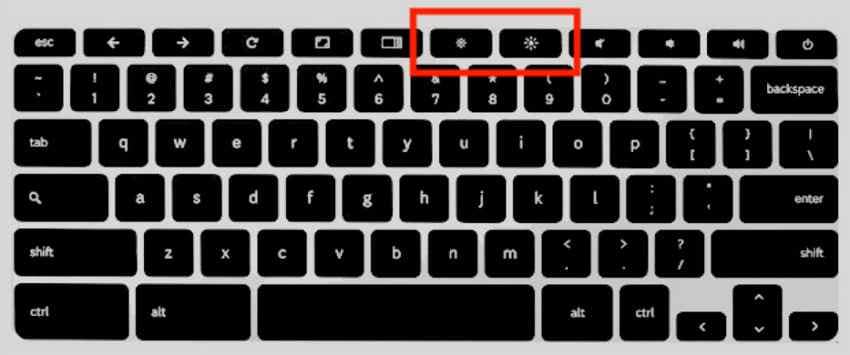
Déplacez la souris, appuyez sur une touche ou tapez sur le pavé tactile. Appuyez ensuite sur la Augmentation de la luminosité touche plusieurs fois. Si l'écran était assombri ou bloqué après la mise en veille, cela peut le rétablir.
Correctif 4. Forcer le redémarrage avec le bouton d'alimentation
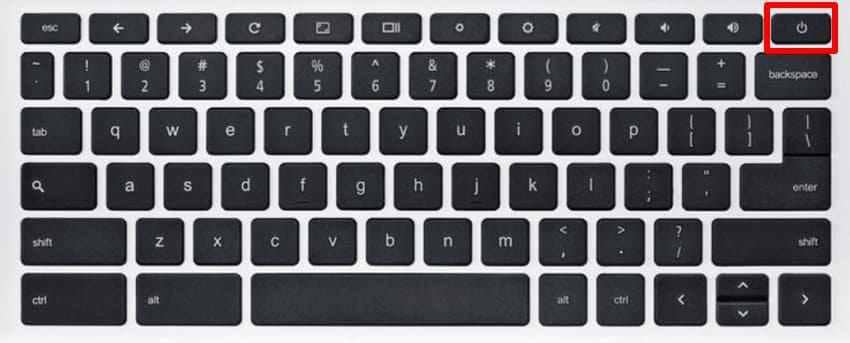
Maintenez le Bouton d'alimentation enfoncé pendant environ 10 secondes jusqu'à ce que le Chromebook s'éteigne. Attendez 5 secondes, puis appuyez à nouveau sur le bouton d'alimentation. Attendez le logo Google ou l'écran de connexion.
Correctif 5. Effectuer une réinitialisation matérielle
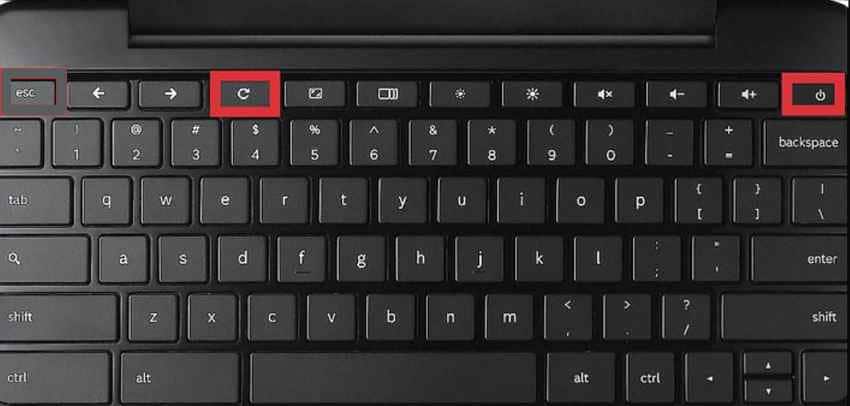
Une réinitialisation matérielle redémarre les composants matériels du Chromebook tels que le clavier, le pavé tactile et parfois le contrôleur de batterie. Google indique qu'une réinitialisation matérielle peut supprimer certains fichiers dans le dossier Téléchargements, alors utilisez-la avec précaution si les fichiers locaux sont importants.
Sur la plupart des Chromebooks, appuyez et maintenez Actualiser, puis appuyez sur Bouton d'alimentation. Relâchez Actualiser après le démarrage du Chromebook.
Correctif 6. Retirer les périphériques USB et accessoires
Éteignez le Chromebook. Déconnectez les clés USB, les moniteurs externes, les hubs, les cartes SD, les souris, les claviers, les imprimantes, les câbles HDMI et les autres accessoires. Redémarrez avec uniquement le chargeur connecté. Si cela fonctionne, reconnectez les accessoires un par un.
Correctif 7. Tester avec un moniteur externe
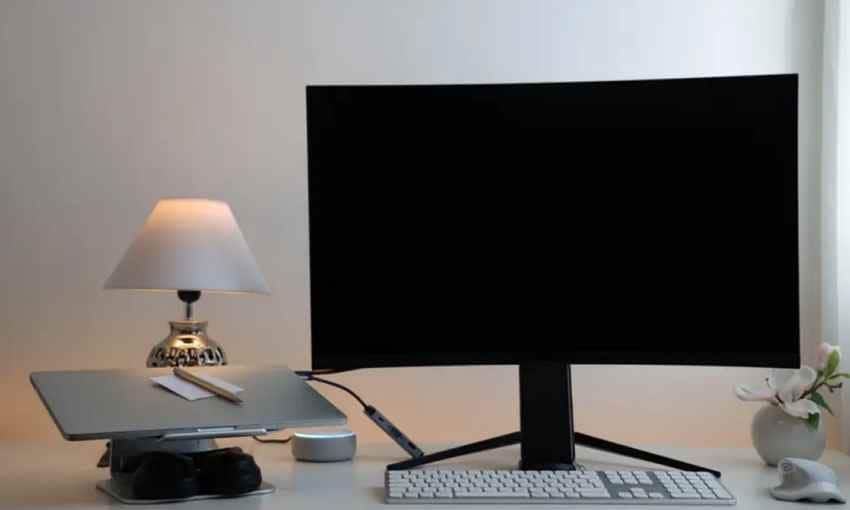
Connectez le Chromebook à un téléviseur ou à un moniteur via HDMI, USB-C ou un adaptateur compatible. Allumez l'écran externe et choisissez l'entrée correcte. Si le bureau du Chromebook apparaît sur l'écran externe tandis que l'écran intégré reste noir, l'écran intégré, le rétroéclairage, le câble d'affichage ou la connexion de la charnière peuvent nécessiter une réparation.
Correctif 8. Essayer Powerwash uniquement après sauvegarde
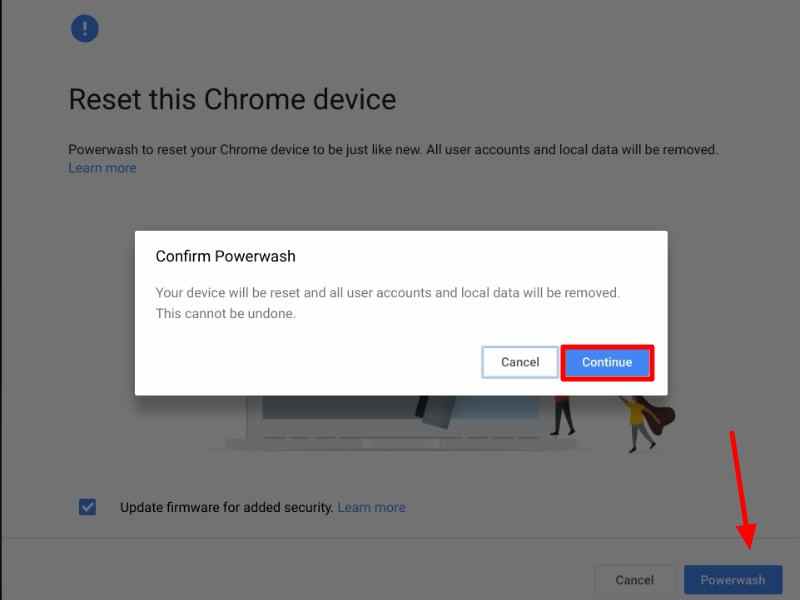
Une réinitialisation d'usine Powerwash peut corriger les paramètres locaux corrompus, mais elle supprime les données utilisateur locales du Chromebook. Utilisez-la uniquement après avoir confirmé que les fichiers importants sont synchronisés sur Google Drive ou copiés ailleurs.
Si vous pouvez accéder à l'écran de connexion, appuyez sur Ctrl + Alt + Maj + R, choisissez Redémarrer, puis sélectionnez Powerwash et suivez les instructions.
Correctif 9. Utiliser le mode de récupération du Chromebook
Utilisez la récupération lorsque ChromeOS est absent, endommagé ou ne peut pas démarrer après des correctifs plus sûrs. Les conseils de récupération Chromebook de Google avertissent que la récupération efface définitivement le disque dur, y compris les fichiers téléchargés.
Étape 1. Appuyez sur Échap + Actualiser + Alimentation pour entrer en mode de récupération.
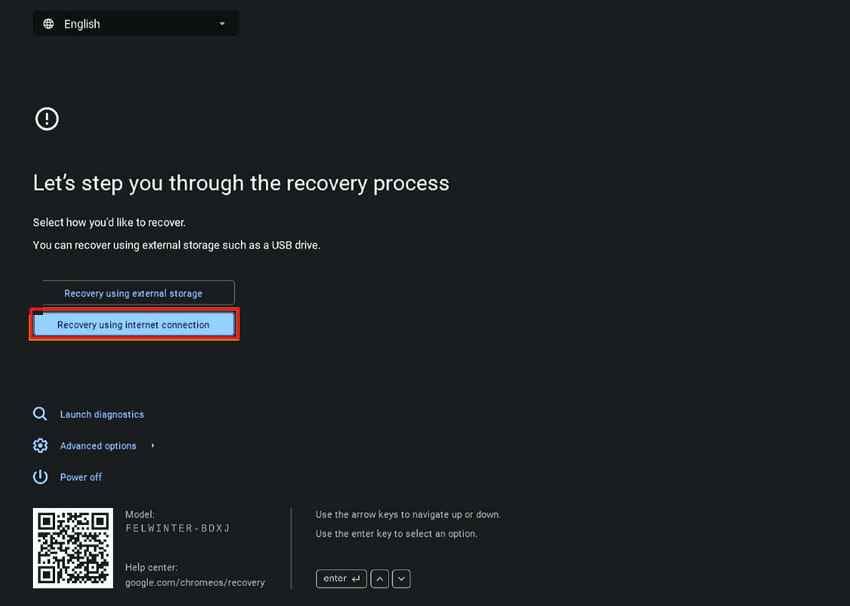
Étape 2. Si la récupération par Internet est disponible, choisissez-la, connectez-vous au Wi-Fi et suivez les instructions à l'écran.
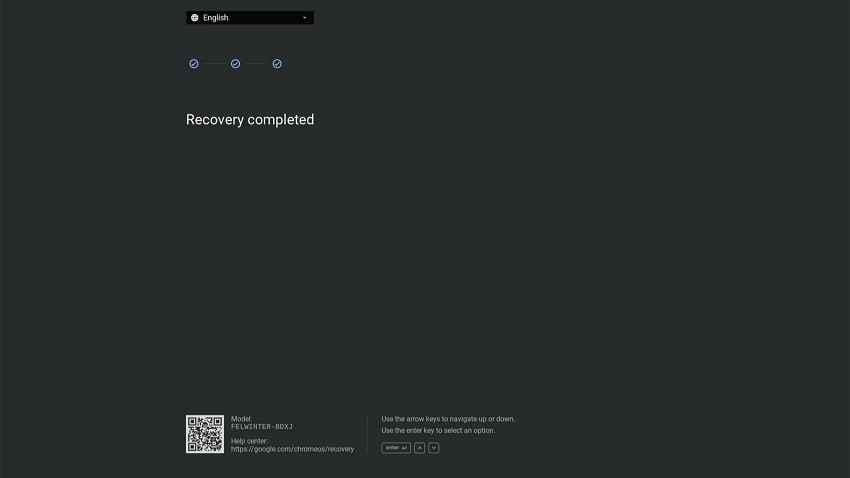
Correctif 10. Utiliser une clé USB ou une carte SD de récupération Chromebook
Si la récupération par Internet ne fonctionne pas, créez un support de récupération sur un autre ordinateur avec l'utilitaire de récupération Chromebook. Utilisez le modèle exact affiché sur l'écran de récupération. Insérez la clé USB ou la carte SD dans le Chromebook concerné et suivez les instructions.
La récupération réinstalle ChromeOS et peut effacer les fichiers locaux. Effectuez cette opération après avoir vérifié Google Drive, le stockage externe et toutes les options de sauvegarde disponibles.
Partie 6. Écran noir du Chromebook Acer : quoi vérifier en premier
Si l'écran de votre Acer Chromebook est noir, vérifiez ces points avant la réparation :
- Voyant de charge : L'absence de voyant peut indiquer un problème de chargeur, de port USB-C, de batterie ou de carte.
- Voyant d'alimentation avec écran noir : L'appareil est allumé, mais l'affichage ou le démarrage de ChromeOS peut être bloqué.
- Sortie moniteur externe : Le succès de l'affichage externe pointe généralement vers le matériel d'affichage intégré.
- Statut de l'appareil géré : Un Acer Chromebook scolaire ou professionnel peut nécessiter l'aide d'un administrateur.
- Statut de la garantie : Vérifiez la garantie Acer avant d'ouvrir le Chromebook ou de remplacer des pièces.
- Signes de réparation : Les scintillements, les lignes, les images sombres, les changements liés aux charnières, les dommages causés par les liquides ou le verre fissuré suggèrent une réparation matérielle.
Partie 7. Récupérer ou sauvegarder des fichiers avant Powerwash ou la récupération ChromeOS
La protection des fichiers est différente sur les Chromebooks. De nombreux fichiers se trouvent dans Google Drive, mais les fichiers enregistrés uniquement dans le dossier Téléchargements ou sur un stockage amovible peuvent être à risque.
Quels fichiers sont à risque sur un Chromebook ?
| Emplacement | Risque avant Powerwash ou récupération |
| Google Drive | Généralement synchronisé en ligne et accessible depuis un autre appareil |
| Dossier Téléchargements | Peut être effacé par Powerwash ou une récupération complète du Chromebook |
| Clé USB ou carte SD | Généralement séparé de la réinitialisation du Chromebook, mais les fichiers peuvent être supprimés, formatés ou corrompus |
| Données des applications Android | Dépend des paramètres de synchronisation et de sauvegarde de l'application |
| Données utilisateur ChromeOS internes chiffrées | Non récupérables normalement avec un logiciel de récupération Windows après une réinitialisation ou une récupération |
Quand Recoverit peut aider en cas de perte de fichiers liée à un Chromebook
Recoverit Récupération de Données Windows peut aider à récupérer des fichiers depuis un stockage externe utilisé avec un Chromebook, comme une carte SD, une carte microSD, une clé USB, un disque dur externe, ou des fichiers copiés depuis le stockage Chromebook vers un PC Windows.
Il est utile si des photos, vidéos, documents ou fichiers scolaires liés au Chromebook ont été supprimés d'une carte amovible, perdus après un formatage, ou sont devenus inaccessibles en raison d'erreurs du système de fichiers sur les périphériques de stockage pris en charge.
Quand Recoverit ne peut pas aider
Recoverit ne peut pas s'exécuter dans ChromeOS, corriger un écran noir de Chromebook, récupérer des fichiers Google Drive, contourner un compte Google, contourner la gestion scolaire ou professionnelle, déchiffrer les données utilisateur internes de ChromeOS, ni restaurer des fichiers effacés par la récupération Chromebook depuis le stockage interne chiffré. Si l'écran reste noir et que les fichiers internes locaux sont critiques, contactez le fabricant ou un service de récupération de données professionnel avant Powerwash ou la récupération.
Comment récupérer des fichiers depuis une carte SD ou une clé USB utilisée avec un Chromebook
Utilisez un ordinateur Windows fonctionnel. N'enregistrez pas les fichiers récupérés sur la même carte SD ou clé USB que vous analysez.
Étape 1. Connecter le périphérique de stockage
Installez et ouvrez Recoverit sur un ordinateur Windows. Insérez la carte SD, la carte microSD, la clé USB ou le disque externe utilisé avec votre Chromebook. Choisissez le périphérique et lancez l'analyse.

Étape 2. Analyser le périphérique
Recoverit analyse le périphérique de stockage sélectionné à la recherche de fichiers supprimés, formatés ou inaccessibles. Utilisez des filtres ou des mots-clés de recherche pour localiser des photos, vidéos, documents ou fichiers scolaires.

Étape 3. Aperçu et récupération
Prévisualisez les fichiers récupérables lorsque cela est possible, sélectionnez ce dont vous avez besoin, cliquez sur Récupérer, et enregistrez les fichiers sur un autre lecteur sécurisé.

Partie 8. Que faire si l'écran noir du Chromebook ne se résout pas ?
Si l'écran reste noir après la charge, le réglage de la luminosité, la réinitialisation matérielle, le retrait des accessoires et le test du moniteur externe, une récupération matérielle ou ChromeOS peut être nécessaire.
- Défaillance de l'écran ou du rétroéclairage : Les scintillements, les lignes, une image faible ou des changements d'affichage lors du déplacement du couvercle suggèrent un problème matériel d'affichage.
- Problème de batterie, de port ou de carte : La charge uniquement à un certain angle de câble peut indiquer un dommage au port ou à la carte.
- Surchauffe ou dommages causés par les liquides : Cessez d'utiliser le Chromebook et contactez le support.
- Chromebook géré : Contactez le service informatique de l'école ou du lieu de travail avant Powerwash, la récupération ou la réparation.
- Expiration de la mise à jour automatique : Vérifiez la date AUE du Chromebook. Un appareil non pris en charge peut être moins intéressant à réparer si le coût est élevé.
- Garantie ou support du fabricant : Contactez Acer ou le fabricant du Chromebook avant d'ouvrir l'appareil.
Partie 9. Comment prévenir les problèmes d'écran noir sur un Chromebook
| Mesure | Ce qu'il faut suivre |
| Mettre à jour ChromeOS | Installez les mises à jour ChromeOS tant que le Chromebook est encore pris en charge |
| Éviter la décharge complète de la batterie | Ne laissez pas régulièrement la batterie descendre à 0 % |
| Redémarrer après les mises à jour | Laissez ChromeOS terminer complètement les redémarrages de mise à jour |
| Gardez les évents dégagés | Évitez la surchauffe en maintenant les évents dégagés |
| Synchronisez les fichiers importants | Enregistrez le travail essentiel sur Google Drive ou un autre emplacement de sauvegarde |
| Sauvegardez le stockage amovible | Conservez une autre copie des fichiers sur carte SD, clé USB et disque dur externe |
| Vérifiez la date AUE | Sachez quand le Chromebook cesse de recevoir les mises à jour automatiques |
Conclusion
Un écran noir sur Chromebook est souvent réparable avec des étapes sûres : chargez l'appareil, augmentez la luminosité, forcez un redémarrage, effectuez une réinitialisation matérielle, retirez les accessoires et testez un moniteur externe. N'utilisez Powerwash ou la récupération Chromebook qu'après avoir vérifié Google Drive et protégé les fichiers locaux, car ces options peuvent effacer les données stockées uniquement sur le Chromebook.
Si des données ont été perdues depuis un stockage externe lié au Chromebook, Recoverit Récupération de Données Windows peut aider à récupérer des fichiers depuis des cartes SD, des clés USB et des disques durs externes sur un ordinateur Windows. Il ne peut pas réparer ChromeOS, corriger le matériel, récupérer des fichiers cloud ni contourner le chiffrement Chromebook, mais il peut aider avec les stockages amovibles pris en charge avant que les données soient écrasées.
FAQ
-
Comment savoir si l'écran de mon Chromebook est endommagé ?
Les signes incluent des fissures, des scintillements, des lignes, une décoloration, une image faible sous la lumière, des changements d'affichage lors du déplacement du couvercle, ou un moniteur externe fonctionnel alors que l'écran intégré reste noir. -
Un Chromebook avec un écran noir peut-il se réparer tout seul ?
Parfois. Un problème temporaire de veille, de luminosité ou d'alimentation peut se résoudre après un chargement, un redémarrage forcé ou une réinitialisation matérielle. Les écrans noirs persistants nécessitent un dépannage plus approfondi ou une assistance. -
Combien de temps dois-je charger un Chromebook avec un écran noir ?
Laissez-le connecté à un chargeur compatible pendant au moins 30 minutes, puis appuyez une fois sur le bouton d'alimentation. Les batteries profondément déchargées peuvent mettre du temps à montrer des signes de vie. -
Powerwash supprimera-t-il mes fichiers Chromebook ?
Powerwash supprime les données utilisateur locales du Chromebook. Les fichiers synchronisés avec Google Drive sont généralement sécurisés en ligne, mais les fichiers stockés uniquement dans Téléchargements ou dans des dossiers locaux peuvent être perdus. -
Recoverit peut-il récupérer des fichiers depuis un Chromebook avec écran noir ?
Recoverit ne peut pas récupérer les données internes chiffrées d'un Chromebook après Powerwash ou une récupération. Il peut aider à récupérer des fichiers depuis des cartes SD, des clés USB, des disques durs externes liés au Chromebook et des stockages pris en charge connectés à un ordinateur Windows.

