
« Je suis rentré chez moi aujourd'hui pour découvrir que mon ordinateur portable Dell Inspiron 7506 indiquait que le disque dur n'avait pas été installé, j'ai donc effectué un test de diagnostic et j'ai obtenu le code d'erreur : 2000-0155 »- Loganator-1010
Dell peut afficher l'avertissement de détection de stockage 2000-0155 au démarrage lorsque le micrologiciel ne détecte pas le lecteur interne attendu. Cela vous donne la possibilité de copier des fichiers importants avant que le problème de stockage ne s'aggrave.
A Disque dur Dell non installé le message signifie que le micrologiciel n'a pas pu détecter le lecteur au démarrage. Les diagnostics Dell peuvent afficher l'erreur 2000-0155. Des échecs répétés peuvent indiquer une connexion desserrée ou un lecteur défaillant. Si Windows cesse de démarrer mais que le lecteur reste détectable et lisible, Recoverit peut l'analyser pour récupérer les fichiers accessibles.
Dans cet article
Partie 1. Ce que signifie l'erreur Dell Disque dur non installé 2000-0155
Dell répertorie l'erreur ePSA 2000-0155 comme « Disque dur - Non installé ». Selon Support Dell, le code est utilisé lorsqu'un ordinateur portable qui devrait contenir un stockage interne ne détecte pas le lecteur lors des diagnostics. Dell recommande de mettre à jour le BIOS, de reconnecter le lecteur et de relancer ePSA.
Malgré la terminologie plus ancienne « Disque dur » de Dell, des échecs de détection de stockage similaires peuvent concerner des systèmes équipés d'un stockage SSD interne, y compris les lecteurs M.2.
Pourquoi la machine démarre parfois quand même
A Avertissement disque dur Dell non installé peut apparaître lors d'un démarrage et disparaître lors d'un autre. Cela ne signifie pas que le problème de détection sous-jacent a été résolu :
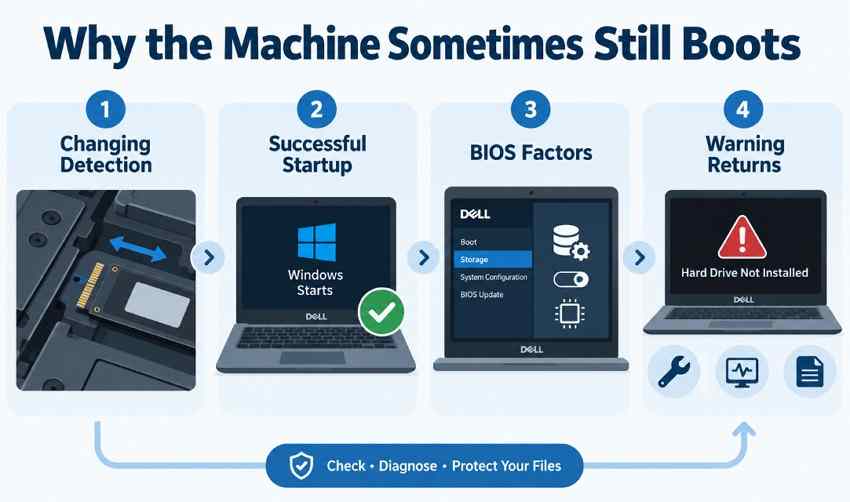
- Détection variable : Une connexion SATA desserrée, un SSD M.2 mal inséré ou un défaut de lecteur en développement peut faire apparaître le périphérique de stockage lors d'un démarrage et disparaître lors d'un autre. Support Dell répertorie les problèmes de connexion parmi les causes courantes de lecteurs n'apparaissant pas dans le BIOS.
- Démarrage réussi : Windows peut encore se charger si le BIOS détecte le lecteur interne lors de ce démarrage particulier et que les fichiers de démarrage requis restent lisibles. Un démarrage réussi ne confirme pas que le lecteur est en bon état.
- Facteurs BIOS : Un BIOS obsolète peut contribuer aux problèmes de détection de stockage. Les paramètres du contrôleur de stockage peuvent également affecter la façon dont le lecteur est présenté au système d'exploitation, bien qu'ils n'indiquent pas toujours une défaillance physique du lecteur.
- Retour de l'avertissement : Si le message revient, traitez-le comme un problème de détection de stockage non résolu. Sauvegardez les fichiers importants, exécutez les diagnostics de pré-démarrage Dell et vérifiez la connexion du lecteur avant de vous fier au système.
En quoi elle diffère des erreurs similaires
Des messages de stockage similaires peuvent pointer vers différentes étapes du processus de démarrage ; les distinguer vous aide à choisir la bonne procédure de dépannage :
| Ce que vous voyez | Quand cela apparaît | Ce que cela indique |
| 2000-0155 | Lors des diagnostics de pré-démarrage | Stockage absent du diagnostic |
| Aucun périphérique de démarrage trouvé | Au démarrage, avant Windows | Configuration de démarrage ou lecteur manquant |
| L'installation ne trouve aucun lecteur | Lors de l'installation de Windows | Pilote de stockage manquant |
Ce guide se concentre sur 2000-0155, que Dell définit comme « Disque dur - Non installé ». La référence ePSA de Dell le traite comme une erreur de détection de stockage.
Des messages similaires ne signifient pas toujours la même panne. L'installation de Windows peut n'afficher aucun lecteur lorsque le pilote de contrôleur de stockage requis est manquant. Dell confirme que Windows ne peut pas voir le lecteur sans le pilote RAID/IRST correct. Vérifiez la cause avant de remplacer le périphérique de stockage.
Déterminez dans quelle situation vous vous trouvez
Votre prochaine étape dépend du comportement du lecteur. Utilisez le tableau ci-dessous pour faire correspondre votre situation de disque dur Dell SupportAssist non installé :
| Comportement actuel | Priorité | Continuer avec |
| Démarre parfois après F1 | Copier les fichiers immédiatement | Partie 5 |
| Ne démarre jamais, lecteur absent | Confirmer avec les diagnostics | Partie 3 |
| Commencé après l'installation d'un SSD | Vérifier l'insertion et la compatibilité | Partie 4 |
Partie 2. Protéger les données avant de corriger une erreur de disque dur Dell non installé sur un ordinateur portable
Avant de dépanner une erreur disque dur Dell non installé, protégez tous les fichiers auxquels vous pouvez encore accéder. Enregistrez ensuite les détails de diagnostic dont vous pourriez avoir besoin pour la réparation ou la récupération :
- Limiter les redémarrages : Un lecteur instable peut devenir plus difficile d'accès avec le temps. Si Windows s'ouvre encore, copiez d'abord les fichiers importants au lieu de redémarrer à plusieurs reprises pour vérifier si l'avertissement revient.
- Éviter les modifications du disque : Ne formatez pas, n'initialisez pas, ne repartitionnez pas, ne réinitialisez pas Windows et ne réinstallez pas le système d'exploitation avant de protéger les données importantes. Microsoft indique que le formatage d'un volume efface les données qui y sont stockées.
- Enregistrer les détails de l'erreur : Notez le code d'erreur, le code de validation et le numéro de service affichés par les diagnostics Dell. Dell SupportAssist utilise ces informations lors de la recherche des erreurs de pré-démarrage et demande le code d'erreur sans le préfixe 2000.
- Sécuriser BitLocker : Localisez votre clé de récupération BitLocker avant de modifier le micrologiciel. Si Windows reste accessible, suspendez la protection BitLocker avant une mise à jour du BIOS pour réduire le risque d'une invite de clé de récupération après le redémarrage.
- Arrêter en cas de bruit : Des grincements persistants, des cliquetis répétés, une surchauffe, une exposition à un liquide ou des dommages par brûlure peuvent indiquer un problème matériel grave. Éteignez le système et évitez les tentatives répétées si le lecteur présente des symptômes de défaillance physique.
Partie 3. Confirmer l'erreur Dell 2000-0155 avec les diagnostics de pré-démarrage
Le diagnostic de pré-démarrage Dell vérifie le matériel avant le chargement de Windows. Cela le rend utile lorsqu'une erreur disque dur d'ordinateur portable Dell non installé empêche le démarrage normal. Il peut également confirmer si SupportAssist signale l'erreur 2000-0155. Suivez les étapes ci-dessous pour exécuter les diagnostics de pré-démarrage Dell :
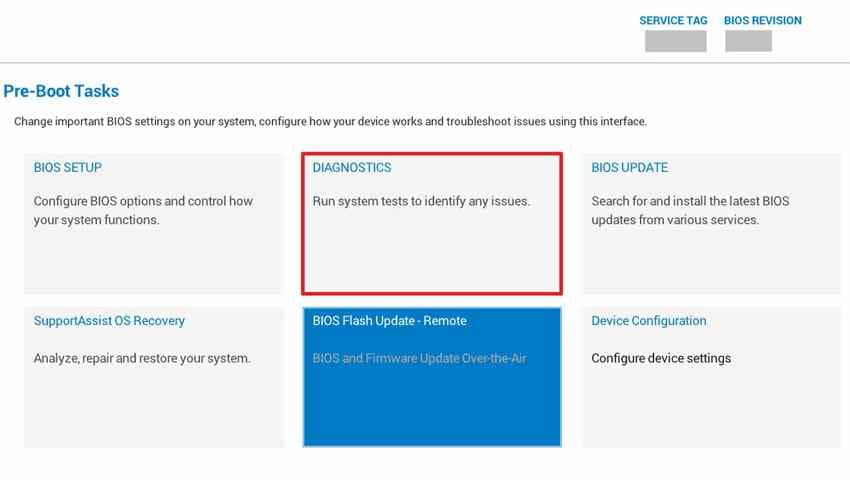
Étape 1. Connectez l'adaptateur secteur, redémarrez l'ordinateur portable et appuyez sur «F12» lorsque le logo Dell apparaît. Sélectionnez «Diagnostics» dans le «Menu de démarrage unique.»
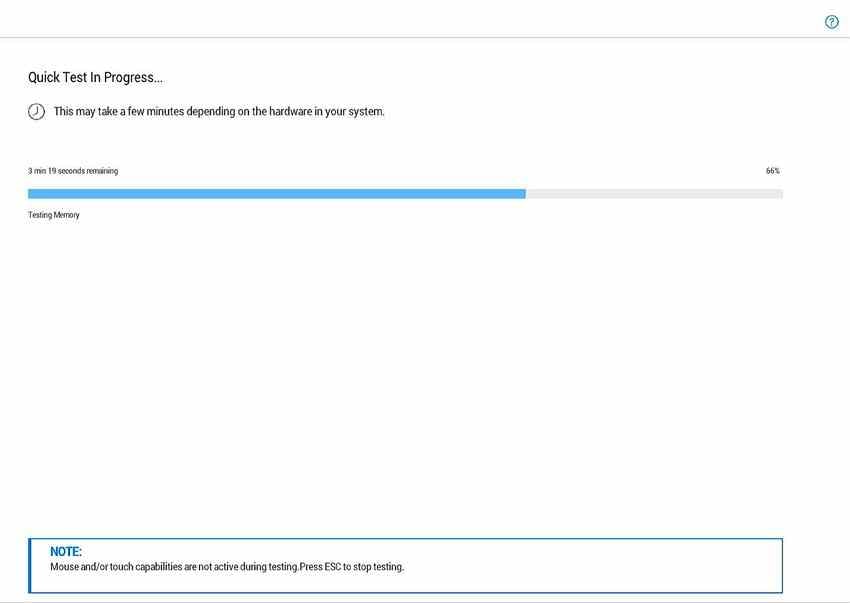
Étape 2. SupportAssist commence automatiquement le «Test rapide.» Si le résultat affiche «2000-0155 — Disque dur - Non installé,» capturez ou enregistrez l'écran avant de modifier le firmware ou le matériel.
Partie 4. Comment corriger l'erreur de disque dur Dell non installé 2000-0155
Un résultat confirmé situation de disque dur Dell SupportAssist non installé doit être traité dans l'ordre recommandé par Dell. Commencez par les vérifications ci-dessous avant de passer au remplacement du matériel :
Correctif 1. Mettre à jour le BIOS depuis votre page de numéro de service
Dell recommande d'installer le dernier BIOS car les mises à jour du firmware peuvent résoudre certains problèmes de détection de stockage. Si le problème a commencé après une mise à niveau du SSD, confirmez également que le lecteur correspond à l'interface et aux spécifications prises en charge par le modèle exact.
Étape 1. Accédez au support Dell et entrez votre «Étiquette de service» pour ouvrir la page de support de votre ordinateur exact.
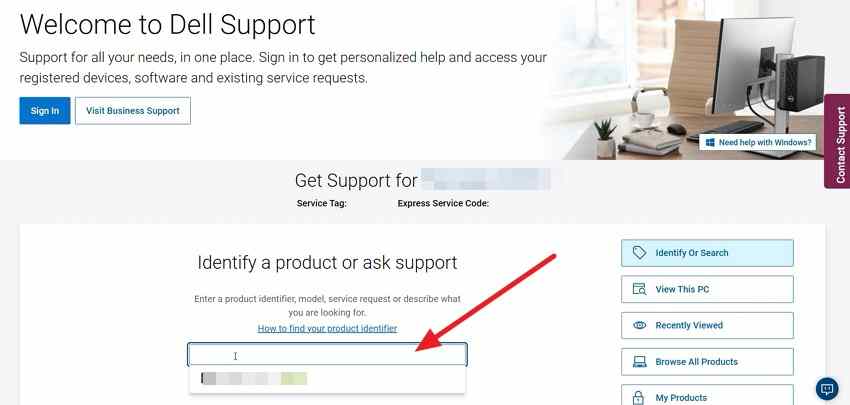
Étape 2. Ouvrez «Pilotes et téléchargements","f119">,» filtrez la catégorie sur «BIOS,» et sélectionnez le BIOS le plus récent répertorié pour votre modèle.
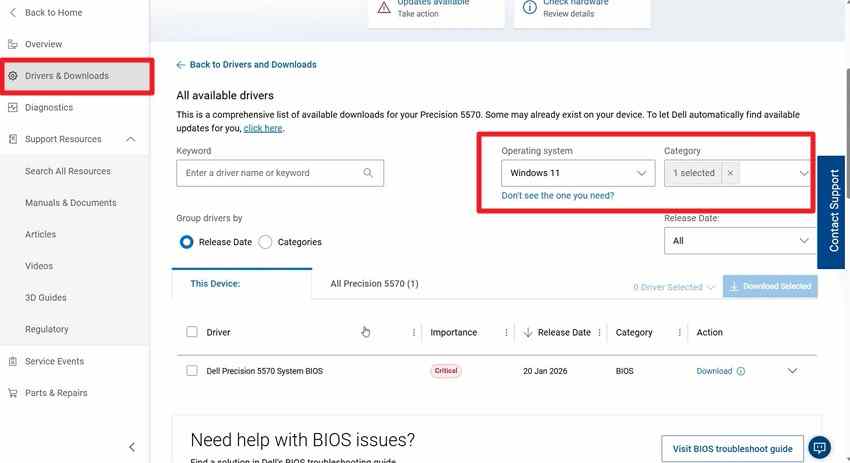
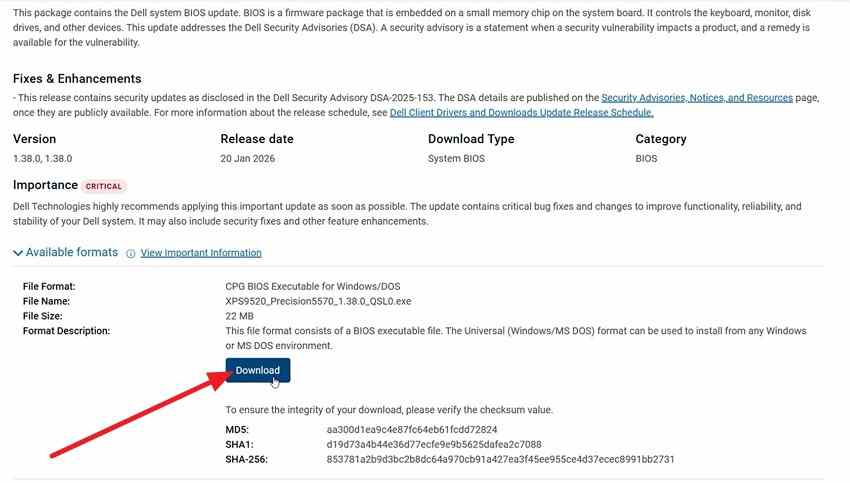
Étape 3. Ouvrez les détails du BIOS et cliquez sur «Télécharger» pour enregistrer le fichier de mise à jour.
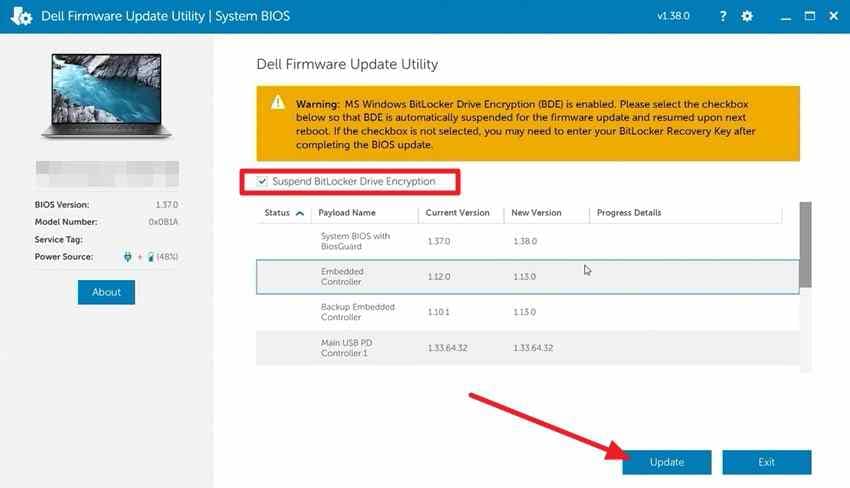
Étape 4. Exécutez l'utilitaire BIOS téléchargé. Si BitLocker est activé, gardez «Suspendre le chiffrement de lecteur BitLocker» sélectionné, puis cliquez sur «Mettre à jour.» La formulation exacte ou l'interface peut varier selon l'utilitaire de mise à jour Dell.
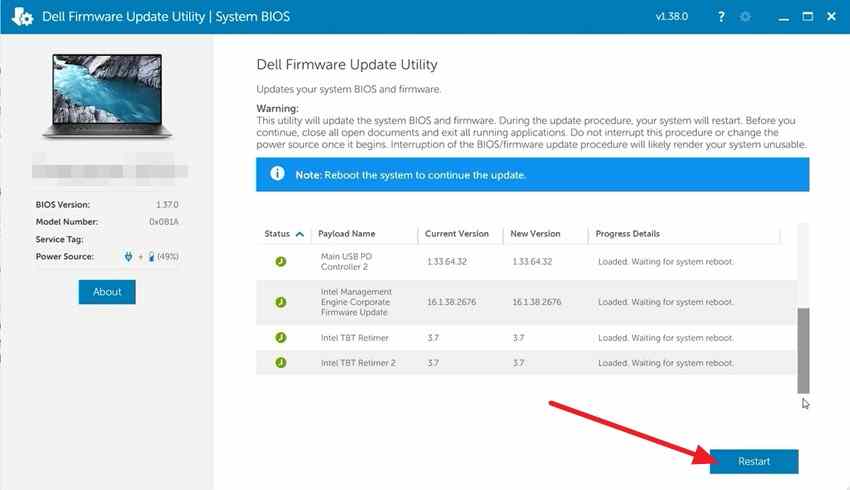
Étape 5. Suivez les instructions à l'écran et «Redémarrez» lorsque demandé. Gardez l'ordinateur portable connecté à l'alimentation et n'interrompez pas la mise à jour.
Correctif 2. Réinstaller le lecteur à l'aide du manuel de service
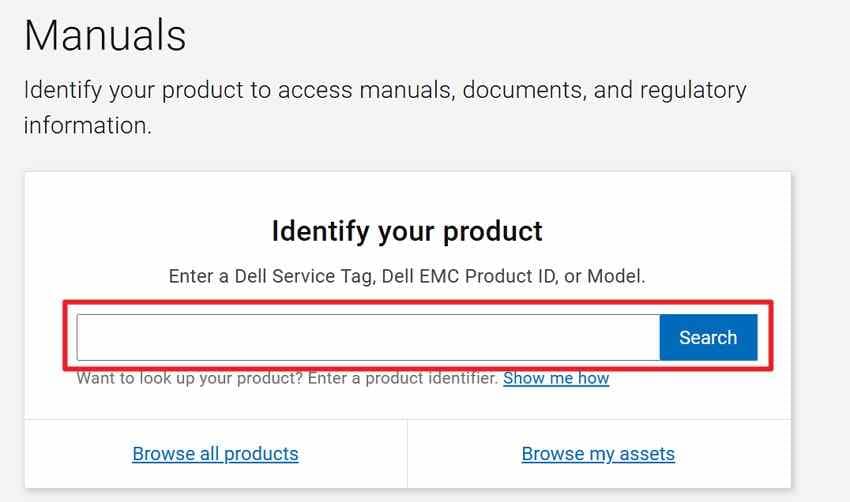
Un HDD ou SSD mal fixé ou mal inséré peut déclencher une erreur Disque dur Dell non installé en interrompant la détection du stockage. Étant donné que les modèles Dell utilisent des dispositions de lecteur et des procédures de retrait différentes, suivez le manuel de votre système exact. Trouvez-le en entrant votre étiquette de service sur la page officielle Manuels de Dell. Utilisez les étapes ci-dessous pour réinsérer le lecteur en toute sécurité :
Étape 1. Entrez votre «Étiquette de service» sur la page Manuels de Dell et ouvrez le manuel de service de votre modèle.
Étape 2. Éteignez l'ordinateur, débranchez l'alimentation et les périphériques externes, puis suivez le manuel de service pour ouvrir le système, retirer les composants requis et réinsérer solidement le HDD ou le SSD.
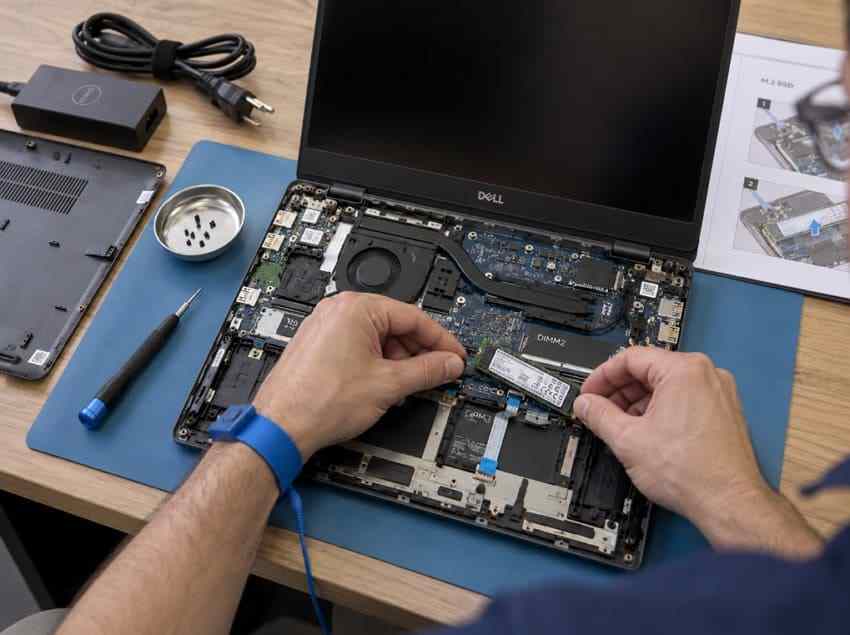
Remarque : Vérifiez la garantie et les conseils relatifs aux unités remplaçables par le client avant d'ouvrir le système.
Correctif 3. Répéter le diagnostic une fois
Après avoir réinséré le lecteur, relancez le test de pré-démarrage PSA/ePSA ou SupportAssist de la Partie 3 et comparez le nouveau résultat avec le résultat initial.
- Code effacé : Le lecteur est à nouveau détecté, ce qui suggère que la connexion ou une autre modification antérieure a peut-être aidé. Sauvegardez les fichiers importants et surveillez le retour de l'avertissement.
- Le code persiste : L'erreur 2000-0155 signifie que le problème de détection du stockage persiste. Le lecteur, le connecteur, l'emplacement ou le matériel associé peut encore être responsable.
- Soumettre le résultat : Enregistrez le code d'erreur, le code de validation et l'étiquette de service. La page d'analyse de pré-démarrage de Dell peut utiliser ces informations pour identifier le résultat du diagnostic et vous orienter vers les options de support.
- Vérifier la couverture : Examinez la garantie et les options de réparation avant de remplacer le matériel. Si le lecteur n'est pas répertorié comme pouvant être entretenu par le client, le service Dell est la prochaine étape la plus sûre.
Partie 5. Que faire lorsque le lecteur de l'ordinateur portable Dell redevient détectable
Lorsqu'un avertissement disque dur d'ordinateur portable Dell non installé disparaît et que Windows se charge à nouveau, ne supposez pas que le problème est résolu. Dell recommande de sauvegarder les données importantes lorsque des problèmes de stockage apparaissent. Utilisez cet accès temporaire pour protéger les fichiers essentiels avant de poursuivre le dépannage.
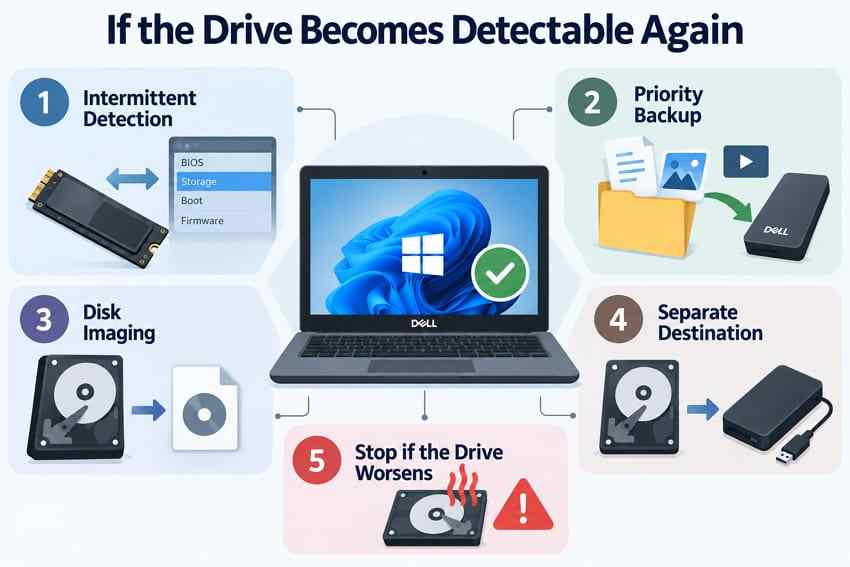
- Détection intermittente : Un lecteur qui apparaît et disparaît peut avoir une connexion lâche, un problème de détection lié au firmware ou une défaillance matérielle en développement. Les coupures répétées doivent être traitées comme un problème de stockage non résolu.
- Sauvegarde prioritaire : Copiez en premier les documents, photos, projets et autres fichiers irremplaçables. Les applications, les programmes d'installation et les fichiers téléchargés peuvent généralement être remplacés ultérieurement.
- Image disque : Si le lecteur reste stable et lisible, une image ou un clone tenant compte de la récupération peut préserver les secteurs accessibles avant toute réparation ou remplacement ultérieur. GNU ddrescue est conçu pour donner la priorité aux zones lisibles lorsqu'un lecteur développe des erreurs de lecture.
- Destination séparée : Enregistrez les données copiées, imagées ou récupérées sur un autre lecteur physique. L'écriture de nouvelles données sur le stockage affecté peut écraser les informations récupérables.
- Arrêtez si le lecteur s'aggrave : Ne continuez pas l'imagerie si le lecteur se déconnecte à plusieurs reprises, surchauffe, clique ou devient de plus en plus difficile à lire. Une instabilité physique grave peut nécessiter une récupération professionnelle.
Partie 6. Récupérer des fichiers depuis un disque dur ou SSD d'ordinateur portable Dell détectable
Si une erreur disque dur non installé ordinateur portable Dell apparaît, le logiciel de récupération ne fonctionne que lorsque le SSD ou le HDD est encore détecté par le BIOS ou un autre ordinateur. Recoverit Hard Drive Recovery peut créer un support USB amorçable sur un PC fonctionnel, démarrer le Dell affecté sans charger Windows et analyser un lecteur interne lisible. Vous pouvez également connecter le lecteur retiré à un autre ordinateur.

Votre expert en récupération de données fiable et sécurisé
Récupérez facilement des fichiers supprimés ou perdus dans plus de 500 situations de perte de données, telles que la suppression, le formatage et la corruption du disque. Le logiciel récupère en toute confiance tous les types de données, quelle que soit la manière dont ils ont été perdus.
Le succès de la récupération dépend de l'état du lecteur, des écrasements, du chiffrement et de l'activité TRIM du SSD. Les volumes protégés par BitLocker peuvent nécessiter la clé de récupération. Enregistrez les fichiers récupérés sur un autre lecteur physique. Si ni le BIOS ni un autre ordinateur ne détecte le périphérique de stockage, le logiciel ne peut pas l'analyser, envisagez donc plutôt une récupération de données professionnelle.
Fonctionnalités clés
- Démarre sans le système installé : Crée un support de récupération amorçable pour accéder à un ordinateur Dell qui ne peut pas charger Windows.
- Prise en charge des lecteurs Windows : Analyse les volumes de stockage Windows courants, y compris les lecteurs NTFS et exFAT qui restent détectables.
- Recherche par IA : Utilise la recherche en langage naturel et le filtrage pour aider à localiser des fichiers spécifiques dans les résultats d'analyse plus rapidement.
- Aperçu de fichier amélioré : Optimise la superposition de l'aperçu afin que le contenu récupéré reste plus clair et moins obstrué lors de la révision.
- Destination de récupération séparée : Sécurise facilement les fichiers récupérés sur un autre lecteur connecté, aidant à éviter des écritures supplémentaires sur le stockage affecté.
Comment lire le lecteur et récupérer des fichiers avec Recoverit
Suivez les étapes ci-dessous pour récupérer des fichiers à partir d'un lecteur Dell lisible avec Recoverit :
Étape 1. Ouvrir l'outil de récupération amorçable
Sur un autre PC fonctionnel, installez et ouvrez Recoverit. Accédez à «Autres outils > Ordinateur non amorçable","f196">,» puis sélectionnez «Démarrer» pour commencer à créer le support de récupération.

Étape 2. Préparer un lecteur USB amorçable
Insérez une clé USB avec plus de 4 Go d'espace libre. Choisissez ce lecteur dans Recoverit, cliquez sur « Démarrer, » et laissez le programme créer la clé USB de récupération amorçable.

Étape 3. Accéder aux fichiers Dell et les récupérer
Branchez la clé USB sur le Dell concerné et démarrez à partir de celle-ci. Ouvrez « Récupération de données, », analysez le lecteur interne s'il est détecté, sélectionnez les fichiers dont vous avez besoin et enregistrez-les sur un lecteur physique distinct.
Lire le lecteur et récupérer les fichiers avec Recoverit
 Sécurité vérifiée. Plus de 7 302 189 personnes l'ont téléchargé.
Partie 7. Remplacer le lecteur de l'ordinateur portable Dell ou contacter le support Dell
Une fois vos fichiers en sécurité et que l'erreur 2000-0155 persiste après les vérifications précédentes, passez du dépannage au remplacement ou à la maintenance. Un résultat persistant Avertissement disque dur Dell non installé signifie que le défaut de détection du stockage demeure, mais le composant défaillant doit encore être identifié.
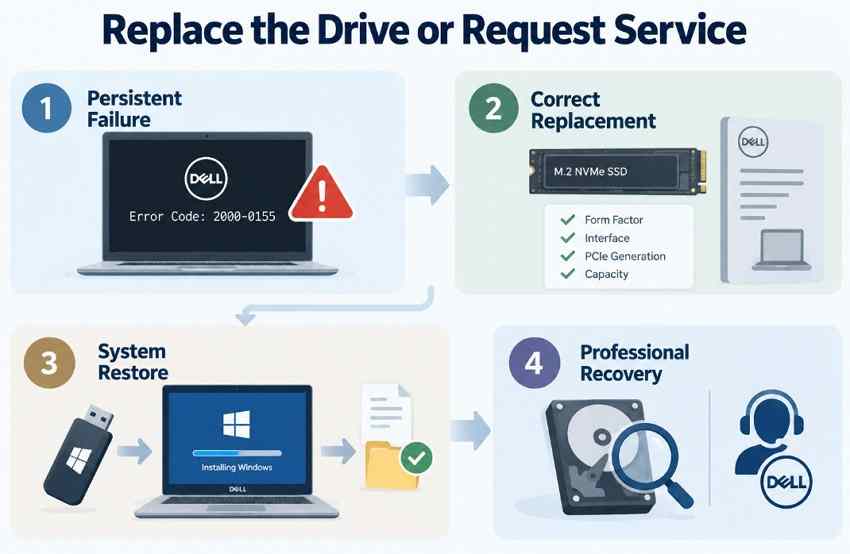
- Échec persistant : Si l'erreur 2000-0155 réapparaît après la mise à jour du BIOS, la réinsertion du lecteur et les diagnostics répétés, des vérifications de base supplémentaires sont peu susceptibles de résoudre le problème. Passez au support Dell, au diagnostic matériel ou au remplacement.
- Remplacement correct : Faites correspondre le nouveau lecteur aux spécifications de stockage de votre modèle exact. Dell indique que la longueur M.2 prise en charge, l'interface, la génération PCIe et la capacité peuvent varier selon les systèmes. Consultez son guide de compatibilité SSD NVMe.
- Restauration du système : Après avoir installé un lecteur de remplacement, effectuez une installation propre de Windows ou utilisez un support de récupération Dell compatible, puis restaurez vos fichiers sauvegardés. Microsoft documente l'utilisation d'un support d'installation sur un lecteur neuf ou remplacé dans son guide de réinstallation de Windows.
- Récupération professionnelle : Lorsque le BIOS et un autre ordinateur compatible ne peuvent pas détecter l'ancien lecteur, les logiciels de récupération classiques ne peuvent pas l'analyser. Si les fichiers sont importants, évitez les tentatives de mise sous tension inutiles et envisagez un service de récupération de données professionnel avant de vous débarrasser du lecteur.
Remarque : Pour un système sous garantie, Dell recommande d'identifier l'ordinateur par son numéro de service pour consulter les options de réparation et d'assistance disponibles. Sa page Services d'assistance et garantie couvre également les options d'autoréparation et de service pour les couvertures expirées.
Conclusion
En conclusion, un message disque dur non installé ordinateur portable Dell signale un problème grave de détection du stockage. Sauvegardez d'abord les fichiers accessibles, puis confirmez l'erreur 2000-0155 avec les diagnostics Dell. Mettez à jour le BIOS, réinsérez le lecteur et relancez les diagnostics. Si le lecteur reste détectable et lisible, utilisez Recoverit pour récupérer les fichiers avant le remplacement. En cas de panne physique ou de non-détection complète, envisagez une récupération de données professionnelle.
FAQ
-
Que signifie « disque dur non installé » sur un ordinateur portable Dell ?
Le microprogramme n'a pas pu détecter le stockage interne attendu. Les causes possibles incluent un problème de connexion, un problème de BIOS, un lecteur de remplacement incompatible ou une défaillance matérielle du stockage. -
Que signifie l'erreur Dell SupportAssist 2000-0155 ?
Dell définit l'erreur 2000-0155 comme « Disque dur - Non installé ». Sur les systèmes Dell modernes, un problème similaire de détection du stockage interne peut concerner un HDD ou un SSD. -
Pourquoi mon Dell indique-t-il que le disque dur n'est pas installé mais démarre normalement parfois ?
Si le lecteur est détecté lors de ce démarrage, Windows peut toujours se charger normalement. Une détection intermittente peut indiquer une connexion lâche, un problème de microprogramme ou une défaillance de stockage en développement. -
Pourquoi un ordinateur portable Dell indique-t-il que le disque dur n'est pas installé après l'installation d'un nouveau SSD ?
Un SSD nouvellement installé peut être mal inséré, incompatible avec l'interface ou le facteur de forme pris en charge par le modèle, défectueux ou affecté par un microprogramme BIOS obsolète. Vérifiez les spécifications de stockage Dell exactes avant de supposer que le SSD lui-même est défaillant.

