
Pour un démarrage USB de l'Acer Aspire 3, commencez par le menu de démarrage F12 unique. Insérez une clé USB bootable correctement créée pendant que l'ordinateur est éteint, allumez-le, appuyez sur F12 au logo Acer, sélectionnez l'entrée USB UEFI et appuyez sur Entrée. Si F12 ne fait rien, appuyez sur F2 au démarrage et activez menu de démarrage F12 unique dans le BIOS si cette option existe.
La touche de démarrage n'est qu'une partie du processus. La clé USB doit également contenir des fichiers de démarrage valides correspondant à la configuration du firmware de l'ordinateur portable. Ce guide sépare le menu de démarrage de l'Acer Aspire 3, les paramètres du BIOS, la préparation des supports USB, les vérifications du Secure Boot et les étapes de protection des données afin que vous puissiez corriger le point de défaillance exact sans modifier les options de firmware non concernées.
Dans cet article
Partie 1. Touche du menu de démarrage et touches BIOS de l'Acer Aspire 3
La principale touche du menu de démarrage de l'Acer Aspire 3 is F12 sur les modèles pris en charge, tandis que F2 ouvre le BIOS ou la configuration UEFI. Ces touches mènent à des écrans différents : F12 permet de choisir un périphérique pour le démarrage en cours, tandis que F2 ouvre les paramètres persistants du firmware.
| Touche | Ce qu'elle fait | Quand l'utiliser |
| F12 | Ouvre le menu de démarrage unique sur les ordinateurs portables Acer pris en charge | Sélectionner une clé USB, le gestionnaire de démarrage Windows ou un autre périphérique de démarrage pour ce démarrage |
| F2 | Ouvre le BIOS ou la configuration UEFI | Activer le menu de démarrage F12, vérifier le Secure Boot ou consulter les paramètres de démarrage enregistrés |
| F10 | Enregistre les modifications du BIOS et quitte | Appliquer une modification documentée des paramètres du firmware |
| F9 | Charge les paramètres par défaut sur les firmware Acer pris en charge | Restaurer les paramètres par défaut après une modification BIOS incorrecte ou non intentionnelle |
| F5/F6 | Peut déplacer des entrées dans la priorité de démarrage sur les firmwares affichant ces commandes | Modifier l'ordre de démarrage permanent uniquement si nécessaire |
F12 ouvre le menu de démarrage unique
Acer documente F12 comme touche du menu de démarrage sur les ordinateurs portables et netbooks pris en charge. L'avantage est qu'elle modifie le périphérique de démarrage pour un seul démarrage sans placer définitivement la clé USB avant le gestionnaire de démarrage Windows. Pour une réparation ponctuelle, une session de récupération ou une installation de Windows, c'est généralement la solution la plus sûre.
F2 ouvre le BIOS ou la configuration UEFI
Utilisez F2 au logo Acer lorsque F12 n'ouvre pas le menu ou lorsque vous devez inspecter un paramètre du firmware. BIOS et UEFI sont souvent utilisés de manière interchangeable dans les instructions d'assistance, mais les modèles actuels d'Aspire 3 utilisent généralement un firmware UEFI même si l'écran de configuration est toujours intitulé BIOS.
F10 enregistre les modifications et F9 charge les paramètres par défaut
Dans le firmware Acer, F10 enregistre généralement les modifications et quitte. Acer documente également F9 pour charger les paramètres par défaut sur les systèmes pris en charge. N'utilisez pas F9 à la légère si l'ordinateur portable repose sur une configuration spécifique du contrôleur de stockage ou de démarrage ; notez d'abord les paramètres importants et ne modifiez que ce que le chemin de dépannage requiert.
Pourquoi le modèle exact de l'Aspire 3 est important
L'Aspire 3 est une gamme de produits et non une conception firmware unique. Les générations A315, A314, A317 et autres peuvent exposer des onglets différents, des paramètres de contrôleur de stockage, un comportement du Secure Boot ou des options de menu de démarrage distincts. Trouvez le modèle exact, le numéro de série ou le SNID en utilisant les instructions officielles d'Acer, puis consultez la documentation du modèle avant de suivre une étape BIOS qui n'est pas visible sur votre machine.
Si vous utilisez une autre gamme Acer et non un Aspire 3, utilisez le guide de démarrage USB pour ordinateurs portables Acer plutôt que de supposer que chaque paramètre de l'Aspire 3 s'applique.
Partie 2. Préparer une clé USB bootable pour l'Acer Aspire 3
Le menu F12 ne peut pas rendre une clé USB ordinaire bootable. Le lecteur a besoin de fichiers de démarrage valides créés pour la tâche que vous souhaitez effectuer. Pour Windows 11, le flux de travail grand public actuel de Microsoft est le choix le plus simple, car il prépare la clé USB comme support d'installation plutôt que de vous demander de copier manuellement un fichier ISO.
Créer un support Windows 11 avec un outil officiel
Pour une installation ou une réinstallation de Windows 11, utilisez la page de téléchargement officielle de Windows 11 et l'outil de création de support. Microsoft exige actuellement une clé USB vierge d'au moins 8 Go d'espace pour ce flux de travail et avertit que le contenu de la clé USB sélectionnée sera supprimé.
Si votre objectif est la récupération de Windows plutôt que l'installation, un lecteur de récupération Windows précédemment créé peut fournir des outils de récupération. Un lecteur de récupération n'est pas une sauvegarde des fichiers personnels.
| Objectif | Clé USB recommandée | Risque principal |
| Installer ou réinstaller Windows 11 | Clé USB créée avec l'outil de création de support de Microsoft | La clé USB est effacée lors de la création ; les choix de configuration ultérieurs peuvent effacer le disque interne |
| Ouvrir les outils de récupération Windows | Un lecteur de récupération précédemment créé pour ce PC | Les options de réinitialisation ou de réinstallation dans la récupération peuvent supprimer des applications ou des fichiers |
| Exécuter un outil de récupération tiers de confiance | Média de démarrage créé par le graveur officiel de cet outil | Le créateur peut effacer la clé USB ; les actions de récupération ultérieures peuvent écrire sur le stockage en cas de mauvaise utilisation |
Protéger la clé USB et les fichiers internes avant de commencer
Copiez tout ce qui est important depuis la clé USB avant de créer le média de démarrage. Si l'Acer contient des fichiers dont vous avez encore besoin, sauvegardez-les également avant de commencer une réinitialisation, une installation propre, une suppression de partition, un formatage ou toute autre étape destructrice. Le simple fait d'ouvrir le menu F12 ou de démarrer dans Windows Setup n'efface pas en soi le disque interne, mais les choix effectués après le chargement de l'environnement peuvent le faire.
Garder le support Windows 11 compatible avec UEFI
Windows 11 nécessite un firmware UEFI avec capacité de démarrage sécurisé. Laissez l'outil officiel de Microsoft préparer le média d'installation actuel de Windows 11 plutôt que de forcer le mode Legacy/CSM comme solution de contournement générique. Si vous créez manuellement un média d'installation, suivez les instructions d'installation USB de Microsoft à la lettre.
Connecter l'alimentation et la clé USB avant le démarrage
- Branchez l'alimentation secteur : Évitez une extinction due à une batterie faible pendant l'installation ou la récupération.
- Déconnectez les stockages non liés : Retirez les lecteurs externes qui ne sont pas nécessaires afin de réduire le risque de sélectionner le mauvais disque ultérieurement.
- Insérez la clé USB avant de mettre sous tension : Cela donne au firmware la possibilité de l'énumérer avant l'ouverture du menu F12.
- Utilisez un port direct : Lors du dépannage, connectez la clé USB directement à l'ordinateur portable plutôt que via un dock ou un hub.
Partie 3. Démarrer l'Acer Aspire 3 depuis USB avec F12
Utilisez F12 en premier car cela ne modifie le périphérique de démarrage que pour le démarrage en cours. Cela évite des modifications permanentes inutiles de l'ordre de démarrage et constitue le chemin le plus rapide lorsque la clé USB est déjà correctement préparée.
Ouvrir le menu F12 et sélectionner la clé USB
Étape 1. Éteignez complètement l'Acer Aspire 3. Insérez la clé USB amorçable, appuyez sur le bouton d'alimentation et appuyez rapidement sur F12 à plusieurs reprises dès que le logo Acer apparaît.

Étape 2. Dans le menu de démarrage, mettez en surbrillance l'entrée correspondant à la clé USB. Pour le média d'installation actuel de Windows 11 sur un Aspire 3 configuré en UEFI, choisissez l'entrée USB UEFI lorsque ce libellé est affiché, puis appuyez sur Entrée.
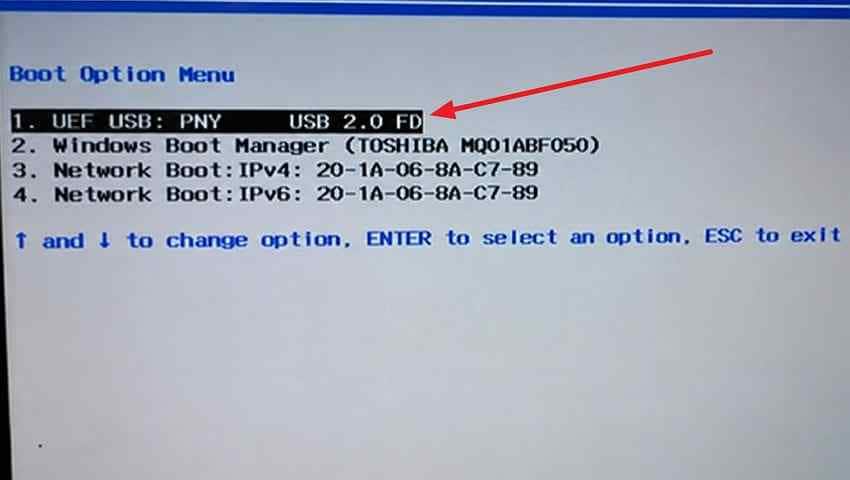
Étape 3. Attendez le chargement de Windows Setup, de l'environnement de récupération Windows, ou de l'outil de démarrage approuvé que vous souhaitiez lancer. Si Windows démarre depuis le disque interne à la place, revenez à la Partie 5 ou à la Partie 6 plutôt que de modifier plusieurs paramètres du BIOS en même temps.
Confirmer le bon programme d'installation ou l'environnement de récupération
Avant de cliquer sur Installer, Réinitialiser, Formater, Supprimer ou des contrôles similaires, vérifiez que l'environnement attendu s'est ouvert et que vous comprenez l'opération suivante. Si le mauvais outil, l'édition incorrecte ou le mauvais disque est affiché, choisissez Retour, Annuler, ou Quitter là où c'est disponible et redémarrez plutôt que de continuer.
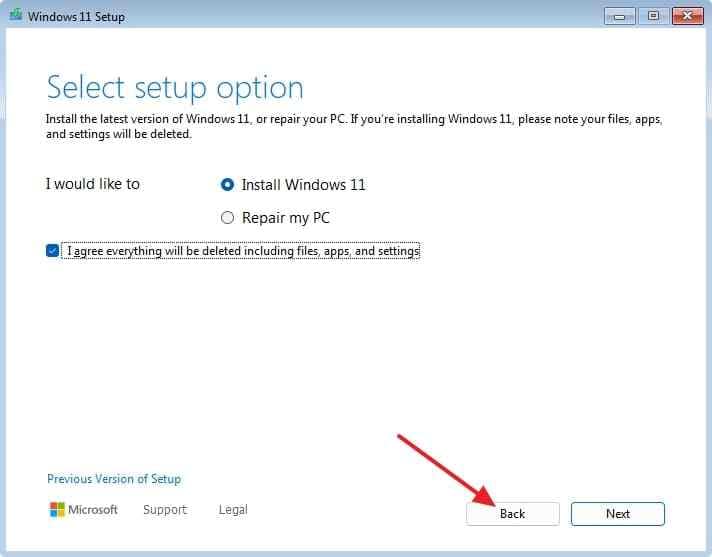
Cela est particulièrement important lorsque le disque interne contient la seule copie des données personnelles. Démarrer depuis une clé USB est réversible ; supprimer des partitions ou formater le disque interne ne l'est pas.
Partie 4. Activer le menu de démarrage F12 dans le BIOS de l'Acer Aspire 3
Si appuyer sur F12 ne fait rien et que Windows démarre normalement, le menu de démarrage unique peut être désactivé. Les instructions de menu de démarrage F12 d'Acer confirment que certains modèles de notebooks et de netbooks sont livrés avec F12 désactivé par défaut.
Activer le menu de démarrage F12 depuis l'onglet principal
Instructions. Redémarrez l'Aspire 3 et appuyez sur F2 pendant que le logo Acer est visible. Ouvrez l'onglet Principal, mettez en surbrillance menu de démarrage F12 unique, appuyez sur Entrée, choisissez Activé, et appuyez à nouveau sur Entrée. Appuyez sur F10 et confirmez l'opération de sauvegarde pour redémarrer.
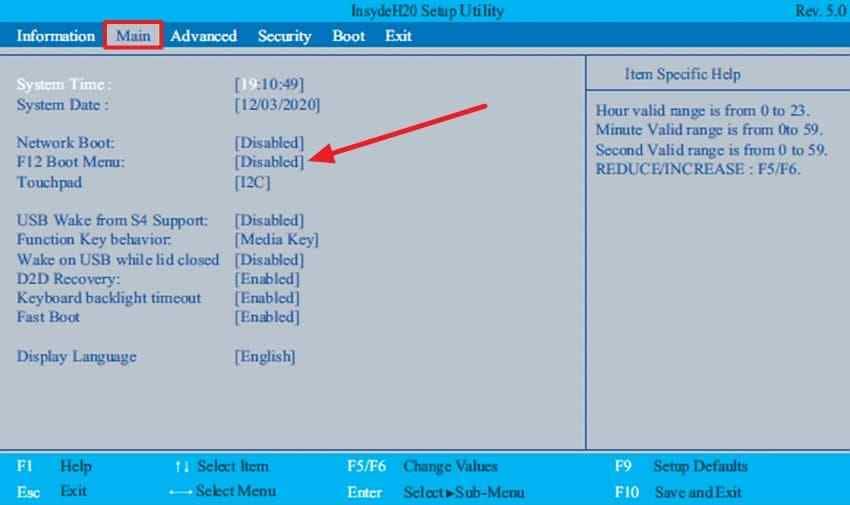
Après le redémarrage, gardez la clé USB connectée et appuyez à nouveau sur F12. L'activation de F12 ne place pas la clé USB en permanence avant le Gestionnaire de démarrage Windows ; cela rend uniquement le menu unique disponible.
Utiliser le manuel du modèle exact si l'option est manquante
Acer note explicitement que tous les notebooks ou netbooks n'incluent pas la fonctionnalité de menu de démarrage F12. Si l'option n'existe pas, ne recherchez pas de méthodes de déverrouillage BIOS non documentées. Identifiez le modèle exact de l'Aspire 3 et utilisez la page Pilotes et Manuels d'Acer pour vérifier les commandes de firmware disponibles pour ce modèle.
Étape 1. Ouvrez Informations système dans Windows, lorsque c'est disponible, et notez le Modèle du système. Vous pouvez également utiliser l'étiquette sur l'ordinateur portable ou son SNID.
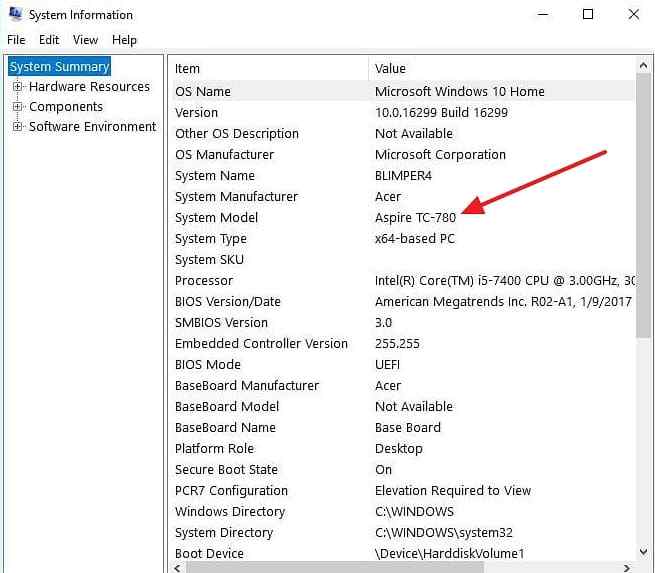
Étape 2. Ouvrez le support Acer, localisez le modèle exact et consultez son manuel ou sa documentation BIOS avant de modifier le mode de démarrage, le démarrage sécurisé, le contrôleur de stockage ou les paramètres de mot de passe.
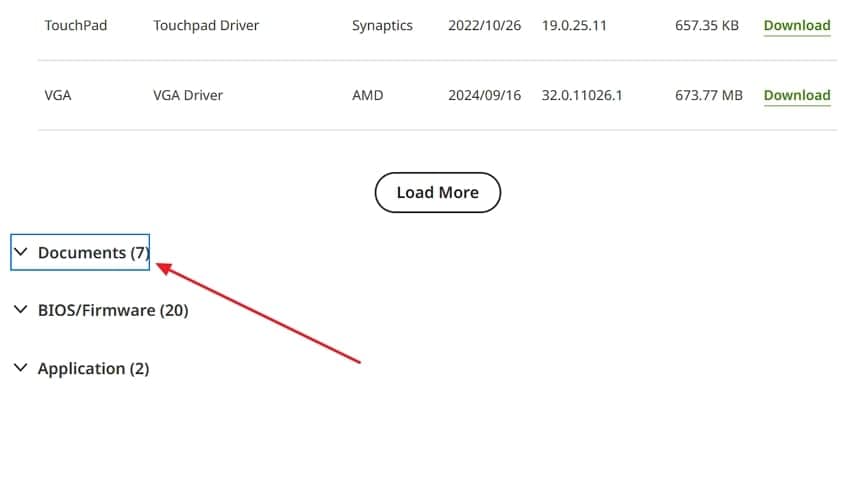
Pour une explication plus large de la récupération Acer, du BIOS et des différences de menus de démarrage, consultez le guide de récupération et menus de démarrage Acer.
Partie 5. Résoudre le problème d'une clé USB non détectée sur l'Acer Aspire 3
Si F12 s'ouvre correctement mais que la clé USB est manquante, le problème provient généralement du média de démarrage, de la connexion USB, de la compatibilité du firmware ou d'un paramètre de sécurité. Procédez du contrôle le moins risqué à la modification la plus risquée.
Recréer et retester la clé USB avant de modifier le BIOS
- Recréez le média : Pour Windows 11, reconstruisez la clé USB avec l'outil de création de média de Microsoft. Un lecteur flash n'est pas amorçable simplement parce qu'un fichier ISO y a été copié.
- Essayez un autre port USB direct : Retirez les hubs et les docks, reconnectez la clé USB directement et rouvrez F12.
- Testez une autre clé USB fonctionnelle connue : Si un second lecteur correctement créé apparaît, la première clé USB peut être défectueuse.
- Testez la clé USB amorçable sur un autre PC compatible : Si la clé USB échoue partout, recréez le média avant de toucher au firmware Acer.
Modifier le Secure Boot uniquement si le support le requiert
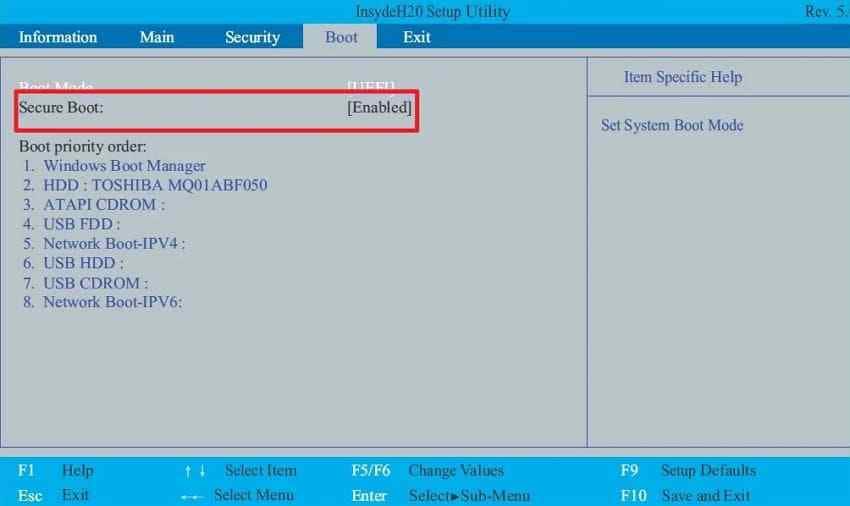
Ne désactivez pas le démarrage sécurisé comme première réponse à une clé USB manquante. Les instructions de démarrage sécurisé d'Acer pour les notebooks indiquent que le paramètre peut devoir être modifié pour un autre système d'exploitation ou certains outils de récupération, mais Acer recommande de réactiver le démarrage sécurisé une fois la tâche terminée.
Sur certains notebooks Acer, le démarrage sécurisé est grisé jusqu'à ce qu'un Mot de passe superviseur soit défini. Créez-en un uniquement lorsque le modèle exact l'exige, enregistrez-le de manière sécurisée et supprimez-le ensuite s'il a été créé uniquement pour la modification du firmware. Un mot de passe firmware oublié peut créer un nouveau problème d'accès.
Instructions. Si le fournisseur de média approuvé exige spécifiquement que le démarrage sécurisé soit désactivé, entrez dans le BIOS avec F2, localisez Démarrage sécurisé sous l'onglet Sécurité, Démarrage ou Authentification, modifiez uniquement ce paramètre et sauvegardez avec F10. Restaurez le paramètre d'origine une fois la tâche USB terminée.
Remarque : Microsoft indique que les modifications matérielles, firmware ou de démarrage peuvent déclencher une invite de récupération BitLocker. Gardez la clé de récupération à 48 chiffres disponible avant de modifier le firmware sur un appareil chiffré. Consultez la présentation de BitLocker de Microsoft pour le comportement de la clé de récupération.
Le démarrage sécurisé fait également l'objet de mises à jour de certificats en 2026. Microsoft conseille aux utilisateurs de ne pas désactiver le démarrage sécurisé simplement pour contourner l'expiration des certificats ; maintenez plutôt Windows et le firmware Acer à jour lorsque la maintenance des certificats est en cause.
Restaurer les paramètres par défaut du BIOS après des modifications problématiques
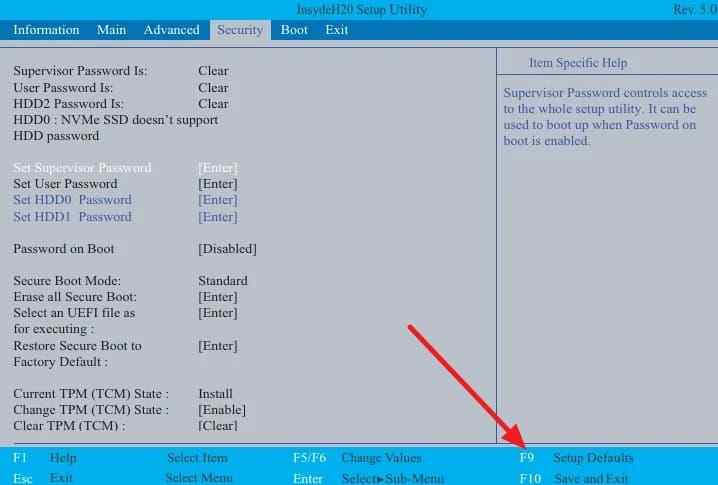
Si une modification antérieure du BIOS a fait disparaître la clé USB ou Windows, restaurez d'abord les valeurs connues comme correctes. Les instructions de dépannage Aucun périphérique amorçable d'Acer documentent F9 pour charger les paramètres par défaut et F10 pour sauvegarder sur les systèmes Acer pris en charge.
Instructions. Entrez dans le BIOS avec F2, appuyez sur F9, confirmez le chargement des paramètres par défaut, puis appuyez sur F10 et confirmez la sauvegarde. Après le redémarrage, vérifiez uniquement le paramètre spécifique dont vous avez réellement besoin, tel que le menu de démarrage F12.
Important : Si le SSD ou le disque dur interne disparaît du BIOS, tombe en panne de façon répétée ou signale des erreurs matérielles, cessez de modifier les paramètres du firmware. Protégez les fichiers importants avant toute tentative de réparation supplémentaire.
Partie 6. Résoudre le problème d'une clé USB détectée mais qui ne démarre pas
Si la clé USB est visible dans le menu de démarrage de l'Acer Aspire 3, le firmware détecte le périphérique. Un échec après la sélection pointe généralement vers le chargeur de démarrage, le mode de démarrage, le média d'installation ou un problème de stockage en phase d'installation plutôt que vers la touche F12 elle-même.
Associer la panne à la prochaine vérification sécurisée
| Ce qui se passe | Zone probable | Prochaine vérification sûre |
| Windows démarre normalement après la sélection de la clé USB | Entrée incorrecte, fichiers de démarrage USB invalides ou firmware ayant rejeté le média | Rouvrez F12, choisissez l'entrée USB correcte et recréez le média si cela échoue également sur un autre PC |
| La clé USB ouvre un écran noir ou une erreur immédiate | Média de démarrage endommagé, incomplet ou incompatible | Reconstruisez la clé USB depuis la source officielle et retestez avant de modifier le BIOS |
| Windows Setup s'ouvre mais ne peut pas voir le SSD interne | Configuration du contrôleur de stockage, pilote d'installation manquant ou problème matériel de stockage | Vérifiez que le disque est toujours détecté dans le BIOS et utilisez les instructions de pilote de stockage du modèle exact de l'Aspire 3 |
| Le programme d'installation signale un problème de style de partition | La disposition existante du disque ne correspond pas au chemin d'installation requis | Sauvegardez les données avant la conversion ou le repartitionnement ; utilisez uniquement les outils pris en charge par Microsoft lorsque leurs conditions préalables sont remplies |
| Windows cesse de démarrer après une modification UEFI ou Legacy | La configuration Windows installée ne correspond plus au mode du micrologiciel | Restaurez le mode de démarrage d'origine avant de supposer que le lecteur a échoué |
Pour les disques système Windows pris en charge, Microsoft MBR2GPT peut convertir un disque système MBR éligible en GPT sans supprimer de données. Il s'agit d'une tâche d'installation ou de migration, et non d'un correctif général pour une clé USB Aspire 3 qui ne démarre pas ; utilisez-le uniquement lorsque la disposition du disque est réellement le bloqueur et que les fichiers importants sont déjà protégés.
Utiliser la priorité de démarrage permanente uniquement lorsque F12 est indisponible
Le menu ponctuel F12 est préférable car il laisse l'ordre de démarrage normal intact. Si F12 est indisponible et que le modèle prend en charge les modifications de priorité de démarrage enregistrées, ouvrez le BIOS avec F2, placez la clé USB amorçable avant le Gestionnaire de démarrage Windows uniquement pour la tâche qui le nécessite, puis enregistrez avec F10.
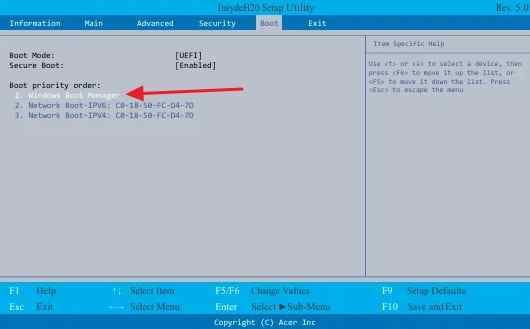
Restaurer le gestionnaire de démarrage Windows après la tâche USB
Après l'installation, la réparation ou la récupération, retirez la clé USB et restaurez le Gestionnaire de démarrage Windows à sa priorité normale si vous avez modifié l'ordre enregistré. Microsoft avertit également que laisser le support d'installation avant le disque interne peut renvoyer le PC vers le programme d'installation de Windows après un redémarrage.
Si vous n'avez jamais modifié l'ordre enregistré et avez uniquement utilisé F12, il n'y a généralement rien à restaurer.
Partie 7. Protéger ou récupérer les fichiers avant de réinstaller Windows
Le démarrage d'un Acer Aspire 3 depuis une clé USB est souvent un moyen d'atteindre un objectif : réparer Windows, le réinstaller ou accéder aux données d'un PC qui ne démarre plus. Protégez d'abord les fichiers lorsque l'opération suivante peut supprimer des partitions, formater le lecteur interne, réinitialiser Windows ou remplacer le stockage.
Sauvegarder normalement lorsque Windows démarre encore
Si Windows démarre et que les fichiers sont lisibles, copiez-les normalement vers un lecteur externe séparé ou un emplacement cloud de confiance. Un logiciel de récupération de données est inutile lorsque l'accès ordinaire aux fichiers fonctionne encore.
Récupérer les fichiers avant une installation propre ou un changement de partition
Si des fichiers sont déjà supprimés, manquants ou inaccessibles, cessez d'écrire de nouvelles données sur le lecteur source. Récupérez les fichiers avant une installation propre, la suppression de partitions, le formatage ou toute autre opération susceptible d'écraser des données récupérables. La page Recoverit Windows Data Recovery spécifiée par l'utilisateur couvre la récupération depuis un stockage Windows lisible et plus de 1000 types de fichiers pris en charge.
Recoverit est un outil de récupération de données, pas un outil de réparation du BIOS ou de Windows. Il ne peut pas corriger le menu F12, réparer le démarrage sécurisé, contourner BitLocker ni restaurer un lecteur physiquement défaillant qui n'est plus détectable.
Utiliser la récupération bootable Recoverit lorsque Windows ne peut pas démarrer
Lorsque Windows est inaccessible mais que le SSD ou le HDD interne reste détectable, le guide de récupération Windows actuel de Recoverit fournit un flux de travail avec support amorçable sous Autres outils > Ordinateur avec système en panne. Utilisez un PC fonctionnel et une clé USB vierge ; la clé USB est formatée lors de la création du support.
Étape 1. Démarrer la récupération d'un ordinateur avec système en panne
Installez et lancez Recoverit sur un ordinateur Windows fonctionnel, ouvrez Autres outils, sélectionnez Ordinateur avec système en panne, puis cliquez sur Démarrer.

Étape 2. Créer la clé USB amorçable
Connectez une clé USB vierge que le PC fonctionnel peut reconnaître, sélectionnez-la dans Recoverit et créez le support amorçable. Sauvegardez d'abord tout ce qui se trouve sur cette clé USB, car le processus de création la formate.

Étape 3. Démarrer l'Aspire 3 et récupérer vers un autre lecteur
Connectez la clé USB de récupération à l'Aspire 3 éteint, appuyez sur F12, sélectionnez la clé USB et démarrez Recoverit. Choisissez Récupération de données, analysez le lecteur interne détectable, prévisualisez les fichiers dont vous avez besoin et enregistrez les données récupérées sur un autre lecteur sain.

Pour le flux de travail complet des PC non amorçables et ses limitations, consultez Récupération du système Windows.
Arrêter la récupération logicielle en cas de défaillance physique du disque
N'continuez pas à analyser si le lecteur interne disparaît du BIOS, se déconnecte à plusieurs reprises, signale des échecs de lecture persistants, émet des bruits mécaniques inhabituels, sent le brûlé ou présente un autre signe de dommage physique. Éteignez l'ordinateur portable et faites appel à un service professionnel de récupération de données. La récupération par logiciel dépend du fait que le stockage reste suffisamment détectable et lisible pour être analysé.

Votre expert en récupération de données sûr et fiable
Récupérez facilement des fichiers supprimés ou perdus dans plus de 500 situations de perte de données, telles que la suppression, le formatage et la corruption de disque. Le logiciel récupère avec assurance tous les types de données, quelle que soit la façon dont ils ont disparu.
Conclusion
Pour un démarrage USB de l'Acer Aspire 3, la première démarche la plus sûre est simple : créez un support de démarrage valide, connectez-le avant la mise sous tension, appuyez sur F12 au logo Acer, et sélectionnez l'entrée USB UEFI correcte. Si le menu de démarrage de l'Acer Aspire 3 ne s'ouvre pas, utilisez F2 pour activer F12 lorsque le modèle propose ce paramètre, puis enregistrez avec F10.
Ne traitez pas le démarrage sécurisé, le mode Legacy, les paramètres du contrôleur de stockage ou la priorité de démarrage permanente comme des correctifs génériques. Modifiez-les uniquement lorsque le support exact ou le modèle Aspire 3 l'exige, et restaurez la configuration d'origine par la suite. Si la clé USB est utilisée pour une réinitialisation ou une réinstallation de Windows, protégez les fichiers importants avant toute étape destructive.
FAQ
-
Quelle est la touche du menu de démarrage de l'Acer Aspire 3 ?
F12 est la touche du menu de démarrage de l'Acer Aspire 3 sur les modèles pris en charge. Appuyez dessus à plusieurs reprises lorsque le logo Acer apparaît. Si rien ne se passe, appuyez sur F2 pour accéder au BIOS et activez le menu de démarrage F12 sous l'onglet Principal lorsque cette option est disponible. -
Comment démarrer un Acer Aspire 3 depuis une clé USB ?
Créez une clé USB amorçable valide, éteignez l'ordinateur portable, connectez la clé USB, allumez l'appareil et appuyez sur F12 au logo Acer. Mettez en surbrillance l'entrée USB UEFI appropriée et appuyez sur Entrée. Utilisez la procédure BIOS uniquement si F12 est désactivé ou indisponible. -
Pourquoi ma clé USB n'apparaît-elle pas dans le menu de démarrage de l'Acer Aspire 3 ?
La clé USB peut ne pas contenir de fichiers de démarrage valides, avoir été connectée trop tard, être incompatible avec la configuration UEFI actuelle, ou ne pas être détectée via ce port. Recréez le support depuis la source officielle et testez un autre port direct avant de modifier les paramètres du micrologiciel. -
Dois-je désactiver le démarrage sécurisé pour démarrer l'Acer Aspire 3 depuis une clé USB ?
Pas par défaut. Gardez le démarrage sécurisé activé lorsque le support de démarrage actuel approuvé fonctionne correctement. Désactivez-le uniquement lorsque le fournisseur du support de démarrage et les instructions exactes du modèle Acer l'exigent, conservez la clé de récupération BitLocker à portée de main et réactivez le démarrage sécurisé après la tâche.

