
Le 29 septembre 2026, Ubuntu a officiellement activé le chemin de mise à niveau pris en charge d'Ubuntu 24.04 LTS vers Ubuntu 26.04.1 LTS. Les utilisateurs de bureau se voient proposer la version progressivement via le Gestionnaire de mises à jour, tandis que les utilisateurs qui ne souhaitent pas attendre et les administrateurs de serveurs Ubuntu peuvent lancer manuellement la mise à niveau vers la version prise en charge. Il s'agit d'une étape d'activation de la mise à niveau, et non de la publication originale d'Ubuntu 26.04 lui-même. La annonce de l'équipe de publication d'Ubuntu invite également les utilisateurs à consulter les notes de version avant de continuer.
Il n'existe aucune preuve officielle que cette mise à niveau supprime massivement les fichiers des utilisateurs. Les instructions de mise à niveau actuelles de Canonical indiquent que la perte de données est peu probable, mais recommandent tout de même aux utilisateurs de sauvegarder toutes leurs données avant une mise à niveau de version. Cette distinction est importante : après une mise à niveau majeure de Linux, un fichier peut sembler « manquant » parce qu'un lecteur amovible est monté à un nouvel emplacement, qu'une intégration cloud a disparu du gestionnaire de fichiers, qu'une partition n'a pas été montée, ou que le système ne démarre plus. Ces cas doivent être diagnostiqués avant de traiter le problème comme une véritable perte de données.
Ce guide suit un ordre axé sur les données : protéger une copie vérifiée avant la mise à niveau, utiliser le chemin pris en charge de 24.04 vers 26.04.1, distinguer les problèmes d'accessibilité des données supprimées, copier les fichiers lisibles avant toute réparation ou réinstallation, et utiliser un logiciel de récupération de fichiers uniquement lorsque des données sont véritablement manquantes sur un support de stockage encore lisible.
Dans cet article
Partie 1. Qu'est-ce qui a changé pour les utilisateurs d'Ubuntu 24.04 LTS le 29 septembre ?
Ubuntu 26.04.1 n'a pas été nouvellement publié le 29 septembre
Ubuntu 26.04 LTS, dont le nom de code est Resolute Raccoon, a été initialement livré en avril 2026, et la version ponctuelle 26.04.1 a suivi plus tard. L'événement du 29 septembre est important car la grande base d'utilisateurs d'Ubuntu 24.04 LTS peut désormais passer à la prochaine LTS via le mécanisme de mise à niveau de version pris en charge. Les notes de version d'Ubuntu 26.04 LTS restent le bon endroit pour examiner les changements LTS à LTS, les exigences de compatibilité, les mises en garde et les problèmes connus actuels avant de commencer.
Ce calendrier modifie également le contexte de dépannage. Un problème Ubuntu 26.04 signalé par un utilisateur ayant effectué une installation propre n'est pas automatiquement identique à un problème observé après avoir fait migrer un système 24.04 existant, ses paquets, PPA, configuration de stockage, chiffrement et données utilisateur à travers une mise à niveau de version.
Vous n'êtes pas obligé de mettre à niveau immédiatement
Ubuntu 24.04 LTS reste dans sa fenêtre de support standard jusqu'en mai 2029, tandis qu'Ubuntu 26.04 LTS étend le support standard jusqu'en 2031. Si l'ordinateur contient des travaux irremplaçables, exécute des services de production, dépend de matériel spécialisé ou utilise des logiciels qui n'ont pas été validés sur 26.04, il n'y a aucune raison de sécurité des données de se précipiter dans la mise à niveau simplement parce qu'elle est maintenant proposée. Vérifiez d'abord vos exigences en matière d'applications, de pilotes, de chiffrement, de conteneurs et de sauvegardes. Le cycle de vie des versions d'Ubuntu de Canonical confirme que 24.04 LTS est toujours une version prise en charge.
| Votre situation | Décision plus sûre |
| Bureau personnel avec une sauvegarde vérifiée récente et des applications prises en charge | Le chemin de mise à niveau normal de 24.04 vers 26.04.1 est raisonnable. |
| Station de travail de production ou serveur avec des dépendances non testées | Validez la compatibilité et les procédures de restauration avant de mettre à niveau. |
| Aucune sauvegarde actuelle des fichiers irremplaçables | Ne commencez pas encore la mise à niveau de version. Sauvegardez et vérifiez d'abord. |
| Le disque signale déjà des erreurs d'E/S, des déconnexions ou un comportement inhabituel | Protégez d'abord les données. Une mise à niveau de version n'est pas une procédure de réparation de disque. |
Partie 2. Protégez vos fichiers avant la mise à niveau vers Ubuntu 26.04.1
Créez une sauvegarde séparée et vérifiez-la
Le guide actuel de mise à niveau du bureau Ubuntu de Canonical recommande explicitement de sauvegarder toutes les données utilisateur sur un stockage externe avant la mise à niveau. La partie utile ne consiste pas simplement à avoir une tâche de sauvegarde indiquant qu'elle s'est terminée ; vous devez confirmer que la copie est lisible indépendamment de l'installation Ubuntu que vous êtes sur le point de modifier.
Étape 1. Copiez les données utilisateur importantes sur un lecteur physiquement séparé, un emplacement réseau de confiance ou une autre cible de sauvegarde. Privilégiez le contenu du répertoire personnel, les projets de travail, les bibliothèques de photos et de vidéos, les images de machines virtuelles, les clés SSH, les courriers stockés localement, les bases de données et les données spécifiques aux applications qui ne peuvent pas simplement être retéléchargées.
Étape 2. Ouvrez directement des fichiers représentatifs depuis la destination de sauvegarde. Vérifiez quelques fichiers volumineux ainsi que de petits documents, et confirmez que les arborescences de répertoires importantes sont présentes.
Étape 3. Si votre outil de sauvegarde crée des archives ou des instantanés, assurez-vous de savoir comment les restaurer. Une sauvegarde qui ne peut pas être restaurée sans un mot de passe manquant, un référentiel indisponible ou une destination endommagée n'est pas encore un plan de retour arrière fiable.
Étape 4. Laissez la sauvegarde déconnectée des écritures inutiles pendant la mise à niveau de version lorsque c'est possible. Cela réduit le risque qu'une commande non liée, une action du programme d'installation ou une erreur de montage affecte à la fois la source et la sauvegarde.
Préparez l'installation existante d'Ubuntu 24.04
Les mises à niveau de version fonctionnent mieux à partir d'un système source sain et entièrement mis à jour. Avant de commencer, connectez un ordinateur portable à l'alimentation, vérifiez que l'espace disque libre est suffisant, appliquez toutes les mises à jour 24.04 en attente et redémarrez si demandé.
Étape 1. Actualisez les informations sur les paquets :
sudo apt update
Étape 2. Installez les mises à jour actuelles d'Ubuntu 24.04 :
sudo apt upgrade
Étape 3. Redémarrez si le programme de mise à jour ou une mise à jour du noyau/paquet le demande.

Faites également l'inventaire des PPA et des dépôts tiers. Le programme de mise à niveau de version d'Ubuntu peut les désactiver, et les paquets provenant de sources tierces sont une raison courante pour laquelle les mises à niveau de version nécessitent une attention supplémentaire. Ne supprimez pas les logiciels aveuglément ; sachez plutôt de quels dépôts externes et pilotes de fournisseurs vous dépendez afin de pouvoir vérifier ultérieurement les versions compatibles avec 26.04.
Préservez les informations de récupération du chiffrement
Si la machine utilise un stockage chiffré, assurez-vous que les identifiants nécessaires pour déverrouiller ce stockage sont disponibles en dehors de l'ordinateur avant de modifier le système d'exploitation. Ceci est particulièrement important pour le chiffrement intégral du disque basé sur le matériel. Canonical documente une procédure de récupération du chiffrement de disque basé sur le matériel dédiée qui nécessite la clé de récupération et un disque toujours lisible.
Important : Les logiciels de récupération de fichiers ne peuvent pas légitimement contourner LUKS, le chiffrement basé sur TPM ou une autre couche de chiffrement sans la clé ou les identifiants corrects. La protection des informations de récupération fait partie de la protection des données.
Partie 3. Utilisez le chemin de mise à niveau pris en charge d'Ubuntu 24.04 vers 26.04.1
Mettre à niveau Ubuntu Desktop
Pour un système Ubuntu 24.04 LTS Desktop normal, la voie prise en charge est le programme de mise à niveau de version. Au fur et à mesure que l'offre 26.04.1 se déploie, le Gestionnaire de mises à jour logicielles peut présenter automatiquement la nouvelle version.
Étape 1. Ouvrez le Gestionnaire de mises à jour logicielles et installez les mises à jour restantes pour Ubuntu 24.04.
Étape 2. Lorsque la nouvelle version est proposée, choisissez Mettre à niveau.
Étape 3. Lisez les informations sur la version et le résumé des paquets plutôt que de cliquer automatiquement. Faites attention aux paquets qui seront supprimés et aux paquets tiers qui pourraient être désactivés.
Étape 4. Maintenez l'ordinateur sous tension et évitez d'interrompre la mise à niveau. Redémarrez lorsque le programme de mise à niveau indique qu'il est terminé.
Si l'offre graphique n'est pas apparue mais que le chemin pris en charge est activé pour votre système, la voie officielle en ligne de commande est :
sudo do-release-upgrade
Mettre à niveau Ubuntu Server
Pour Ubuntu Server, utilisez les outils de mise à niveau de version pris en charge plutôt que de modifier manuellement les entrées de sources APT. La documentation de mise à niveau de version d'Ubuntu Server de Canonical recommande également une sauvegarde complète et avertit que les dépôts tiers sont désactivés pendant le processus.
Pour les serveurs distants, planifiez un accès console ou hors bande avant la mise à niveau. Si SSH, la mise en réseau, un noyau ou une dépendance de démarrage est affecté, vous ne voulez pas que votre seul accès à la machine soit le même service que vous êtes en train de modifier.
Ne forcez pas une mise à niveau vers une version de développement
Maintenant que le chemin de mise à niveau normal de 24.04 vers 26.04.1 est activé, il n'y a aucune raison d'utiliser un indicateur de version de développement uniquement pour atteindre 26.04. La documentation Ubuntu actuelle avertit que la mise à niveau avec --devel-release cible une version de développement, n'est pas prise en charge et peut endommager le système. Pour ce passage LTS à LTS, utilisez le programme de mise à niveau de version standard.
Partie 4. Après la mise à niveau, vos fichiers sont-ils réellement perdus ?
Si quelque chose semble manquant après le redémarrage dans Ubuntu 26.04.1, ne formatez pas une partition, ne réinstallez pas Ubuntu et ne lancez pas de réparation du système de fichiers simplement parce que le gestionnaire de fichiers n'affiche pas ce que vous attendiez. Identifiez d'abord quelle couche a changé.
| Ce que vous voyez | Ce que cela peut signifier | Première action sûre |
Un lecteur amovible n'est plus à un ancien chemin scripté sous /media |
Ubuntu 26.04 a changé la base de montage par défaut des supports amovibles en /run/media. |
Vérifiez l'emplacement de montage actuel avant de considérer les fichiers comme manquants. |
| Google Drive n'est plus visible dans Fichiers | L'intégration de Google Drive dans GNOME Fichiers a été supprimée dans Ubuntu 26.04. | Vérifiez Google Drive dans un navigateur. Cela ne prouve pas que les fichiers locaux ont été supprimés. |
| Le disque apparaît dans le système mais une partition de données n'est pas montée | Il s'agit d'un problème d'accessibilité ou de système de fichiers, pas encore d'une preuve de suppression. | Protégez les données lisibles avant toute tentative de réparation. |
| Ubuntu ne démarre plus, mais le disque est détecté depuis un environnement live | Le système d'exploitation peut être endommagé tandis que les données utilisateur sont encore lisibles. | Copiez les fichiers importants avant la réparation des paquets ou la réinstallation. |
| Des fichiers spécifiques sont absents d'un système de fichiers monté et lisible | Il peut s'agir d'une suppression réelle, d'un écrasement ou d'une corruption des métadonnées du système de fichiers. | Arrêtez les écritures inutiles et évaluez la récupération des données. |
| Le disque disparaît, se déconnecte à répétition ou produit des erreurs d'E/S | Possible défaillance matérielle ou de connexion. | Évitez les analyses répétées et envisagez une récupération professionnelle. |
Vérifiez le nouvel emplacement de montage des supports amovibles
Un comportement d'Ubuntu 26.04 peut faire apparaître un disque externe ou une carte comme manquant aux scripts même lorsqu'il est correctement monté. les changements incompatibles avec les versions précédentes de la 26.04 documentent que les supports amovibles sont désormais montés sous /run/media au lieu du précédent /media chemin de base.
Cela signifie qu'un script de sauvegarde, un outil de développement, un flux de travail multimédia ou un alias shell avec un chemin /media/... codé en dur peut échouer après la mise à niveau tandis que les fichiers eux-mêmes restent intacts. Vérifiez l'emplacement de montage actuel et mettez à jour le flux de travail dépendant du chemin avant de conclure que le disque a été effacé.
Ne confondez pas la suppression de l'intégration Google Drive avec une perte de données locales
Ubuntu 26.04 supprime également l'intégration de Google Drive dans GNOME Comptes en ligne/Fichiers car la bibliothèque sous-jacente n'était plus maintenue et présentait un problème de sécurité. Si une entrée Google Drive qui apparaissait auparavant dans Fichiers a disparu après la mise à niveau, cela ne signifie pas qu'Ubuntu a supprimé les fichiers cloud. Accédez au compte via le web et confirmez que les données s'y trouvent.
Cette distinction est importante pour la récupération : une intégration manquante dans le gestionnaire de fichiers est un changement de chemin d'accès, et non un événement de perte de données au niveau des blocs. Analyser un disque local à la recherche de fichiers qui se trouvent dans Google Drive résoudrait le mauvais problème.
Distinguez une partition non montée d'un fichier supprimé
Si une partition est visible dans le système mais refuse de se monter, traitez cela d'abord comme un problème de santé du stockage ou d'accès au système de fichiers. Ne la formatez pas immédiatement pour « la rendre utilisable » et n'exécutez pas d'outils de réparation avant d'avoir protégé les données irremplaçables. Certaines réparations du système de fichiers modifient intentionnellement les métadonnées ; ces modifications peuvent rendre une récupération forensique ultérieure plus difficile.
Si vous êtes à l'aise avec l'administration Linux, utilisez des commandes d'identification non destructives telles que lsblk -f pour confirmer le disque, la partition, le type de système de fichiers, l'UUID et l'état de montage. Si vous n'êtes pas sûr de quel appareil est celui affecté, arrêtez-vous là plutôt que de deviner les commandes de réparation.
Partie 5. Récupérez les fichiers avant de réparer ou de réinstaller Ubuntu
Si Ubuntu ne démarre pas, essayez une session live et copiez d'abord les fichiers lisibles
Un système qui ne démarre pas après une mise à niveau de version n'est pas automatiquement un cas de perte de données. Le système d'exploitation installé peut échouer tandis que la partition home est encore lisible. Avant de réinstaller, utilisez un environnement live Ubuntu récent pour tester si le stockage est accessible.
La documentation Try Ubuntu Desktop explique comment démarrer Ubuntu depuis une clé USB sans apporter de modifications permanentes au système installé.
Étape 1. Téléchargez une image Ubuntu récente sur un autre ordinateur fonctionnel.
Utilisez l'image officielle Ubuntu Desktop de Canonical et préparez une clé USB amorçable. N'écrivez pas l'image d'installation sur le disque contenant les fichiers que vous essayez de sauvegarder.

Étape 2. Démarrez l'ordinateur affecté depuis la clé USB et choisissez Essayer Ubuntu.
La session live vous permet d'inspecter la machine sans vous engager dans une nouvelle installation. Ne choisissez pas une option d'effacement et d'installation tant que des données importantes ne se trouvent encore que sur le disque interne.

Étape 3. Vérifiez si le disque affecté et les fichiers utilisateur sont lisibles.
Si les fichiers s'ouvrent normalement, copiez les données importantes sur un autre disque externe sain avant de tenter une réparation des paquets, des modifications du chargeur d'amorçage, une réparation du système de fichiers ou une réinstallation.
Étape 4. Vérifiez les fichiers copiés depuis la destination.
Ouvrez des documents représentatifs, des photos, des archives et des fichiers de projet depuis la destination. Une fois les copies vérifiées, vous avez beaucoup plus de liberté pour dépanner le système installé sans risquer l'unique copie de vos données.
Si le disque est détecté mais qu'une partition ne se monte pas
Lorsqu'une session live détecte le disque physique mais qu'une partition requise ne peut pas être montée, évitez le réflexe d'initialiser, reformater ou réparer le système de fichiers en premier. La séquence plus sûre est : identifier le bon appareil, minimiser les écritures, imager ou récupérer les données importantes si nécessaire, vérifier la copie récupérée, et seulement ensuite tenter des réparations.
Si le volume est chiffré, déverrouillez-le uniquement avec des identifiants valides. Si le disque disparaît à répétition, émet des bruits inhabituels, signale des erreurs d'E/S graves ou devient indisponible pendant les lectures, arrêtez les tentatives logicielles répétées. Ce comportement peut indiquer un problème matériel où un laboratoire de récupération professionnel est plus sûr que des analyses répétées.
Si des fichiers sont vraiment manquants sur un système Linux accessible
Si Ubuntu ou un environnement Linux live/réparé est accessible, le stockage cible reste lisible, et des fichiers spécifiques sont véritablement supprimés ou manquants plutôt que simplement non montés, vous pouvez passer du dépannage à la récupération de données. C'est à ce moment que Recoverit est pertinent. Ce n'est pas un outil de correction de mise à niveau Ubuntu, de réparation du chargeur d'amorçage ou de contournement du chiffrement.
Le flux de travail Linux actuel de Recoverit s'exécute depuis un ordinateur Windows ou macOS et se connecte à un système Linux accessible. Le guide de logiciel de récupération de données Ubuntu existant explique les exigences de connexion spécifiques à Ubuntu, tandis que le guide de récupération EXT4 couvre les scénarios de récupération spécifiques au système de fichiers. La documentation produit Linux actuelle de Recoverit répertorie la prise en charge d'EXT4, BTRFS, XFS et BFS.

Votre expert en récupération de données sûr et fiable
Récupérez facilement des fichiers supprimés ou perdus dans plus de 500 situations de perte de données, telles que la suppression, le formatage et la corruption du disque. Le logiciel récupère en toute confiance tous les types de données, quelle que soit la manière dont ils ont disparu.
Avant l'analyse : arrêtez les écritures inutiles sur le stockage Linux affecté. N'installez pas de nouveau logiciel sur le volume contenant les données manquantes et préparez une destination saine séparée pour tout ce que vous récupérez.
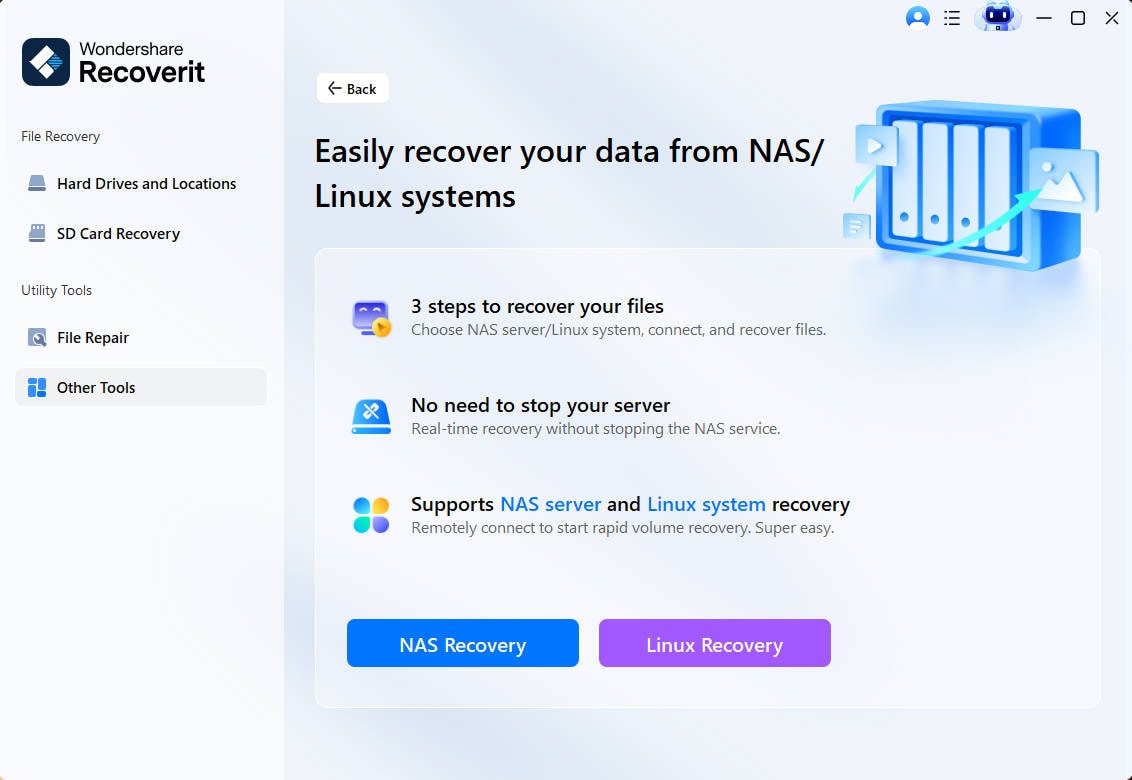
Étape 1. Ouvrez Récupération Linux sur un ordinateur Windows ou Mac.
Lancez Recoverit et choisissez le flux de travail de récupération Linux parmi les outils de récupération disponibles.
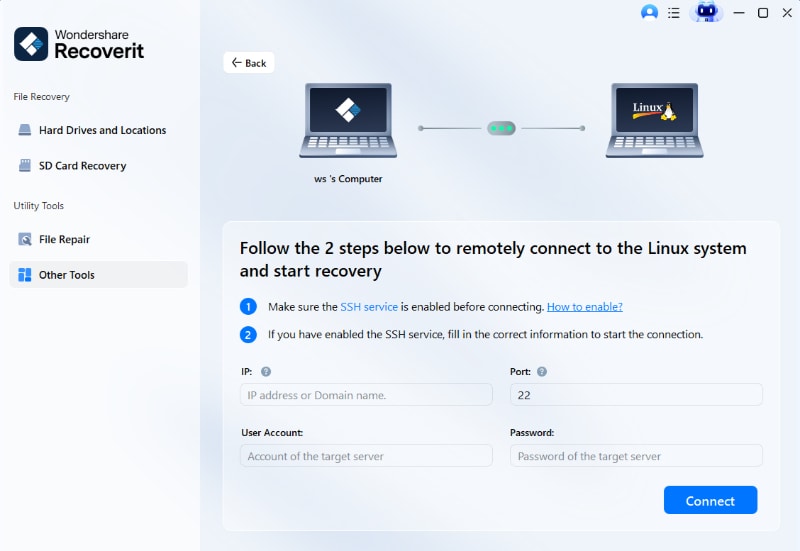
Étape 2. Connectez-vous au système Ubuntu accessible.
Entrez les informations d'hôte Linux et les identifiants requis par le flux de travail de connexion pris en charge. Cette voie nécessite que la machine Linux soit accessible ; ce n'est pas un substitut à l'étape de secours en session live lorsque l'ordinateur ne peut pas démarrer ou être atteint du tout.
Étape 3. Analysez, prévisualisez et récupérez vers un autre emplacement.
Analysez le stockage Linux affecté, filtrez et prévisualisez les candidats récupérables, puis enregistrez les fichiers requis sur un autre disque sain. Ouvrez les copies récupérées avant d'apporter des modifications destructives au système de fichiers original.

Les limites sont importantes : aucune application de récupération ne peut garantir les fichiers dont les blocs ont été écrasés. La récupération logicielle à distance ne peut pas non plus contourner le chiffrement LUKS ou matériel, et elle ne doit pas être utilisée comme substitut à un laboratoire lorsque le dispositif de stockage présente des symptômes de défaillance physique.
Partie 6. Seulement après que vos fichiers sont en sécurité : réparez ou réinstallez
Si l'alimentation a été coupée pendant la mise à niveau
Les conseils actuels de mise à niveau Desktop de Canonical incluent des commandes de réparation de paquets pour un système qui a perdu de l'alimentation pendant la mise à niveau de version. Si vous pouvez vous connecter et que vos données importantes sont déjà protégées, la séquence documentée est :
sudo dpkg --configure -a
sudo apt --fix-broken install
Ces commandes servent à réparer un état de paquet interrompu. Ce ne sont pas des commandes de récupération de fichiers. Si votre seule copie de données importantes se trouve sur un disque ou un système de fichiers douteux, protégez d'abord les données plutôt que d'utiliser la réparation système comme première expérience.
Si vous devez revenir à Ubuntu 24.04 LTS
Ubuntu ne prend pas en charge le retour en arrière d'un système installé depuis une version plus récente vers une LTS plus ancienne. Revenir à la 24.04 signifie généralement la réinstaller. C'est exactement pourquoi le sauvetage des fichiers doit précéder la décision de réinstallation : les choix de disque de l'installateur peuvent écraser des partitions ou des métadonnées du système de fichiers.
Une fois vos fichiers sauvegardés ou récupérés et vérifiés, vous pouvez réinstaller en sachant clairement quels disques et partitions peuvent être effacés. Gardez la sauvegarde externe déconnectée jusqu'à l'étape de l'installateur qui en a réellement besoin.
Partie 7. Comment réduire les risques avant la prochaine mise à niveau de version Ubuntu
- Conservez au moins une sauvegarde indépendante du disque système : Une deuxième partition sur le même SSD défaillant ne remplace pas un périphérique de sauvegarde séparé.
- Vérifiez les restaurations, pas seulement l'état de la sauvegarde : Ouvrez les fichiers depuis la destination et testez périodiquement le flux de travail de restauration.
- Enregistrez les détails de stockage et de chiffrement : Sachez quelles partitions contiennent des données utilisateur, si le chiffrement LUKS ou matériel est activé, et où les informations de récupération sont stockées.
- Documentez les PPA et les logiciels tiers : Les mises à niveau de version peuvent désactiver les dépôts externes, alors notez ce qui doit être réactivé ou remplacé par la suite.
- Consultez les notes de version pour les changements de comportement : Le passage de
/mediato/run/mediaest un bon exemple d'un changement qui peut perturber les flux de travail sans supprimer de données. - Séparez la récupération de la réparation : Si les fichiers sont importants, obtenez une copie vérifiée avant toute réparation du système de fichiers, formatage, repartitionnement ou réinstallation.
Conclusion
L'activation le 29 septembre des mises à niveau d'Ubuntu 24.04 LTS vers 26.04.1 LTS est une étape importante d'adoption, mais ce n'est pas la preuve que la mise à niveau provoque normalement une perte de données. Le flux de travail le plus sûr consiste à sauvegarder et vérifier avant la mise à niveau, à utiliser le programme de mise à niveau de version pris en charge d'Ubuntu, et à diagnostiquer ce qui a changé avant de supposer que des fichiers ont été supprimés.
En particulier, le nouvel emplacement de montage /run/media d'Ubuntu 26.04 et la suppression de l'intégration de Google Drive dans Fichiers peuvent faire paraître les données manquantes alors qu'elles sont encore disponibles ailleurs. Si le système ne démarre pas, une session live Ubuntu peut souvent vous permettre de copier des fichiers lisibles avant la réparation ou la réinstallation. C'est seulement lorsque des fichiers sont véritablement manquants d'un stockage lisible que vous devriez passer à la récupération de données, et même dans ce cas le stockage original doit être protégé des écritures inutiles.
FAQ
-
La mise à niveau d'Ubuntu 24.04 vers 26.04.1 supprime-t-elle les fichiers personnels ?
Il n'existe aucune preuve officielle que la mise à niveau prise en charge supprime largement les fichiers personnels. Canonical indique qu'une perte de données lors d'une mise à niveau est peu probable, mais recommande tout de même de sauvegarder toutes les données utilisateur au préalable. Une sauvegarde est une protection contre les problèmes de mise à niveau, les défaillances de stockage, les erreurs humaines et les interruptions inattendues. -
Pourquoi le chemin de mon disque externe a-t-il changé après la mise à niveau vers Ubuntu 26.04 ?
Ubuntu 26.04 a modifié la base de montage par défaut pour les supports amovibles depuis/mediato/run/media. Les scripts ou applications qui dépendent d'un ancien chemin codé en dur peuvent cesser de trouver le disque même si ses fichiers sont toujours présents. -
Pourquoi Google Drive est-il absent de Fichiers après la mise à niveau vers Ubuntu 26.04 ?
Ubuntu 26.04 a supprimé l'intégration de Google Drive précédemment fournie via GNOME Comptes en ligne et Fichiers. Vous pouvez toujours accéder à Google Drive via un navigateur web. L'entrée manquante dans la barre latérale ne prouve pas que vos fichiers cloud ont été supprimés. -
Puis-je récupérer des fichiers avant de réinstaller Ubuntu si le système ne démarre pas ?
Souvent, oui. Démarrez depuis une clé USB live Ubuntu récente et choisissez Essayer Ubuntu. Si le disque affecté et les fichiers sont lisibles, copiez les données importantes sur un autre disque sain et vérifiez les copies avant de réinstaller ou de réparer le système installé. -
Dois-je exécuter fsck avant de récupérer des fichiers d'une partition qui ne se monte pas ?
Pas lorsque des données irremplaçables n'ont pas encore été protégées. La réparation du système de fichiers peut modifier les métadonnées. Identifiez d'abord le bon disque et préservez ou récupérez les fichiers importants, puis réparez le système de fichiers après avoir obtenu une copie vérifiée. -
Un logiciel de récupération de données peut-il contourner le chiffrement du disque Ubuntu ?
Non. Le chiffrement de disque LUKS et matériel nécessite des clés ou des identifiants valides. Un logiciel de récupération ne peut pas légitimement contourner le chiffrement, et les données chiffrées qui ne peuvent pas être déverrouillées ne doivent pas être traitées comme un volume EXT4 non chiffré ordinaire. -
Puis-je rétrograder Ubuntu 26.04.1 vers 24.04 sans réinstaller ?
Ubuntu ne prend pas en charge la rétrogradation d'une installation existante vers une LTS antérieure. Revenir à 24.04 nécessite généralement une réinstallation, alors protégez et vérifiez les fichiers importants avant d'effectuer ce changement.

