
« J'ai accidentellement supprimé ma partition de récupération. Existe-t-il un moyen simple de la restaurer ? Le titre dit tout…. » - zhubiii
Les partitions de récupération peuvent remplir différentes fonctions, et seules certaines contiennent des fichiers personnels importants. La suppression de l'une d'elles peut nécessiter une réparation rapide du système ou une récupération complète des données. La gestion d'une partition de récupération supprimée sous Windows 10 commence par l'identification de son type.
Ce guide explique chaque type de partition et montre comment reconstruire correctement l'environnement de récupération Windows. Il explique également comment récupérer des fichiers avec Recoverit avant d'apporter des modifications aux disques concernés.
Récupérer les fichiers perdus avec Recoverit
 Sécurité vérifiée. Plus de 7 302 189 personnes l'ont téléchargé.
Dans cet article
Partie 1. Ce qui a été supprimé : partition de récupération ou partition de données ?
A partition de récupération supprimée Windows 10 le problème peut impliquer 3 types de partitions différents. Consultez le tableau ci-dessous pour identifier la partition que vous avez perdue :
| Type de partition | Objectif | Contient des fichiers personnels ? | Meilleure prochaine étape |
| Partition Windows RE | Exécute le démarrage avancé et les outils de réparation | No | La reconstruire, Partie 4 |
| Partition de récupération OEM | Restaure l'image d'usine | No | Support du fabricant, Partie 5 |
| Partition de données | Vos documents, photos et installations | Oui | Récupérer les fichiers d'abord, Partie 3 |
Partition de l'environnement de récupération Windows
Cette partition NTFS cachée stocke les fichiers de l'environnement de récupération Windows, notamment Winre.wim. Sa taille varie selon la version de Windows et les exigences de récupération. Sa suppression peut désactiver les outils WinRE locaux jusqu'à ce que l'environnement soit restauré ou qu'un support de récupération externe soit utilisé.
Partition de récupération d'usine OEM
Les fabricants peuvent créer une partition de récupération beaucoup plus grande contenant des images d'usine, des pilotes, des utilitaires et des logiciels fournis. La reconstruction de WinRE ne peut pas restaurer cette image, et DiskPart ne peut pas non plus la recréer.
Partition de données normale
Ce volume lettré contient des documents personnels, des photos, des applications et d'autres fichiers stockés. S'il disparaît, récupérez les fichiers via la Partie 3 avant d'apporter des modifications au disque.
Statut de support de Windows 10
Le support standard pour la plupart des éditions de Windows 10 a pris fin le 14 octobre 2025. Les PC éligibles peuvent utiliser les mises à jour de sécurité étendues, tandis que certaines éditions LTSC suivent des dates de cycle de vie distinctes.
Partie 2. Vérifier l'état actuel de la partition de récupération
Avant de corriger une partition de récupération sous Windows 10, confirmez d'abord ce qui s'est réellement passé. Ces 4 vérifications révèlent l'état actuel de la partition sans modifier quoi que ce soit sur le disque.
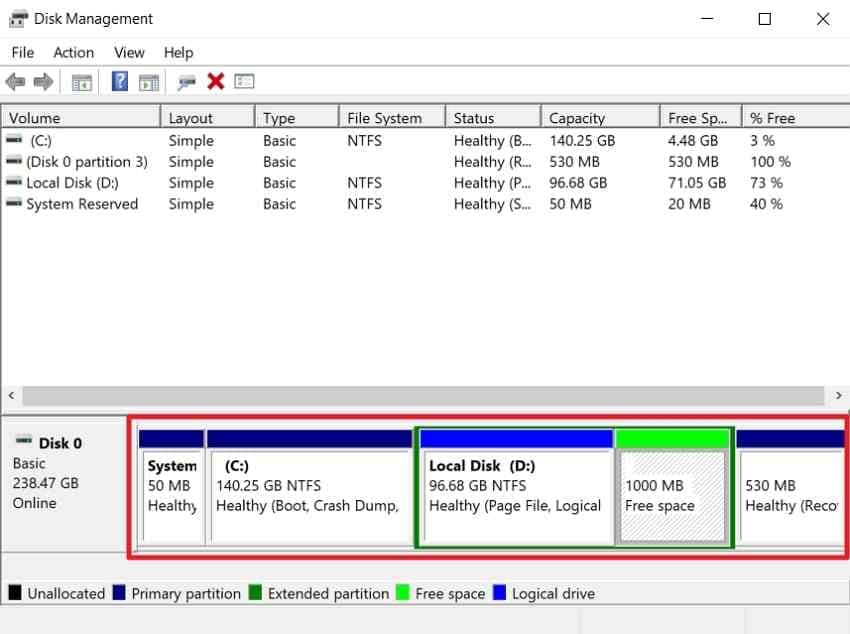
Vérifier la disposition dans Gestion des disques
Gestion des disques affiche toutes les partitions du disque, y compris les volumes cachés absents de l'Explorateur de fichiers. Suivez ces instructions pour vérifier la disposition :
Instructions. Ouvrez «\u00a0Gestion des disques\u00a0» via le menu «\u00a0Windows + X\u00a0» > Notez chaque partition et sa taille > Recherchez de l'espace non alloué ou une lettre de lecteur manquante.
Vérifier l'état de Windows RE
A Vérification de la partition de récupération Windows 10 confirme si l'environnement de récupération reste disponible. Consultez les instructions ci-dessous pour vérifier son état actuel :
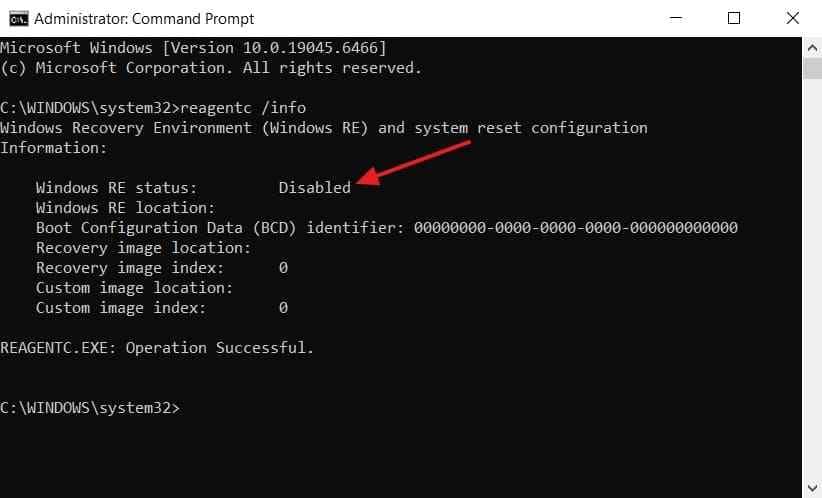
Instructions. Ouvrez «\u00a0Invite de commandes» en tant qu'administrateur > Exécutez «\u00a0reagentc /info\u00a0» > Vérifiez l'état de Windows RE > Notez le chemin d'emplacement de Windows RE s'il en apparaît un.
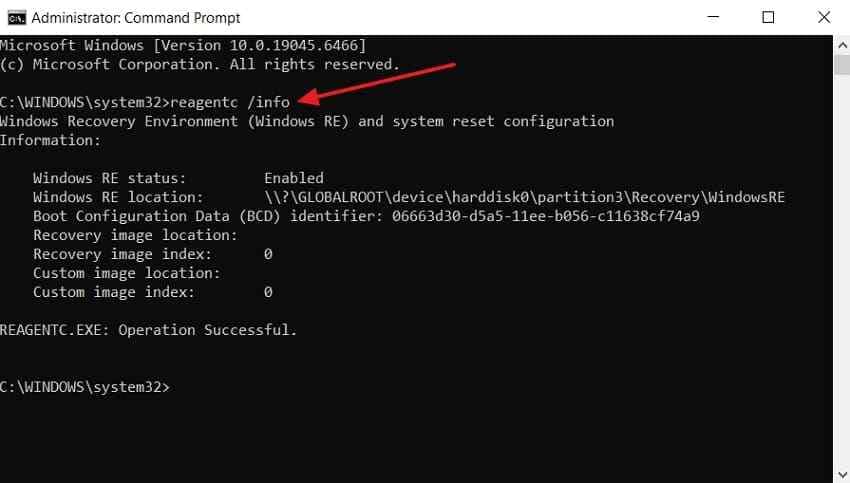
L'emplacement de Windows RE identifie le chemin WinRE enregistré. Les anciennes sorties ReAgentC peuvent afficher des champs d'image de récupération, mais ceux-ci ne confirment pas l'existence d'une partition d'usine OEM.
Confirmer si Windows démarre toujours
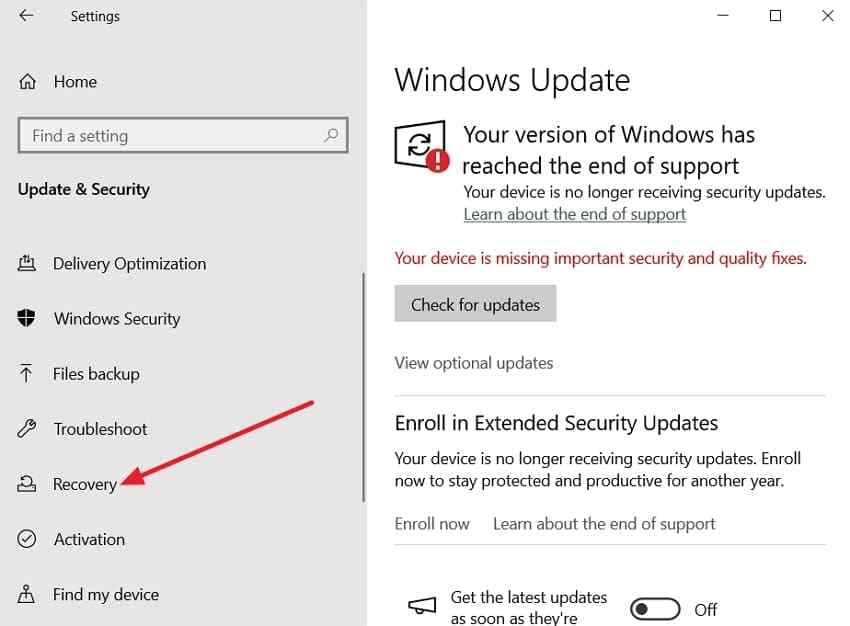
Windows peut encore démarrer même après la suppression complète de sa partition de récupération. Vérifiez ses outils de récupération via le Démarrage avancé :
Étape 1. Tout d'abord, accédez à «\u00a0Paramètres > Mise à jour et sécurité > Récupération\u00a0».
Étape 2. Ensuite, choisissez «\u00a0Redémarrer maintenant» sous l'option «\u00a0Démarrage avancé\u00a0».
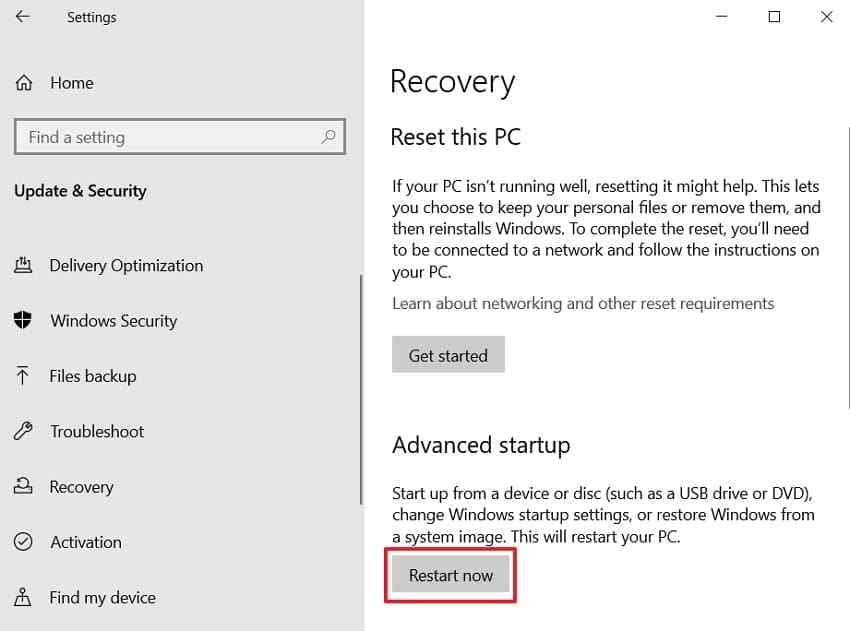
Étape 3. Vérifiez si l'écran «\u00a0Options avancées\u00a0» s'affiche.
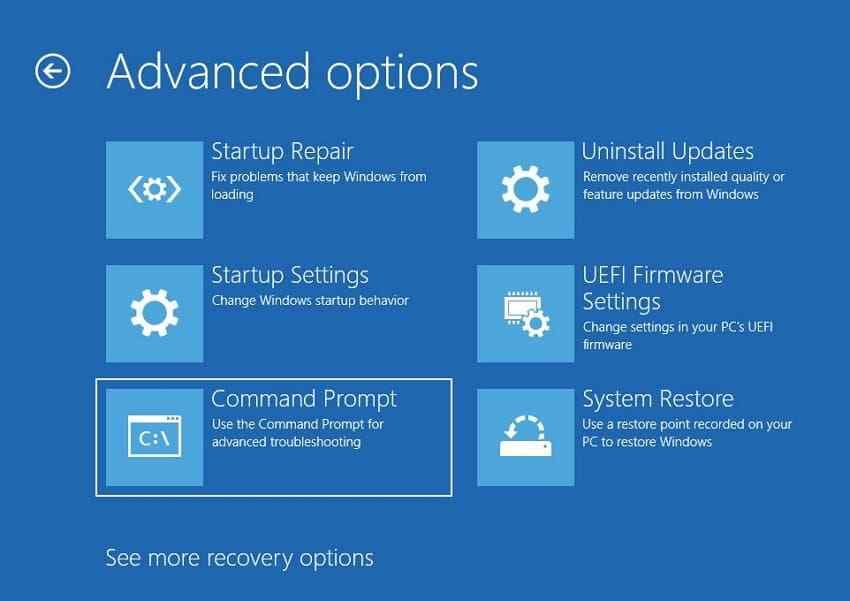
Si «\u00a0Options avancées\u00a0» s'ouvre, WinRE est accessible, mais cela ne confirme pas qu'une partition de récupération dédiée existe toujours. Vérifiez «\u00a0reagentc /info\u00a0» pour confirmer son emplacement enregistré.
Décider de quelle tâche il s'agit
Un problème de partition de récupération supprimée sous Windows 10 nécessite de choisir le bon chemin. Le tableau ci-dessous indique quel chemin de récupération correspond à votre problème de partition actuel :
| Ce que les vérifications ont révélé | Où aller ensuite |
| WinRE manquant, Windows démarre normalement | Partie 4, aucune donnée n'est en danger |
| Un volume de données lettré a disparu | Partie 3 d'abord, puis réparer |
| Une partition de récupération OEM a disparu | Partie 5, support du fabricant |
Partie 3. Récupérer les données avant de reconstruire ou de repartitionner
Récupérez vos fichiers personnels avant d'effectuer toute modification susceptible d'écraser la partition manquante. Une partition de restauration Windows 10 tentative doit commencer une fois vos données importantes en sécurité.
Méthode 1. Récupérer les fichiers perdus avec Recoverit

Votre expert en récupération de données fiable et sécurisé
Récupérez facilement des fichiers supprimés ou perdus dans plus de 500 situations de perte de données, telles que la suppression, le formatage et la corruption de disque. Le logiciel récupère avec assurance tous les types de données, quelle que soit la façon dont ils ont disparu.
Une partition supprimée laisse souvent les données stockées intactes jusqu'à ce que de nouvelles informations les écrasent. Seule son entrée dans la table de partition disparaît, masquant l'emplacement de début et de fin des fichiers stockés. C'est là qu'intervient Recoverit pour aider à récupérer les fichiers avant que de nouvelles données n'écrasent leur espace.
Son outil dédié de récupération de partition trouve les volumes manquants qui ne sont plus affichés par Windows. La recherche par IA prend en charge les requêtes en langage naturel ainsi que les options de filtrage par format de fichier et par date. Les aperçus de fichiers aident à confirmer le contenu récupéré avant d'exporter un grand nombre de fichiers ailleurs.
Fonctionnalités clés
- Mode de récupération de partition dédié : Cible les volumes perdus et supprimés au lieu de tout analyser sans contexte de partition.
- Récupération par analyse approfondie : Recherche plus profondément dans les secteurs du disque pour localiser les fichiers manqués lors de l'analyse standard.
- Superposition d'aperçu améliorée : Affiche clairement le contenu des fichiers récupérés avant que les utilisateurs ne les exportent vers un autre lecteur.
- Gestion des chemins exFAT : Préserve les chemins de fichiers sur les volumes exFAT partagés entre différents systèmes d'exploitation.
- Récupération de la structure d'origine : Restaure les hiérarchies de dossiers survivantes afin que les fichiers récupérés conservent leur organisation d'origine.
Comment récupérer des fichiers depuis une partition supprimée
Installez Recoverit sur un autre lecteur physique avant de commencer une restauration de partition Windows 10 récupération. Suivez les étapes ci-dessous pour récupérer des fichiers sans écraser la partition concernée :
Étape 1. Sélectionner la partition supprimée pour la récupération
Ouvrez Recoverit > Choisissez « Disques durs et emplacements» > Sélectionnez la partition supprimée ou perdue.

Étape 2. Analyser la partition pour trouver les fichiers perdus
Recoverit commence à analyser la partition sélectionnée > Consultez l'onglet « Fichiers» au fur et à mesure que les résultats apparaissent.

Étape 3. Prévisualiser et récupérer les fichiers requis
Prévisualisez les fichiers trouvés > Cliquez sur « Récupérer» > Enregistrez les fichiers récupérés sur un autre lecteur physique.

Récupérer les fichiers perdus avec Recoverit
Sécurité vérifiée. Plus de 7 302 189 personnes l'ont téléchargé.
Méthode 2. Reconstruire la table de partitions avec TestDisk
TestDisk peut récupérer les entrées de partition supprimées sous Windows 10 en restaurant les limites de partition perdues. Il reconstruit la table de partition sans copier les fichiers récupérés sur un autre lecteur de stockage. Cela fonctionne mieux lorsque les enregistrements de partition sont endommagés mais que les données stockées restent intactes. Voici comment le reconstruire avec TestDisk :
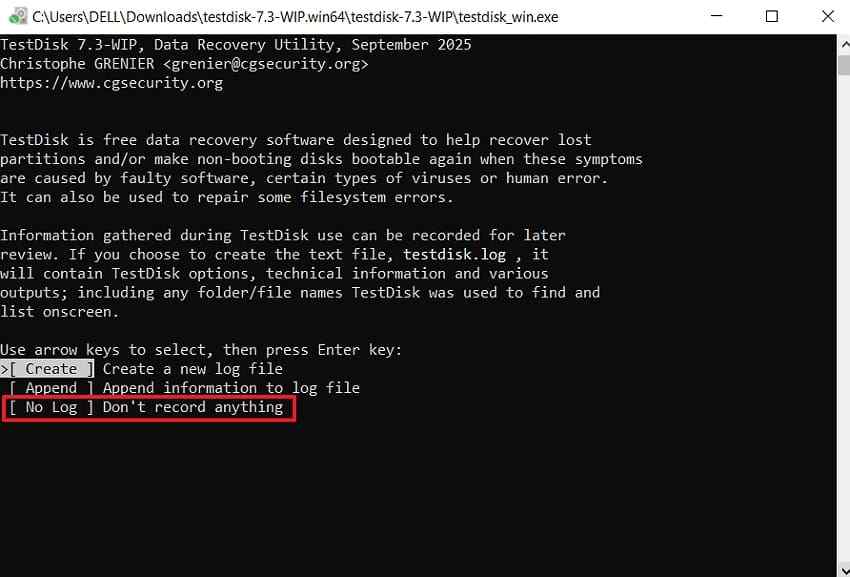
Étape 1. Tout d'abord, exécutez TestDisk en tant qu'administrateur > Sélectionnez « Pas de journal\u00a0».
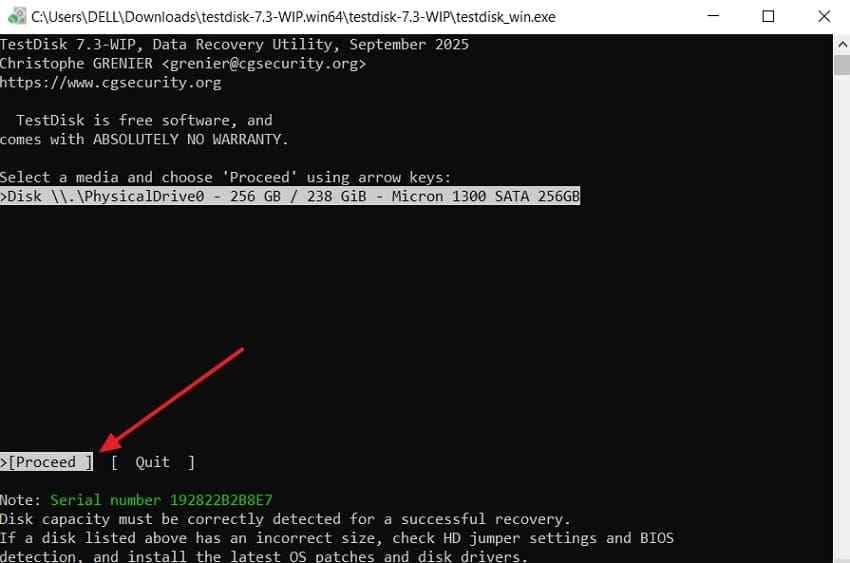
Étape 2. Ensuite, sélectionnez le lecteur et choisissez « Continuer.» Ensuite, confirmez le type de table.
Étape 3. Choisissez « Analyser» > Sélectionnez « Recherche rapide\u00a0».
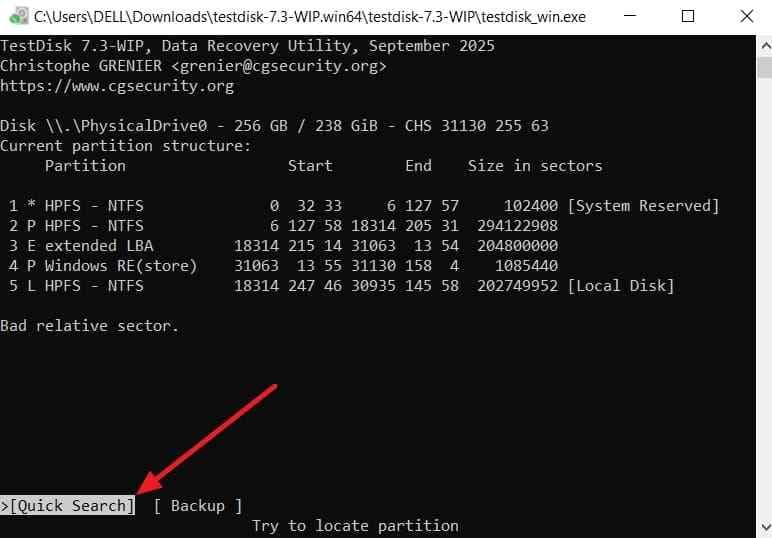
Étape 4. Sélectionnez la partition manquante > Choisissez « Continuer» pour procéder à la récupération.
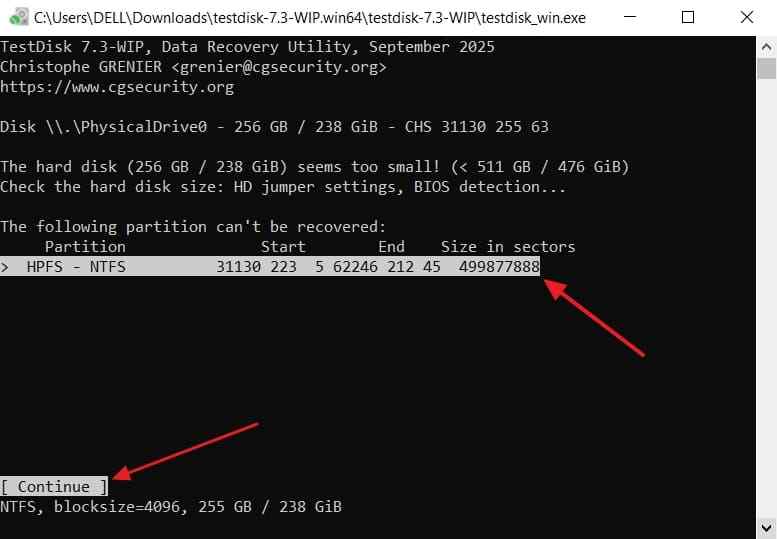
TestDisk identifie généralement « Intel/PC» pour les tables de partition MBR et « EFI GPT» pour les disques GPT. Vérifiez le type de table détecté avant de continuer.
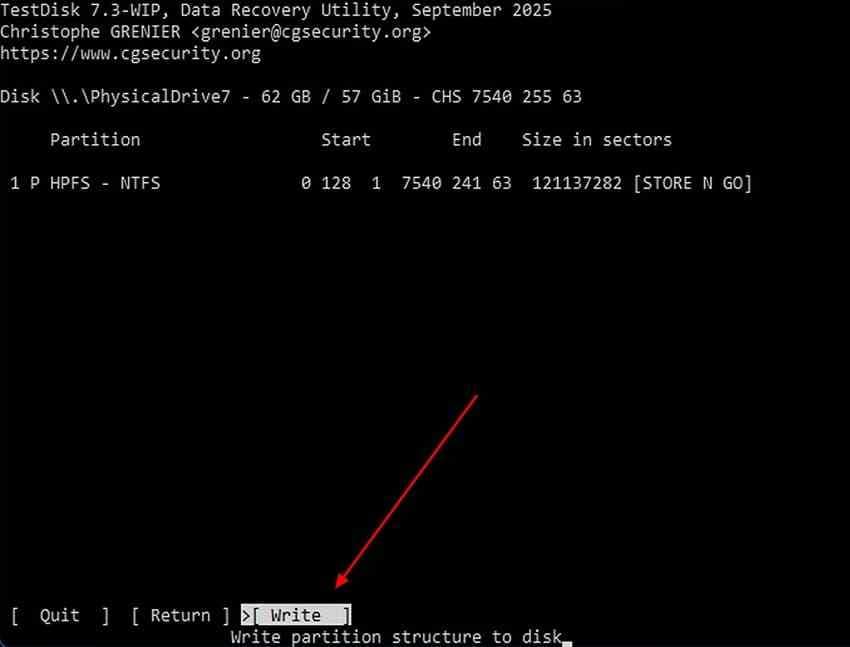
Étape 5. Après avoir confirmé la partition > Choisissez « Écrire,» > Redémarrez Windows pour confirmer toutes les modifications.
Méthode 3. Vérifier les sauvegardes et le stockage cloud
L'historique des fichiers, OneDrive et les sauvegardes de disque peuvent contenir des copies des fichiers manquants. Ces sauvegardes peuvent restaurer des fichiers complets sans analyser au préalable la partition concernée. Vérifiez ces emplacements avant d'utiliser des outils de récupération sur votre lecteur Windows concerné. Voyons comment vérifier ces options de sauvegarde :
Pour l'historique des fichiers Windows
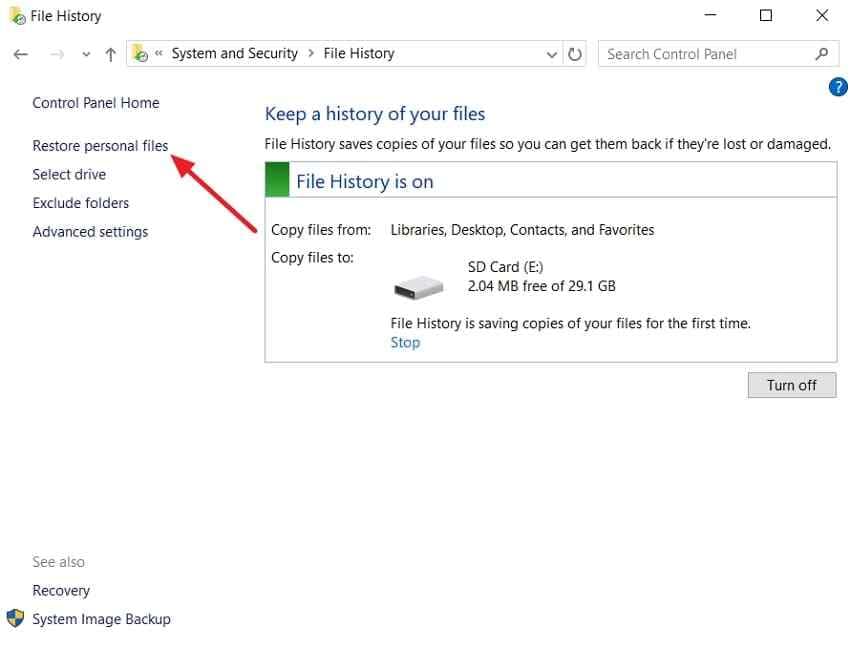
Étape 1. Ouvrez «\u00a0Panneau de configuration» > Sélectionnez « Système et sécurité > Historique des fichiers.» Cliquez sur «Restaurer les fichiers personnels\u00a0».
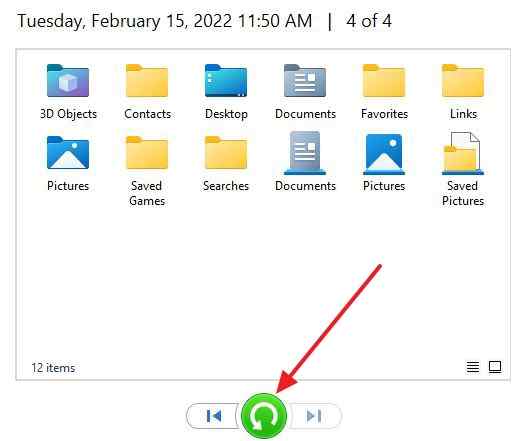
Étape 2. Ensuite, parcourez les sauvegardes disponibles > Sélectionnez les fichiers dont vous avez besoin > Appuyez sur l'« Icône verte» pour les restaurer à un autre emplacement.
Pour les sauvegardes cloud
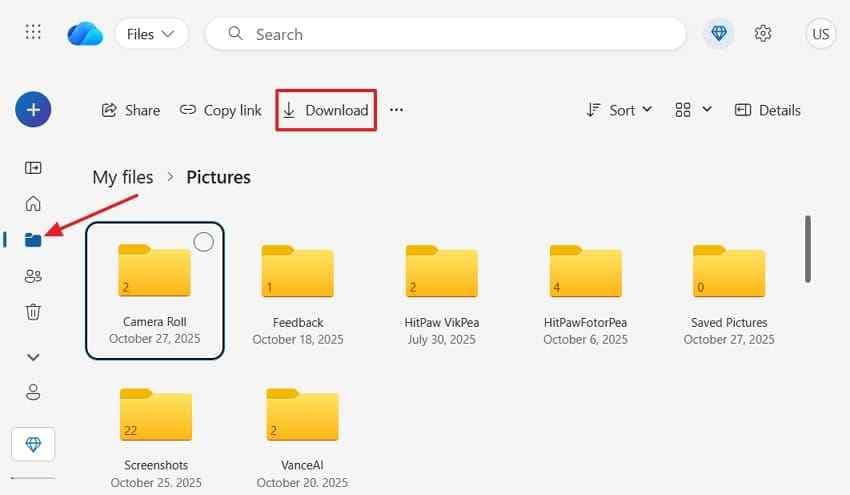
Connectez-vous à votre « OneDrive» > Accédez à « Mes fichiers» > Choisissez vos fichiers manquants > Appuyez sur « Télécharger» pour les enregistrer.
Méthode 4. Configurer un lecteur de destination sécurisé
Si vous avez récupéré des fichiers à l'aide de l'une des 3 méthodes ci-dessus, enregistrez-les d'abord. Gardez-les en sécurité avant de commencer tout partition de restauration Windows 10 travail par la suite. Choisissez un autre lecteur physique car l'enregistrement sur le disque concerné peut écraser les données récupérables. Connectez un lecteur externe, créez un dossier et enregistrez-y tous les fichiers récupérés.
Partie 4. Restaurer une partition de récupération Windows 10 supprimée
Après avoir sécurisé vos données, reconstruisez le partition de récupération sous Windows 10 pour WinRE. Suivez les étapes ci-dessous pour restaurer WinRE sans restaurer d'image de récupération d'usine :
Étape 1. Confirmer que WinRE est manquant
Vérifiez si WinRE est manquant en suivant les instructions ci-dessous pour voir son statut :
Instructions. Dans l'invite de commandes, utilisez le résultat « reagentc /info» que vous avez vérifié précédemment dans la Partie 2. Si Windows RE affichait « Désactivé » ou aucun emplacement valide, continuez avec les étapes de reconstruction.
Étape 2. Vérifier si Winre.wim existe toujours
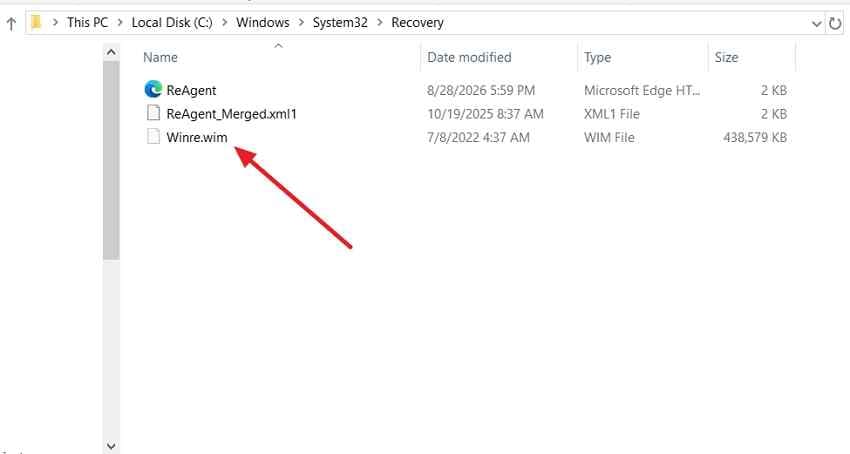
Vérifiez Winre.wim avant de démarrer le processus de restauration de partition Windows 10 en suivant les instructions ci-dessous :
Instructions. Ouvrez «\u00a0Explorateur de fichiers» > Accédez à « C:\\Windows\\System32\\Recovery» > Activez les fichiers cachés et protégés > Recherchez « Winre.wim» > Si manquant, extrayez un Winre.wim correspondant depuis l'image d'installation Windows 10 appropriée avant de continuer.
Étape 3. Créer de l'espace pour la partition
Créez environ 1 Go ou plus pour une partition WinRE Windows 10 pratique. Microsoft exige au moins 300 Mo au total, avec suffisamment d'espace libre pour la maintenance et les mises à jour de WinRE. Voici comment vous pouvez créer de l'espace :
Étape 1. Pour créer de l'espace pour la partition, ouvrez « Gestion des disques» > Faites un clic droit sur un lecteur disposant d'assez d'espace > Appuyez sur « Réduire le volume. » Ensuite, entrez la taille de réduction du volume > Appuyez sur « Réduire\u00a0».
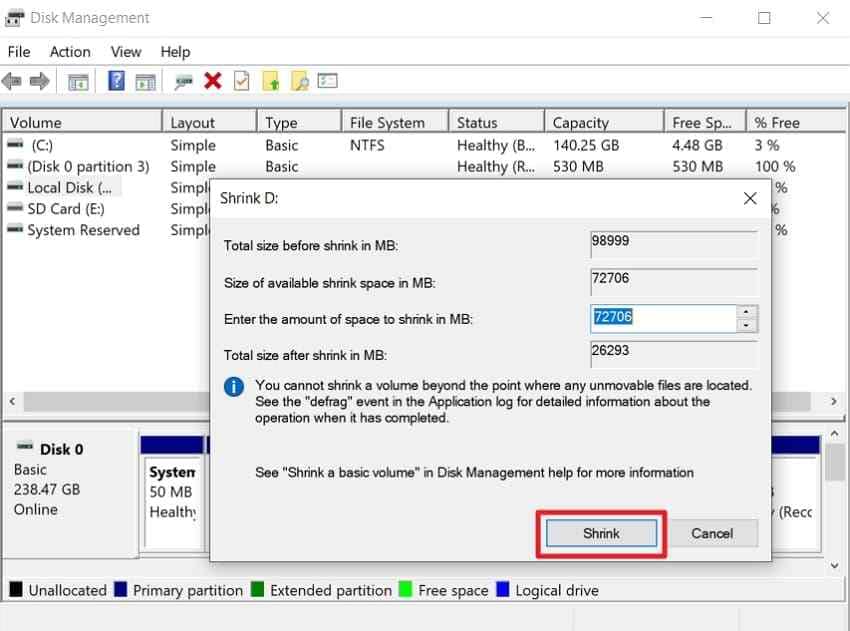
Étape 2. Confirmez que le nouvel espace apparaît comme « Non alloué\u00a0».
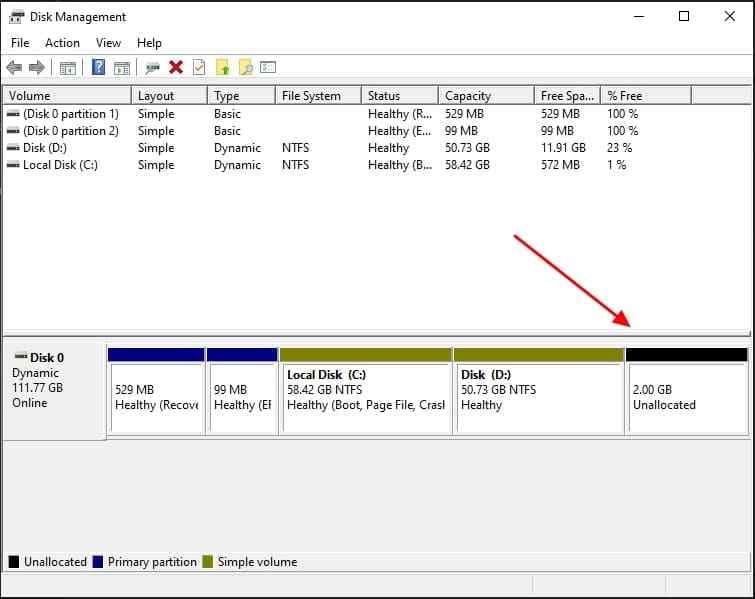
Remarque : Si un espace non alloué approprié n'existe pas immédiatement après la partition Windows, réduisez la partition Windows pour le créer.
Étape 4. Créer la partition de récupération
Vérifiez d'abord le style de partition, puis créez la partition de récupération en suivant les étapes ci-dessous :
Étape 1. Dans « Gestion des disques» > Faites un clic droit sur le bon disque Windows > Choisissez « Propriétés > Volumes» > Vérifiez si le style de partition indique GPT ou MBR.
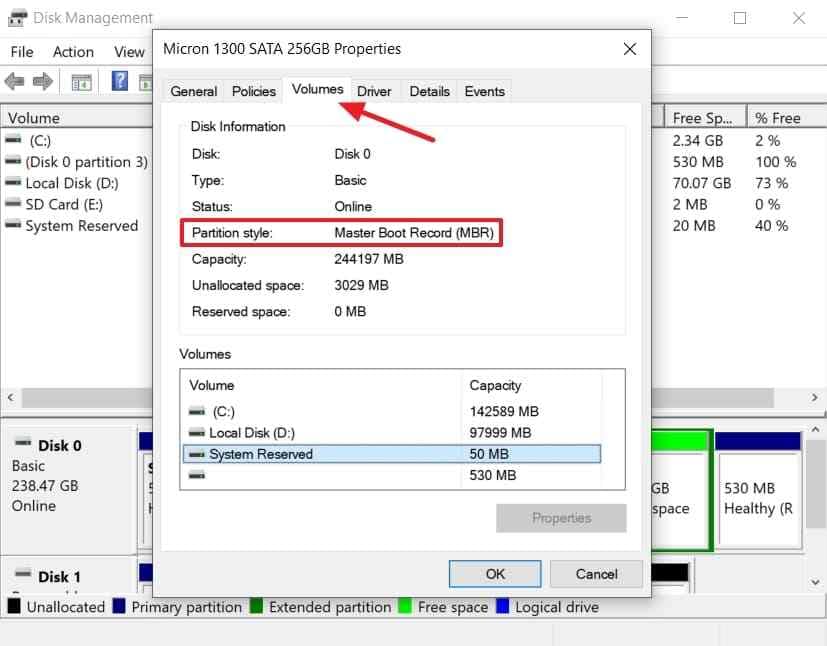
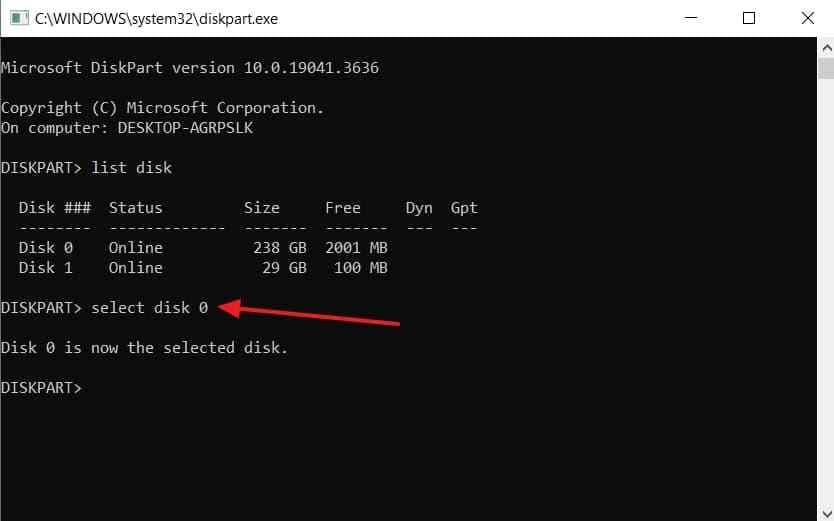
Étape 2. Ensuite, ouvrez CMD en tant qu'administrateur > Tapez « diskpart» > Exécutez « list disk» > Sélectionnez le bon disque Windows.
Pour GPT
Exécutez « create partition primary» > Formatez-le en utilisant « format quick fs=ntfs label= «Windows RE tools»» > Exécutez « assign letter=R» > Définissez le type de récupération en utilisant « set id=de94bba4-06d1-4d40-a16a-bfd50179d6ac» > Exécutez « gpt attributes=0x8000000000000001\u00a0».
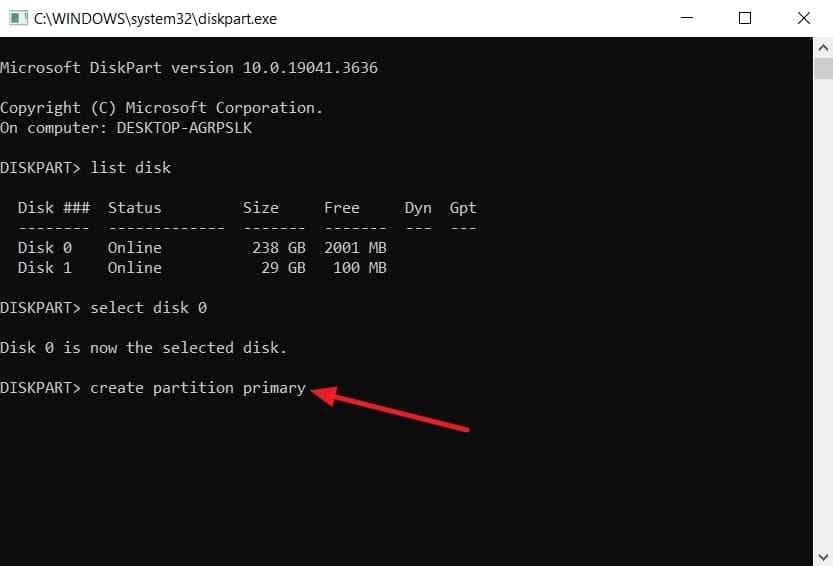
Pour MBR
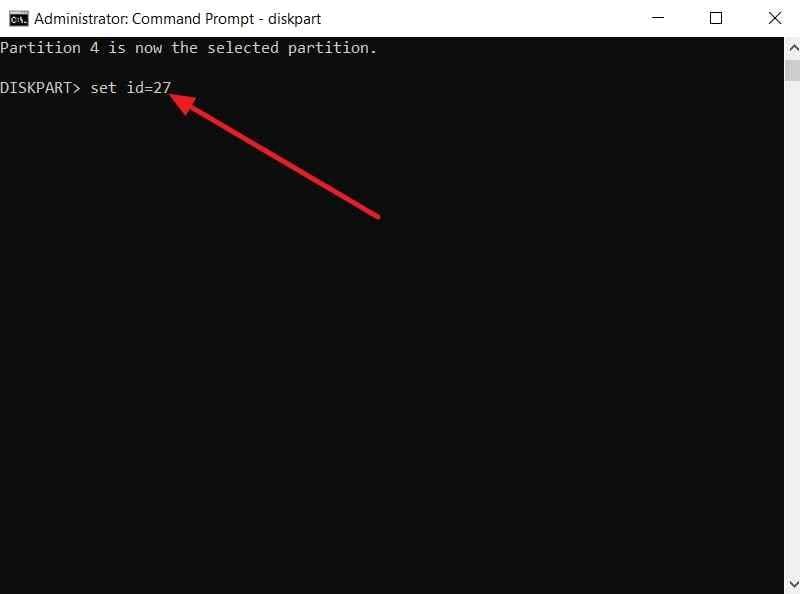
Suivez les mêmes étapes de création et de formatage de partition ci-dessus > Attribuez R: comme lettre de lecteur temporaire > Exécutez « set id=27» pour la marquer comme partition de récupération.
Étape 5. Enregistrer l'image avec reagentc
Microsoft documente les options ReAgentC utilisées pour enregistrer l'emplacement de l'image de récupération Windows. Suivez donc les étapes ci-dessous pour enregistrer l'image :
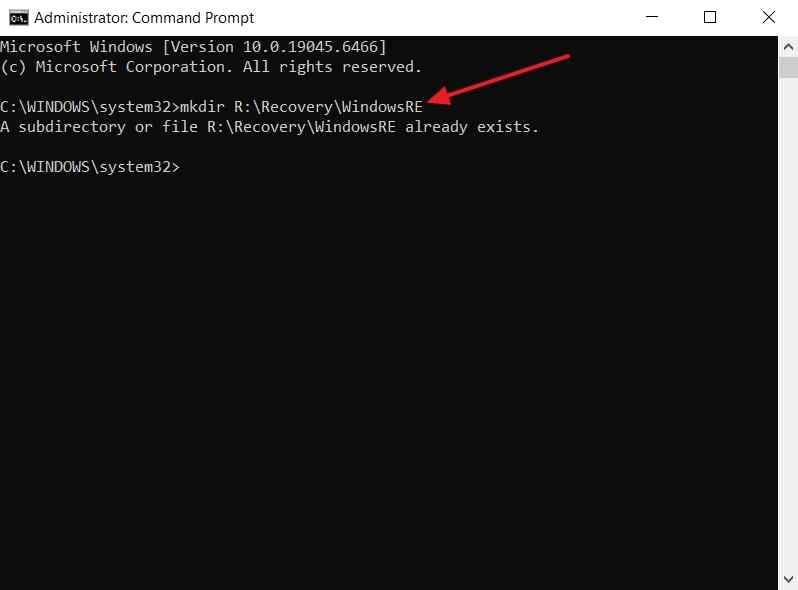
Étape 1. Tapez « mkdir R:\\Recovery\\WindowsRE» et appuyez sur « Entrée\u00a0».
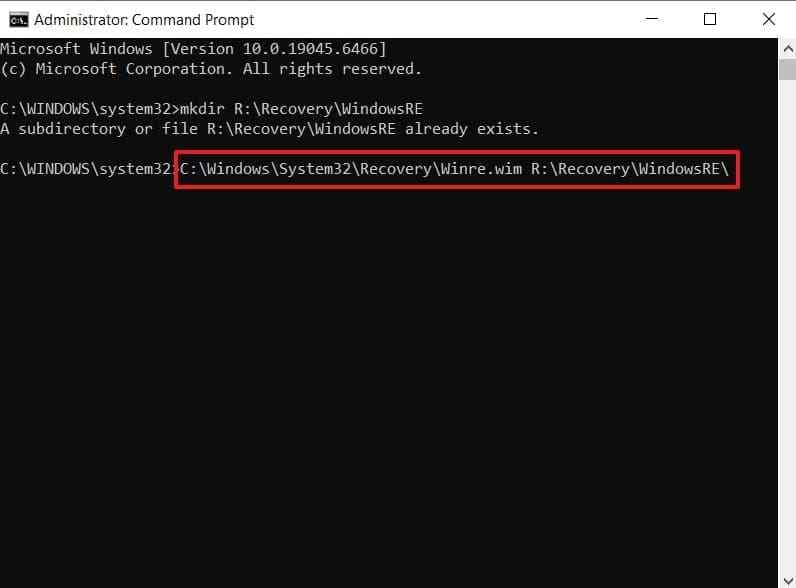
Étape 2. Entrez « copy C:\\Windows\\System32\\Recovery\\Winre.wim R:\\Recovery\\WindowsRE\\» > Si WinRE est activé, exécutez « reagentc /disable» > Tapez « reagentc /setreimage /path R:\\Recovery\\WindowsRE» et appuyez sur « Entrée» > Enfin, exécutez « reagentc /enable\u00a0».
Étape 6. Supprimer la lettre de lecteur et vérifier WinRE
Supprimez la lettre de lecteur temporaire et vérifiez Windows RE en suivant les instructions ci-dessous :
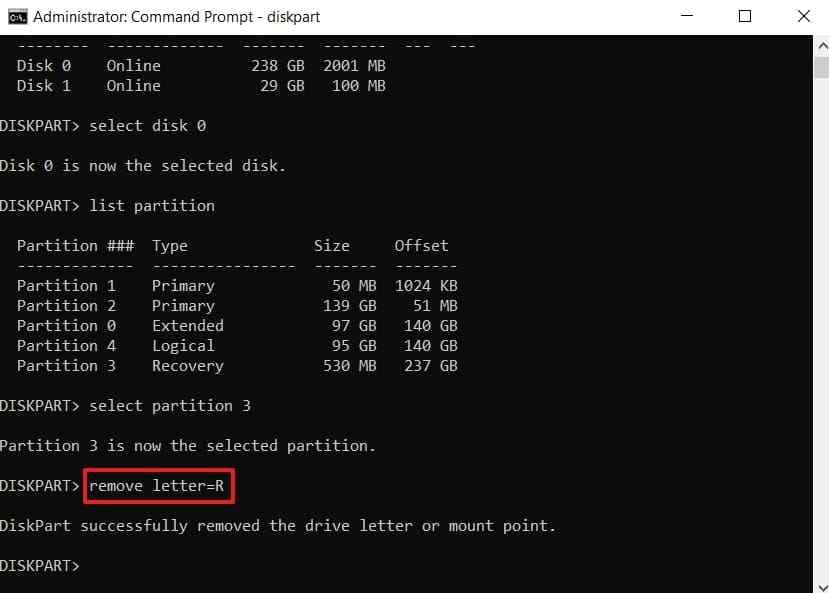
Instructions. Ensuite, tapez « diskpart» dans CMD en tant qu'administrateur > Sélectionnez le bon disque et la partition de récupération > Entrez « remove letter=R» > Tapez « exit» > Exécutez « reagentc /info» > Confirmez que l'état de Windows RE affiche « Activé» et qu'un emplacement Windows RE apparaît.
Partie 5. Que faire si la partition de récupération OEM a été supprimée ?
La partie 4 ne peut pas restaurer les fichiers OEM lors d'une tâche de restauration de partition supprimée Windows 10. Explorons maintenant les sources disponibles pour récupérer l'image de récupération du fabricant :
- Vérifiez l'utilitaire du fabricant : Vérifiez l'utilitaire de récupération ou le portail d'assistance du fabricant du PC. Dell, HP, Lenovo et d'autres fournisseurs proposent différents outils de supports de récupération selon le modèle et l'éligibilité de l'appareil.
- Utilisez le support de récupération que vous avez déjà créé : Si vous avez précédemment créé un support USB de récupération OEM, utilisez-le pour restaurer l'environnement de récupération d'origine du fabricant ou l'image d'usine là où cela est pris en charge.
- Demandez un support de récupération officiel : Certains fabricants fournissent des images de récupération téléchargeables ou des outils de création de supports de récupération pour les modèles éligibles.
- Recourez aux supports d'installation Windows : Une installation propre de Windows 10 à partir des propres supports de Microsoft fonctionne, bien qu'elle arrive sans les pilotes du fabricant ni les logiciels préinstallés.
Partie 6. Que faire si la partition apparaît toujours dans Gestion des disques ?
A restauration de partition Windows 10 la tâche devient plus facile lorsque la partition existe encore. Le tableau ci-dessous indique chaque état de partition et l'action correcte à effectuer :
| État affiché | Ce que cela indique | Risque pour les données | Action correcte |
| Aucune lettre de lecteur | La partition existe mais n'est pas montée avec une lettre. | Généralement faible | Identifiez d'abord la partition. Attribuez une lettre uniquement à un volume de données normal. Gardez les partitions WinRE et système masquées. |
| RAW | Windows détecte la partition mais ne peut pas lire correctement son système de fichiers. | Élevé | Récupérez d'abord les fichiers importants. Formatez uniquement après la récupération si vous prévoyez de réutiliser la partition. |
| Hors ligne | Windows détecte le disque, mais il est actuellement indisponible pour un accès normal. | Généralement faible | Vérifiez pourquoi il est hors ligne. Remettez-le en ligne uniquement après avoir confirmé qu'il s'agit du bon disque. |
| Non alloué | Aucune partition active n'occupe actuellement l'espace. Il peut représenter la partition supprimée. | Élevé | Recherchez les données récupérables avant de créer, formater ou étendre un volume dans cet espace. |
| Partition de récupération saine | Une partition de type récupération existe, mais cela seul ne confirme pas que WinRE est correctement enregistré. | Faible | Exécutez reagentc /info. Laissez la partition inchangée si WinRE est activé et correctement enregistré. |
L'espace non alloué peut encore contenir des données récupérables de la partition supprimée. La création d'un nouveau volume simple peut écraser des données que les outils de récupération pourraient autrement trouver.
Partie 7. Ce qu'il ne faut pas faire après avoir supprimé une partition
Plusieurs actions peuvent rendre une tâche de récupération de partition Windows 10 plus difficile. Évitez ces 6 actions car chacune peut écraser les données restantes sur le disque :
- Ne formatez pas l'espace non alloué : Le formatage crée de nouvelles structures de système de fichiers qui peuvent écraser les données encore récupérables depuis la partition supprimée.
- Ne créez pas de nouveau volume simple : La création d'un nouveau volume peut écrire des métadonnées sur l'espace contenant encore des données de partition récupérables.
- N'étendez pas une autre partition dans cet espace : L'extension d'une autre partition peut écraser ou revendiquer l'espace qui contient peut-être encore des fichiers récupérables.
- N'installez pas de logiciel sur le lecteur affecté : L'installation écrit de nouvelles données sur le disque et peut réduire les chances de récupération réussie.
- N'exécutez pas d'abord des commandes de réparation : Des commandes telles que CHKDSK peuvent modifier les structures du système de fichiers dont les outils de récupération pourraient encore avoir besoin.
- Ne supprimez pas les partitions cachées : Les partitions cachées peuvent contenir des fichiers WinRE, de démarrage, système ou OEM requis pour la récupération ou le démarrage.
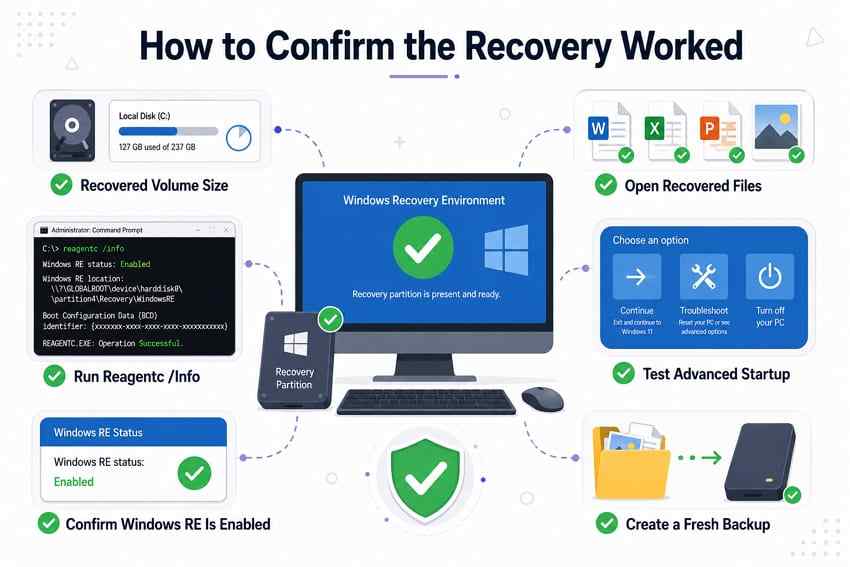
Partie 8. Comment confirmer que la récupération a fonctionné
A partition de restauration Windows 10 la tâche nécessite une vérification avant de considérer la récupération comme terminée. Utilisez ces vérifications pour confirmer que votre partition et votre environnement de récupération fonctionnent :
- Vérifiez la taille du volume récupéré : Si vous avez restauré la partition elle-même, confirmez que sa capacité et son système de fichiers correspondent au volume attendu.
- Ouvrez plusieurs fichiers récupérés : Ouvrez différents fichiers récupérés pour confirmer qu'ils sont accessibles, complets et non corrompus.
- Exécutez à nouveau reagentc /info : Vérifiez que Windows signale un emplacement Windows RE enregistré valide.
- Confirmez que Windows RE est activé : Vérifiez que le statut de Windows RE indique spécifiquement Activé.
- Testez le démarrage avancé : Ouvrez le démarrage avancé et confirmez que Dépannage > Options avancées se charge correctement.
- Créez une nouvelle sauvegarde : Sauvegardez les fichiers récupérés après avoir confirmé que la partition restaurée ou les données récupérées fonctionnent correctement.
Partie 9. Comment éviter la perte de la partition de récupération
Une bonne préparation peut éviter qu'un autre partition de récupération supprimée Windows 10 problème ne se produise. Suivez ces 6 habitudes pour protéger les partitions, les outils de récupération et les données importantes :
- Conservez des sauvegardes de vos fichiers : Stockez les fichiers importants sur un support de stockage séparé afin que la perte d'une partition ne supprime pas votre seule copie.
- Créez un support de récupération Windows : Gardez un lecteur USB de récupération disponible au cas où l'environnement de récupération Windows sur disque deviendrait indisponible.
- Vérifiez les numéros de disque avant d'utiliser DiskPart : Vérifiez le numéro de disque correct avant d'exécuter toute commande qui modifie les partitions.
- Identifiez d'abord les partitions cachées : Exécutez list partition et identifiez chaque partition cachée avant de la supprimer, de la redimensionner ou de la modifier.
- Gardez les clés de récupération BitLocker accessibles : Stockez les clés de récupération dans un endroit sûr avant de modifier les partitions sur un lecteur chiffré.
- Sauvegardez avant de redimensionner les disques : Créez une sauvegarde actuelle avant de redimensionner ou de repartitionner les disques pour réduire le risque de perte de données inattendue.
Microsoft recommande de créer un lecteur de récupération car un support de récupération USB peut restaurer Windows même après le remplacement ou l'effacement du disque dur.
Conclusion
En conclusion, restaurer une partition supprimée dans Windows 10 commence par une identification correcte. L'absence de WinRE nécessite la reconstruction de l'environnement de récupération pour restaurer à nouveau les outils de réparation Windows. Les partitions de données supprimées nécessitent une récupération de fichiers avant de créer, formater ou modifier l'espace disque. Recoverit Partition Recovery peut analyser les partitions supprimées et récupérer les fichiers importants avant la reconstruction.
FAQ
-
Windows 10 peut-il fonctionner sans partition de récupération ?
Oui, Windows 10 peut toujours fonctionner sans sa partition de récupération dédiée. Cependant, les fonctionnalités locales de WinRE peuvent être indisponibles, nécessitant un support externe de récupération ou d'installation Windows pour certaines tâches de réparation. -
Une partition WinRE est-elle identique à une partition de récupération OEM ?
Non, WinRE fournit des outils de réparation tandis que les partitions OEM contiennent des fichiers de récupération d'usine. La reconstruction de WinRE ne restaure pas l'image de récupération d'usine originale du fabricant. -
Recoverit peut-il restaurer la partition de récupération elle-même ?
Recoverit peut récupérer les entrées de partition supprimées sous Windows 10 les données plutôt que de reconstruire WinRE. Utilisez le processus manuel de la Partie 4 pour reconstruire la récupération Windows. -
Devriez-vous créer un nouveau volume sur l'espace d'une partition supprimée ?
Non. Évitez de créer un nouveau volume tant que les données importantes n'ont pas été récupérées. La création et le formatage d'un volume peuvent écrire de nouvelles structures de système de fichiers dans un espace qui peut encore contenir des données récupérables.

