
"Bonjour à tous. J'ai joué quelques parties et j'obtiens des plantages constants de ntdll.dll...." - FridericMeier01 sur Reddit
An Plantage de ntdll.dll sur Windows 11 signifie généralement que Windows a enregistré un échec d'application alors que le code transitait par ntdll.dll. Microsoft documente ntdll.dll comme la bibliothèque en mode utilisateur qui expose les points d'entrée des services système natifs, donc le voir comme le module défaillant ne prouve pas que la DLL elle-même est endommagée. La cause réelle peut être l'application concernée, un plug-in ou un overlay, un composant tiers injecté, un pilote, des composants Windows endommagés, une mémoire instable, des erreurs de stockage ou une instabilité système plus large.
Commencez par répondre à une question : une seule application plante-t-elle, ou plusieurs applications sans lien échouent-elles de la même façon ? Si une seule application est concernée, dépannez d'abord cette application. Si des applications sans lien plantent également avec des codes d'exception similaires, passez à Windows, aux pilotes, à la mémoire et au stockage. Ne téléchargez pas un ntdll.dll de remplacement depuis un site de DLL. Si des fichiers Windows protégés sont réellement endommagés, utilisez plutôt les outils de réparation Windows pris en charge.
Si un plantage a seulement interrompu un travail non sauvegardé, un logiciel de récupération de données ne peut pas recréer des données qui n'ont jamais été écrites sur le stockage. Recoverit n'est pertinent que lorsqu'un fichier sauvegardé est réellement supprimé, manquant ou inaccessible après le plantage.
Dans cet article
-
- Vérification 1. Reproduire le plantage et enregistrer la version de l'application
- Vérification 2. Consulter le Moniteur de fiabilité et l'Observateur d'événements
- Vérification 3. Comparer le plantage avec les modifications récentes
- Vérification 4. Vérifier si des applications sans lien plantent de la même façon
-
- Correction 1. Mettre à jour ou réparer l'application concernée
- Correction 2. Désactiver les plug-ins, mods ou overlays récemment ajoutés
- Correction 3. Réinitialiser la configuration locale ou le cache de l'application
- Correction 4. Réinstaller l'application et tester un démarrage propre
- Correction 5. Utiliser le dépannage de compatibilité uniquement pour les anciennes applications
-
- Vérification 1. Exécuter le Diagnostic de mémoire Windows
- Vérification 2. Vérifier le lecteur système pour détecter les erreurs de système de fichiers
- Vérification 3. Remettre l'overclocking et le sous-voltage aux valeurs par défaut
- Vérification 4. Traiter les plantages multi-applications comme un problème de stabilité plus large
Partie 1. Ce que signifie réellement un plantage ntdll.dll
Si vous avez recherché ntdll dll Windows 11 après avoir vu l'Observateur d'événements ou le Moniteur de fiabilité nommer ntdll.dll, traitez cette entrée comme un indice de diagnostic plutôt que comme un verdict. Microsoft explique que les applications en mode utilisateur peuvent accéder aux services système natifs via les points d'entrée dans Ntdll.dll. Étant donné que de nombreux processus transitent par cette couche, un échec peut y apparaître même lorsque le défaut a démarré ailleurs.
| Ce que vous voyez | Ce que cela suggère | Meilleure première action |
| Une seule application plante | Fichiers, paramètres, plug-ins, overlays de l'application, ou interaction de pilote spécifique à l'application | Utiliser la Partie 2, puis la Partie 3 |
| Plusieurs applications sans lien plantent | Pilote partagé, composant Windows, RAM, stockage ou instabilité système | Utiliser les Parties 4 et 5 |
| La même action fait planter la même application à chaque fois | Problème d'application ou d'extension hautement reproductible | Enregistrer l'action exacte et la version avant de modifier quoi que ce soit |
| Les plantages sont aléatoires et les codes d'exception varient | Une instabilité plus large devient plus probable | Vérifier les pilotes, la mémoire, le stockage et le réglage |
| Windows ne démarre pas après une instabilité plus large | Le problème n'est plus seulement un plantage d'application | Protéger les données importantes avant la réinitialisation ou la réinstallation |
Pourquoi ntdll.dll apparaît comme module défaillant
Un enregistrement de plantage vous indique où Windows a détecté l'échec. Il n'identifie pas toujours le composant qui a initialement corrompu la mémoire ou transmis de mauvaises données. Par exemple, un plug-in tiers peut endommager la mémoire du processus, mais l'état invalide peut ne pas être détecté avant un appel ultérieur à ntdll.dll. C'est pourquoi l'application défaillante, code d'exception, modules chargés, les modifications récentes et la reproductibilité sont plus utiles ensemble que le nom du module seul.
Ne supposez pas que "nom du module défaillant : ntdll.dll" signifie que Windows lui-même est cassé. Un cas récent réel sous Windows 11 peut impliquer des modules tiers chargés dans un processus qui plante, ce qui explique précisément pourquoi les preuves spécifiques à l'application doivent précéder les réparations système générales.
Ce que signifient les codes d'exception 0xc0000005, 0xc0000374 et 0xc0000409
Les codes d'exception réduisent le type d'échec, mais ils n'identifient toujours pas la cause racine par eux-mêmes.
| Code d'exception | Signification | Que rechercher en premier |
| 0xc0000005 | Violation d'accès : le processus a tenté une opération de lecture, d'écriture ou d'exécution invalide | L'application concernée, les plug-ins, les composants injectés, les pilotes pertinents ; puis la RAM si des applications sans lien échouent également |
| 0xc0000374 | Une corruption du tas a été détectée | Code de l'application, extensions, DLL injectées, pilotes ou corruption mémoire ; un vidage est souvent plus utile que des réparations génériques |
| 0xc0000409 | Terminaison rapide ; le statut peut être utilisé pour les vérifications de sécurité et d'autres conditions d'échec rapide | Preuves spécifiques à l'application et analyse de vidage ; ne traitez pas le code comme la preuve d'une panne matérielle spécifique |
Important : 0xc0000005 n'est pas automatiquement un diagnostic RAM. Il décrit un accès mémoire invalide. Si une seule application le déclenche, commencez par cette application et ses modules complémentaires. Les tests matériels deviennent plus importants lorsque des processus sans lien présentent des violations d'accès similaires.
Pourquoi vous ne devriez pas télécharger un ntdll.dll de remplacement
Ne téléchargez pas ntdll.dll depuis un site DLL tiers et ne remplacez pas manuellement la copie Windows. Le remplacement peut être la mauvaise version, la mauvaise architecture, modifié ou incompatible avec le reste de Windows. Le conseil générique d'exécuter regsvr32 ntdll.dll n'est pas non plus un correctif pris en charge pour les plantages d'applications ordinaires.
Si des fichiers protégés de Windows sont réellement endommagés, utilisez la séquence DISM et Vérificateur de fichiers système prise en charge par Microsoft dans la Partie 4. Cela répare les composants Windows via les mécanismes de maintenance du système d'exploitation au lieu d'introduire une DLL système non fiable.
Partie 2. Collecter des preuves avant de modifier Windows
Avant de réinstaller des applications, de restaurer des pilotes ou de réparer Windows, capturez les détails du plantage. Cela vous évite de détruire les preuves qui vous indiquent si le problème est spécifique à une application ou à l'échelle du système.
Vérification 1. Reproduire le plantage et enregistrer la version de l'application
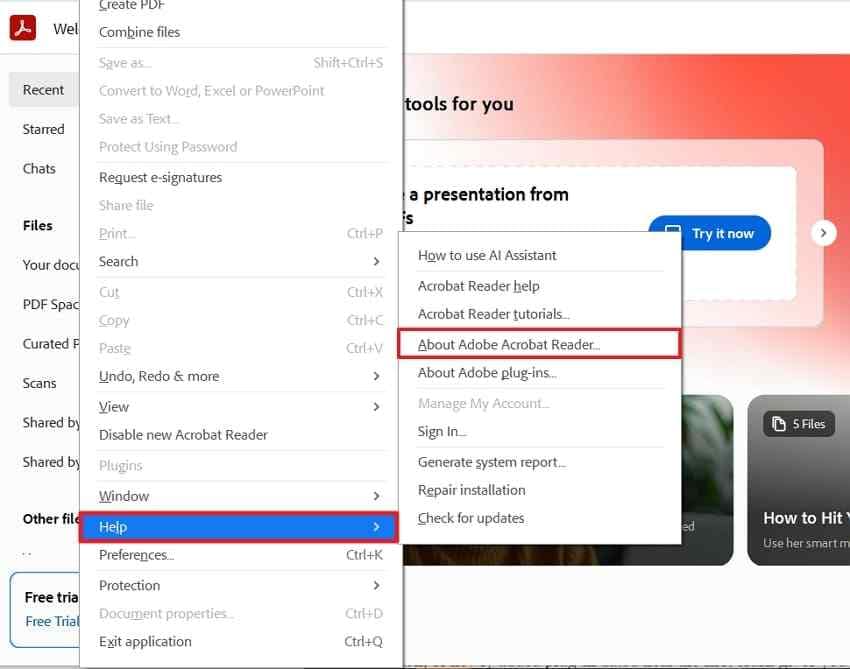
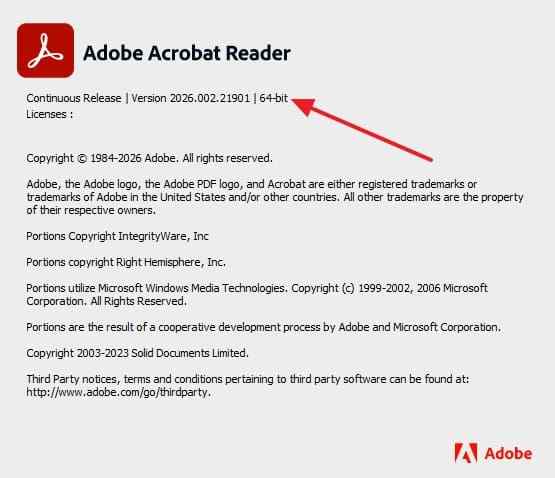
Enregistrez la version exacte de l'application, le fichier ou projet impliqué, l'action qui déclenche le plantage et l'heure à laquelle il se produit. Adobe Acrobat est utilisé ci-dessous uniquement comme exemple ; utilisez l'écran À propos ou version équivalent dans l'application qui plante réellement.
Étape 1. Ouvrez l'application concernée et trouvez ses informations de version. Dans Adobe Acrobat, par exemple, sélectionnez Aide > À propos d'Adobe Acrobat.
Étape 2. Notez le numéro de version complet, puis reproduisez le plantage une fois en effectuant la même action. Notez l'heure du plantage et si le comportement est reproductible.
Vérification 2. Consulter le Moniteur de fiabilité et l'Observateur d'événements
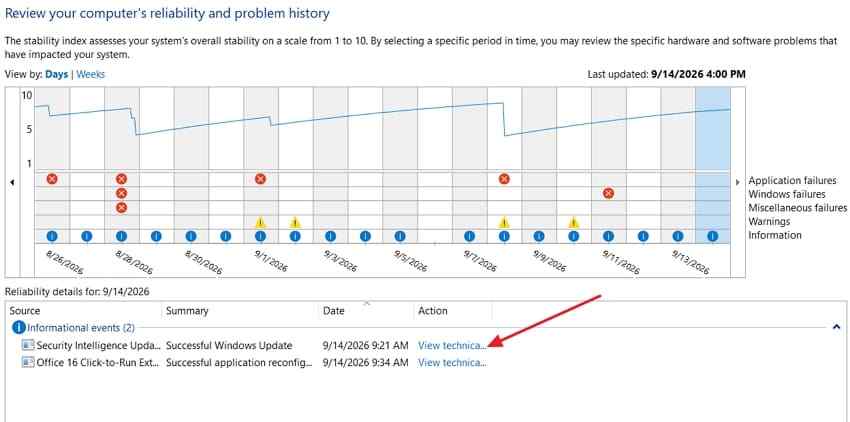
Le Moniteur de fiabilité est utile pour voir si des défaillances ont commencé à une date particulière. L'Observateur d'événements fournit l'enregistrement d'événements de niveau inférieur. Microsoft indique que Erreur d'application ID d'événement 1000 enregistre généralement des champs tels que l'application défaillante, le module défaillant, le code d'exception et le décalage.
Pour le Moniteur de fiabilité : Recherchez Fiabilité dans Windows, ouvrez Afficher l'historique de fiabilité, sélectionnez un événement d'échec d'application rouge, et ouvrez Afficher les détails techniques.
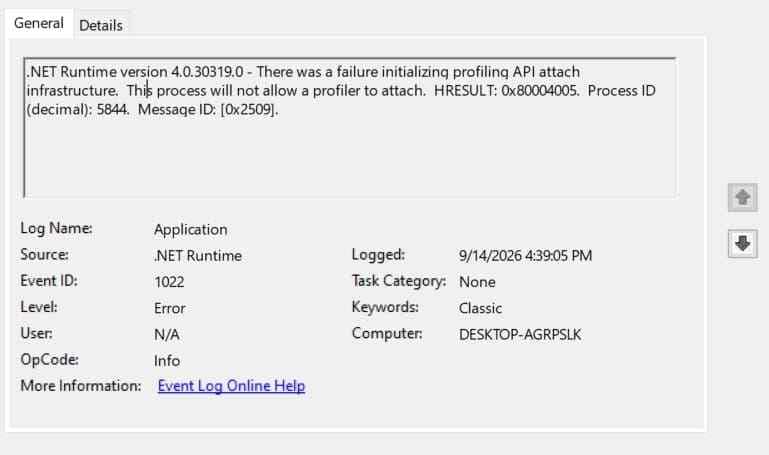
Pour l'Observateur d'événements, Étape 1. Ouvrez Observateur d'événements > Journaux Windows > Application. Trouvez une erreur enregistrée au même moment que le plantage.
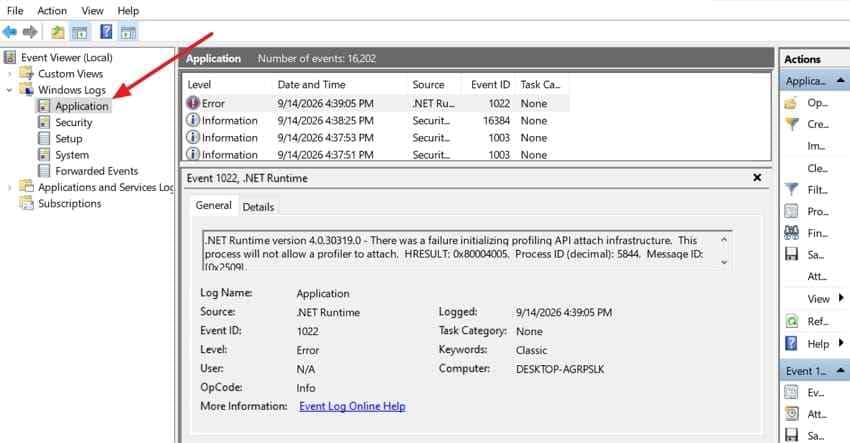
Étape 2. Ouvrez l'événement correspondant et notez ces champs lorsqu'ils sont présents : nom de l'application défaillante, version de l'application défaillante, nom du module défaillant, code d'exception, décalage de la défaillance, chemin de l'application défaillante et chemin du module défaillant.
Vérification 3. Comparer le plantage avec les modifications récentes
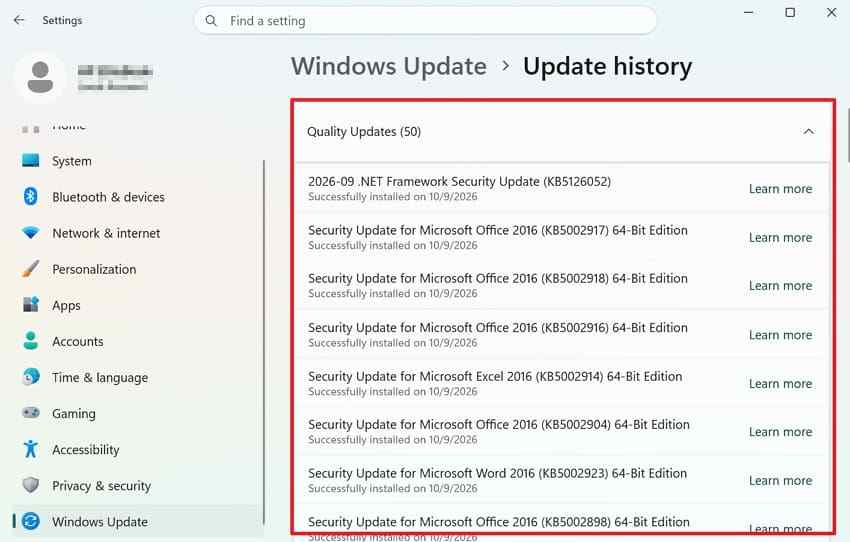
Utilisez la date du premier plantage fiable comme point de référence. Comparez-la ensuite avec les mises à jour, les pilotes, les plug-ins, les logiciels de sécurité, les superpositions ou les utilitaires matériels ajoutés à peu près au même moment.
Vérifier les mises à jour Windows : Ouvrez Paramètres > Windows Update > Historique des mises à jour. Le FAQ Windows Update actuel de Microsoft confirme qu'il s'agit du chemin Windows 11 pour afficher les mises à jour installées.
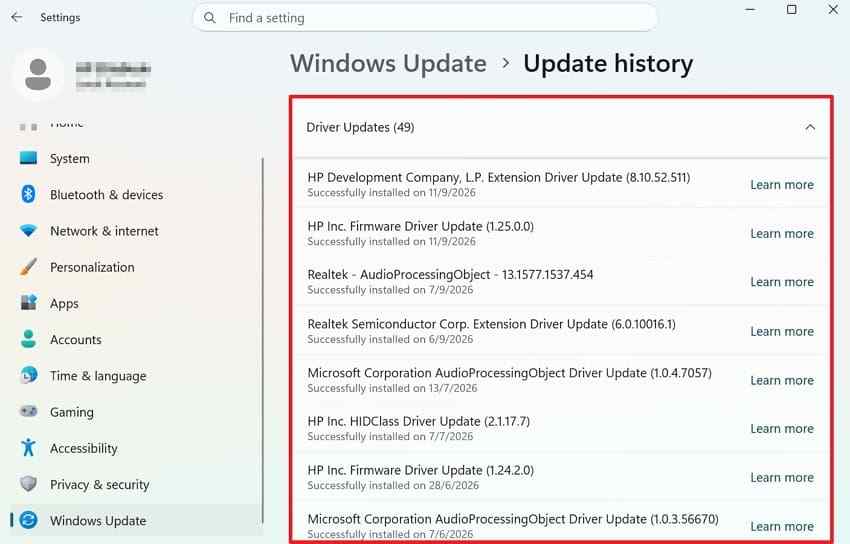
Vérifier les mises à jour des pilotes : Dans l'historique des mises à jour, consultez Mises à jour des pilotes. Notez également tout pilote installé directement depuis un PC, un GPU, un périphérique audio, de stockage, une imprimante ou un fournisseur de périphériques près du premier plantage.
Faites de même pour les extensions de navigateur, les mods de jeux, les superpositions graphiques, les outils antivirus, les utilitaires RVB, les modules complémentaires PDF/imprimante, les extensions shell et autres logiciels pouvant charger du code dans le processus affecté.
Vérification 4. Vérifier si des applications sans lien plantent de la même façon
Comparez au moins deux ou trois applications sans rapport. Si un seul programme plante, la Partie 3 est le chemin le plus utile. Si des applications sans rapport montrent des violations d'accès similaires, une corruption du tas ou des plantages aléatoires, évitez les tentatives répétées de réinstallation et passez aux Parties 4 et 5.
| Modèle de preuve | Interprétation | Section suivante |
| Une application, une action reproductible | Fortement spécifique à l'application | Partie 3 |
| Une application, uniquement après un nouveau plug-in ou une superposition | Conflit probable d'extension ou de composant injecté | Partie 3 |
| Plusieurs applications après une mise à jour d'un pilote | Le pilote partagé devient un suspect plus sérieux | Partie 4 |
| Plusieurs applications avec des codes d'exception variés | La mémoire, le stockage, le réglage ou une instabilité plus large mérite attention | Partie 5 |
Partie 3. Corriger un plantage ntdll.dll spécifique à une application
Si une seule application est en échec, évitez de passer directement au remplacement de la RAM ou à la réinstallation de Windows. Travaillez d'abord sur les fichiers propres à l'application, ses extensions, ses paramètres et ses conflits en arrière-plan.
Correction 1. Mettre à jour ou réparer l'application concernée
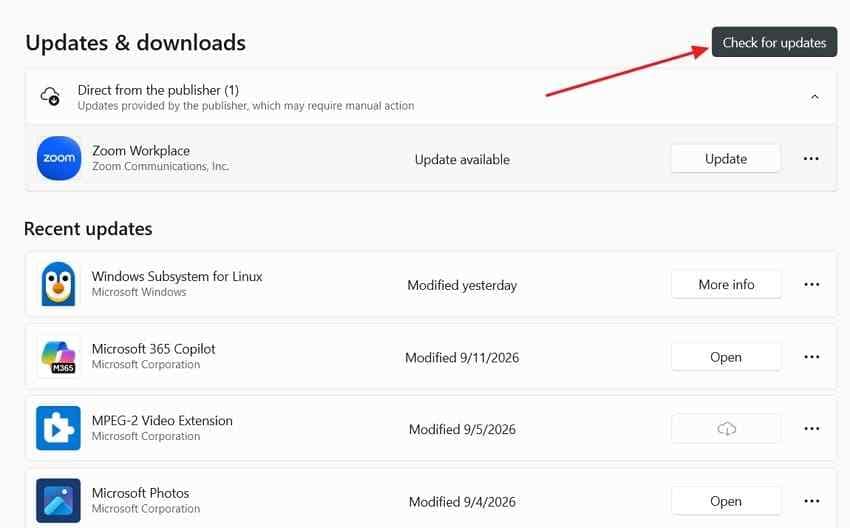
Mettez d'abord l'application à jour. Pour les applications du Microsoft Store, ouvrez le Microsoft Store et utilisez Rechercher des mises à jour. Pour les autres logiciels, utilisez le propre programme de mise à jour de l'application ou téléchargez la dernière version compatible Windows 11 depuis le site officiel de l'éditeur.
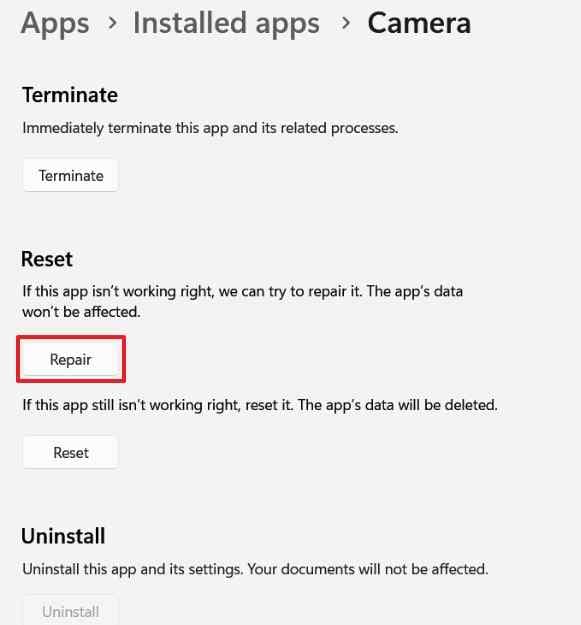
Réparez l'application lorsque Windows propose cette option. Ouvrez Paramètres > Applications > Applications installées, sélectionnez le menu à trois points à côté de l'application concernée, et choisissez Options avancées si disponible.
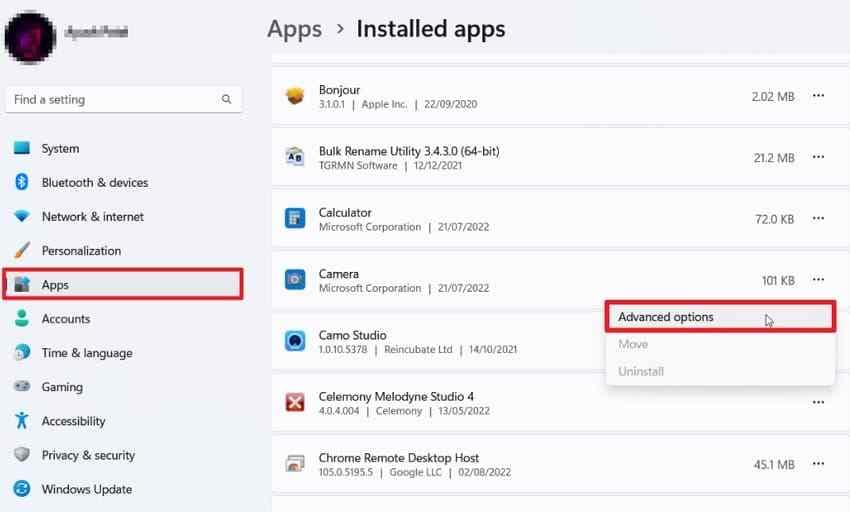
Sélectionnez Réparer avant Réinitialiser. Microsoft indique que les options de réparation ne sont pas disponibles pour toutes les applications ; certains programmes de bureau exposent à la place Réparer ou Modifier via le Panneau de configuration ou leur propre programme d'installation.
Correction 2. Désactiver les plug-ins, mods ou overlays récemment ajoutés
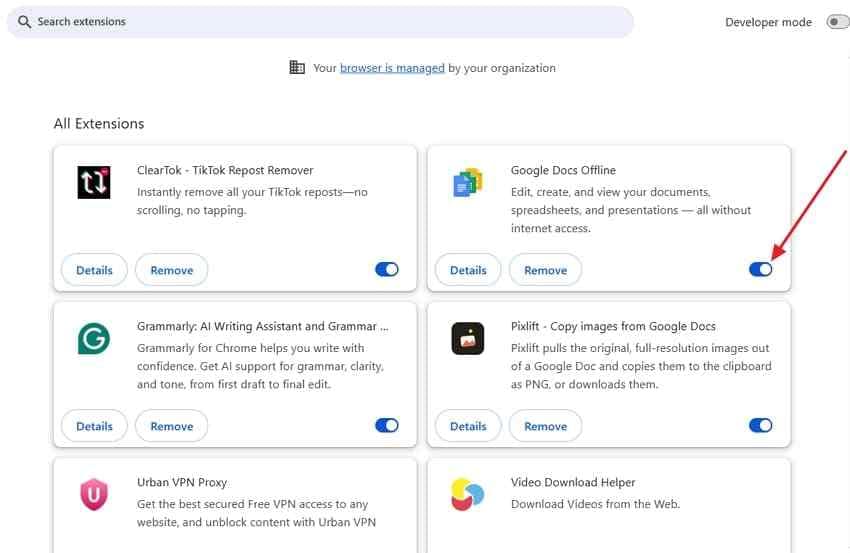
Le code tiers chargé dans le même processus peut corrompre la mémoire ou modifier le comportement avant que Windows ne signale la défaillance dans ntdll.dll. Désactivez les plug-ins, extensions de navigateur, mods, superpositions graphiques, outils de capture ou modules complémentaires d'intégration récemment ajoutés, puis redémarrez l'application.
Réactivez-les un par un si le plantage s'arrête. Cela isole le composant en conflit sans tout supprimer en même temps.
Correction 3. Réinitialiser la configuration locale ou le cache de l'application
Un fichier de préférences ou un cache endommagé peut survivre aux mises à jour ordinaires de l'application et continuer à reproduire le même plantage. Avant de réinitialiser quoi que ce soit, sauvegardez les préréglages, profils, modèles, projets locaux ou autres données utilisateur de l'application qui ne sont pas déjà synchronisées ou stockées ailleurs.
Étape 1. Utilisez l'option propre à l'application concernée Réinitialiser, Restaurer les paramètres par défaut, Vider le cache ou Dépannage lorsqu'elle est disponible. Les noms des menus varient selon les fournisseurs.
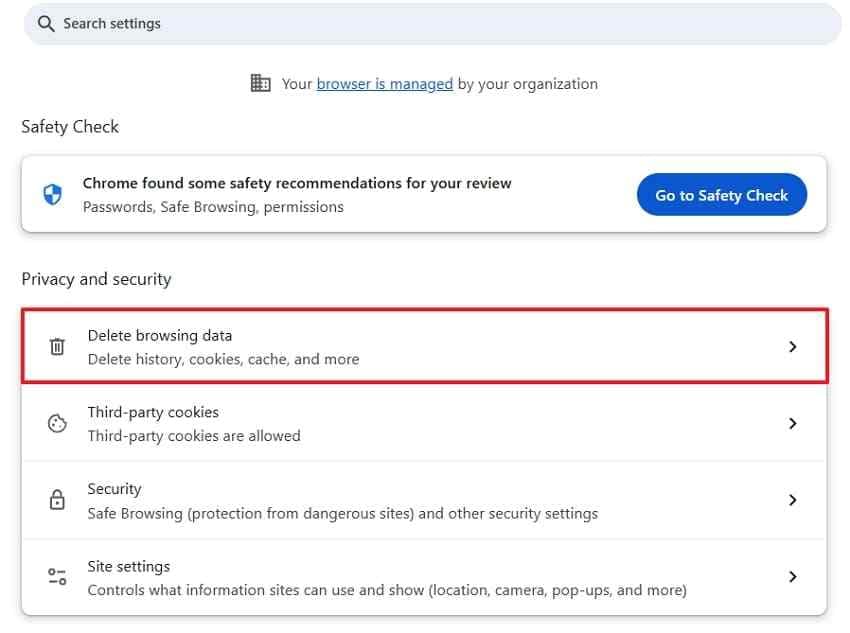
Étape 2. Videz uniquement le cache pertinent ou réinitialisez la configuration de l'application, redémarrez l'application et reproduisez l'action exacte qui a causé le plantage.
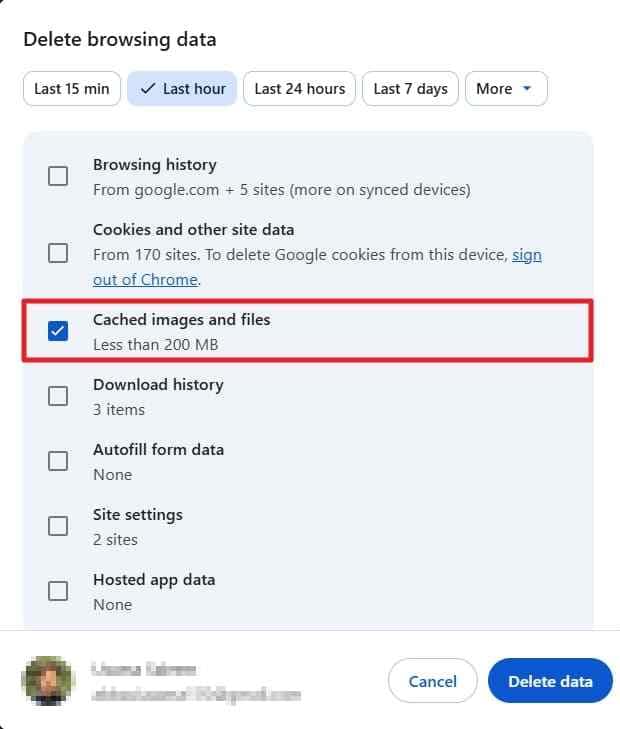
Ne confondez pas une réinitialisation d'application avec une réinitialisation de Windows. Certaines options de réinitialisation au niveau de l'application peuvent supprimer des données d'application, utilisez donc d'abord Réparer et sauvegardez les données locales importantes avant d'utiliser une option de réinitialisation destructive.
Correction 4. Réinstaller l'application et tester un démarrage propre
Si la réparation, les mises à jour, les tests de plug-ins et la réinitialisation de la configuration échouent, réinstallez l'application concernée depuis sa source officielle. Sauvegardez d'abord les projets locaux, les préréglages, les informations de licence et les données d'application non synchronisées. La réinstallation ne doit pas être utilisée comme prétexte pour supprimer aveuglément les données utilisateur.
Si une réinstallation propre plante toujours, utilisez un démarrage propre Microsoft pour tester si un service tiers ou une application de démarrage entre en conflit avec le programme.
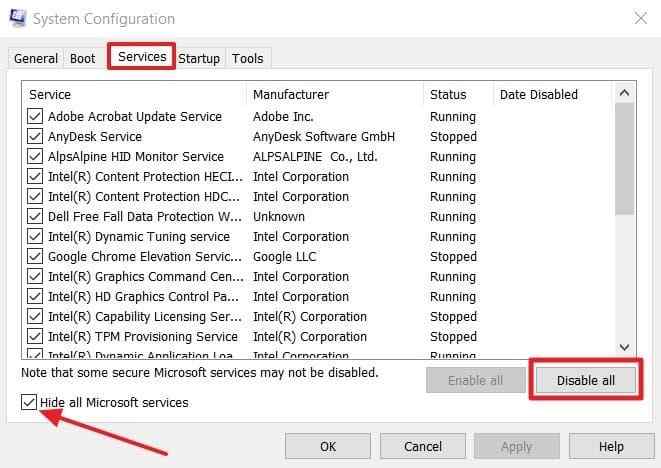
Étape 1. Ouvrez Configuration du système, sélectionnez l'onglet Services", cochez Masquer tous les services Microsoft, puis choisissez Désactiver tout.
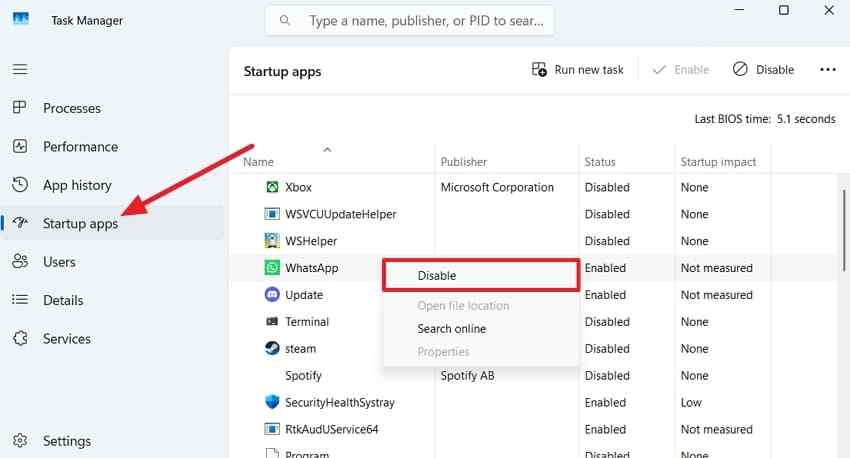
Étape 2. Ouvrez Démarrage > Ouvrir le Gestionnaire des tâches, désactivez les applications de démarrage activées pour le test, redémarrez Windows et lancez uniquement l'application concernée. Restaurez les services désactivés et les éléments de démarrage après le dépannage.
Correction 5. Utiliser le dépannage de compatibilité uniquement pour les anciennes applications
Les paramètres de compatibilité sont destinés aux logiciels plus anciens ou aux programmes présentant des preuves d'un problème de compatibilité avec la version de Windows. Ne forcez pas une application Windows 11 moderne dans un mode de compatibilité plus ancien comme correctif générique pour ntdll.dll.
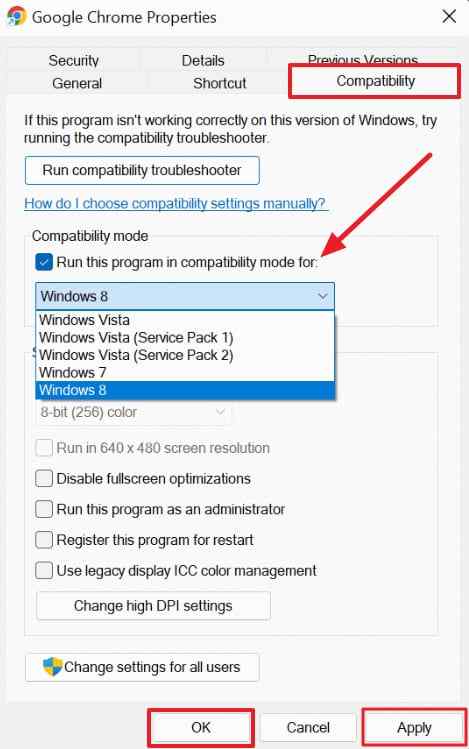
Les recommandations actuelles de Microsoft préconisent le Utilitaire de résolution des problèmes de compatibilité des programmes pour les applications plus anciennes. Si le fournisseur recommande spécifiquement un mode de compatibilité manuel, faites un clic droit sur l'exécutable, ouvrez Propriétés > Compatibilité, appliquez le paramètre documenté et testez à nouveau.
Partie 4. Réparer les composants Windows et les problèmes de compatibilité
Passez aux réparations au niveau du système lorsque plusieurs applications sans rapport plantent, lorsque le même problème persiste après une réinstallation propre de l'application, ou lorsque les preuves indiquent des composants Windows partagés ou des pilotes.
Correction 1. Installer les mises à jour Windows actuelles
Ouvrez Paramètres > Windows Update, sélectionnez Rechercher des mises à jour, installez les mises à jour actuelles proposées pour votre appareil et redémarrez. Microsoft indique que les mises à jour Windows 11 apportent des correctifs de sécurité et de fiabilité, mais ne supposez pas qu'une mise à jour est liée à moins que le calendrier ou les notes de version ne soutiennent cette conclusion.
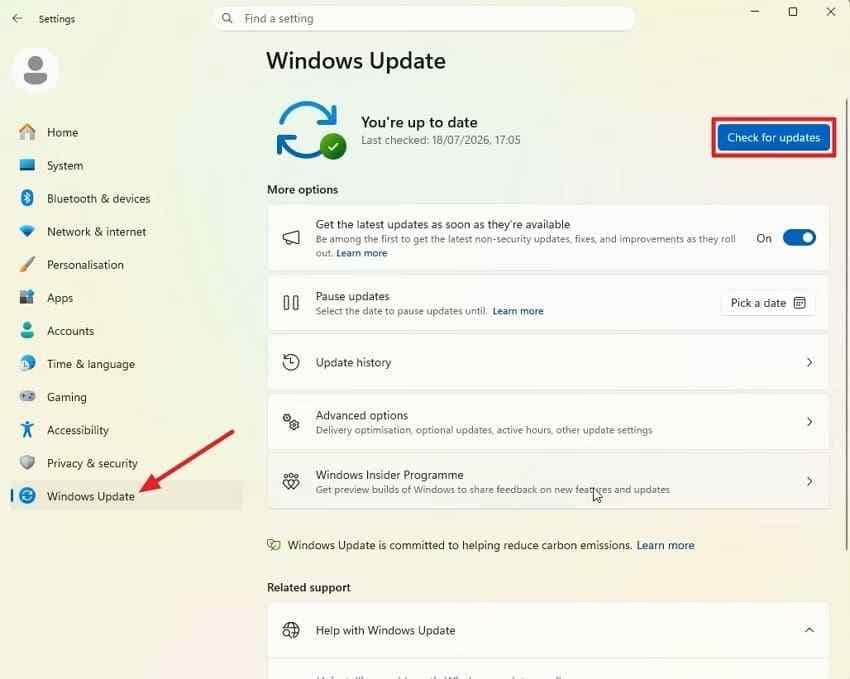
Si le plantage a commencé immédiatement après une mise à jour spécifique, notez le numéro KB de cette mise à jour et consultez l'historique des mises à jour de Microsoft ou les avis du fournisseur du logiciel concerné avant de désinstaller quoi que ce soit.
Correction 2. Mettre à jour ou restaurer les pilotes de périphériques concernés
Concentrez-vous sur les pilotes vraisemblablement impliqués dans la charge de travail qui plante, comme le GPU pour les jeux ou les applications créatives, les pilotes audio pour les DAW, les pilotes d'imprimante/PDF pour les applications documentaires, ou les pilotes de stockage en cas d'erreurs d'E/S. Ne mettez pas à jour chaque pilote de manière indiscriminée.
Pour mettre à jour le pilote, Étape 1. Ouvrez Gestionnaire de périphériques, développez la catégorie concernée et notez le modèle matériel exact et le pilote actuel.
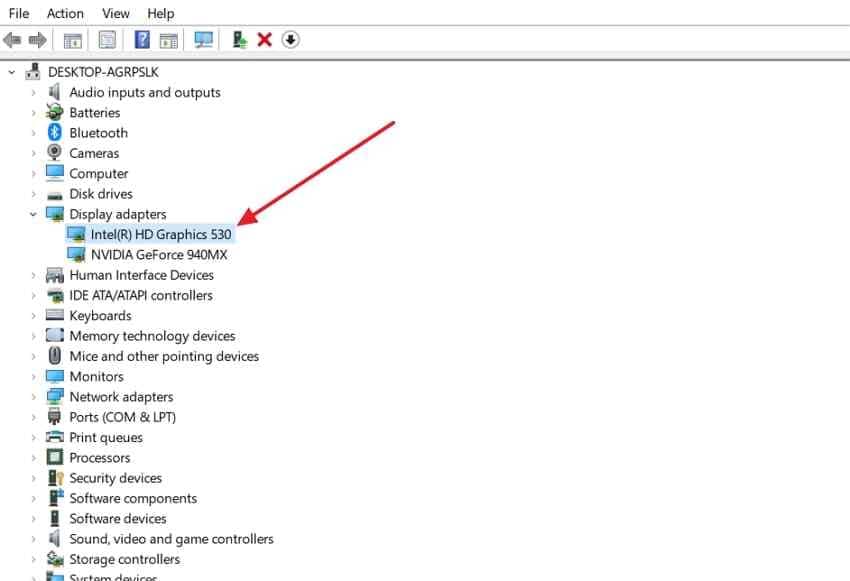
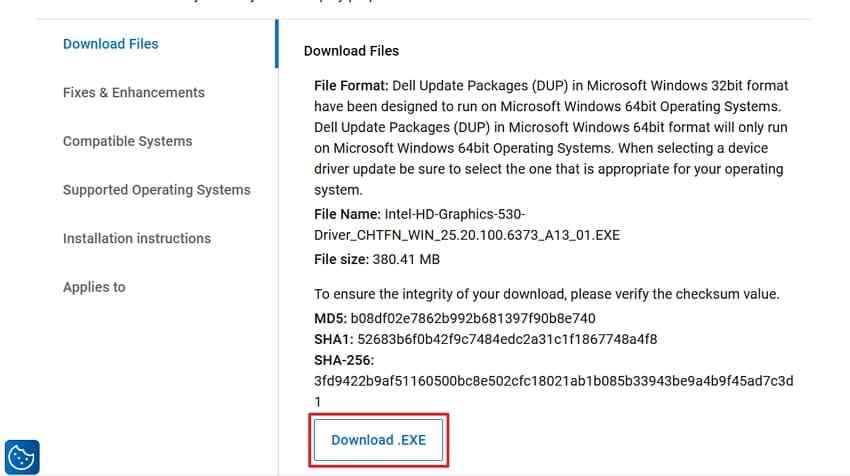
Étape 2. Vérifiez d'abord Windows Update. Si Windows ne fournit pas de pilote approprié, Microsoft recommande d'utiliser le site officiel du fabricant du PC ou du matériel pour un pilote compatible.
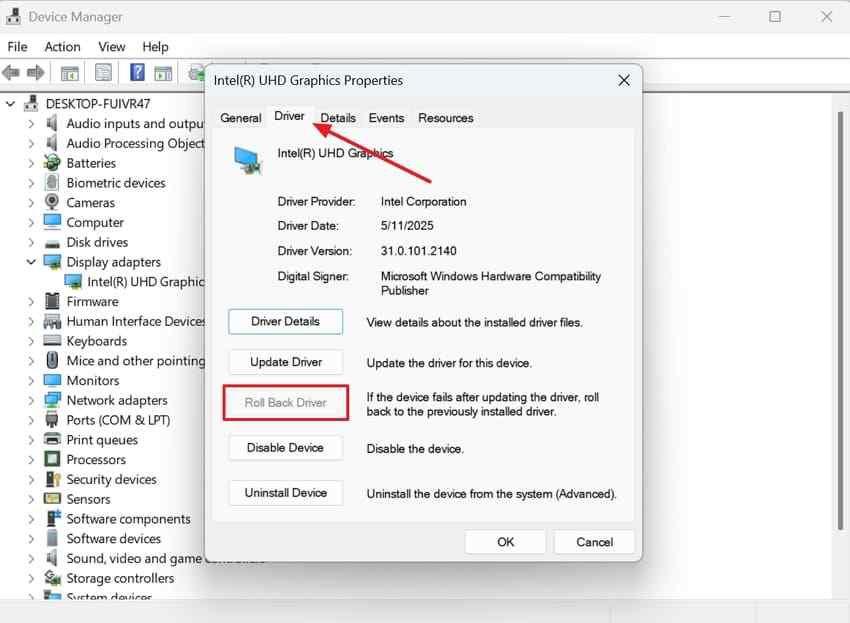
Pour restaurer un pilote : Uniquement lorsque les plantages ont commencé après une mise à jour spécifique du pilote, ouvrez Gestionnaire de périphériques > périphérique concerné > Propriétés > Pilote et sélectionnez Restaurer le pilote si l'option est disponible. Redémarrez et retestez.
Correction 3. Exécuter DISM avant SFC
Si les composants Windows sont peut-être endommagés, utilisez les outils de maintenance pris en charge par Microsoft plutôt que de remplacer ntdll.dll manuellement. Les conseils de l'Outil de vérification des fichiers système recommandent d'exécuter DISM en premier.
Étape 1. Exécuter DISM : Ouvrez Invite de commandes en tant qu'administrateur et entrez :
DISM.exe /Online /Cleanup-Image /RestoreHealth
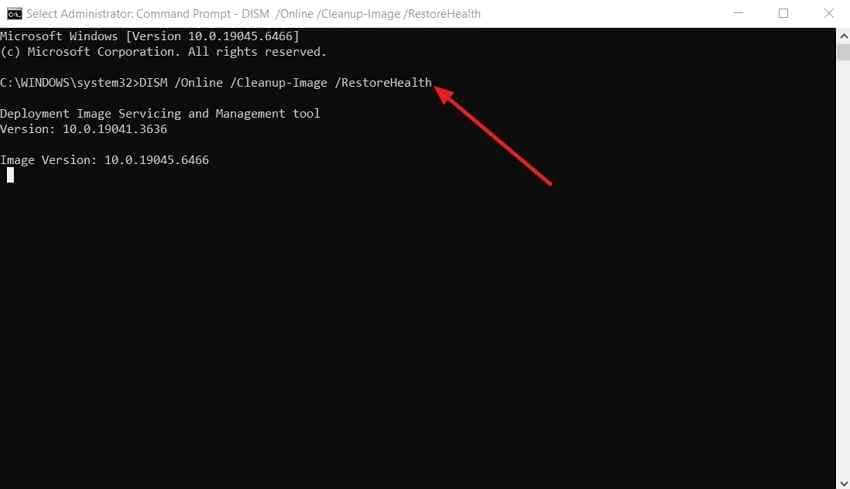
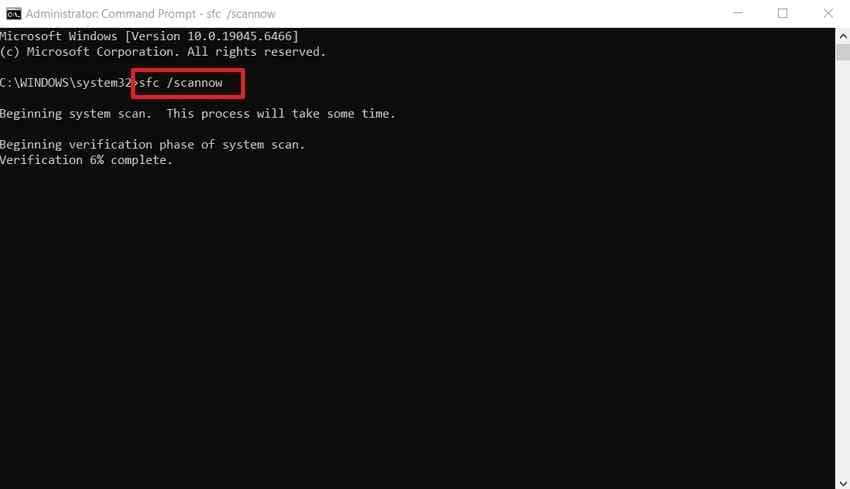
Étape 2. Exécuter SFC : Une fois DISM terminé, entrez :
sfc /scannow
Attendez que la vérification atteigne 100 %, redémarrez Windows si des réparations ont été effectuées, puis retestez l'application concernée.
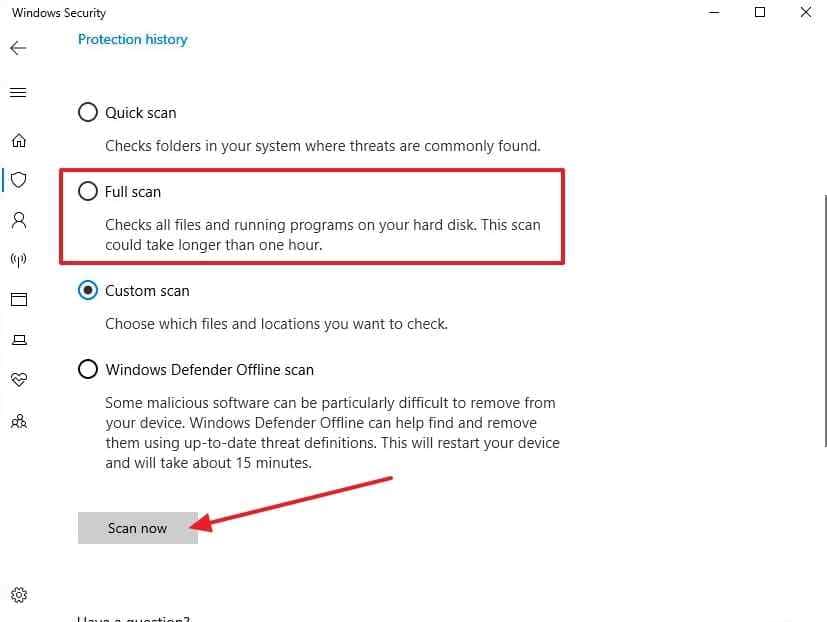
Correction 4. Rechercher des logiciels malveillants avec la Sécurité Windows
Les logiciels malveillants et les logiciels indésirables peuvent injecter du code, modifier des processus ou déstabiliser des applications. Utilisez le scanner intégré de Sécurité Windows plutôt que de télécharger un utilitaire inconnu de « réparation de DLL ».
Ouvrez Sécurité Windows > Protection contre les virus et menaces > Options d'analyse, sélectionnez Analyse complète, et choisissez Analyser maintenant. Suivez les actions recommandées par Sécurité Windows si quelque chose est détecté.
Partie 5. Vérifier la mémoire, le stockage et la stabilité du système
Les tests de matériel et de stabilité deviennent plus importants lorsque des applications sans rapport plantent, que les codes d'exception varient, que Windows se fige ou redémarre également, ou que les correctifs logiciels ne modifient pas le schéma.
Vérification 1. Exécuter le Diagnostic de mémoire Windows
Une RAM défectueuse ou instable peut provoquer des violations d'accès et un état de processus corrompu dans des applications sans rapport. Enregistrez d'abord votre travail car le test de mémoire nécessite un redémarrage.
Étape 1. Recherchez Diagnostic de mémoire Windows ou exécutez mdsched.exe. Sélectionnez Redémarrer maintenant et rechercher des problèmes (recommandé).
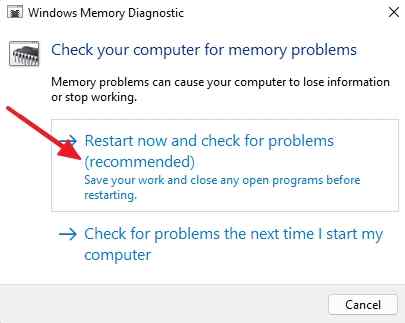
Étape 2. Laissez le test se terminer et Windows redémarrer. Si la notification de résultat n'apparaît pas, Microsoft documente la consultation des résultats MemoryDiagnostics dans l'Observateur d'événements dans le cadre de ses étapes de dépannage de la mémoire Windows. Vous pouvez également rechercher dans l'Observateur d'événements les entrées MemoryDiagnostics-Results.
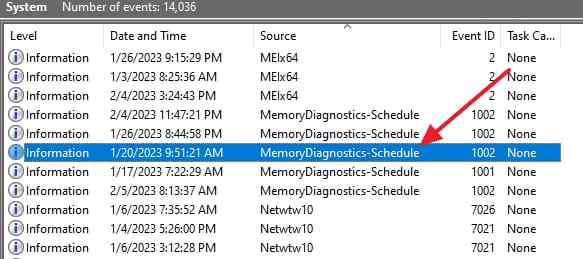
Si des erreurs sont signalées, cessez de traiter ntdll.dll comme le problème principal. Testez la mémoire aux paramètres par défaut pris en charge et suivez les conseils matériels du fabricant du PC ou de la mémoire.
Vérification 2. Vérifier le lecteur système pour détecter les erreurs de système de fichiers
Les problèmes de stockage peuvent endommager les fichiers d'application ou interrompre les lectures, mais chkdsk est un outil de système de fichiers, pas un test complet de santé du disque physique. Commencez par une analyse en ligne orientée lecture :
Instructions : Ouvrez l'Invite de commandes en tant qu'administrateur, entrez chkdsk C: /scan, et examinez le résultat. La documentation CHKDSK actuelle de Microsoft explique les paramètres disponibles.
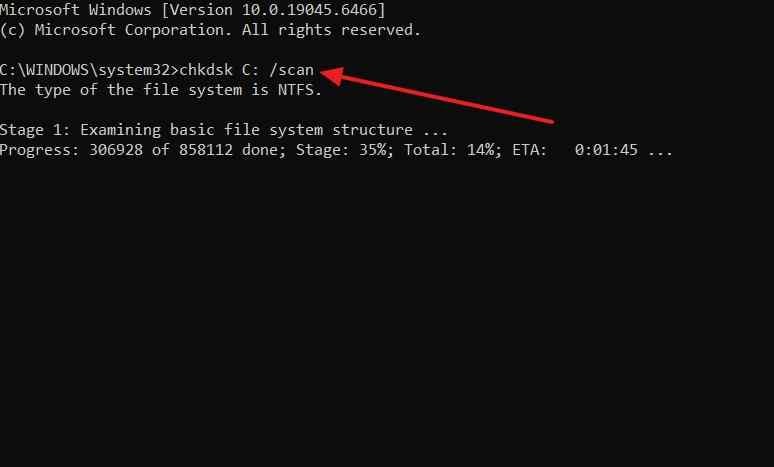
Si Windows signale des erreurs d'E/S répétées, si le lecteur disparaît, si les diagnostics SMART ou du fournisseur signalent une défaillance, ou si le stockage émet des sons mécaniques inhabituels, sauvegardez les fichiers accessibles et évitez les analyses de réparation répétées. Un lecteur en défaillance physique peut nécessiter une récupération professionnelle plutôt que davantage d'écritures logicielles.
Vérification 3. Remettre l'overclocking et le sous-voltage aux valeurs par défaut
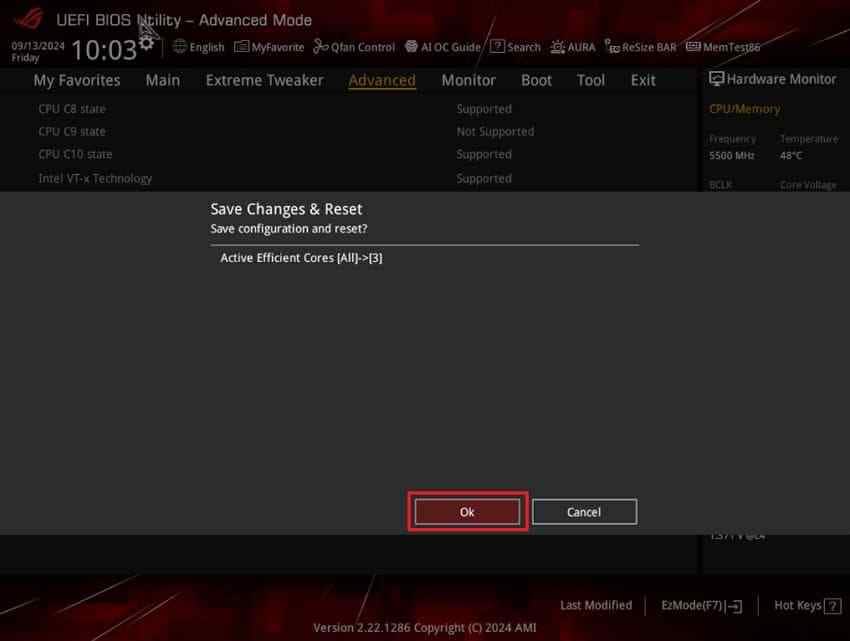
L'overclocking du processeur, du GPU ou de la mémoire et la sous-alimentation peuvent créer des plantages de processus intermittents qui ressemblent à des défauts logiciels. Si vous avez intentionnellement modifié les paramètres de réglage, restaurez les paramètres par défaut pris en charge par le fabricant du matériel ou du système pour le processeur, la RAM et les paramètres de tension/temporisation associés, puis retestez.
N'effectuez pas de modifications non liées au BIOS si le système n'a jamais été overclocké ou sous-alimenté.
Vérification 4. Traiter les plantages multi-applications comme un problème de stabilité plus large
Si plusieurs applications sans rapport plantent dans ntdll.dll, notamment avec des codes mixtes 0xc0000005, 0xc0000374, des blocages ou des redémarrages inattendus, cessez de réinstaller chaque application individuellement. Comparez les pilotes communs et les logiciels en arrière-plan, effectuez des vérifications de mémoire et de stockage, supprimez les réglages non pris en charge et envisagez les diagnostics matériels OEM.
Un plantage constant d'une seule application pointe vers l'application. Un schéma à l'échelle de la machine pointe vers un logiciel ou un matériel partagé. Cette distinction est plus utile que le seul nom de fichier ntdll.dll.
Partie 6. Capturer un vidage de plantage pour un diagnostic avancé
Si le plantage est reproductible mais que la cause reste floue, un vidage mémoire en mode utilisateur peut afficher les modules chargés, le contexte d'exception et les informations de pile que l'Observateur d'événements ne fournit pas. Cela est particulièrement utile lorsque vous travaillez avec le fournisseur du logiciel concerné.
Configurer les vidages de rapport d'erreurs Windows par application
La fonctionnalité LocalDumps de Rapport d'erreurs Windows de Microsoft peut collecter des vidages pour un seul exécutable plutôt que pour chaque application.
Étape 1. Ouvrez l'Éditeur du Registre et accédez à :
HKEY_LOCAL_MACHINE\\SOFTWARE\\Microsoft\\Windows\\Windows Error Reporting\\LocalDumps
If LocalDumps n'existe pas, créez-le. Sous LocalDumps, créez une clé nommée exactement d'après l'exécutable qui plante, par exemple AppName.exe.
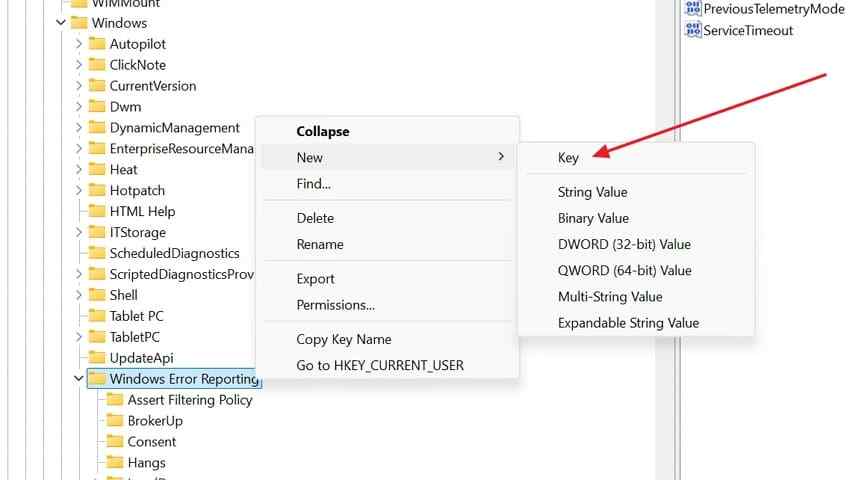
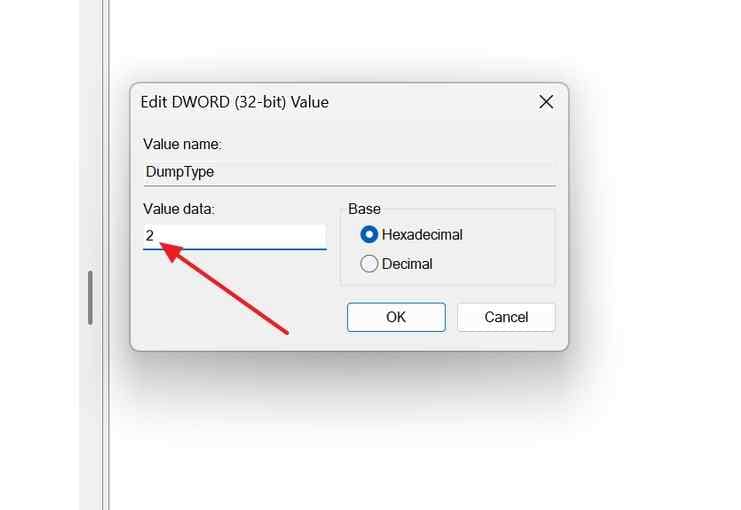
Étape 2. Dans la clé spécifique à l'application, créez une Valeur DWORD (32 bits) nommée DumpType et définissez-la sur 2. Microsoft documente DumpType 2 comme un vidage complet. Par défaut, les LocalDumps sont écrits dans %LOCALAPPDATA%\\CrashDumps sauf si vous configurez un DumpFolder différent.
Reproduire le plantage et conserver le vidage
Reproduisez le problème une fois, puis copiez le fichier .dmp résultant dans un dossier de dépannage sécurisé. Un vidage de processus complet peut être volumineux et peut contenir des contenus de documents, des jetons, des chaînes, des chemins ou d'autres données sensibles existant dans la mémoire du processus.
Partagez un vidage uniquement avec un fournisseur de logiciels de confiance ou un professionnel du support. Après avoir capturé les preuves dont vous avez besoin, supprimez la clé de registre LocalDumps spécifique à l'application afin que Windows ne continue pas à générer de grands fichiers de vidage.
Analyser le vidage avec WinDbg ou le partager avec le fournisseur
Microsoft documente l'ouverture des vidages en mode utilisateur dans WinDbg. Une première approche pratique consiste à ouvrir le vidage et à exécuter !analyze -v, puis à inspecter le contexte d'exception et les modules chargés. Des symboles du fournisseur peuvent être nécessaires pour un diagnostic significatif au niveau de l'application.
Si vous n'êtes pas à l'aise pour interpréter la sortie du débogueur, envoyez le vidage, la version exacte de l'application, les étapes de reproduction, les détails de l'Observateur d'événements et toute modification récente de pilote ou de plug-in au fournisseur du logiciel. Ces preuves sont bien plus exploitables que de simplement signaler « ntdll.dll a planté ».
Partie 7. Récupérer des fichiers uniquement si le plantage a causé une réelle perte de données
Un plantage de ntdll.dll ne supprime normalement pas tous les fichiers. Vérifiez d'abord le dossier de récupération automatique ou de récupération de l'application concernée, la Corbeille, l'historique des versions dans le cloud, l'Historique des fichiers et les autres sauvegardes. Si un fichier n'a jamais été enregistré sur le stockage, un logiciel de récupération ne peut pas reconstruire un contenu non enregistré qui existait uniquement en mémoire.
Quand la récupération de données est et n'est pas appropriée
| Situation | Utiliser Recoverit ? | Meilleure action |
| L'application a planté, mais les fichiers enregistrés s'ouvrent normalement | No | Corriger le plantage ; sauvegarder les fichiers importants |
| Les modifications non enregistrées n'ont jamais été écrites sur le disque | Aucune garantie de récupérabilité | Vérifiez d'abord la récupération automatique de l'application, les fichiers temporaires et l'historique dans le cloud |
| Un fichier enregistré a été supprimé ou a disparu après le plantage | Potentiellement | Arrêtez les écritures inutiles et analysez le lecteur source lisible |
| Un dossier ou un volume est devenu inaccessible mais le lecteur est toujours détecté | Potentiellement | Récupérez les fichiers stockés importants avant toute réparation destructive |
| Le lecteur est en défaillance physique ou n'est pas détecté | Pas la bonne première étape | Utilisez la récupération de données professionnelle ou un service matériel |
Pour les fichiers récemment supprimés, vous pouvez également consulter le guide Recoverit pour récupérer les fichiers récemment supprimés. Si le problème système plus large rend finalement Windows non démarrable, consultez la récupération du système Windows pour les fichiers d'un PC en panne avant d'envisager une réinitialisation ou une réinstallation.
Récupérer les fichiers stockés manquants avec Recoverit
Si les fichiers stockés sont réellement supprimés, manquants ou inaccessibles et que le lecteur source est toujours lisible, Recoverit pour Windows peut analyser le lecteur pour récupérer des données. La récupération dépend de l'état du lecteur, du statut d'écrasement, du chiffrement et de la détectabilité. Recoverit ne répare pas ntdll.dll, Windows, les pilotes, la RAM ou le plantage d'application sous-jacent.

Votre expert en récupération de données fiable et sécurisé
Récupérez facilement des fichiers supprimés ou perdus dans plus de 500 situations de perte de données, telles que la suppression, le formatage et la corruption de disque. Le logiciel récupère en toute confiance tous les types de données, quelle que soit la manière dont ils ont disparu.
Étape 1. Choisissez le lecteur contenant les fichiers manquants. Ouvrez Recoverit, sélectionnez Disques durs et emplacements, et choisissez le lecteur où les fichiers stockés existaient avant leur disparition.

Étape 2. Analysez et affinez les résultats. Laissez Recoverit analyser l'emplacement sélectionné. Utilisez le type de fichier, le chemin, la date, la taille ou les options de recherche/filtre disponibles pour réduire l'ensemble des résultats. Le guide Recoverit Windows documente le flux de travail normal de sélection, d'analyse, de prévisualisation et de récupération.

Étape 3. Prévisualisez et récupérez les fichiers. Prévisualisez les fichiers pris en charge lorsque cela est possible, sélectionnez les éléments dont vous avez besoin et cliquez sur Récupérer. Enregistrez les données récupérées sur un lecteur physique différent dans la mesure du possible afin que les écritures de récupération n'écrasent pas d'autres données récupérables sur la source.

Si le lecteur se déconnecte de manière répétée, émet des bruits inhabituels, signale de graves erreurs matérielles ou n'est pas du tout détecté, arrêtez l'analyse logicielle et envisagez une récupération de données professionnelle.
Récupérer les fichiers stockés manquants avec Recoverit
 Sécurité vérifiée. Plus de 7 302 189 personnes l'ont téléchargé.
Conclusion
An Plantage ntdll.dll Windows 11 est un point de départ, et non la preuve que ntdll.dll lui-même doit être remplacé. Déterminez d'abord si une seule application ou plusieurs applications sans rapport plantent, puis collectez l'application défaillante, le code d'exception, le timing et les preuves de modifications récentes. Réparez l'application avant Windows lorsque la défaillance est isolée ; passez aux pilotes, DISM/SFC, mémoire, stockage et vérifications de stabilité uniquement lorsque les preuves indiquent un problème plus large. Pour les plantages répétables non résolus, un vidage mémoire LocalDumps fournit au fournisseur du logiciel de bien meilleures preuves. Utilisez Recoverit uniquement si des fichiers enregistrés sont réellement manquants ou inaccessibles, et jamais comme substitut à la résolution du plantage sous-jacent.
FAQ
-
Pourquoi Windows 11 affiche-t-il ntdll.dll comme module défaillant ?
Windows peut enregistrer ntdll.dll car la défaillance a été détectée pendant que le processus s'exécutait via les services natifs en mode utilisateur de Windows. Le nom du module identifie l'endroit où le plantage s'est produit, mais la cause d'origine peut toujours être l'application, un plug-in, un logiciel injecté, un pilote ou une mémoire de processus corrompue. -
Un plantage ntdll.dll signifie-t-il que la DLL est corrompue ?
Non. Voir ntdll.dll comme module défaillant ne prouve pas que la DLL est corrompue. Si des fichiers Windows protégés sont suspectés, utilisez DISM et SFC plutôt que de télécharger ou de remplacer manuellement ntdll.dll. -
Comment corriger le code d'exception ntdll.dll 0xc0000005 ?
0xc0000005 est une violation d'accès. Si une seule application plante, mettez à jour ou réparez cette application et désactivez d'abord les plug-ins, mods ou superpositions récents. Si des applications sans rapport affichent également des violations d'accès, vérifiez les pilotes concernés, les composants Windows, la mémoire, le stockage et la stabilité du système. -
Pourquoi ntdll.dll fait-il planter plusieurs applications dans Windows 11 ?
Les plantages sur des applications sans rapport peuvent indiquer une cause commune telle qu'un pilote, un composant tiers en arrière-plan, des fichiers Windows endommagés, une RAM instable, des erreurs de stockage ou un overclocking ou undervolting non pris en charge. Comparez les codes d'exception et le timing entre les applications avant de remplacer le matériel ou de réinstaller Windows.

