
"Ma carte SD avait un problème et je l'ai accidentellement formatée. Maintenant toutes mes photos et vidéos ont disparu. J'avais au moins 64 Go de séquences et de photos, et j'en ai besoin pour une échéance demain."
Si vous avez besoin de savoir comment récupérer des fichiers perdus sur une carte SD, arrêtez immédiatement d'utiliser la carte. Les fichiers perdus, les dossiers supprimés et les données formatées rapidement peuvent encore se trouver sur la carte mémoire jusqu'à ce que de nouvelles photos, vidéos, téléchargements ou actions de réparation écrasent le même espace de stockage.
Ce guide explique comment récupérer en toute sécurité des fichiers perdus sur une carte SD. Vous apprendrez quoi faire en premier, comment diagnostiquer les cartes supprimées, cachées, formatées, RAW et inaccessibles, quand les outils gratuits peuvent aider, et quandRecoverit File Recoveryest plus adapté, et quelles corrections ne devraient être tentées qu'après la récupération de vos fichiers.
Dans cet article
-
- Méthode 1. Récupérer les fichiers perdus de la carte SD avec Recoverit
- Méthode 2. Vérifier la Corbeille ou les éléments récemment supprimés
- Méthode 3. Restaurer les fichiers depuis le cloud ou des sauvegardes locales
- Méthode 4. Récupérer des fichiers avec Recuva gratuitement
- Méthode 5. Récupérer des fichiers avec PhotoRec ou QPhotoRec gratuitement
- Méthode 6. Utiliser la récupération de fichiers Windows
- Méthode 7. Récupérer depuis une image disque de carte SD
-
- Afficher les fichiers cachés dans l'Explorateur de fichiers
- Supprimer les attributs cachés avec l'Invite de commandes
- Attribuer une lettre de lecteur dans la Gestion des disques
- Réparer les erreurs du système de fichiers avec CHKDSK
- Analyser la carte à la recherche de logiciels malveillants
- Reformater la carte après la récupération des fichiers
Partie 1. Pouvez-vous récupérer des fichiers perdus depuis une carte SD ?
Oui, vous pouvez souvent récupérer des fichiers perdus depuis une carte SD ou une carte mémoire si la carte est toujours détectée et que les données manquantes n'ont pas été écrasées. La suppression normale et de nombreux formats rapides suppriment d'abord les références de fichiers. Les données de fichiers originales peuvent rester sur la carte jusqu'à ce que de nouvelles données les remplacent.
La récupération devient plus difficile lorsque la carte est physiquement endommagée, non détectée par aucun lecteur, effacée de manière sécurisée ou fortement réutilisée après la perte. Le premier geste le plus sûr est d'arrêter d'utiliser la carte et de la scanner depuis un ordinateur via un lecteur de carte fiable.
Fichiers supprimés vs fichiers perdus vs fichiers inaccessibles
Ces situations semblent similaires, mais elles nécessitent des choix de récupération différents.
| Situation | Ce que cela signifie | Première étape recommandée |
| Fichiers supprimés | Les fichiers ont été supprimés intentionnellement ou par erreur. | Arrêtez d'utiliser la carte et vérifiez la Corbeille uniquement si la suppression a eu lieu sur un ordinateur. |
| Fichiers perdus | Les fichiers ont disparu après un formatage, une erreur d'appareil, un échec de transfert ou une carte déconnectée. | Analysez la carte avant d'y enregistrer quoi que ce soit de nouveau. |
| Fichiers inaccessibles | Les fichiers peuvent encore exister, mais la carte est RAW, corrompue, cachée ou bloquée par une erreur. | Récupérez d'abord les fichiers, puis réparez le système de fichiers de la carte ensuite. |
Carte SD formatée, RAW ou non reconnue : ce que cela signifie
- Formatée :Un format rapide peut laisser des données récupérables. Un écrasement complet ou un effacement sécurisé ne laisse généralement que peu ou rien à récupérer.
- RAW :Windows ne peut pas lire le système de fichiers, donc la carte peut sembler vide ou demander à être formatée même si des données peuvent encore exister.
- Non reconnue :Le problème peut venir du lecteur, du port USB, du pilote, de l'adaptateur de carte ou d'une carte défaillante. Testez un autre lecteur avant de supposer que la carte est hors service.
- Espace utilisé mais aucun fichier :Les fichiers peuvent être cachés, la table de répertoire peut être endommagée, ou un logiciel malveillant peut avoir modifié les attributs des fichiers.
Quand la récupération gratuite de carte SD fonctionne et quand elle peut échouer
| La récupération gratuite peut fonctionner quand | La récupération peut échouer quand |
| Les fichiers ont été supprimés récemment et la carte n'a pas été réutilisée. | De nouvelles données ont écrasé les fichiers manquants. |
| La carte SD est détectée normalement par un ordinateur. | La carte n'est détectée par aucun ordinateur, lecteur, appareil photo ou téléphone. |
| Seulement quelques fichiers doivent être restaurés. | La carte présente des dommages physiques sur la puce, le contrôleur ou le connecteur. |
| La carte a été formatée rapidement mais n'a pas été utilisée ensuite. | La carte a été effacée de manière sécurisée ou entièrement écrasée. |
| Vous êtes à l'aise avec des aperçus limités ou des outils en ligne de commande. | Vous avez besoin d'un flux de travail guidé, d'aperçus de fichiers, d'une analyse de carte RAW ou d'une récupération de fichiers volumineux. |
Partie 2. Avant de récupérer les fichiers perdus de votre carte SD
Les étapes que vous effectuez avant l'analyse affectent le résultat. Suivez cette liste de contrôle avant d'essayer de récupérer des fichiers perdus sur une carte mémoire.
| Étape | Quoi faire | Pourquoi c'est important |
| Arrêtez d'utiliser la carte | Retirez-la de l'appareil photo, du téléphone, du drone, du tableau de bord ou du lecteur. | Les nouveaux fichiers peuvent écraser les données perdues. |
| Vérifiez la détection | Regardez dans l'Explorateur de fichiers et la Gestion des disques pour voir si la carte apparaît. | Cela distingue la perte de fichiers des problèmes de connexion ou de matériel. |
| Essayez une autre connexion | Utilisez un autre lecteur de carte, port USB, adaptateur ou ordinateur. | Un lecteur défectueux peut ressembler à une défaillance de carte SD. |
| Sauvegardez les fichiers visibles | Copiez tous les fichiers accessibles sur un autre lecteur avant de procéder à un dépannage plus approfondi. | Cela protège les fichiers qui sont encore visibles. |
| Annulez les invites de formatage | Ne formatez pas la carte même si Windows ou macOS vous le recommande. | Formater avant la récupération peut réduire les chances de récupération. |
| Évitez d'abord les commandes de réparation | N'exécutez pas CHKDSK, le formatage ou la réparation de partition avant de récupérer les fichiers importants. | Les opérations de réparation peuvent modifier les données du système de fichiers et rendre la récupération plus difficile. |
| Récupérez vers un autre lecteur | Enregistrez les fichiers récupérés sur votre ordinateur ou un stockage externe. | Enregistrer à nouveau sur la même carte peut écraser les fichiers perdus restants. |
Partie 3. Diagnostic rapide : pourquoi des fichiers manquent-ils sur votre carte SD ?
Faites correspondre le symptôme à la cause probable avant de choisir une solution. L'objectif est de récupérer d'abord les fichiers et de réparer la carte ensuite.
| Symptôme | Cause probable | Quoi faire en premier |
| Des fichiers ont été supprimés ou la carte a été formatée | Les références de fichiers ont été supprimées, mais les données peuvent subsister. | Exécutez un logiciel de récupération avant de réutiliser la carte. |
| Les fichiers sont devenus cachés | Des logiciels malveillants, des erreurs de périphérique ou des modifications d'attributs peuvent masquer des dossiers. | Copiez les fichiers visibles, analysez les logiciels malveillants, puis affichez les fichiers cachés. |
| La carte affiche des erreurs ou ne peut pas être lue | Le système de fichiers peut être corrompu ou RAW. | Recherchez les fichiers récupérables avant de formater ou d'utiliser CHKDSK. |
| La carte semble vide mais le stockage est utilisé | La table de répertoire peut être endommagée ou les fichiers peuvent être cachés. | Utilisez un logiciel de récupération, puis vérifiez les attributs cachés. |
| La carte n'est pas détectée | Problème avec le lecteur, l'adaptateur, le port USB, le pilote ou le matériel de la carte. | Essayez un autre lecteur et un autre ordinateur ; faites appel à une aide professionnelle si la carte n'est toujours pas détectée. |
| La carte se déconnecte pendant les analyses | La carte peut être instable ou défaillante. | Créez une image disque si possible, puis analysez l'image plutôt que la carte. |
Partie 4. Comment récupérer des fichiers perdus depuis une carte SD
Choisissez la méthode en fonction de l'état de la carte. Commencez par les options les plus sûres, puis passez à une récupération plus approfondie si les fichiers sont toujours manquants.
Méthode 1. Récupérer les fichiers perdus de la carte SD avec Recoverit
Recoverit File Recovery peut aider à récupérer des fichiers perdus depuis des cartes SD lisibles, des cartes microSD, des cartes d'appareil photo, des cartes mémoire, des clés USB et d'autres périphériques de stockage. C'est utile lorsque des fichiers ont été supprimés, que la carte a été formatée rapidement, que des dossiers ont disparu, ou que la carte affiche des symptômes RAW, corrompus ou inaccessibles.
Fonctionnalités clés pour la récupération de fichiers sur carte SD :
- Large prise en charge des types de fichiers : Récupérez des photos, des vidéos, des documents, des fichiers audio, des archives et d'autres fichiers courants depuis des cartes mémoire.
- Aperçu avant récupération : Prévisualisez les fichiers récupérables avant de les enregistrer sur un autre lecteur.
- Analyse approfondie : Analysez les cartes formatées, RAW, corrompues ou inaccessibles de manière plus approfondie qu'une navigation de dossiers basique.
- Concentration sur le stockage lisible : Recoverit analyse le stockage détectable par un ordinateur ; il ne peut pas réparer les cartes physiquement mortes ni récupérer des données écrasées.
Étape 1. Sélectionnez la carte SD et lancez une analyse. Connectez la carte via un lecteur fiable. Ouvrez Recoverit, choisissez la carte SD ou mémoire, et cliquez sur Démarrer l'analyse.

Étape 2. Laissez Recoverit analyser la carte. Attendez la fin de l'analyse. Utilisez les filtres par type de fichier, la vue par emplacement de fichier ou l'aperçu pour trouver les photos, vidéos, documents et autres fichiers perdus.

Étape 3. Prévisualisez et récupérez vers un autre emplacement. Sélectionnez les fichiers dont vous avez besoin, cliquez sur Récupérer, et enregistrez-les sur votre ordinateur ou un autre lecteur plutôt que sur la même carte SD.

Méthode 2. Vérifier la Corbeille ou les éléments récemment supprimés
Cela fonctionne uniquement si les fichiers ont été supprimés alors que la carte SD était connectée à un ordinateur. Les fichiers supprimés directement depuis un appareil photo, un téléphone, un drone ou un enregistreur ne vont généralement pas dans la Corbeille de l'ordinateur.
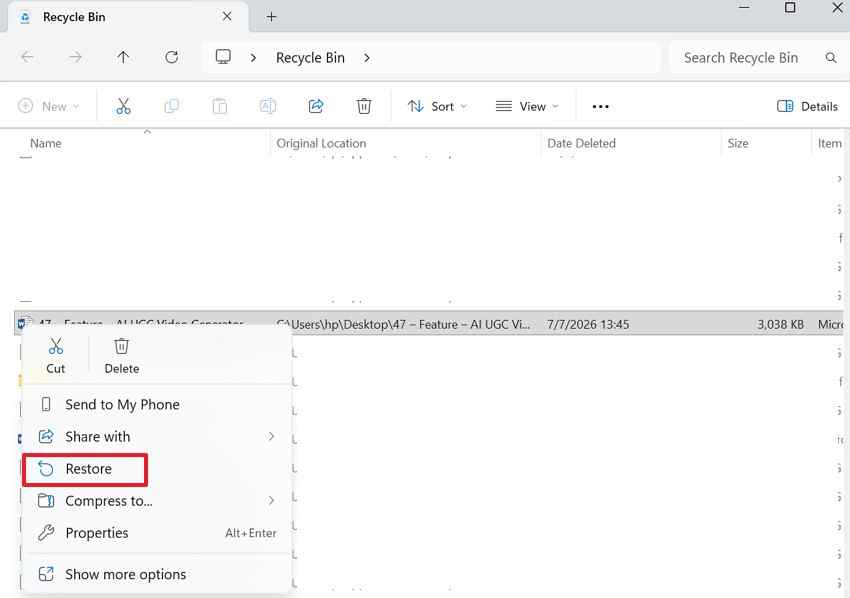
Instructions. Ouvrez la Corbeille, localisez le fichier supprimé, faites un clic droit dessus et sélectionnez Restaurer.
Méthode 3. Restaurer les fichiers depuis le cloud ou des sauvegardes locales
Si une sauvegarde existe, restaurez à partir de celle-ci avant d'analyser la carte SD. C'est la méthode la plus sûre car elle n'écrit pas sur la carte d'origine.
- Vérifiez Google Photos, iCloud Photos, OneDrive, Dropbox ou d'autres dossiers cloud.
- Vérifiez les dossiers d'importation de l'ordinateur, l'application Photos, les dossiers de projets d'édition, les lecteurs externes, les dossiers NAS et les logiciels de sauvegarde.
- Vérifiez les applications compagnons de l'appareil photo, du drone ou du téléphone si la carte a été utilisée dans un appareil mobile ou un appareil photo.
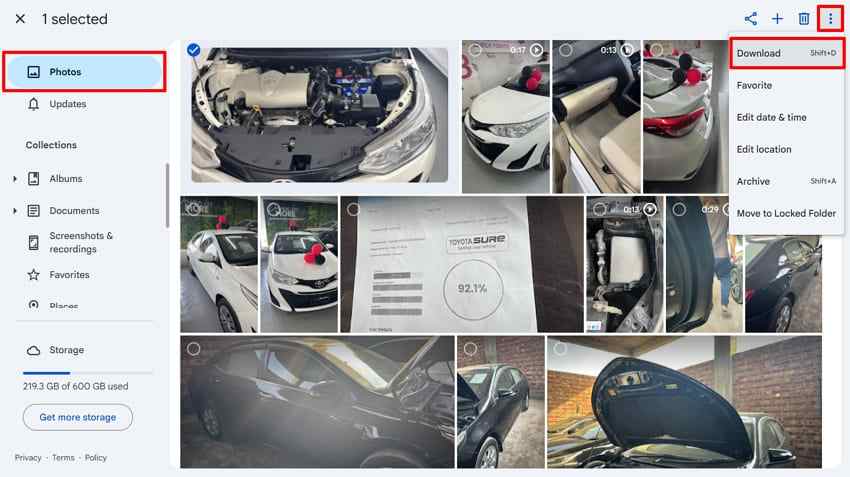
Exemple : Ouvrez la Google Photos, sélectionnez les fichiers que vous souhaitez restaurer, cliquez sur le menu à trois points et choisissez Télécharger.
Méthode 4. Récupérer des fichiers avec Recuva gratuitement
Recuva est un outil de récupération Windows gratuit pour les cas de suppression simple lorsque la carte se monte normalement. Il est moins adapté aux cartes RAW, fortement corrompues ou instables.
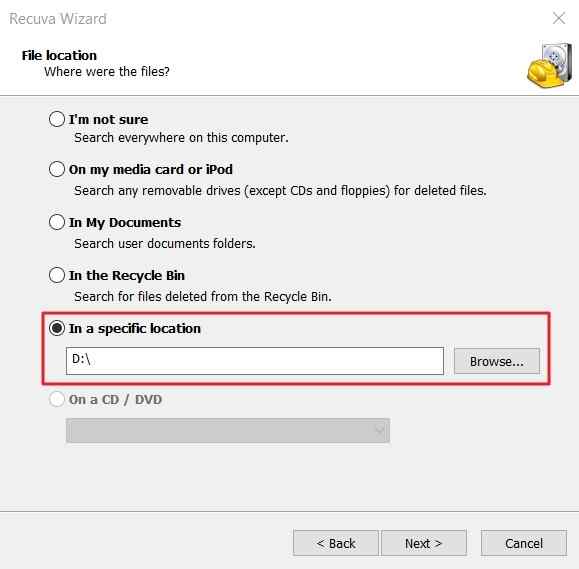
Étape 1. Ouvrez Recuva, choisissez le type de fichier, sélectionnez l'emplacement de la carte SD et cliquez sur Suivant.
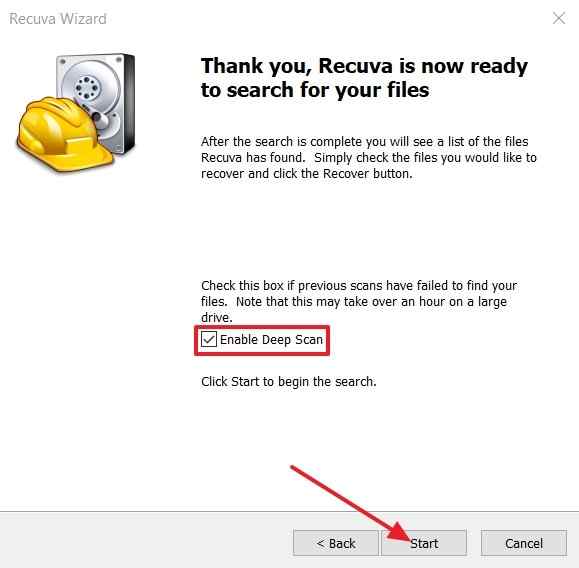
Étape 2. Activez Analyse approfondie si la première analyse ne trouve pas vos fichiers, puis cliquez sur Démarrer.
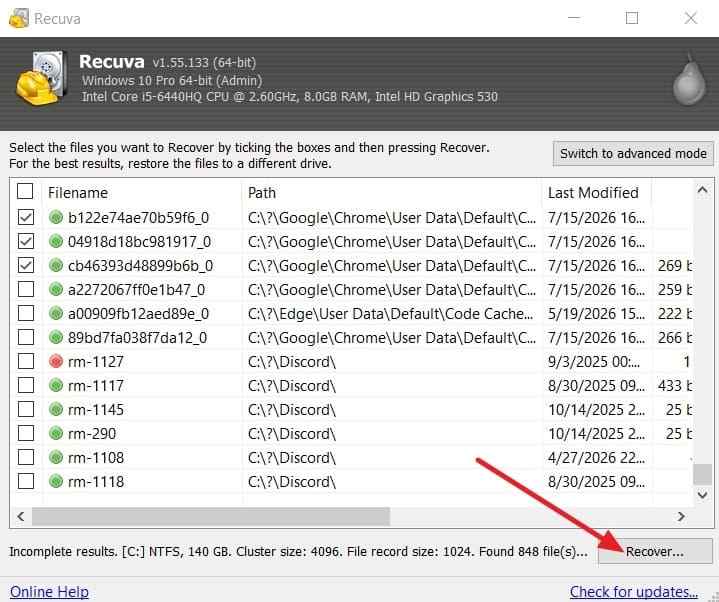
Étape 3. Choisissez les fichiers récupérables, cliquez sur Récupérer, et enregistrez-les sur un autre lecteur.
Méthode 5. Récupérer des fichiers avec PhotoRec ou QPhotoRec gratuitement
PhotoRec est un outil de récupération open source qui analyse les données brutes par signatures de fichiers au lieu de s'appuyer sur le système de fichiers endommagé. Il peut aider avec les cartes formatées, RAW ou corrompues, mais les noms de fichiers d'origine et la structure des dossiers sont généralement perdus.
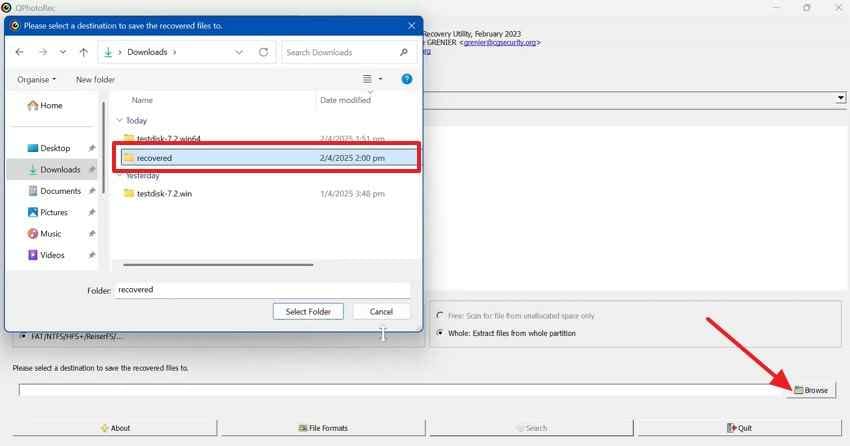
Étape 1. Ouvrez la QPhotoRec, sélectionnez la carte SD et la partition, cliquez sur Parcourir, et choisissez un dossier de récupération sur un autre lecteur.
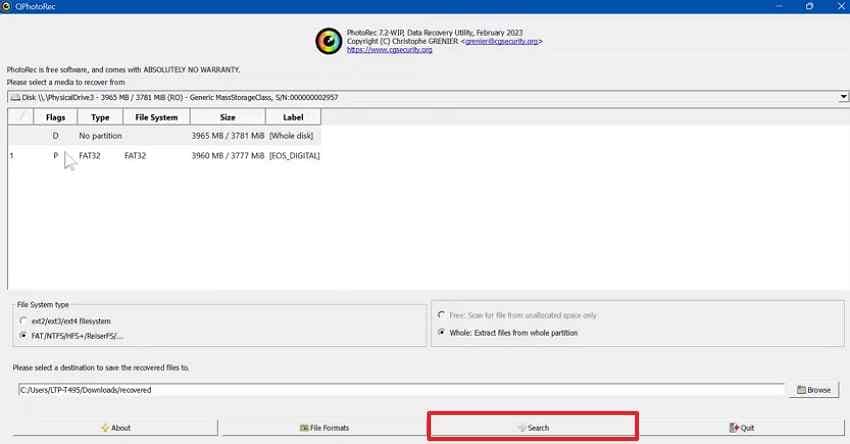
Étape 2. Cliquez sur Rechercher pour lancer la récupération par signature. Examinez ensuite les fichiers récupérés dans le dossier de sortie.
Méthode 6. Utiliser la récupération de fichiers Windows
Windows File Recovery est l'outil de récupération en ligne de commande de Microsoft. Il peut récupérer des fichiers depuis des cartes SD et des cartes mémoire lorsque la carte est détectée par Windows. Pour les cartes FAT et exFAT, utilisez le mode Étendu.
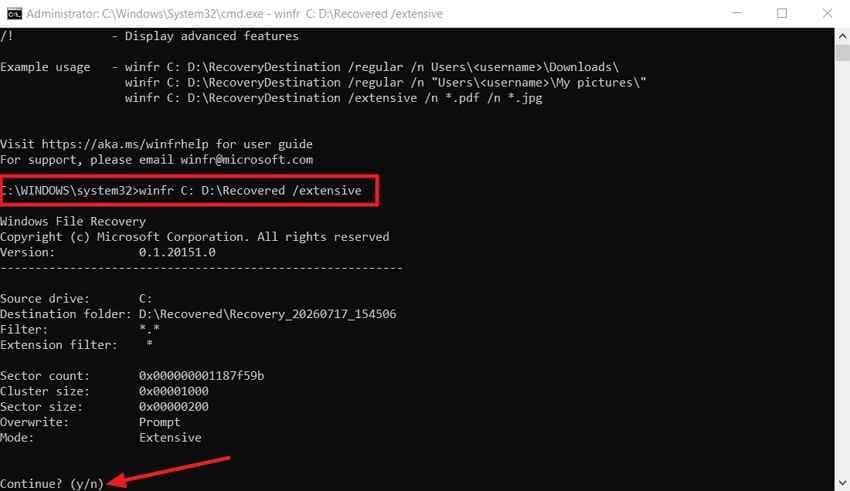
Instructions. Installez Windows File Recovery, ouvrez-le en tant qu'administrateur et exécutez une commande comme celle-ci. Remplacez E: par la lettre de lecteur de la carte SD et D:\\Recovered par un dossier sur un autre lecteur.
winfr E: D:\\Recovered /extensive /n *.jpg /n *.jpeg /n *.png /n *.mp4 /n *.mov /n *.docxAppuyez sur Y pour confirmer, puis ouvrez le dossier de récupération et vérifiez les fichiers restaurés.
Méthode 7. Récupérer depuis une image disque de carte SD
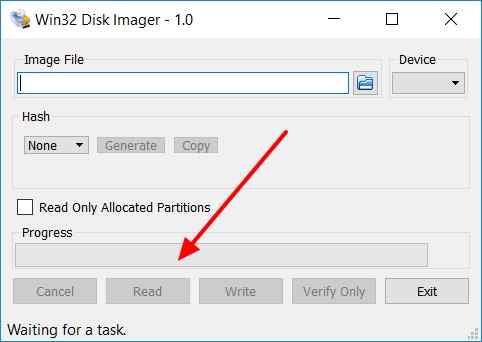
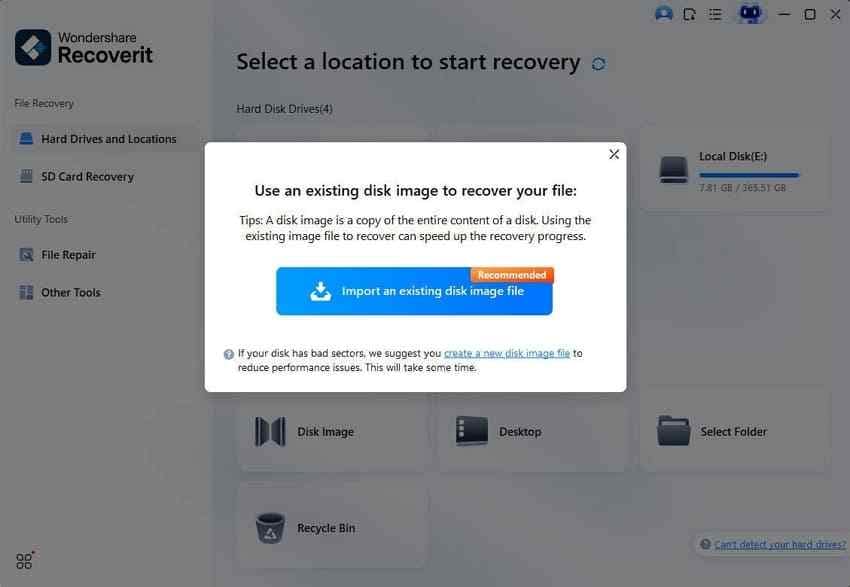
Si la carte se déconnecte pendant les analyses ou semble instable, des analyses directes répétées peuvent augmenter le risque. Créez d'abord une image disque, puis analysez le fichier image lorsque votre outil de récupération le prend en charge.
Étape 1. Créez une image disque de la carte SD avec un outil d'imagerie disque et enregistrez l'image sur votre ordinateur ou un lecteur externe.
Étape 2. Ouvrez l'image disque dans un outil de récupération compatible, analysez-la, sélectionnez les fichiers récupérables et enregistrez-les à un autre emplacement.
Partie 5. Comment réparer une carte SD qui n'affiche aucun fichier après récupération
Si vous avez déjà récupéré ou sauvegardé des fichiers importants, vous pouvez essayer les correctifs ci-dessous pour rendre la carte à nouveau utilisable. Ne commencez pas ici si les fichiers manquants se trouvent encore uniquement sur la carte SD.
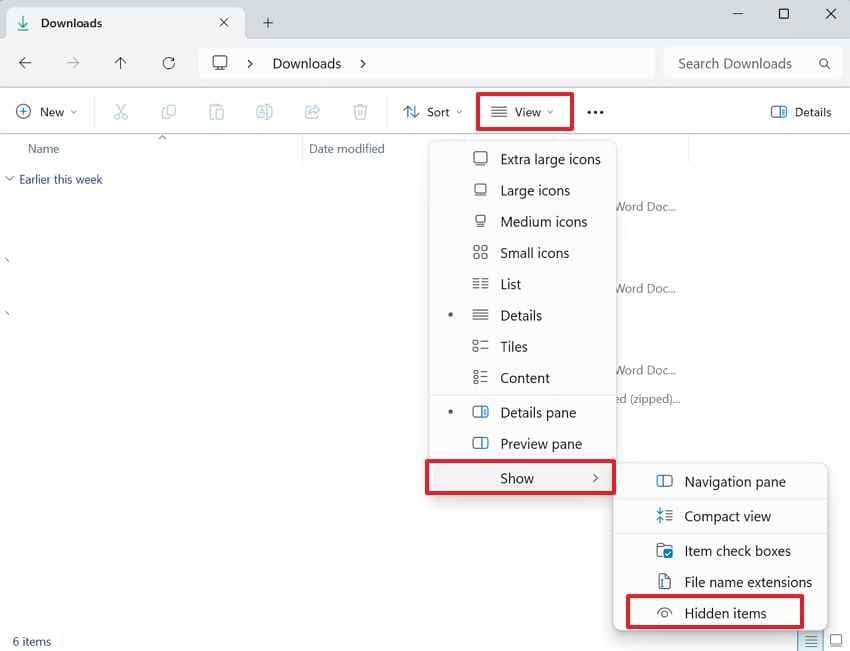
Afficher les fichiers cachés dans l'Explorateur de fichiers
Ouvrez l'Explorateur de fichiers, sélectionnez Affichage or Affichage > Afficher, et activez Éléments cachés pour révéler les fichiers qui peuvent être cachés.
Supprimer les attributs cachés avec l'Invite de commandes
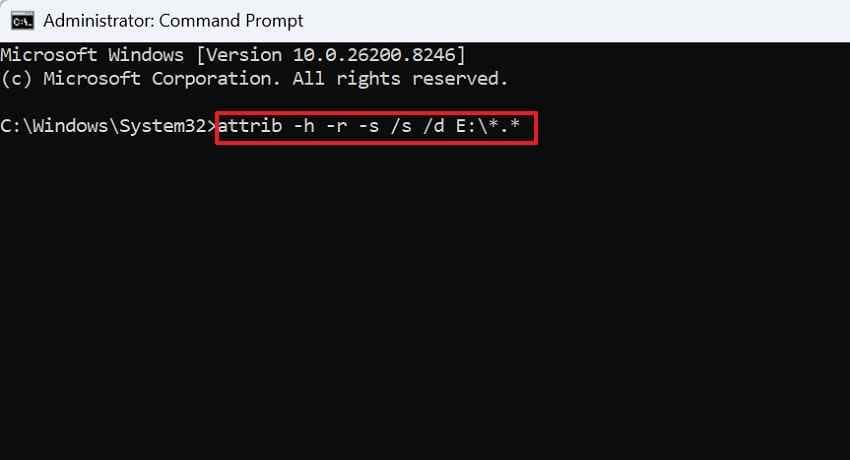
Exécutez l'Invite de commandes en tant qu'administrateur et utilisez cette commande. Remplacez E: par la lettre de lecteur de votre carte.
attrib -h -r -s /s /d E:\\*.*Cela supprime les attributs cachés, en lecture seule et système que des logiciels malveillants ou des erreurs de transfert peuvent laisser.
Attribuer une lettre de lecteur dans la Gestion des disques
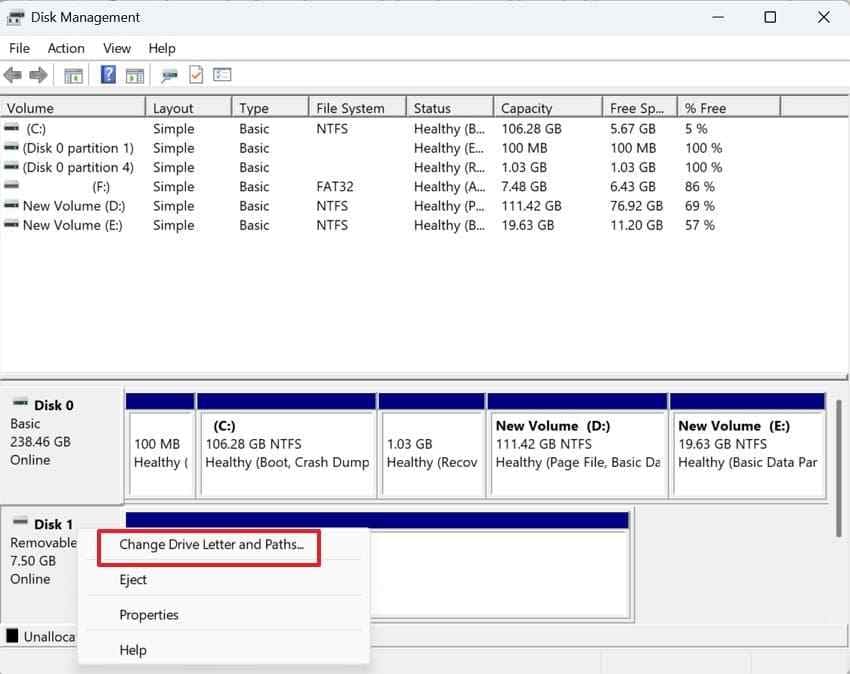
Si la carte apparaît dans Gestion des disques mais pas dans l'Explorateur de fichiers, faites un clic droit sur sa partition, choisissez Modifier la lettre de lecteur et les chemins, et attribuez une lettre de lecteur.
Réparer les erreurs du système de fichiers avec CHKDSK
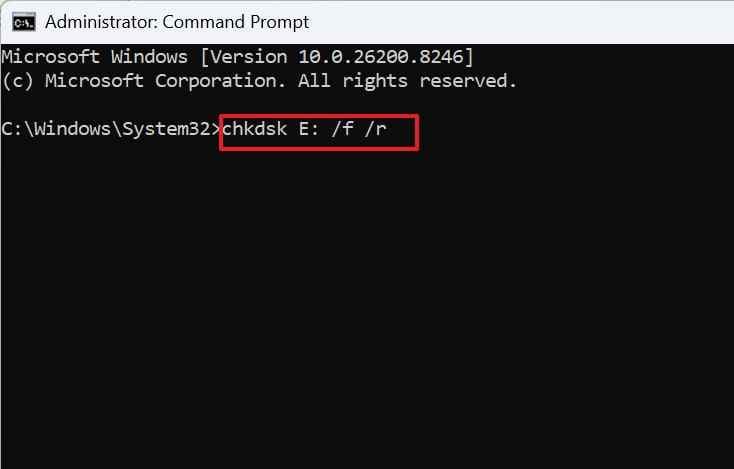
N'exécutez CHKDSK qu'après avoir récupéré les fichiers importants. Sur les cartes corrompues, les commandes de réparation peuvent modifier les enregistrements du système de fichiers et rendre la récupération ultérieure plus difficile.
chkdsk E: /f /rRemplacez E: par la lettre de lecteur de votre carte.
Analyser la carte à la recherche de logiciels malveillants
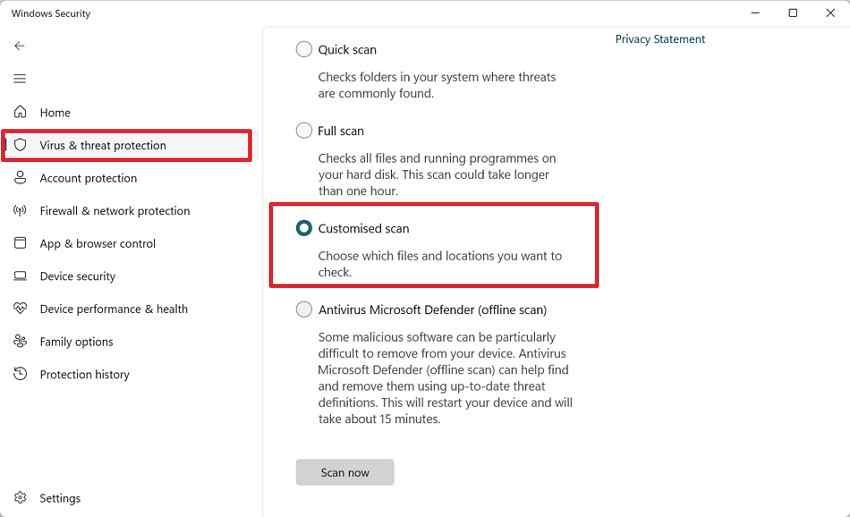
Utilisez la Sécurité Windows ou votre antivirus de confiance pour analyser la carte SD. Dans la Sécurité Windows, accédez à Protection contre les virus et menaces > Options d'analyse > Analyse personnalisée, choisissez la carte SD et lancez l'analyse.
Reformater la carte après la récupération des fichiers
Une fois les fichiers importants récupérés et sauvegardés en toute sécurité, formatez la carte SD pour reconstruire un système de fichiers propre. Vous pouvez utiliser l'Explorateur de fichiers ou le programme officiel SD Memory Card Formatter.
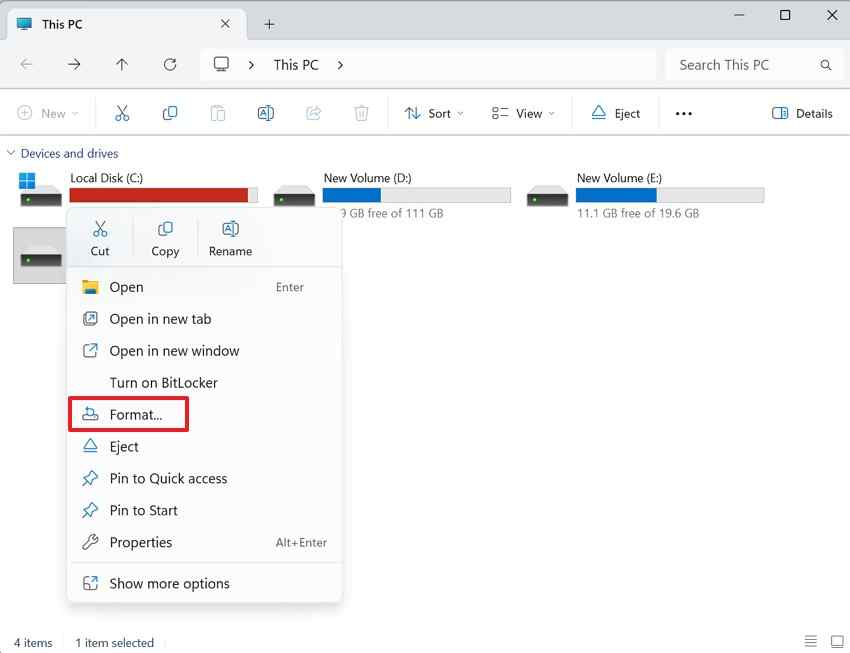
Dans Windows, appuyez sur Windows + E, ouvrez Ce PC, faites un clic droit sur la carte SD et sélectionnez Formater.
Partie 6. Récupération gratuite vs payante de fichiers sur carte SD : que choisir ?
Chacune des méthodes ci-dessus peut être utile dans le bon cas. Le meilleur choix dépend du fait que la carte est lisible, de la façon dont les fichiers ont été perdus et de si vous avez besoin d'aperçus, de la structure des dossiers ou d'une analyse avancée.
| Option | Coût | Facilité d'utilisation | Aperçu avant récupération | Idéal pour |
| Outils gratuits | Gratuit | Modéré ; certains nécessitent l'utilisation de la ligne de commande | Limité | Fichiers récemment supprimés de cartes SD lisibles |
| Logiciels payants tels que Recoverit | Analyse gratuite, fonctionnalités de récupération payantes | Interface guidée facile à utiliser | Oui | Cartes formatées, RAW, corrompues, masquées ou inaccessibles qui sont toujours détectées |
| Service de récupération professionnel | Le plus élevé | Aucune compétence technique requise | Dépend du service | Cartes physiquement endommagées ou non détectables |
Meilleures options gratuites pour une suppression simple
Si la carte se monte normalement et que les fichiers ont été supprimés récemment, commencez avec Recuva, PhotoRec ou Windows File Recovery. Ces outils peuvent récupérer gratuitement des fichiers perdus sur une carte SD, mais les aperçus et la récupération des dossiers peuvent être limités.
Logiciels payants pour gagner du temps et réduire les risques
Utilisez Recoverit lorsque la carte est formatée, RAW, corrompue, difficile à parcourir, ou lorsque les outils gratuits ne trouvent pas les fichiers dont vous avez besoin. Le flux d'analyse guidée et d'aperçu peut réduire les incertitudes, en particulier lorsque vous avez besoin de nombreux types de fichiers à partir d'une seule carte mémoire.
Quand la récupération professionnelle est plus sûre
Faites appel à un laboratoire de récupération professionnel lorsque la carte est physiquement endommagée, non détectée par aucun lecteur, ou contient des fichiers irremplaçables liés aux affaires, au droit, à la médecine, aux mariages, aux voyages ou soumis à des délais critiques. Si la carte se déconnecte à plusieurs reprises, arrêtez les tentatives de bricolage et évitez le formatage.
Partie 7. Comment prévenir les futures pertes de fichiers sur une carte SD ou mémoire
Après avoir récupéré les fichiers perdus d'une carte mémoire, modifiez le flux de travail qui a causé la perte.
- Éjectez avant de retirer : Utilisez Éjecter or Retirer le périphérique en toute sécurité avant de débrancher la carte.
- Sauvegardez régulièrement : Copiez les fichiers importants sur un ordinateur, un disque dur externe, un service cloud ou un NAS.
- Appliquez la règle de sauvegarde 3-2-1 : Conservez trois copies, sur deux types de stockage, dont une hors site ou dans le cloud.
- Évitez d'utiliser une seule carte sur plusieurs appareils : Différents appareils peuvent formater ou écrire sur les cartes de manière différente.
- Ne formatez qu'après la sauvegarde : Formatez la carte après avoir confirmé que les fichiers sont copiés et s'ouvrent correctement.
- Utilisez des cartes fiables : Choisissez des cartes authentiques avec la capacité et la classe de vitesse adaptées à votre appareil.
- Remplacez les cartes vieillissantes : Retirez du service les cartes qui présentent des erreurs répétées, des sauvegardes lentes, des fichiers manquants ou des invites de formatage.
Conclusion
Apprendre à récupérer des fichiers perdus sur une carte SD commence par protéger la carte contre de nouvelles écritures. Cessez de l'utiliser, évitez les commandes de formatage et de réparation, et récupérez les fichiers sur un autre lecteur. Les outils gratuits peuvent aider en cas de suppression simple, tandis que Recoverit est une option plus puissante pour les cartes formatées, RAW, corrompues, masquées ou inaccessibles qui sont toujours détectées. Si la carte est physiquement endommagée ou non détectée nulle part, utilisez un service de récupération professionnel plutôt que des analyses DIY répétées.
FAQ
-
Puis-je récupérer gratuitement des fichiers perdus sur une carte SD ?
Oui. Recuva, PhotoRec et Windows File Recovery peuvent récupérer des fichiers gratuitement dans les cas simples, notamment lorsque la carte SD est lisible et que les fichiers ont été supprimés récemment. Les cartes formatées, RAW, corrompues ou inaccessibles peuvent nécessiter un logiciel de récupération payant. -
Pourquoi ma carte SD affiche-t-elle de l'espace utilisé mais aucun fichier ?
Les fichiers peuvent être masqués, la table des fichiers peut être endommagée, ou un logiciel malveillant peut avoir modifié les attributs des fichiers. Récupérez ou sauvegardez d'abord les fichiers importants, puis affichez les fichiers cachés, supprimez les attributs masqués, analysez les logiciels malveillants ou réparez le système de fichiers. -
Le formatage d'une carte SD supprime-t-il définitivement les fichiers ?
Un formatage rapide peut laisser des données récupérables jusqu'à ce qu'elles soient écrasées, tandis qu'un écrasement complet ou un effacement sécurisé rend la récupération beaucoup moins probable. Ne reformatez pas et n'enregistrez pas de nouveaux fichiers sur la carte avant la récupération. -
Recoverit peut-il récupérer des fichiers d'une carte SD formatée ?
Oui, Recoverit peut analyser les cartes SD formatées et rechercher les fichiers récupérables qui subsistent sur le stockage lisible. La récupération dépend du fait que les données d'origine ont été écrasées et que la carte est toujours détectée par l'ordinateur. -
Dois-je exécuter CHKDSK avant de récupérer des fichiers perdus sur une carte SD ?
Non. Exécutez d'abord un logiciel de récupération ou sauvegardez les fichiers accessibles. CHKDSK peut modifier les enregistrements du système de fichiers sur une carte corrompue et peut rendre la récupération ultérieure plus difficile. -
Que dois-je faire si ma carte SD n'est détectée par aucun ordinateur ?
Essayez un autre lecteur de carte, port USB, adaptateur et ordinateur. Si la carte n'est toujours pas détectée, le logiciel ne peut pas l'analyser de manière fiable. Arrêtez les tentatives répétées et contactez un service professionnel de récupération de données.

