
Pour la plupart des cartes SD d'appareils photo, de drones, de dashcams et autres appareils, le SD Memory Card Formatter est le meilleur choix lorsque votre version de macOS figure sur sa liste de compatibilité, car il formate les cartes SD, SDHC, SDXC et SDUC conformément à la spécification SD. L'Utilitaire de disque est la meilleure option intégrée lorsque vous avez besoin d'un contrôle manuel sur le système de fichiers ou le schéma de partition, ou lorsque vous utilisez une version de macOS non répertoriée par la SD Association.
Le format reste plus important que l'application. Les cartes SD et SDHC utilisent des formats de la famille FAT, tandis que les cartes SDXC et SDUC utilisent exFAT selon la norme de capacité SD Association. Avant de formater, copiez tous les fichiers que vous pouvez encore lire. Si des photos, vidéos ou autres fichiers sont déjà manquants, cessez d'écrire sur la carte et récupérez-les avant qu'Effacer, Premiers secours, Format rapide ou Format par écrasement ne modifie davantage la carte.
Dans cet article
-
- La carte SD n'apparaît pas dans l'Utilitaire de disque
- La carte SD est en lecture seule ou protégée en écriture
- L'Utilitaire de disque ne peut pas effacer ou démonter la carte
- SD Memory Card Formatter ne détecte pas la carte
- La carte formatée ne fonctionne pas dans l'appareil photo ou l'appareil
- Des échecs de formatage répétés suggèrent un problème matériel
Partie 1. Choisir le bon formateur de carte SD et formater sur Mac
Le moyen le plus rapide de choisir un formateur de carte SD pour Mac est de répondre d'abord à deux questions : quelle est la classe de la carte et où sera-t-elle utilisée ensuite ? L'étiquette de la carte SD vous indique normalement si elle est SD, SDHC, SDXC ou SDUC. Cette classe détermine le système de fichiers standard SD, tandis que l'appareil photo, le drone, la console, l'enregistreur ou l'ordinateur cible détermine si vous devez laisser l'outil de la SD Association gérer la carte automatiquement ou utiliser l'Utilitaire de disque pour un contrôle manuel.
Tableau de décision rapide : type de carte, appareil cible, système de fichiers et meilleur outil
| Cas d'utilisation | Format recommandé | Meilleur outil de départ | Pourquoi |
| Carte SD ou SDHC pour un appareil photo ou un hôte SD similaire | FAT12/16 pour SD ; FAT32 pour SDHC | SD Memory Card Formatter | Respecte la spécification SD et évite les choix manuels de système de fichiers |
| Carte SDXC ou SDUC pour un appareil photo, un drone ou une dashcam | ExFAT | SD Memory Card Formatter | Utilise le format standard SD pour les cartes de plus grande capacité |
| Carte partagée entre Mac et Windows | MS-DOS (FAT) pour 32 Go ou moins ; ExFAT au-delà de 32 Go | L'Utilitaire de disque | Apple documente ces choix pour le stockage multiplateforme |
| Stockage amovible Mac uniquement | Dépend du cas d'utilisation | L'Utilitaire de disque | Fournit un contrôle manuel du système de fichiers et du schéma de partition |
| Carte pour un appareil avec des exigences strictes du fabricant | Utiliser la spécification de l'appareil | SD Memory Card Formatter, puis formatage dans l'appareil si nécessaire | L'appareil cible peut nécessiter sa propre étape de formatage finale |
Différences de format entre SDSC, SDHC, SDXC et SDUC
La SD Association définit quatre normes de capacité. La norme SD d'origine, souvent appelée SDSC, atteint jusqu'à 2 Go et utilise FAT12 ou FAT16. La SDHC couvre plus de 2 Go jusqu'à 32 Go et utilise FAT32. La SDXC couvre plus de 32 Go jusqu'à 2 To et utilise exFAT. La SDUC s'étend au-delà de 2 To jusqu'à 128 To et utilise également exFAT.
| Classe de carte | Capacité | Système de fichiers spécifié SD | Choix dans l'Utilitaire de disque |
| SD | Jusqu'à 2 Go | FAT12 ou FAT16 | MS-DOS (FAT) |
| SDHC | Plus de 2 Go à 32 Go | FAT32 | MS-DOS (FAT) |
| SDXC | Plus de 32 Go à 2 To | ExFAT | ExFAT |
| SDUC | Plus de 2 To à 128 To | ExFAT | ExFAT lorsque le Mac, le lecteur et l'appareil cible prennent en charge la carte |
Pour une utilisation SD standard normale, ne forcez pas FAT32 sur une carte SDXC ou SDUC simplement parce qu'un appareil plus ancien mentionne FAT. Cela place la carte en dehors de son système de fichiers spécifié et peut réduire la compatibilité. FAT32 a également une limite de fichier unique de 4 Go, ce qui est important pour les enregistrements vidéo longs.
Utilitaire de disque vs SD Memory Card Formatter
L'Utilitaire de disque et SD Memory Card Formatter peuvent tous deux préparer une carte SD, mais ils résolvent des problèmes différents. L'Utilitaire de disque est intégré à macOS et vous permet de sélectionner vous-même le système de fichiers et le schéma de partition. L'outil de la SD Association est limité aux cartes de la famille SD et applique automatiquement les règles du système de fichiers SD. La SD Association recommande actuellement son formateur pour les cartes SD, SDHC, SDXC et SDUC, car les formateurs de systèmes d'exploitation généraux ne sont pas spécifiquement optimisés pour les supports SD.
| Comparaison | L'Utilitaire de disque | SD Memory Card Formatter |
| Installation | Intégré à macOS | Téléchargement gratuit depuis la SD Association |
| Choix du système de fichiers | Manuel | Géré conformément à la spécification SD |
| Schéma de partition | Manuel | Géré par le formateur |
| Supports pris en charge | De nombreux types de disques et de stockage | Cartes SD, SDHC, SDXC et SDUC |
| Meilleur choix | Contrôle manuel, utilisation exclusivement Mac, ou version de macOS non répertoriée par la SDA | Réutilisation courante des cartes SD dans les appareils photo et autres appareils conformes à la norme SD |
Pourquoi APFS est généralement inadapté aux appareils photo, drones et dashcams
APFS est le système de fichiers moderne d'Apple et peut être utilisé sur un stockage externe, mais il ne fait pas partie des systèmes de fichiers conformes à la norme SD pour les cartes SD, SDHC, SDXC ou SDUC. Pour cette raison, APFS est généralement un mauvais choix pour une carte qui sera réutilisée dans un appareil photo, un drone, une dashcam, une console, un enregistreur ou un PC Windows. N'utilisez APFS que lorsque la carte est intentionnellement utilisée comme stockage exclusivement Mac et que le flux de travail cible le prend en charge.
Partie 2. Protéger vos fichiers avant de formater la carte SD
Le formatage est une opération d'écriture. Même un formatage rapide modifie les structures du système de fichiers, et un formatage par écrasement écrit sur la zone de données utilisateur. Si la carte contient encore des éléments importants, protégez les données avant de commencer.
Sauvegarder tous les fichiers encore accessibles
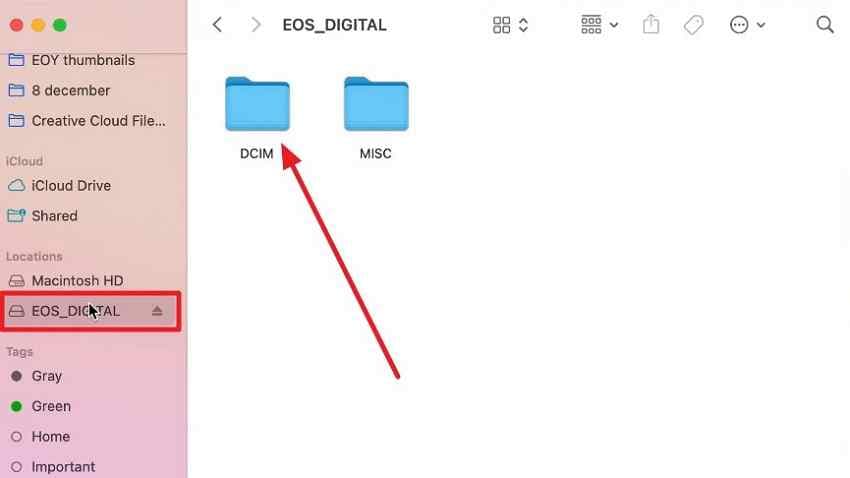
Si la carte s'ouvre normalement dans le Finder, copiez les fichiers plutôt que d'essayer d'abord un logiciel de récupération. Copiez le dossier DCIM, les vidéos, les fichiers RAW, les fichiers annexes et tous les autres dossiers dont vous avez besoin sur votre Mac ou sur un autre disque sain. Ouvrez plusieurs fichiers copiés avant de considérer la sauvegarde comme terminée.
Instructions. Insérez la carte, ouvrez-la dans le Finder, copiez les dossiers requis sur un autre disque, vérifiez plusieurs fichiers, puis éjectez correctement la carte avant de la retirer.
Arrêtez si macOS ou l'appareil photo demande soudainement un formatage
Si une carte qui fonctionnait auparavant demande soudainement à être formatée, refusez l'invite jusqu'à ce que les données importantes soient en sécurité. Le problème peut être un système de fichiers endommagé, un problème de partition, un format non pris en charge, un lecteur défaillant ou une carte défaillante. Apple explique que Premiers secours de l'Utilitaire de disque peut réparer certaines erreurs de formatage et de structure de répertoire, mais Apple recommande également de disposer d'une sauvegarde récente avant toute réparation.
Si des fichiers sont déjà manquants ou inaccessibles, récupérez-les avant d'utiliser Premiers secours, Effacer ou tout nouveau formatage. Des tentatives de réparation répétées basées sur l'écriture peuvent modifier les métadonnées dont dépendent les outils de récupération. Si la carte n'est lisible que de manière intermittente, réduisez les tentatives et privilégiez la copie ou la récupération.
Vérifier le commutateur de protection en écriture, le lecteur, la capacité et l'appareil cible
Avant de mettre en cause le formateur de carte SD Mac, écartez les problèmes physiques et de compatibilité simples.
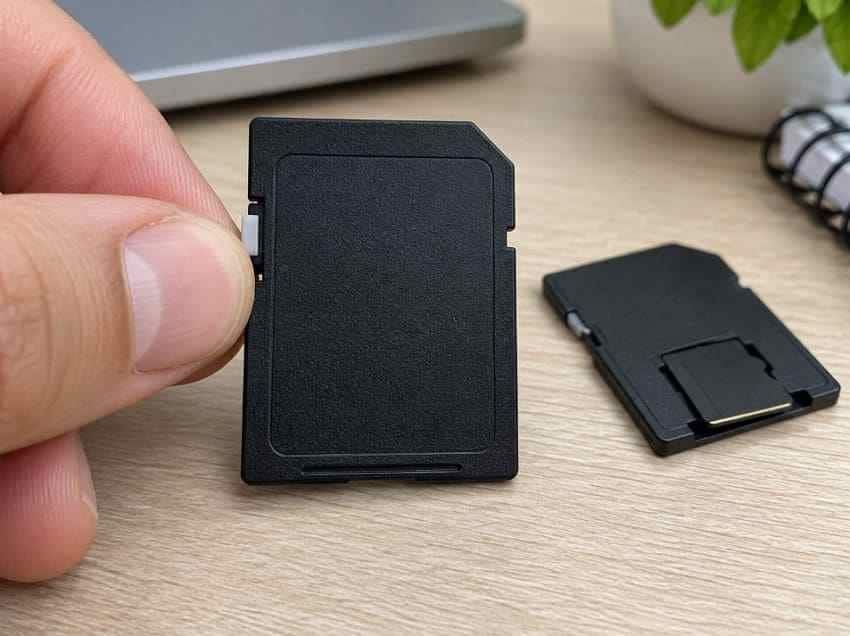
Étape 1. Sur une carte SD grand format, déplacez le commutateur de protection en écriture en dehors de la position Verrouillage. Une carte microSD ne possède pas de commutateur de verrouillage équivalent en elle-même ; vérifiez donc l'adaptateur grand format si vous en utilisez un.
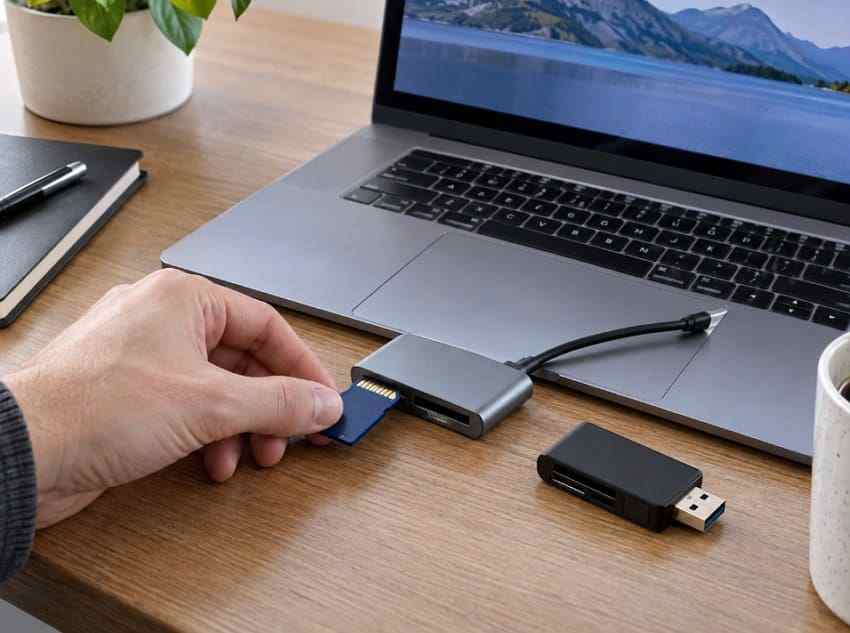
Étape 2. Essayez un autre lecteur de carte ou un autre port USB. Vérifiez que le lecteur et l'appareil cible prennent en charge la classe de la carte, en particulier pour les supports SDXC et SDUC.
Étape 3. Comparez la capacité indiquée par macOS avec l'étiquette de la carte. De légères différences d'affichage sont normales, mais un écart important et inexpliqué est une raison de s'arrêter et de tester la carte ou le lecteur avant de stocker de nouvelles données.
Partie 3. Formater une carte SD avec l'Utilitaire de disque sur Mac
L'Utilitaire de disque est l'option la plus pratique pour formater une carte SD sous macOS car il est déjà inclus avec macOS. C'est également le meilleur choix lorsque vous devez sélectionner manuellement un schéma de partition ou lorsque la SD Association n'a pas répertorié votre version de macOS comme prise en charge par son formateur.
Afficher tous les appareils et sélectionner la carte SD physique
Sélectionner la carte physique, et non seulement le volume situé en dessous, expose les options d'effacement du périphérique complet et vous évite de laisser accidentellement un ancien schéma de partition en place.
Étape 1. Ouvrez l'Utilitaire de disque via Spotlight ou depuis le dossier Utilitaires.
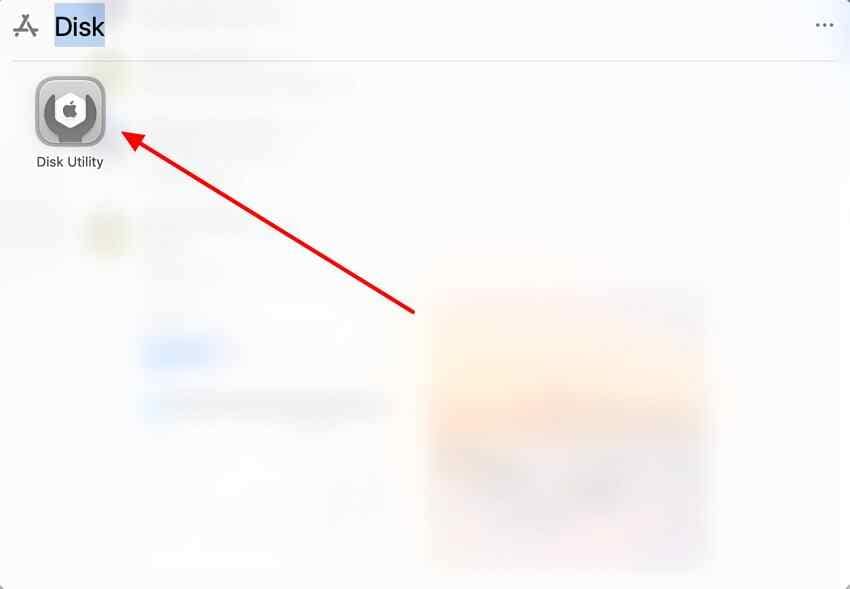
Étape 2. Choisissez "Présentation > Afficher tous les appareils". Sélectionnez la carte SD physique de niveau supérieur dans la barre latérale et confirmez que sa capacité correspond à la carte que vous souhaitez effacer.
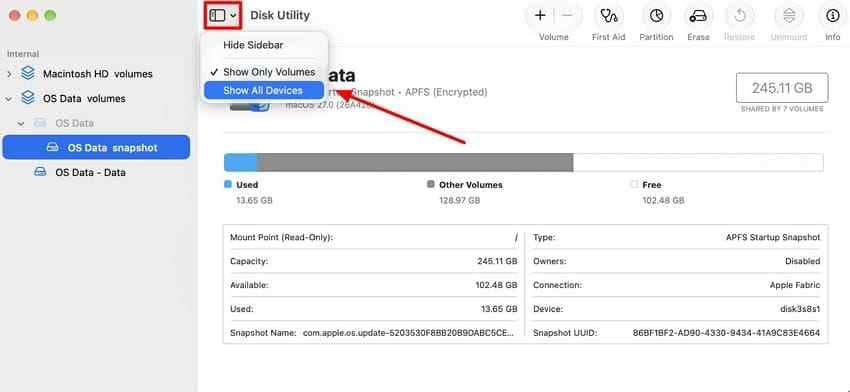
Le guide actuel de l'Utilitaire de disque d'Apple utilise également "Présentation > Afficher tous les appareils" avant d'effacer un périphérique de stockage externe. Si la carte n'apparaît pas même dans cette vue, passez à la Partie 6 plutôt que d'essayer de formater un autre disque.
Choisir MS-DOS (FAT) ou ExFAT et le bon schéma
Les instructions actuelles d'Apple pour l'Utilitaire de disque concernant les disques compatibles Windows préconisent MS-DOS (FAT) pour 32 Go ou moins, et ExFAT au-delà de 32 Go. Cela correspond aux limites de capacité des cartes SDHC et SDXC pour les cartes courantes.
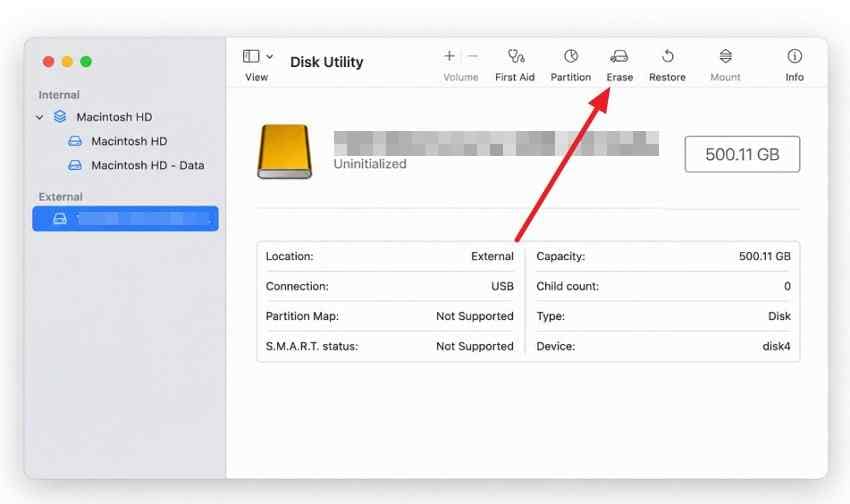
Étape 1. Une fois la carte SD physique sélectionnée, cliquez sur "Effacer".
Étape 2. Entrez un nom de volume court. Sélectionnez "MS-DOS (FAT)" pour les cartes SD/SDHC ou "ExFAT" pour les cartes SDXC/SDUC, sauf si l'appareil cible documente une autre exigence.
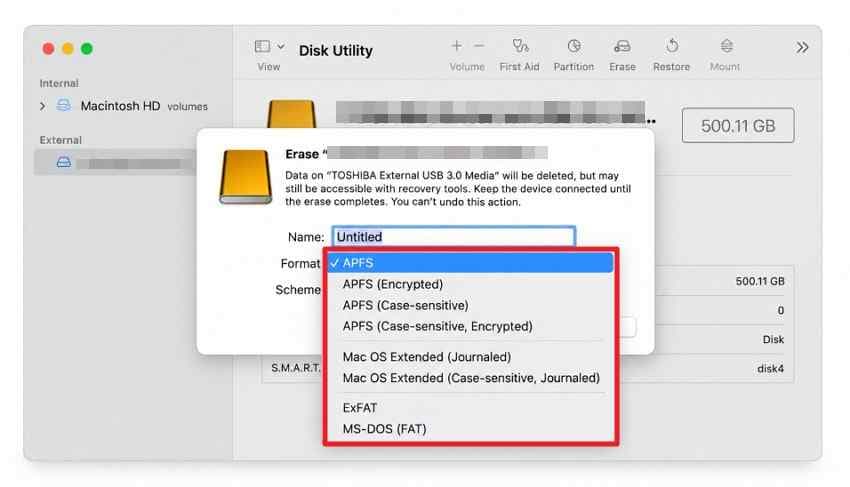
Étape 3. Choisissez le schéma de partition requis par l'appareil cible. Apple documente l'enregistrement de démarrage principal (Master Boot Record) pour une large compatibilité Windows et la table de partition GUID pour les Mac Intel et Apple silicon. Pour les appareils photo, drones, enregistreurs et autres hôtes SD, ne devinez pas : consultez le manuel de l'appareil ou utilisez SD Memory Card Formatter, qui gère la disposition SD à votre place.
Remarque : Un système de fichiers correct associé à un schéma de partition incompatible peut tout de même rendre une carte illisible dans l'appareil cible.
Effacer la carte, la vérifier et reformater dans l'appareil si nécessaire
Étape 1. Cliquez sur "Effacer" et attendez que l'Utilitaire de disque termine. Ne retirez pas la carte et ne déconnectez pas le lecteur pendant l'opération.
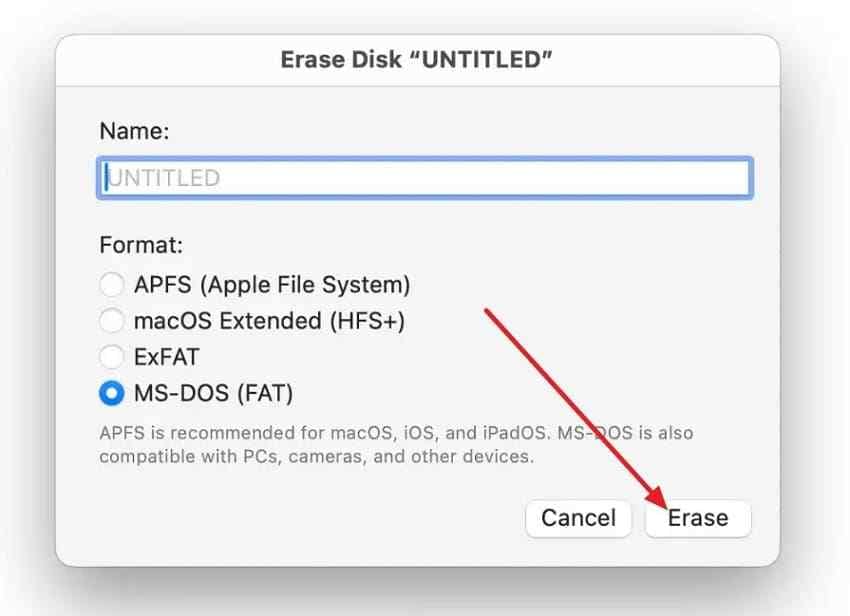
Étape 2. Une fois l'effacement terminé, vérifiez que le Finder et l'Utilitaire de disque affichent approximativement la capacité attendue de la carte. Éjectez proprement la carte.
Étape 3. Si la carte est destinée à être utilisée dans un appareil photo, suivez les instructions du fabricant. Sony indique que les cartes doivent être formatées dans l'appareil photo utilisé, et l'article d'assistance Sony avertit qu'une carte formatée dans un autre appareil photo peut ne pas fonctionner correctement. Nikon demande également aux utilisateurs de formater les cartes mémoire dans l'appareil photo et de sauvegarder les fichiers au préalable dans son guide des cartes mémoire du Z50II.
Le formatage dans l'appareil photo ne remplace pas la récupération de données. Ne le faites qu'après avoir déjà sauvegardé ou récupéré tout ce qui est important.
Partie 4. Utiliser SD Memory Card Formatter pour Mac
SD Memory Card Formatter est l'option axée sur les normes pour les cartes de la famille SD. La page actuelle de la SD Association répertorie SD Memory Card Formatter 5.0.3 pour Mac et prend en charge les cartes SD, SDHC, SDXC et SDUC. Téléchargez-le uniquement depuis le site officiel de la SD Association.
Vérifier la version Mac actuelle et la liste de compatibilité officielle
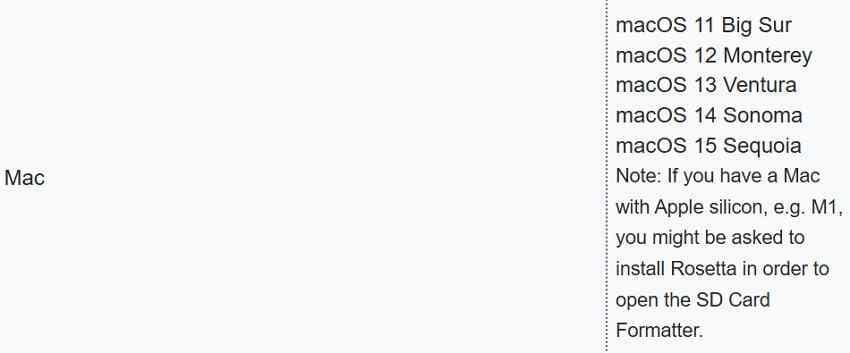
La page actuelle de téléchargement de SD Memory Card Formatter répertorie macOS 11 Big Sur, 12 Monterey, 13 Ventura, 14 Sonoma et 15 Sequoia pour la version Mac. Il est également indiqué qu'un Mac Apple silicon peut demander Rosetta et que des droits d'administrateur sont requis.
Remarque importante sur la compatibilité : Les versions plus récentes de macOS ne sont actuellement pas répertoriées dans le tableau des configurations requises de la SD Association. Si votre Mac fonctionne sous une version plus récente, consultez à nouveau la page officielle avant l'installation. L'Utilitaire de disque reste l'option de formatage intégrée lorsque la liste de compatibilité tierce ne couvre pas votre version actuelle de macOS.
Étape 1. Consultez la liste de compatibilité macOS actuelle avant de télécharger.
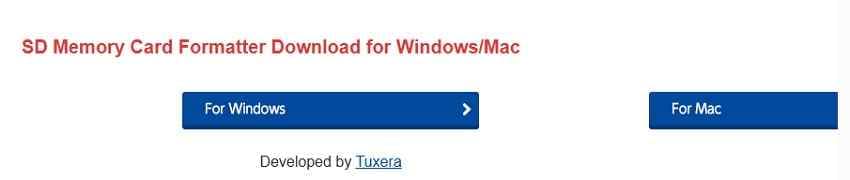
Étape 2. Cliquez sur l'option de téléchargement officielle "Pour Mac" , ouvrez le programme d'installation et suivez les instructions. N'installez Rosetta que si macOS lui-même le demande.
Sélectionner la carte correcte et terminer le formatage
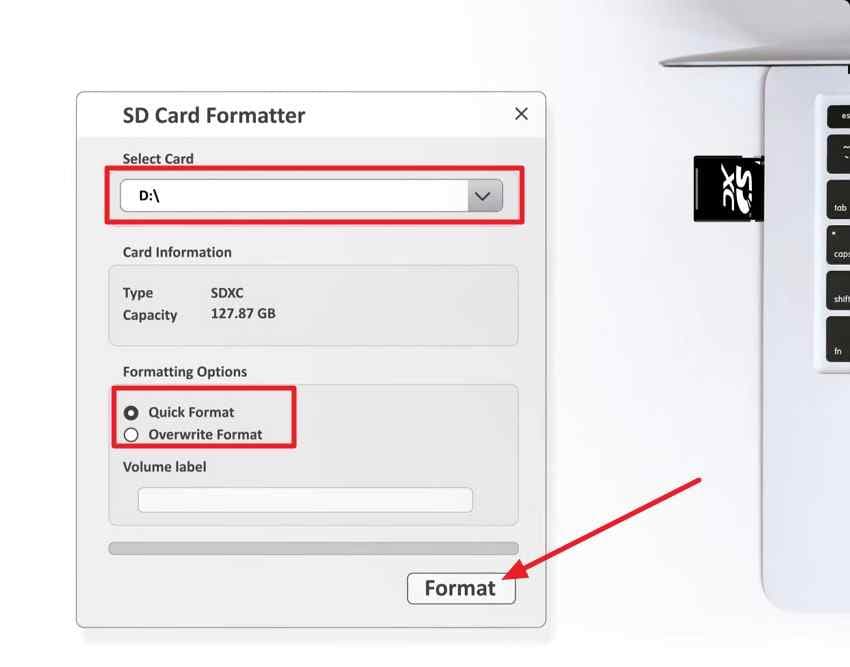
Le formateur choisit le système de fichiers conforme à la norme SD en fonction de la classe de la carte ; vous n'avez donc pas à sélectionner manuellement FAT32 ou exFAT.
Instructions. Insérez la carte, ouvrez SD Memory Card Formatter, choisissez la carte correcte sous "Sélectionner la carte", vérifiez le type et la capacité, choisissez "Formatage rapide" ou "Formatage par écrasement", ajoutez une étiquette de volume si nécessaire, puis cliquez sur "Formater".
Remarque : La SD Association indique que le formateur ne formate pas la zone protégée des cartes SD, SDHC ou SDXC. Les cartes SDUC n'ont pas de zone protégée. Il s'agit d'un détail lié à la fonction de sécurité ; ne décrivez donc pas le formatage par écrasement comme une garantie que chaque région protégée de chaque carte SD a été effacée.
Partie 5. Format rapide vs Format par écrasement
Les deux modes de SD Memory Card Formatter diffèrent principalement par ce qui se passe dans la zone de données utilisateur. Cette différence est critique s'il existe une quelconque chance que vous ayez encore besoin de fichiers manquants.
Ce que modifient réellement le format rapide et le format par écrasement
La FAQ du formateur SD Association indique que le formatage rapide initialise les paramètres du système de fichiers et supprime les entrées de fichiers/répertoires sans écraser les données stockées dans les fichiers. Le formatage par écrasement effectue la même initialisation du système de fichiers et écrase également complètement la zone de données utilisateur.
| Option | Ce qu'il modifie | Durée typique | Impact sur la récupération |
| Formatage rapide | Réinitialise les structures du système de fichiers sans écraser les données des fichiers | Généralement plus rapide | Certaines anciennes données de fichiers peuvent subsister jusqu'à leur écrasement |
| Formatage par écrasement | Réinitialise le système de fichiers et écrase la zone de données utilisateur | Beaucoup plus lent sur les grandes cartes | La récupération par logiciel ordinaire ne devrait pas être envisagée par la suite |
Quelle option utiliser et quand la récupération doit passer en premier
Utilisez le formatage rapide pour une réutilisation normale lorsque la carte est saine et qu'aucune récupération n'est nécessaire. N'utilisez le formatage par écrasement que lorsque vous souhaitez intentionnellement écraser la zone de données utilisateur et que vous avez déjà confirmé qu'aucun fichier ne doit être récupéré.
Si des photos, vidéos, documents ou fichiers de projet sont manquants, n'effectuez aucun formatage en premier. Le formatage rapide modifie tout de même les structures du système de fichiers, et le formatage par écrasement est délibérément destructeur pour la zone de données utilisateur. La séquence la plus sûre est la suivante : arrêtez d'écrire sur la carte, copiez ou récupérez ce qui est important, vérifiez les fichiers récupérés, et seulement ensuite formatez.
Remarque : La SD Association recommande de connecter le Mac à l'alimentation et de désactiver la mise en veille pendant le formatage par écrasement, car l'opération peut prendre beaucoup plus de temps selon la taille et la vitesse de la carte.
Partie 6. Résoudre les problèmes de formatage de carte SD sur Mac
Un échec de formatage ne signifie pas automatiquement que le formateur est défectueux. La carte, le lecteur, le système de fichiers, l'état de chiffrement, l'accès aux applications ou la compatibilité avec l'appareil cible peuvent en être responsables. Travaillez à partir du symptôme plutôt que d'effacer la carte de manière répétée.
La carte SD n'apparaît pas dans l'Utilitaire de disque
Choisissez d'abord "Présentation > Afficher tous les appareils" dans l'Utilitaire de disque. Si la carte physique n'apparaît toujours pas, essayez un autre lecteur, port, Mac ou appareil photo compatible. Si vous souhaitez une liste de vérification de détection plus complète, consultez le guide de Recoverit sur la carte SD qui n'apparaît pas sur Mac.
Étape 1. Confirmez que la carte est absente de la vue complète des appareils, et pas seulement du Finder.
Étape 2. Testez un autre lecteur ou port USB, puis un autre ordinateur ou appareil.
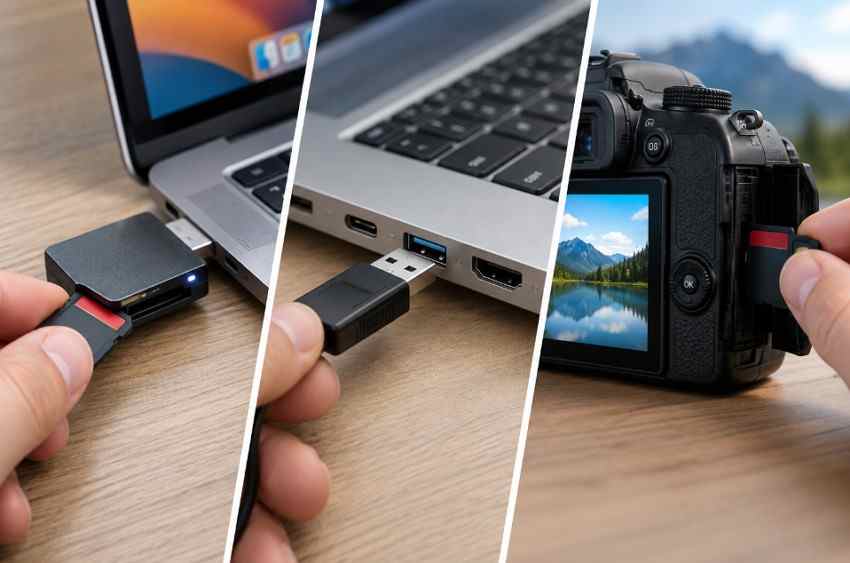
Si la carte n'est détectée nulle part, le formatage par logiciel et la récupération par logiciel ne sont pas les prochaines étapes appropriées. Arrêtez les tentatives de connexion répétées si la carte est physiquement endommagée, surchauffe ou se comporte de manière erratique.
La carte SD est en lecture seule ou protégée en écriture
Pour une carte SD grand format, vérifiez le commutateur de verrouillage. Pour une microSD, inspectez l'adaptateur grand format, puis essayez un autre lecteur. Si la carte reste en lecture seule sur plusieurs lecteurs et appareils, elle a peut-être basculé dans un état de défaillance pour protéger les données restantes. Sauvegardez les fichiers lisibles et remplacez la carte plutôt que de forcer des écritures répétées.
L'Utilitaire de disque ne peut pas effacer ou démonter la carte
Fermez les applications qui utilisent la carte avant de réessayer. Cela inclut Photos, Aperçu, Capture d'image, les éditeurs vidéo et toute fenêtre du Finder qui parcourt activement la carte. Redémarrez le Mac si le volume reste occupé.
Étape 1. Fermez les applications et les fenêtres du Finder accédant à la carte SD.
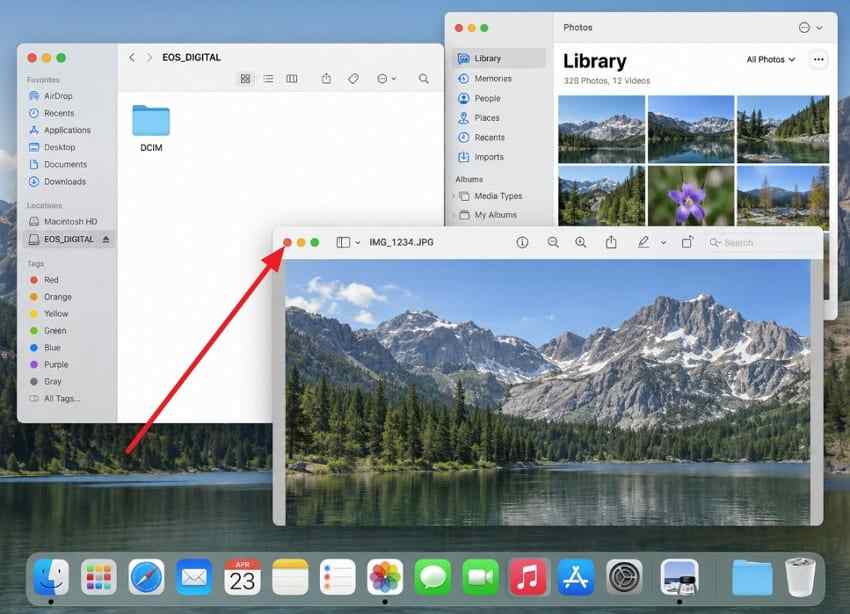
Étape 2. Rouvrez l'Utilitaire de disque et réessayez d'effacer uniquement après que les fichiers importants sont en sécurité.
Si la carte contient des fichiers inaccessibles dont vous avez encore besoin, n'utilisez pas Premiers secours comme première étape aveugle. Protégez ou récupérez d'abord les fichiers, puis utilisez Premiers secours ou Effacer une fois le risque de perte de données résolu.
SD Memory Card Formatter ne détecte pas la carte
Confirmez que le support est bien une carte SD, SDHC, SDXC ou SDUC et que le lecteur prend en charge cette classe de carte. L'Association SD indique également que son formateur ne prend pas en charge les cartes chiffrées avec BitLocker To Go tant qu'elles ne sont pas déverrouillées. Si la carte a été chiffrée sous Windows, ne considérez pas le formatage comme un moyen de contourner le chiffrement.
Pour les cartes SDUC, la compatibilité de l'hôte est également importante. Les supports SDUC à très haute capacité peuvent nécessiter des pilotes hôtes mis à jour et des lecteurs compatibles ; ainsi, un échec de détection peut être une limitation de l'hôte plutôt qu'un problème de formatage.
La carte formatée ne fonctionne pas dans l'appareil photo ou l'appareil
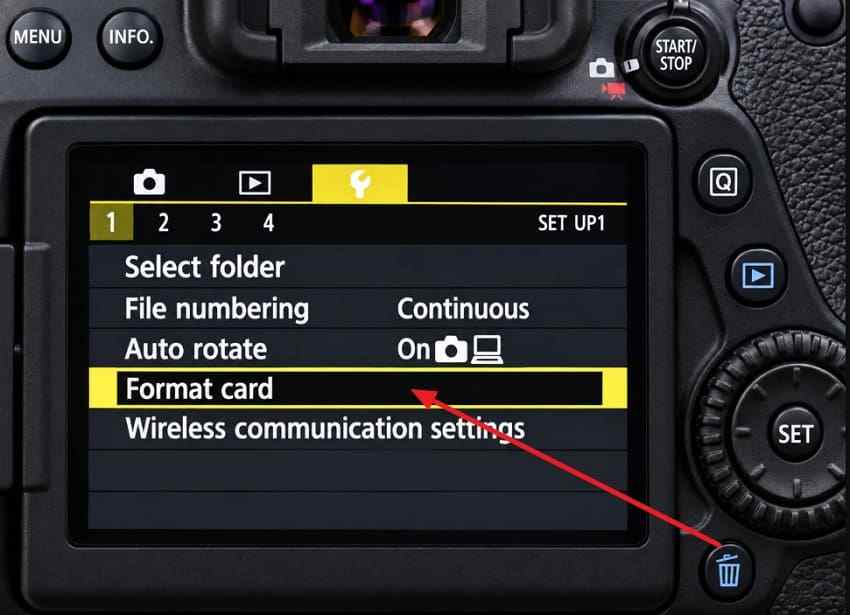
Revérifiez trois éléments : la classe de la carte, le système de fichiers et la prise en charge par le périphérique cible. Si le manuel du périphérique exige un formatage dans l'appareil, effectuez cette étape finale après le formatage sur ordinateur.
Étape 1. Confirmez que la carte utilise le système de fichiers standard SD pour sa classe.
Étape 2. Si le fabricant le recommande, insérez la carte dans l'appareil photo ou le périphérique et utilisez sa propre commande "Formater la carte".
Des échecs de formatage répétés suggèrent un problème matériel
Si le formatage échoue dans l'Utilitaire de disque et dans SD Memory Card Formatter, sur plusieurs lecteurs ou ports, cessez de répéter la même opération d'écriture. Un contrôleur de carte défaillant, une mémoire flash usée, des contacts endommagés ou un lecteur incompatible peuvent provoquer des échecs persistants.
Copiez immédiatement les fichiers lisibles. Si des données sont manquantes mais que la carte reste détectable de manière constante avec la capacité correcte, un logiciel de récupération peut encore être approprié. Si la carte est physiquement endommagée, instable, extrêmement chaude ou non détectée nulle part, optez pour une récupération professionnelle plutôt que des analyses ou des formatages DIY répétés.
Partie 7. Récupérer les fichiers de la carte SD sur Mac avant le formatage
La récupération des données doit précéder le formatage, et non lui succéder, lorsque des fichiers importants sont déjà manquants. Si la carte est encore entièrement lisible, la copie normale est la meilleure première option. Si des fichiers ont été supprimés, si la carte a été formatée rapidement par accident, ou si macOS détecte la carte mais ne peut pas accéder à son contenu, une analyse de récupération peut être appropriée.
Utiliser des sauvegardes ou la copie normale lorsque les fichiers sont encore accessibles
Vérifiez votre Mac, vos sauvegardes externes, vos copies dans le cloud et le dossier d'importation original de l'appareil photo avant d'effectuer une analyse. Si les fichiers sont encore visibles sur la carte, copiez-les directement. Un logiciel de récupération n'est pas nécessaire pour les données qui restent accessibles.
Quand Recoverit est approprié et quand il ne l'est pas
Recoverit Memory Card Recovery est conçu pour les situations de perte de données logiques telles que la suppression, le formatage accidentel, les systèmes de fichiers RAW ou inaccessibles, et les fichiers manquants sur des cartes qui restent détectables. La version Mac peut être utilisée lorsque la carte SD apparaît comme un périphérique de stockage physique dans macOS.
- Utilisez-le quand : La carte est détectée, des fichiers stockés importants sont supprimés, manquants, formatés ou inaccessibles, et vous pouvez enregistrer les fichiers récupérés ailleurs.
- Ne l'utilisez pas comme formateur : Recoverit ne répare pas le matériel de la carte SD et ne remplace pas l'Utilitaire de disque, SD Memory Card Formatter ou le formatage dans l'appareil.
- Ne continuez pas à analyser un matériel instable : Si la carte est physiquement endommagée, se déconnecte à plusieurs reprises, surchauffe ou n'est détectée nulle part, envisagez une récupération professionnelle.
- N'enregistrez pas les fichiers récupérés sur la carte source : Écrire sur la même carte peut écraser d'autres données récupérables.
La page produit Mac recommandée par l'article source est Recoverit pour Mac.
Récupérer des fichiers depuis une carte SD détectable avec Recoverit pour Mac
Récupérez avant de formater lorsque la carte contient des fichiers manquants ou inaccessibles. Le guide Recoverit pour Mac utilise un flux de travail de sélection, d'analyse, de prévisualisation et de récupération pour les cartes SD.
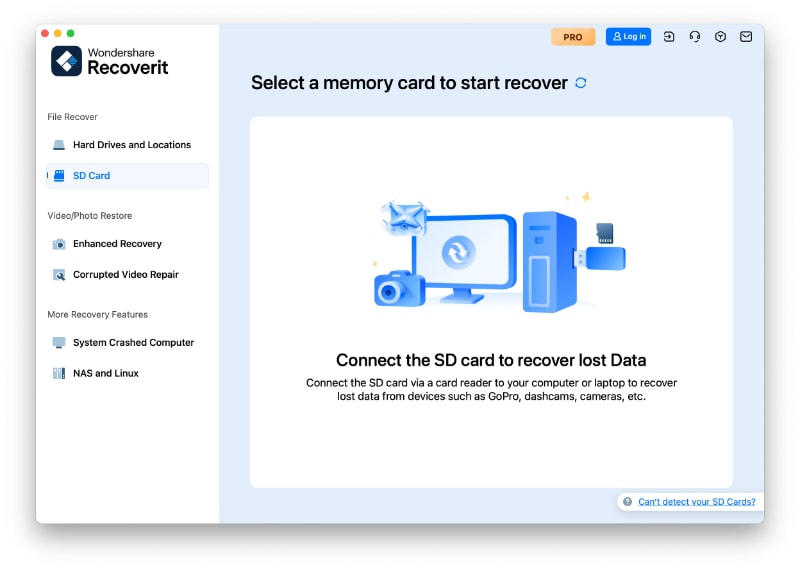
Étape 1. Sélectionner la carte SD
Ouvrez Recoverit, choisissez la zone de récupération Carte SD, sélectionnez la bonne carte et lancez l'analyse. Confirmez la capacité de la carte avant l'analyse.
Étape 2. Analyser et filtrer les résultats
Laissez Recoverit analyser la carte. Utilisez le type de fichier, le chemin, la date ou d'autres filtres disponibles pour affiner l'ensemble des résultats. Arrêtez l'analyse si vous avez déjà trouvé et prévisualisé les fichiers dont vous avez besoin.
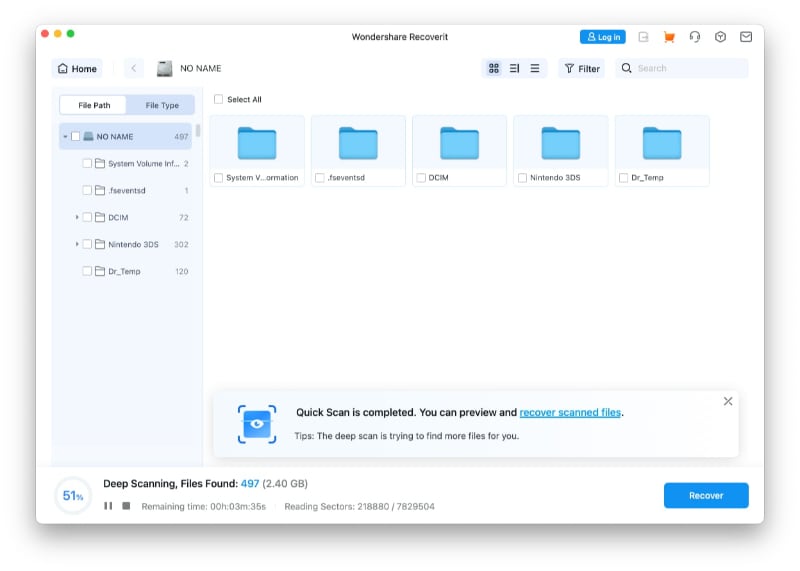
Étape 3. Prévisualiser et récupérer vers un autre lecteur
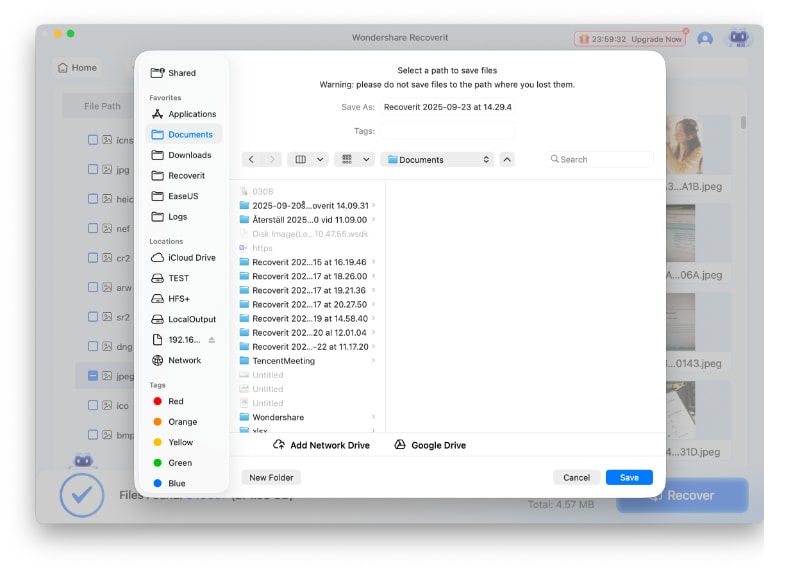
Prévisualisez les fichiers pris en charge, sélectionnez les éléments dont vous avez besoin, cliquez sur "Récupérer" et enregistrez-les sur votre Mac ou un autre lecteur sain. Ne les enregistrez pas sur la carte SD que vous essayez de récupérer.
Conclusion
Pour un appareil photo, un drone, une dashcam, un enregistreur ou tout autre périphérique standard SD, SD Memory Card Formatter est généralement le choix le plus propre lorsque votre version de macOS figure sur la liste de prise en charge actuelle de l'Association SD. L'Utilitaire de disque est préférable lorsque vous avez besoin d'un outil intégré, d'un contrôle manuel du système de fichiers ou du schéma de partition, ou d'une prise en charge sur une version plus récente de macOS que le formateur n'a pas encore répertoriée.
Faites correspondre d'abord la classe de la carte : SD/SDHC utilisent des formats de la famille FAT, tandis que SDXC/SDUC utilisent exFAT. Sauvegardez les fichiers lisibles avant tout formatage. Si des données sont déjà manquantes, récupérez-les avant d'utiliser Premiers secours, Effacer, Format rapide ou, surtout, Format par écrasement. Une fois les données en sécurité, formatez la carte et, lorsque le fabricant du périphérique le recommande, effectuez le formatage final dans l'appareil photo ou le périphérique cible.

Votre expert en récupération de données fiable et sécurisé
Récupérez facilement des fichiers supprimés ou perdus dans plus de 500 situations de perte de données, telles que la suppression, le formatage et la corruption de disque. Le logiciel récupère en toute confiance tous les types de données, quelle que soit la façon dont ils ont été perdus.
FAQ
-
Quel est le meilleur formateur de carte SD pour Mac ?
Pour les cartes SD, SDHC, SDXC et SDUC utilisées dans les appareils photo et autres périphériques standard SD, le SD Memory Card Formatter de l'Association SD est la meilleure option axée sur les normes lorsque votre version de macOS est prise en charge. L'Utilitaire de disque est préférable lorsque vous avez besoin d'un contrôle manuel du système de fichiers ou du schéma de partition, ou d'une option intégrée. -
Dois-je formater une carte SD en FAT32 ou en exFAT sur Mac ?
Utilisez FAT32 pour les cartes SDHC de plus de 2 Go jusqu'à 32 Go et exFAT pour les cartes SDXC de plus de 32 Go jusqu'à 2 To et les cartes SDUC de plus de 2 To. Le périphérique cible doit également prendre en charge la classe et le format de la carte. -
SD Memory Card Formatter est-il meilleur que l'Utilitaire de disque ?
Il est meilleur pour le formatage standard SD car il suit automatiquement la spécification du système de fichiers SD. L'Utilitaire de disque est plus flexible car il vous permet de choisir vous-même le format et le schéma de partition. Le meilleur outil dépend de la destination de la carte et de votre version de macOS. -
Pourquoi mon Mac ne formate-t-il pas une carte SD ?
Les causes courantes incluent une carte ou un adaptateur verrouillé, un problème de lecteur ou de port, une application maintenant le volume ouvert, une carte ou un système de fichiers non pris en charge, le chiffrement ou une défaillance matérielle de la carte. Si des fichiers importants sont manquants, récupérez-les ou sauvegardez-les avant de répéter les opérations de réparation ou d'effacement.

