
Les fichiers USB peuvent disparaître après une suppression accidentelle, un formatage rapide, une corruption du système de fichiers, une infection virale, un retrait non sécurisé ou une erreur de lecteur. Lorsque cela se produit, de nombreux utilisateurs recherchent un logiciel gratuit de récupération de données USB avant d'acheter un outil payant ou d'envoyer le lecteur dans un laboratoire de récupération.
La première mesure la plus sûre est de ne pas formater, réparer ou continuer à utiliser le lecteur USB. Un outil de récupération ne peut restaurer que les fichiers qui existent encore sur la mémoire flash et qui n'ont pas été écrasés. Le bon logiciel gratuit de récupération USB dépend également du cas : suppression simple, lecteur formaté, USB RAW, partition perdue ou lecteur en défaillance physique.
Ce guide compare 8 options de logiciels gratuits de récupération de fichiers USB selon la limite de récupération, la facilité d'utilisation, la prise en charge de l'aperçu, la plateforme et le scénario le mieux adapté. Il montre également comment récupérer des fichiers USB avec Recoverit USB Flash Drive Recovery, une option conviviale pour les débutants pour la récupération de lecteurs USB supprimés, formatés, corrompus et RAW.
Dans cet article
-
- Cessez immédiatement d'utiliser le lecteur USB
- Ne formatez pas, n'exécutez pas CHKDSK et n'enregistrez pas encore de nouveaux fichiers
- Vérifiez si le lecteur USB est détecté correctement
- Décidez si vous avez besoin d'un logiciel ou d'un laboratoire de récupération
- Enregistrez toujours les fichiers récupérés sur un autre lecteur
-
- 1. Recoverit USB Flash Drive Recovery
- 2. Recuva
- 3. Windows File Recovery
- 4. PhotoRec
- 5. TestDisk
- 6. Disk Drill version gratuite
- 7. EaseUS Data Recovery Wizard Free
- 8. MiniTool Power Data Recovery Free
- Tableau comparatif des outils gratuits de récupération USB
- Quel outil gratuit de récupération USB devriez-vous choisir ?
Partie 1. Que peut réellement récupérer un logiciel gratuit de récupération de données USB ?
Le logiciel gratuit de récupération USB analyse le lecteur USB à la recherche de fichiers supprimés, d'enregistrements de fichiers perdus, de signatures de fichiers restantes et de fragments de données récupérables. Si les fichiers sont toujours présents et que le lecteur est lisible, un outil de récupération peut les restaurer vers un autre emplacement de stockage.
Comment fonctionne le logiciel de récupération USB
Lorsqu'un fichier est supprimé d'un lecteur USB, le contenu du fichier n'est pas toujours effacé immédiatement. L'espace de stockage est souvent marqué comme disponible pour de nouvelles données. Un outil de récupération lit le lecteur et tente de reconstruire les fichiers récupérables avant que de nouvelles données ne les écrasent.
Pour les lecteurs USB formatés ou corrompus, le logiciel de récupération peut analyser les métadonnées du système de fichiers, localiser d'anciens enregistrements de dossiers ou rechercher des signatures de fichiers connus tels que JPG, DOCX, PDF, MP4, ZIP et d'autres types de fichiers.
| Type de perte de données | Ce qui s'est passé | Perspective de récupération | Meilleur type d'analyse |
| Fichiers supprimés | Les enregistrements de fichiers ont été marqués comme supprimés | Souvent récupérables s'ils n'ont pas été écrasés | Analyse rapide d'abord, puis analyse approfondie |
| USB à formatage rapide | Les métadonnées du système de fichiers ont été reconstruites | Peut être récupérable si de nouvelles données n'ont pas été écrites | Analyse approfondie ou analyse par signature |
| USB RAW ou corrompu | Windows ne peut pas lire le système de fichiers | Dépend des métadonnées restantes et de l'état de la mémoire flash | Analyse approfondie, analyse brute ou récupération de partition |
| Lecteur USB physiquement endommagé | Le contrôleur, le connecteur ou la puce flash peut être défaillant | Le logiciel peut aggraver la situation si le lecteur est instable | Évaluation par un laboratoire professionnel |
Quand le logiciel gratuit de récupération USB est suffisant
Les outils gratuits sont généralement suffisants lorsque le lecteur USB est détecté normalement, que les fichiers ont été supprimés récemment, que le volume de données est faible et que vous n'avez besoin de récupérer que quelques documents, photos ou vidéos. Ils peuvent également vous aider à prévisualiser si les fichiers importants sont encore récupérables avant de décider de passer à la version supérieure.
Quand le logiciel gratuit de récupération USB ne suffit pas
Les outils gratuits peuvent ne pas suffire lorsque le lecteur USB est physiquement endommagé, se déconnecte constamment, affiche une capacité incorrecte ou n'est détecté par aucun ordinateur. Ils ont également des limites lorsque les fichiers ont été écrasés, fortement fragmentés, chiffrés ou stockés sur une mémoire flash endommagée.
Analyse gratuite vs récupération gratuite : pourquoi la différence est importante
Certains programmes sont gratuits pour analyser et prévisualiser les fichiers, mais limitent la quantité de données que vous pouvez exporter. D'autres sont des outils open source sans limite fixe de volume de récupération, mais nécessitent plus de compétences techniques. Vérifiez toujours la limite de récupération gratuite actuelle avant de passer du temps sur une analyse complète.
Partie 2. Que faire avant d'utiliser un outil gratuit de récupération USB
Les premières minutes après une perte de données USB sont cruciales. Ces étapes aident à protéger les données récupérables.
Cessez immédiatement d'utiliser le lecteur USB
Ne copiez pas de nouveaux fichiers sur le lecteur USB, ne renommez pas les dossiers, ne téléchargez pas de fichiers dessus et ne l'utilisez pas comme stockage temporaire. Chaque opération d'écriture peut écraser des données supprimées qui peuvent encore être récupérables.
Ne formatez pas, n'exécutez pas CHKDSK et n'enregistrez pas encore de nouveaux fichiers
Si Windows indique que le lecteur USB doit être formaté, ne le formatez pas avant la récupération. Évitez également d'exécuter des commandes de réparation telles que CHKDSK avant d'extraire les fichiers importants. Les outils de réparation peuvent modifier les métadonnées du système de fichiers et rendre la récupération plus difficile dans certains cas.
Vérifiez si le lecteur USB est détecté correctement
Essayez un autre port USB, un autre ordinateur ou un lecteur de carte ou adaptateur différent, le cas échéant. Si le lecteur est détecté dans la Gestion des disques mais pas dans l'Explorateur de fichiers, la récupération par logiciel peut encore être possible. S'il n'est détecté nulle part, arrêtez et envisagez une aide professionnelle.
Décidez si vous avez besoin d'un logiciel ou d'un laboratoire de récupération
N'utilisez un logiciel que lorsque le lecteur reste connecté et est lisible au niveau matériel. Si le lecteur USB est plié, fissuré, chaud, dégage une odeur de brûlé ou se déconnecte à plusieurs reprises, un laboratoire de récupération professionnel est plus sûr que des analyses répétées.
Enregistrez toujours les fichiers récupérés sur un autre lecteur
N'enregistrez jamais les fichiers récupérés sur le même lecteur USB que vous analysez. Choisissez votre lecteur d'ordinateur, un lecteur externe ou un autre lecteur USB sain comme destination de récupération.
Partie 3. Scénarios courants de perte de données USB et la meilleure approche de récupération
Différents problèmes USB nécessitent différentes décisions de récupération. Utilisez cette section pour identifier votre situation avant de choisir un outil.
Fichiers USB supprimés accidentellement
Cessez d'utiliser le lecteur et effectuez d'abord une analyse rapide. Si les fichiers supprimés ne sont pas trouvés, effectuez une analyse approfondie. Les outils avec aperçu des fichiers sont utiles ici car ils vous permettent de confirmer si les documents, photos et vidéos sont intacts avant la récupération.
Lecteur USB formaté par erreur
S'il s'agissait d'un formatage rapide, de nombreux fichiers peuvent encore être récupérables. Utilisez une analyse approfondie ou une analyse par signature de fichier. Ne copiez pas de nouveaux fichiers sur le lecteur USB formaté avant la récupération.
Le lecteur USB semble vide mais l'espace est utilisé
Cela peut se produire parce que les fichiers sont cachés, que le système de fichiers est endommagé ou que des logiciels malveillants ont modifié les attributs des fichiers. Vérifiez d'abord les fichiers cachés en toute sécurité. Si les fichiers restent inaccessibles, analysez le lecteur avec un logiciel de récupération.
Le lecteur USB demande à être formaté
Cette invite signifie généralement que Windows ne peut pas lire le système de fichiers. Ne cliquez pas sur Formater si le lecteur contient des données importantes. Utilisez d'abord un outil de récupération pour analyser le lecteur USB, puis réparez ou formatez uniquement après avoir sauvegardé les fichiers importants ailleurs.
Lecteur USB RAW ou non reconnu
Un lecteur USB RAW possède un système de fichiers que Windows ne peut pas reconnaître. Un logiciel de récupération convivial pour les débutants peut aider si le lecteur est physiquement sain. Les utilisateurs avancés peuvent également essayer PhotoRec ou TestDisk, selon qu'ils ont besoin de fichiers ou d'une réparation de partition.
Fichiers perdus après une infection virale
Déconnectez le lecteur USB des autres ordinateurs, effectuez l'analyse depuis une machine fiable et récupérez les fichiers importants avant de supprimer ou de réparer les structures endommagées. N'ouvrez pas les fichiers exécutables suspects depuis le lecteur USB.
Lecteur USB physiquement endommagé
Si le connecteur USB est cassé, l'appareil surchauffe ou le lecteur se déconnecte lors des analyses, cessez d'utiliser le logiciel. Des tentatives répétées peuvent réduire les chances d'une récupération professionnelle.
Partie 4. Comparatif des meilleurs logiciels gratuits de récupération de données USB
Les outils ci-dessous sont utiles pour différents besoins de récupération USB. La meilleure option dépend de votre plateforme, du volume de récupération, des compétences techniques et du scénario de perte de données.
1. Recoverit USB Flash Drive Recovery
Recoverit USB Flash Drive Recovery est une option polyvalente et complète pour les utilisateurs qui souhaitent une interface guidée, un aperçu des fichiers et une prise en charge de la récupération de lecteurs USB supprimés, formatés, corrompus et RAW. Il prend en charge les lecteurs flash USB, les clés USB, les cartes mémoire, les lecteurs externes, les disques durs, les SSD et autres dispositifs de stockage.
Recoverit est idéal pour les utilisateurs qui souhaitent analyser et prévisualiser les fichiers récupérables avant de décider quoi restaurer. Le téléchargement gratuit permet d'analyser et de prévisualiser les données perdues ou supprimées ; l'allocation d'exportation gratuite disponible peut varier selon la version actuelle, le forfait ou la région, vérifiez donc la limite dans l'application avant de récupérer une grande clé USB.
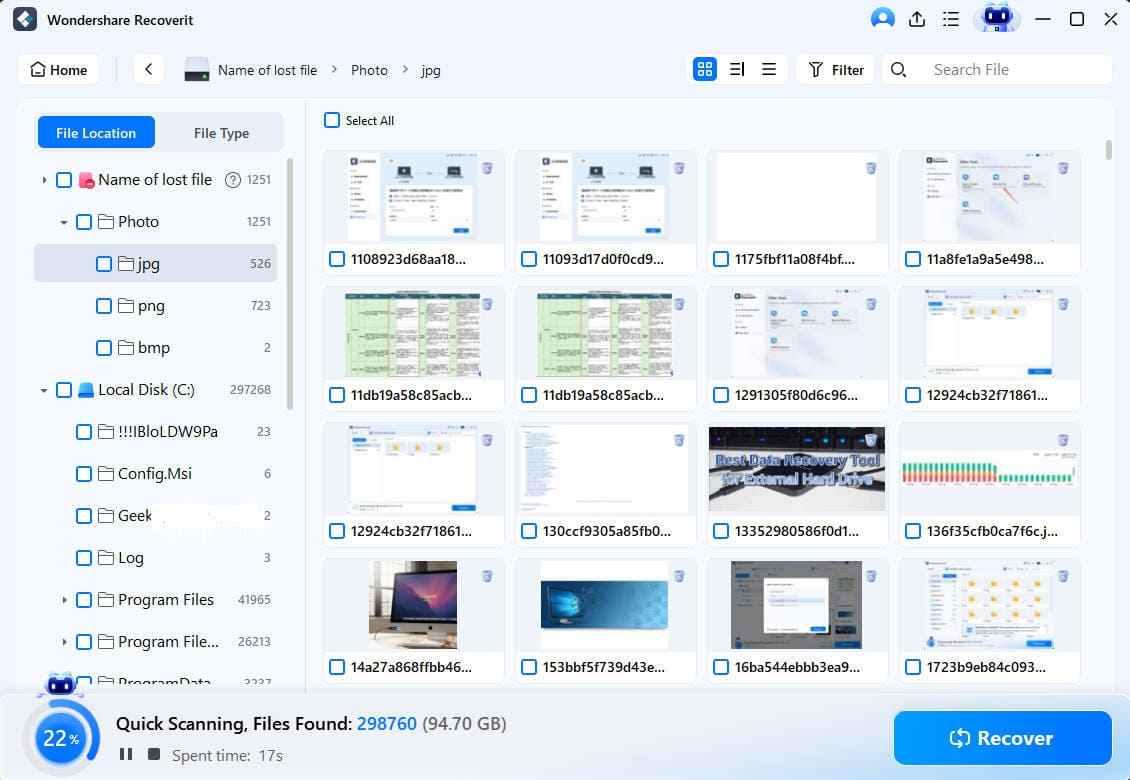
- Idéal pour : Récupération USB conviviale pour les débutants, lecteurs USB formatés, analyses USB RAW et récupération de types de fichiers variés.
- Avantages : Flux de travail clair, aperçu des fichiers, filtres, large prise en charge du stockage, compatibilité Windows et macOS.
- Inconvénients : La récupération complète de grands ensembles de données peut nécessiter un forfait payant.
2. Recuva
Recuva est un outil de récupération Windows pour les fichiers supprimés depuis des ordinateurs, des cartes mémoire, des clés USB et d'autres supports réinscriptibles. Il est simple et utile pour les fichiers récemment supprimés lorsque la clé USB est en bon état.
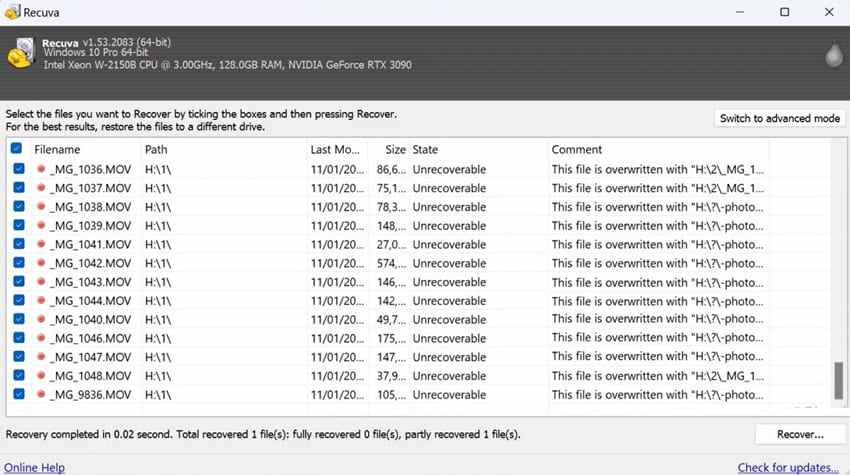
- Idéal pour : Récupération simple de fichiers supprimés sous Windows.
- Avantages : Version gratuite, interface simple, option d'analyse approfondie, aucun plafond fixe de données gratuites apparent sur la page officielle de l'édition gratuite.
- Inconvénients : Uniquement pour Windows et moins adapté aux lecteurs gravement corrompus ou RAW que les outils de récupération approfondie spécialisés.
3. Windows File Recovery
Windows File Recovery est l'outil de récupération en ligne de commande de Microsoft pour les utilisateurs Windows. Il utilise la commande winfr et peut récupérer des fichiers supprimés depuis des lecteurs locaux, des clés USB et des cartes mémoire lorsqu'il est utilisé correctement.
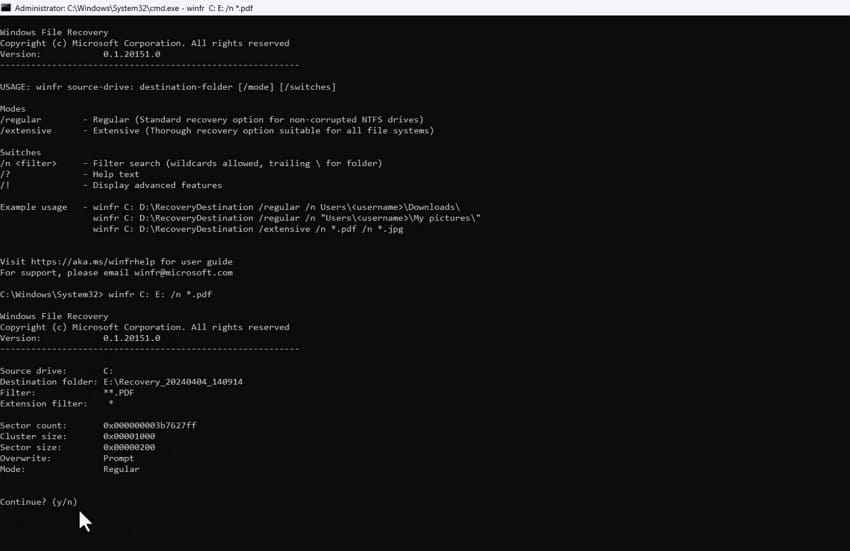
- Idéal pour : Utilisateurs Windows avancés à l'aise avec la récupération en ligne de commande.
- Avantages : Outil Microsoft gratuit, utile pour les scénarios de récupération NTFS et de lecteurs externes.
- Inconvénients : Aucune interface graphique conviviale pour les débutants, aucun aperçu visuel des fichiers, et la syntaxe des commandes peut être déroutante.
4. PhotoRec
PhotoRec est un outil de récupération open source qui ignore le système de fichiers et recherche les signatures de fichiers. Sa documentation officielle indique qu'il fonctionne même lorsque le système de fichiers du support est gravement endommagé ou reformaté, et prend en charge les clés USB, les cartes mémoire, les disques durs et bien plus encore.
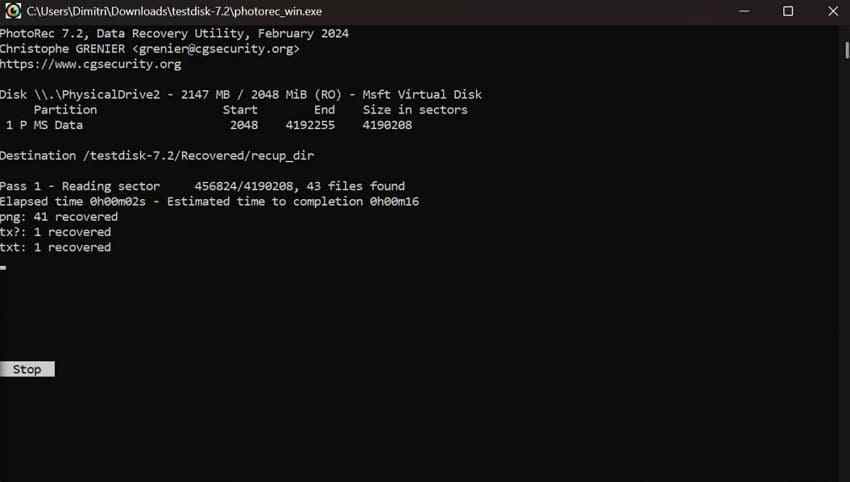
- Idéal pour : Lecteurs USB RAW, reformatés ou corrompus lorsque les noms de fichiers et les chemins de dossiers sont moins importants.
- Avantages : Gratuit et open source, aucun plafond fixe de volume de récupération, multiplateforme, récupération robuste basée sur les signatures.
- Inconvénients : Les fichiers récupérés perdent souvent leur nom d'origine et leur structure de dossiers, et l'interface est technique.
5. TestDisk
TestDisk est un outil complémentaire à PhotoRec principalement conçu pour la récupération de partitions, la réparation du secteur de démarrage et certaines corrections du système de fichiers. Il peut aider lorsqu'une partition USB a été supprimée ou que la table de partitions est endommagée.
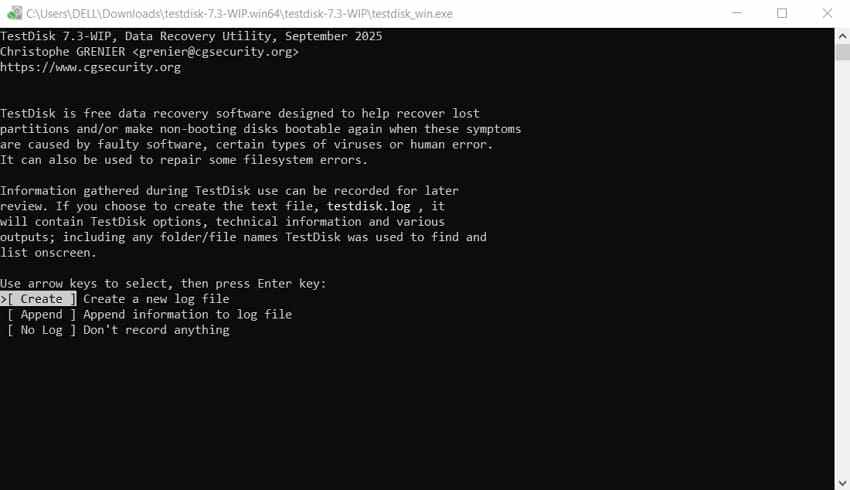
- Idéal pour : Partitions USB perdues, tables de partitions endommagées et travaux de réparation avancés.
- Avantages : Gratuit et open source, récupération de partitions puissante, prise en charge de nombreux systèmes de fichiers.
- Inconvénients : Pas idéal pour les débutants et pas le premier choix pour une récupération simple de photos ou de documents.
6. Disk Drill version gratuite
Disk Drill offre une interface soignée et une allocation de récupération gratuite sous Windows. Sa page officielle Windows indique que les utilisateurs peuvent récupérer jusqu'à 100 Mo gratuitement et prévisualiser les fichiers avant la récupération.
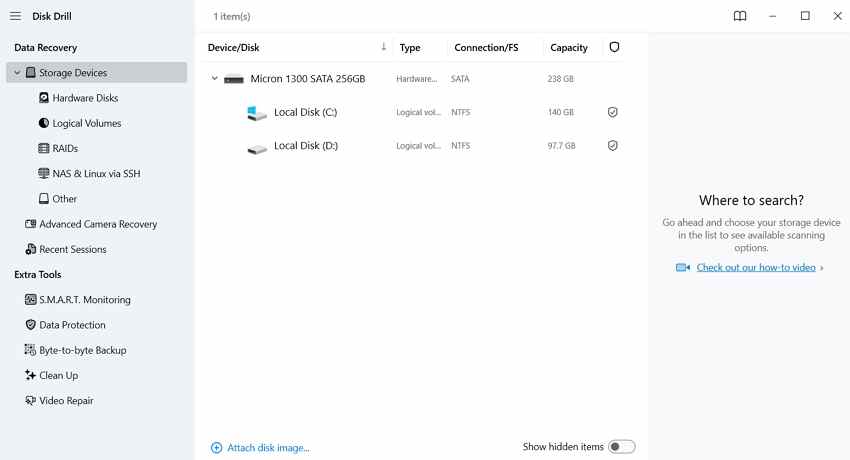
- Idéal pour : Prévisualisation des fichiers USB récupérables et récupération d'une petite quantité de données.
- Avantages : Interface moderne, prise en charge de l'aperçu, indicateurs de chance de récupération, large prise en charge des appareils.
- Inconvénients : L'allocation de récupération gratuite sous Windows est faible pour les grandes clés USB.
7. EaseUS Data Recovery Wizard Free
EaseUS Data Recovery Wizard Free est un outil de récupération guidée pour les utilisateurs Windows. Sa page officielle indique qu'il peut récupérer jusqu'à 2 Go de données gratuitement et prend en charge les clés USB, les cartes SD, les disques durs, les SSD et autres appareils.
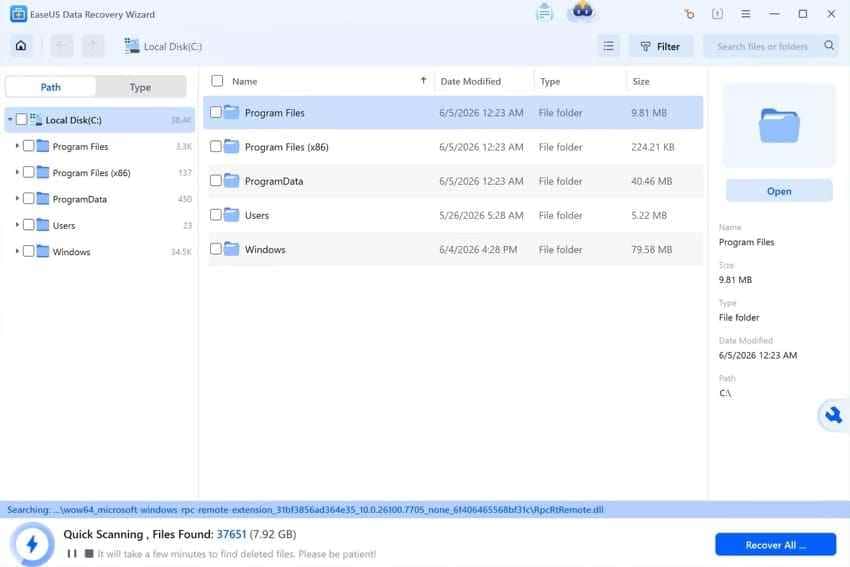
- Idéal pour : Utilisateurs souhaitant une interface guidée et une allocation de récupération gratuite plus importante.
- Avantages : Jusqu'à 2 Go de récupération gratuite, prise en charge de l'aperçu, flux de travail convivial pour les débutants.
- Inconvénients : Les fonctionnalités avancées et les récupérations plus importantes nécessitent une version payante.
8. MiniTool Power Data Recovery Free
MiniTool Power Data Recovery Free est un outil de récupération Windows pour les fichiers supprimés, les lecteurs formatés et les partitions perdues. Sa page officielle indique une limite de récupération de données de 1 Go pour l'édition gratuite.
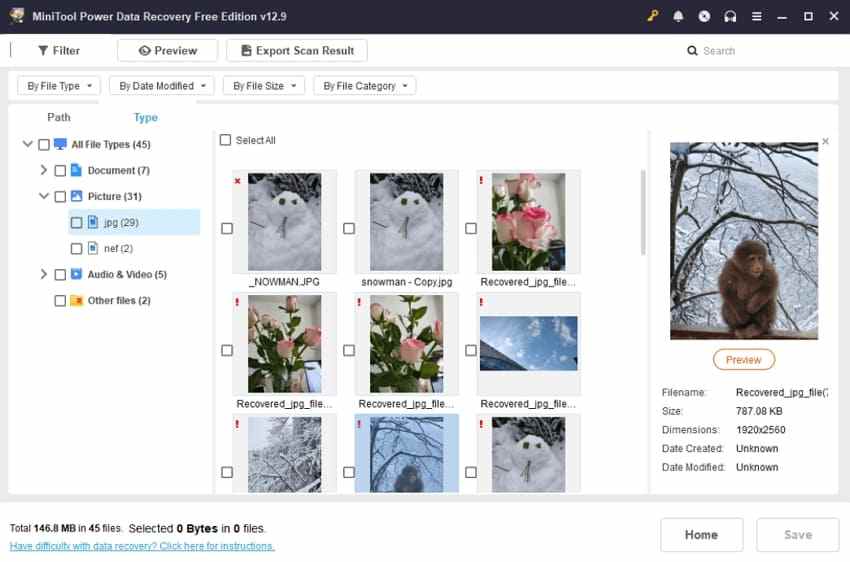
- Idéal pour : Utilisateurs Windows récupérant de petits à moyens ensembles de données depuis des clés USB.
- Avantages : 1 Go de récupération gratuite, prise en charge de l'aperçu, interface simple.
- Inconvénients : Uniquement pour Windows et la récupération complète nécessite une mise à niveau après la limite gratuite.
Tableau comparatif des outils gratuits de récupération USB
| Outil | Limite de récupération gratuite | Facilité d'utilisation | Aperçu | Cas d'utilisation idéal |
| Recoverit | Analyse et aperçu gratuits ; la limite d'exportation dépend de la version ou du forfait actuel | Facile | Oui | Récupération USB polyvalente pour les lecteurs supprimés, formatés, corrompus et RAW |
| Recuva | Aucun plafond fixe de données gratuites affiché sur la page officielle de l'édition gratuite | Facile | Oui | Fichiers USB récemment supprimés sous Windows |
| Windows File Recovery | Aucun plafond fixe de volume de récupération | Avancé | No | Récupération en ligne de commande pour les utilisateurs Windows |
| PhotoRec | Aucun plafond fixe de volume de récupération | Avancé | No | Lecteurs USB RAW, corrompus ou reformatés lorsque les noms ne sont pas essentiels |
| TestDisk | Aucun plafond fixe de volume de récupération | Avancé | No | Partitions perdues et réparation de la table de partitions |
| Disk Drill Free | Jusqu'à 100 Mo sous Windows | Facile | Oui | Petites récupérations USB et prévisualisation des fichiers récupérables |
| EaseUS Data Recovery Wizard Free | Jusqu'à 2 Go sous Windows | Facile | Oui | Récupération guidée avec une allocation gratuite plus importante |
| MiniTool Power Data Recovery Free | Jusqu'à 1 Go | Facile | Oui | Petites récupérations USB Windows et analyses de lecteurs formatés |
Quel outil gratuit de récupération USB devriez-vous choisir ?
Choisissez Recoverit si vous souhaitez un flux de travail guidé de récupération USB avec aperçu des fichiers et prise en charge de scénarios variés de perte de données. Choisissez Recuva pour une récupération simple de fichiers supprimés sous Windows. Choisissez PhotoRec si vous avez besoin d'une extraction de fichiers open source illimitée et pouvez accepter des fichiers renommés. Choisissez TestDisk lorsque le problème principal est une partition perdue plutôt que des fichiers individuels supprimés.
Pour les petites récupérations, Disk Drill, EaseUS et MiniTool peuvent être utiles car ils indiquent clairement les allocations de récupération gratuites. Vérifiez toujours la limite gratuite actuelle dans le logiciel avant de démarrer un grand projet de récupération USB.
Partie 5. Comment récupérer des fichiers depuis un lecteur USB avec Recoverit
Suivez ces étapes lorsque la clé USB est détectée par votre ordinateur et que vous souhaitez un flux de travail convivial d'analyse, d'aperçu et de récupération.
Étape 1. Connecter et sélectionner le lecteur USB
Connectez la clé USB à votre ordinateur. Ouvrez Recoverit, accédez à Disques durs et emplacements, et choisissez la clé USB contenant les fichiers perdus.

Étape 2. Analyser le lecteur USB
Lancez l'analyse. Recoverit recherchera sur la clé USB les fichiers supprimés, perdus, formatés ou inaccessibles. Utilisez des filtres tels que le type de fichier, la date, la taille ou le mot-clé pour affiner les résultats pendant l'analyse.

Étape 3. Prévisualiser et récupérer les fichiers vers un autre lecteur
Prévisualisez les fichiers récupérables lorsque cela est disponible. Sélectionnez les fichiers dont vous avez besoin, cliquez sur Récupérer, et enregistrez-les dans un autre emplacement sûr. Ne les enregistrez pas sur la même clé USB en cours de récupération.

Partie 6. Que faire si le logiciel gratuit de récupération USB ne fonctionne pas ?
Même le meilleur logiciel gratuit de récupération de données USB ne peut pas résoudre tous les cas. Arrêtez et réévaluez si l'une des situations suivantes s'applique.
Le lecteur USB n'est détecté nulle part
Si aucun ordinateur, port ou adaptateur ne détecte la clé USB, le logiciel ne peut pas l'analyser. Le problème peut impliquer le contrôleur USB, le connecteur, la puce flash ou l'alimentation électrique. Une récupération professionnelle peut être nécessaire.
Le lecteur se déconnecte, surchauffe ou présente des dommages physiques
Des déconnexions répétées, une surchauffe, un boîtier fissuré, des connecteurs tordus ou des odeurs de brûlé suggèrent une défaillance matérielle. Évitez les analyses répétées car elles peuvent stresser davantage le lecteur.
Les fichiers ont été écrasés
Si de nouvelles données ont été copiées sur la clé USB après la suppression ou le formatage, certains anciens fichiers peuvent avoir été écrasés. Les fichiers écrasés ne peuvent pas être reconstruits de manière fiable par un logiciel de récupération normal.
Les fichiers récupérés sont corrompus ou sans nom
La corruption, la fragmentation ou la récupération basée sur les signatures peuvent produire des fichiers avec des noms manquants ou un contenu endommagé. Essayez un mode d'analyse différent ou un autre outil, mais évitez d'écrire quoi que ce soit sur la clé USB source pendant le processus.
Partie 7. Comment prévenir la perte de données USB la prochaine fois
Les clés USB sont pratiques, mais elles ne devraient pas être le seul endroit où existent des fichiers importants.
Conservez au moins une sauvegarde en dehors du lecteur USB
Conservez une autre copie sur votre ordinateur, un disque externe, un NAS ou une sauvegarde cloud fiable. Une clé USB est facile à perdre et peut tomber en panne sans avertissement.
Éjectez le lecteur USB en toute sécurité
Utilisez l'option d'éjection sécurisée du système d'exploitation avant de débrancher le lecteur. Cela réduit le risque de corruption du système de fichiers causée par des écritures interrompues.
Recherchez des logiciels malveillants avant d'ouvrir des lecteurs USB inconnus
N'ouvrez pas de fichiers suspects provenant de clés USB inconnues. Analysez d'abord le lecteur avec un logiciel de sécurité fiable, surtout s'il a été utilisé sur des ordinateurs publics ou partagés.
Remplacez les lecteurs USB instables ou vieillissants
Si une clé USB se déconnecte souvent, devient très chaude, affiche une capacité incorrecte ou déclenche des invites de formatage répétées, remplacez-la après avoir récupéré les données.
Utilisez le système de fichiers approprié pour l'appareil
Utilisez exFAT pour une large compatibilité avec les systèmes Windows et macOS modernes, NTFS pour le stockage orienté Windows, et FAT32 uniquement lorsque la compatibilité avec les anciens appareils est importante et que les tailles de fichiers sont petites.
Conclusion
Le logiciel gratuit de récupération de données USB peut aider à récupérer des fichiers depuis des clés USB supprimées, formatées, RAW et corrompues lorsque l'appareil est encore lisible et que les données perdues n'ont pas été écrasées. Le meilleur outil dépend de votre cas : Recuva pour les suppressions Windows simples, PhotoRec pour l'extraction de fichiers open source, TestDisk pour les partitions perdues, et les outils commerciaux guidés pour une récupération plus facile basée sur l'aperçu.
Pour les utilisateurs qui souhaitent un flux de travail clair pour la récupération de clé USB, Recoverit USB Flash Drive Recovery est un choix pratique car il prend en charge les clés USB, l'aperçu des fichiers, l'analyse filtrée et les situations courantes de perte de données telles que la suppression, le formatage, la corruption et les lecteurs RAW. Si la clé USB est physiquement endommagée ou non détectée, arrêtez d'utiliser le logiciel et envisagez une récupération professionnelle.
FAQ
-
Quel est le meilleur logiciel gratuit de récupération de données USB ?
Le meilleur logiciel gratuit de récupération USB dépend de votre cas. Recoverit est une bonne option guidée pour analyser et prévisualiser les fichiers USB. Recuva est utile pour les fichiers simplement supprimés sous Windows. PhotoRec est performant pour les lecteurs RAW ou reformatés si vous pouvez gérer une interface technique. -
Puis-je récupérer des fichiers d'une clé USB formatée gratuitement ?
Oui, dans de nombreux cas de formatage rapide, les fichiers peuvent encore être récupérables si aucune nouvelle donnée n'a été écrite sur la clé USB. Utilisez une analyse approfondie ou un outil de récupération par signature de fichiers et enregistrez les fichiers récupérés sur un autre lecteur. -
Le logiciel gratuit de récupération USB est-il sûr ?
Les logiciels de récupération réputés sont généralement sûrs lorsqu'ils sont téléchargés depuis le site officiel. Évitez les outils piratés, les installateurs inconnus et tout programme vous demandant d'enregistrer les fichiers récupérés sur la même clé USB. -
Pourquoi ne devrais-je pas enregistrer les fichiers récupérés sur la même clé USB ?
Enregistrer les fichiers récupérés sur la même clé USB peut écraser d'autres fichiers encore récupérables. Récupérez toujours les fichiers sur un lecteur ou un dossier différent. -
Un logiciel gratuit de récupération USB peut-il réparer une clé USB physiquement endommagée ?
Non. Si la clé USB présente des dommages matériels, surchauffe, se déconnecte à plusieurs reprises ou n'est détectée par aucun ordinateur, la récupération par logiciel peut ne pas fonctionner et peut augmenter les risques. Un laboratoire de récupération professionnel est plus sûr pour les données critiques.

