
macOS affiche cette alerte lorsqu'un volume monté se déconnecte sans avoir été démonté au préalable. Cela peut résulter d'un câble débranché, d'une coupure de courant soudaine, d'un hub instable ou d'un matériel défaillant. La solution appropriée dépend donc de la cause de la déconnexion.
If un disque non éjecté correctement sur Mac continue d'apparaître, ce guide aide à identifier le schéma et à appliquer les correctifs les plus probables. Il explique également les risques pour vos fichiers et dans quels cas Wondershare Recoverit peut vous aider après un transfert interrompu.
Essayez Recoverit pour effectuer une récupération de données
 Sécurité vérifiée. 3,591,664 personnes l'ont téléchargé.
Dans cet article
Partie 1. Ce que signifie "Disque non éjecté correctement" sur Mac
L'alerte signale un symptôme au lieu de diagnostiquer une cause. Toute personne voyant disque Mac non éjecté correctement de manière répétée doit le considérer comme un avertissement de déconnexion, car identifier le schéma aide à cerner la cause.
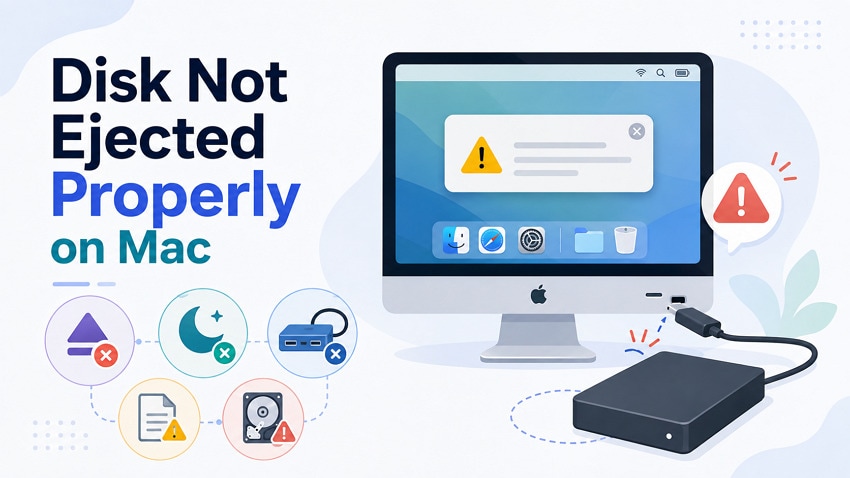
Pourquoi macOS affiche la notification
Le démontage permet à macOS de terminer les écritures en attente et de libérer en toute sécurité le volume connecté. Apple recommande aux utilisateurs d'éjecter en toute sécurité le stockage externe avant de déconnecter physiquement l'appareil.
Avertissement unique vs notifications répétées
Une seule alerte après avoir débranché un disque est normale et ne nécessite généralement aucun correctif. Le message Disque non éjecté correctement avertit simplement que le disque a été déconnecté sans avoir été éjecté en toute sécurité. Des alertes répétées alors que personne ne déconnecte le disque suggèrent un problème de connexion, d'alimentation, de veille ou de matériel. Vérifiez si les avertissements apparaissent après la mise en veille ou le réveil, car ce schéma peut aider à cerner la cause.
Notifications après la mise en veille ou le réveil
Les déconnexions liées à la veille peuvent survenir pour différentes raisons selon l'appareil et la connexion. Les disques connectés via un hub peuvent perdre leur alimentation pendant la veille et se reconnecter au réveil du Mac, déclenchant des alertes répétées sans déconnexion physique. Apple a également documenté un problème lié au réveil affectant certains périphériques de stockage Mac Pro et recommande de mettre à jour macOS pour le résoudre.
Si une éjection incorrecte peut corrompre les fichiers
La notification Mac de disque non éjecté correctement ne signifie pas nécessairement que vos fichiers sont corrompus. APFS utilise des mécanismes de copie sur écriture, tandis que HFS Plus journalisé aide à protéger la cohérence du système de fichiers après des déconnexions inattendues. Cependant, les fichiers en cours d'écriture au moment de la déconnexion peuvent devenir incomplets ou illisibles. Vérifiez en priorité les fichiers récemment transférés ou modifiés pour détecter d'éventuels problèmes.
Quand l'avertissement peut indiquer un disque défaillant
Des déconnexions fréquentes en cours d'utilisation peuvent indiquer un problème matériel en développement. Des cliquetis, des bruits répétés de démarrage, un montage lent ou des déconnexions inattendues sous charge peuvent signaler une défaillance du disque. Seagate recommande de sauvegarder les données importantes lorsque des bruits inhabituels du disque dur suggèrent un possible problème physique. Sécurisez vos fichiers avant tout dépannage supplémentaire pour réduire le risque de perte de données.
Partie 2. Ce qu'il faut faire avant d'essayer les correctifs
Avant de corriger un disque non éjecté correctement, protégez les données stockées sur le disque concerné. Certains correctifs ultérieurs peuvent modifier le système de fichiers, ce qui rend cette précaution importante au préalable.
Protégez vos fichiers avant le dépannage
Commencez par vérifier les fichiers récemment modifiés ou transférés pour détecter des échecs d'ouverture, des tailles nulles ou un contenu incomplet. Si le disque continue de se déconnecter, cessez de l'utiliser pour éviter qu'une nouvelle interruption n'affecte vos données. Ensuite, copiez tous les fichiers accessibles vers un autre emplacement de stockage. Sécurisez cette sauvegarde avant de modifier les paramètres, remplacer les câbles ou exécuter des outils de réparation.
Récupérez les fichiers perdus du disque externe avec Recoverit
Lorsqu'un disque n'est pas éjecté correctement sur un Mac, les fichiers sur le disque externe peuvent devenir inaccessibles. Les transferts interrompus peuvent laisser des fichiers incomplets ou illisibles, tandis que des déconnexions répétées peuvent empêcher le montage du disque. Pour cette raison, récupérez les fichiers importants avant d'effectuer des réparations susceptibles de modifier les structures du système de fichiers.
Recoverit peut analyser les disques externes à la recherche de données récupérables, y compris le stockage APFS et HFS Plus. Son analyse approfondie alimentée par l'IA peut explorer le stockage plus en profondeur pour localiser les fichiers que les analyses standard pourraient manquer. Si des fichiers importants sont manquants ou inaccessibles, exécutez Recoverit avant les Premiers secours ou le reformatage pour éviter de rendre la récupération plus difficile.
Fonctionnalités clés
- Analyse de volume non monté : Analyse un disque qui apparaît dans l'Utilitaire de disque mais ne se monte pas, aidant à localiser les fichiers récupérables lorsque le disque est absent du Finder.
- Récupération après transfert interrompu : Aide à récupérer les fichiers perdus ou rendus inaccessibles lorsqu'un transfert est interrompu par une déconnexion inattendue du disque.
- Prise en charge des volumes journalisés : Prend en charge la récupération depuis les volumes HFS Plus et le stockage APFS, aidant à récupérer les fichiers lorsque les disques formatés pour Mac pris en charge deviennent inaccessibles.
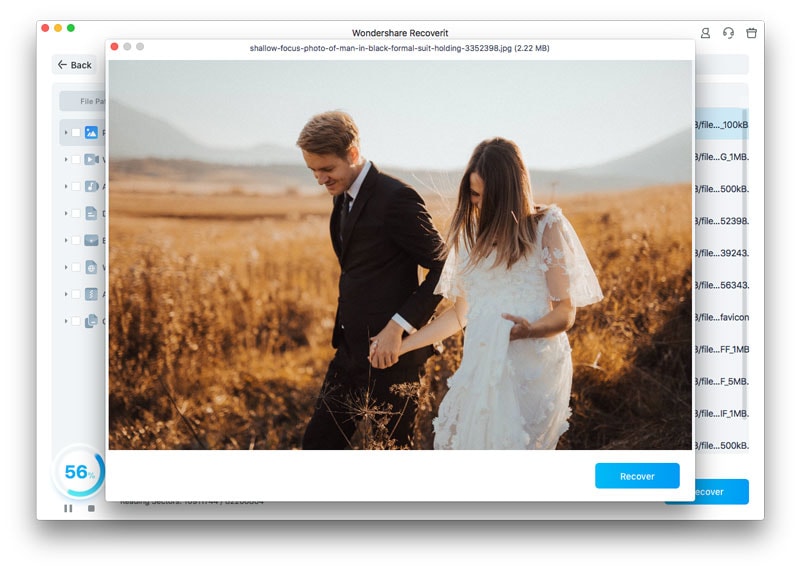
Comment analyser le disque externe avec Recoverit
Pour récupérer ces fichiers inaccessibles en toute sécurité, suivez ces étapes pour analyser le disque avec Recoverit pour Mac :
Étape 1. Sélectionner le disque concerné
Lancez Recoverit et accédez à l'onglet \u201cDisques durs et emplacements\u201d > Sélectionnez \u201cDisques externes\u201d pour choisir le disque externe concerné.

Étape 2. Examiner les résultats de l'analyse
Ouvrez \u201cChemin du fichier\u201d ou \u201cType de fichier\u201d pour parcourir les fichiers détectés. Utilisez \u201cFiltre\u201d ou \u201cRecherche\u201d pour localiser des fichiers spécifiques plus rapidement.

Étape 3. Prévisualiser et enregistrer ailleurs
Sélectionnez un fichier pour prévisualiser son contenu, puis choisissez les fichiers requis et cliquez sur \u201cRécupérer\u201d pour les enregistrer.
Partie 3. Corriger les causes liées à la connexion, l'alimentation et la veille
Une fois vos fichiers sécurisés, commencez à résoudre le problème expliquant pourquoi l'alerte "Le disque Mac n'a pas été éjecté correctement" continue d'apparaître. Suivez ces 6 correctifs dans l'ordre, en commençant par les causes liées à la connexion, à l'alimentation et à la mise en veille.
1. Reconnecter le disque et l'éjecter en toute sécurité
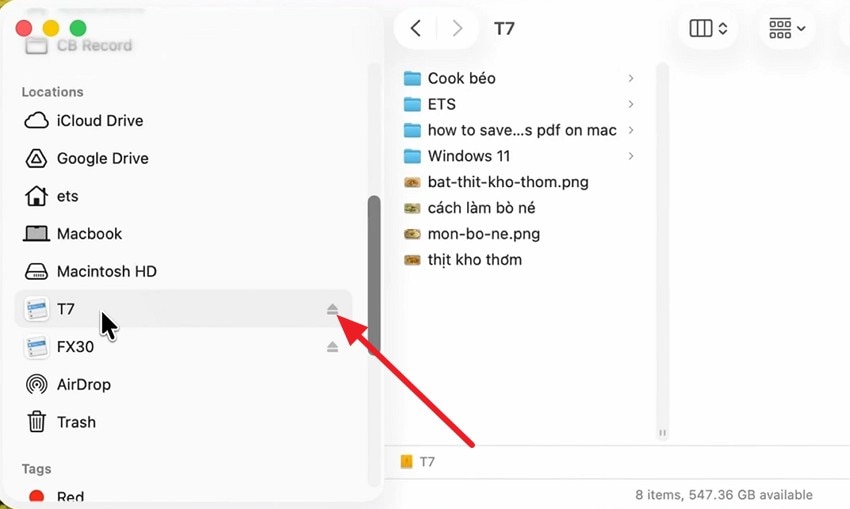
Commencez ici lorsque l'alerte apparaît une fois, mais que le lecteur se comporte bizarrement par la suite. Une mauvaise déconnexion peut laisser des informations de montage obsolètes, faisant apparaître un lecteur sain comme défectueux. Suivez ces instructions pour reconnecter et éjecter le lecteur en toute sécurité :
Instructions. Reconnectez le lecteur, ouvrez le Finder, fermez les fichiers actifs, cliquez sur \u201cÉjecter\u201d à côté du lecteur ou appuyez sur \u201cCommande + E,\u201d puis déconnectez-le après sa disparition.
2. Redémarrer le Mac et reconnecter
Si le disque n'est pas éjecté correctement et que l'avertissement continue d'apparaître, redémarrez votre Mac. Cela actualise les connexions USB et Thunderbolt que la simple reconnexion du lecteur peut ne pas restaurer complètement. Ensuite, reconnectez le lecteur et vérifiez si l'avertissement réapparaît. Suivez ces étapes pour redémarrer votre Mac avant de reconnecter le disque externe :
Étape 1. Déconnectez le disque externe de votre Mac. Cliquez sur le menu \u201cApple\u201d et sélectionnez \u201cRedémarrer.\u201d
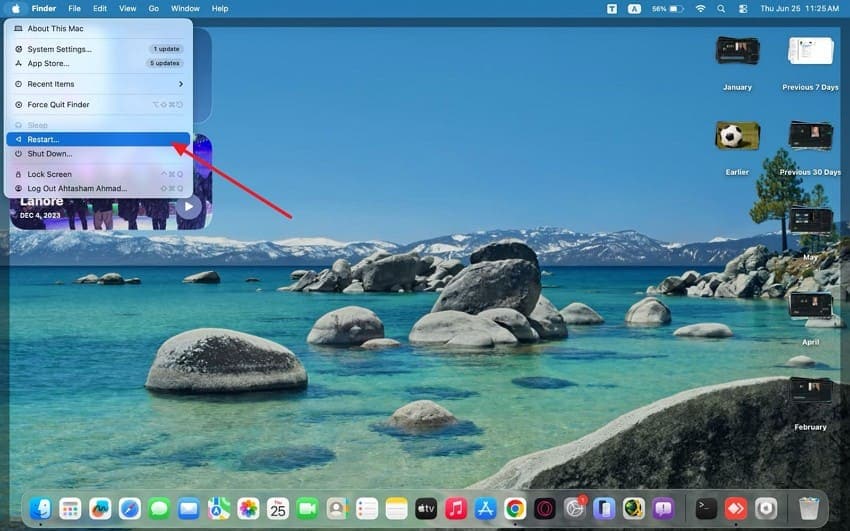
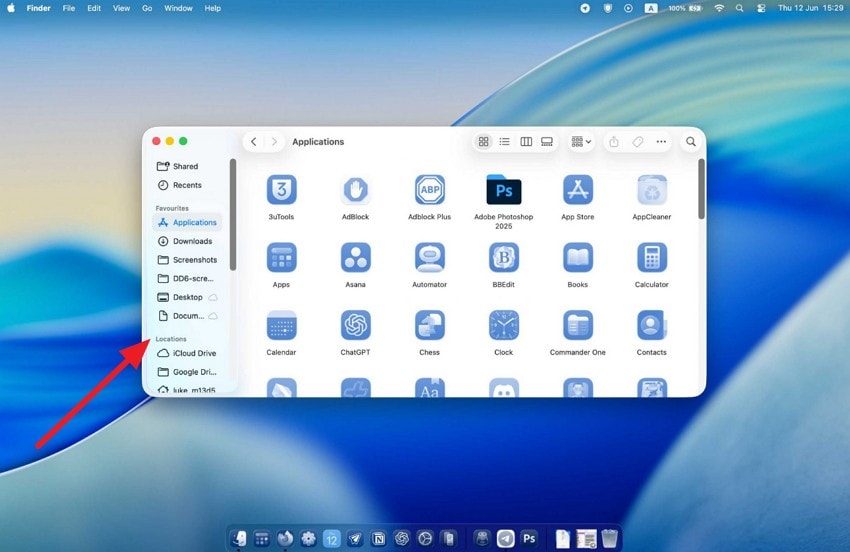
Étape 2. Reconnectez le disque externe directement à un port disponible sur votre Mac. Ouvrez le Finder et confirmez que le lecteur apparaît sous \u201cEmplacements.\u201d
3. Remplacer le câble
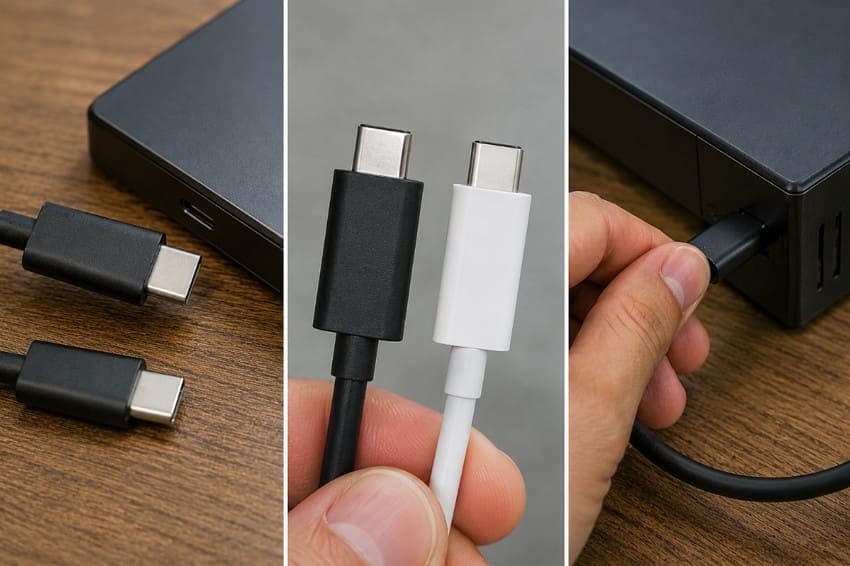
Un câble défaillant peut faire apparaître un lecteur sain comme étant répétitivement déconnecté de macOS. Lorsqu'un disque n'est pas éjecté correctement sur Mac apparaît de manière aléatoire, remplacez d'abord le câble existant. Utilisez un câble certifié Apple prenant en charge la vitesse nominale du lecteur, en évitant les câbles USB-C uniquement destinés à la charge. De plus, inspectez les deux connecteurs pour détecter tout jeu ou usure susceptible d'interrompre la connexion.
4. Contourner les hubs, stations d'accueil et adaptateurs
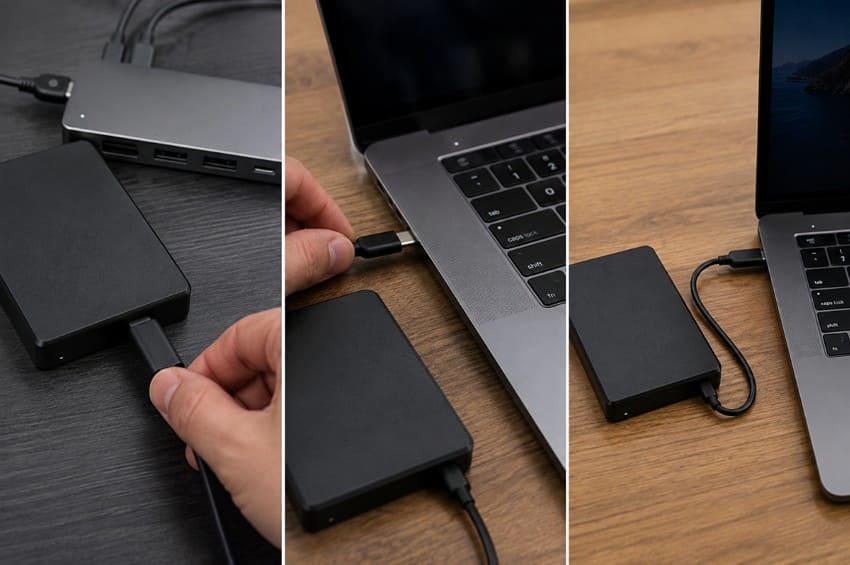
Les hubs, les stations d'accueil et les adaptateurs peuvent interrompre les connexions du lecteur en raison d'une alimentation ou d'une transmission de données instable. Déconnectez le lecteur de ces accessoires et branchez-le directement sur votre Mac sans adaptateur. Maintenez le lecteur connecté de cette façon pendant une journée entière, car les problèmes de connexion intermittents peuvent prendre du temps à réapparaître.
5. Vérifier l'alimentation du disque
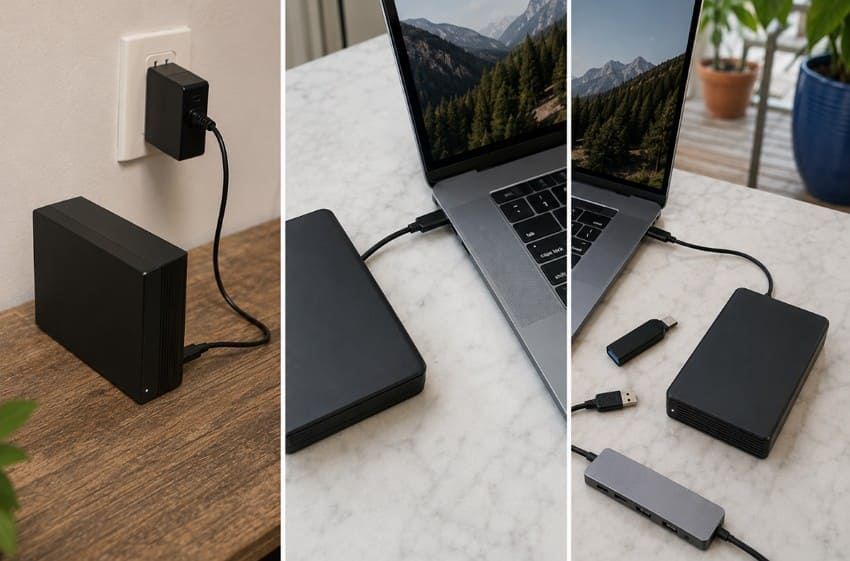
Une alimentation insuffisante peut provoquer des déconnexions lorsqu'un disque externe fonctionne sous des charges plus lourdes. Si le disque n'est pas éjecté correctement et qu'une notification Mac apparaît pendant l'activité du lecteur, vérifiez si le lecteur reçoit une alimentation suffisante. Connectez l'adaptateur secteur du lecteur si disponible et essayez un autre port Mac. Déconnectez également les autres périphériques alimentés par bus qui pourraient se disputer l'alimentation disponible.
6. Ajuster les paramètres de veille et de mise en veille du disque dur
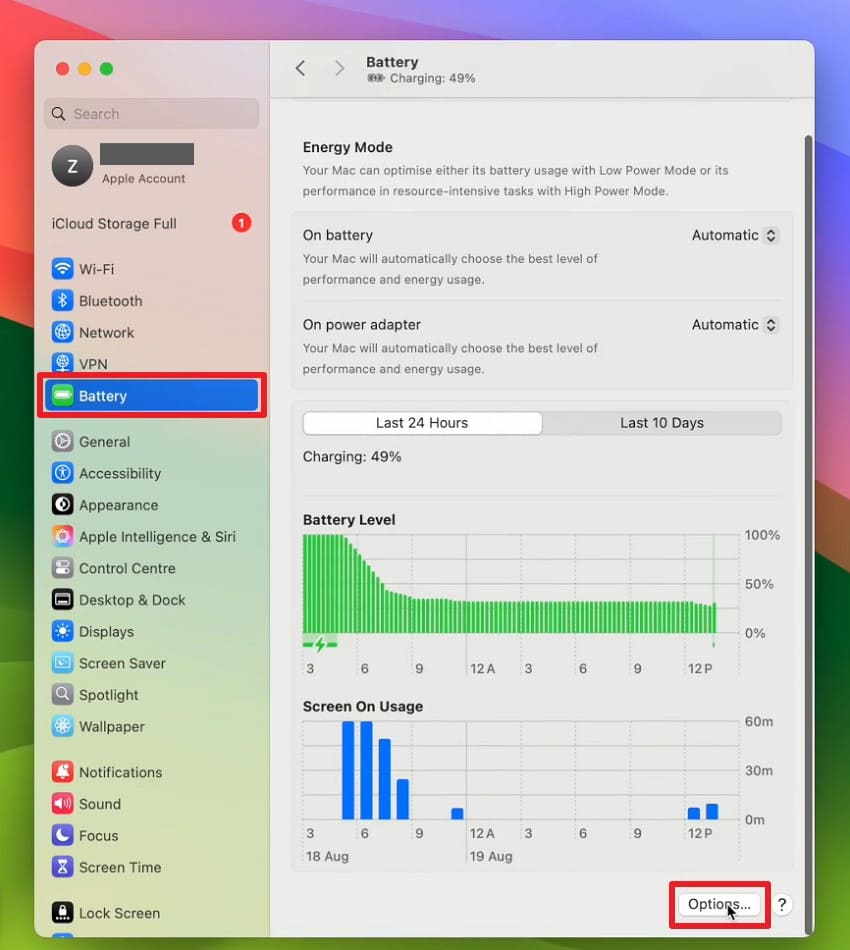
Seagate recommande d'ajuster les paramètres de mise en veille lorsque des alertes répétées apparaissent après le réveil de votre Mac. Les étapes ci-dessous montrent comment modifier les paramètres de veille et de disque dur pertinents :
Étape 1. Ouvrez \u201cRéglages système > Batterie,\u201d puis cliquez sur \u201cOptions\u201d en bas.
Étape 2. Définissez \u201cMettre les disques durs en veille si possible\u201d sur \u201cJamais,\u201d puis activez \u201cEmpêcher la mise en veille automatique sur adaptateur secteur lorsque l'écran est éteint.”
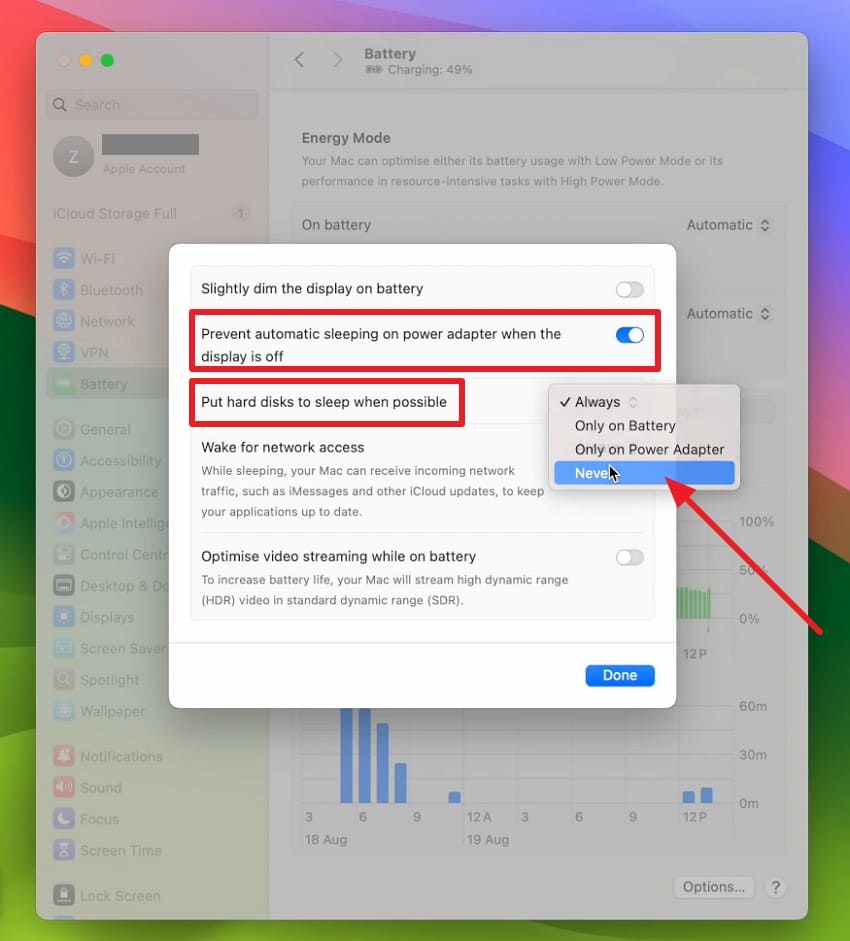
Seagate note également certaines limites à cette solution. Elle ne s'applique pas lorsque le Mac fonctionne sur batterie. Le Mac doit rester connecté à son adaptateur secteur avec le couvercle ouvert, tandis que sa mise en veille manuelle peut toujours déclencher l'avertissement.
Partie 4. Corriger les causes logicielles et liées au système de fichiers
Si les câbles, les ports et l'alimentation sont tous vérifiés mais que le disque n'est pas éjecté correctement sur le Mac, les causes restantes peuvent impliquer le logiciel ou le système de fichiers. Ces 5 correctifs progressent des options les plus sûres aux plus destructives, alors suivez-les dans l'ordre indiqué.
1. Fermer les applications utilisant le disque avant l'éjection
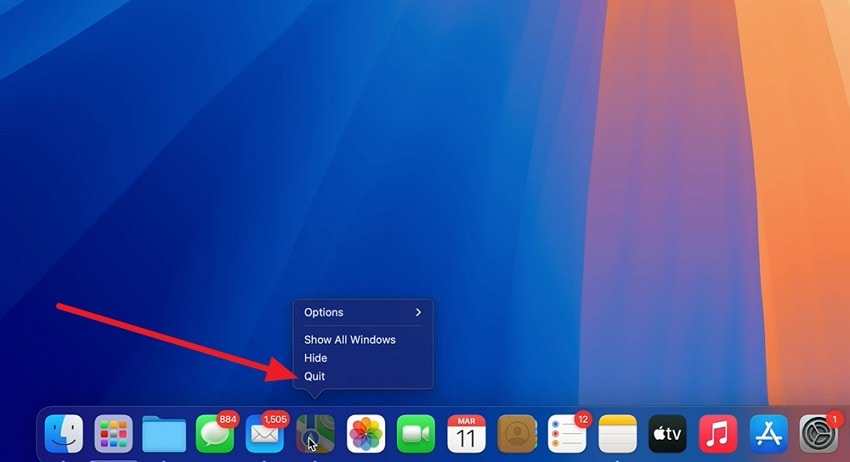
macOS peut refuser une éjection normale lorsqu'une application ou un processus utilise activement des fichiers sur le disque externe. La fermeture de ces applications permet à macOS de libérer le volume en toute sécurité. Ce correctif est plus pertinent lorsque l'avertissement "Le disque Mac n'a pas été éjecté correctement" apparaît après une éjection infructueuse que lorsque le lecteur se déconnecte de façon inattendue. Suivez ces instructions pour fermer l'application :
Instructions. Faites un clic droit sur les applications multimédias, d'édition ou de sauvegarde actives dans le Dock et sélectionnez \u201cQuitter.\u201d Réessayez ensuite l'éjection et vérifiez le Moniteur d'activité si nécessaire.
2. Mettre à jour macOS et les logiciels du disque
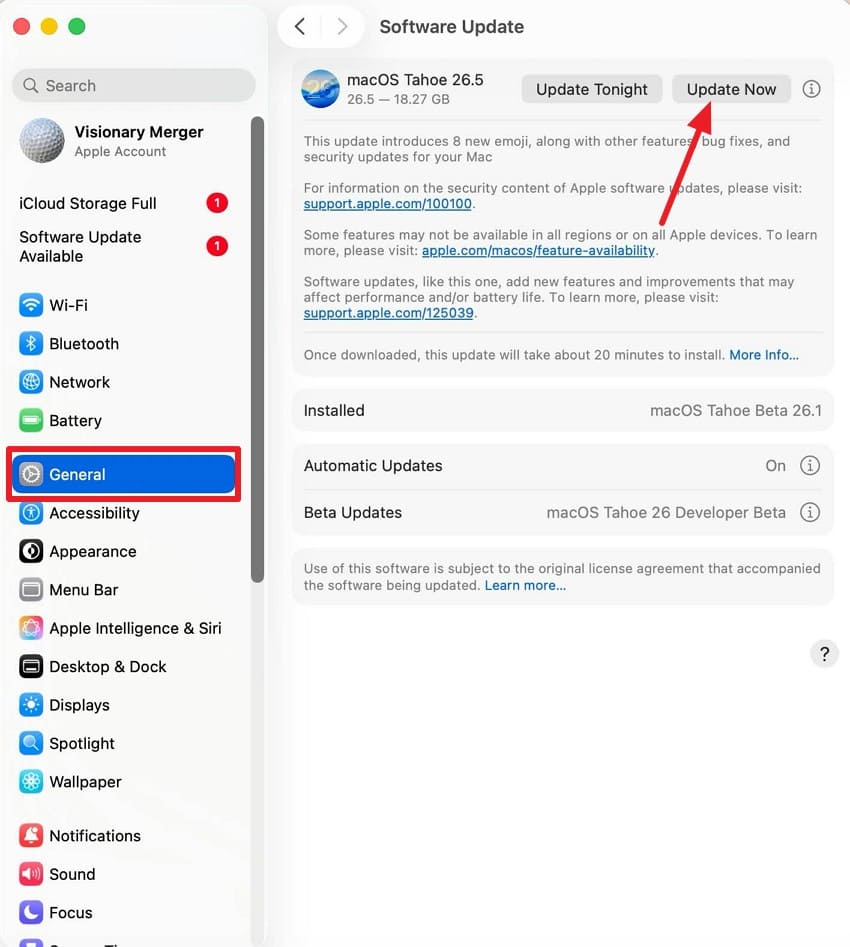
Les versions obsolètes de macOS ou les logiciels de lecteur peuvent contribuer à des problèmes de déconnexion récurrents. Apple a résolu certains problèmes liés au stockage via des mises à jour de macOS, tandis que les fabricants de lecteurs peuvent publier des mises à jour du micrologiciel pour améliorer la compatibilité, la stabilité ou la gestion de l'alimentation. Suivez ces étapes pour vérifier les mises à jour disponibles de macOS et du micrologiciel du lecteur :
Étape 1. Ouvrez \u201cRéglages système > Général > Mise à jour de logiciels,\u201d puis installez toute mise à jour macOS disponible.
Étape 2. Rendez-vous sur la page du micrologiciel du fabricant du lecteur, saisissez les détails du lecteur et vérifiez les mises à jour disponibles. Reconnectez le lecteur après la fin des deux mises à jour et surveillez pendant une journée.
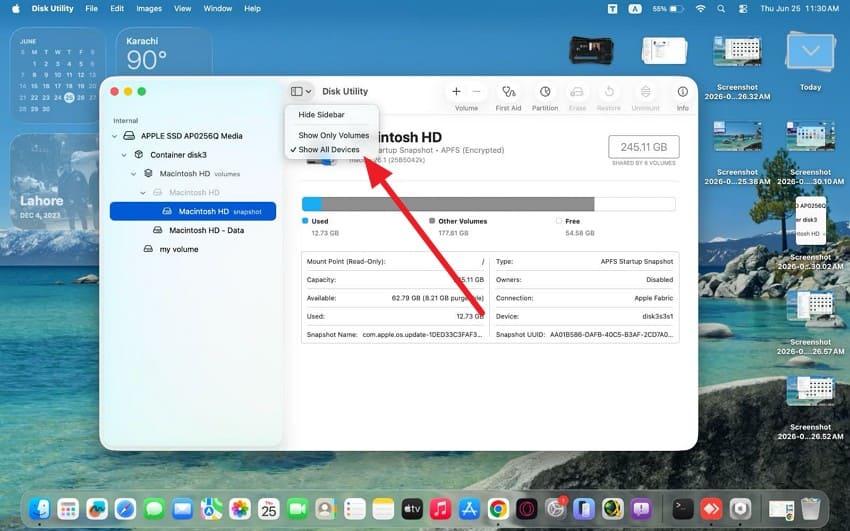
3. Monter à nouveau le disque dans l'Utilitaire de disque
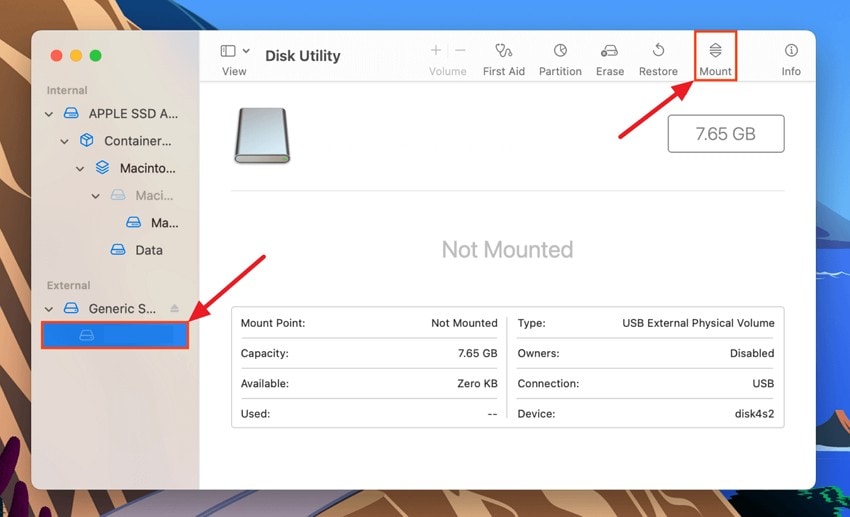
Lorsque disque n'est pas éjecté correctement sur Mac les avertissements persistent, vérifiez si macOS détecte toujours le lecteur concerné. Un volume grisé dans l'Utilitaire de disque indique que macOS le détecte, mais que le volume n'est pas actuellement monté. Cela permet de distinguer un problème de montage d'une panne de connexion complète. Suivez ces étapes pour monter à nouveau le lecteur :
Étape 1. Ouvrez \u201cUtilitaire de disque > Présentation > Afficher tous les appareils,\u201d puis sélectionnez le volume externe non monté.
Étape 2. Confirmez que le volume affiche Non monté, puis cliquez sur \u201cMonter\u201d dans la barre d'outils pour le reconnecter.
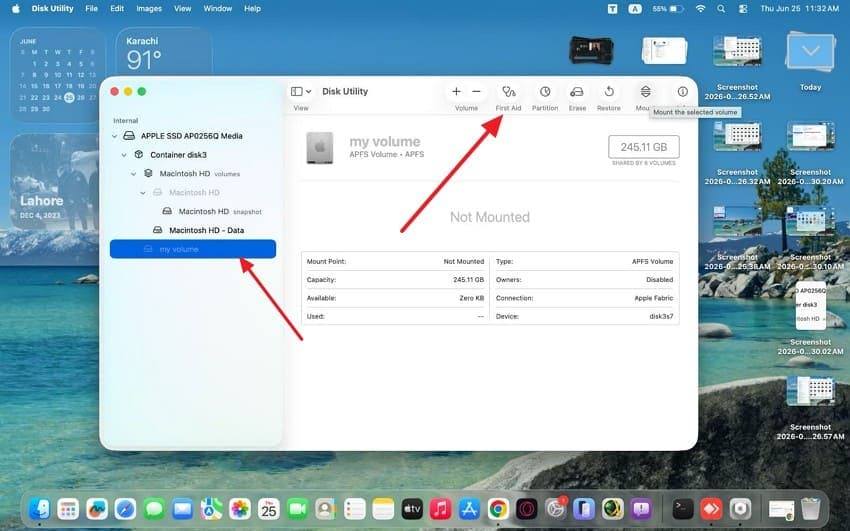
4. Exécuter les Premiers secours une fois vos fichiers en sécurité
La trousse de secours vérifie et répare les erreurs du système de fichiers causées par des déconnexions inattendues. Exécutez-la uniquement après avoir sécurisé les fichiers importants, car les réparations peuvent modifier les structures du système de fichiers utilisées lors de la récupération de données. Suivez les étapes ci-dessous pour exécuter la trousse de secours :
Étape 1. Dans \u201cUtilitaire de disque,\u201d sélectionnez le volume concerné, puis cliquez sur \u201cTrousse de secours\u201d dans la barre d'outils.
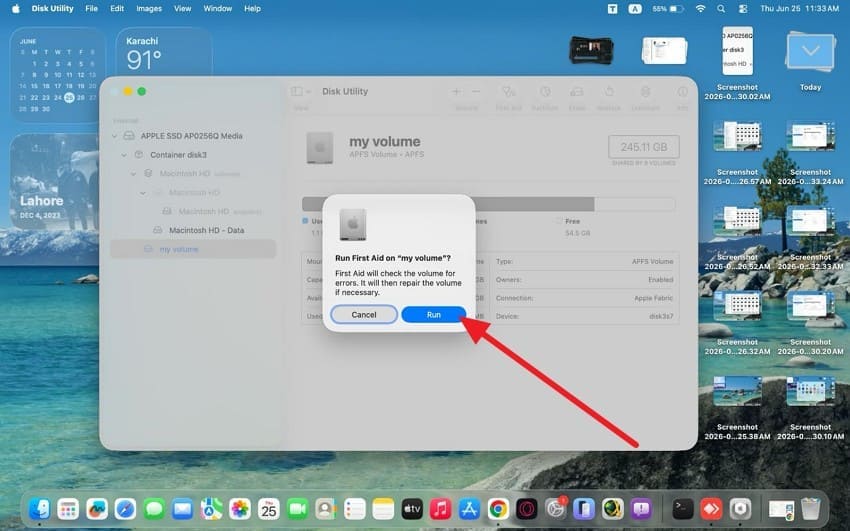
Étape 2. Cliquez sur \u201cExécuter\u201d dans la fenêtre contextuelle de confirmation et attendez la fin de la trousse de secours.
5. Reformater uniquement en dernier recours
Si le disque Mac n'a pas été éjecté correctement continue après d'autres correctifs, le reformatage reste la dernière option. Il reconstruit le système de fichiers à partir de zéro, mais efface tout ce qui est stocké sur le lecteur. Utilisez-le uniquement après avoir sécurisé les fichiers importants et épuisé les réparations plus sûres. Suivez ces instructions pour reformater soigneusement le lecteur :
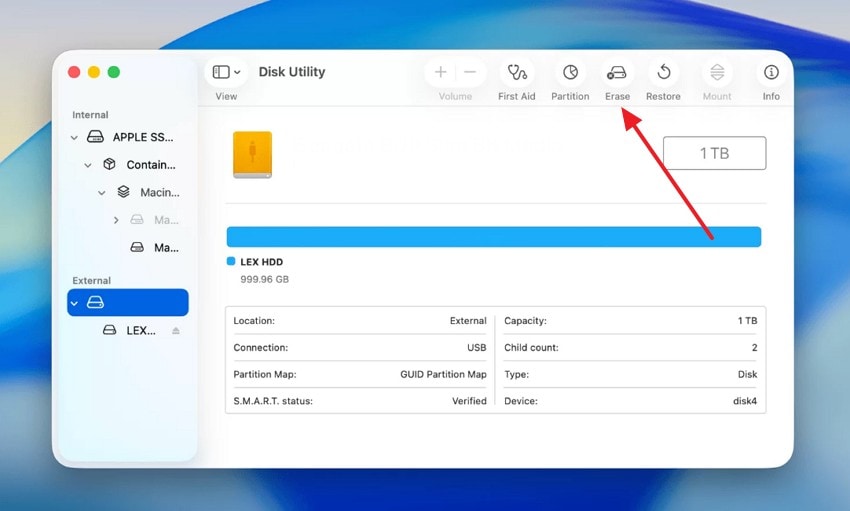
Instructions. Confirmez que vos fichiers existent ailleurs, car cette étape est irréversible. Ensuite, sélectionnez le lecteur physique dans \u201cl'Utilitaire de disque\u201d et cliquez sur \u201cEffacer.\u201d De plus, choisissez APFS pour un lecteur Mac uniquement ou exFAT s'il est utilisé entre Mac et PC, avec GUID Partition Map comme schéma.
Partie 5. Que faire si le disque continue de se déconnecter
Si le disque Mac non éjecté correctement continue après chaque correctif logiciel, le matériel devient la cause probable. Ces vérifications aident à déterminer si le problème provient du lecteur ou de votre Mac :
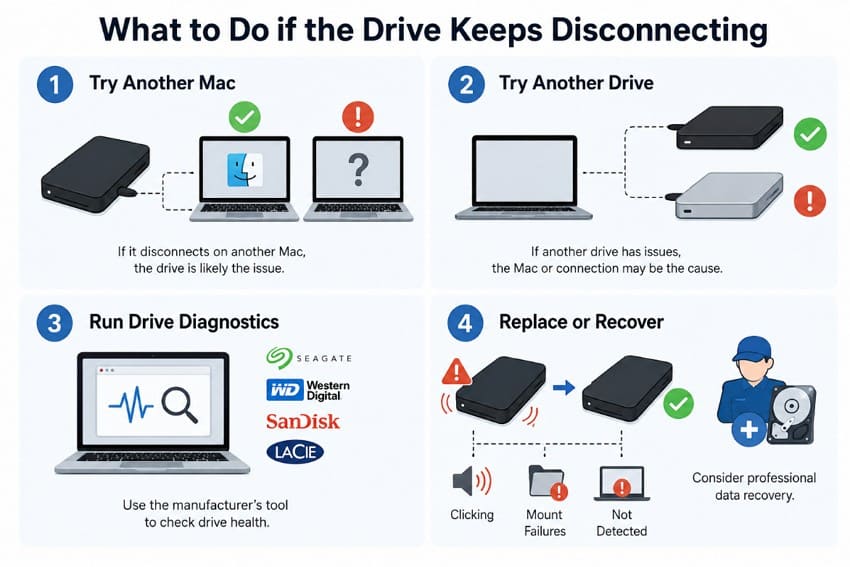
- Essayez un autre Mac : Connectez le lecteur à un autre Mac et surveillez les déconnexions. Si le problème persiste, le lecteur, le câble ou le boîtier peut en être responsable. S'il fonctionne normalement, examinez votre Mac d'origine, ses ports ou ses paramètres.
- Essayez un autre lecteur : Connectez un disque externe en bon état de fonctionnement au même Mac et au même port. S'il se déconnecte également ou déclenche des alertes répétées, le problème implique probablement le Mac, le port, l'adaptateur ou la connexion.
- Vérifier l'état du lecteur : Utilisez l'Utilitaire de disque First Aid ou un utilitaire de diagnostic pris en charge par le fabricant du disque. Recherchez des erreurs de système de fichiers, des avertissements de santé ou d'autres problèmes pouvant expliquer des déconnexions répétées.
- Remplacer ou récupérer : Remplacez le disque si les diagnostics indiquent une défaillance ou s'il continue de se déconnecter sur différents Mac et connexions. Si des fichiers importants sont inaccessibles, privilégiez la récupération des données avant le formatage, les réparations répétées ou le remplacement.
Partie 6. Comment prévenir les avertissements d'éjection incorrecte
Prévenir la notification Mac disque non éjecté nécessite de bonnes habitudes d'éjection sécurisée et des connexions fiables. Une fois que le disque fonctionne normalement, ces pratiques peuvent réduire les déconnexions inattendues et protéger les fichiers stockés :
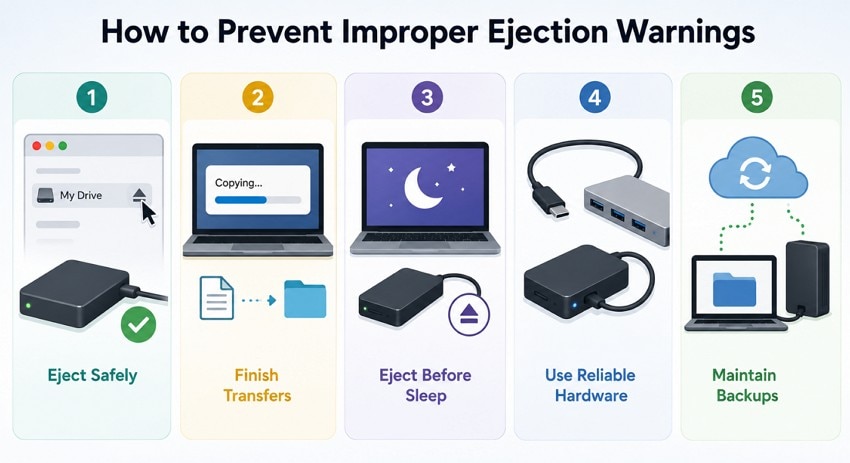
- Éjecter en toute sécurité : Utilisez l'icône d'éjection du Finder ou appuyez sur Commande + E. Attendez que le disque disparaisse du Finder avant de le débrancher physiquement.
- Terminer les transferts d'abord : Laissez les transferts de fichiers, les sauvegardes, les exportations et autres opérations d'écriture se terminer avant d'éjecter ou de déconnecter le disque externe.
- Éjecter avant la mise en veille si nécessaire : Si la mise en veille déclenche répétitivement des alertes d'éjection incorrecte, éjectez en toute sécurité le disque concerné avant de fermer le couvercle de votre MacBook ou de mettre manuellement le Mac en veille.
- Utiliser des connexions fiables : Utilisez des câbles de données fiables, des adaptateurs compatibles et des hubs correctement alimentés pour réduire les déconnexions inattendues causées par une transmission de données ou d'alimentation instable.
- Conserver des sauvegardes séparées : Stockez les fichiers importants dans un autre emplacement de sauvegarde afin qu'une déconnexion inattendue, un problème de système de fichiers ou une défaillance du disque ne mette pas en danger votre seule copie.
Conclusion
Déterminez d'abord si Disque Mac non éjecté correctement apparaît une seule fois ou de manière répétée. Une alerte unique fait généralement suite à une déconnexion non sécurisée, tandis que des avertissements récurrents peuvent indiquer des problèmes de câble, de port, d'alimentation, de veille ou de disque. Commencez par les connexions physiques avant de passer aux correctifs logiciels. Si des fichiers importants deviennent manquants ou illisibles après des déconnexions répétées, utilisez Recoverit pour les récupérer avant d'exécuter First Aid ou d'apporter d'autres modifications au système de fichiers.
FAQ
-
Pourquoi est-ce que je reçois plusieurs notifications en même temps ?
Chaque volume génère sa propre alerte, de sorte qu'un hub contenant plusieurs disques et lecteurs de cartes en génère une par appareil. Les disques partitionnés comptent également séparément, c'est pourquoi un seul disque peut déclencher plusieurs alertes. -
Time Machine peut-il provoquer l'avertissement ?
Oui. Time Machine monte et démonte automatiquement sa destination de sauvegarde, et une sauvegarde interrompue par la mise en veille ou une connexion perdue génère l'alerte. Vérifiez si le moment correspond à votre planification de sauvegarde. -
Une éjection incorrecte endommage-t-elle un SSD différemment d'un HDD ?
Le risque pour le système de fichiers est identique, car les deux reposent sur des écritures complètes. Un disque rotatif comporte le risque mécanique supplémentaire de perdre l'alimentation avant que ses têtes ne se garent, ce qu'un SSD n'a pas. -
Pourquoi l'avertissement apparaît-il alors que je n'ai jamais débranché le disque ?
Parce que macOS signale la disparition, pas la cause. La mise en veille, un hub coupant l'alimentation, un câble défaillant ou un disque s'éteignant de lui-même ont tous la même apparence du côté du système.

