
Le plus sûr formateur de carte mémoire SD pour Windows est généralement le formateur officiel de la SD Association, surtout lorsque vous souhaitez préparer une carte pour des appareils photo, des drones, des consoles portables, des dashcams ou d'autres appareils hôtes SD. L'Explorateur de fichiers Windows, la Gestion des disques, DiskPart et les gestionnaires de partitions peuvent également formater des cartes SD, mais ils ne gèrent pas tous de la même façon les normes des cartes SD, les limites du FAT32, les partitions endommagées ou les risques liés à la récupération de données.
Avant de formater, récupérez ou sauvegardez tout ce qui est important. Le formatage réécrit les informations du système de fichiers, et un formatage par écrasement peut rendre les fichiers irrécupérables. Si la carte SD demande à être formatée, apparaît en RAW, présente des photos manquantes ou contient des fichiers dont vous avez encore besoin, utilisez Recoverit Récupération de Carte Mémoire avant de créer un nouveau système de fichiers.
Essayez Wondershare Recoverit pour effectuer une récupération de données
 Sécurité vérifiée. Plus de 7 302 189 personnes l'ont téléchargé.
Dans cet article
-
- Outil 1. Formateur de carte mémoire SD de la SD Association
- Outil 2. Explorateur de fichiers Windows
- Outil 3. Gestion des disques Windows
- Outil 4. DiskPart et la commande de formatage Windows
- Outil 5. AOMEI Partition Assistant
- Outil 6. DiskGenius
- Outil 7. Rufus pour les cartes SD amorçables ou spécialisées
Partie 1. Qu'est-ce qu'un formateur de carte mémoire SD ?
Un formateur de carte mémoire SD crée un nouveau système de fichiers sur une carte SD, SDHC, SDXC ou SDUC afin que Windows et d'autres appareils puissent à nouveau y stocker des fichiers. L'outil que vous choisissez est important car les cartes SD sont des supports flash dotés de normes concernant la capacité, le système de fichiers et les zones protégées.
Pourquoi une carte SD peut nécessiter un formatage
Le formatage est utile lorsqu'une carte saine doit être préparée pour un nouvel appareil, lorsqu'un appareil nécessite un système de fichiers spécifique, ou lorsque Windows détecte une carte mais ne peut pas utiliser son système de fichiers actuel. Il peut également aider lorsqu'une carte affiche une capacité incorrecte en raison d'une ancienne structure de partition.
- Configuration d'une nouvelle carte SD : un appareil photo, un drone, une console portable, une dashcam ou une imprimante 3D peut nécessiter sa propre disposition.
- Corruption du système de fichiers : des écritures interrompues, une éjection non sécurisée ou une perte de batterie peuvent rendre la carte illisible.
- Changement d'appareil : le déplacement d'une carte entre des appareils photo, des PC, des consoles et des appareils Android peut créer des problèmes de compatibilité.
- Capacité incorrecte : d'anciennes partitions peuvent faire paraître une grande carte SD plus petite qu'elle ne l'est.
- Problèmes de performances : une carte saine peut fonctionner mieux après avoir été formatée pour l'appareil cible.
Ce qui se passe lorsque vous formatez une carte SD
Une opération de formatage crée de nouvelles structures de système de fichiers et supprime l'accès normal aux fichiers existants. Un formatage rapide efface généralement l'index de fichiers tout en laissant les anciens blocs de données jusqu'à ce que de nouveaux fichiers les écrasent. C'est pourquoi la récupération peut encore fonctionner après un formatage rapide si vous cessez immédiatement d'utiliser la carte.
Formatage rapide vs Formatage complet
Un formatage rapide est rapide et prépare la carte pour une réutilisation. Un formatage complet ou par écrasement prend plus de temps car il écrit sur toute la carte. Pour une explication plus approfondie, consultez le guide de Recoverit Formatage rapide vs Formatage complet . Pour la récupération, le formatage rapide est moins dommageable ; pour la confidentialité avant la vente ou le retour d'une carte, le formatage par écrasement est plus sûr.
Formateur de carte mémoire SD vs Outils de formatage Windows
Windows formate une carte SD comme un lecteur amovible classique. Un formateur SD dédié pour Windows suit plus étroitement le comportement des cartes SD. La SD Association explique que son formateur utilise des paramètres FAT optimisés pour la mémoire flash des cartes SD, favorisant la portabilité, les performances et l'endurance sur les produits hôtes SD.
La SD Association indique également dans la FAQ de son formateur que son outil doit être téléchargé depuis sdcard.org et non depuis d'autres sites web. Pour une recherche axée sur le téléchargement, cela est important : évitez les sites miroirs qui peuvent regrouper des installateurs non liés.
Systèmes de fichiers SD, SDHC, SDXC et SDUC
Les normes de capacité de la SD Association associent la capacité de la carte au standard de la carte et au système de fichiers par défaut.
| Standard | Capacité | Système de fichiers par défaut | Utilisation courante |
| SD (SDSC) | Jusqu'à 2 Go | FAT12 ou FAT16 | Appareils anciens |
| SDHC | Plus de 2 Go jusqu'à 32 Go | FAT32 | Anciens appareils photo, consoles et appareils uniquement compatibles FAT32 |
| SDXC | Plus de 32 Go jusqu'à 2 To | exFAT | Appareils photo modernes, drones, dashcams et enregistrement 4K |
| SDUC | Plus de 2 To jusqu'à 128 To | exFAT | Stockage SD haute capacité de nouvelle génération |
Partie 2. Que faire avant de formater une carte SD
Le formatage détruit l'accès normal aux fichiers. Avant d'utiliser un formateur SD sur PC, effectuez ces vérifications dans l'ordre.
| Vérification | Pourquoi c'est important | Que faire |
| Sauvegarder les fichiers accessibles | Le formatage supprime l'index de fichiers. | Copiez tout ce qui est lisible sur votre PC ou un autre lecteur. |
| Récupérer les fichiers manquants | La récupération est plus facile avant le formatage ou de nouvelles écritures. | Analysez la carte avant de continuer si des photos ou des vidéos sont manquantes. |
| Confirmer la lettre de lecteur | Le formatage du mauvais lecteur peut effacer des données sans rapport. | Faites correspondre la lettre de lecteur, la capacité et l'étiquette dans l'Explorateur de fichiers ou la Gestion des disques. |
| Vérifier la compatibilité de l'appareil | Les appareils plus anciens peuvent rejeter les cartes SDXC ou exFAT. | Confirmez que l'appareil cible prend en charge le standard de la carte et le système de fichiers. |
| Vérifiez le commutateur de protection en écriture | Un adaptateur SD verrouillé empêche le formatage. | Déplacez le commutateur loin de la position Verrouillé. |
| Déverrouiller BitLocker To Go | Le formateur officiel ne prend pas en charge les cartes SD chiffrées tant qu'elles ne sont pas déverrouillées. | Déverrouillez d'abord la carte dans Windows. |
| Arrêter en cas de défaillance physique | Formater une carte défectueuse peut aggraver la perte de données. | Cessez d'utiliser des cartes fissurées, surchauffées, tordues ou qui se déconnectent fréquemment. |
Partie 3. Meilleurs outils de formatage de carte SD pour Windows
Ces outils de formatage de carte SD Windows couvrent différents problèmes. Utilisez l'outil officiel pour la préparation normale des cartes SD, les outils Windows pour les tâches rapides, et les gestionnaires de partitions uniquement lorsque vous avez besoin d'un contrôle supplémentaire.
Outil 1. Formateur de carte mémoire SD de la SD Association
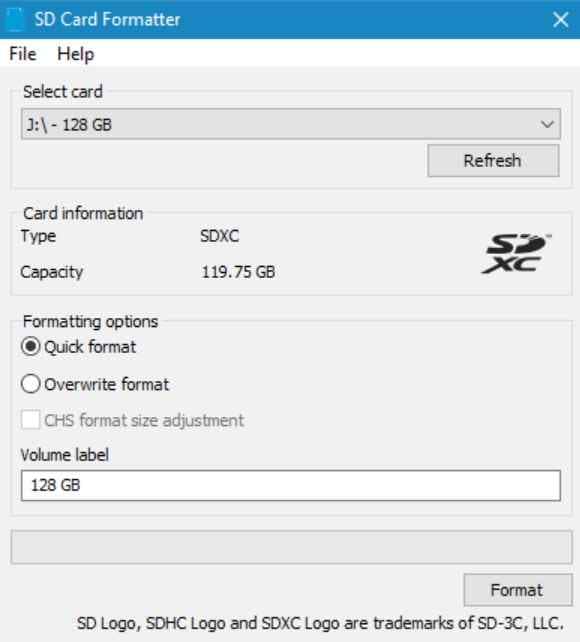
Le SD Memory Card Formatter officiel est le meilleur choix par défaut pour les cartes SD, SDHC, SDXC et SDUC. Il est conçu pour les normes des cartes SD plutôt que pour le formatage de stockage général. Utilisez la page de téléchargement de la SD Association pour obtenir le programme d'installation Windows actuel, l'avis de licence et les conditions d'installation, plutôt que de télécharger des installateurs depuis des sites miroirs.
Idéal pour : formater en toute sécurité les cartes mémoire pour appareils photo, dashcams, drones, consoles portables, enregistreurs et autres appareils hôtes SD.
Outil 2. Explorateur de fichiers Windows
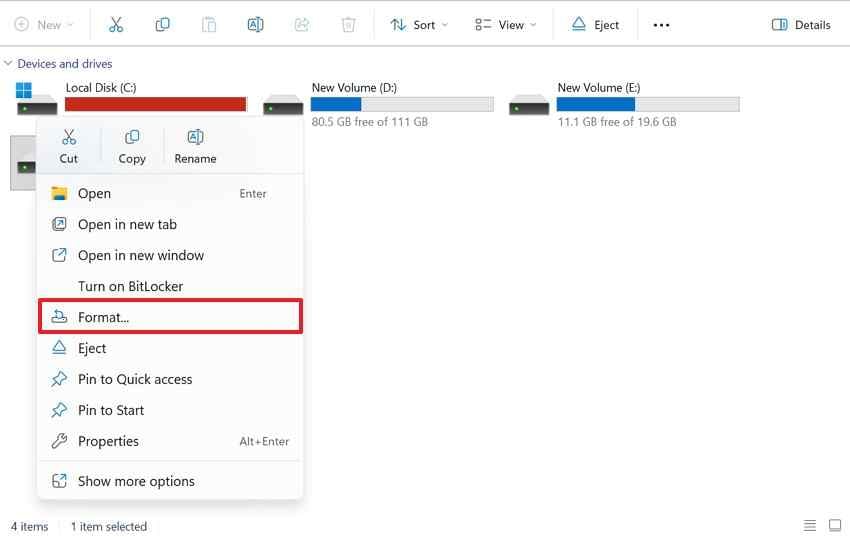
L'Explorateur de fichiers est le moyen intégré le plus rapide pour effectuer une formatage de carte SD Windows normale. Faites un clic droit sur le lecteur de carte SD, choisissez Formater, sélectionnez le système de fichiers et démarrez le formatage. C'est simple, mais il peut ne pas exposer toutes les options et ne propose généralement pas FAT32 sur les cartes de plus de 32 Go.
Idéal pour : les cartes SD saines que Windows lit déjà correctement.
Outil 3. Gestion des disques Windows
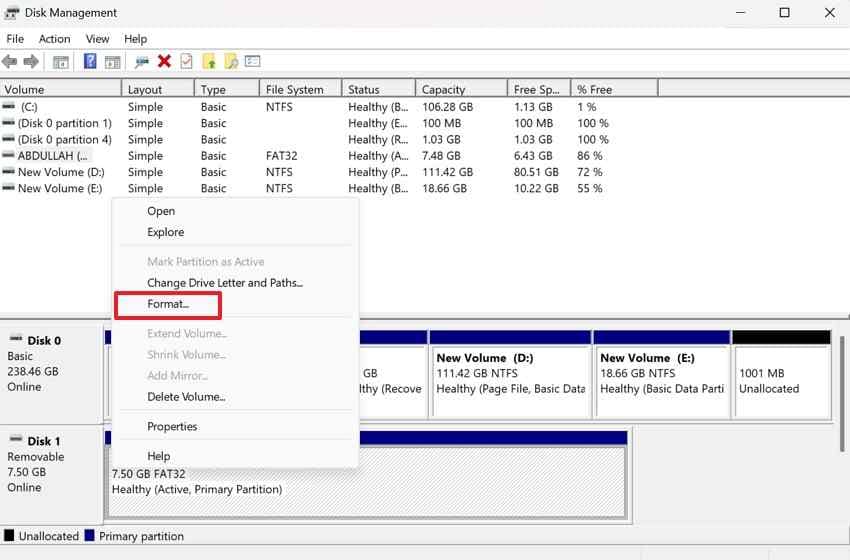
La Gestion des disques affiche les disques, les partitions, l'espace non alloué et les lettres de lecteur. Elle est plus utile que l'Explorateur de fichiers lorsqu'une carte SD apparaît dans Windows mais ne s'affiche pas comme un lecteur normal.
Idéal pour : attribuer une lettre de lecteur, supprimer un ancien volume, créer un nouveau volume simple ou formater une carte RAW ou non allouée après la protection des données.
Outil 4. DiskPart et la commande de formatage Windows
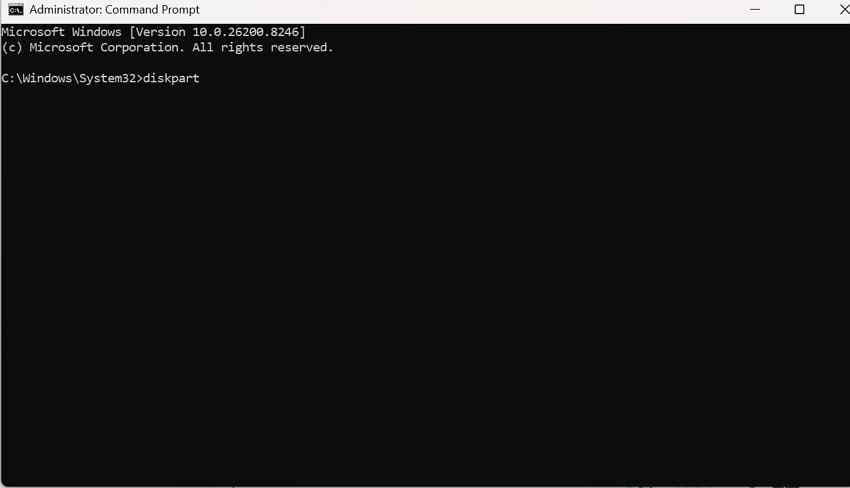
DiskPart est l'outil de stockage en ligne de commande de Windows. Il peut nettoyer les tables de partitions, créer des partitions, attribuer des lettres de lecteur et formater des volumes. Il est puissant, mais un mauvais numéro de disque peut effacer le mauvais lecteur.
Idéal pour : les cartes récalcitrantes que les outils graphiques intégrés ne peuvent pas repartitionner ou formater.
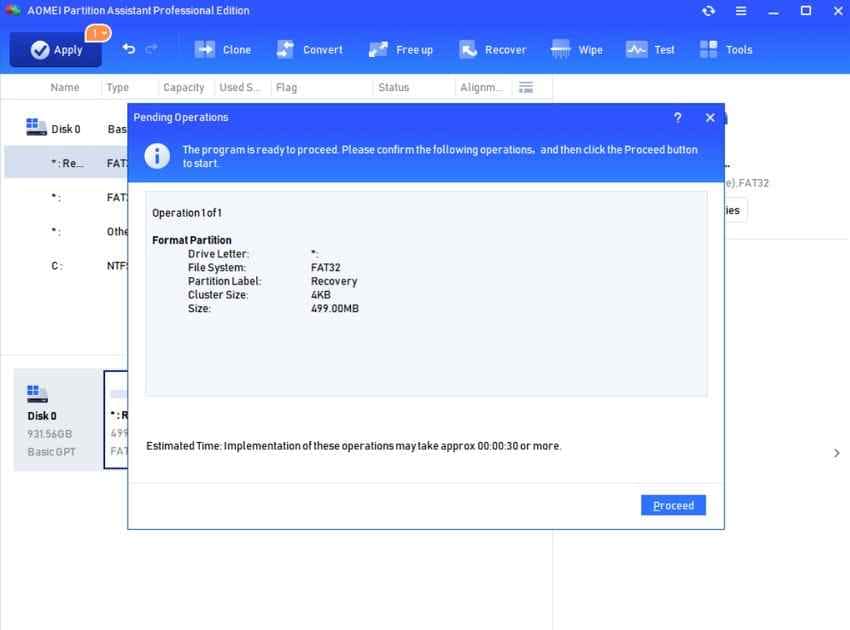
Outil 5. AOMEI Partition Assistant
AOMEI Partition Assistant est un gestionnaire de partitions tiers qui peut formater des cartes, gérer des partitions et créer des volumes FAT32 plus grands que la limite affichée dans la boîte de dialogue Formater de Windows. Il est utile lorsqu'un appareil nécessite spécifiquement FAT32 sur une carte de 64 Go, 128 Go ou plus.
Idéal pour : les utilisateurs qui ont besoin d'une option graphique de téléchargement gratuit du formateur de carte SD FAT32 pour les grandes cartes.
Outil 6. DiskGenius
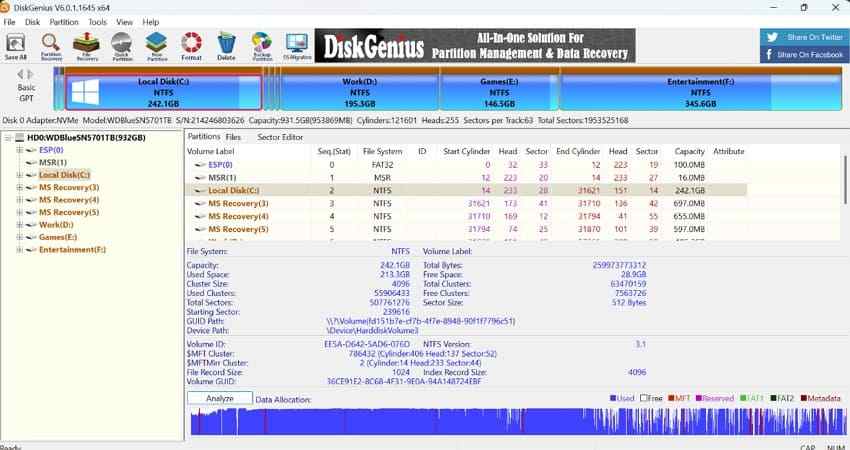
DiskGenius combine la gestion des partitions, le formatage, l'inspection des disques et les fonctions liées à la récupération. Il peut aider à inspecter une carte avant de décider de la formater.
Idéal pour : les cartes présentant des dommages de partition peu clairs, une capacité incorrecte ou des volumes inaccessibles.
Outil 7. Rufus pour les cartes SD amorçables ou spécialisées
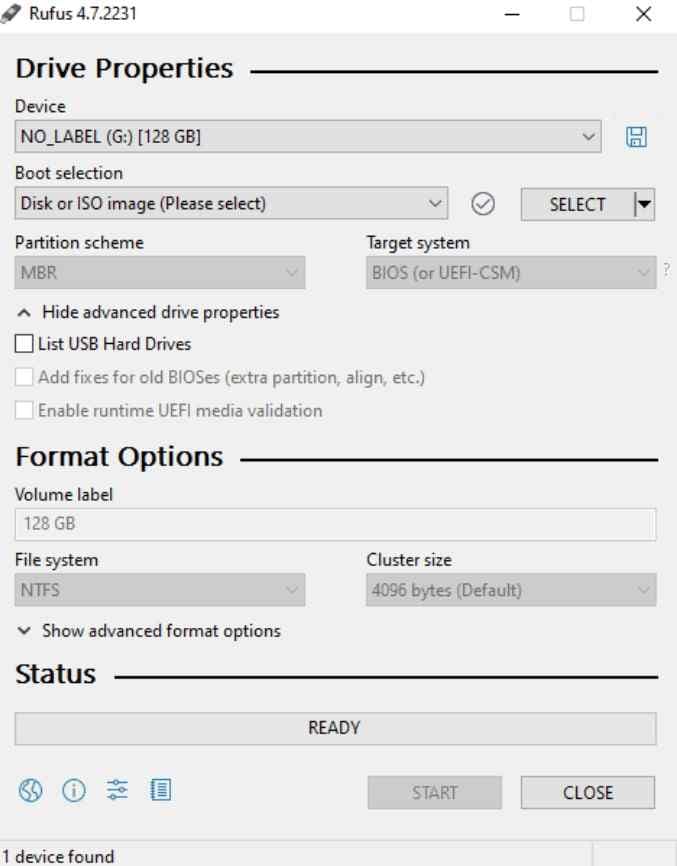
Rufus est principalement destiné à la création de supports amorçables ou basés sur des images, et non à la préparation de cartes SD ordinaires pour appareils photo. Utilisez-le lorsqu'une image pour ordinateur monocarte, un outil de firmware ou un flux de travail de récupération amorçable nécessite une carte spécialement écrite.
Idéal pour : les cartes SD amorçables, les supports de firmware et les flux de travail d'écriture d'images. Pour les cartes photo et vidéo ordinaires, utilisez plutôt le formateur SD officiel ou les outils Windows.
Partie 4. Comparer les meilleures options de formatage de carte SD
Sélectionnez le bon formateur SD pour Windows en faisant correspondre le problème de la carte avec le point fort de l'outil.
| Outil | Facilité d'utilisation | Systèmes de fichiers pris en charge | Formate FAT32 au-delà de 32 Go | Idéal pour | Limitation principale |
| SD Memory Card Formatter | Très facile | Suit automatiquement les normes des cartes SD | Pas de flux de travail FAT32 personnalisé | Formatage sécurisé des cartes SD, SDHC, SDXC et SDUC | Personnalisation limitée du système de fichiers |
| Explorateur de fichiers | Très facile | FAT32, exFAT, NTFS | Non dans l'interface graphique | Formatage rapide des cartes SD saines | Options de réparation de partition limitées |
| Gestion des disques | Modéré | FAT32, exFAT, NTFS | Non dans la plupart des flux de travail GUI normaux | Cartes RAW, non allouées ou nouvellement détectées | Peut encore échouer sur les cartes endommagées |
| DiskPart | Avancé | FAT32, exFAT, NTFS | Dépend de la version de Windows et du chemin de commande | Repartitionnement des cartes récalcitrantes ou corrompues | Une mauvaise sélection de disque peut effacer d'autres lecteurs |
| AOMEI Partition Assistant | Facile | FAT32, exFAT, NTFS | Oui | Grandes cartes SD nécessitant FAT32 | Installation tierce requise |
| DiskGenius | Modéré | FAT32, exFAT, NTFS | Oui | Réparation de partition et inspection de carte | Plus de fonctionnalités que les débutants n'en ont besoin |
| Rufus | Modéré | FAT32, exFAT, NTFS, dispositions basées sur des images | Oui | Cartes SD amorçables ou spécialisées | Pas idéal pour le formatage ordinaire d'appareils photo |
Pour la plupart des utilisateurs, le SD Memory Card Formatter officiel est la valeur par défaut la plus sûre. N'utilisez un gestionnaire de partitions tiers que lorsque Windows ne peut pas créer le système de fichiers requis par votre appareil cible.
Partie 5. Comment utiliser le formateur officiel de carte mémoire SD sur Windows
L'outil officiel est le premier choix approprié pour la plupart des cartes SD et microSD. Téléchargez-le uniquement depuis le site Web de la SD Association.
Étape 1. Accédez à la page de téléchargement de la SD Association, téléchargez le programme d'installation Windows, installez l'outil, insérez la carte SD, ouvrez le formateur, sélectionnez la lettre de lecteur correcte et confirmez la capacité affichée.
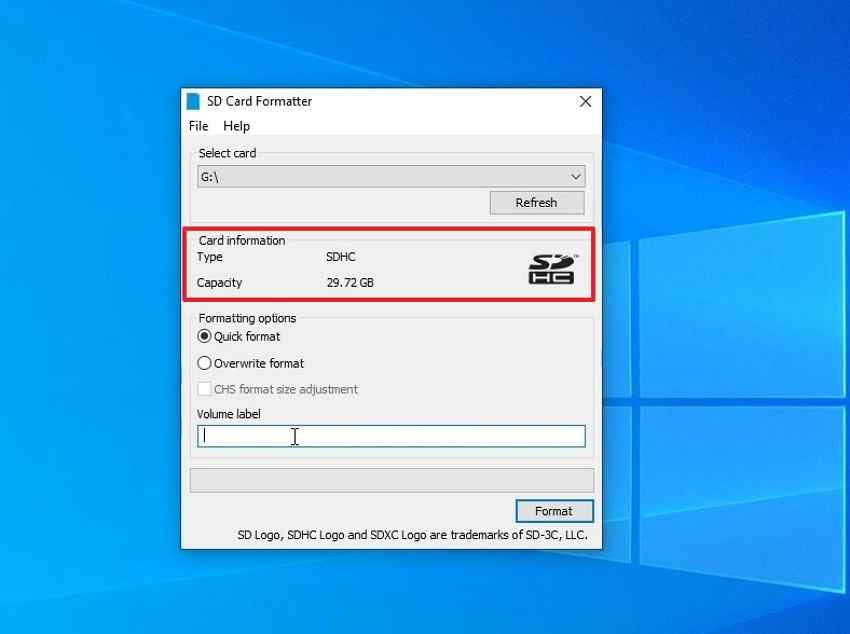
Étape 2. Choisissez Formatage rapide pour une réutilisation de routine ou Formatage par écrasement uniquement lorsque vous souhaitez intentionnellement effacer les données utilisateur. Ajoutez une étiquette de volume si nécessaire, cliquez sur Formater, attendez la fin et éjectez la carte en toute sécurité.
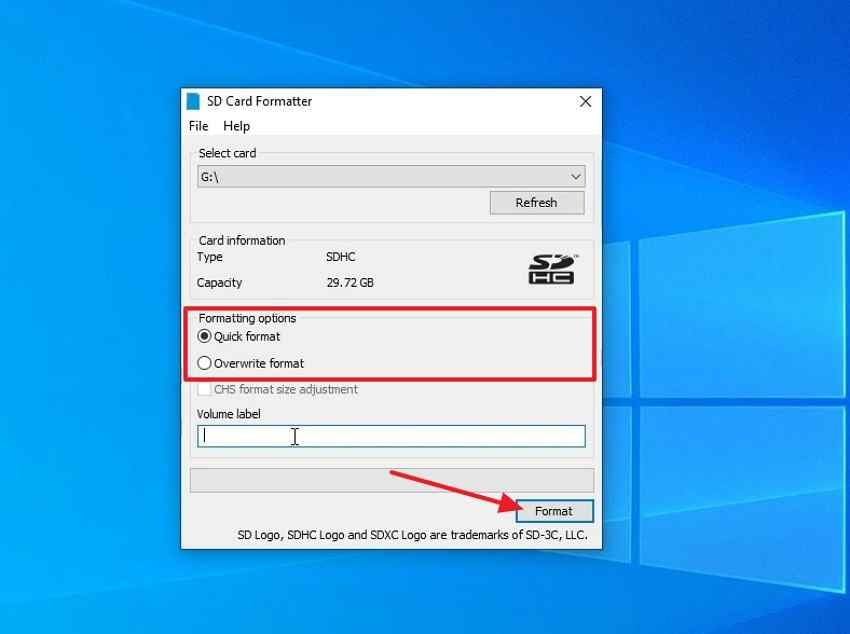
Remarque : La SD Association indique que son formateur ne formate pas la zone protégée utilisée pour les fonctions de sécurité SD. Il ne prend pas non plus en charge les cartes SD chiffrées avec Windows BitLocker To Go tant que la carte n'est pas déverrouillée.
Partie 6. Quel système de fichiers choisir ?
Avant d'utiliser un formateur de carte SD pour PC, choisissez le système de fichiers pris en charge par votre appareil cible. Recoverit propose également des explications plus approfondies sur FAT32, exFAT et NTFS.
| Système de fichiers | Convient à | Taille de fichier maximale | Remarques |
| FAT12 ou FAT16 | Cartes SD jusqu'à 2 Go | Souvent jusqu'à 2 Go | Appareils hérités uniquement |
| FAT32 | Cartes SDHC jusqu'à 32 Go et anciens appareils FAT32 uniquement | 4 Go par fichier | Large compatibilité, mais peu adapté aux grands fichiers vidéo uniques |
| exFAT | Cartes SDXC et SDUC | Effectivement beaucoup plus volumineux que les fichiers vidéo sur carte SD | Meilleur choix par défaut pour la plupart des cartes 64 Go et plus, la vidéo 4K et les appareils modernes |
| NTFS | Stockage orienté Windows | Très grands fichiers | Utile pour les PC, mais de nombreux appareils photo et drones ne peuvent pas le lire |
Consultez d'abord le manuel de l'appareil cible. Si l'appareil indique FAT32, utilisez FAT32. S'il prend en charge les cartes SDXC normalement, exFAT est généralement le meilleur choix par défaut pour les cartes de 64 Go et plus.
Partie 7. Comment formater une grande carte SD en FAT32
De nombreux utilisateurs recherchent téléchargement gratuit formateur carte sd fat32 ont le même problème : Windows n'affiche pas FAT32 pour une carte SD de 64 Go, 128 Go ou plus dans la boîte de dialogue Format normale.
Pourquoi Windows peut ne pas afficher l'option FAT32
La boîte de dialogue graphique Format de Windows a traditionnellement masqué FAT32 sur les volumes de plus de 32 Go. Cela ne signifie pas que FAT32 lui-même est limité à 32 Go. PCWorld rapporte sur le changement, et le Blog Windows Insider de Microsoft indique que certains chemins de formatage en ligne de commande de Windows 11 ont augmenté la limite de format FAT32 de 32 Go à 2 To. Cependant, de nombreux utilisateurs sur des flux de travail GUI normaux et des versions plus anciennes ont encore besoin d'une autre méthode.
Formater une grande carte avec un gestionnaire de partitions
Si votre appareil nécessite FAT32 sur une grande carte SD, un gestionnaire de partitions est généralement la solution la plus simple. Dans AOMEI Partition Assistant, faites un clic droit sur la partition de la carte, choisissez Formater la partition, sélectionnez FAT32, et appliquez l'opération. Dans DiskGenius, utilisez le flux de travail Formater la partition actuelle et choisissez FAT32.
Confirmez la lettre de lecteur et la capacité avant d'appliquer les modifications. Formater le mauvais disque n'est pas un problème de Recoverit ou du formateur ; c'est une erreur de sélection d'appareil.
Limitations de taille de fichier et de compatibilité du FAT32
FAT32 a une limite de 4 Go par fichier. Une carte de 512 Go formatée en FAT32 peut toujours échouer à stocker un seul fichier vidéo de plus de 4 Go. C'est pourquoi les longs clips de caméra, les fichiers de tableau de bord et les grandes exportations peuvent échouer même lorsque la carte dispose de beaucoup d'espace libre.
Quand l'exFAT est le meilleur choix
Choisissez exFAT lorsque l'appareil cible le prend en charge, notamment pour les cartes SDXC, la vidéo 4K, les photos haute résolution et les transferts de fichiers volumineux. Réservez FAT32 aux anciens appareils photo, systèmes automobiles, outils de firmware et appareils portables qui le requièrent spécifiquement.
Partie 8. Récupérer des fichiers avant de formater une carte SD
Si Windows vous demande de formater la carte, le système de fichiers peut être endommagé tandis que les photos ou vidéos sous-jacentes existent encore. Ne formatez pas en premier si ces fichiers sont importants. L'utilisation continue et les nouvelles écritures réduisent les chances de récupération.
Comment Recoverit peut aider avant le formatage
Recoverit analyse les cartes SD lisibles via un lecteur de carte et peut aider à récupérer des fichiers à partir de cartes mémoire supprimées, formatées, RAW ou inaccessibles. Il récupère des fichiers depuis le stockage ; il ne formate pas la carte, ne répare pas le matériel de la carte SD, ni ne répare le système de fichiers pour une réutilisation.
- Récupération de carte formatée : peut récupérer des fichiers après un formatage rapide lorsque les données n'ont pas été écrasées.
- Analyse de carte RAW : analyse les cartes que Windows signale comme non formatées ou inaccessibles.
- Récupération vidéo améliorée : aide à récupérer des fichiers vidéo qui peuvent être fragmentés sur la carte.
Remarque importante : les fichiers supprimés par un formatage par écrasement ou écrasés par de nouvelles données ne peuvent être restaurés par aucun logiciel.
Comment récupérer des fichiers d'une carte SD avant le formatage
Suivez ces étapes avant de créer un nouveau système de fichiers sur la carte.
Étape 1. Connectez la carte et sélectionnez-la. Insérez la carte SD avec un lecteur, ouvrez Recoverit, choisissez Récupération de carte SD, sélectionnez la carte et cliquez sur Démarrer l'analyse.

Étape 2. Analysez et filtrez les résultats. Laissez l'analyse se dérouler. Utilisez Emplacement du fichier, le type de fichier, la date et les filtres de recherche pour trouver les photos, vidéos, documents ou autres fichiers manquants.

Étape 3. Prévisualisez et enregistrez sur un autre lecteur. Prévisualisez les fichiers récupérables, cliquez sur Récupérer, et enregistrez-les sur votre PC ou un lecteur externe, pas sur la même carte SD.

Essayez Wondershare Recoverit pour effectuer une récupération de données
Sécurité vérifiée. Plus de 7 302 189 personnes l'ont téléchargé.
Quand une récupération professionnelle est nécessaire
La récupération par logiciel dépend de la détection de la carte par un lecteur et d'une stabilité suffisante pour l'analyse. Si la carte est fissurée, brûlée, endommagée par l'eau, surchauffe ou invisible pour tous les lecteurs, arrêtez de réessayer et contactez un laboratoire professionnel de récupération de données.
Partie 9. Meilleures pratiques pour le formatage des cartes SD
Utiliser correctement un formateur SD pour PC est important, mais de bonnes habitudes permettent d'éviter les problèmes répétés de formatage.
- Utilisez le formateur SD officiel pour la préparation normale des cartes SD : il applique le comportement de formatage de la SD Association pour les cartes SD, SDHC, SDXC et SDUC.
- Formatez dans l'appareil cible si possible : les appareils photo, drones, dashcams et consoles peuvent créer leur propre structure de dossiers.
- Choisissez le bon système de fichiers : utilisez FAT32 uniquement lorsque l'appareil le requiert ; utilisez exFAT pour la plupart des cartes SDXC modernes de 64 Go et plus.
- N'interrompez pas le formatage : retirer la carte ou perdre l'alimentation peut corrompre le système de fichiers.
- Éjectez la carte en toute sécurité : utilisez l'éjection sécurisée de Windows avant de retirer le lecteur de carte.
- Sauvegardez régulièrement les fichiers : les cartes SD sont des supports amovibles, pas un stockage de sauvegarde à long terme.
- Remplacez les cartes usées : les corruptions répétées, les écritures lentes, les erreurs d'E/S et les avertissements de capacité incorrecte indiquent souvent une défaillance de la mémoire flash.
- Évitez les miroirs de téléchargement pour les outils de formatage : le formateur officiel de carte mémoire SD doit provenir de sdcard.org.
Conclusion
Le meilleur formateur de carte mémoire SD pour Windows est l'outil officiel de la SD Association pour la plupart des cartes SD, SDHC, SDXC et SDUC. L'Explorateur de fichiers et la Gestion des disques gèrent le formatage Windows simple, DiskPart aide avec les cartes récalcitrantes, et les gestionnaires de partitions sont utiles lorsqu'une grande carte doit être en FAT32. Avant tout formatage, récupérez ou sauvegardez les fichiers importants car le formatage modifie le système de fichiers et peut supprimer l'accès normal à vos données.
FAQ
-
Le formateur de carte mémoire SD est-il gratuit au téléchargement ?
Oui. La SD Association fournit le formateur de carte mémoire SD en téléchargement gratuit pour Windows et macOS. Téléchargez-le depuis sdcard.org plutôt que depuis des sites miroirs. -
Pourquoi Windows ne propose-t-il pas FAT32 pour ma carte de 64 Go ?
La boîte de dialogue graphique Format de Windows masque généralement FAT32 au-delà de 32 Go. Certains chemins de ligne de commande Windows plus récents ont relevé cette limite, mais de nombreux utilisateurs ont encore besoin d'un gestionnaire de partitions lorsqu'une grande carte doit être en FAT32. -
Puis-je récupérer des photos après avoir formaté une carte SD ?
Un formatage rapide peut laisser des données récupérables jusqu'à ce que de nouveaux fichiers les écrasent. Arrêtez d'utiliser la carte, analysez-la avec un logiciel de récupération et enregistrez les fichiers récupérés sur un autre lecteur. -
Recoverit formate-t-il les cartes SD en plus de récupérer des fichiers ?
Non. Recoverit récupère des fichiers depuis un stockage lisible. Le formatage nécessite toujours l'outil de la SD Association, un utilitaire Windows, DiskPart ou un gestionnaire de partitions. -
Quel est le meilleur formateur de carte SD pour PC ?
Pour la préparation normale des cartes SD, utilisez le formateur officiel de carte mémoire SD. Pour un formatage rapide de carte saine, l'Explorateur de fichiers suffit. Pour les partitions endommagées ou les besoins FAT32 sur de grandes cartes, utilisez la Gestion des disques, DiskPart ou un gestionnaire de partitions réputé.

