
Si votre carte SD n'est pas détectée dans Windows 10, ne la formatez pas, ne l'initialisez pas et ne la reconnectez pas à plusieurs reprises avant de savoir où se situe la défaillance. Le problème peut provenir de la carte SD, de l'adaptateur microSD, du lecteur de carte, du port USB, du pilote du Gestionnaire de périphériques, du contrôleur USB, des paramètres du BIOS ou d'une mise à jour Windows.
Microsoft confirme que le support de Windows 10 a pris fin le 14 octobre 2025, mais de nombreux PC l'utilisent encore. Ce guide vous aide à diagnostiquer pourquoi Windows 10 ne détecte pas une carte SD, à appliquer d'abord des correctifs sûrs et à utiliser Recoverit Memory Card Recovery uniquement lorsque la carte est encore suffisamment détectable pour une récupération logicielle.
Essayez Wondershare Recoverit pour effectuer une récupération de données
 Sécurité vérifiée. Plus de 7 302 189 personnes l'ont téléchargé.
Dans cet article
-
- Correctif 1. Redémarrer Windows et réinsérer la carte SD
- Correctif 2. Rechercher les modifications matérielles
- Correctif 3. Activer le lecteur de carte SD
- Correctif 4. Mettre à jour le pilote du lecteur de carte SD
- Correctif 5. Désinstaller et réinstaller le pilote du lecteur de carte
- Correctif 6. Installer le pilote du lecteur de carte ou du chipset du fabricant
-
- Correctif 1. Désinstaller et réinstaller le pilote du contrôleur USB
- Correctif 2. Installer les mises à jour Windows disponibles et les mises à jour de pilotes optionnelles
- Correctif 3. Restaurer un pilote ou une mise à jour Windows récente
- Correctif 4. Vérifier le paramètre du lecteur de carte dans le BIOS ou l'UEFI
- Correctif 5. Remplacer le lecteur ou la carte SD si une défaillance matérielle est confirmée
Partie 1. Que signifie « Carte SD non détectée » dans Windows 10 ?
Un problème de détection de carte SD n'est pas toujours identique à une lettre de lecteur manquante. Dans Windows 10, « non détectée » signifie généralement que Windows ne parvient pas à identifier la carte, le lecteur, ou les deux, au niveau matériel ou du pilote. Le tableau ci-dessous distingue les symptômes courants.
| Symptôme | Ce que cela indique | Première vérification recommandée |
| La carte SD n'apparaît pas dans l'Explorateur de fichiers | Windows peut détecter la carte en interne sans la monter comme lecteur accessible. | Vérifiez la Gestion des disques avant de modifier quoi que ce soit. |
| La carte SD n'est pas répertoriée dans la Gestion des disques | Windows n'identifie pas la carte SD comme périphérique de stockage connecté. | Testez le lecteur, l'adaptateur, le port USB et le Gestionnaire de périphériques. |
| Carte SD absente du Gestionnaire de périphériques | Le lecteur ou son pilote peut ne pas être détecté ou chargé correctement. | Vérifiez les entrées du lecteur de carte et les contrôleurs USB. |
| Le lecteur est détecté, mais pas la carte SD | Le lecteur peut fonctionner, tandis que la carte SD, l'adaptateur, les contacts ou le système de fichiers est à l'origine de la défaillance. | Essayez une autre carte dans le même lecteur et cette carte dans un autre lecteur. |
| Carte SD non reconnue dans Windows 10 | Windows peut détecter une réponse matérielle mais ne peut pas exposer la carte normalement. | Vérifiez si elle apparaît dans l'Explorateur de fichiers, la Gestion des disques ou le Gestionnaire de périphériques. |
Les lecteurs de carte USB intégrés et externes peuvent présenter des symptômes similaires. Un lecteur intégré pointe souvent vers un problème de pilote Windows, de chipset ou de BIOS. Un lecteur externe facilite les tests matériels car vous pouvez déplacer le lecteur et la carte vers un autre port USB ou un autre ordinateur.
Partie 2. Identifier si la carte, le lecteur ou Windows est défectueux
Avant d'installer des pilotes ou de modifier les paramètres du BIOS, effectuez un test d'isolation rapide. Il vous indique si la carte SD, le lecteur ou l'installation de Windows 10 est probablement en cause.
| Test | Si cela se produit | Cela signifie probablement |
| La carte fonctionne sur un autre appareil | La carte s'ouvre sur un téléphone, un appareil photo, un autre PC Windows ou un autre lecteur. | Le lecteur d'origine, le port USB, le pilote ou la configuration Windows est probablement la cause. |
| Une autre carte SD fonctionne dans le même lecteur | Une carte connue comme fonctionnelle est détectée normalement. | Le lecteur fonctionne, et la carte ou l'adaptateur d'origine est suspect. |
| Le lecteur ne détecte aucune carte SD | Aucune carte n'apparaît via ce lecteur ou cet emplacement. | Le lecteur, le port USB, le paramètre BIOS ou le pilote du lecteur est probablement défectueux. |
| La carte échoue sur tous les appareils | Aucun téléphone, appareil photo, PC ou lecteur ne détecte la carte. | La carte SD peut présenter une défaillance physique ou du contrôleur. |
| Le Gestionnaire de périphériques affiche une icône d'avertissement | Le lecteur apparaît avec un marqueur d'erreur. | Windows détecte le lecteur mais ne peut pas l'utiliser correctement. |
| Aucune réponse lors de l'insertion de la carte | Aucun son, notification, actualisation du Gestionnaire de périphériques ou entrée dans la Gestion des disques n'apparaît. | La connexion, le port, le lecteur, l'adaptateur ou le matériel de la carte peut être défaillant. |
Partie 3. Pourquoi la carte SD n'est-elle pas détectée dans Windows 10 ?
La plupart des problèmes de carte SD non détectée sous Windows 10 proviennent d'un contact matériel, d'un lecteur, d'un pilote, d'un contrôleur USB, d'un firmware ou d'une défaillance de la carte. Vérifiez ces causes dans cet ordre.
- Carte SD mal insérée : la carte ou l'adaptateur microSD peut ne pas être correctement inséré dans l'emplacement.
- Contacts métalliques contaminés : la poussière, les empreintes digitales, l'oxydation ou la corrosion peuvent bloquer la communication.
- Lecteur de carte, adaptateur ou port USB défectueux : un lecteur usé ou un port USB instable peut empêcher la détection même si la carte est en bon état.
- Lecteur de carte désactivé : les paramètres de Windows, du Gestionnaire de périphériques ou du firmware peuvent désactiver un lecteur intégré.
- Pilote du lecteur de carte corrompu : un pilote manquant, obsolète ou endommagé peut empêcher Windows d'identifier les cartes insérées.
- Problème de pilote du contrôleur USB : les lecteurs USB externes dépendent du pilote du contrôleur USB, et pas seulement du pilote du lecteur.
- Logiciel de chipset ou de contrôleur de stockage obsolète : les anciens PC sous Windows 10 peuvent nécessiter des packages de chipset ou de lecteur de carte du fabricant.
- Configuration incorrecte du BIOS ou de l'UEFI : certains PC peuvent désactiver le lecteur de carte Secure Digital intégré dans le firmware.
- Défaillance physique de la carte SD : des contacts endommagés, une mémoire flash usée ou une défaillance du contrôleur peuvent rendre la carte illisible partout.
Partie 4. Vérifications matérielles de base avant le dépannage de Windows
Les vérifications physiques permettent souvent de résoudre le problème de carte SD non détectée sur Windows 10 avant de modifier les paramètres système. Elles aident également à éviter des changements de pilotes inutiles.
| Étape | Que faire | Pourquoi c'est important |
| Tester la carte SD dans un autre appareil | Essayez un appareil photo, un téléphone, un autre PC Windows ou un autre lecteur. | C'est le moyen le plus rapide de confirmer si la carte elle-même répond encore. |
| Tester une autre carte SD dans le même lecteur | Insérez une carte dont le bon fonctionnement est connu dans le même emplacement ou lecteur. | Cela permet d'isoler le lecteur de la carte. |
| Essayer un autre lecteur, adaptateur ou port USB | Utilisez un adaptateur microSD différent, un lecteur externe ou un port USB différent. | Un adaptateur ou un port défectueux est une cause fréquente du problème de carte SD non détectée par Windows 10. |
| Inspecter la carte et l'adaptateur | Recherchez des fissures, des contacts tordus, un boîtier déformé ou de la corrosion. | Des dommages visibles expliquent souvent un échec de détection. |
| Nettoyer soigneusement les contacts de la carte SD | Essuyez les contacts métalliques avec un chiffon sec et non pelucheux. | Des contacts sales peuvent empêcher des cartes par ailleurs en bon état de se connecter. |
| Arrêter d'utiliser la carte si des fichiers sont manquants | N'écrivez pas de nouveaux fichiers, ne formatez pas, n'initialisez pas et n'exécutez pas de commandes de réparation. | De nouvelles écritures peuvent écraser des données récupérables. |
Partie 5. Comment résoudre le problème de carte SD non détectée dans le Gestionnaire de périphériques de Windows 10
Si les vérifications matérielles ne résolvent pas le problème, passez aux paramètres Windows et aux pilotes. Commencez par les corrections à faible risque dans le Gestionnaire de périphériques avant de réinstaller des composants USB ou chipset plus larges.
Correctif 1. Redémarrer Windows et réinsérer la carte SD
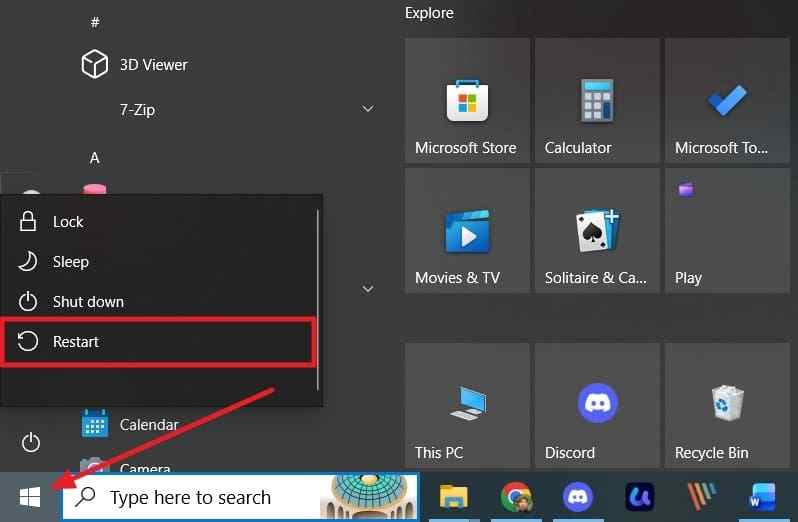
Un redémarrage efface les problèmes de détection temporaires, les états USB bloqués et les problèmes de réveil du lecteur. Retirez la carte, inspectez-la pour détecter de la poussière, redémarrez Windows, puis réinsérez-la fermement.
Instructions. Retirez la carte > vérifiez les contacts > ouvrez Démarrer > Alimentation > Redémarrer > réinsérez la carte après le chargement de Windows.
Correctif 2. Rechercher les modifications matérielles
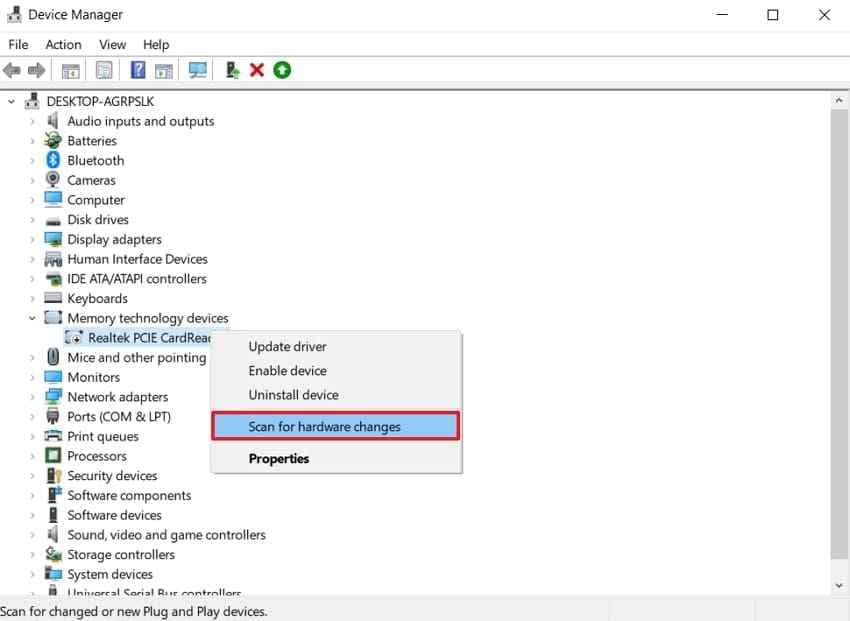
Le Gestionnaire de périphériques peut forcer Windows à rechercher à nouveau le matériel qui n'a pas été détecté au démarrage ou après la reconnexion du lecteur.
Instructions. Clic droit sur Démarrer > ouvrez Gestionnaire de périphériques > sélectionnez le nom de votre ordinateur ou la catégorie du lecteur > ouvrez Action > choisissez Rechercher les modifications matérielles.
Correctif 3. Activer le lecteur de carte SD
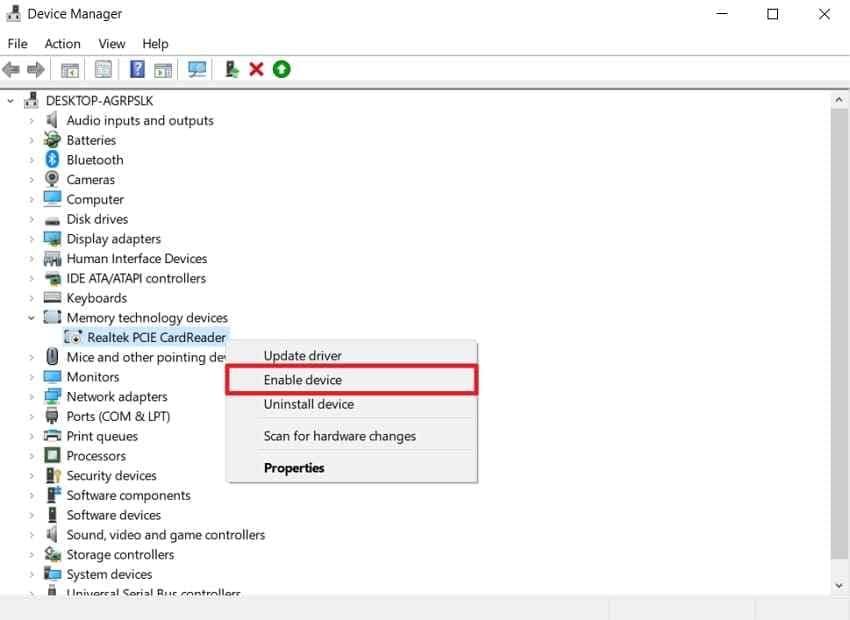
Un lecteur de carte désactivé peut faire apparaître toutes les cartes SD comme non détectées, même lorsque l'emplacement est physiquement en bon état.
Instructions. Ouvrez Gestionnaire de périphériques > développez Lecteurs de disque, Périphériques de technologie mémoire ou Contrôleurs de bus USB > trouvez le lecteur de carte > faites un clic droit > choisissez Activer le périphérique si disponible.
Correctif 4. Mettre à jour le pilote du lecteur de carte SD
Un pilote de lecteur de carte obsolète ou incompatible peut provoquer des problèmes de carte SD non reconnue sur Windows 10 après des mises à jour ou des modifications matérielles. Le guide des pilotes du Gestionnaire de périphériques de Microsoft explique que les pilotes peuvent être mis à jour ou réinstallés via le Gestionnaire de périphériques.
Étape 1. In Gestionnaire de périphériques, faites un clic droit sur le lecteur de carte et choisissez Mettre à jour le pilote.
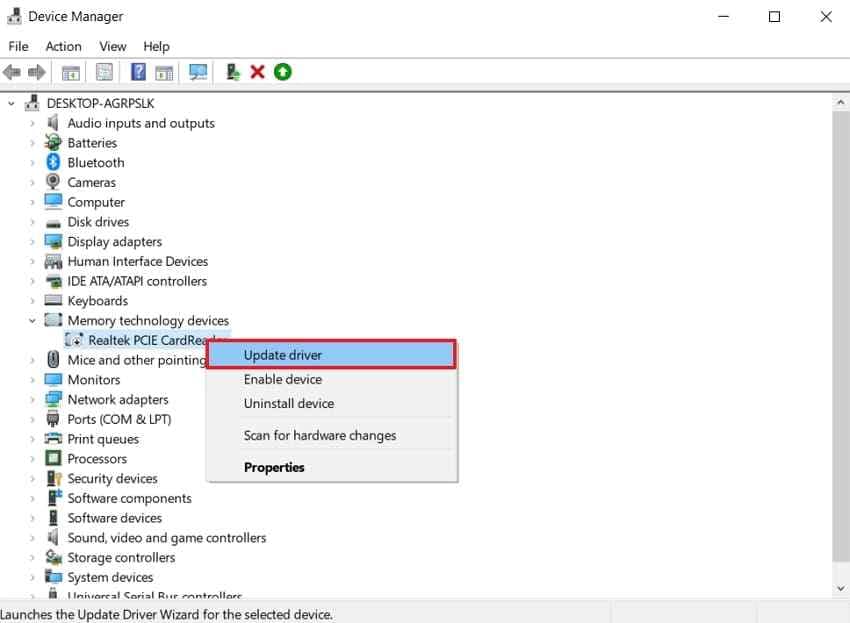
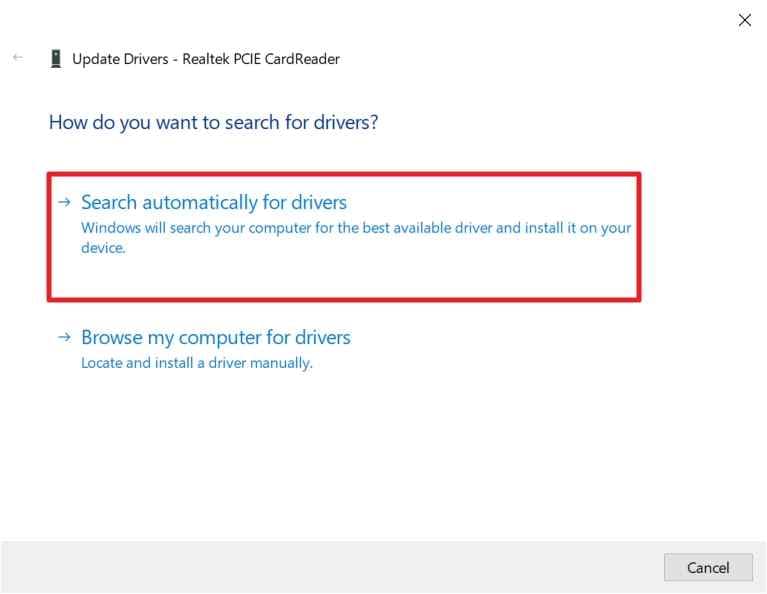
Étape 2. Sélectionnez Rechercher automatiquement des pilotes. Redémarrez Windows une fois le processus de mise à jour terminé, puis testez à nouveau la carte SD.
Correctif 5. Désinstaller et réinstaller le pilote du lecteur de carte
Si le pilote du lecteur est corrompu, une réinstallation peut fonctionner là où une mise à jour normale échoue.
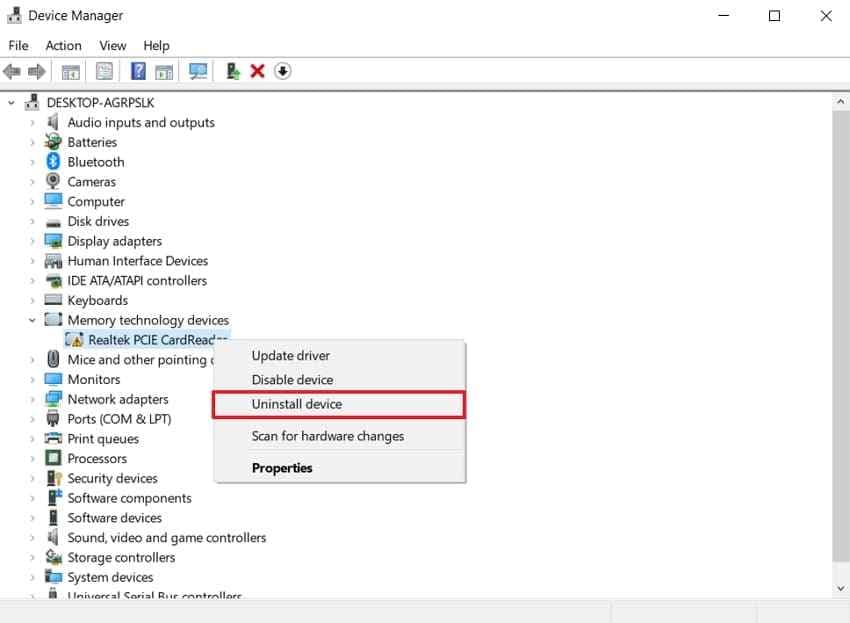
Instructions. In Gestionnaire de périphériques, faites un clic droit sur le lecteur de carte > choisissez Désinstaller le périphérique > confirmez > redémarrez le PC. Windows tentera de réinstaller le pilote du lecteur après le redémarrage.
Correctif 6. Installer le pilote du lecteur de carte ou du chipset du fabricant
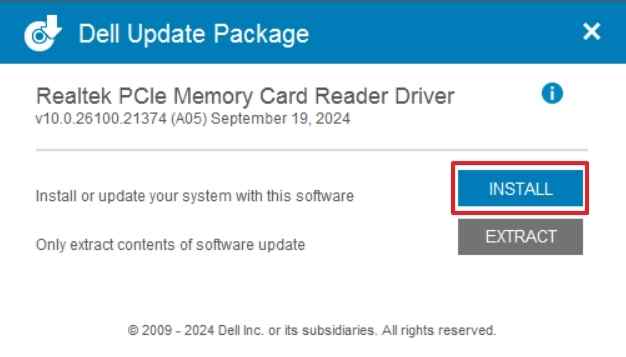
Les pilotes Windows génériques ne prennent pas toujours en charge correctement les anciens lecteurs de carte intégrés. Utilisez le site d'assistance officiel du fabricant du PC pour obtenir le lecteur de carte, le chipset ou le package de contrôleur de stockage.
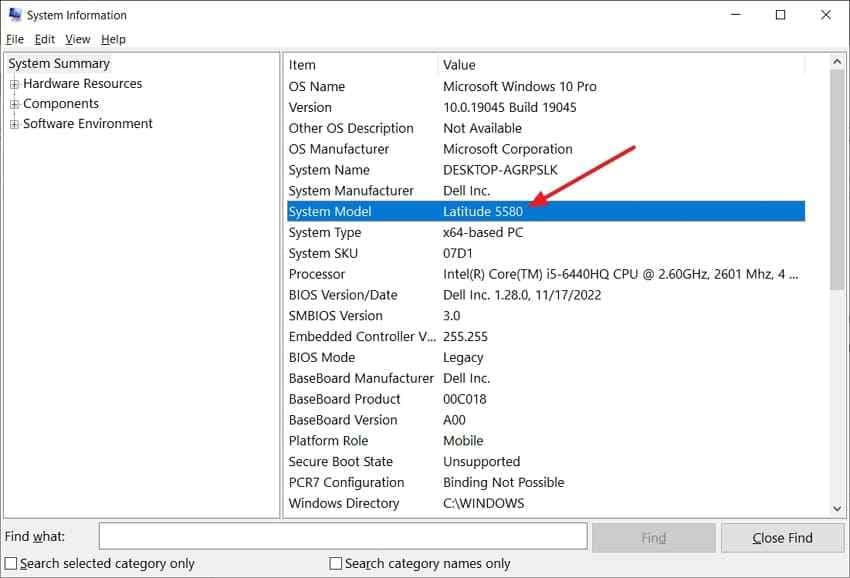
Étape 1. Appuyez sur Windows + R, tapez msinfo32, appuyez sur Entrée, et copiez le Modèle du système.
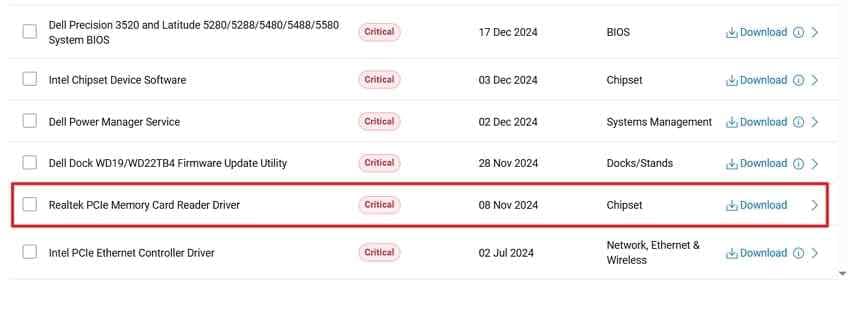
Étape 2. Ouvrez le site d'assistance officiel du fabricant, recherchez le modèle et téléchargez le pilote correspondant Lecteur de carte, Chipset ou Contrôleur de stockage pour Windows 10.
Étape 3. Exécutez le programme d'installation téléchargé, suivez les instructions à l'écran, redémarrez le PC et testez à nouveau la carte SD.
Partie 6. Résoudre les problèmes de contrôleur USB, de BIOS ou de mise à jour Windows
Si Windows 10 ne détecte toujours pas la carte SD, le problème peut se situer en dessous du pilote du lecteur de carte. Vérifiez le contrôleur USB, effectuez des mises à jour, des restaurations et les paramètres du BIOS.
Correctif 1. Désinstaller et réinstaller le pilote du contrôleur USB
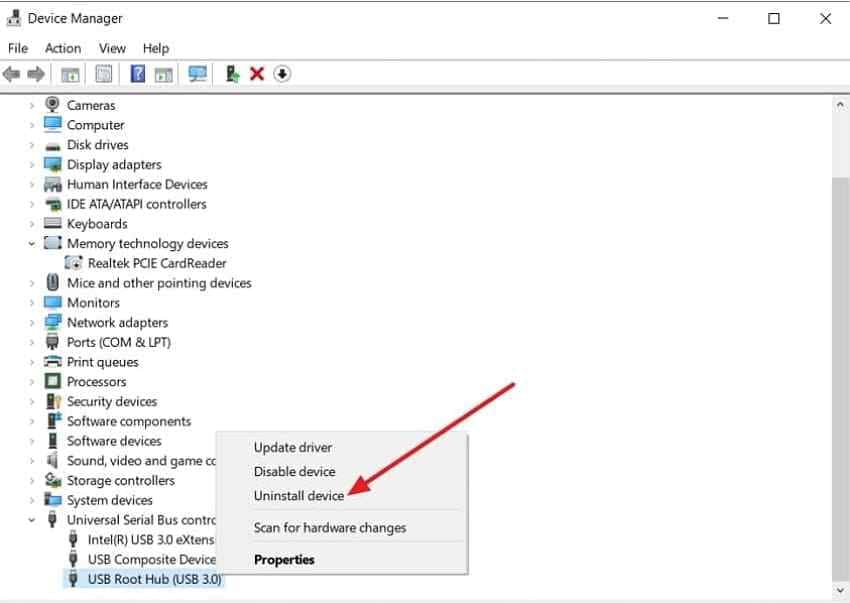
Utilisez cette méthode lorsque les lecteurs USB externes et d'autres périphériques USB se comportent également de manière incorrecte. Un pilote de contrôleur USB corrompu peut affecter tous les périphériques connectés via le même contrôleur.
Instructions. In Gestionnaire de périphériques, développez Contrôleurs de bus USB > faites un clic droit sur Hub racine USB ou le contrôleur USB concerné > choisissez Désinstaller le périphérique > redémarrez le PC.
Correctif 2. Installer les mises à jour Windows disponibles et les mises à jour de pilotes optionnelles
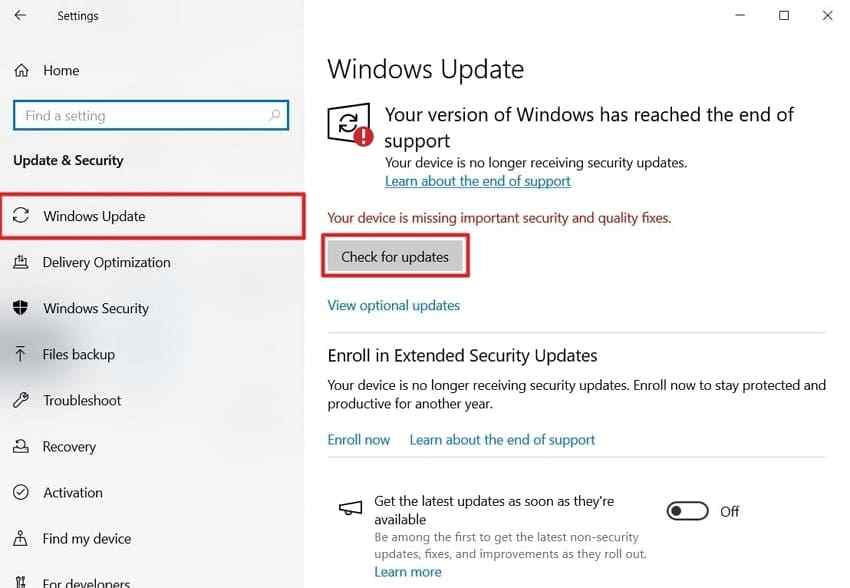
Windows Update peut inclure des correctifs de pilotes pour les lecteurs de carte, les chipsets, le stockage ou l'USB. Microsoft indique que Windows peut installer automatiquement les pilotes recommandés, tandis que les mises à jour de pilotes facultatives peuvent nécessiter une sélection manuelle via les paramètres des pilotes Windows Update.
Étape 1. Ouvrez Paramètres > Mise à jour et sécurité > Windows Update > cliquez sur Rechercher des mises à jour.
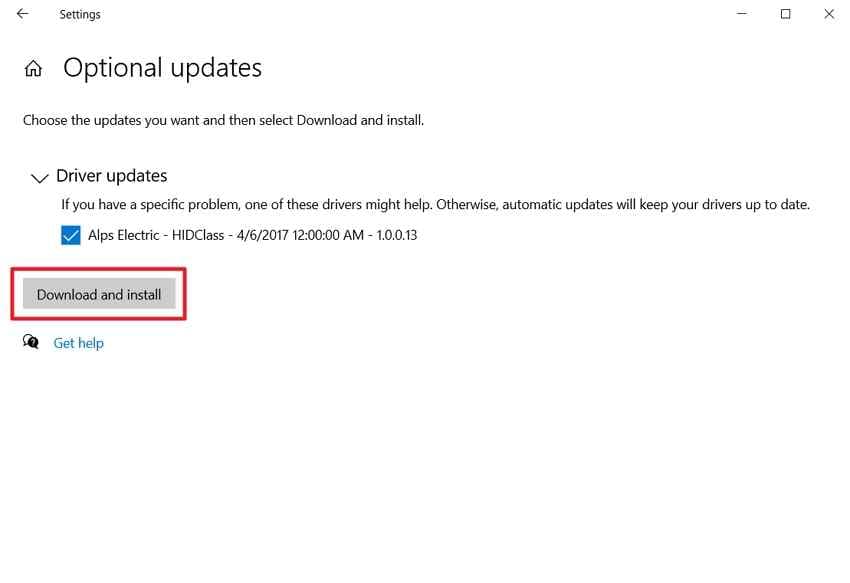
Étape 2. If Afficher les mises à jour facultatives apparaît, ouvrez-le, sélectionnez les mises à jour de pilotes pertinentes, cliquez sur Télécharger et installer, puis redémarrez Windows.
Correctif 3. Restaurer un pilote ou une mise à jour Windows récente
Si la carte SD a cessé d'être détectée juste après une mise à jour de pilote ou de Windows, la restauration est plus logique que le remplacement immédiat du matériel.
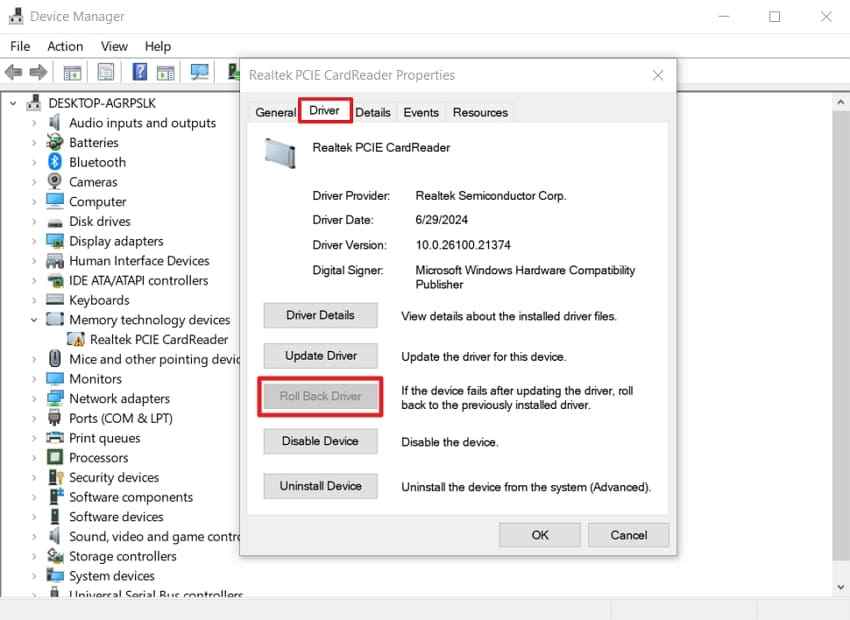
Restaurer un pilote récent. Ouvrez les Propriétés in Gestionnaire de périphériques > choisissez l'onglet Pilote > cliquez sur Revenir au pilote précédent si disponible > redémarrez Windows.
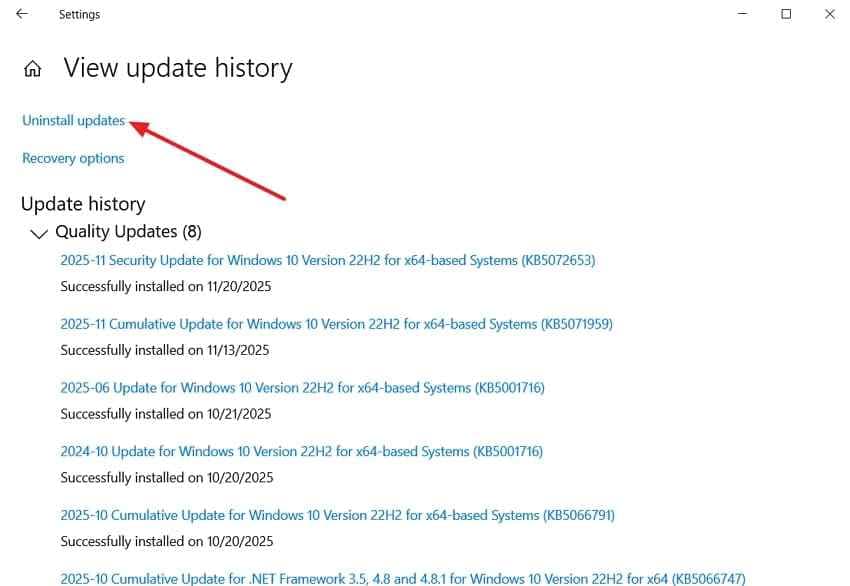
Étape 1. Annuler une mise à jour Windows. Ouvrez Paramètres > Mise à jour et sécurité > Windows Update > Afficher l'historique des mises à jour > Désinstaller les mises à jour.
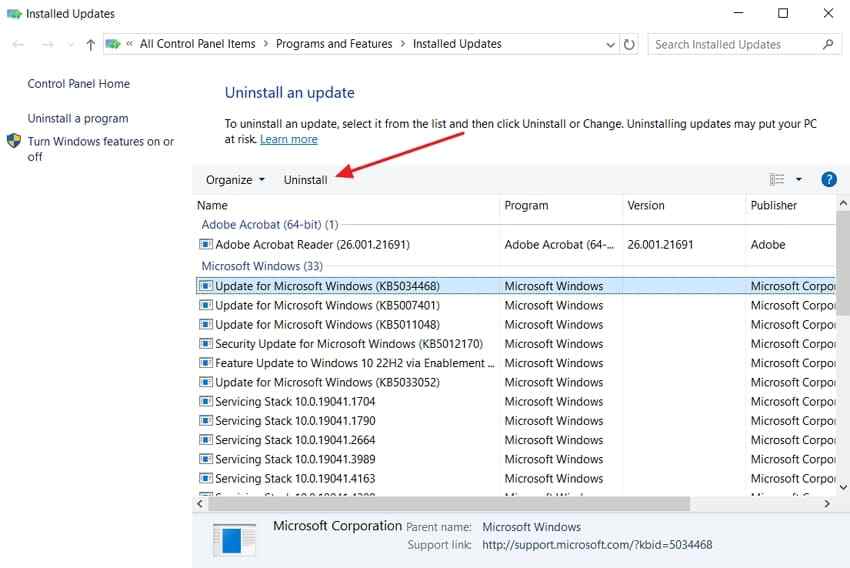
Étape 2. Sélectionnez la mise à jour installée au moment où la carte SD a cessé de fonctionner, cliquez sur Désinstaller, redémarrez et testez à nouveau le lecteur de carte.
Correctif 4. Vérifier le paramètre du lecteur de carte dans le BIOS ou l'UEFI
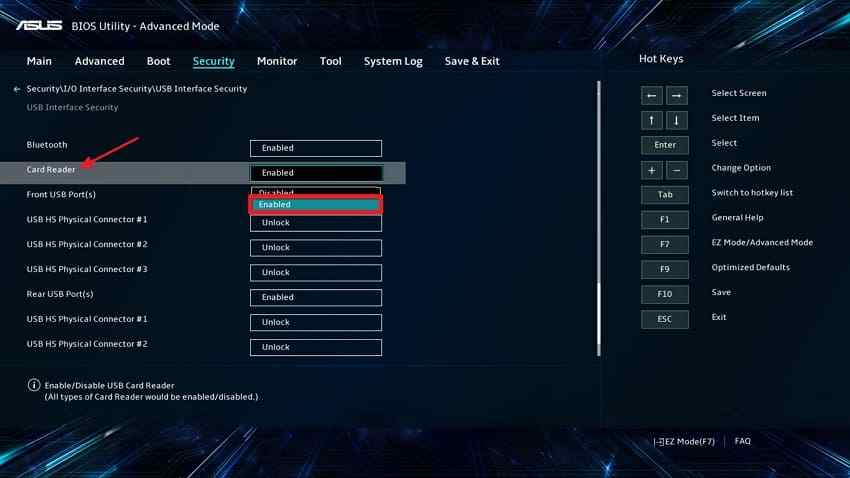
Certains ordinateurs peuvent désactiver le lecteur de carte SD intégré dans le BIOS ou l'UEFI. Les instructions d'assistance de Dell indiquent que certains écrans BIOS ou UEFI incluent des options telles que Carte Secure Digital (SD), Lecteur de carte ou Lecteur SD. Le chemin exact varie selon le fabricant.
Étape 1. Redémarrez le PC et accédez au BIOS ou à l'UEFI à l'aide de la touche indiquée par votre fabricant, par exemple F2, F7, F10, F12 ou Suppr.
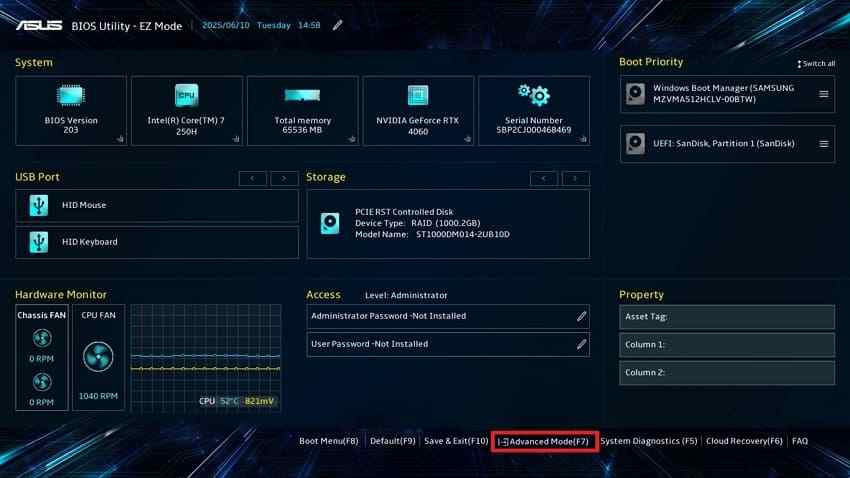
Étape 2. Recherchez dans les menus tels que Avancé, Sécurité, Sécurité de l'interface E/S, Configuration USB ou Périphériques intégrés.
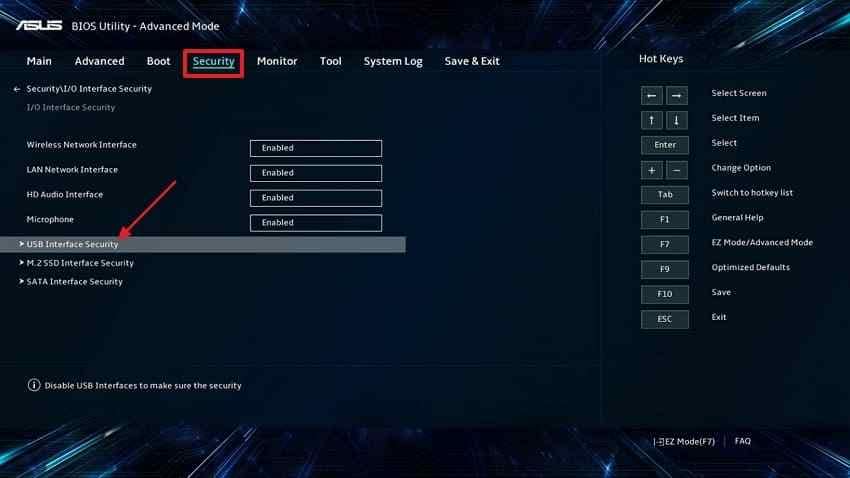
Étape 3. Activez Lecteur de carte, Lecteur SD ou Carte Secure Digital s'il est désactivé. Enregistrez les modifications, quittez le BIOS et testez la carte dans Windows.
Correctif 5. Remplacer le lecteur ou la carte SD si une défaillance matérielle est confirmée
Si tous les correctifs logiciels et de pilotes échouent, comparez à nouveau les résultats matériels. Remplacez le lecteur si plusieurs cartes échouent uniquement dans ce lecteur. Cessez d'utiliser la carte SD si elle échoue dans chaque téléphone, appareil photo, PC et lecteur, surtout si elle est fissurée, déformée, chaude, corrodée ou se déconnecte à répétition.
Partie 7. Peut-on récupérer des fichiers depuis une carte SD non détectée ?
La récupération dépend de la détectabilité. Le logiciel ne peut analyser que le stockage avec lequel l'ordinateur ou le logiciel de récupération peut encore communiquer. Une carte SD complètement non détectée nécessite généralement une récupération professionnelle plutôt que d'autres tentatives logicielles.
Quand Recoverit peut aider
Recoverit Memory Card Recovery peut aider à récupérer des fichiers lorsque la carte SD n'est pas visible dans l'Explorateur de fichiers mais apparaît toujours comme un périphérique physique, un disque non alloué, une carte RAW, une carte inaccessible ou un stockage amovible via Windows ou le logiciel de récupération.
- Détectée sans lettre de lecteur : la carte peut encore être analysable même si l'Explorateur de fichiers ne l'affiche pas.
- Carte RAW ou inaccessible : recherchez les fichiers récupérables avant les outils de réparation ou le formatage.
- Carte non allouée : récupérez les fichiers avant de créer un nouveau volume.
- Carte photo ou vidéo : prévisualisez les fichiers récupérables avant de les enregistrer ailleurs.
Comment récupérer des fichiers depuis une carte SD détectée avec Recoverit
Connectez la carte SD avec un lecteur fiable. Installez Recoverit sur l'ordinateur, pas sur la carte concernée. Ensuite, récupérez les fichiers sur un autre lecteur.
Étape 1. Choisissez la carte SD détectée et lancez une analyse. Ouvrez Recoverit, choisissez la carte SD dans la liste des appareils et cliquez sur Démarrer l'analyse.

Étape 2. Rechercher les fichiers manquants. Attendez la fin de l'analyse. Utilisez les filtres par type de fichier, chemin, taille ou date pour localiser les fichiers plus rapidement.

Étape 3. Prévisualiser et enregistrer les fichiers récupérés. Prévisualisez les fichiers, sélectionnez ce dont vous avez besoin, cliquez sur Récupérer, et enregistrez les fichiers sur un autre lecteur ou dossier.

Essayez Wondershare Recoverit pour effectuer une récupération de données
Sécurité vérifiée. Plus de 7 302 189 personnes l'ont téléchargé.
Quand la récupération de données professionnelle est requise
Faites appel à un service de récupération professionnel si la carte est absente du Gestionnaire de disques et du Gestionnaire de périphériques, échoue dans chaque lecteur et appareil, présente des dommages physiques visibles, chauffe anormalement ou se déconnecte à répétition. Recoverit ne peut pas réparer une défaillance physique de la carte ni garantir la récupération d'une carte totalement non détectée.
Partie 8. Comment prévenir les problèmes de détection de carte SD
Après avoir résolu le problème actuel, ces habitudes réduisent le risque que Windows 10 ne détecte plus une carte SD.
- Choisissez un lecteur de carte de qualité : utilisez un lecteur ou un adaptateur fiable d'une marque reconnue.
- Maintenez les pilotes à jour : installez les mises à jour du lecteur de carte, USB, chipset et Windows depuis des sources officielles.
- Nettoyez soigneusement les broches de contact : gardez les contacts de la carte SD secs et exempts de poussière ou d'empreintes digitales.
- Stockez correctement les cartes : protégez les cartes de l'humidité, de la chaleur, des courbures et des chocs physiques.
- Éjectez en toute sécurité avant le retrait : utilisez Retirer le périphérique en toute sécurité avant de débrancher les lecteurs ou les cartes.
- Sauvegardez les fichiers importants : conservez des copies des photos, vidéos et documents en dehors de la carte SD.
- Remplacez les cartes peu fiables : retirez du service les cartes qui se déconnectent fréquemment, corrompent des fichiers ou échouent aux tests de détection.
Conclusion
An Carte SD non détectée dans Windows 10 est généralement causée par des problèmes de contact, un lecteur défectueux, un lecteur désactivé, une corruption de pilote, des problèmes de contrôleur USB, des paramètres BIOS ou une défaillance physique de la carte. Commencez par identifier si la carte, le lecteur ou Windows est en cause. Si Windows peut encore détecter la carte à un certain niveau, récupérez les fichiers importants avant toute réparation risquée ou remplacement. Si aucun appareil ne détecte la carte, une récupération professionnelle est plus sûre que des tentatives DIY répétées.
FAQ
-
Quelle est la différence entre une carte SD non détectée et non affichée ?
Non détectée signifie généralement que Windows ne peut pas identifier la carte ou le lecteur au niveau matériel ou du pilote. Non affichée peut également signifier que Windows voit la carte mais ne l'a pas montée dans l'Explorateur de fichiers. -
Pourquoi ma carte SD fonctionne-t-elle sur mon téléphone mais pas dans Windows 10 ?
Si la carte fonctionne dans un téléphone ou un appareil photo, le lecteur Windows 10, le port USB, l'adaptateur, le pilote ou le paramètre BIOS est plus probablement la cause plutôt que la carte elle-même. -
Un paramètre BIOS peut-il empêcher Windows 10 de détecter une carte SD ?
Oui. Certains PC incluent des paramètres BIOS ou UEFI pouvant désactiver un lecteur de carte SD intégré. Consultez les instructions d'assistance du fabricant pour le chemin de menu exact. -
Recoverit peut-il récupérer des fichiers depuis une carte SD que Windows 10 ne détecte pas ?
Recoverit peut aider lorsque la carte est encore détectable en tant que périphérique physique, disque RAW, carte inaccessible ou stockage non alloué. Il ne peut pas récupérer depuis une carte qu'aucun lecteur, appareil ou outil de récupération ne peut détecter. -
Dois-je réinstaller le pilote du contrôleur USB si seule la carte SD n'est pas détectée ?
Commencez d'abord par le pilote du lecteur de carte SD. Ne réinstallez le pilote du contrôleur USB que lorsque les lecteurs externes ou d'autres périphériques USB cessent également de fonctionner.

