
Lorsque Google Chrome ne s'ouvre pas sur Mac, l'application peut rebondir dans le Dock et se fermer, se bloquer avant qu'une fenêtre apparaisse, ou ne rien faire du tout. Commencez par des vérifications à faible risque concernant les processus bloqués, les fenêtres cachées, les données de profil endommagées, les autorisations et la compatibilité avant de supprimer les données du navigateur ou de réinstaller macOS.
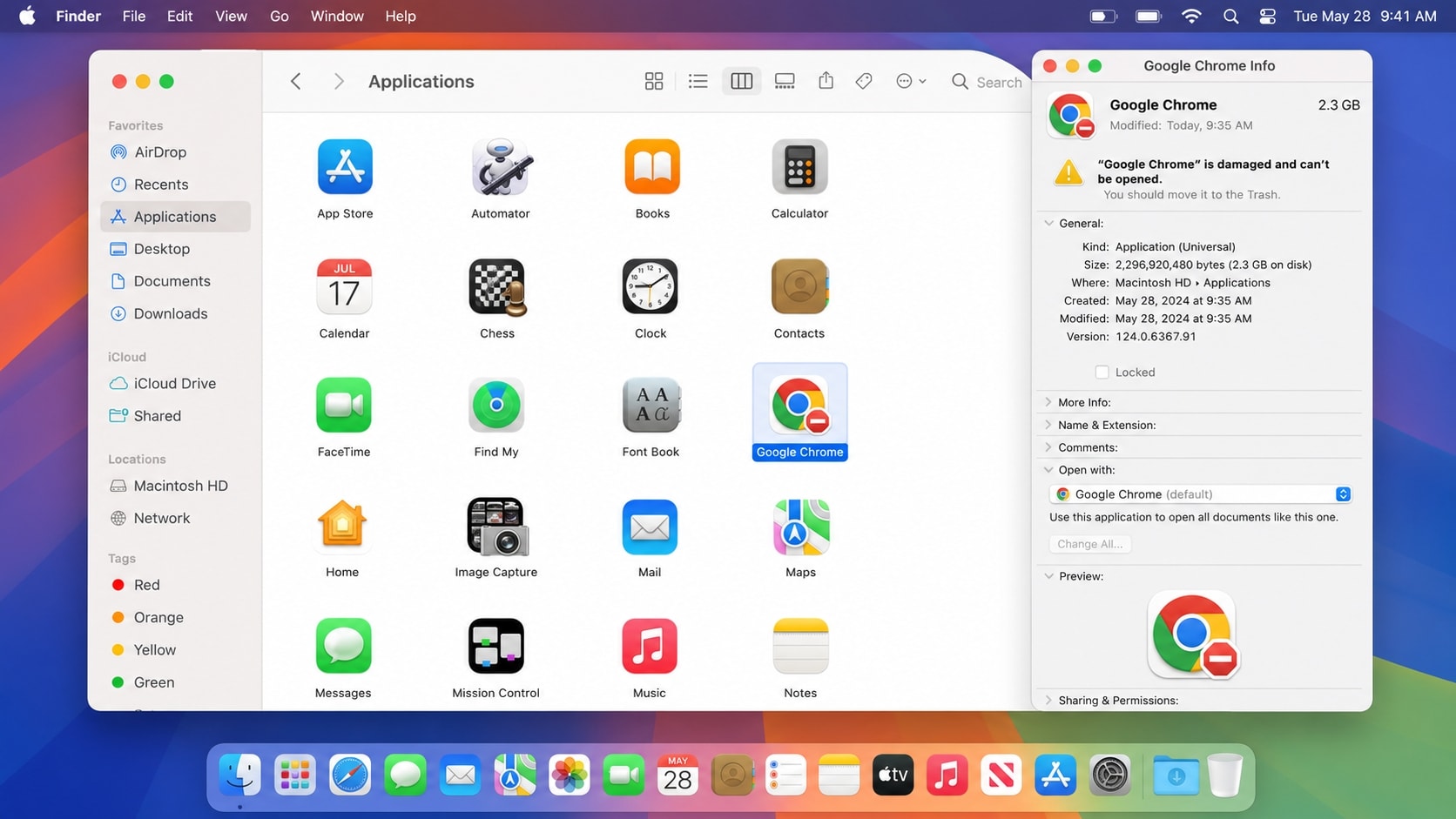
Si vous recherchez google chrome ne s'ouvre pas sur mac, pourquoi chrome ne s'ouvre pas sur mon mac, ou pourquoi google chrome ne s'ouvre pas sur mon mac, les causes les plus probables incluent un processus Chrome en arrière-plan, des données de cache ou de profil corrompues, des autorisations macOS bloquées, une installation obsolète, ou un conflit après une mise à jour du système.
Les problèmes de lancement de Chrome ne suppriment généralement pas les fichiers personnels, mais les fichiers peuvent devenir inaccessibles si vous supprimez le mauvais dossier de profil, effacez le disque de démarrage, ou réinstallez le système sans sauvegarde. Protégez les fichiers locaux importants avant de procéder à ces étapes. Recoverit peut aider à récupérer des fichiers depuis un stockage Mac lisible, mais il ne répare pas Chrome ni macOS.
Essayez Recoverit pour effectuer une récupération de données
 Sécurité vérifiée. 3,591,664 personnes l'ont téléchargé.
Dans cet article
-
- Correctif 1. Forcer la fermeture de Chrome et le rouvrir
- Correctif 2. Redémarrer votre Mac
- Correctif 3. Vérifier l'existence d'une fenêtre Chrome cachée
- Correctif 4. Tester Chrome sans extensions ni profil personnalisé
- Correctif 5. Vider soigneusement le cache de Chrome
- Correctif 6. Vérifier les paramètres de confidentialité et de sécurité de macOS
- Correctif 7. Mettre à jour macOS et Chrome
- Correctif 8. Réinstaller Chrome sans supprimer vos données au préalable
- Correctif 9. Démarrer le Mac en mode sans échec
- Correctif 10. Tester un nouveau compte utilisateur macOS
Partie 1. Pourquoi Chrome ne s'ouvre-t-il pas sur mon Mac ?
Vérifiez ce qui se passe immédiatement après avoir cliqué sur l'icône Chrome. Le symptôme indique souvent le meilleur premier correctif à appliquer.
| Ce que vous voyez | Cause probable | Meilleure première vérification |
|---|---|---|
| Chrome rebondit dans le Dock et se ferme | Processus bloqué, cache endommagé ou extension incompatible | Forcer la fermeture de Chrome et redémarrer le Mac |
| Rien ne se passe après avoir cliqué sur Chrome | Chrome s'exécute en arrière-plan ou l'application est bloquée | Vérifier le Moniteur d'activité ainsi que la Confidentialité et la sécurité |
| Chrome s'ouvre brièvement, puis se bloque | Données de profil corrompues, extension ou paramètre graphique | Tester un nouveau profil ou désactiver les extensions |
| Un message indique que l'application ne peut pas être ouverte | Permission, mise en quarantaine ou bundle d'application endommagé | Examiner les paramètres de sécurité de macOS et réinstaller Chrome si nécessaire |
| Chrome a cessé de s'ouvrir après une mise à jour de macOS | Compatibilité de version ou mise à jour incomplète | Mettre à jour macOS et installer la version actuelle de Chrome |
| Un seul profil Chrome échoue | Préférences de profil endommagées ou cache local | Créer un profil de test avant de modifier l'original |
Gardez le dépannage du navigateur séparé de la récupération des données. Les correctifs Chrome concernent l'application, tandis que Recoverit peut aider à localiser des documents, photos, vidéos ou téléchargements manquants si des fichiers locaux deviennent inaccessibles lors d'un dépannage risqué.
Partie 2. Comment résoudre le problème de Google Chrome qui ne s'ouvre pas sur Mac
Commencez par une fermeture complète, un redémarrage normal et une vérification des fenêtres cachées. Passez aux vérifications de profil, d'autorisation et d'installation uniquement si nécessaire.
Correctif 1. Forcer la fermeture de Chrome et le rouvrir
Un processus Chrome caché peut empêcher l'apparition d'une nouvelle fenêtre.
- Appuyez sur Option + Commande + Échap.
- Sélectionnez Google Chrome dans la fenêtre Forcer à quitter les applications.
- Cliquez sur Forcer à quitter.
- Attendez quelques secondes, puis ouvrez à nouveau Chrome depuis Applications.
Si Chrome n'est pas répertorié, ouvrez le Moniteur d'activité depuis Applications > Utilitaires. Recherchez les processus liés à Chrome, sélectionnez-en un et cliquez sur le bouton Arrêter. Choisissez d'abord Quitter et utilisez Forcer à quitter uniquement lorsque le processus ne se ferme pas normalement.
Correctif 2. Redémarrer votre Mac
Le redémarrage efface les états temporaires des processus et de la mémoire qui peuvent empêcher Chrome de se lancer.
- Ouvrez le menu Apple.
- Choisissez Redémarrer.
- Attendez que macOS finisse de charger.
- Essayez Chrome avant d'ouvrir d'autres applications.
Si le Mac lui-même est bloqué, maintenez le bouton d'alimentation enfoncé jusqu'à ce qu'il s'éteigne. Un arrêt forcé peut entraîner la perte du travail non enregistré, utilisez-le donc uniquement lorsque les commandes de redémarrage normales ne sont pas disponibles.
Correctif 3. Vérifier l'existence d'une fenêtre Chrome cachée
Chrome peut être en cours d'exécution alors que sa fenêtre est cachée ou positionnée en dehors du bureau visible après un changement de moniteur ou de résolution.
- Cliquez sur Chrome dans le Dock.
- Ouvrez Fenêtre dans la barre de menus.
- Sélectionnez Zoomer or Tout ramener au premier plan si disponible.
- Déconnectez un écran externe ou un dock et testez à nouveau Chrome.
Ouvrez Mission Control pour vérifier si une fenêtre Chrome se trouve dans un autre espace.
Correctif 4. Tester Chrome sans extensions ni profil personnalisé
Les extensions et les paramètres de profil peuvent arrêter Chrome au démarrage. Testez l'installation sans supprimer votre profil d'origine.
Ouvrez le Terminal et exécutez :
/Applications/Google\\\\ Chrome.app/Contents/MacOS/Google\\\\ Chrome --disable-extensions --user-data-dir=/tmp/chrome-test-profile
Si Chrome s'ouvre avec ce profil temporaire, une extension ou le profil d'origine est probablement en cause. Désactivez les extensions récemment installées, ou créez un nouveau profil Chrome et reconnectez-vous. Ne supprimez pas le profil d'origine tant que les signets, les téléchargements et les autres fichiers requis n'ont pas été sauvegardés.
Correctif 5. Vider soigneusement le cache de Chrome
Un cache endommagé peut bloquer le démarrage, mais la suppression du mauvais dossier peut effacer des informations locales du navigateur. Quittez d'abord Chrome et sauvegardez le dossier de profil avant d'effectuer des modifications.
- Ouvrez le Finder.
- Sélectionnez Aller > Aller au dossier.
- Entrez
~/Library/Caches/Google/Chrome. - Copiez le dossier sur un disque externe si vous avez besoin de le conserver.
- Supprimez uniquement le contenu du cache, puis redémarrez le Mac et testez Chrome.
Évitez de supprimer ~/Library/Application Support/Google/Chrome sauf si vous disposez d'une sauvegarde. Il peut contenir des profils, des signets, l'historique, des extensions et d'autres données Chrome locales.
Correctif 6. Vérifier les paramètres de confidentialité et de sécurité de macOS
macOS peut bloquer une application lorsque ses autorisations ou son état de sécurité pour les applications téléchargées est incohérent.
- Ouvrez Réglages système > Confidentialité et sécurité.
- Recherchez un message lié à Google Chrome en bas de la page.
- Si vous avez téléchargé Chrome depuis Google, confirmez que l'installation s'est terminée avec succès.
Ne contournez pas les avertissements de sécurité pour une copie inconnue ou modifiée. Si le Mac est géré par une organisation, un administrateur peut contrôler les applications autorisées à s'ouvrir.
Correctif 7. Mettre à jour macOS et Chrome
Une ancienne version de Chrome peut échouer après une mise à jour du système, tandis qu'une mise à jour incomplète de macOS peut également affecter les services de lancement des applications.
- Ouvrez Paramètres système > Général > Mise à jour logicielle.
- Installez les mises à jour macOS disponibles depuis Apple.
- Redémarrez le Mac.
- Téléchargez le programme d'installation Chrome actuel depuis le site officiel de Chrome de Google si la copie installée est obsolète.
Vérifiez si votre Mac utilise Apple silicon ou Intel avant de télécharger ou de résoudre les problèmes de compatibilité. Chrome fournit des versions pour les deux architectures.
Correctif 8. Réinstaller Chrome sans supprimer vos données au préalable
Si le paquet d'application Chrome est endommagé, le réinstaller peut restaurer les fichiers d'application manquants. Cette étape ne nécessite pas de supprimer votre profil Chrome.
- Quittez Chrome.
- Ouvrez Applications dans le Finder.
- Déplacez Google Chrome vers la Corbeille.
- Confirmez que les téléchargements nécessaires et les fichiers locaux sont sauvegardés avant de vider la Corbeille.
- Téléchargez et installez à nouveau Chrome depuis le site officiel de Google.
La suppression de l'application est différente de la suppression du profil. Évitez de supprimer les dossiers de données Chrome, sauf si vous avez exporté vos favoris et copié les fichiers locaux importants.
Correctif 9. Démarrer le Mac en mode sans échec
Le mode sans échec aide à déterminer si des éléments de connexion tiers, des extensions, des polices ou des logiciels système interfèrent avec Chrome.
Pour un Mac Apple silicon :
- Éteignez le Mac.
- Maintenez le bouton d'alimentation enfoncé jusqu'à l'apparition des options de démarrage.
- Sélectionnez le disque de démarrage.
- Maintenez la touche Maj enfoncée.
- Sélectionnez Continuer en mode sans échec.
Pour un Mac Intel, redémarrez et maintenez immédiatement la touche Maj enfoncée jusqu'à l'apparition de la fenêtre de connexion.
Si Chrome fonctionne en mode sans échec mais pas lors d'un démarrage normal, vérifiez les éléments de connexion, les utilitaires système récemment installés, les outils antivirus, ainsi que les logiciels d'affichage ou réseau.
Correctif 10. Tester un nouveau compte utilisateur macOS
Si Chrome s'ouvre dans un nouveau compte utilisateur macOS, le problème peut être limité aux autorisations, préférences ou profil local du compte d'origine.
- Ouvrez Paramètres système > Utilisateurs et groupes.
- Ajoutez un utilisateur standard temporaire.
- Connectez-vous à ce compte.
- Lancez Chrome.
Ne supprimez pas le compte d'origine uniquement sur la base de ce test. Copiez ou récupérez d'abord les fichiers dont vous avez besoin.
Partie 3. Récupérer des fichiers après le dépannage de Chrome ou de macOS
Si Chrome ne s'ouvre pas, le navigateur peut toujours être sans rapport avec des fichiers manquants. Les données peuvent devenir inaccessibles après la suppression du mauvais dossier Chrome, le vidage de la Corbeille, la réinstallation de macOS, la réinitialisation du Mac ou la réparation d'un disque de démarrage instable.
Avant d'effacer ou de réparer le Mac, vérifiez si le disque de démarrage est toujours détectable. S'il est lisible, Wondershare Recoverit pour Mac peut aider à analyser le stockage à la recherche de documents, photos, vidéos, téléchargements et autres fichiers manquants.
Recoverit ne répare pas Chrome, ne restaure pas les autorisations macOS, ni ne corrige le système d'exploitation sous-jacent ou les problèmes matériels. Son rôle est d'aider à récupérer les données locales avant un dépannage plus destructif.
Quand Recoverit peut aider
| Situation | Prochaine étape recommandée |
|---|---|
| Le dépannage de Chrome supprime accidentellement des fichiers des Téléchargements ou du Bureau | Cessez d'écrire de nouvelles données et analysez le stockage lisible à la recherche de fichiers manquants |
| Des documents ou des photos disparaissent après une mise à jour macOS échouée | Vérifiez si le lecteur est lisible, puis récupérez les fichiers avant d'effectuer d'autres réparations |
| Des fichiers sont manquants après le vidage de la Corbeille | Analysez le lecteur source et enregistrez les fichiers récupérés ailleurs |
| Les fichiers sont inaccessibles après une réparation ou une réinstallation du disque | Récupérez les données avant d'effacer ou de réparer le Mac |
Comment récupérer des fichiers Mac manquants
La récupération dépend de la détection du stockage, du fait que de nouvelles données ont écrasé les fichiers supprimés, de l'état du lecteur et du fait que FileVault ou une autre méthode de protection empêche l'accès. Si le lecteur n'est pas détecté du tout ou présente des signes de défaillance physique, cessez de l'utiliser et envisagez un support professionnel de récupération de données.
Conclusion
Lorsque google chrome ne s'ouvre pas sur mac, commencez par Forcer à quitter, le Moniteur d'activité, un redémarrage du Mac et une vérification des fenêtres masquées. Ensuite, testez Chrome avec les extensions désactivées, vérifiez les autorisations, mettez à jour macOS et Chrome, et réinstallez l'application uniquement après avoir sauvegardé les données locales importantes.
Si le dépannage de Chrome ou la réparation de macOS entraîne des fichiers manquants, Recoverit peut aider à récupérer des données depuis un stockage Mac lisible. Récupérez les fichiers sur un autre lecteur avant d'effacer, de réinstaller ou d'envoyer le Mac en réparation.
FAQ
-
Pourquoi Chrome ne s'ouvre-t-il pas sur mon Mac après que j'ai cliqué sur l'icône ?
Chrome est peut-être déjà bloqué en arrière-plan, ou son cache, son profil, ses autorisations ou ses fichiers d'application sont peut-être endommagés. Forcez la fermeture de Chrome dans le Moniteur d'activité, redémarrez le Mac et testez-le sans extensions avant de le réinstaller. -
Pourquoi Google Chrome ne s'ouvre-t-il pas sur mon Mac après une mise à jour macOS ?
La version Chrome installée est peut-être obsolète, ou la mise à jour a peut-être modifié les autorisations ou les services de démarrage. Installez les mises à jour macOS disponibles, redémarrez le Mac et téléchargez la dernière version Chrome compatible depuis Google. -
La réinstallation de Chrome supprimera-t-elle mes favoris et mes téléchargements ?
La suppression de l'application ne supprime normalement pas le profil Chrome, mais les téléchargements locaux et les données non synchronisées doivent tout de même être sauvegardés au préalable. Évitez de supprimer le dossier de profil Chrome, sauf si vous avez exporté ou copié les données dont vous avez besoin. -
Recoverit peut-il réparer Chrome s'il ne s'ouvre pas ?
Non. Recoverit est un outil de récupération de données, pas un utilitaire de réparation de navigateur. Il peut aider à récupérer des fichiers locaux manquants depuis un stockage Mac lisible après une suppression accidentelle, une réinstallation, une réinitialisation ou un autre dépannage. -
Où les fichiers récupérés depuis mon Mac doivent-ils être enregistrés ?
Enregistrez les fichiers récupérés sur un lecteur externe ou un autre emplacement de stockage sécurisé. Les enregistrer sur le même lecteur Mac peut écraser les données supprimées qui pourraient encore être récupérables.

