
A Mac HDMI vers TV sans son Le problème se présente généralement selon l'un de deux scénarios : macOS reconnaît le téléviseur comme une sortie audio mais le téléviseur reste silencieux, ou le téléviseur n'apparaît jamais dans les options de sortie Son. Le premier scénario pointe vers le routage de sortie, les paramètres audio du téléviseur ou la compatibilité des formats. Le second rend le câble HDMI, l'adaptateur USB-C ou Thunderbolt, le dock et le chemin de détection des appareils plus importants.
Les consignes HDMI actuelles d'Apple indiquent d'ouvrir Réglages système > Son et de sélectionner le périphérique HDMI dans Sortie lorsqu'un téléviseur ou un écran ne reçoit pas de son. Les Mac compatibles HDMI peuvent envoyer à la fois la vidéo et l'audio, mais la capacité de l'adaptateur et l'écran connecté ont toujours leur importance. Ce guide commence par le symptôme visible, puis passe des vérifications réversibles de macOS à la Configuration audio MIDI, au routage du récepteur ou de la barre de son, et à l'isolation matérielle. Les consignes HDMI actuelles d'Apple servent de référence pour l'ordre de dépannage.
Dans cet article
Partie 1. Identifier le symptôme audio HDMI du Mac
A MacBook HDMI vers TV sans son Le problème devient beaucoup plus facile à diagnostiquer une fois que vous séparez le routage audio de la détection HDMI. Une image fonctionnelle prouve que certaines données vidéo parviennent au téléviseur, mais cela ne prouve pas que macOS a exposé la même connexion comme une sortie audio. Apple traite également la détection d'écran et la sélection de la sortie son comme deux vérifications distinctes lorsque vous utilisez un téléviseur comme écran avec un Mac.
| Ce que vous observez | Meilleur point de départ | Ce que cela suggère |
| Le téléviseur apparaît dans la sortie Son mais reste silencieux | Partie 4 | Routage du téléviseur, sourdine ou incompatibilité de format audio HDMI |
| Le téléviseur n'apparaît pas dans la sortie Son | Partie 3 | Adaptateur, dock, câble, port ou chemin de détection audio HDMI |
| Le son reste sur les haut-parleurs du MacBook | Partie 2 | Le Mac utilise toujours un autre périphérique de sortie |
| Une seule application n'a pas de son sur le téléviseur | Partie 2 | Mise en sourdine de l'application, volume de l'application, piste audio ou sortie spécifique à l'application |
| Le son échoue uniquement via un récepteur ou une barre de son | Partie 6 | Entrée du récepteur, format pris en charge, passthrough ou configuration du retour audio |
Si le téléviseur apparaît dans Réglages système > Écrans mais pas dans Réglages système > Son > Sortie, concentrez-vous sur le chemin audio HDMI plutôt que de modifier répétitivement le volume du téléviseur. Si le téléviseur est déjà répertorié dans Son mais que le son HDMI du Mac ne fonctionne pas, la sélection de la sortie n'est plus la question principale et vous pouvez passer au routage du téléviseur et à la Configuration audio MIDI.
Partie 2. Sélectionner le téléviseur HDMI comme sortie son du Mac
Commencez ici lorsque la vidéo parvient au téléviseur mais que le son reste sur le Mac. Apple indique que le périphérique HDMI connecté doit être sélectionné comme périphérique de sortie du Mac. Les mêmes paramètres de sortie Son peuvent également indiquer si les commandes de volume logiciel et de mise en sourdine sont disponibles pour ce périphérique.
Définir le téléviseur comme périphérique de sortie son
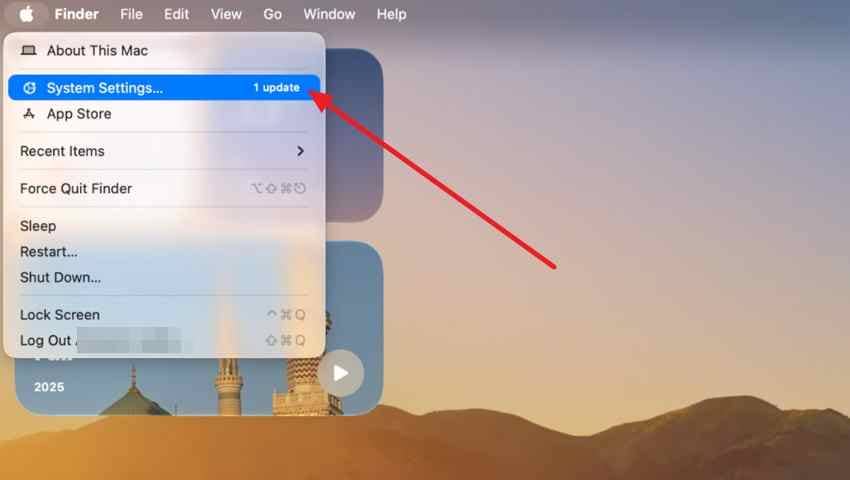
Étape 1. Ouvrez le menu Apple, choisissez Réglages système > Son, puis sélectionnez le téléviseur ou le périphérique HDMI sous Sortie.
Étape 2. Lisez un fichier audio ou vidéo dont vous savez qu'il fonctionne correctement. Si macOS propose des commandes de volume de sortie ou de mise en sourdine pour le périphérique HDMI, vérifiez-les. Si ces commandes ne sont pas disponibles, utilisez plutôt la télécommande du téléviseur ou du récepteur.
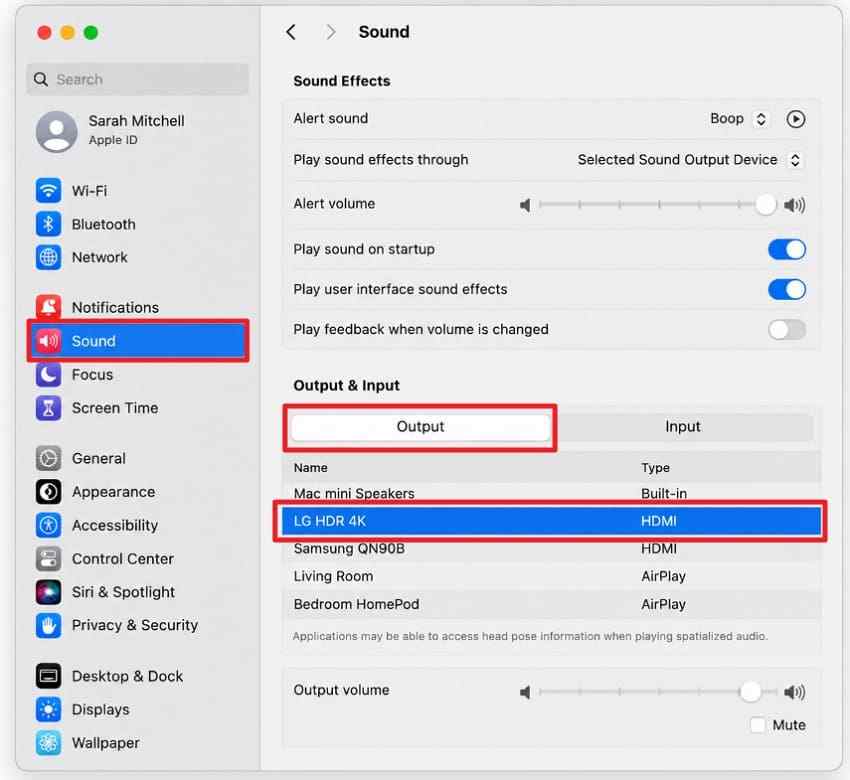
Remarque : Le nom du modèle du téléviseur peut apparaître à la place du mot HDMI. Apple note également que tous les Mac équipés du HDMI ne prennent pas en charge les mêmes formats multicanaux, donc la possibilité de sélectionner un périphérique ne garantit pas que tous les formats audio seront lus. Le Guide de l'utilisateur Mac peut aider lorsque les noms des menus diffèrent légèrement selon la version de macOS.
Supprimer les sorties concurrentes et les mises en sourdine au niveau des applications
Une autre sortie active peut donner l'impression que le HDMI est silencieux alors que l'audio est en réalité acheminé ailleurs. Débranchez les écouteurs et arrêtez temporairement la diffusion AirPlay ou Bluetooth pendant le test. Rouvrez ensuite l'application concernée et vérifiez ses propres commandes de mise en sourdine, de volume, de piste audio et de sortie si elle en dispose.
Étape 1. Ouvrez Centre de contrôle > Son et confirmez que le téléviseur ou le périphérique HDMI est la destination sélectionnée.
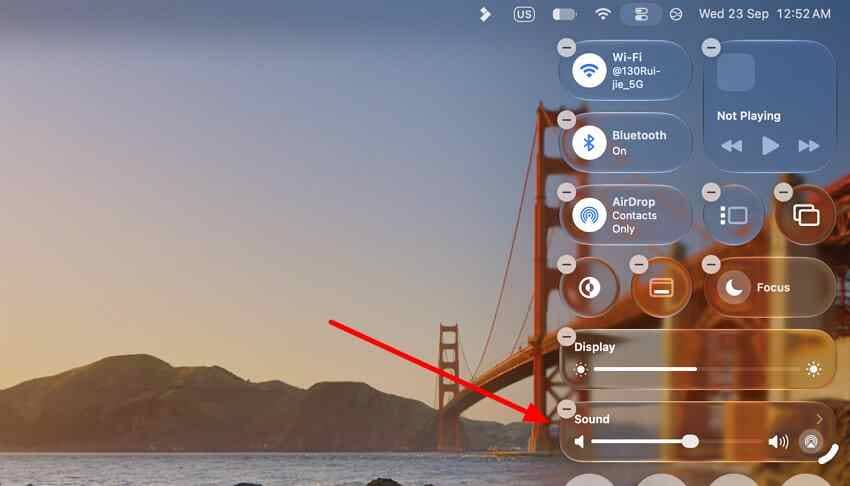
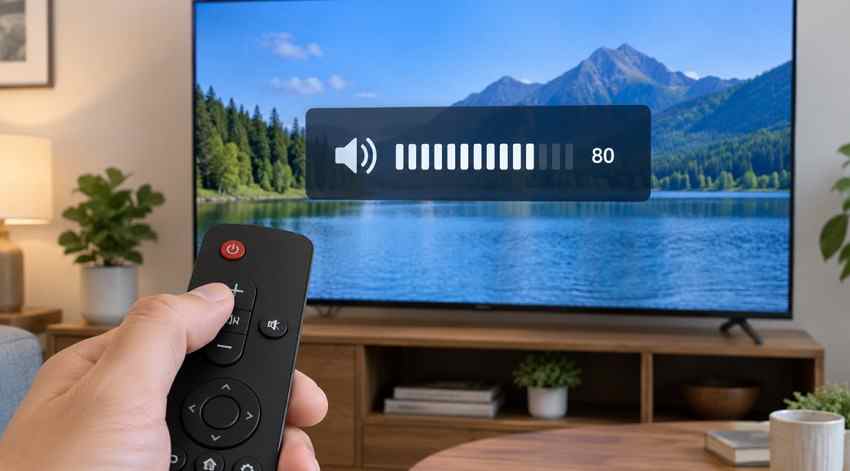
Étape 2. Confirmez que le téléviseur n'est pas en sourdine et augmentez son volume à un niveau modéré. Si une seule application est silencieuse, quittez-la et rouvrez-la avant d'effectuer des modifications à l'échelle du système.
Partie 3. Vérifier le câble HDMI, l'adaptateur et le dock
Si le téléviseur n'apparaît jamais dans la sortie Son, modifier les paramètres de sortie ne peut pas résoudre le problème car macOS ne présente pas le chemin HDMI comme une destination audio. C'est là que le HDMI direct, les adaptateurs USB-C ou Thunderbolt, les docks et la compatibilité des câbles importent le plus.
Comparer le port HDMI intégré avec les adaptateurs USB-C ou Thunderbolt
La documentation HDMI actuelle d'Apple indique que les Mac dotés d'un port HDMI intégré peuvent se connecter directement, tandis que les Mac avec Thunderbolt ou USB-C peuvent utiliser un adaptateur compatible. Apple conseille également aux utilisateurs de vérifier les spécifications de l'adaptateur car les capacités varient. Son Adaptateur multiport AV numérique USB-C est l'une des voies documentées pour les Mac compatibles, mais un adaptateur tiers doit tout de même prendre en charge le Mac et les fonctionnalités HDMI dont vous avez besoin.
| Connexion | Ce qu'il faut vérifier |
| Port HDMI intégré | Entrée du téléviseur, câble HDMI et si le téléviseur apparaît dans la sortie Son |
| Adaptateur USB-C ou Thunderbolt vers HDMI | Compatibilité avec le Mac, fonctionnalités HDMI prises en charge et si l'adaptateur expose une sortie audio HDMI |
| Dock ou hub multiport | Spécifications HDMI du dock, micrologiciel, alimentation et si une connexion directe se comporte différemment |
| Câble ou adaptateur tiers | Spécifications du fabricant pour le modèle exact plutôt que de supposer que tous les produits USB-C HDMI se comportent de la même façon |
La page d'assistance HDMI d'Apple confirme que les Mac actuels peuvent émettre du son numérique via HDMI, tandis que la capacité multicanal exacte dépend du Mac. Si vous dépannez un Mac récent, comparez le chemin de l'adaptateur avec le propre port du Mac lorsqu'il est disponible, plutôt que de supposer que l'adaptateur est transparent.
Tester une connexion directe sans dock ni hub
Un dock, un KVM, un commutateur HDMI, un récepteur ou un hub multiport ajoute un point de négociation supplémentaire. Contournez-le temporairement afin de tester la connexion Mac-vers-téléviseur la plus simple prise en charge.
Étape 1. Connectez le Mac directement au téléviseur avec un câble HDMI dont vous savez qu'il fonctionne correctement ou avec un seul adaptateur USB-C ou Thunderbolt vers HDMI compatible. Évitez les docks et commutateurs intermédiaires pour ce test.
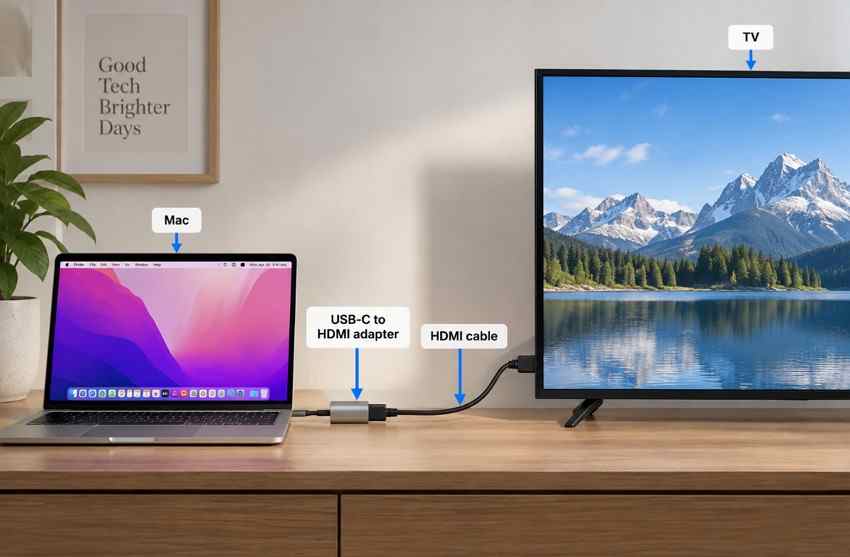
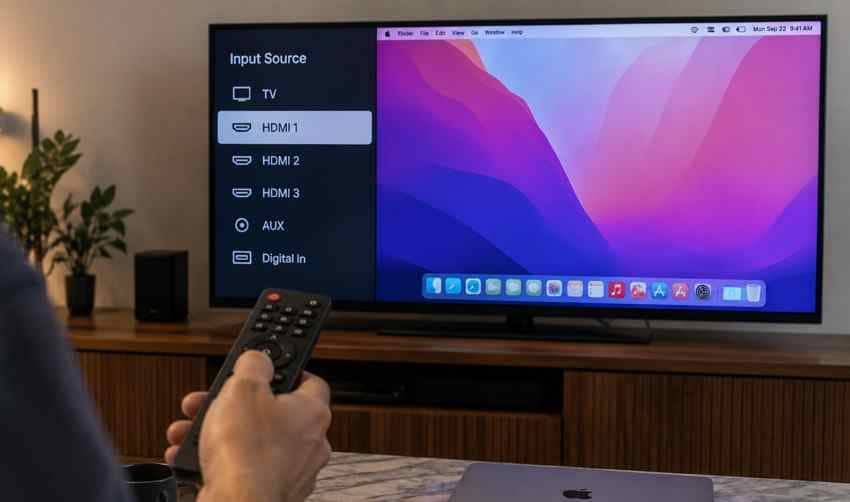
Étape 2. Reconnectez le HDMI, sélectionnez la bonne entrée du téléviseur et vérifiez à nouveau la sortie Son. Si le téléviseur est toujours absent, essayez une autre entrée HDMI du téléviseur et un autre câble dont vous savez qu'il fonctionne correctement. Lorsqu'un adaptateur tiers reste nécessaire, vérifiez sa compatibilité documentée avec le Mac et le HDMI avant de remplacer du matériel sans rapport.
Partie 4. Résoudre le problème d'un téléviseur sélectionné mais toujours silencieux
Si macOS répertorie et sélectionne le téléviseur mais que le son est toujours absent, le point de terminaison HDMI a été détecté. Les vérifications suivantes doivent se concentrer sur l'endroit où le téléviseur envoie le son et sur la question de savoir si le Mac et le téléviseur s'accordent sur un format utilisable.
Sélectionner les haut-parleurs du téléviseur ou le système audio externe souhaité
Un téléviseur peut recevoir le son HDMI tout en le transmettant à une barre de son, un récepteur, un appareil Bluetooth ou une autre sortie. Choisir temporairement les haut-parleurs intégrés du téléviseur est un test d'isolation utile.
Étape 1. Ouvrez le menu Son ou Audio du téléviseur et sélectionnez Haut-parleurs TV, Haut-parleurs internes, ou l'option équivalente pour ce modèle.
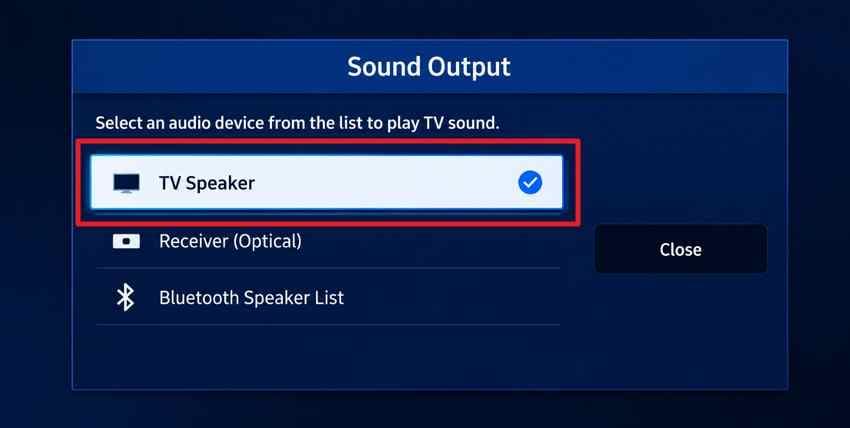
Étape 2. Augmentez le volume du téléviseur, désactivez le mode muet et lisez le même contenu de référence connu depuis le Mac. Si les haut-parleurs intégrés du téléviseur fonctionnent, résolvez les problèmes de la barre de son ou du récepteur en tant que chemin distinct plutôt que de continuer à modifier les paramètres de sortie audio du Mac.
Tester la stéréo ou le PCM pour la compatibilité
Lorsque le téléviseur est sélectionné mais reste silencieux, une configuration simple à deux canaux peut aider à déterminer si le format actuel est en cause. Dans la Configuration audio MIDI, utilisez un format que le téléviseur connecté prend réellement en charge. Un taux d'échantillonnage courant pour les téléviseurs/vidéos tel que 48 kHz peut constituer un test raisonnable uniquement si l'appareil le propose; n'augmentez pas le taux d'échantillonnage de manière arbitraire.
Étape 1. Ouvrez Applications > Utilitaires > Configuration audio MIDI. Si nécessaire, choisissez Fenêtre > Afficher les appareils audio, puis sélectionnez le téléviseur ou l'appareil HDMI.
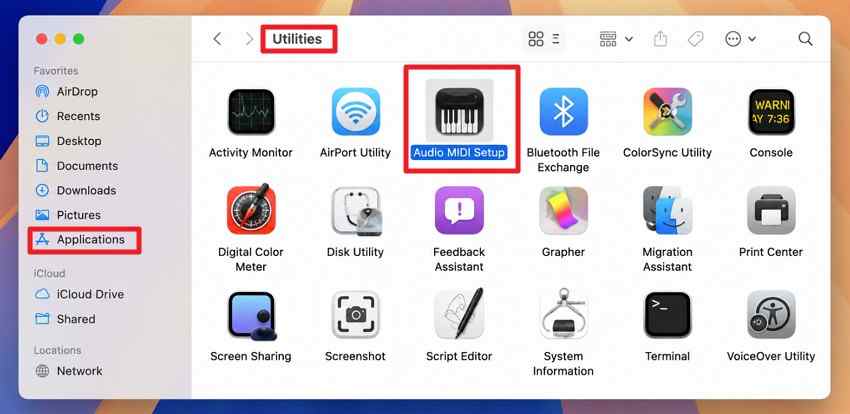
Étape 2. Choisissez une configuration stéréo ou à deux canaux prise en charge ainsi qu'un format pris en charge. Si le téléviseur ou le récepteur dispose également d'un paramètre audio numérique, tester temporairement PCM ou stéréo peut aider à isoler une incompatibilité de format.
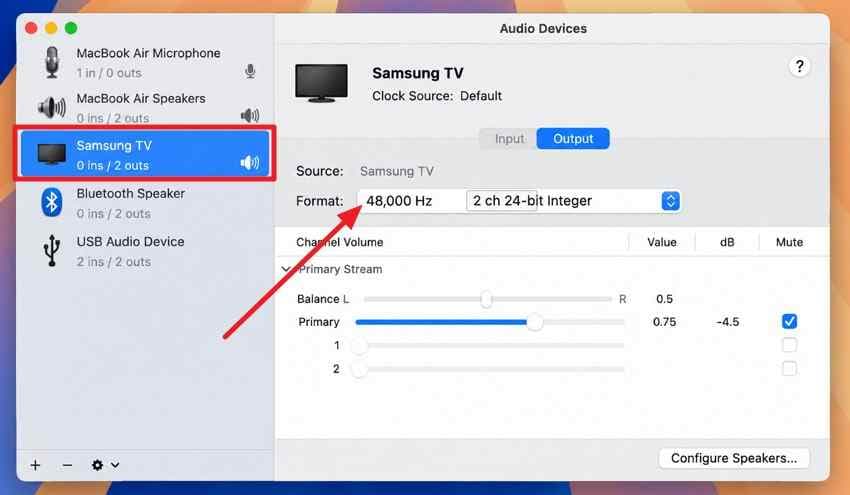
La fenêtre Appareils audio d'Apple expose les paramètres disponibles pour l'appareil sélectionné. Si un format n'est pas proposé, ne le forcez pas via des outils tiers.
Vérifier le périphérique HDMI dans la Configuration audio MIDI
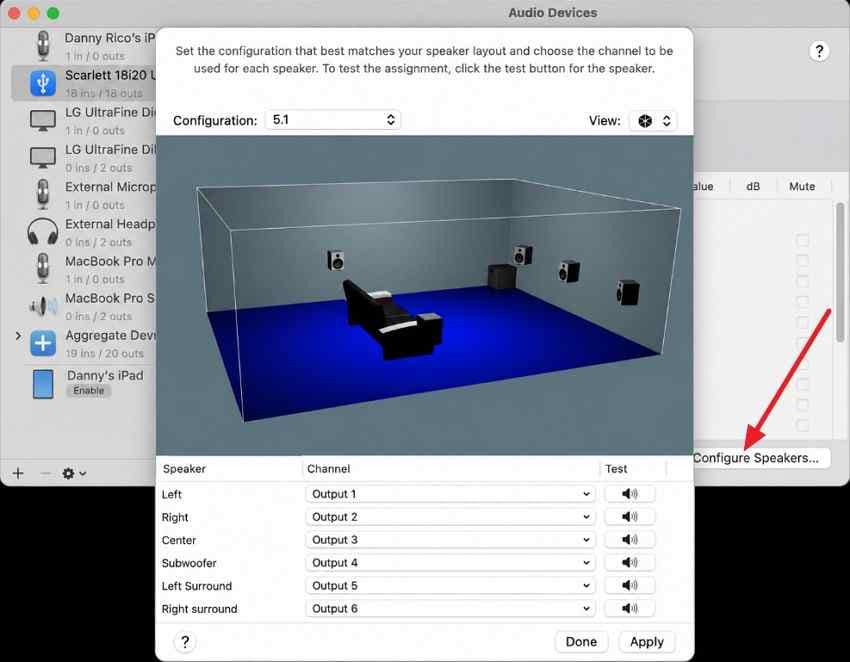
La Configuration audio MIDI est utile lorsque les paramètres Son standard affichent le téléviseur mais n'expliquent pas pourquoi il est silencieux. Apple documente la sélection d'un appareil, la correspondance du taux d'échantillonnage et de la profondeur de bits avec cet appareil, ainsi que la configuration des haut-parleurs lorsque ces options sont disponibles.
Instructions. Sélectionnez l'appareil HDMI dans la Configuration audio MIDI, ouvrez le menu Format et choisissez les valeurs prises en charge par le téléviseur ou le récepteur. Choisissez ensuite Configurer les haut-parleurs si disponible et confirmez que la disposition des haut-parleurs correspond à votre configuration réelle. Le guide de Configuration audio MIDI d'Apple indique expressément que le taux d'échantillonnage et la profondeur de bits doivent correspondre à l'appareil audio connecté.
Remarque : Plus élevé n'est pas automatiquement meilleur. Les conseils d'Apple sur les taux d'échantillonnage élevés s'adressent au matériel et aux flux de travail compatibles ; il ne s'agit pas d'une solution universelle pour un problème de son HDMI Mac qui ne fonctionne pas.
Partie 5. Restaurer le son HDMI après une mise en veille ou une modification de macOS
Une configuration qui fonctionnait auparavant peut perdre le son après une mise en veille, un réveil, une reconnexion du câble ou une modification logicielle. Actualisez d'abord la connexion, puis confirmez que le téléviseur est toujours la sortie sélectionnée avant de modifier d'autres paramètres.
Reconnecter le HDMI et revérifier la sortie
Instructions. Déconnectez le câble HDMI, attendez quelques secondes, puis reconnectez-le. Quittez complètement l'application multimédia concernée, rouvrez-la une fois l'affichage rétabli, et vérifiez Réglages système > Son > Sortie à nouveau. Si le son est toujours absent, éteignez et rallumez le téléviseur, puis redémarrez le Mac avec le chemin HDMI connecté.
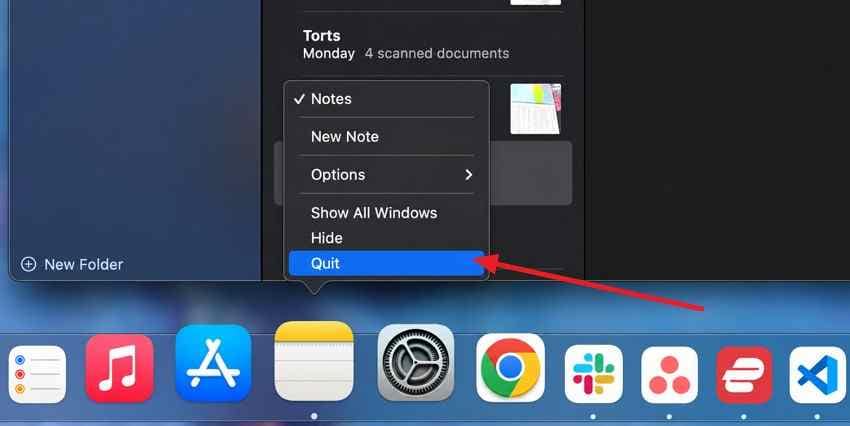
Apple note que si un Mac se met en veille pendant la lecture ou la mise en pause d'une vidéo, un problème de lecture lié à HDCP peut survenir ; quitter et rouvrir l'application est l'une des réponses documentées dans son assistance HDMI.
Installer la dernière mise à jour macOS compatible
Utilisez les mises à jour macOS comme étape de compatibilité et de stabilité, et non comme premier correctif. Apple recommande la version de macOS la plus récente compatible avec le Mac et indique que la Mise à jour de logiciels ne propose que les logiciels pris en charge par ce modèle.
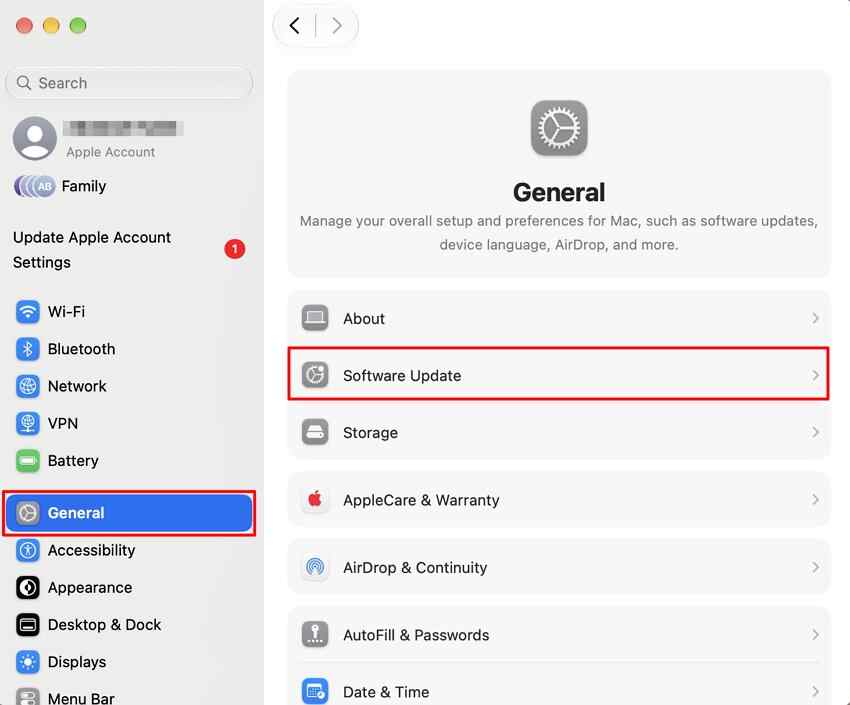
Étape 1. Ouvrez Réglages Système > Général > Mise à jour de logiciels et laissez le Mac rechercher une mise à jour disponible.
Étape 2. Si une mise à jour compatible est proposée, installez-la et laissez le Mac redémarrer. Ne fermez pas le couvercle et n'interrompez pas l'installation. Consultez ensuite la page d'assistance du fabricant de l'adaptateur ou du dock pour toute mise à jour du micrologiciel applicable au modèle exact.
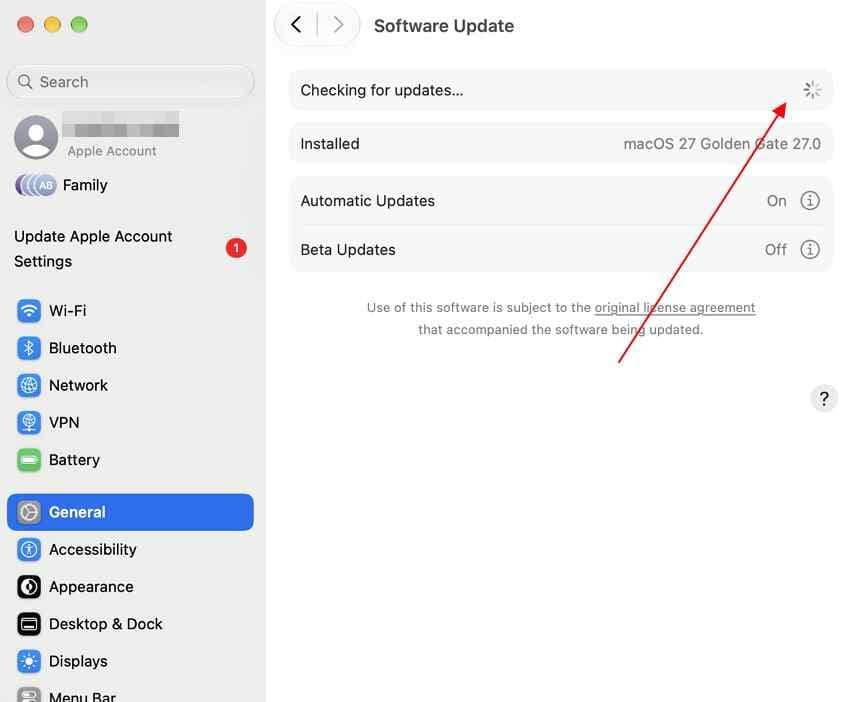
Consultez les conseils de mise à jour logicielle actuels d'Apple pour connaître le chemin de mise à jour pris en charge.
Partie 6. Résoudre le son HDMI du Mac via un récepteur ou une barre de son
Un récepteur ou une barre de son compatible HDMI modifie le chemin du signal. Le Mac doit émettre un format accepté par l'appareil intermédiaire, le récepteur doit utiliser la bonne entrée, et la sortie HDMI du récepteur doit atteindre le téléviseur. Cela diffère d'une connexion directe Mac-téléviseur.
Confirmer le chemin de signal complet Mac-vers-récepteur-vers-téléviseur
Étape 1. Connectez le Mac à un port HDMI IN du récepteur ou de la barre de son, puis connectez sa HDMI OUT à l'entrée appropriée du téléviseur.
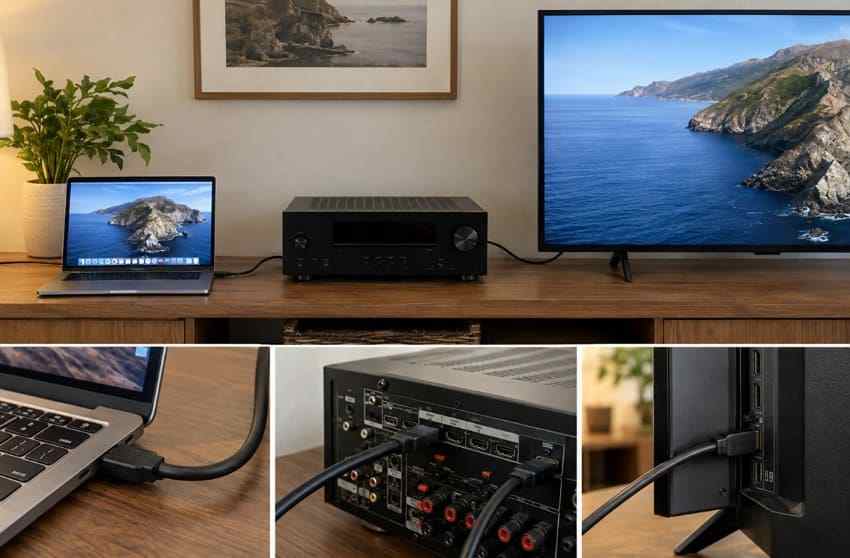
Étape 2. Sélectionnez l'entrée correspondante sur le récepteur ou la barre de son et confirmez que l'image du Mac parvient au téléviseur. Revenez ensuite à la sortie Son sur le Mac et assurez-vous que le récepteur ou l'appareil HDMI est sélectionné si macOS le répertorie séparément.
Adapter le format audio à chaque appareil de la chaîne
Commencez par une configuration stéréo ou PCM prise en charge. Si la stéréo fonctionne mais que l'audio multicanal ne fonctionne pas, comparez les formats documentés pour le Mac, l'adaptateur, le récepteur ou la barre de son, et le téléviseur. Un seul appareil qui n'accepte pas le format sélectionné peut rendre l'ensemble du chemin silencieux.
Les spécifications HDMI actuelles d'Apple indiquent que les modèles Mac dotés d'un port HDMI intégré peuvent prendre en charge l'audio multicanal, mais la capacité exacte varie encore selon le Mac. Utilisez les limites spécifiques au modèle plutôt que de supposer que chaque MacBook et adaptateur prend en charge les mêmes canaux et la même profondeur de bits.
Utiliser le passthrough HDMI, l'ARC et l'eARC uniquement lorsque c'est pertinent
Le passthrough HDMI est une option spécialisée, et non une solution générale pour l'absence de son HDMI sur Mac. La documentation sur le passthrough HDMI actuelle d'Apple indique que le passthrough est disponible dans Apple Music, QuickTime Player et l'application Apple TV sur les Mac Apple silicon dotés d'un port HDMI intégré ou d'un adaptateur USB-C vers HDMI pris en charge. Il prend en charge des flux binaires Dolby encodés spécifiques, de sorte que la prise en charge de l'application, du Mac, de l'adaptateur, du récepteur et du contenu est importante.
ARC et eARC sont une voie différente : ils transportent le son du téléviseur vers un récepteur ou une barre de son compatible. Un câble HDMI direct Mac-téléviseur envoie le son vers le téléviseur. La modification des paramètres ARC ou eARC ne résoudra normalement pas un problème de sortie directe Mac-téléviseur, à moins qu'un système audio externe ne fasse partie du chemin.
Pour connaître les limites de connexion actuelles et le comportement HDMI pris en charge, utilisez les options de connexion HDMI Mac d'Apple plutôt que d'appliquer des conseils génériques pour PC à un Mac.
Partie 7. Isoler le Mac, le téléviseur, l'adaptateur ou le matériel HDMI
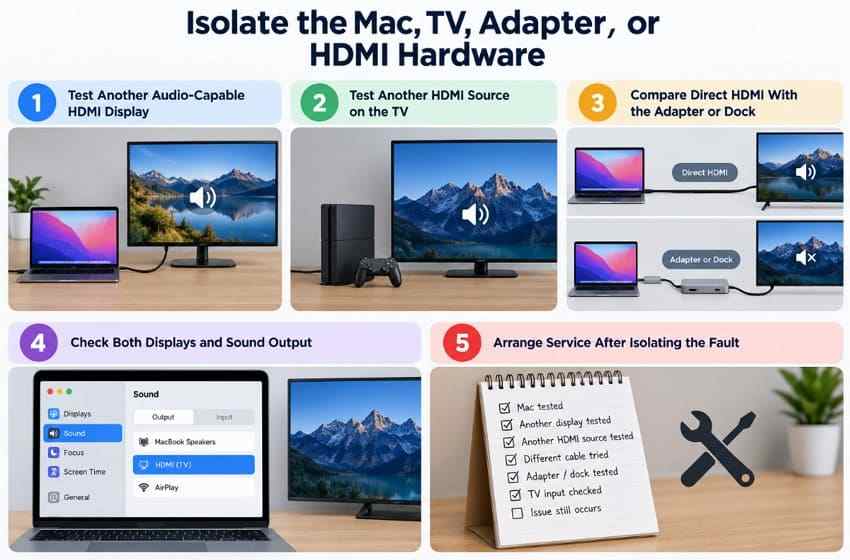
Si les vérifications logicielles, de routage et de format n'expliquent pas le problème, changez un composant à la fois. Cela évite de remplacer un adaptateur alors que l'entrée du téléviseur est le vrai problème, ou d'accuser macOS alors que le même Mac fonctionne avec un autre écran HDMI.
Tester un composant à la fois
- Testez un autre écran HDMI capable de produire du son : Connectez le Mac à un autre téléviseur ou moniteur dont les haut-parleurs ou la sortie audio sont confirmés. Si le son HDMI fonctionne là, le téléviseur d'origine ou ses paramètres deviennent plus probablement en cause.
- Testez une autre source HDMI sur le téléviseur d'origine : Utilisez une console ou un appareil de streaming avec la même entrée du téléviseur. Un son fonctionnel confirme que le téléviseur peut accepter le son HDMI sur ce chemin, bien que cela n'exclue pas un problème de compatibilité Mac-téléviseur.
- Comparez le HDMI direct avec l'adaptateur ou le dock : Si le Mac dispose d'un port HDMI intégré, comparez-le avec l'adaptateur USB-C ou Thunderbolt actuel. Si le HDMI direct fonctionne mais que le chemin via l'adaptateur ne fonctionne pas, concentrez-vous sur l'adaptateur, le dock, le micrologiciel ou la compatibilité.
- Vérifiez à la fois les Écrans et la sortie Son : Si le téléviseur apparaît comme écran mais n'apparaît jamais dans la sortie Son, la connexion vidéo existe mais macOS ne présente pas ce chemin HDMI comme destination audio.
- Ne planifiez une intervention qu'après l'isolation : Notez quels câbles, ports, écrans, adaptateurs et sources ont été testés avant de contacter Apple, le fabricant du téléviseur ou le fabricant de l'adaptateur.
Récupérer un fichier audio uniquement si le fichier lui-même est manquant
Un problème de routage HDMI ne nécessite pas de récupération de données si le même fichier MP3, WAV, enregistrement ou vidéo est toujours lu via les haut-parleurs intégrés du Mac. La récupération ne devient pertinente que lorsque le fichier audio stocké lui-même a été supprimé, perdu ou rendu inaccessible. Vérifiez d'abord la Corbeille, Time Machine et les autres sauvegardes.
Si un fichier audio enregistré est véritablement manquant et que le stockage d'origine est toujours lisible, le guide de récupération audio supprimé de Recoverit couvre les options de récupération. Recoverit peut analyser le stockage lisible à la recherche de fichiers audio récupérables, mais il ne répare pas le HDMI, le routage audio macOS, les adaptateurs, les paramètres du téléviseur ou le matériel du récepteur. Enregistrez les fichiers récupérés sur un lecteur différent lorsque c'est possible afin que le stockage d'origine ne soit pas écrasé.
Conclusion
Lorsqu'un Mac HDMI connecté à un téléviseur n'a pas de son, demandez d'abord si le téléviseur apparaît sous Réglages système > Son > Sortie. Si ce n'est pas le cas, résolvez les problèmes liés au câble, à l'adaptateur, au dock et au chemin de détection HDMI. Si c'est le cas, passez au routage des haut-parleurs du téléviseur, aux tests de compatibilité stéréo ou PCM, et à la Configuration audio MIDI.
Pour les récepteurs et les barres de son, vérifiez le chemin complet Mac-appareil-audio-téléviseur avant de modifier les paramètres de passthrough, ARC ou eARC. Tester une couche à la fois est plus rapide et plus sûr que de réinitialiser macOS ou de remplacer le matériel au hasard.

Votre expert en récupération de données fiable et sécurisé
Récupérez facilement des fichiers supprimés ou perdus dans plus de 500 situations de perte de données, telles que la suppression, le formatage et la corruption de disque. Le logiciel récupère avec assurance tous les types de données, quelle que soit la façon dont ils ont été perdus.
FAQ
-
Pourquoi mon MacBook affiche-t-il la vidéo HDMI mais pas le son sur le téléviseur ?
La vidéo peut atteindre le téléviseur même lorsque l'appareil HDMI n'est pas sélectionné ou exposé comme sortie audio macOS. Ouvrez Réglages Système > Son > Sortie et sélectionnez le téléviseur ou l'appareil HDMI s'il apparaît. S'il est absent, testez le câble, l'adaptateur, le dock et l'entrée du téléviseur plutôt que de modifier le volume à plusieurs reprises. -
Comment faire en sorte que le HDMI diffuse le son de mon Mac vers mon téléviseur ?
Connectez le téléviseur, puis ouvrez Réglages Système > Son > Sortie et sélectionnez le téléviseur ou l'appareil HDMI. Désactivez le mode muet sur le téléviseur et dans l'application. Si le téléviseur est sélectionné mais silencieux, testez ses haut-parleurs internes et une configuration stéréo ou PCM prise en charge. -
Pourquoi mon téléviseur est-il absent de la liste des sorties Son sur Mac ?
Le chemin HDMI n'est pas présenté à macOS comme une sortie audio. Contournez les docks et les commutateurs, reconnectez le câble HDMI, essayez une autre entrée du téléviseur et un câble de référence connu, et confirmez que l'adaptateur USB-C ou Thunderbolt exact prend en charge le Mac et les fonctionnalités HDMI dont vous avez besoin. -
Un adaptateur USB-C vers HDMI transporte-t-il le son depuis un MacBook ?
Un adaptateur USB-C ou Thunderbolt vers HDMI compatible peut prendre en charge une connexion d'écran HDMI depuis un Mac, mais les capacités varient selon le Mac et l'adaptateur. Vérifiez les spécifications de l'adaptateur et confirmez que le téléviseur connecté apparaît sous Sortie Son. Ne supposez pas que chaque adaptateur compatible vidéo expose les mêmes fonctionnalités audio.

