
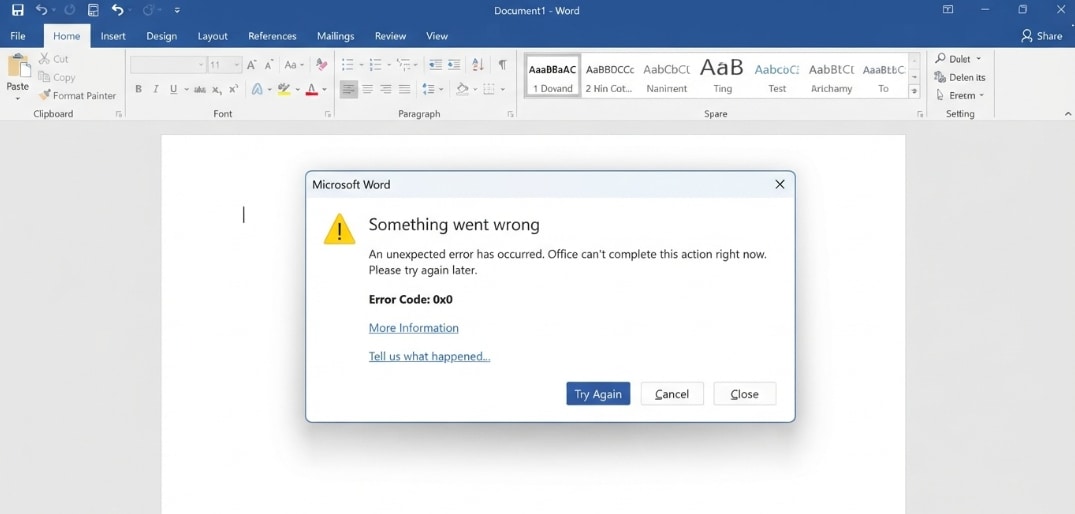
"Erreur inconnue. Une erreur inconnue s'est produite. Le code d'erreur est : 0x0" peut apparaître lorsque Word, Excel, PowerPoint, Outlook ou OneNote sur Mac tente de s'activer mais ne peut pas valider la licence Office.
Office Code d'erreur 0x0 sur Mac est généralement un problème d'activation ou de licence, et non un problème de document endommagé. Vous pouvez toujours être en mesure d'ouvrir ou d'imprimer des fichiers, mais la modification, l'enregistrement, la création de nouveaux fichiers ou la connexion peuvent échouer jusqu'à ce que Microsoft Office pour Mac se mette à jour correctement.
À compter du 22 juillet 2026, Microsoft répertorie "Erreur inconnue 0x0 ou Licence introuvable" dans Office s'exécutant sur macOS comme résolu. Le correctif officiel consiste à s'assurer que votre Mac exécute macOS 12 Monterey ou une version ultérieure, à fermer les applications Office et à mettre à jour Microsoft 365 ou Office via Microsoft AutoUpdate ou le Mac App Store.
Note sur la sécurité des données : L'erreur Office 0x0 en elle-même ne signifie pas que vos fichiers sont supprimés. Cependant, avant de réinstaller Office, de mettre à niveau macOS, d'effacer un disque, de déplacer de grands dossiers de documents ou d'envoyer le Mac en réparation, sauvegardez d'abord les fichiers importants. Wondershare Recoverit pour Mac peut aider à récupérer des fichiers Office locaux perdus ou supprimés à partir d'un stockage lisible, mais il ne peut pas activer Office, réparer les licences Microsoft, contourner les mots de passe de compte, déchiffrer FileVault ou corriger macOS.
Essayez Recoverit pour effectuer une récupération de données
 Sécurité vérifiée. 3,591,664 personnes l'ont téléchargé.
Dans cet article
-
- Correctif 1. Mettre à jour Office avec Microsoft AutoUpdate
- Correctif 2. Mettre à jour les applications Office depuis le Mac App Store
- Correctif 3. Mettre à jour macOS d'abord, puis mettre à jour Office
- Correctif 4. Quitter Office et se reconnecter
- Correctif 5. Supprimer les anciens fichiers de licence Office
- Correctif 6. Réinstaller Office depuis Microsoft
- Correctif 7. Utiliser Microsoft 365 sur le Web temporairement
- Correctif 8. Contacter le support Microsoft ou votre administrateur
Partie 1. Qu'est-ce que le code d'erreur Office 0x0 sur Mac ?
Le code d'erreur Office 0x0 est une erreur d'activation de Microsoft Office pour Mac. Il apparaît souvent lorsque vous lancez Word, Excel, PowerPoint, Outlook ou OneNote et que l'application ne peut pas confirmer votre licence Microsoft 365, Office 2024, Office 2021 ou une version antérieure d'Office.
Vous pouvez voir des messages tels que :
- "Erreur inconnue 0x0"
- "Une erreur inconnue s'est produite. Le code d'erreur est : 0x0"
- "Licence introuvable"
- "Abonnement requis pour modifier et enregistrer"
- Word ou Excel bloqué sur "Activation en cours..."
- Word ne répond pas
L'intention de recherche derrière Code d'erreur Office 0x0 et Une erreur inconnue s'est produite dans Mac Office est claire : les utilisateurs ont besoin de retrouver l'accès à la modification et à l'enregistrement dans Office pour Mac sans perdre leurs fichiers Word, Excel, PowerPoint ou Outlook.
Partie 2. Pourquoi "Une erreur inconnue s'est produite" apparaît dans Mac Office
Le message 0x0 peut provenir de modifications de licences Microsoft, de données de connexion locales, de versions de logiciels non prises en charge ou d'une incompatibilité d'installation d'application. Utilisez ce tableau pour choisir le bon correctif.
| Cause | Ce que cela signifie | Meilleur correctif |
|---|---|---|
| Applications Office obsolètes | Votre version d'Office peut ne pas inclure la mise à jour de licence requise. | Mettez à jour Office avec Microsoft AutoUpdate ou le Mac App Store. |
| Version de macOS non prise en charge | Microsoft exige une version de macOS prise en charge pour les mises à jour Office actuelles. | Mettez à jour macOS si votre Mac le prend en charge. |
| Anciens fichiers de licence | Office peut continuer à utiliser un enregistrement de licence obsolète, expiré ou incorrect. | Utilisez l'outil de suppression de licence Office de Microsoft, puis reconnectez-vous. |
| Mauvais compte Microsoft | Le compte connecté peut ne pas être propriétaire de l'abonnement Microsoft 365 ou de la licence Office. | Déconnectez-vous et reconnectez-vous avec le compte sous licence. |
| Incompatibilité entre l'App Store et le programme d'installation Microsoft | Les applications Office installées depuis différentes sources peuvent se mettre à jour différemment. | Effectuez la mise à jour depuis la même source que celle utilisée pour l'installation, ou réinstallez proprement. |
| Fichiers Office endommagés ou manquants | Si un seul document échoue après la correction de l'activation d'Office, le fichier peut être endommagé ou perdu. | Utilisez d'abord les options de récupération d'Office ; utilisez Recoverit uniquement pour les fichiers perdus ou supprimés. |
Partie 3. Avant de commencer : vérifiez votre version d'Office et de macOS
Les instructions d'Office pour Mac de juillet 2026 de Microsoft séparent deux problèmes : les versions de système d'exploitation/application non prises en charge et les données d'activation locales. Vérifiez d'abord vos versions afin de ne pas perdre de temps à réinstaller la même version non prise en charge.
Vérifier la version de macOS
Microsoft indique que le chemin de mise à jour d'Office du 13 juillet 2026 nécessite macOS 12 Monterey ou une version ultérieure sur Mac. Pour vérifier votre Mac :
- Cliquez sur le menu Apple.
- Sélectionnez À propos de ce Mac.
- Vérifiez le nom de macOS et le numéro de version.
- Si votre Mac prend en charge une version plus récente, ouvrez Réglages système > Général > Mise à jour de logiciels.
Si votre Mac ne peut pas se mettre à jour vers macOS 12 ou une version ultérieure, les applications Office de bureau peuvent rester limitées. Utilisez Microsoft 365 sur le web comme option temporaire.
Vérifier la version d'Office et la source d'installation
Ouvrez Word ou Excel, puis sélectionnez Word > À propos de Word or Excel > À propos d'Excel. Microsoft indique que la version 16.83 ou ultérieure de l'application Office est la version minimale de l'application Mac pour le chemin de mise à jour de juillet 2026.
Vérifiez également la provenance d'Office :
- Si vous avez installé Office depuis microsoft.com, utilisez Microsoft AutoUpdate.
- Si vous avez installé des applications individuelles depuis le Mac App Store, mettez-les à jour dans l'App Store.
- Si vous utilisez un compte professionnel ou scolaire, votre administrateur informatique peut contrôler les mises à jour et les licences.
Partie 4. Corriger le code d'erreur Office 0x0 sur Mac
Suivez les correctifs dans l'ordre. Commencez par les mises à jour officielles, puis passez au nettoyage du compte et de la licence uniquement si l'erreur persiste.
Correctif 1. Mettre à jour Office avec Microsoft AutoUpdate
Il s'agit du correctif principal pour le code d'erreur Office 0x0 si vous avez installé Microsoft 365 ou Office depuis le site Web de Microsoft.
- Fermez Word, Excel, PowerPoint, Outlook, OneNote et toutes les autres applications Office.
- Ouvrez Finder > Applications.
- Lancez Microsoft AutoUpdate.
- Si vous ne le voyez pas, vérifiez /Library/Application Support/Microsoft/MAU2.0/.
- Sélectionnez Tout mettre à jour, ou mettez à jour chaque application Office affichée.
- Une fois les mises à jour terminées, rouvrez Word ou Excel et reconnectez-vous.
Si l'erreur 0x0 provient de composants de licence obsolètes, cette mise à jour devrait restaurer l'édition et l'enregistrement.
Correctif 2. Mettre à jour les applications Office depuis le Mac App Store
Si vous avez installé Word, Excel, PowerPoint, Outlook ou OneNote depuis le Mac App Store, mettez à jour ces applications depuis celui-ci plutôt qu'en utilisant un programme d'installation Microsoft.com.
- Fermez toutes les applications Office.
- Ouvrez le App Store.
- Sélectionnez Mises à jour dans la barre latérale.
- Recherchez Microsoft Word, Excel, PowerPoint, Outlook ou OneNote.
- Cliquez sur Mettre à jour à côté de chaque application, ou choisissez Tout mettre à jour.
- Rouvrez l'application Office et testez l'activation.
Évitez de mélanger les applications de l'App Store et les programmes d'installation de Microsoft.com, sauf si vous prévoyez de désinstaller complètement Office et de le réinstaller depuis une seule source.
Correctif 3. Mettre à jour macOS d'abord, puis mettre à jour Office
Si votre Mac est en dessous de macOS 12 Monterey, Office peut ne pas être en mesure d'installer les mises à jour requises. Mettez d'abord à jour macOS, puis mettez à nouveau Office à jour.
- Sauvegardez les fichiers importants avant une mise à jour majeure de macOS.
- Cliquez sur le menu Apple.
- Ouvrez Réglages système > Général > Mise à jour de logiciels.
- Installez les mises à jour macOS disponibles si votre Mac les prend en charge.
- Redémarrez le Mac.
- Exécutez Microsoft AutoUpdate ou les mises à jour de l'App Store pour Office.
Si votre Mac est trop ancien pour la version macOS requise, utilisez Microsoft 365 sur le web, installez Office sur un appareil pris en charge, ou mettez à niveau le matériel du Mac si cela est possible.
Correctif 4. Quitter Office et se reconnecter
Après la mise à jour, Office 2021 pour Mac ou Microsoft 365 peut toujours nécessiter une nouvelle connexion.
- Quittez complètement Word ou Excel avec Commande + Q.
- Rouvrez l'application.
- Accédez à la zone de compte ou de profil.
- Déconnectez-vous du compte Microsoft actuel.
- Connectez-vous avec le compte propriétaire de l'abonnement Microsoft 365 ou de la licence Office.
S'il s'agit d'un compte professionnel ou scolaire, assurez-vous que votre organisation vous a attribué une licence Microsoft 365 valide.
Correctif 5. Supprimer les anciens fichiers de licence Office
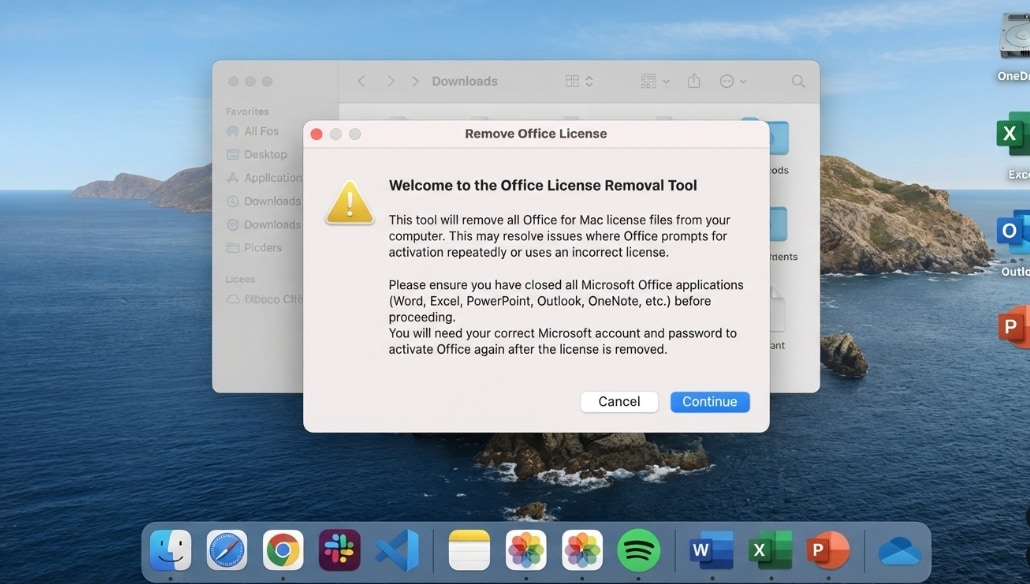
Microsoft fournit un outil de suppression de licence Office pour Mac. Il peut être utile lorsque Office continue d'utiliser un ancien fichier de licence expiré ou en conflit.
- Confirmez que vous connaissez le compte Microsoft correct et le mot de passe pour l'activation d'Office.
- Fermez toutes les applications Office.
- Téléchargez l'outil officiel de suppression de licence Office depuis le support Microsoft.
- Exécutez le package et suivez les instructions.
- Redémarrez votre Mac.
- Ouvrez Word ou Excel et connectez-vous avec le compte sous licence.
N'utilisez pas d'outils tiers aléatoires de « nettoyage de licence ». Si le Mac est géré par une entreprise ou une école, demandez à votre administrateur informatique avant de supprimer des fichiers de licence ou des éléments du Trousseau.
Correctif 6. Réinstaller Office depuis Microsoft
Si les mises à jour et le nettoyage des licences ne fonctionnent pas, réinstallez Office depuis la source officielle. Cela peut remplacer les fichiers d'application endommagés et supprimer les installations incompatibles.
Avant la réinstallation :
- Assurez-vous que votre Mac répond aux exigences système de Microsoft.
- Confirmez que votre abonnement Microsoft 365 ou votre licence Office est actif.
- Sauvegardez les dossiers locaux Bureau, Documents, Téléchargements et projets.
- Exportez ou synchronisez les données Outlook importantes si vous stockez des courriers localement.
Puis connectez-vous à la page d'installation officielle d'Office de Microsoft, téléchargez Office pour Mac, installez-le et activez-le avec le compte correct.
Correctif 7. Utiliser Microsoft 365 sur le Web temporairement
Si votre Mac ne peut pas être mis à jour vers la version macOS ou Office requise, Microsoft 365 sur le web peut vous permettre de continuer à travailler dans un navigateur pendant que vous décidez d'une solution à long terme.
- Accédez à microsoft365.com.
- Connectez-vous avec votre compte Microsoft.
- Ouvrez Word, Excel ou PowerPoint pour le web.
- Téléversez ou ouvrez des fichiers depuis OneDrive si disponible.
Cela ne résout pas le problème d'activation locale d'Office sur le bureau, mais cela vous aide à continuer à modifier les fichiers urgents.
Correctif 8. Contacter le support Microsoft ou votre administrateur
Contactez le support Microsoft si le même code d'erreur Office 0x0 apparaît après avoir mis à jour macOS, mis à jour Office, reconnecté, supprimé les fichiers de licence et réinstallé Office depuis la source officielle.
Pour les comptes professionnels ou scolaires, contactez votre administrateur Microsoft 365 si :
- Vous ne voyez pas d'option d'installation après vous être connecté.
- Votre licence a été récemment modifiée.
- Votre organisation contrôle les mises à jour d'Office.
- L'accès conditionnel, la gestion des appareils ou la politique de sécurité peut bloquer l'activation.
Partie 5. Que faire si Word ou Excel ne s'ouvrent toujours pas ?
Le code d'erreur Office 0x0 concerne généralement l'activation. Si Word ou Excel recommence à fonctionner mais qu'un fichier spécifique ne s'ouvre toujours pas, il s'agit d'un problème distinct de récupération ou de corruption de fichier.
Essayez d'abord Microsoft AutoRecovery ou Ouvrir et réparer
Utilisez les options intégrées de Microsoft avant les outils tiers :
- Pour les fichiers Word après un plantage, rouvrez Word et vérifiez si la Récupération de document ou la Récupération automatique apparaît.
- Pour Word sur Mac, Microsoft répertorie un dossier de Récupération automatique sous votre conteneur de bibliothèque utilisateur pour les versions récentes.
- Pour les classeurs Excel sur Mac, rouvrez le classeur depuis un dossier local et laissez Excel tenter une récupération automatique s'il détecte une corruption.
- Si vous avez accès à Excel pour Windows, utilisez Fichier > Ouvrir > Ouvrir et réparer pour tenter une réparation manuelle du classeur.
- Si Excel ne peut pas récupérer le classeur, essayez d'extraire les données d'une sauvegarde antérieure, de l'historique des versions OneDrive/iCloud, ou d'une autre copie lisible.
Si le fichier est toujours présent mais corrompu en interne, la réparation de fichier est différente de la récupération de données. Recoverit est destiné à récupérer des fichiers perdus ou supprimés du stockage ; il ne répare pas l'activation de Microsoft Office ni ne garantit que le contenu d'un document corrompu peut être reconstruit.
Récupérer les fichiers Office perdus avec Recoverit pour Mac
Utilisez Recoverit pour Mac lorsque le fichier Office est manquant, supprimé, perdu après un plantage, supprimé lors d'un nettoyage, ou stocké sur un lecteur externe lisible, une clé USB, une carte SD ou un disque Mac qui apparaît toujours dans le système.
1. Choisissez un emplacement pour récupérer les données
Lancez Recoverit sur votre ordinateur.\u00a0Dans l'interface principale, localisez la liste des lecteurs disponibles et des périphériques externes, puis sélectionnez la carte ou le lecteur connecté comme emplacement cible où vous avez perdu vos fichiers. Confirmez votre choix pour démarrer la tâche de récupération.

2. Analyse approfondie de l'emplacement
Recoverit commencera automatiquement à analyser la carte sélectionnée.

3. Prévisualiser et récupérer les données souhaitées
Une fois l'analyse terminée, parcourez la liste des fichiers trouvés et utilisez la fonction de prévisualisation pour vérifier les images, les clips vidéo et les documents avant la récupération.

La récupération dépend de l'état du lecteur, de l'écrasement, du chiffrement et de la détectabilité du périphérique de stockage. Si FileVault est activé, vous avez besoin du mot de passe légitime ou de la clé de récupération pour accéder aux données chiffrées.
Conclusion
Pour corriger le code d'erreur Microsoft Office 0x0 sur Mac, commencez par les conseils résolus de Microsoft : exécutez macOS 12 Monterey ou une version ultérieure, fermez toutes les applications Office, mettez à jour Office via Microsoft AutoUpdate ou le Mac App Store, puis rouvrez Word ou Excel et reconnectez-vous. Si l'erreur persiste, supprimez les anciens fichiers de licence Office, réinstallez Office depuis la source officielle ou contactez le support Microsoft.
Utilisez Recoverit uniquement lorsque le dépannage d'Office crée un besoin de récupération de données, comme des fichiers locaux Word, Excel, PowerPoint ou PDF perdus, supprimés ou inaccessibles. C'est un outil de récupération pour le stockage lisible, et non un outil de réparation de l'activation Office, du compte Microsoft, du mot de passe, du chiffrement ou de macOS.
Foire aux questions
FAQ
-
Que signifie le code d'erreur Office 0x0 sur Mac ?
Le code d'erreur Office 0x0 sur Mac signifie généralement un problème d'activation ou de validation de licence Microsoft Office. Il peut affecter Word, Excel, PowerPoint, Outlook ou OneNote et peut afficher « Une erreur inconnue s'est produite » ou « Licence introuvable ». -
Comment corriger « Une erreur inconnue s'est produite » sur Mac Office ?
Fermez toutes les applications Office, assurez-vous que le Mac exécute macOS 12 Monterey ou une version ultérieure, mettez à jour Office avec Microsoft AutoUpdate ou le Mac App Store, puis rouvrez Word ou Excel et connectez-vous avec le compte Microsoft sous licence. Si nécessaire, utilisez l'outil de suppression de licence Office de Microsoft et réinstallez Office depuis la source officielle. -
Recoverit peut-il corriger le code d'erreur Office 0x0 ?
Non. Recoverit ne peut pas activer Microsoft Office, réparer les fichiers de licence, corriger la connexion au compte Microsoft ou mettre à jour macOS. Il peut aider à récupérer des fichiers Office locaux perdus ou supprimés depuis un stockage Mac lisible avant ou après un dépannage risqué. -
La mise à jour d'Office supprimera-t-elle mes fichiers Word ou Excel ?
La mise à jour d'Office ne devrait pas supprimer vos documents. Néanmoins, sauvegardez les fichiers locaux importants avant les mises à jour majeures de macOS, les réinstallations d'Office, les réparations de disque ou la maintenance de l'appareil. -
Que dois-je faire si un seul fichier Word ou Excel ne s'ouvre pas ?
Si d'autres fichiers Office s'ouvrent normalement, le problème peut concerner ce fichier spécifique. Essayez d'abord la Récupération automatique de Microsoft pour Word ou Ouvrir et réparer pour Excel. Si le fichier a été supprimé ou perdu du stockage local, Recoverit peut aider à récupérer une copie précédente du fichier.

