Connaître comment retrouver les mots de passe enregistrés sur Windows 10 peut vous aider à récupérer l'accès sans réinitialiser vos comptes à chaque fois. Ce guide complet détaille chaque étape pour localiser, visualiser et gérer vos identifiants de façon sécurisée via les fonctionnalités intégrées de Windows et les paramètres des navigateurs.
Essayez Recoverit pour récupérer des fichiers
 Sécurité vérifiée.3,591,664 personnes l’ont téléchargé.
Dans cet article

Partie 1. Pourquoi connaître ses mots de passe Windows 10 est essentiel ?
Avant de passer aux manipulations, il est important de comprendre pourquoi savoir comment vérifier les mots de passe enregistrés sous Windows 10 est réellement utile. Voici plusieurs raisons pour lesquelles maîtriser où sont stockés vos mots de passe est capital :
- Gestion de l’accès aux comptes :Les mots de passe mémorisés permettent un accès rapide aux sites, applis et services réseau sans saisies répétées. Savoir où ils sont sauvegardés évite des réinitialisations inutiles.
- Récupération du Wi-Fi : Windows 10 conserve les accès Wi-Fi déjà utilisés. Accéder à ces informations facilite la reconnexion ou le partage du réseau.
- Surveillance de la sécurité :Contrôler vos mots de passe sauvegardés permet d'identifier ceux qui sont faibles ou obsolètes, et ainsi renforcer la sécurité globale du système.
- Dépannage système : En cas de souci d’authentification, consulter les identifiants mémorisés peut résoudre rapidement les problèmes de connexion.
- Organisation des identifiants :Comprendre comment Windows gère les mots de passe aide à organiser et mettre à jour facilement ses informations de connexion.
Partie 2. Où Windows 10 sauvegarde vos mots de passe : aperçu général ?
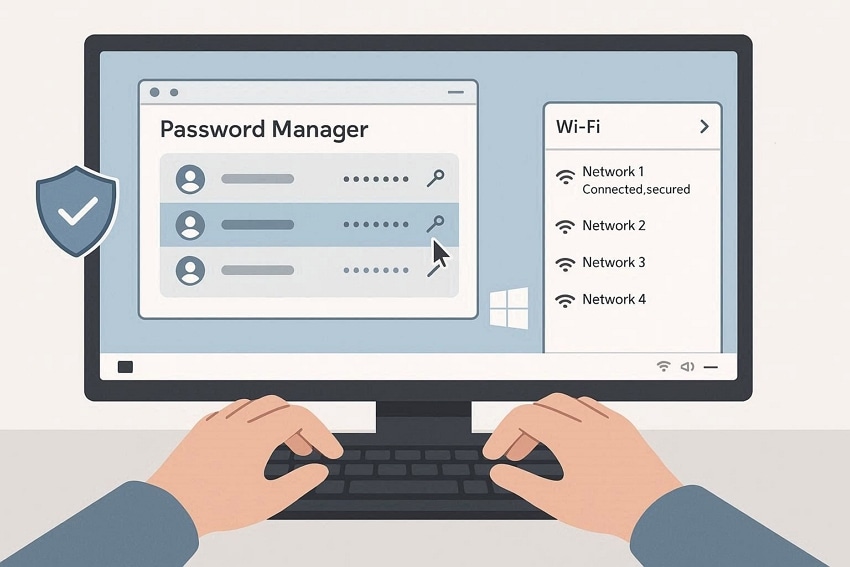
Comprendre où sont enregistrés les identifiants facilite la recherche des mots de passe enregistrés sur Windows 10. Le système les centralise souvent dans le « Gestionnaire d’identifiants », qui conserve les mots de passe web et Windows. Les navigateurs comme Chrome et Edge gèrent aussi leurs propres listes ; certaines applications et Wi-Fi stockent également les données d’authentification de façon sécurisée dans les paramètres Windows pour un accès rapide.
Partie 3. Comment retrouver les mots de passe enregistrés dans Windows 10 avec le Gestionnaire d’identifiants ?
Le Gestionnaire d’identifiants est une fonctionnalité native de Windows 10. Il protège les accès web, réseaux et sessions système dans un emplacement centralisé. En l’utilisant régulièrement, vous gardez vos mots de passe organisés et accessibles au besoin.
Pour les utilisateurs qui souhaitent comment consulter les mots de passe enregistrés sur Windows 10, cet outil représente une option sûre et fiable. Vous pouvez ainsi visualiser et gérer vos identifiants directement dans les paramètres système. Découvrez ci-dessous les étapes à suivre :
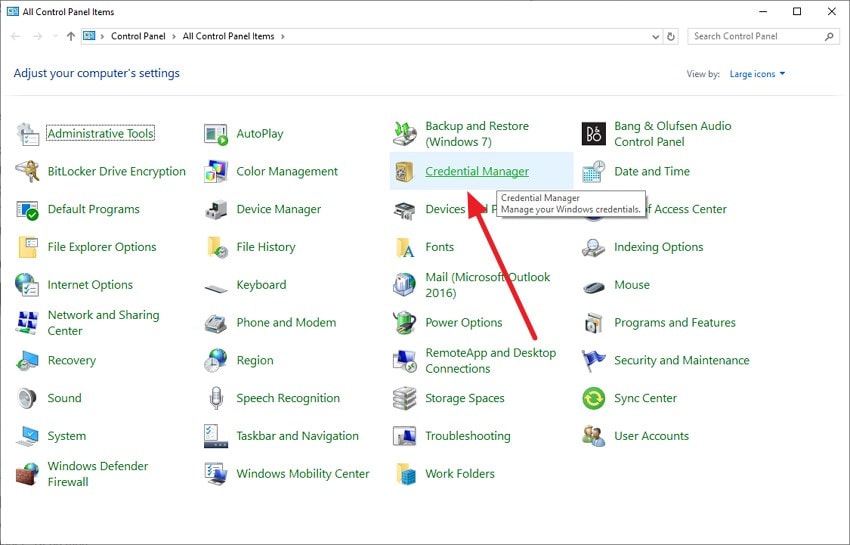
- Commencez par accéder au « Panneau de configuration ». Recherchez ensuite « Gestionnaire d’identifiants » et cliquez dessus.
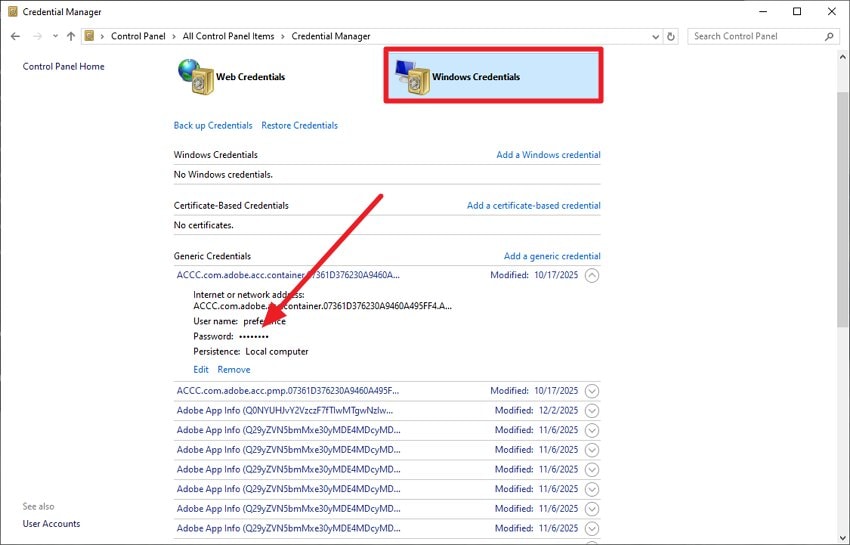
- Dans l’interface, activez les « Identifiants Windows » et développez la catégorie qui vous intéresse. Consultez alors le mot de passe souhaité pour agir en conséquence.
Partie 4. Voir les mots de passe enregistrés dans les navigateurs sous Windows 10
Une autre méthode consiste à passer par votre navigateur. Chrome, Edge ou Firefox sauvegardent fréquemment les accès pour vous simplifier la reconnexion. Connaître la recherche des mots de passe enregistrés sur Windows 10 via ces navigateurs permet de consulter, gérer ou exporter vos identifiants en toute sécurité. Cette méthode complète les outils système et vous évite de devoir réinitialiser un mot de passe.
Comment afficher les identifiants enregistrés dans Google Chrome ?
De nombreux internautes utilisent Google Chrome au quotidien, qui peut stocker un grand nombre d’identifiants. Savoir comment vérifier les mots de passe enregistrés sous Windows 10 via Chrome facilite l’accès, la gestion et la sécurisation des mots de passe web depuis le navigateur. Pour consulter ces identifiants, suivez les étapes ci-dessous :
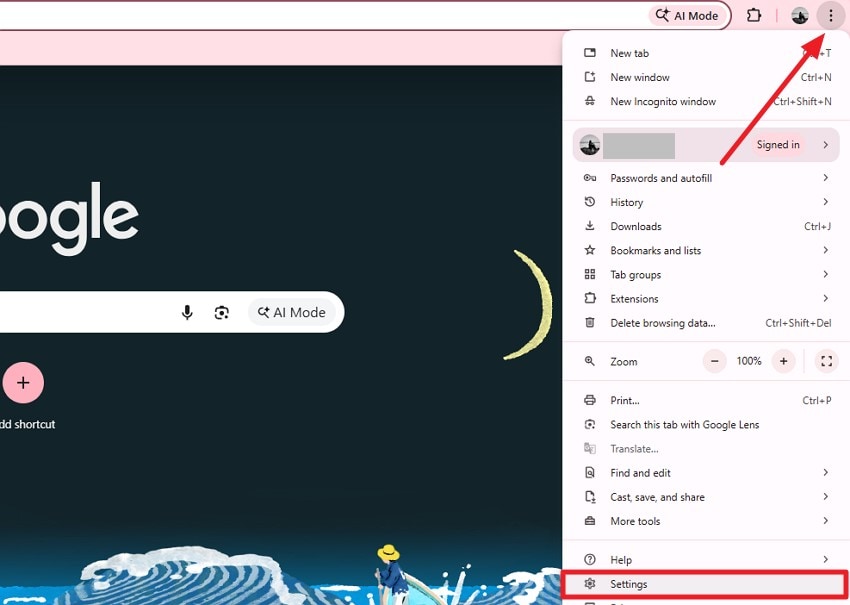
- Ouvrez Google Chrome, allez en haut à droite et cliquez sur l’icône « Trois points ». Sélectionnez « Paramètres » dans la liste.
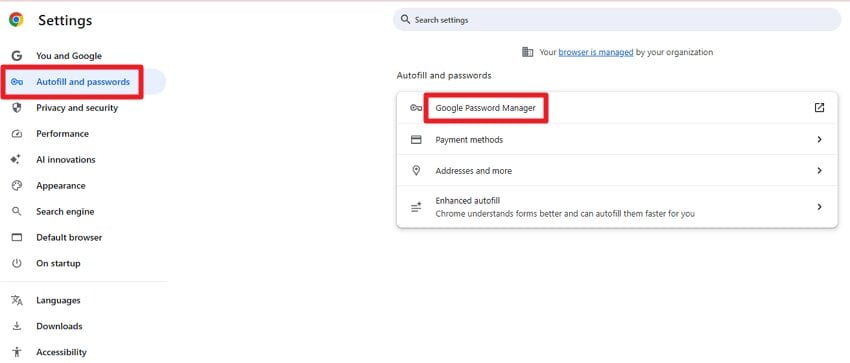
- Dans le menu à gauche, ouvrez la section « Remplissage automatique et mot de passe », puis choisissez « Gestionnaire de mots de passe Google ».
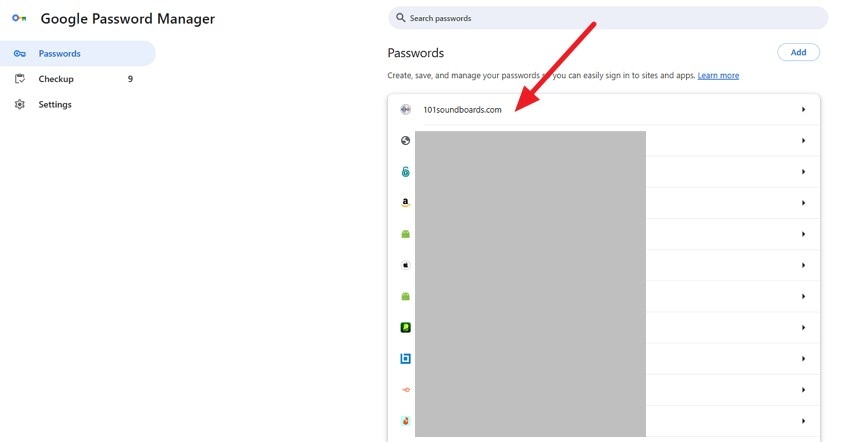
- Sélectionnez ensuite le compte dont vous souhaitez afficher le mot de passe et cliquez dessus.
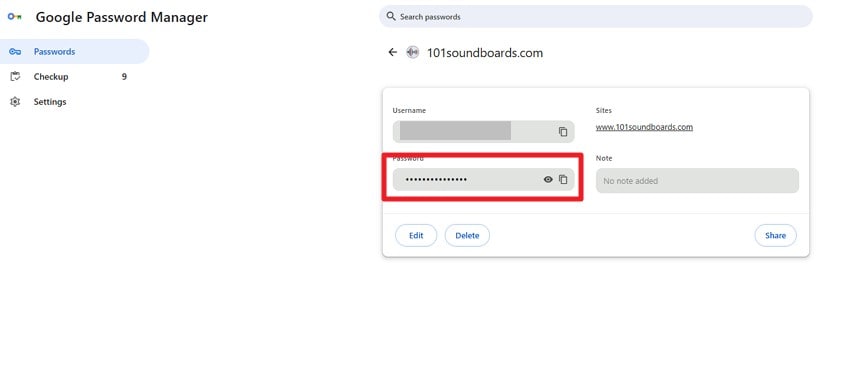
- Visualisez l’identifiant, que vous pouvez ensuite modifier, supprimer ou partager.
Comment afficher les identifiants enregistrés dans Microsoft Edge ?
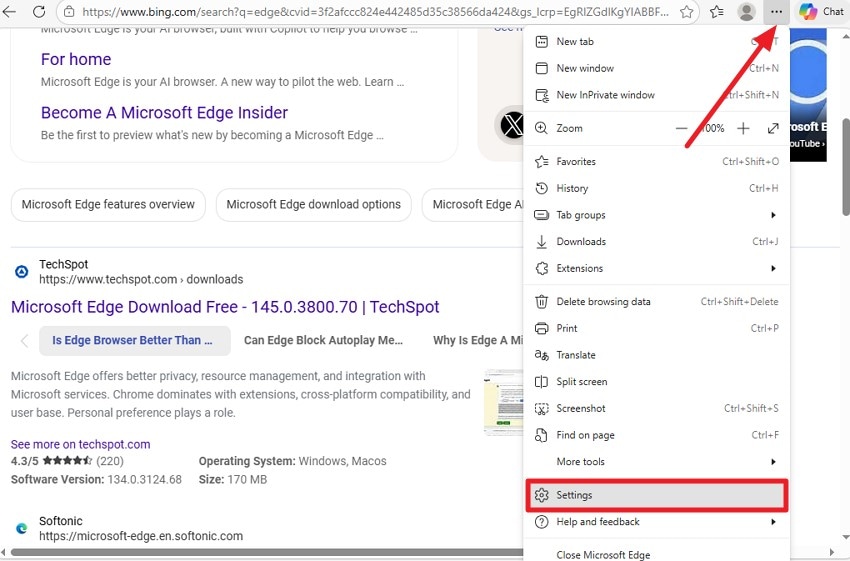
Après Chrome, jetons un œil à Microsoft Edge, autre navigateur populaire sous Windows 10. Edge sécurise vos accès web pour un usage facile. Connaître la recherche des mots de passe enregistrés sur Windows 10 via Edge vous aide à gérer les identifiants sans recourir à des outils tiers. Voici la démarche :
- Ouvrez Edge et cliquez sur l’icône « Trois points » en haut à droite. Trouvez « Paramètres » dans le menu.
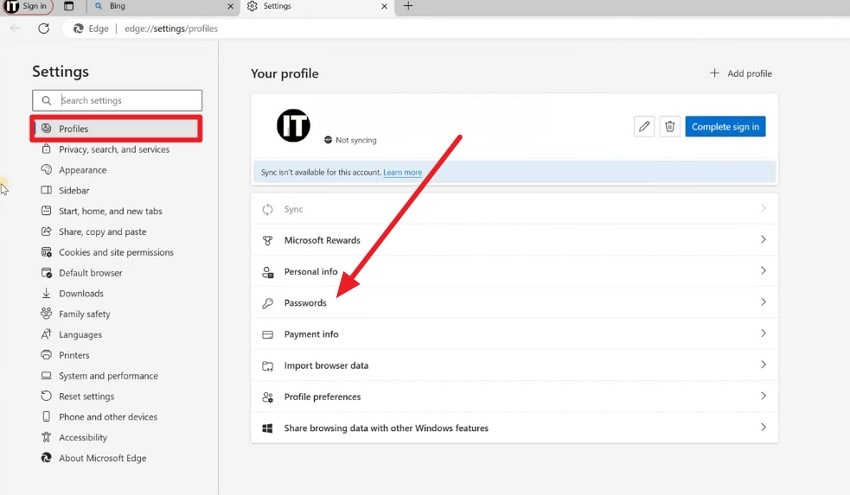
- Accédez à la section « Profils » puis cliquez sur « Mots de passe ».
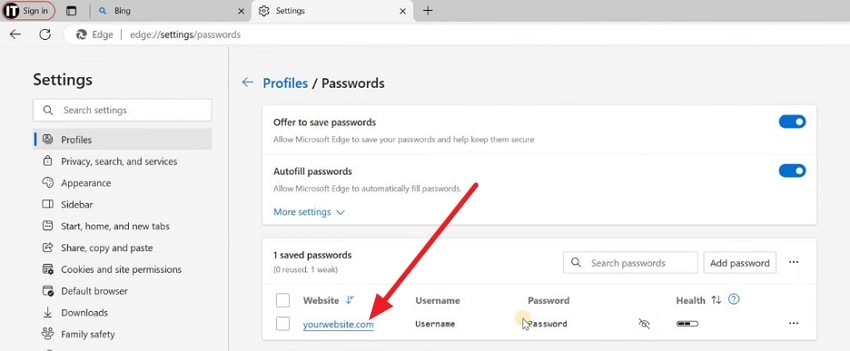
- Choisissez le profil concerné et visualisez le mot de passe et les détails associés.
Comment afficher les identifiants enregistrés dans Firefox ?
Pensez également à Mozilla Firefox, qui stocke les identifiants pour un accès simplifié. Son gestionnaire intégré permet de consulter, modifier et gérer vos accès. Savoir comment vérifier les mots de passe enregistrés sous Windows 10 via Firefox garantit que tous les mots de passe importants sont accessibles et organisés même en alternant de navigateur. Voici les étapes pour afficher vos mots de passe avec Firefox :
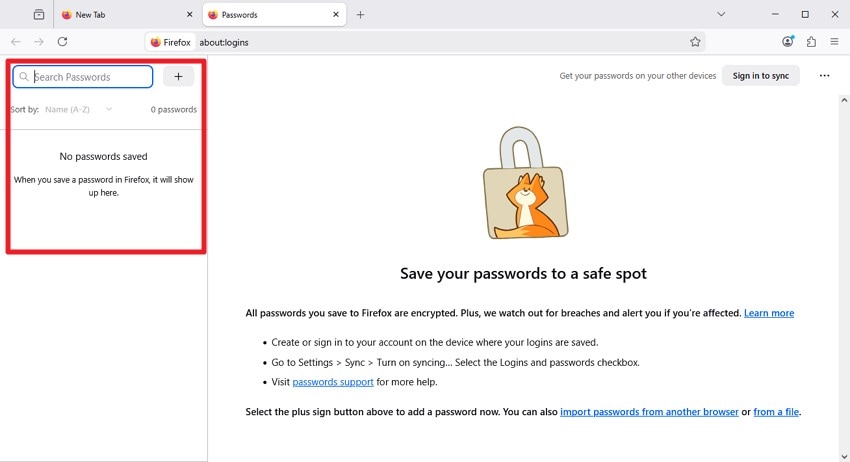
- Lancez Firefox et cliquez à droite sur « Trois barres ». Sélectionnez « Mots de passe » dans le menu.
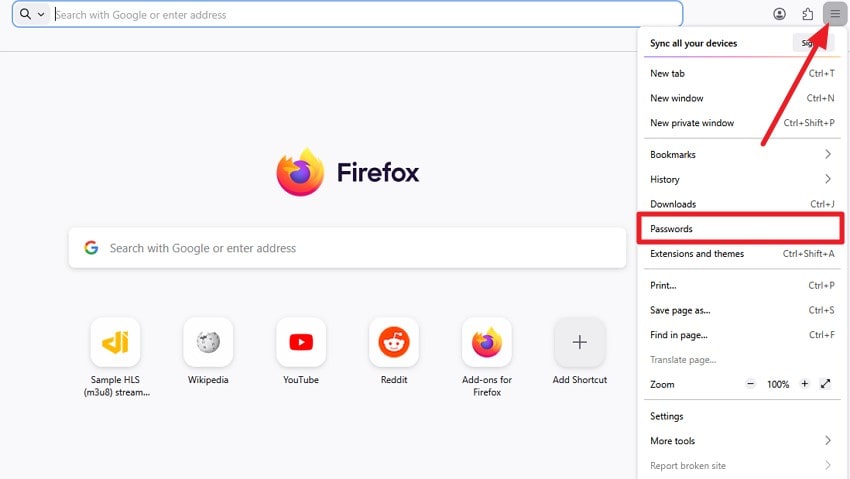
- Tous vos mots de passe enregistrés s’afficheront à gauche, modifiables ou partageables à souhait.
Partie 5. Utiliser l’Invite de commandes pour retrouver les mots de passe sur Windows 10
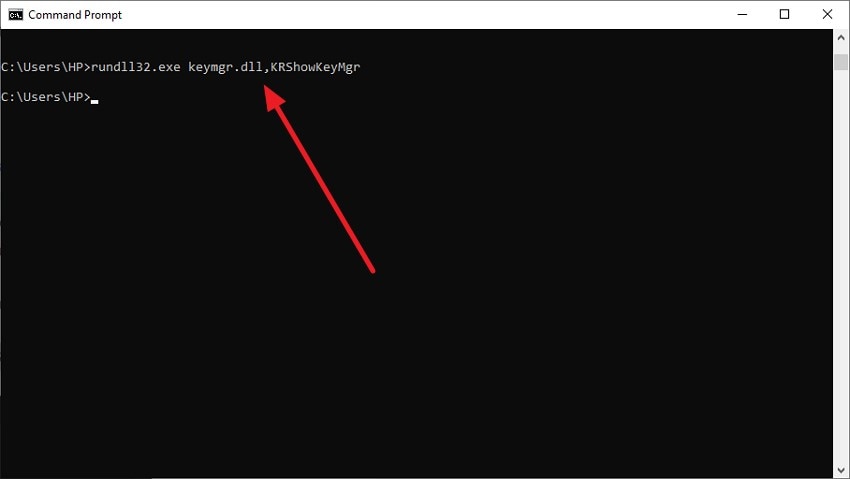
Pour les utilisateurs avancés, l’Invite de commandes offre une méthode puissante d’accès aux identifiants mémorisés. Quelques lignes de commande suffisent pour extraire mots de passe réseau et accès directement : comment retrouver les mots de passe enregistrés sur Windows 10 plus besoin d’outils graphiques ou de navigateurs. Voici comment procéder via l’Invite :
Instructions :Ouvrez l’Invite de commandes puis tapez :rundll32.exe keymgr.dll, KRShowKeyMgr. Appuyez sur Entrée pour afficher tous les identifiants.
Partie 6. Restaurer les fichiers de session ou mots de passe perdus avec Recoverit
Se retrouver privé d’accès à cause d’un mot de passe oublié peut être très frustrant. Recoverit intervient pour restaurer rapidement vos fichiers ou identifiants perdus. Après une analyse système, l’outil facilite la récupération de données clés. Parfait pour ceux qui souhaitent comment vérifier les mots de passe enregistrés sous Windows 10 retrouver l’accès sans réinitialisation ni fouille longue.
Recoverit permet également de restaurer gratuitement jusqu’à 500 Mo de données, suffisant pour la plupart des pertes mineures d’identifiants. Il prend en charge de nombreux formats et emplacements, y compris dossiers système, navigateurs ou disques externes, afin d’assurer une restauration efficace.
Les fonctionnalités remarquables de Recoverit
- Récupération multiposte : Recoverit permet de restaurer mots de passe ou fichiers d’accès perdus dans diverses situations : suppression accidentelle, crash système ou fichiers corrompus.
- Restauration en lot : Le logiciel offre la récupération simultanée de plusieurs identifiants ou fichiers et vous fait gagner du temps pour les restaurations en masse.
- Mode d’analyse avancée : la fonction « Deep Scan » de Recoverit explore à fond les dossiers système, vos navigateurs et disques pour retrouver même les mots de passe cachés ou difficiles à extraire.
Guide étape par étape pour restaurer des fichiers de mots de passe avec Recoverit
Après avoir découvert toute la puissance de Recoverit, voici un guide étape par étape pour retrouver efficacement vos fichiers de mots de passe :
1. Choisir l’emplacement
Ouvrez Recoverit et sélectionnez le disque ou le dossier où étaient stockés vos mots de passe perdus. Un scan en profondeur détectera les fichiers récupérables.

2. Sélectionner les fichiers à restaurer
Après l’analyse, parcourez et filtrez les éléments trouvés. Cochez les fichiers concernés, puis cliquez sur « Restaurer ».

3. Prévisualiser et sauvegarder
Vérifiez l’intégrité des fichiers en les prévisualisant. Enregistrez-les dans un emplacement sécurisé sur votre appareil pour éviter toute perte future, puis cliquez sur « Restaurer ».

Partie 7. 5 conseils pour mieux gérer et sécuriser les mots de passe sur Windows 10
Maintenant que vous savez comment retrouver les mots de passe enregistrés sur Windows 10, il est essentiel de bien gérer et protéger leurs accès. Voici 5 conseils pour sécuriser vos identifiants :
- Utilisez un gestionnaire de mots de passe : Regroupez tous vos mots de passe dans un gestionnaire reconnu. Ceci réduit la charge mémoire et évite la réutilisation frauduleuse.
- Activez la double authentification : Ajoutez une couche de protection supplémentaire à vos comptes. L’accès restera ainsi sécurisé même si un mot de passe est compromis.
- Changez régulièrement vos mots de passe : Renouvelez-les périodiquement pour chaque compte important. Cela réduit le risque d’intrusion via d’anciens identifiants.
- Limitez le stockage dans le navigateur : N’enregistrez pas systématiquement tous vos mots de passe dans votre navigateur. En cas de faille, le risque d’exposition s’en trouve amoindri.
- Sauvegardez vos identifiants de façon sécurisée : Gardez des copies chiffrées de vos fichiers de connexion importants. Celles-ci garantissent une récupération en cas d’erreur ou de défaillance système.
Conclusion
En résumé, vous avez appris comment retrouver les mots de passe enregistrés sur Windows 10 diverses méthodes pour y accéder : Gestionnaire d’identifiants, navigateurs web ou Invite de commandes. Chacune permet de gérer vos accès efficacement. En cas de suppression ou perte de fichiers ou mots de passe, Recoverit s’avère précieux : il offre gratuitement jusqu’à 500 Mo de récupération pour sécuriser vos accès essentiels.
FAQ
-
1. Comment retrouver les mots de passe enregistrés sur Windows 10 ?
Vous pouvez les retrouver via le Gestionnaire d’identifiants, votre navigateur ou l’Invite de commandes. Ces outils sont intégrés et facilitent leur gestion sécurisée. -
2. Puis-je récupérer des fichiers d’accès effacés ou perdus ?
Oui. Si vos fichiers d’identifiants ou mots de passe ont été supprimés, Recoverit peut scanner votre PC pour les retrouver rapidement et en toute sécurité. -
3. Est-ce fiable d’utiliser Recoverit pour ces restaurations ?
Absolument. Recoverit est conçu pour restaurer vos fichiers sans impacter les données existantes, garantissant ainsi la récupération sûre de vos accès importants. -
4. Combien de données puis-je restaurer gratuitement avec Recoverit ?
Recoverit vous permet de récupérer jusqu’à 500 Mo de données gratuitement, ce qui est suffisant pour la plupart des restaurations de mots de passe ou d’identifiants.

