
Lorsque Windows 11 indique que le lecteur C: est presque plein, l'espace manquant ne se trouve pas toujours dans un dossier évident. Les fichiers temporaires, les restes de mises à jour Windows, les applications installées, le contenu de la Corbeille, les fichiers OneDrive conservés hors ligne et l'installation précédente de Windows peuvent tous utiliser le lecteur système.
Pour apprendre comment nettoyer le lecteur C dans Windows 11 en toute sécurité, commencez par Paramètres > Système > Stockage. Identifiez la catégorie qui augmente, puis utilisez l'outil Windows qui gère cette catégorie. Examinez vous-même vos fichiers personnels et ne supprimez pas de contenu inconnu des dossiers Windows ou des applications.
Ce guide explique comment nettoyer le lecteur C dans Windows 11 sans traiter chaque fichier volumineux comme jetable. Il explique également ce qu'il faut faire si le nettoyage supprime accidentellement un document, une photo, une vidéo ou un fichier de projet.
Récupérer les fichiers importants supprimés accidentellement lors du nettoyage de Windows 11
 Sécurité vérifiée. Plus de 7 302 189 personnes l'ont téléchargé.
Dans cet article
-
- Méthode 1. Utiliser les recommandations de nettoyage
- Méthode 2. Supprimer les fichiers temporaires
- Méthode 3. Activer l'assistant de stockage
- Méthode 4. Nettoyer les fichiers système avec le nettoyage de disque
- Méthode 5. Désinstaller les applications et jeux volumineux
- Méthode 6. Rechercher et déplacer les fichiers personnels volumineux
- Méthode 7. Libérer de l'espace de stockage OneDrive sur le lecteur C
- Méthode 8. Supprimer Windows.old quand vous n'en avez plus besoin
Partie 1. Vérifier ce qui remplit votre lecteur C
La façon la plus rapide de décider comment nettoyer mon lecteur C dans Windows 11 est de vérifier le récapitulatif du stockage avant de supprimer quoi que ce soit. Ouvrez Paramètres > Système > Stockage. Les conseils sur les paramètres de stockage de Microsoft décrivent des catégories telles que Applications installées, Fichiers temporaires et Système et réservé.
Vérifier les applications installées
Ouvrez Paramètres > Applications > Applications installées et triez par taille lorsque cette option est disponible. Les jeux volumineux, les applications créatives, les machines virtuelles et les outils de développement peuvent occuper plus d'espace que les fichiers indésirables Windows habituels. La taille affichée d'une application peut ne pas inclure chaque cache ou dossier de données utilisateur, alors considérez-la comme un point de départ plutôt que comme un audit exact.
Examiner les fichiers temporaires
Sélectionnez Fichiers temporaires sous Stockage et attendez que Windows calcule les catégories. La liste peut inclure des données de nettoyage des mises à jour, des fichiers d'optimisation de la distribution, des miniatures, le contenu de la Corbeille et d'autres éléments temporaires. Lisez les noms des catégories avant de les sélectionner. Les fichiers de téléchargements et d'installation précédente méritent une attention particulière car ils peuvent contenir des fichiers dont vous avez encore besoin ou l'option de revenir à une version antérieure de Windows.
Examiner Documents, Images, Vidéos et Téléchargements
Les catégories de stockage Windows n'indiquent pas toujours quels fichiers personnels individuels peuvent être supprimés en toute sécurité. Ouvrez l'Explorateur de fichiers et inspectez Téléchargements, Documents, Images, Vidéos, le Bureau et les dossiers utilisés par les grandes applications. Triez par taille et ouvrez les fichiers que vous ne reconnaissez pas avant de décider de les supprimer ou de les déplacer.
Vérifier le stockage système et réservé
Système et réservé couvre le système d'exploitation et le stockage réservé que Windows gère pour le fonctionnement normal. Ce n'est pas un dossier qui doit être nettoyé manuellement. Si cette catégorie est exceptionnellement volumineuse, utilisez des fonctionnalités Windows telles que l'Assistant de stockage, le Nettoyage de disque, le dépannage des mises à jour et les paramètres documentés plutôt que de supprimer des fichiers de C:\\Windows ou d'autres emplacements protégés.
| Catégorie de stockage | Contenu typique | Potentiel d'économie d'espace | Première action sûre |
| Fichiers temporaires | Caches d'applications, miniatures, restes de mises à jour et fichiers de distribution | Souvent utile lorsque la liste est longue | Examiner les fichiers temporaires ou utiliser le Nettoyage de disque |
| Applications installées | Jeux, outils créatifs, utilitaires et données associées | Élevé pour les grandes applications inutilisées | Désinstaller via Paramètres ou le désinstalleur du fournisseur |
| Téléchargements et fichiers personnels | Programmes d'installation, archives, photos, vidéos et documents | Dépend de vos fichiers | Ouvrir, identifier, puis supprimer ou déplacer les éléments sélectionnés |
| Corbeille | Fichiers supprimés localement qui n'ont pas été supprimés définitivement | Peut être significatif | Restaurer ce qui est nécessaire avant de vider la corbeille |
| Installation Windows précédente | Windows.old et données de restauration |
Potentiellement plusieurs gigaoctets | Supprimer via le nettoyage système uniquement après que la restauration n'est plus nécessaire |
| Système et réservé | Fichiers Windows et stockage réservé aux fonctions système | Varie selon l'appareil et la configuration | Utiliser un paramètre Windows documenté ou un chemin de dépannage |
Les paramètres de stockage de Windows et les conseils pour libérer de l'espace pour les mises à jour sont de meilleures références pour le nettoyage géré par le système qu'un résultat aléatoire de taille de dossier provenant de l'Explorateur de fichiers.
Partie 2. Comment nettoyer le lecteur C dans Windows 11
Ces méthodes répondent à la question comment nettoyer le lecteur C Windows 11 dans un ordre qui protège les données personnelles. Commencez par les écrans de révision de Windows, puis supprimez les applications reconnues ou les fichiers personnels, et ne supprimez les données de restauration qu'après avoir confirmé que vous n'en avez plus besoin.
Méthode 1. Utiliser les recommandations de nettoyage
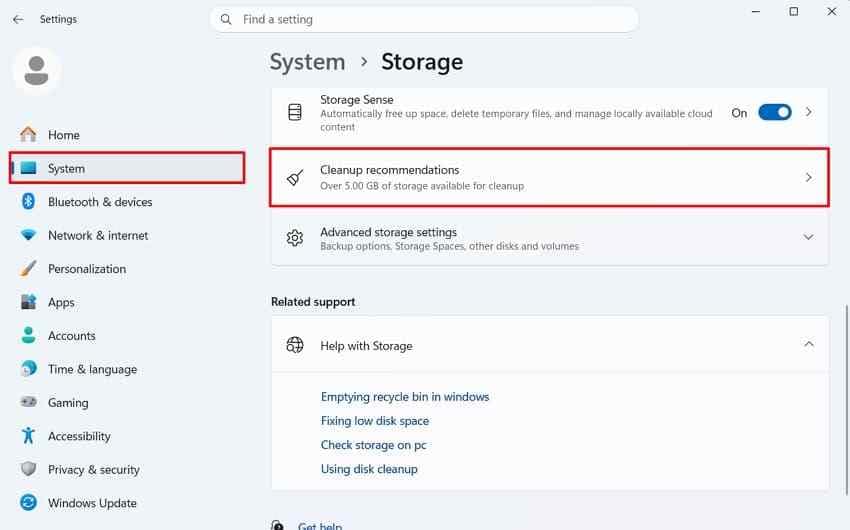
Les recommandations de nettoyage examinent les catégories potentiellement supprimables, notamment les fichiers temporaires, les fichiers volumineux ou inutilisés, les fichiers synchronisés dans le cloud et les applications inutilisées. Elles vous offrent une étape de révision avant le nettoyage, ce qui est utile lorsque le lecteur C: est plein mais que la cause n'est pas évidente.
Étape 1. Ouvrez Paramètres > Système > Stockage, puis sélectionnez Les recommandations de nettoyage.
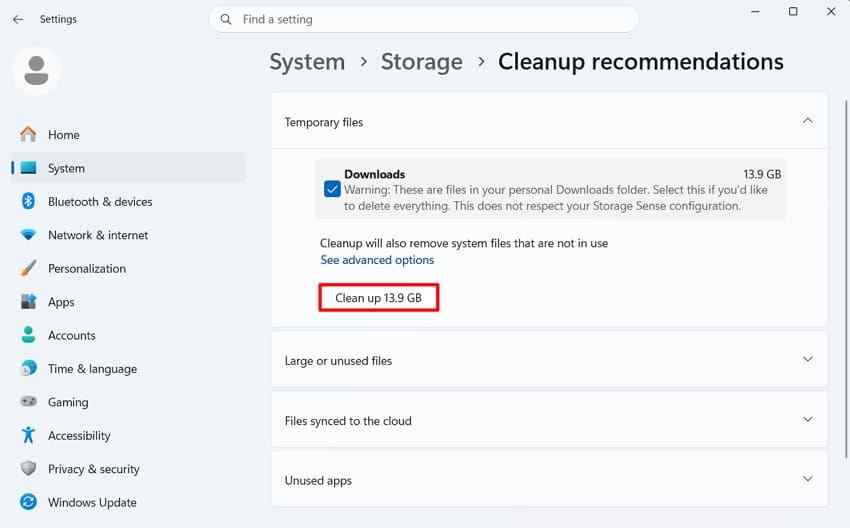
Étape 2. Examinez chaque catégorie et inspectez les fichiers personnels, en particulier les téléchargements et les fichiers volumineux. Sélectionnez uniquement les éléments que vous pouvez identifier, puis choisissez Nettoyer.
Étape 3. Revenez à Stockage et confirmez quelle catégorie a changé. Si le lecteur C: est toujours plein, suivez la méthode correspondant à la catégorie plutôt que de nettoyer répétitivement les mêmes fichiers temporaires.
Méthode 2. Supprimer les fichiers temporaires
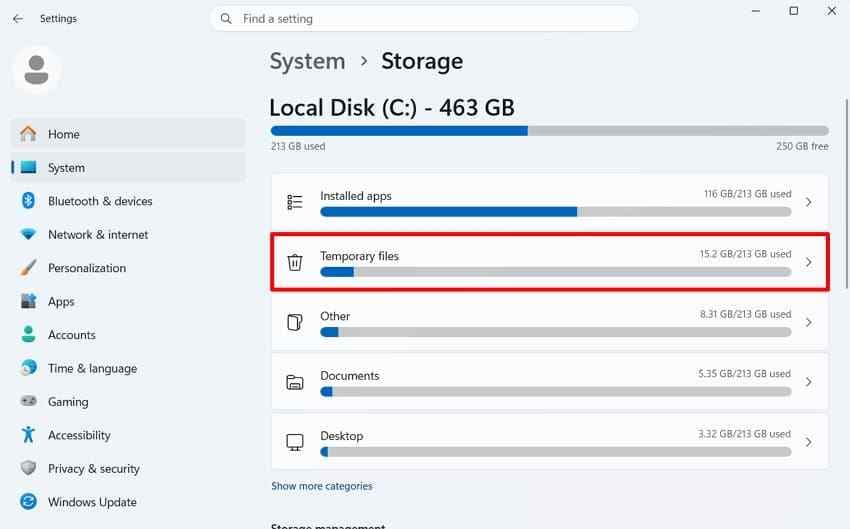
Les paramètres de stockage affichent la taille approximative des catégories temporaires avant suppression. C'est la réponse la plus directe à comment nettoyer le lecteur C dans Windows 11 lorsque Fichiers temporaires est la principale source d'utilisation.
Étape 1. Accédez à Paramètres > Système > Stockage > Fichiers temporaires.
Étape 2. Attendez la fin de l'analyse. Examinez chaque entrée, effacez les catégories que vous comprenez, puis choisissez Supprimer les fichiers.
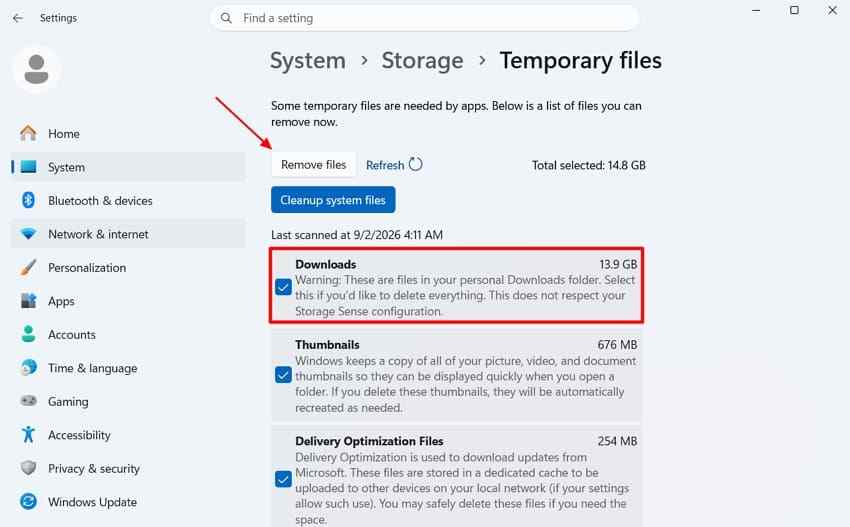
Vérifiez Téléchargements, Corbeille, et Installation(s) Windows précédente(s) avec soin. Les sélectionner peut supprimer des fichiers personnels ou la possibilité de revenir à une version antérieure de Windows, selon la catégorie et les fichiers présents.
Méthode 3. Activer l'assistant de stockage
Sens du stockage automatise certaines tâches de nettoyage sélectionnées sur le lecteur système. La documentation de Storage Sense de Microsoft explique qu'il peut supprimer les fichiers temporaires inutiles et gérer les anciens éléments de la Corbeille. Il ne supprime pas les téléchargements ni les fichiers cloud, sauf si vous configurez ces comportements.
Étape 1. Ouvrez Paramètres > Système > Stockage et activez Sens du stockage .
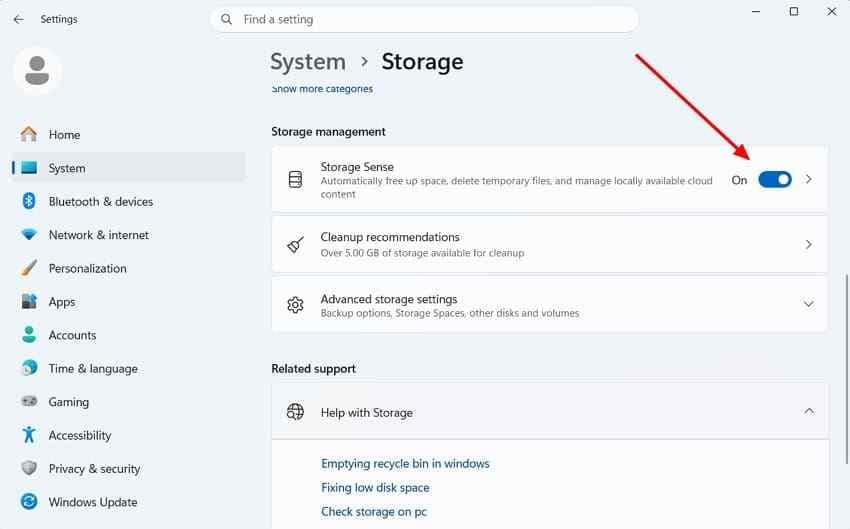
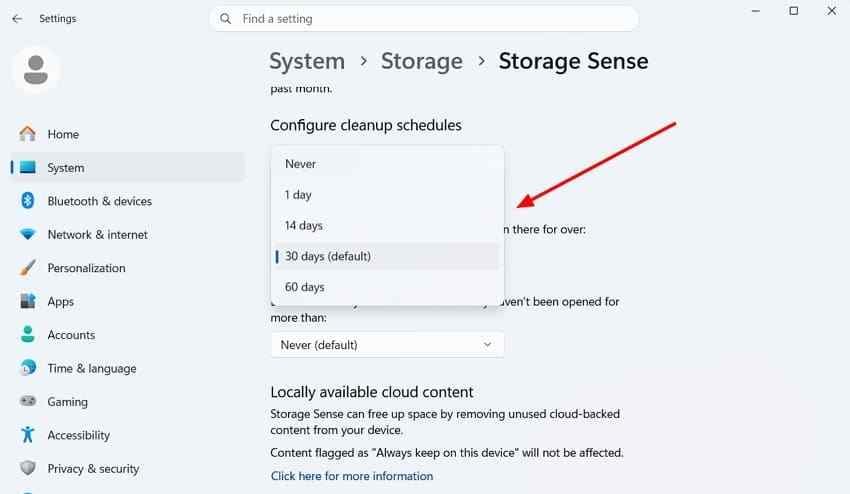
Étape 2. Sélectionnez Sens du stockage, puis choisissez la fréquence d'exécution et la durée de conservation des éléments de la Corbeille.
Étape 3. Conservez le paramètre Téléchargements sur Jamais sauf si vous avez délibérément sauvegardé ces fichiers et acceptez la suppression automatique selon la période sélectionnée.
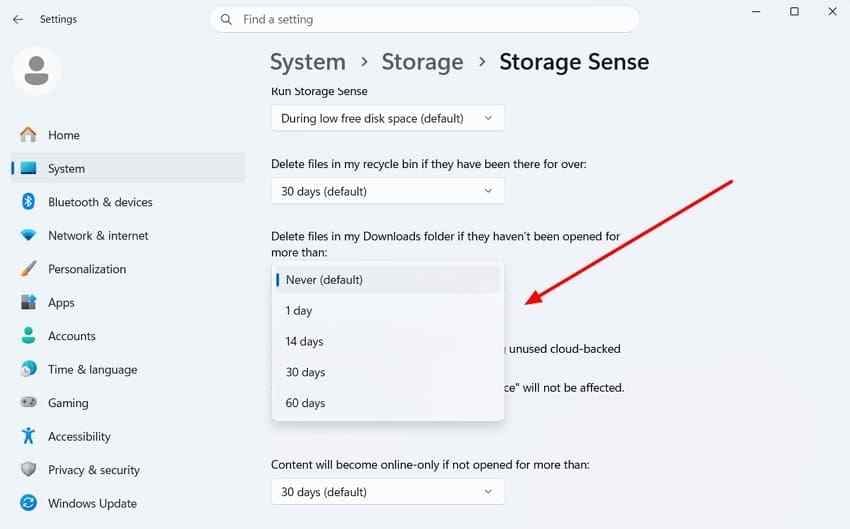
Les paramètres de Storage Sense s'appliquent à l'utilisateur actuel. Vérifiez-les après une mise à jour majeure de Windows et sur les PC partagés, car un autre compte peut avoir un comportement de nettoyage différent.
Méthode 4. Nettoyer les fichiers système avec le nettoyage de disque
Le Nettoyage de disque reste disponible dans Windows 11 pour les catégories de fichiers temporaires et système. Les instructions pour libérer de l'espace disque de Microsoft incluent le Nettoyage de disque comme l'un des moyens intégrés de récupérer de l'espace.
Étape 1. Recherchez Nettoyage de disque, ouvrez-le, sélectionnez C:, puis choisissez OK.
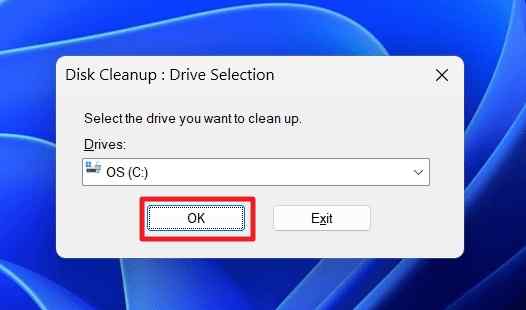
Étape 2. Examinez les catégories et leurs descriptions. Choisissez Nettoyer les fichiers système lorsque vous devez inspecter les catégories de nettoyage système, puis sélectionnez C: à nouveau si demandé.
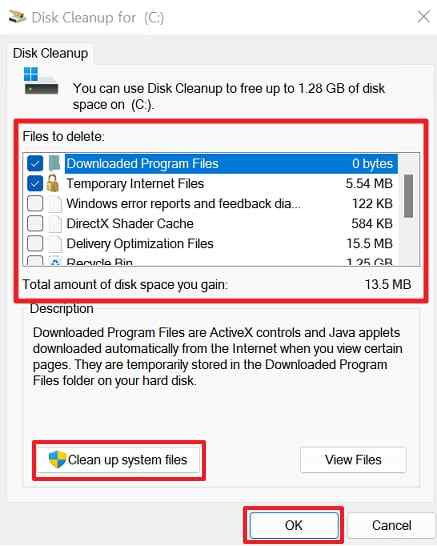
Étape 3. Sélectionnez uniquement les catégories que vous comprenez, choisissez OK, et confirmez Supprimer les fichiers. Ne sélectionnez pas une grande catégorie simplement parce qu'elle promet plus d'espace ; certaines entrées affectent la restauration ou suppriment des fichiers dont vous pourriez encore avoir besoin.
Le brouillon original renvoyait à la référence du Nettoyage de disque de Microsoft, qui est conservée pour assurer la continuité des liens sources.
Méthode 5. Désinstaller les applications et jeux volumineux
Lorsque Applications installées est la catégorie la plus importante, la suppression des fichiers temporaires ne résoudra pas le problème. Désinstallez les logiciels que vous reconnaissez via Windows afin que leurs services, raccourcis et composants enregistrés soient correctement gérés.
Étape 1. Ouvrez Paramètres > Applications > Applications installées et triez par taille si disponible.
Étape 2. Vérifiez le nom de l'application, l'éditeur, et si vous en avez encore besoin. Ouvrez le menu à trois points et choisissez Désinstaller. Suivez le programme de désinstallation du fournisseur si Windows en ouvre un.
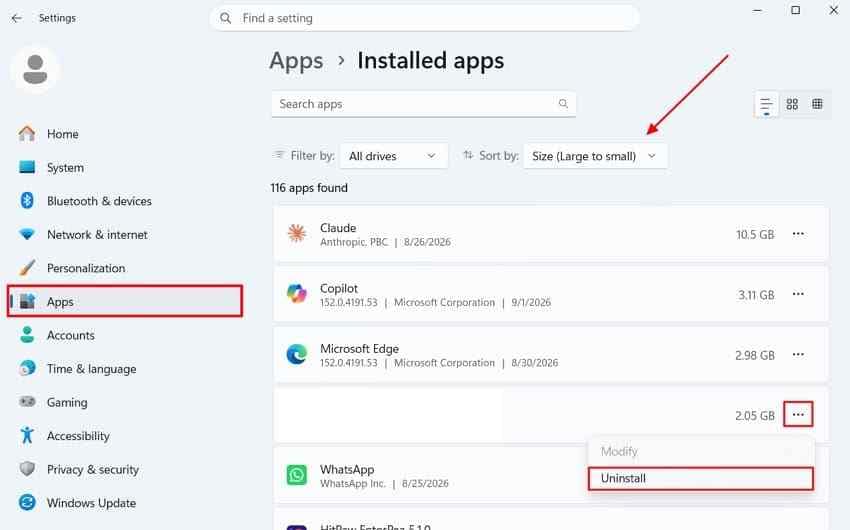
Étape 3. Redémarrez si demandé et vérifiez à nouveau le Stockage. Ne supprimez pas un pilote, un produit de sécurité, un agent de sauvegarde ou un composant de récupération uniquement parce que son nom vous est inconnu. Les instructions de suppression d'applications de Microsoft indiquent que certaines applications Windows ne peuvent pas être supprimées via les Paramètres.
Méthode 6. Rechercher et déplacer les fichiers personnels volumineux
Les photos, vidéos, programmes d'installation, archives ZIP, machines virtuelles et projets exportés peuvent remplir le lecteur C: même lorsque vous installez rarement de nouveaux programmes. Un examen manuel est approprié ici, car vous seul pouvez décider quels fichiers sont précieux.
Étape 1. Ouvrez l'Explorateur de fichiers et inspectez Téléchargements, Documents, Images, Vidéos, le Bureau et les dossiers de projets spécifiques aux applications. Utilisez la vue Détails et triez par Taille.
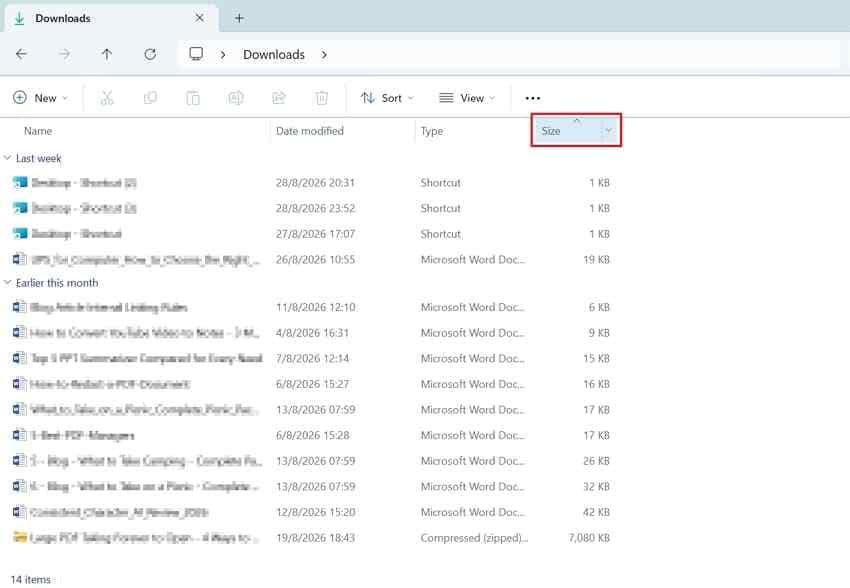
Étape 2. Ouvrez les fichiers qui semblent importants avant de les supprimer. Supprimez uniquement les fichiers en double, les programmes d'installation, les exportations ou tout autre contenu que vous pouvez identifier comme inutile.
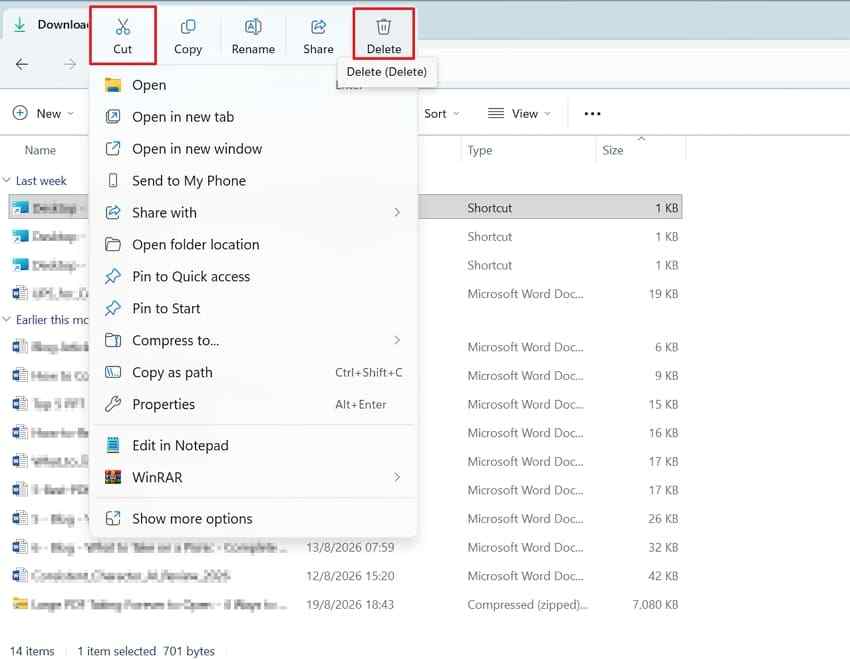
Étape 3. Pour les fichiers que vous souhaitez conserver, déplacez-les vers un autre lecteur physique ou un stockage externe. Vérifiez que la copie de destination s'ouvre correctement avant de supprimer l'original du lecteur C:.
Étape 4. Examinez la Corbeille avant de la vider. Un fichier supprimé d'un dossier local y est normalement envoyé, mais le comportement peut différer pour les emplacements amovibles, réseau ou synchronisés.
Méthode 7. Libérer de l'espace de stockage OneDrive sur le lecteur C
La fonctionnalité Fichiers à la demande de OneDrive permet de garder les fichiers visibles dans l'Explorateur de fichiers tout en stockant les fichiers marqués comme disponibles en ligne uniquement dans OneDrive, sans utiliser tout l'espace local du lecteur C:. Cela est utile pour les fichiers dont vous n'avez pas besoin hors connexion, mais le statut en ligne uniquement n'est pas équivalent à une sauvegarde séparée.
Étape 1. Sélectionnez l'icône de nuage OneDrive dans la barre des tâches, ouvrez Paramètres, et accédez aux paramètres de synchronisation et de sauvegarde de OneDrive.
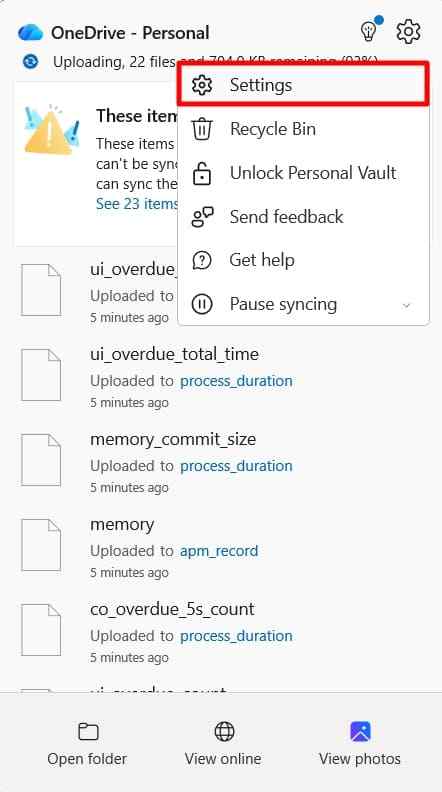
Étape 2. Sous Synchronisation et sauvegarde > Paramètres avancés, confirmez que Fichiers à la demande est activé. Les instructions sur les Fichiers à la demande de Microsoft expliquent les états de fichiers disponibles en ligne uniquement et disponibles localement.
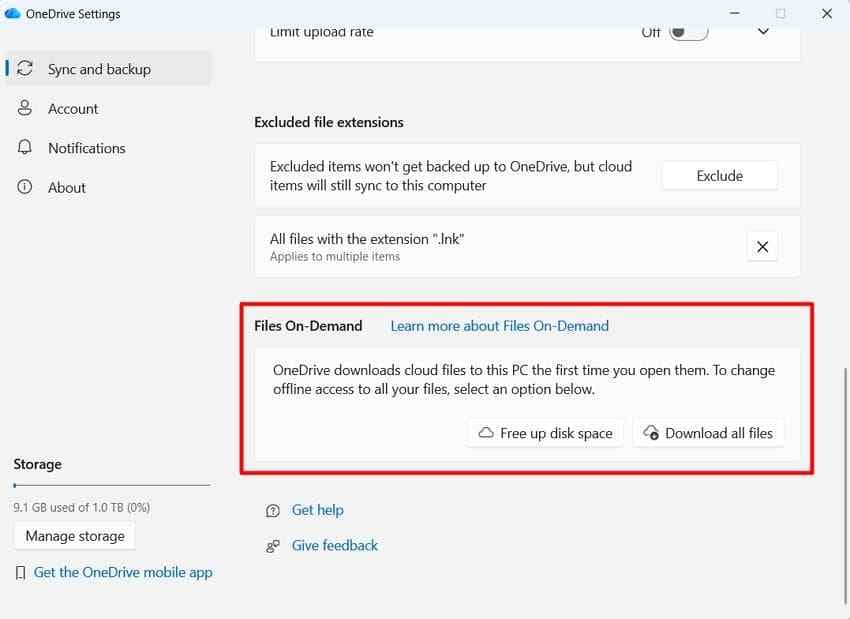
Étape 3. Dans le dossier OneDrive, faites un clic droit sur un fichier ou dossier que vous souhaitez conserver dans le cloud et choisissez Libérer de l'espace. N'utilisez pas cette option pour les fichiers devant être disponibles sans connexion Internet, sauf si une autre copie locale existe.
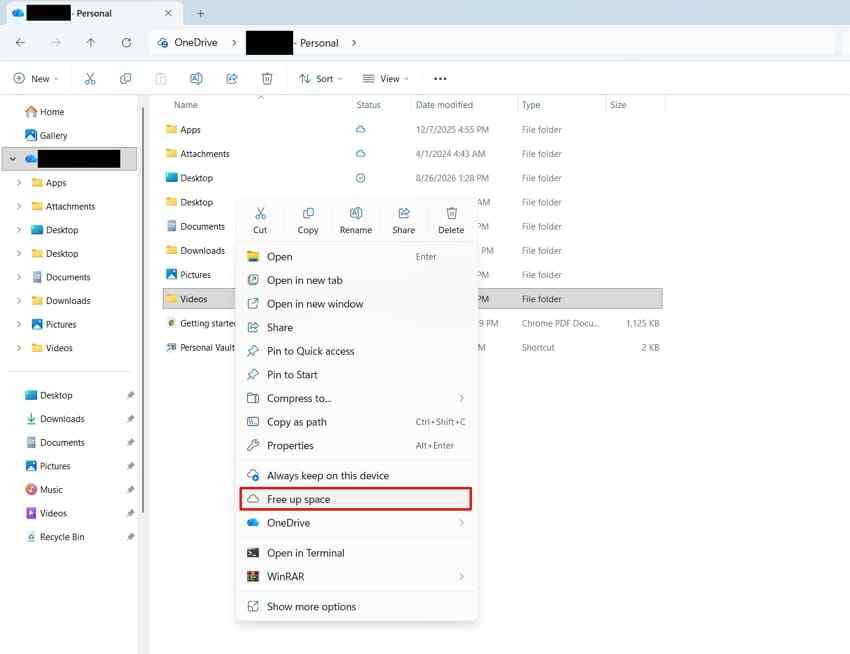
La suppression d'un fichier synchronisé est différente du fait de le rendre disponible en ligne uniquement. Vérifiez l'état de OneDrive et votre plan de sauvegarde avant de supprimer du contenu cloud.
Méthode 8. Supprimer Windows.old quand vous n'en avez plus besoin
Après une mise à niveau de Windows, Windows.old peut contenir des fichiers utilisés pour revenir à l'installation précédente. La suppression peut libérer de l'espace, mais l'option de restauration est perdue et la suppression ne peut pas être annulée via les paramètres Windows normaux.
Étape 1. Confirmez que Windows 11 démarre normalement, que vos applications et pilotes fonctionnent, et que vous n'avez pas besoin de revenir à la version Windows précédente.
Étape 2. Ouvrez Nettoyage de disque, sélectionnez Nettoyer les fichiers système, et recherchez Installation(s) Windows précédente(s).
Étape 3. Sélectionnez la catégorie uniquement après avoir examiné les conséquences, puis confirmez le nettoyage.
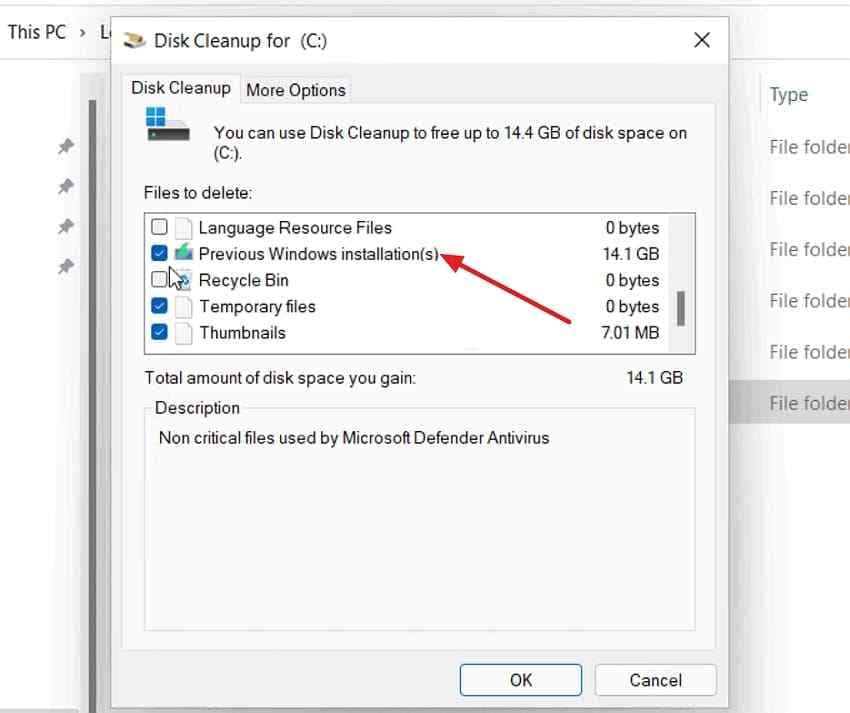
Les instructions actuelles pour libérer de l'espace de Microsoft expliquent que la suppression de l'installation précédente retire la possibilité de revenir en arrière. Le brouillon source incluait également cette référence Microsoft héritée sur les versions précédentes ; elle est conservée en tant que lien source, mais la page actuelle sur la libération d'espace doit être considérée comme le guide faisant autorité si l'ancienne adresse est indisponible.
Partie 3. Quels fichiers peut-on supprimer en toute sécurité du lecteur C ?
Il n'existe pas de dossier universel « tout supprimer » dans Windows 11. Le choix le plus sûr dépend de si les données appartiennent à Windows, à une application ou à une personne.
| Type de fichier | Suppression sans risque ? | Ce que vous pourriez perdre | Meilleur outil ou action |
| Fichiers temporaires | Généralement, après vérification | Données de travail temporaires ou contenu mis en cache pouvant être reconstruit | Fichiers temporaires, Recommandations de nettoyage ou Nettoyage de disque |
| Fichiers de la Corbeille | Uniquement après vérification du contenu | La possibilité de restaurer les fichiers supprimés localement | Ouvrez la Corbeille, restaurez les fichiers nécessaires, puis videz-la |
| Miniatures | Généralement | Aperçus mis en cache que Windows peut recréer | Outils de nettoyage Windows |
| Fichiers d'optimisation de la distribution | Via les outils de nettoyage | Données de distribution de mises à jour mises en cache qui peuvent nécessiter un nouveau téléchargement | Fichiers temporaires ou Nettoyage de disque |
| Nettoyage de Windows Update | Via les outils de nettoyage | Données de nettoyage et parfois fichiers nécessaires à certaines actions de mise à jour | Nettoyage de disque ou paramètres de stockage Windows |
| Téléchargements | Uniquement après examen manuel | Programmes d'installation, archives, documents et autres fichiers téléchargés | Explorateur de fichiers, puis supprimez ou déplacez les fichiers sélectionnés |
| Installation Windows précédente | Uniquement lorsque la restauration n'est plus nécessaire | L'option pour revenir à la version antérieure de Windows | Fichiers système du Nettoyage de disque |
| Fichiers personnels | Uniquement lorsqu'ils sont identifiés | Photos, vidéos, documents ou projets irremplaçables | Ouvrez, sauvegardez ou déplacez, puis supprimez les éléments sélectionnés |
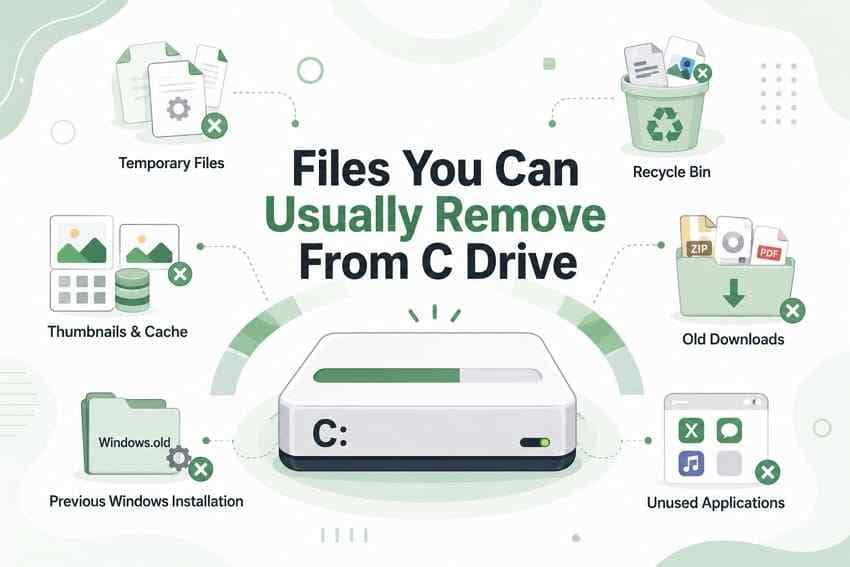
En cas de doute sur une catégorie, ne la sélectionnez pas et examinez-la d'abord. Quelques gigaoctets supplémentaires coûtent moins cher que la suppression d'un fichier que vous ne pouvez pas recréer.
Partie 4. Obtenir de l'espace supplémentaire quand le lecteur C est encore plein
Si vous avez utilisé les recommandations de nettoyage et les fichiers temporaires mais que vous avez encore besoin de libérer de l'espace sur le lecteur C Windows 11, adaptez l'action suivante au problème de stockage.
Déplacer les fichiers personnels vers un autre lecteur
Déplacez les grandes vidéos, photos, dossiers de projets et archives vers un autre lecteur interne, un lecteur externe de confiance ou un emplacement de sauvegarde. Utilisez d'abord la méthode copier et vérifier lorsque les fichiers sont importants. Ne conservez pas la seule copie sur un lecteur externe qui n'est pas sauvegardé.
Modifier l'emplacement d'enregistrement du nouveau contenu
Windows peut permettre aux nouvelles applications prises en charge et au contenu personnel d'utiliser un autre lecteur. Ouvrez Paramètres > Système > Stockage > Paramètres de stockage avancés > Emplacement d'enregistrement du nouveau contenu, puis vérifiez chaque destination. Cela modifie l'emplacement de stockage du futur contenu ; cela ne déplace pas automatiquement tous les fichiers existants.
Vider la Corbeille
Les fichiers locaux supprimés peuvent continuer à utiliser l'espace C: jusqu'à ce que la Corbeille soit vidée. Ouvrez d'abord la Corbeille et restaurez tout ce dont vous avez besoin. Si vous n'êtes pas sûr qu'un fichier est important, conservez-le jusqu'à ce que vous ayez vérifié vos sauvegardes.
Supprimer Windows.old via le Nettoyage Windows
Utilisez la méthode 8 plutôt que de supprimer Windows.old directement dans l'Explorateur de fichiers. Confirmez que l'installation actuelle de Windows est stable et que vous n'utiliserez pas la restauration.
Utiliser un stockage externe pour les fichiers volumineux
Le stockage externe peut contenir des enregistrements peu utilisés, des bibliothèques de photos, des programmes d'installation et des archives. Éjectez-le en toute sécurité et conservez une autre copie des données irremplaçables. Déplacer des fichiers hors de C: est une étape de gestion de l'espace, et non une stratégie de sauvegarde en soi.
Rechercher des logiciels malveillants avec la Sécurité Windows
Si un processus inconnu crée continuellement des fichiers ou si le lecteur C: se remplit anormalement vite, effectuez une analyse avant de supprimer un contenu inconnu. Le guide de Sécurité Windows de Microsoft explique comment utiliser l'application Sécurité Windows intégrée.
Pour des conseils supplémentaires en cas d'espace insuffisant, la page de libération d'espace disque de Microsoft recommande de vérifier les fichiers personnels, de déplacer le contenu peu utilisé vers un stockage externe et d'utiliser Fichiers à la demande le cas échéant.
Partie 5. Ce que vous ne devez pas supprimer manuellement du lecteur C
Savoir comment nettoyer le disque C Windows 11 ne rend pas les dossiers système protégés sûrs à modifier. Utilisez le programme de désinstallation d'une application ou la fonction de nettoyage de Windows plutôt que de supprimer manuellement des fichiers inconnus.
C:\\Windows. Ceci contient les composants essentiels du système d'exploitation, les services, les pilotes, les fichiers de mise à jour et les ressources de dépannage.C:\\Windows\\System32. Ceci contient des bibliothèques, des exécutables, des pilotes et des services critiques. La suppression de fichiers peut empêcher Windows ou les applications de démarrer.C:\\Program Filesde Windows et lesC:\\Program Files (x86). Ces dossiers contiennent les fichiers d'application installés. Désinstallez l'application correctement plutôt que de supprimer son dossier.C:\\ProgramData. Les paramètres d'application partagés, les données de licence, les bases de données et les fichiers de configuration peuvent y être stockés.- Fichiers de récupération et de démarrage. Les partitions de récupération cachées, les données de configuration de démarrage et les dossiers de récupération ne sont pas des cibles normales de nettoyage.
- Contenu inconnu dans
AppData. AppData peut contenir des caches, mais aussi des profils, des données sauvegardées, des bases de données, des extensions et des paramètres d'application.
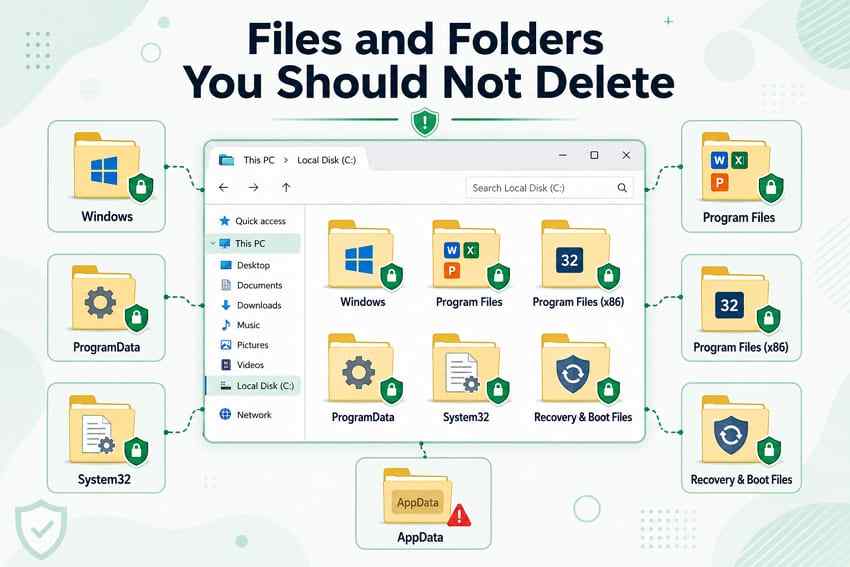
Si un dossier est volumineux mais que son utilité n'est pas claire, identifiez d'abord l'application propriétaire. Un outil de visualisation de l'utilisation du disque peut indiquer où se trouve l'espace, mais il ne peut pas vous dire que chaque élément est sûr à supprimer.
Partie 6. Pourquoi le lecteur C continue-t-il de se remplir après le nettoyage ?
Si vous pouvez nettoyer le lecteur C dans Windows 11 mais que l'espace libre disparaît à nouveau, le nettoyage a peut-être supprimé un symptôme plutôt que la cause. Vérifiez à nouveau le stockage après une utilisation normale et comparez quelle catégorie est en croissance.
- Les fichiers temporaires se régénèrent constamment. Les applications, les programmes d'installation, les navigateurs et les mises à jour recréent les données de travail. Si le dossier Temp grossit anormalement vite, identifiez le processus qui crée les fichiers.
- Les fichiers Windows Update sont en augmentation. Les mises à jour nécessitent de l'espace de travail, et certaines données de nettoyage peuvent rester jusqu'à ce qu'une mise à jour soit terminée. Utilisez le guide de stockage des mises à jour de Microsoft plutôt que de supprimer manuellement les dossiers de mise à jour.
- Les applications continuent de créer du cache ou des données d'application. Les jeux, les outils créatifs, les navigateurs, les machines virtuelles et les applications de messagerie peuvent croître en dehors des dossiers que vous inspectez normalement.
- Les téléchargements et les médias continuent de s'enregistrer sur C:. Modifiez les emplacements d'enregistrement pris en charge et vérifiez les paramètres de téléchargement des applications.
- Les fichiers OneDrive sont stockés localement. Les fichiers marqués comme toujours disponibles utilisent le stockage local. Utilisez Fichiers à la demande et Libérer de l'espace uniquement après avoir confirmé que la copie cloud est disponible.
- Les logiciels malveillants ou les problèmes de cache du Microsoft Store consomment de l'espace. Microsoft documente un problème d'espace insuffisant dans lequel le Microsoft Store
.appxles fichiers peuvent remplir à répétition le dossier Temp. Le chemin de dépannage documenté comprend la réinitialisation du cache du Store avecwsreset.exeet la vérification de Windows Update lorsque le problème persiste.
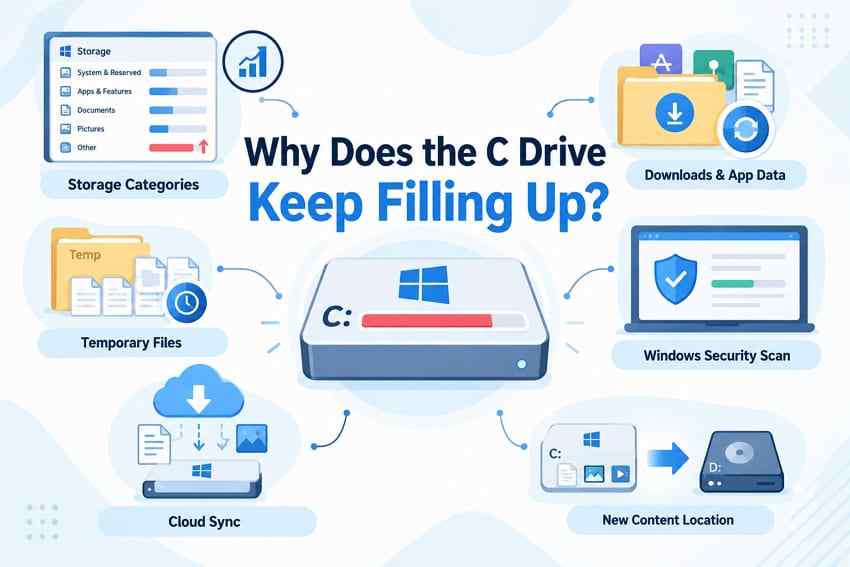
Utilisez le guide Microsoft sur l'espace disque insuffisant pour le problème du dossier Temp et utilisez l'application Sécurité Windows si un logiciel malveillant est possible. Ne réinitialisez pas et ne réinstallez pas Windows simplement parce que le nettoyage est temporaire ; sauvegardez les fichiers importants avant toute réparation destructive.
Conseil Pro. Récupérer les fichiers importants supprimés accidentellement lors du nettoyage de Windows 11

Récupérez facilement des fichiers supprimés ou perdus dans plus de 500 situations de perte de données, telles que la suppression, le formatage et la corruption de disque. Le logiciel récupère avec assurance tous les types de données, quelle que soit la façon dont ils ont disparu.
Le nettoyage peut supprimer un fichier important lorsque vous sélectionnez Téléchargements, Corbeille, données d'installation précédente ou un groupe de fichiers personnels sans les examiner. Si un document, une photo, une vidéo ou un projet disparaît, cessez d'écrire de nouvelles données sur C: dès que possible.
Vérifiez d'abord la Corbeille, OneDrive ou une autre copie cloud, l'Historique des fichiers et les sauvegardes externes. Si aucune copie utilisable n'existe, Wondershare Recoverit peut aider à analyser le stockage local lisible pour les fichiers qui peuvent encore subsister après une suppression ou un problème de système de fichiers. Il ne peut pas récupérer des données qui n'ont jamais été écrites sur le lecteur ou qui ont déjà été écrasées, et il ne peut pas réparer Windows ni contourner le chiffrement.
Installez le logiciel de récupération sur un autre lecteur physique si possible, et enregistrez les fichiers récupérés vers une destination différente. L'utilisation répétée du lecteur C: affecté peut écraser les données récupérables, en particulier sur un SSD.
Étape 1. Sélectionnez le lecteur C:.
Ouvrez Recoverit, choisissez Disques durs et emplacements, et sélectionnez la partition Windows qui contenait le fichier supprimé.

Étape 2. Rechercher les données de fichiers restantes.
Lancez l'analyse et utilisez les filtres disponibles pour le type de fichier, l'emplacement ou le nom. Les résultats peuvent inclure des fichiers supprimés du système de fichiers, mais un résultat ne prouve pas que chaque octet est intact.

Étape 3. Prévisualiser et récupérer vers un autre emplacement.
Prévisualisez les fichiers dont vous avez besoin lorsque la prévisualisation est disponible, choisissez Récupérer, puis sélectionnez un autre disque interne ou un stockage externe. Ouvrez plusieurs fichiers récupérés avant de réutiliser ou de nettoyer le lecteur C: d'origine.

Récupérer les fichiers importants supprimés accidentellement lors du nettoyage de Windows 11
Sécurité vérifiée. Plus de 7 302 189 personnes l'ont téléchargé.
Recoverit concerne les fichiers locaux supprimés ou perdus, et non le nettoyage ordinaire du stockage Windows. Il ne répare pas le système d'exploitation, ne corrige pas les logiciels malveillants, ne restaure pas une fonctionnalité Windows supprimée, ne déchiffre pas les données BitLocker et ne garantit pas la récupération après un écrasement. Si le lecteur C: est défaillant, se déconnecte ou affiche des erreurs matérielles, minimisez son utilisation et envisagez une récupération professionnelle avant d'effectuer des analyses répétées.
Partie 7. Conseils pratiques pour garder le lecteur C propre automatiquement
Après avoir appris comment libérer de l'espace sur le lecteur C sous Windows 11, concentrez-vous sur les catégories qui augmentent régulièrement plutôt que d'effectuer un nettoyage général chaque semaine.
- Maintenez la configuration de l'assistant de stockage. Laissez-le gérer les fichiers temporaires éligibles et les éléments de la Corbeille, mais vérifiez ses paramètres pour les téléchargements et les fichiers cloud.
- Examinez régulièrement les recommandations de nettoyage. Il peut révéler des fichiers et des applications volumineux ou inutilisés avant que le lecteur système ne soit dangereusement plein.
- Déplacez les grandes bibliothèques multimédia hors du lecteur C:. Stockez les enregistrements, les photos, les vidéos et les exports de projets sur un autre lecteur si approprié, et conservez une sauvegarde séparée.
- Utilisez OneDrive Fichiers à la demande avec précaution. Les fichiers en ligne uniquement réduisent l'utilisation locale, mais dépendent toujours de l'accès au compte et de la connectivité. Ils ne constituent pas une sauvegarde indépendante.
- Modifiez les emplacements d'enregistrement par défaut si nécessaire. Vérifiez les destinations pour les nouvelles applications et le contenu personnel avant que le lecteur C: n'atteigne un état d'espace insuffisant.
- Désinstallez correctement les applications inutilisées. Supprimez les logiciels volumineux via les Paramètres ou leur programme de désinstallation officiel, et non en supprimant les dossiers Program Files.
- Vérifiez l'espace disponible avant les mises à jour ou les exports importants. Conservez suffisamment d'espace pour les fichiers de travail temporaires, les mises à jour et les opérations des applications, plutôt que d'attendre un avertissement d'espace disque insuffisant.
- Sauvegardez les fichiers importants avant le nettoyage. Les outils de nettoyage réduisent l'utilisation du stockage ; ils ne remplacent pas l'Historique des fichiers, la gestion des versions cloud, une sauvegarde externe ou une autre copie testée.
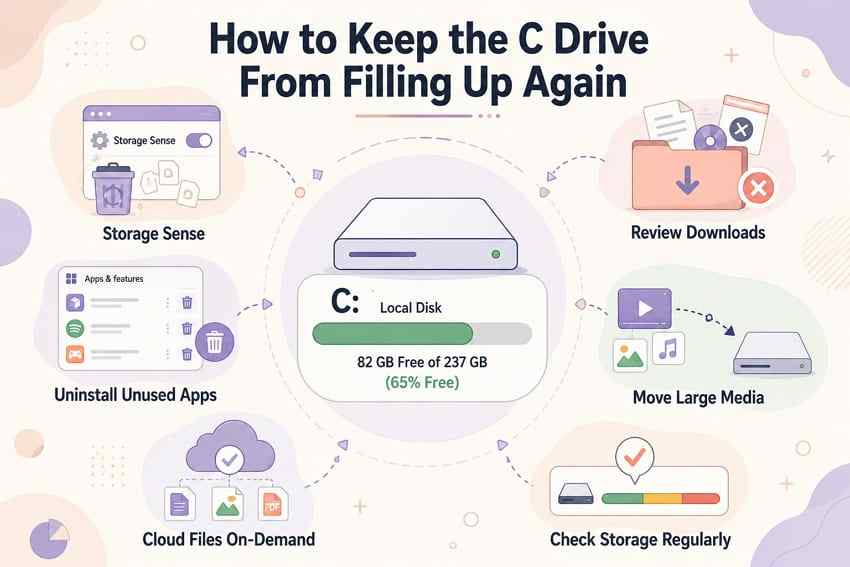
Les conseils pour libérer de l'espace pour les mises à jour Windows couvre l'assistant de stockage, les recommandations de nettoyage et le nettoyage de disque lorsque Windows a besoin de plus d'espace de travail.
Conclusion
La réponse la plus sûre à comment nettoyer le lecteur C sous Windows 11 consiste à effectuer un diagnostic en premier lieu. Utilisez les paramètres de stockage pour identifier la catégorie en croissance, puis utilisez les recommandations de nettoyage, les fichiers temporaires, l'assistant de stockage ou le nettoyage de disque pour les données gérées par le système. Désinstallez les applications inutilisées via Windows et examinez les fichiers personnels avant de les supprimer ou de les déplacer.
Ne supprimez pas manuellement de contenu depuis Windows, System32, Program Files, ProgramData, Recovery, les emplacements de démarrage ou les dossiers AppData non familiers. Si le nettoyage a supprimé un fichier local important, arrêtez d'écrire sur C:, vérifiez les copies existantes et utilisez Recoverit uniquement lorsque la récupération locale est pertinente. Il ne peut pas restaurer des données déjà écrasées ni réparer le problème Windows sous-jacent.
FAQ
-
Est-il sûr de supprimer les fichiers temporaires dans Windows 11 ?
De nombreuses catégories temporaires peuvent être supprimées, mais examinez d'abord la liste. Les téléchargements, la Corbeille et les fichiers d'installation Windows précédents peuvent contenir des données ou des informations de restauration. Les paramètres de stockage, les recommandations de nettoyage et le nettoyage de disque sont des points de départ plus sûrs que la suppression manuelle de sous-dossiers Temp non familiers. -
Pourquoi mon lecteur C: est-il plein alors que j'ai peu de fichiers ?
L'Explorateur de fichiers peut ne pas rendre évidents les fichiers temporaires, les données des applications installées, les fichiers de nettoyage des mises à jour, le contenu hors ligne OneDrive, le contenu de la Corbeille ou le stockage réservé au système. Ouvrez Paramètres > Système > Stockage et comparez les catégories avant de supprimer quoi que ce soit. -
Puis-je déplacer le dossier Téléchargements du lecteur C: vers un autre lecteur ?
Oui. Dans l'Explorateur de fichiers, faites un clic droit sur Téléchargements, choisissez Propriétés, ouvrez l'onglet Emplacement et suivez l'option de déplacement lorsqu'elle est disponible. Vérifiez que la destination dispose de suffisamment d'espace et est incluse dans votre plan de sauvegarde. Vous pouvez également déplacer manuellement des fichiers sélectionnés sans modifier l'emplacement du dossier. -
Le nettoyage du lecteur C: rend-il Windows 11 plus rapide ?
Libérer de l'espace peut aider lorsqu'un stockage insuffisant provoque des échecs de mise à jour, des erreurs d'application ou d'autres pressions sur les ressources, mais le nettoyage n'est pas une solution garantie pour les performances. Si le lecteur C: se remplit à nouveau, identifiez la catégorie en croissance et résolvez le problème sous-jacent lié à l'application, à la synchronisation, aux mises à jour ou aux logiciels malveillants. -
Que dois-je récupérer en premier si j'ai accidentellement supprimé des fichiers lors du nettoyage ?
Arrêtez d'enregistrer de nouvelles données sur C:, puis vérifiez la Corbeille, OneDrive ou une autre copie cloud, l'Historique des fichiers et les sauvegardes externes. Donnez la priorité aux documents, photos, vidéos et projets irremplaçables. Si aucune copie n'existe, analysez le stockage local lisible avec un logiciel de récupération de données et enregistrez les fichiers récupérés sur un autre lecteur.

