
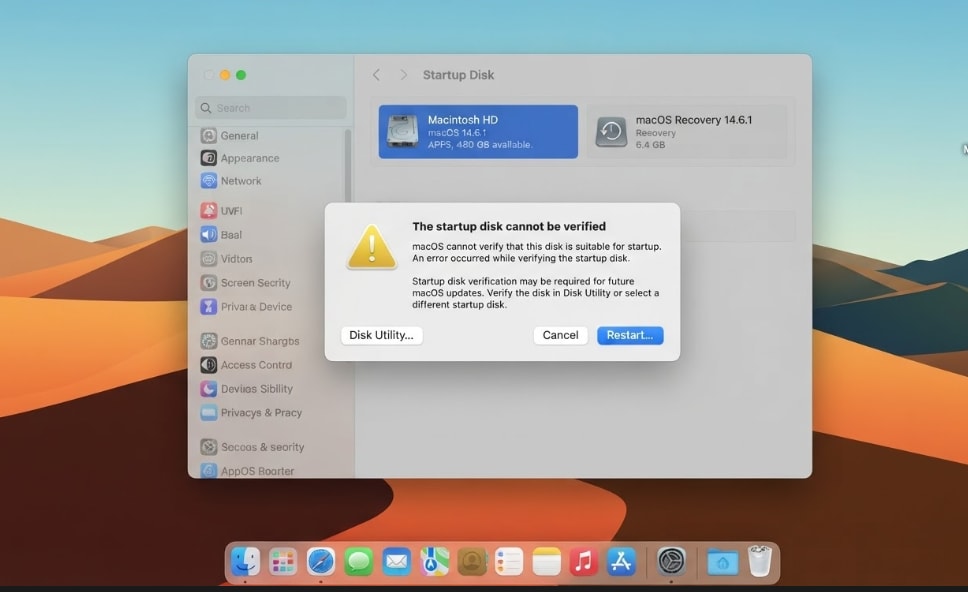
Le message Mac impossible de vérifier le disque de démarrage apparaît souvent après une mise à jour macOS interrompue, des dommages au système de fichiers, un problème de déverrouillage FileVault, un paramètre de sécurité de démarrage, une restriction de démarrage externe ou un périphérique de stockage défaillant. Il est différent de « aucun disque de démarrage trouvé » car le Mac peut toujours voir un disque de démarrage possible, même si la vérification échoue.
Avant de réinstaller ou d'effacer macOS, protégez vos fichiers. Si le disque de démarrage apparaît dans l'Utilitaire de disque, Time Machine, Partager le disque, un autre Mac fonctionnel ou un outil de récupération de données peut vous aider à copier ou récupérer des données importantes en premier. Wondershare Recoverit pour Mac est utile dans ce processus en tant qu'outil de récupération de données pour le stockage détecté, et non en tant qu'outil de réparation du démarrage macOS.
Essayez Recoverit pour effectuer une récupération de données
 Sécurité vérifiée. 3,591,664 personnes l'ont téléchargé.
Dans cet article
Partie 1. Que signifie « Impossible de vérifier le disque de démarrage » sur Mac ?
Le message signifie que votre Mac a trouvé un disque de démarrage possible mais a échoué à une ou plusieurs vérifications nécessaires avant de pouvoir démarrer depuis ce disque. Le problème peut concerner le système de fichiers, la structure du volume APFS, les fichiers système macOS, la politique de sécurité de démarrage, l'état de déverrouillage FileVault, l'autorisation de démarrage externe ou le matériel de stockage.
Cela ne signifie pas toujours que le disque est mort. Cela ne signifie pas non plus toujours que vos fichiers ont disparu. L'étape suivante la plus sûre est de déterminer si le disque est visible et lisible avant d'effectuer des réparations qui pourraient modifier le disque.
Impossible de vérifier vs Aucun disque de démarrage trouvé
| Message | Ce que cela signifie généralement | Première chose à vérifier | Statut |
| Impossible de vérifier le disque de démarrage | Le Mac peut voir un disque de démarrage possible, mais la vérification échoue avant le démarrage. | Sécurité de démarrage, déverrouillage FileVault, Secours, options de sauvegarde ou de récupération. | Action requise |
| Le disque de démarrage n'a pas pu être vérifié | Le même problème général : macOS ou la sécurité de démarrage ne peut pas faire confiance ou valider le disque sélectionné. | Connexion Internet, options de récupération, politique de sécurité de démarrage, état du disque. | Action requise |
| Aucun disque de démarrage trouvé | Le Mac ne trouve pas de volume de démarrage utilisable. | Visibilité dans l'Utilitaire de disque, câble ou port, détection du disque interne, service matériel. | Risque matériel |
| Les paramètres de sécurité n'autorisent pas ce Mac à utiliser un disque de démarrage externe | Le disque externe peut être bloqué par les paramètres de sécurité de démarrage. | Utilitaire de sécurité de démarrage T2 ou paramètres de sécurité Apple silicon. | Blocage de sécurité |
Disque interne vs Disque de démarrage externe
Une erreur de disque de démarrage interne indique souvent un problème de mise à jour macOS, des dommages au système de fichiers APFS, un problème de déverrouillage FileVault, la sélection du disque de démarrage, un problème de récupération ou une défaillance du stockage interne.
Une erreur de disque de démarrage externe peut également impliquer des facteurs de connexion physique et d'autorisation, tels que :
- Câble USB-C, Thunderbolt ou USB-A mal branché.
- Hub non alimenté, adaptateur faible ou boîtier instable.
- Le disque externe ne reçoit pas suffisamment d'alimentation.
- La version de macOS sur le disque externe n'est pas compatible avec le Mac.
- Le démarrage externe n'est pas autorisé sur un Mac Intel équipé de T2.
- Le système d'exploitation externe nécessite une autorisation sur Apple silicon.
Différences entre Apple Silicon, T2 et Intel
La vérification du démarrage diffère selon la génération de Mac, utilisez donc le bon chemin de récupération pour le Mac devant vous.
| Type de Mac | Notes de vérification | Accès à la récupération | Compatibilité |
| Mac avec Apple silicon | Utilise un volume système signé moderne et une politique de sécurité par système d'exploitation. Les options de démarrage apparaissent avant la récupération. | Éteignez, puis maintenez le bouton d'alimentation jusqu'à l'apparition des options de démarrage. | M1 / M2 / M3 / M4 |
| Mac Intel avec puce de sécurité Apple T2 | Utilise l'Utilitaire de sécurité de démarrage, y compris le démarrage sécurisé et les contrôles de démarrage externe. | Redémarrez et maintenez Commande + R pour accéder à la récupération macOS. | Intel T2 |
| Mac Intel sans T2 | N'utilise pas le démarrage sécurisé T2, mais peut toujours avoir des problèmes de NVRAM, de système de fichiers, de disque de démarrage et de matériel. | Redémarrez et maintenez Commande + R, ou utilisez les combinaisons de touches de récupération Internet si nécessaire. | Intel legacy |
Partie 2. Vérifier le disque de démarrage avant le dépannage
Effectuez cette vérification rapide avant d'essayer des réparations. Elle vous indique si vous devez vous concentrer sur la récupération, le Secours, les paramètres de démarrage ou le service.
| Résultat de l'Utilitaire de disque | Ce que cela suggère | Étape suivante sûre | Risque pour les données |
| Le disque apparaît et peut être monté ou déverrouillé | Le disque est suffisamment lisible pour la sauvegarde ou la récupération de fichiers. | Copiez les fichiers, utilisez Time Machine si disponible, ou récupérez les fichiers avant les réparations. | Risque faible |
| Le disque apparaît mais ne se monte pas | Des dommages au système de fichiers, un chiffrement ou des problèmes de volume APFS peuvent être présents. | Déverrouillez si chiffré, puis récupérez les fichiers avant de répéter les tentatives de réparation. | Risque moyen |
| Le disque apparaît avec des avertissements d'échec | Le stockage peut être en train de tomber en panne physiquement ou proche de la panne. | Sauvegardez ou récupérez les données, puis remplacez ou faites réviser le disque. | Risque élevé |
| Le disque de démarrage externe n'apparaît que parfois | Le câble, le hub, le port, le boîtier ou l'alimentation peut être instable. | Utilisez une connexion directe et récupérez les fichiers avant de reconstruire le disque de démarrage externe. | Risque moyen |
| Le disque n'apparaît pas du tout | macOS ne peut pas voir de cible à réparer ou à effacer. | Vérifiez la connexion ou demandez une assistance. N'insistez pas en forçant la réparation. | Risque Critique |
Notez également le message exact et le moment où l'alerte apparaît. A-t-elle commencé après une mise à jour de macOS, un arrêt forcé, une invite FileVault, une tentative de démarrage sur un SSD externe ou une réparation de disque ? Ces détails aident à distinguer les problèmes de politique de sécurité des dommages du système de fichiers et des défaillances matérielles.
Partie 3. Récupérer les fichiers avant d'effacer le disque de démarrage
Il s'agit de l'étape la plus importante si vous n'avez pas de sauvegarde récente. L'effacement d'un disque de démarrage supprime les comptes utilisateurs, les applications, les paramètres et les fichiers. La réparation du disque peut également échouer ou révéler des dommages plus profonds, alors protégez d'abord les données importantes lorsque le disque est encore détecté.
Quand la récupération de fichiers doit passer en premier
Donnez la priorité à la récupération de fichiers avant la réparation si :
- Vous n'avez pas de sauvegarde Time Machine récente.
- Le Mac revient en boucle aux Options de démarrage ou à la récupération macOS.
- L'Utilitaire de disque voit le disque mais ne peut pas monter le volume de données.
- Les Premiers Secours ont échoué ou signalé des erreurs graves auparavant.
- Le disque demande à être effacé, initialisé ou reformaté.
- Un disque de démarrage externe se déconnecte, ne monte que parfois, ou apparaît illisible.
- Le disque contient des fichiers professionnels, scolaires, créatifs, familiaux ou juridiques que vous ne pouvez pas remplacer.
N'exécutez pas Premiers Secours de manière répétée sur un disque qui présente des signes de défaillance. Chaque tentative peut solliciter le disque ou modifier les structures du système de fichiers.
Récupérer des fichiers depuis un disque détecté avec Recoverit
Wondershare Recoverit pour Mac est un outil de récupération de données, pas un outil de réparation de vérification de démarrage. Utilisez-le avant d'effacer, de reformater, de réinstaller avec effacement ou de remplacer le disque, lorsque le disque de démarrage ou le disque de démarrage externe est encore détecté par macOS ou un autre Mac fonctionnel.
| Ce que Recoverit peut faire | Ce que Recoverit ne peut pas faire | Correspondance des fonctionnalités | Risque pour les données |
| Analyser le stockage Mac lisible et les lecteurs externes à la recherche de fichiers perdus. | Corriger l'erreur de vérification du disque de démarrage sous-jacente. | Pris en charge | Risque faible |
| Récupérer des fichiers avant d'effacer, de reformater ou de réinstaller macOS avec effacement. | Réparer macOS, le firmware, l'Utilitaire de sécurité du démarrage ou la configuration de démarrage. | Pris en charge | Risque faible |
| Récupérer des photos, vidéos, documents, fichiers audio, archives et autres types de fichiers à partir d'un stockage détecté. | Contourner FileVault, les mots de passe de compte ou les protections de chiffrement. | Restreint | Protégé par mot de passe |
| Récupérer des fichiers depuis un disque de démarrage externe lisible, une clé USB, un SSD, un disque dur, une carte SD ou une carte mémoire. | Récupérer depuis un stockage physiquement défaillant qui n'est pas détecté. | Restreint | Défaillance matérielle |
- Cessez d'utiliser le disque problématique. Évitez les nouveaux téléchargements, installations, copies ou tentatives de réparation sur le disque source.
- Préparez un lecteur de destination séparé. Utilisez un SSD externe, un disque dur externe ou un autre périphérique de stockage sûr disposant de suffisamment d'espace libre.
- Exécutez Recoverit depuis un emplacement sûr. Si le problème concerne un disque de démarrage externe, exécutez Recoverit sur le Mac fonctionnel et analysez le disque externe. Si le problème concerne le disque interne, évitez de sauvegarder les fichiers récupérés sur celui-ci.
- Sélectionnez le disque de démarrage ou le volume détecté. Choisissez l'emplacement d'origine où les fichiers perdus étaient stockés.
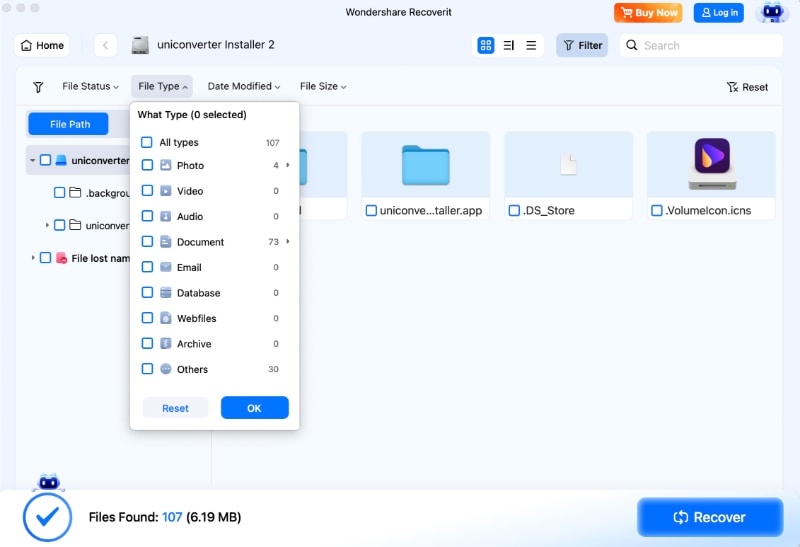
- Analyser et prévisualiser. Laissez Recoverit rechercher les fichiers récupérables et prévisualiser les résultats importants lorsque cela est possible.
- Récupérer vers la destination séparée. Sauvegardez les fichiers récupérés en dehors du disque source pour éviter d'écraser les données récupérables.
Étape 1. Sélectionner le disque de fichiers

Étape 2. Ajouter les filtres de fichiers requis
Étape 3. Prévisualiser les fichiers récupérés avant de sauvegarder

Limites de FileVault et des disques manquants
La sécurité du stockage Mac moderne est conçue pour protéger les données des utilisateurs. Si FileVault est activé, vous avez besoin du mot de passe correct ou de la clé de récupération pour déverrouiller le volume chiffré avant que le logiciel puisse accéder aux fichiers utilisateur. Recoverit ne peut pas contourner FileVault ni déchiffrer le stockage sans identifiants légitimes.
Si le disque interne n'apparaît jamais dans l'Utilitaire de disque, ou si un disque externe clique, surchauffe, se déconnecte de façon répétée ou signale une défaillance matérielle, cessez toute tentative de réparation par vous-même. Pour les données importantes, contactez le support Apple, un prestataire de services agréé ou un service professionnel de récupération de données.
Partie 4. Essayez d'abord des correctifs de démarrage non destructifs
Une fois les fichiers en sécurité ou après avoir confirmé l'existence d'une sauvegarde récente, essayez des correctifs qui n'effacent pas le disque.
Correctif 1. Redémarrer et réessayer une fois
- Connectez le Mac à une source d'alimentation fiable.
- Connectez-vous à un Wi-Fi stable ou à Ethernet si le message mentionne une vérification par Internet.
- Cliquez sur Réessayer une fois si cette option apparaît.
- Redémarrez le Mac normalement.
Si la même alerte se répète en boucle, cessez de réessayer et passez aux vérifications de récupération ou d'Utilitaire de disque. Répéter la même tentative de démarrage échouée change rarement le résultat.
Correctif 2. Sélectionner le bon disque de démarrage
Si plusieurs disques ou volumes macOS apparaissent, le Mac tente peut-être de démarrer depuis le mauvais disque.
- Ouvrez Options de démarrage or Récupération macOS.
- Choisissez Disque de démarrage.
- Sélectionnez le volume macOS interne souhaité ou le disque de démarrage externe.
- Cliquez sur Redémarrer.
Si le Mac peut encore démarrer parfois, vous pouvez également vérifier Réglages Système > Général > Disque de démarrage, sélectionner le bon disque et redémarrer.
Correctif 3. Vérifier le câble, le port et l'alimentation du disque externe
Pour un disque de démarrage externe, inspectez la configuration physique avant de modifier les paramètres logiciels.
- Connectez le disque externe directement au Mac.
- Essayez un autre port USB-C, Thunderbolt ou USB-A.
- Utilisez un câble conçu pour les données, pas uniquement pour la charge.
- Évitez les hubs non alimentés et les adaptateurs de mauvaise qualité.
- Utilisez l'adaptateur secteur du disque s'il en possède un.
- Vérifiez si le disque apparaît dans l'Utilitaire de disque sur un autre Mac.
Si un autre Mac peut voir le disque, copiez ou récupérez les fichiers importants avant de reconstruire le disque de démarrage externe.
Correctif 4. Réinitialiser la NVRAM sur les Mac Intel
Sur les Mac à processeur Intel, la NVRAM stocke certains paramètres liés au démarrage. La réinitialiser peut aider si le Mac continue de choisir le mauvais disque ou se comporte de manière étrange au démarrage.
- Éteignez le Mac Intel.
- Allumez-le et maintenez immédiatement Option + Commande + P + R.
- Maintenez enfoncé pendant environ 20 secondes, puis relâchez.
- Essayez de sélectionner à nouveau le disque de démarrage.
Ne l'utilisez pas comme correctif pour Apple silicon. Les Mac Apple silicon utilisent les Options de démarrage, accessibles en maintenant le bouton d'alimentation enfoncé depuis un arrêt complet.
Correctif 5. Démarrer en mode Récupération macOS
| Type de Mac | Comment accéder à la récupération | Difficulté | Compatibilité |
| Apple silicon | Éteignez, puis maintenez le bouton d'alimentation enfoncé jusqu'à l'apparition des options de démarrage. Cliquez sur Options, puis sur Continuer. | Facile | M1 / M2 / M3 / M4 |
| Mac à processeur Intel | Redémarrez et maintenez immédiatement Commande + R. Utilisez Option + Commande + R pour les options de récupération via Internet si nécessaire. | Facile | Processeur Intel |
Depuis la récupération, vous pouvez utiliser Utilitaire de disque, Disque de démarrage, la restauration Time Machine, Réinstaller macOS, et, sur les Mac compatibles, Partager le disque ou les outils de sécurité au démarrage.
Partie 5. Réparer le disque de démarrage une fois les données en sécurité
Une fois les fichiers importants sauvegardés ou récupérés, réparez le disque dans l'ordre le moins destructif.
Exécuter le Secours en premier dans le bon ordre
Les recommandations d'Apple concernant l'Utilitaire de disque préconisent d'utiliser Présentation > Afficher tous les appareils et d'exécuter les Premiers secours en suivant la hiérarchie de stockage, des volumes aux conteneurs jusqu'au périphérique physique.
- Démarrez en récupération macOS si le Mac ne peut pas démarrer normalement.
- Ouvrez Utilitaire de disque.
- Choisissez Présentation > Afficher tous les appareils.
- Sélectionnez le dernier volume sous le disque de démarrage, tel que Macintosh HD - Data, et exécutez Premiers secours.
- Répétez les Premiers secours pour chaque volume au-dessus.
- Exécutez les Premiers secours sur le conteneur APFS.
- Exécutez les Premiers secours sur le périphérique de stockage physique en dernier.
- Redémarrez le Mac si l'Utilitaire de disque signale que le disque semble correct ou a été réparé.
Si l'Utilitaire de disque signale que le disque est sur le point de tomber en panne, sauvegardez ou récupérez les données et remplacez le disque. Les Premiers secours ne peuvent pas réparer une défaillance physique.
Vérifier la sécurité de démarrage et les paramètres de démarrage externe
Sur les Mac Intel équipés de la puce de sécurité Apple T2, l'Utilitaire de sécurité du démarrage contrôle le Démarrage sécurisé et la possibilité pour le Mac de démarrer depuis un support externe ou amovible. La sécurité maximale est le paramètre par défaut et le plus sûr. Réduisez le niveau de sécurité uniquement lorsque vous comprenez pourquoi le disque de démarrage est bloqué et après que les données sont en sécurité.
Sur les Mac Apple silicon, la politique de sécurité est gérée différemment et peut être définie par système d'exploitation installé depuis la récupération. Si un volume doit être déverrouillé, utilisez le mot de passe administrateur légitime, le mot de passe FileVault ou la clé de récupération.
Réinstaller macOS sans effacer
Si les Premiers secours réussissent mais que le Mac ne peut toujours pas vérifier ou démarrer depuis le disque de démarrage, réinstallez macOS depuis la récupération sans effacer au préalable. Une réinstallation standard est conçue pour conserver les fichiers et les paramètres utilisateur, mais vous devriez tout de même protéger vos données au préalable.
- Démarrez en récupération macOS.
- Connectez-vous à Internet via un Wi-Fi stable ou Ethernet.
- Choisissez Réinstaller macOS.
- Sélectionnez le disque macOS actuel lorsque vous y êtes invité.
- Suivez les instructions à l'écran.
Si le programme d'installation ne peut pas voir le disque, revenez à l'Utilitaire de disque et vérifiez si le disque y apparaît. Si l'Utilitaire de disque ne peut pas voir ou effacer le disque, une intervention technique peut être nécessaire.
Effacer uniquement en dernier recours
Effacez le disque de démarrage uniquement après que vos fichiers ont été sauvegardés ou récupérés et que les correctifs non destructifs ont échoué. L'effacement supprime les comptes utilisateurs, les applications, les paramètres et les fichiers.
- Démarrez en récupération macOS.
- Ouvrez Utilitaire de disque.
- Utilisez Présentation > Afficher tous les appareils.
- Sélectionnez soigneusement le disque de démarrage ou le groupe de volumes correct.
- Effacez en APFS pour les versions récentes de macOS.
- Quittez l'Utilitaire de disque et réinstallez macOS.
Vérifiez attentivement le nom, la taille et le type de connexion du disque avant de cliquer sur Effacer, surtout lorsque des disques externes sont connectés.
Partie 6. Que faire si le disque de démarrage n'apparaît pas ?
Si le disque est absent de l'Utilitaire de disque, traitez le cas comme un risque de détection ou de matériel. Vous ne pouvez pas réparer ou effacer un disque que macOS ne peut pas voir.
| Situation | Que faire | Urgence | État de l'action |
| Le disque interne est manquant | Éteignez, déconnectez les appareils non essentiels, relancez la récupération, activez Afficher tous les appareils, puis contactez le support Apple ou un service technique si le disque n'apparaît toujours pas. | Élevée | Contacter le service |
| Le disque de démarrage externe est manquant | Essayez un autre câble, port, boîtier, source d'alimentation et un autre Mac. Récupérez les fichiers si un autre Mac le détecte. | Moyenne | Vérification matérielle |
| Le disque apparaît mais ne se monte pas | Essayez de le déverrouiller s'il est chiffré. S'il refuse toujours de se monter et que les données sont importantes, récupérez les fichiers avant de formater. | Élevée | Récupérer d'abord |
| L'effacement échoue | La cause peut être des dommages graves au système de fichiers, un problème de boîtier, un problème de micrologiciel ou une défaillance matérielle. Ne répétez pas les effacements indéfiniment. | Critique | Arrêter l'effacement |
| Le disque se déconnecte ou signale des erreurs matérielles | Cessez de l'utiliser et récupérez ou faites réparer le disque avant d'effectuer d'autres réparations. | Critique | Arrêter les opérations |
Les procédures de revitalisation ou de restauration Apple pour les Mac Apple silicon et T2 peuvent aider dans certains cas liés au micrologiciel, mais une restauration peut effacer le Mac. Confirmez les conséquences sur les données avant d'utiliser des options de récupération destructives.
Partie 7. Prévenir les problèmes de vérification du disque de démarrage
Vous ne pouvez pas prévenir toutes les défaillances du disque de démarrage, mais ces habitudes réduisent le risque d'erreurs de vérification du disque et de perte de données.
- Maintenez macOS à jour depuis les canaux de mise à jour Apple approuvés.
- Ne forcez pas l'arrêt pendant les mises à jour macOS, les installations ou les réparations de disque, sauf si le Mac est clairement bloqué depuis longtemps.
- Éteignez ou redémarrez correctement avant de déconnecter un disque de démarrage externe.
- Utilisez des SSD externes, disques durs, boîtiers, câbles de données et alimentations fiables.
- Maintenez Time Machine activé et testez les restaurations périodiquement.
- Conservez des sauvegardes cloud ou externes pour les dossiers importants Bureau, Documents, projets et médias.
- Pour les Mac chiffrés, stockez les clés de récupération et les informations d'accès de sauvegarde en lieu sûr.
Conclusion
Le message Mac impossible de vérifier le disque de démarrage est une erreur sérieuse, mais elle ne signifie pas que vous devez effacer immédiatement. Identifiez d'abord si le disque est visible dans l'Utilitaire de disque, protégez vos fichiers, puis appliquez les correctifs non destructifs dans l'ordre : redémarrer, sélectionner le bon disque de démarrage, vérifier le matériel de démarrage externe, accéder à la récupération macOS, exécuter les Premiers secours, vérifier les paramètres de sécurité au démarrage et réinstaller macOS sans effacer si nécessaire.
Utilisez Wondershare Recoverit pour Mac lorsque la priorité est de récupérer des fichiers depuis un disque détecté avant l'effacement, le reformatage, l'entretien ou le remplacement. Si le disque est manquant, chiffré sans clé ou en défaillance physique, cessez les tentatives DIY répétées et sollicitez le support Apple ou un service de récupération professionnel.
FAQ
-
Que signifie « impossible de vérifier le disque de démarrage » sur Mac ?
Cela signifie que votre Mac a trouvé un disque de démarrage possible mais n'a pas pu confirmer que le disque, le système d'exploitation, l'état de chiffrement ou la politique de sécurité au démarrage est suffisamment valide pour démarrer en toute sécurité. La cause peut être des dommages au système de fichiers, une mise à jour échouée, FileVault, des paramètres de sécurité, un problème de démarrage externe ou une défaillance du stockage. -
« Impossible de vérifier le disque de démarrage » est-il identique à « aucun disque de démarrage trouvé » ?
Non. « Impossible de vérifier » signifie généralement qu'un disque de démarrage possible est visible mais que la vérification a échoué. « Aucun disque de démarrage trouvé » signifie généralement que le Mac ne peut pas trouver de volume de démarrage utilisable, ce qui rend la détection du disque et les vérifications matérielles plus importantes. -
Recoverit peut-il résoudre l'erreur « impossible de vérifier le disque de démarrage » sur Mac ?
Non. Recoverit n'est pas un outil de réparation du démarrage macOS ni de politique de sécurité. Il est recommandé pour aider à récupérer des fichiers depuis un disque Mac détecté ou un disque de démarrage externe avant d'effacer, de reformater, de réinstaller avec effacement ou d'envoyer l'appareil en réparation. -
Dois-je effacer le disque de démarrage pour corriger cette erreur ?
Effacez uniquement en dernier recours, après que vos fichiers ont été sauvegardés ou récupérés. Essayez d'abord les étapes non destructives, notamment sélectionner le bon disque de démarrage, vérifier les connexions du disque externe, accéder à la récupération, exécuter les Premiers secours, vérifier les paramètres de sécurité au démarrage et réinstaller macOS sans effacer.

