
A image disque pour Windows 10 désigne généralement une sauvegarde du système Windows et de ses partitions requises, et non une ISO d'installation Windows téléchargeable. Si l'interface héritée Sauvegarde et restauration (Windows 7) est toujours présente sur votre ordinateur, vous pouvez utiliser Créer une image système pour sauvegarder les volumes sélectionnés vers un stockage séparé. Cette image peut ensuite être restaurée via l'environnement de récupération Windows si le PC subit une défaillance grave.
Il s'agit d'une méthode héritée, et non de la recommandation actuelle de Microsoft pour les futures sauvegardes complètes du système. Le support standard de Windows 10 a pris fin le 14 octobre 2025, et la fonctionnalité d'image intégrée a été dépréciée bien avant cela. Ce guide explique l'assistant Windows 10 restant, ce que sa sauvegarde contient réellement, comment la restaurer en toute sécurité, et que faire lorsqu'aucune image utilisable n'existe.
Avant de commencer : Une image système n'est pas la même chose qu'un lecteur de récupération, une sauvegarde Historique des fichiers, un point de restauration système ou une ISO. Si vous avez déjà perdu des fichiers personnels, vérifiez les sauvegardes existantes ou récupérez les fichiers lisibles avant d'exécuter des étapes de restauration ou de réinstallation destructrices.
Dans cet article
-
- Préparer une destination séparée avec suffisamment d'espace
- Ouvrir le Panneau de configuration et sélectionner Créer une image système
- Choisir une destination, examiner les volumes et démarrer la sauvegarde
- Vérifier l'achèvement et garder la sauvegarde accessible
- Créer un support de récupération séparément
-
- Vérifier l'Historique des fichiers, OneDrive et les sauvegardes de fichiers existantes
- Récupérer des fichiers personnels depuis un lecteur lisible avec Recoverit
- Recoverit est une récupération de fichiers, pas une restauration d'image système Windows
- Utiliser un plan de sauvegarde pris en charge à l'avenir
Partie 1. La sauvegarde par image système de Windows 10 est-elle toujours disponible ?
Oui, sur les installations Windows 10 qui exposent encore l'assistant hérité, vous pouvez utiliser Sauvegarde et restauration (Windows 7) > Créer une image système. Il ne s'agit pas d'une plateforme de sauvegarde actuelle et activement développée. Vérifiez que le lien existe sur votre PC particulier avant de suivre le flux de travail ci-dessous. S'il est manquant, utilisez une solution d'imagerie tierce prise en charge plutôt que d'essayer de forcer l'ancienne fonctionnalité à réintégrer Windows.
Sauvegarde et restauration (Windows 7) est une fonctionnalité dépréciée
Microsoft répertorie Sauvegarde d'image système (SIB) comme dépréciée à partir de Windows 10 version 1709. Dans la référence des fonctionnalités dépréciées de Windows, Microsoft l'identifie comme la fonctionnalité héritée du Panneau de configuration Sauvegarde et restauration (Windows 7) et oriente les utilisateurs vers des produits tiers pour les sauvegardes complètes du disque. Déprécié ne signifie pas que l'assistant a été supprimé de chaque PC Windows 10.
Pour vérifier, ouvrez Panneau de configuration > Système et sécurité > Sauvegarde et restauration (Windows 7). Recherchez Créer une image système sur la gauche. S'il est visible et que le PC est par ailleurs en bon état, la procédure de la Partie 3 décrit ce flux de travail spécifique. La disponibilité, les autorisations et le succès peuvent varier selon l'installation.
Le support de Windows 10 a pris fin le 14 octobre 2025
Microsoft confirme que le support standard de Windows 10 a pris fin le 14 octobre 2025. Le système d'exploitation et les utilitaires de récupération locaux existants peuvent continuer à fonctionner ; la fin du support n'efface pas les images système déjà créées. Cependant, le support ordinaire de Windows 10 et les correctifs de sécurité gratuits ont pris fin.
Microsoft a également annoncé une extension de la couverture des Mises à jour de sécurité étendues (ESU) pour les consommateurs éligibles jusqu'au 12 octobre 2027, sous réserve d'éligibilité et d'inscription ; consultez son annonce mise à jour sur les ESU Windows. Les ESU fournissent des mises à jour de sécurité, et non de nouvelles fonctionnalités ou une maintenance pour la sauvegarde d'image système. Un plan de sauvegarde à long terme doit tenir compte de la migration vers une version de Windows prise en charge.
Lorsque l'assistant est manquant ou bloqué
Si Créer une image système est absent ou bloqué par une politique organisationnelle, ne supposez pas qu'un guide Windows 11 s'applique à votre version de Windows 10. Sur un PC géré par une entreprise, demandez à l'administrateur quel produit de sauvegarde est approuvé. Microsoft documente la commande de sauvegarde avancée wbadmin, mais elle nécessite des autorisations élevées, une sélection correcte de la destination et des compétences techniques.
Pour la syntaxe de la commande, consultez la documentation wbadmin de Microsoft ; pour une procédure pas à pas distincte, consultez le guide wbadmin Windows 10 de Recoverit. Cette page reste concentrée sur l'assistant du Panneau de configuration pour éviter de mélanger deux procédures de sauvegarde différentes.
Partie 2. Ce qu'une image système Windows 10 inclut
Une image système Windows 10 capture les volumes de disque sélectionnés tels qu'ils existaient à la date de sauvegarde, y compris l'installation de Windows et les applications stockées sur ces volumes. Elle inclut normalement les partitions critiques nécessaires au démarrage. Les volumes de données supplémentaires ne sont inclus que s'ils sont sélectionnés et pris en charge. Il ne s'agit pas d'une copie continuellement mise à jour de votre PC.
Image système vs. Sauvegarde Windows, Historique des fichiers, Point de restauration, Lecteur de récupération et ISO
Ces noms décrivent différents types de travaux de récupération. Une ISO Windows 10 est un support d'installation, pas une copie de votre ordinateur actuel. La sauvegarde Windows avec OneDrive ne remplace pas une image disque complète. La distinction est importante lors de la planification en cas de défaillance d'un lecteur système.
| Option | Ce qui est sauvegardé | Meilleure utilisation | Recrée-t-il l'ancienne installation Windows ? |
| Image système | Windows et les volumes sauvegardés sélectionnés, y compris les applications/paramètres qu'ils contiennent | Ramener un ordinateur à la date de l'image après une défaillance majeure | Oui, pour les volumes représentés dans une image restaurable |
| Sauvegarde Windows / OneDrive | Dossiers personnels pris en charge et paramètres/préférences sélectionnés | Protection dans le cloud et déplacement vers un autre PC | No |
| Historique des fichiers | Versions des fichiers dans les dossiers protégés | Annuler des modifications ou suppressions accidentelles | No |
| Restauration du système | Configuration du système et modifications des points de restauration | Annuler les pilotes, paramètres et problèmes système | No |
| Lecteur de récupération | Utilitaires de récupération Windows et optionnellement les fichiers système | Démarrer les outils de récupération ou réinstaller Windows | Non ; il ne contient pas vos fichiers d'origine |
| ISO / USB d'installation Windows | Fichiers d'installation Windows et environnement de réparation | Installer ou réinstaller Windows | Non ; il ne s'agit pas de votre image système personnalisée |
Pour les outils inclus dans l'interface Windows actuelle, voir Aperçu de la sauvegarde et de la récupération de Microsoft. Le Guide de sauvegarde Windows explique les dossiers et paramètres sauvegardés sur OneDrive, tandis que Historique des fichiers enregistre les versions de fichiers.
Instantané au niveau système vs. Sauvegarde de fichiers individuels
Si le SSD de 128 Go d'un ordinateur portable est remplacé par un SSD de 2 To, par exemple, une image système appropriée peut permettre de revenir à l'environnement Windows installé. Mais il est toujours nécessaire de confirmer que la sauvegarde inclut toutes les partitions de démarrage requises, que le disque de remplacement est compatible avec le processus de restauration, et que vous disposez d'un support de récupération. La restauration d'une image peut remplacer les fichiers plus récents écrits depuis la création de l'image.
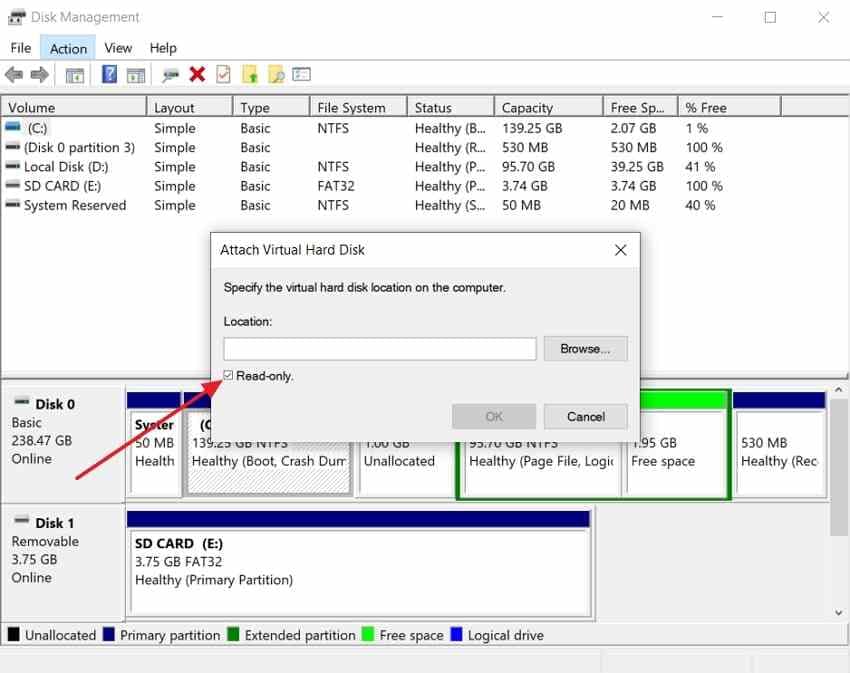
Si vous n'avez besoin que d'un seul document à partir d'une image existante, évitez une restauration complète de la machine lorsqu'un fichier de disque virtuel pris en charge peut être lu séparément. La Gestion des disques Windows peut attacher des fichiers VHD/VHDX existants ; voir les instructions VHD de Microsoft. Conservez la sauvegarde d'origine et utilisez l'option Lecture seule si vous montez une image pour inspecter ou copier des fichiers. Un ensemble de sauvegarde n'est pas garanti de contenir un VHD directement montable.
Pourquoi un lecteur de récupération ne remplace pas une sauvegarde de fichiers personnels
A Lecteur de récupération est un support de dépannage ou de réinstallation amorçable ; il ne sauvegarde pas vos documents personnels ni une image système existante. Les Instructions du lecteur de récupération de Microsoft avertissent également que la création d'un tel support efface le lecteur USB sélectionné pour le support de récupération. Utilisez un USB vide séparé pour le support de récupération, et conservez la sauvegarde de l'image réelle sur son propre lecteur.
Partie 3. Créer une image système Windows 10 avec l'assistant hérité
N'utilisez ces étapes que si le lien Créer une image système est présent et que le PC peut lire ses disques de manière fiable. Si le disque source est défaillant, arrêtez toute activité inutile et protégez les fichiers irremplaçables avant de lancer une longue sauvegarde. Une image système ne remplace pas la récupération de fichiers à partir d'un lecteur physiquement défaillant.
Préparer une destination séparée avec suffisamment d'espace
Connectez un disque dur externe ou un SSD sain avec suffisamment d'espace libre pour tous les volumes affichés dans l'assistant. Préférez un périphérique physique séparé qui ne sera pas restauré par la suite. Un lecteur externe formaté en NTFS est un choix pratique pour les images système Windows. Vérifiez la taille estimée de la sauvegarde indiquée par l'assistant par rapport à l'espace libre disponible sur la destination ; ne supposez pas qu'une petite clé USB ou une carte SD est suffisante.
| Destination | Utilisation pratique | Limitation importante |
| Disque dur externe/SSD | Copie hors ligne pratique ; déconnecter après la fin de la sauvegarde | Nécessite suffisamment d'espace et un système de fichiers pris en charge |
| Second disque physique interne | Peut fonctionner lorsque l'assistant le permet | Toujours exposé au vol du PC, aux logiciels malveillants ou aux problèmes d'alimentation |
| Emplacement réseau | Utile pour un partage de sauvegarde géré et accessible | Les autorisations, la connectivité et la rétention des sauvegardes doivent être vérifiées |
| DVD inscriptibles | Option de support optique hérité lorsqu'elle est proposée | Souvent peu pratique pour les grandes images ; plusieurs disques peuvent être nécessaires |
Ne sauvegardez pas sur une partition appartenant au même disque physique protégé lorsque vous avez besoin d'une résilience contre les pannes de disque. Conservez également au moins une copie séparée des fichiers personnels irremplaçables.
Ouvrir le Panneau de configuration et sélectionner Créer une image système
Étape 1. Ouvrir Sauvegarde et restauration
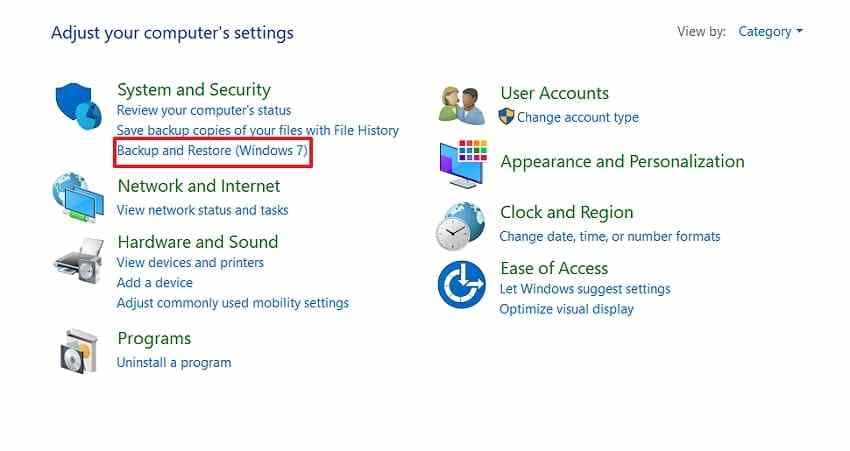
Sur Windows 10, ouvrez le Panneau de configuration, choisissez Système et sécurité, et sélectionnez Sauvegarde et restauration (Windows 7). Si le Panneau de configuration affiche des icônes au lieu de catégories, recherchez Sauvegarde et restauration.
Étape 2. Démarrer l'assistant hérité
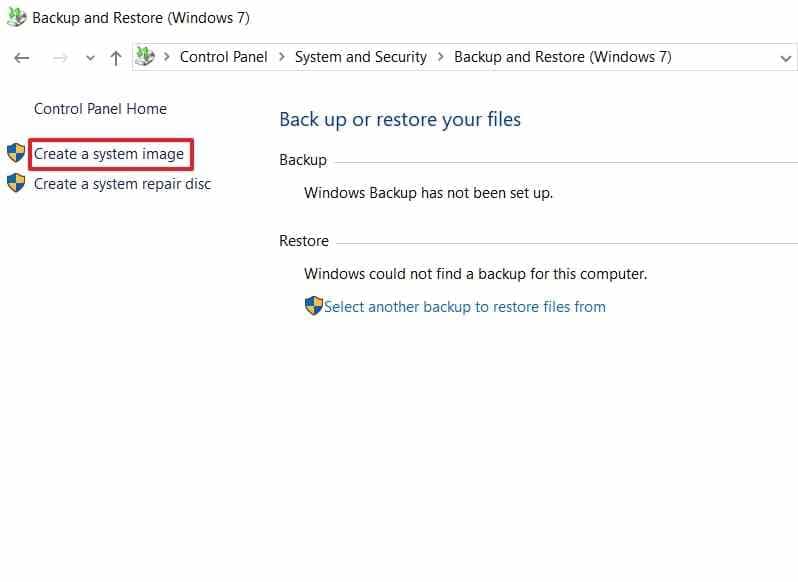
Sélectionnez Créer une image système dans le panneau de gauche. S'il n'est pas affiché, arrêtez-vous ici et utilisez une solution d'imagerie système complète actuelle.
Choisir une destination, examiner les volumes et démarrer la sauvegarde
Étape 3. Sélectionner une destination de sauvegarde saine
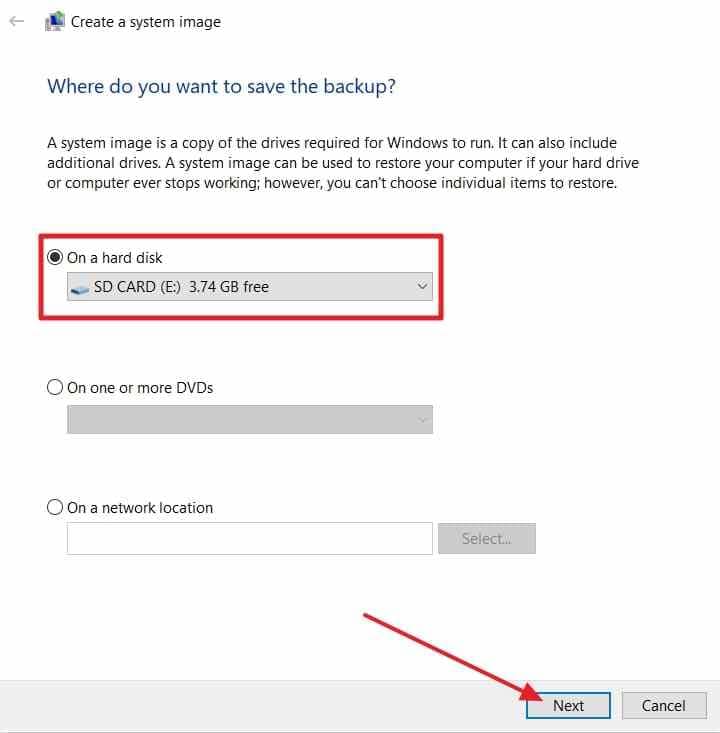
Choisissez Sur un disque dur si vous utilisez un disque dur externe ou un SSD dédié, sélectionnez le bon périphérique dans le menu, puis cliquez sur Suivant. Les choix disponibles peuvent également inclure des DVD ou un emplacement réseau.
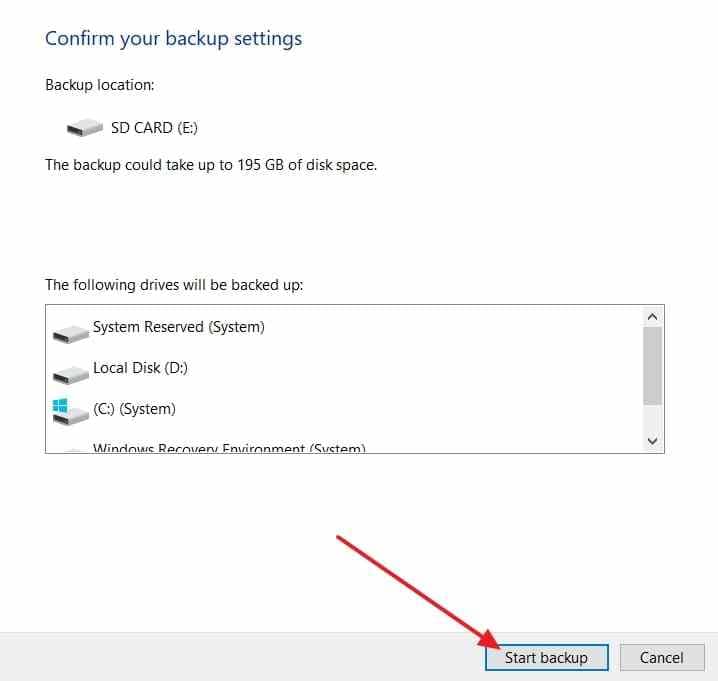
Important : La capture d'écran héritée ci-dessous montre une carte SD de 3,74 Go à titre d'exemple comme destination candidate, et non comme lecteur de sauvegarde recommandé. Ne la sélectionnez pas si l'image système estimée dépasse cette capacité. Utilisez plutôt un lecteur de taille appropriée.
Étape 4. Confirmer les volumes inclus
Passez en revue les partitions Windows et liées au démarrage que l'assistant requiert. Ajoutez d'autres volumes de données éligibles uniquement si nécessaire, et vérifiez l'espace estimé requis. Cliquez sur Démarrer la sauvegarde uniquement après avoir confirmé le lecteur cible et l'espace suffisant.
L'exemple original ci-dessous estime une sauvegarde bien plus grande que la petite destination sur carte SD affichée dans son interface. Traitez-le comme une référence pour l'emplacement du contrôle Démarrer la sauvegarde
Vérifier l'achèvement et garder la sauvegarde accessible
Étape 5. Vérifier la sauvegarde terminée
Attendez que Windows signale que la sauvegarde est terminée. Ouvrez le lecteur de destination et vérifiez la présence du dossier WindowsImageBackup et du contenu de sauvegarde attendu. Notez la date et la destination de la sauvegarde.
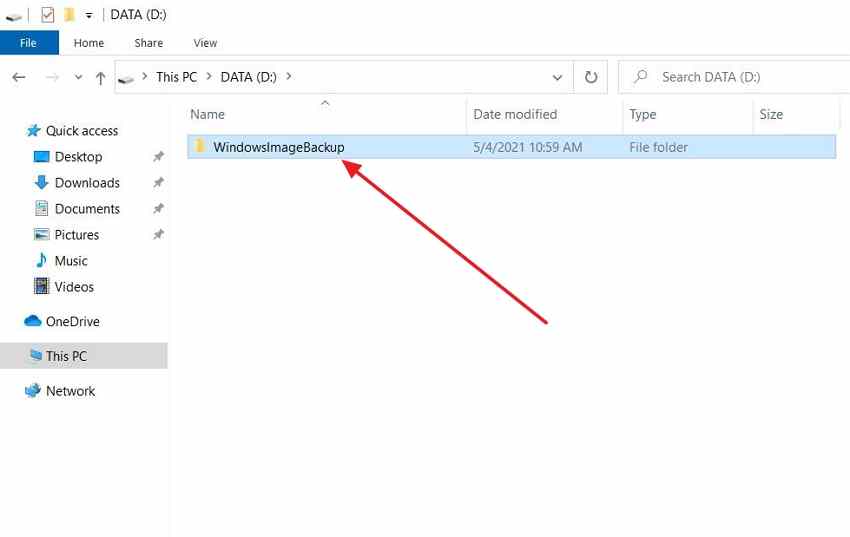
L'existence d'un dossier ne suffit pas à prouver qu'un ordinateur entier peut être restauré. Dans la mesure du possible, vérifiez les fichiers copiés sélectionnés à l'aide de méthodes en lecture seule prises en charge et testez que votre environnement de récupération peut trouver l'image avant d'en dépendre. Ne renommez pas et ne modifiez pas de manière irréfléchie les éléments de l'ensemble WindowsImageBackup.
Créer un support de récupération séparément
La sauvegarde de l'image elle-même ne rend pas automatiquement son lecteur de destination amorçable. Un Disque de réparation système est un CD/DVD contenant des utilitaires de récupération Windows ; un Lecteur de récupération est une clé USB amorçable pour les outils de récupération ; et le support d'installation Windows peut accéder à Réparer votre ordinateur. Aucun ne doit être confondu avec l'image contenant vos applications et fichiers.
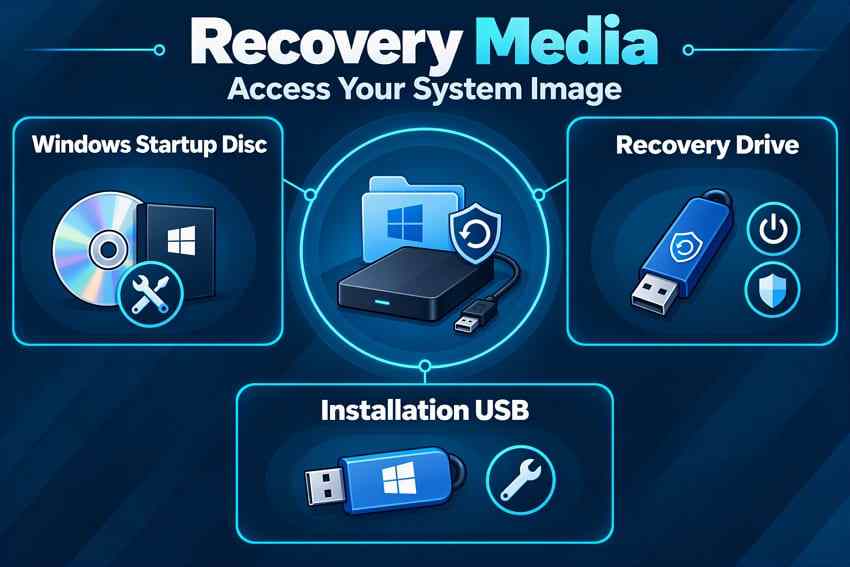
Microsoft décrit la création d'un lecteur de récupération et les outils disponibles dans l'environnement de récupération Windows. Préparez un support de récupération approprié avant que votre système Windows ne devienne impossible à démarrer.
Partie 4. Restaurer une image système Windows 10 existante
Avertissement : Une restauration complète de l'image peut remplacer les partitions système cibles et écraser les fichiers personnels plus récents. Avant de restaurer, copiez tous les fichiers importants créés depuis la date de l'image sur un autre lecteur. Ne restaurez pas sur un disque contenant des données que vous n'avez pas protégées.
Entrer dans l'environnement de récupération Windows et trouver la récupération d'image système
Étape 1. Connecter la sauvegarde et ouvrir le démarrage avancé
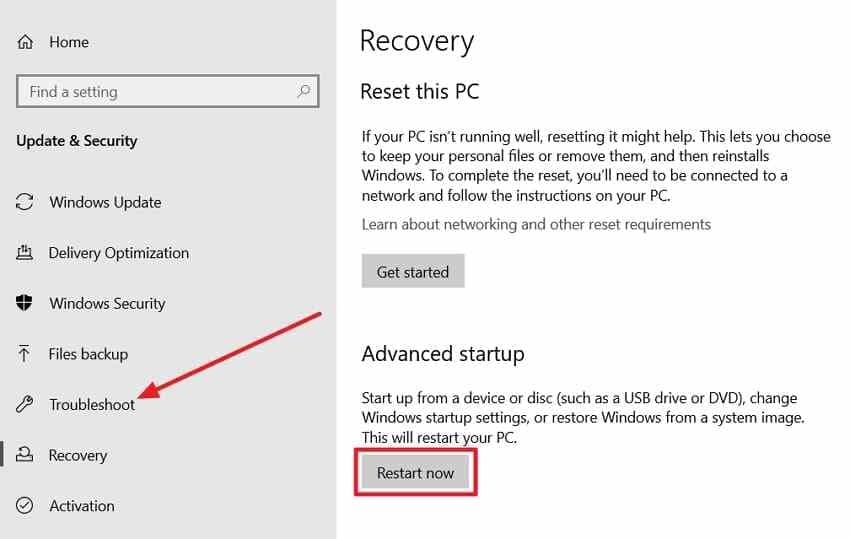
Connectez le périphérique de stockage contenant l'image existante. Si Windows 10 fonctionne encore, ouvrez Paramètres > Mise à jour et sécurité > Récupération, puis choisissez Redémarrer maintenant sous Démarrage avancé.
Étape 2. Ouvrir la récupération de l'image système
Après le redémarrage de Windows dans l'environnement de récupération, choisissez Dépanner > Options avancées > Récupération de l'image système là où cette option est disponible. Vous devrez peut-être choisir l'installation Windows cible.
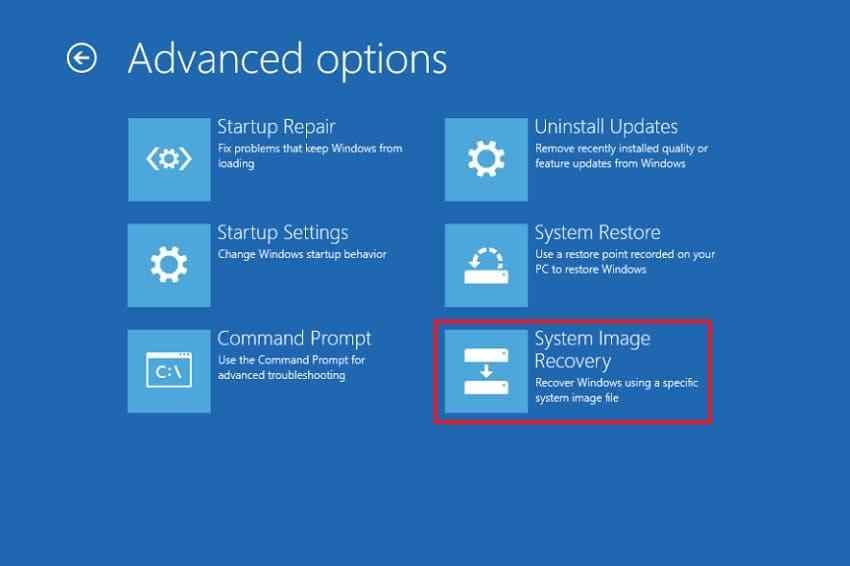
Microsoft répertorie Récupération de l'image système dans Windows RE. Si l'ordinateur ne peut pas démarrer normalement, utilisez un support de réparation ou d'installation système approprié pour accéder à la récupération. Les écrans disponibles et l'ordre des menus peuvent différer selon les machines.
Sélectionner la bonne date d'image et inspecter la cible de restauration
Étape 3. Sélectionner la sauvegarde souhaitée
L'assistant de récupération peut suggérer l'image accessible la plus récente. Si vous avez besoin d'un autre point de restauration dans le temps, sélectionnez Sélectionner une image système, localisez la sauvegarde correcte et confirmez sa date et l'identité de l'ordinateur.
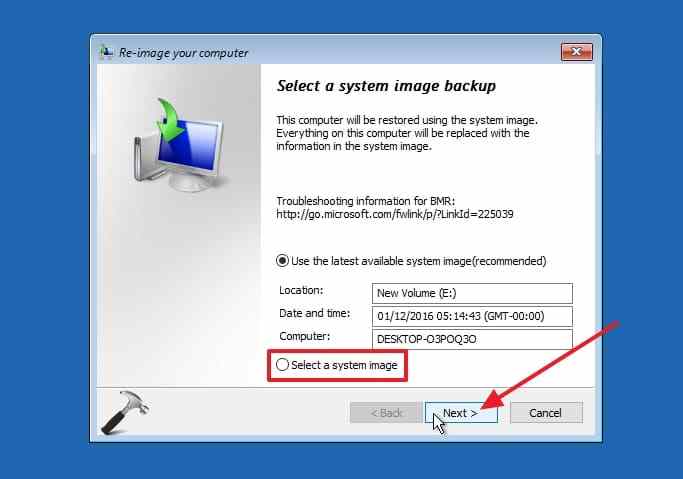
Ne choisissez pas automatiquement l'image la plus récente si elle a été créée après le début du problème. La restauration d'une image plus ancienne ramène les volumes sauvegardés à la date de cette image. Un fichier créé après cette date peut disparaître du système restauré, sauf si vous l'avez copié séparément.
Gérer BitLocker et les options de restauration destructrice
Si l'appareil ou le disque de sauvegarde est chiffré, gardez la clé de récupération BitLocker à 48 chiffres disponible. Microsoft explique comment la localiser dans Trouver votre clé de récupération BitLocker ; ni le support Windows ni Recoverit ne peuvent fabriquer une clé manquante.
- Disque cible : Confirmez quel disque physique sera écrasé ; Formater et repartitionner les disques peut remplacer ses partitions.
- Autres lecteurs : Déconnectez les périphériques de stockage inutiles et utilisez toute option Exclure les disques prise en charge uniquement après avoir vérifié à quel disque elle fait référence.
- SSD de remplacement : Assurez-vous que le disque de remplacement est suffisamment grand pour les partitions sauvegardées requises ; une capacité listée plus grande ne garantit pas à elle seule la compatibilité de restauration entre différents matériels.
- Fichiers plus récents : Protégez les données ajoutées depuis la sauvegarde et vérifiez que les versions OneDrive nécessaires sont réellement disponibles avant de confirmer la restauration.
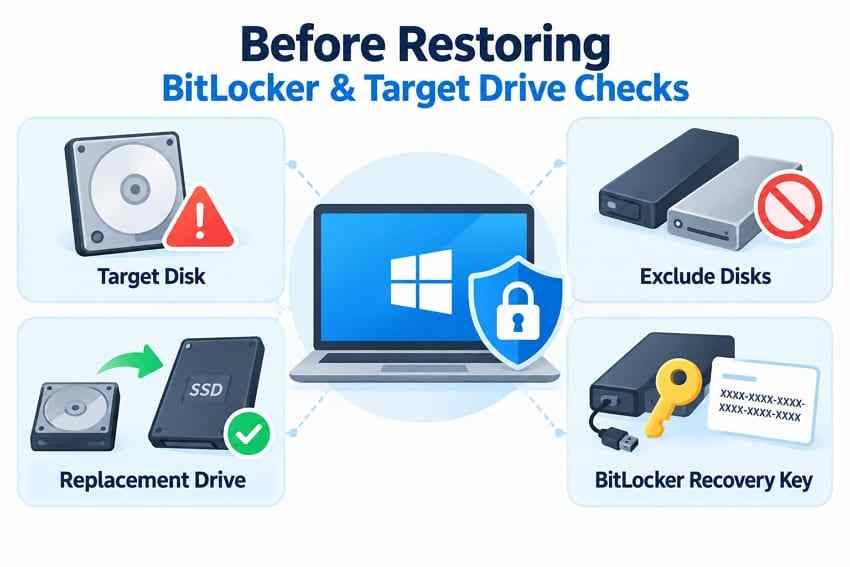
Effectuez la restauration uniquement lorsque l'image, le disque cible et les conséquences destructrices sont clairs. Ne confondez pas un démarrage réussi dans Windows RE avec la garantie qu'une image particulière peut être restaurée.
Partie 5. Que faire si l'image est manquante, obsolète ou ne peut pas être restaurée ?
Une nouvelle image système ne peut pas recréer les fichiers personnels qui ont déjà été supprimés ou écrasés avant que vous ne la créiez. Recherchez d'abord une copie séparée au niveau des fichiers ; envisagez ensuite seulement un logiciel de récupération pour les fichiers encore présents sur un stockage lisible. Si le disque clique, disparaît du BIOS ou se déconnecte à répétition, une évaluation par un spécialiste peut être plus sûre que des analyses répétées.
Vérifier l'Historique des fichiers, OneDrive et les sauvegardes de fichiers existantes
Si l'Historique des fichiers était activé avant la disparition des fichiers, commencez avec le lecteur de sauvegarde d'origine connecté. La aide sur l'Historique des fichiers de Microsoft couvre la restauration des versions antérieures et l'évitement des écrasements involontaires. Recoverit dispose également d'un guide de récupération de l'Historique des fichiers séparé si vous avez besoin d'informations plus approfondies.
Étape 1. Ouvrir l'Historique des fichiers
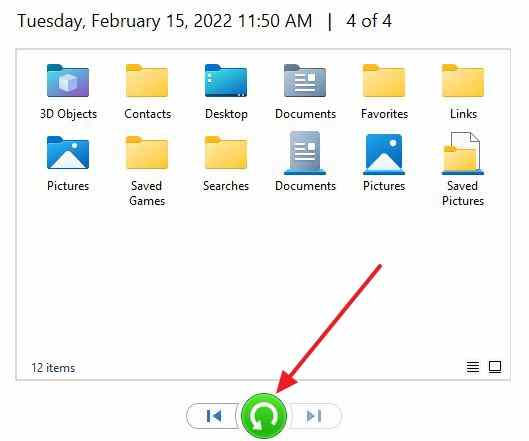
Ouvrez Panneau de configuration > Système et sécurité > Historique des fichiers, puis choisissez Restaurer les fichiers personnels, si elle est disponible pour la sauvegarde configurée.
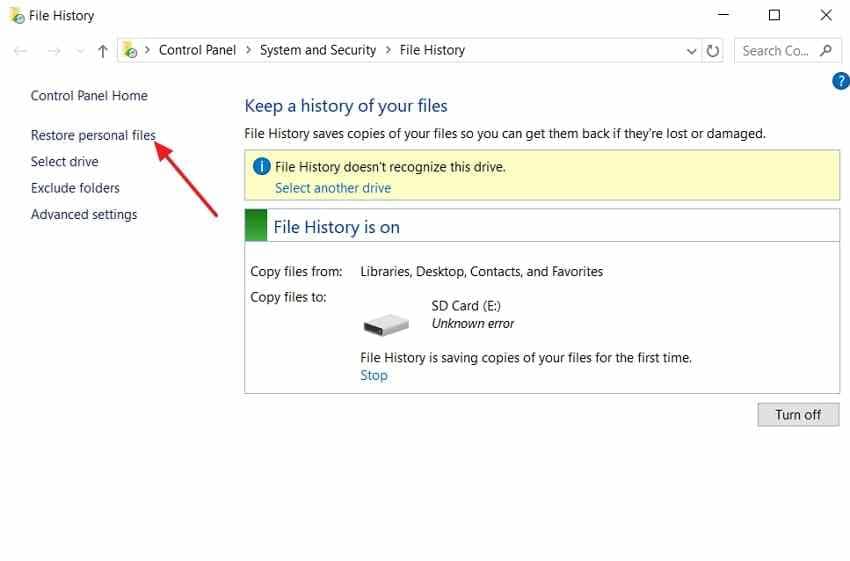
Remarque : Dans l'exemple hérité, l'Historique des fichiers signale que son lecteur de sauvegarde n'est pas reconnu. Si votre PC affiche cet avertissement, reconnectez le périphérique de sauvegarde correct ou l'emplacement réseau avant de tenter de restaurer quoi que ce soit.
Étape 2. Choisir une date de sauvegarde et un emplacement de restauration sûr
Parcourez les versions disponibles et sélectionnez le fichier ou le dossier nécessaire. Utilisez les options de restauration pour éviter d'écraser un fichier plus récent dont vous avez encore besoin. Vérifiez que la copie restaurée s'ouvre correctement.
Vérifiez également OneDrive et les autres sauvegardes indépendantes. La sauvegarde Windows peut avoir synchronisé certains dossiers utilisateur et paramètres sélectionnés, mais elle ne fournit pas une image complète de votre ancienne installation Windows.
Récupérer des fichiers personnels depuis un lecteur lisible avec Recoverit
Lorsqu'aucune sauvegarde de fichiers appropriée n'existe, Wondershare Recoverit pour Windows peut analyser les disques durs, SSD ou stockages connectés détectables et lisibles pris en charge à la recherche de fichiers personnels supprimés ou inaccessibles. Arrêtez d'écrire sur le lecteur source affecté. Installez le logiciel sur un emplacement sain, et non sur le lecteur à partir duquel vous tentez de récupérer des fichiers perdus.
Étape 1. Choisir le lecteur source
Ouvrez Recoverit et sélectionnez le disque ou l'emplacement contenant les fichiers perdus sous Disques durs et emplacements. Sur un PC non démarrable, envisagez le flux de travail documenté de récupération de fichiers depuis un support démarrable ou le déplacement d'un lecteur détectable sain vers une autre machine.

Étape 2. Laisser l'analyse trouver les fichiers
Analysez le périphérique sélectionné. Utilisez le chemin, le type de fichier ou les filtres de recherche pour affiner les résultats plutôt que de sélectionner chaque élément trouvé lors de l'analyse.

Étape 3. Prévisualiser et récupérer ailleurs
Prévisualisez les fichiers pris en charge lorsque cela est possible, sélectionnez ce qui est important et cliquez sur Récupérer. Enregistrez-les sur un lecteur physique sain différent, puis ouvrez certains des fichiers récupérés pour confirmer qu'ils sont utilisables.


Votre expert en récupération de données fiable et sécurisée
Récupérez facilement des fichiers supprimés ou perdus dans plus de 500 situations de perte de données, telles que la suppression, le formatage et la corruption de disque. Le logiciel récupère en toute confiance tous les types de données, quelle que soit la manière dont ils ont disparu.
Recoverit est une récupération de fichiers, pas une restauration d'image système Windows
Recoverit est pertinent ici pour les fichiers, et non pour remplacer un logiciel d'imagerie Windows. Ce n'est pas l'assistant Créer une image système du Panneau de configuration, et il ne réimage pas une installation Windows complète à partir d'un ensemble WindowsImageBackup. Ses fonctionnalités documentées de récupération d'image disque servent les flux de travail de récupération de fichiers, qui sont différents de la restauration bare-metal d'un système Windows.
Pour les limites de la récupération de fichiers sur disque dur, consultez le guide de récupération de disque dur Recoverit. La récupération dépend du fait que le périphérique est détectable, que les données des fichiers restent lisibles, de la quantité écrasée et de la disponibilité des informations d'identification de chiffrement requises. Les données déjà effacées par le TRIM des SSD ne peuvent pas être reconstruites par un logiciel.
Utiliser un plan de sauvegarde pris en charge à l'avenir
Pour une protection future, utilisez une application d'imagerie système complète actuellement maintenue sur un système d'exploitation pris en charge et testez régulièrement que son support de récupération peut détecter vos sauvegardes. Associez l'imagerie à des sauvegardes de versions de fichiers indépendantes afin que la restauration d'une image système ne vous oblige pas à perdre des documents plus récents.
| Couche | Protège | Habitude pratique |
| Imagerie système prise en charge | Système d'exploitation, applications, paramètres et partitions sauvegardées | Créez une image avant les modifications majeures et testez l'accès à la récupération |
| Historique des fichiers ou équivalent | Versions antérieures des fichiers personnels | Utilisez un périphérique séparé et vérifiez que les sauvegardes sont complètes |
| Copies de dossiers cloud | Dossiers utilisateur synchronisés pris en charge | Vérifiez les versions des fichiers et l'état de synchronisation actuel |
| Support de récupération | Accès à l'environnement de réparation/restauration | Gardez une clé USB démarrable séparée du disque d'image |
Si vous comparez ces différents types de supports de récupération, consultez la comparaison Recoverit des disques de récupération et des images système. Pour un nouveau déploiement, privilégiez une version Windows prise en charge plutôt que de vous appuyer indéfiniment sur un outil d'imagerie obsolète.
Conclusion
Une image système Windows 10 peut ramener les volumes sauvegardés à leur état antérieur lorsque l'assistant hérité fonctionne et qu'un chemin de restauration compatible reste disponible. Créez-la sur un stockage séparé de taille adéquate ; vérifiez que l'image est lisible et préparez le support de récupération indépendamment. Avant de restaurer, copiez les fichiers plus récents et vérifiez les exigences relatives au disque de destination et à BitLocker. Pour une protection à long terme, utilisez des sauvegardes d'imagerie et de versions de fichiers prises en charge. Si aucune image n'existe, Recoverit peut aider à récupérer des fichiers personnels depuis un périphérique lisible, mais ce n'est pas un créateur d'image système complète ni un outil de réimagerie Windows.
FAQ
-
Comment créer une image disque dans Windows 10 ?
Sur un PC Windows 10 où l'assistant hérité est disponible, ouvrez le Panneau de configuration, choisissez Système et sécurité, ouvrez Sauvegarder et restaurer (Windows 7) et sélectionnez Créer une image système. Connectez un lecteur séparé de taille adéquate, choisissez-le comme destination, vérifiez les volumes et démarrez la sauvegarde. Confirmez que la sauvegarde se termine avant de vous y fier. -
Où se trouve « Créer une image système » dans Windows 10 ?
Elle se trouve normalement sur le côté gauche du Panneau de configuration > Système et sécurité > Sauvegarder et restaurer (Windows 7). Microsoft a abandonné la fonctionnalité de sauvegarde d'image système sous-jacente, de sorte que l'option peut être indisponible ou restreinte sur certaines installations. Si elle est manquante, utilisez un logiciel de sauvegarde pris en charge plutôt que de supposer que la sauvegarde Windows ou OneDrive crée une image système. -
Quelle est la différence entre une image disque Windows 10 et un lecteur de récupération ?
Une image système préserve les volumes sauvegardés, y compris Windows, les applications, les paramètres et les fichiers de ces volumes à la date de la sauvegarde. Un lecteur de récupération est un support USB de récupération ou de réinstallation démarrable. Il ne contient pas vos fichiers personnels ni l'image système elle-même, et sa création efface la clé USB utilisée comme support de récupération. -
Puis-je récupérer des fichiers Windows 10 si je n'ai jamais créé d'image système ?
Oui, parfois. Vérifiez d'abord l'Historique des fichiers, OneDrive et les autres sauvegardes de fichiers. Si les fichiers ne sont pas sauvegardés, un logiciel de récupération de fichiers tel que Recoverit peut analyser un disque détectable et lisible à la recherche de données qui n'ont pas été écrasées. Il ne peut pas recréer votre ancienne installation Windows, déverrouiller BitLocker sans la clé valide ni récupérer les blocs déjà effacés par le TRIM des SSD.

