
Des ralentissements soudains peuvent survenir au pire moment d’un match : les passes partent en retard, les tirs manquent leur cible et les défenseurs réagissent trop lentement. Ces décalages nuisent à la fluidité des parties en ligne. Même si EA publie régulièrement des mises à jour pour FC 26, des ralentissements et un délai de réponse des commandes peuvent encore apparaître pour diverses raisons. Consultez les actualités officielles d’EA pour suivre les correctifs.
Bonne nouvelle : ces problèmes peuvent souvent être liés aux paramètres graphiques, aux pilotes ou à la configuration du PC. Ce guide présente neuf solutions pour corriger les ralentissements d’EA Sports FC 26, réduire la latence des commandes et retrouver une expérience de jeu plus réactive.
Essayez Recoverit pour récupérer vos données
 Sécurité vérifiée. 3,591,664 téléchargements.
Dans cet article
Partie 1. Pourquoi EA Sports FC 26 ralentit-il ou répond-il avec retard sur PC ?
Plusieurs facteurs peuvent expliquer un jeu lent ou peu réactif. Voici les principales causes à examiner pour réduire les ralentissements et le délai de réponse dans FC 26 :
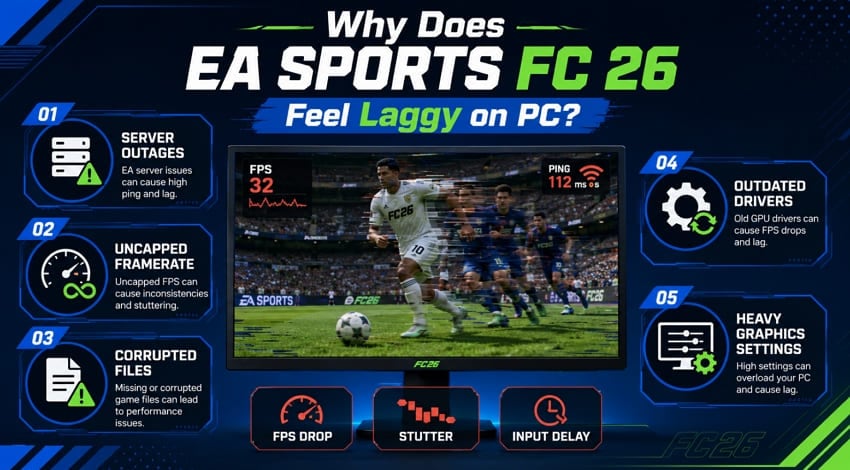
- Pannes de serveur : Les serveurs EA peuvent rencontrer des interruptions ou être surchargés, ce qui provoque des décalages pendant les matchs en ligne.
- FPS non limités : Une fréquence d’images trop élevée peut surcharger le GPU et entraîner des saccades.
- Fichiers endommagés : Des fichiers de jeu manquants ou corrompus peuvent provoquer des blocages ou des problèmes d’affichage.
- Pilotes obsolètes : Des pilotes graphiques anciens peuvent entraîner des baisses de FPS et des problèmes de compatibilité.
- Paramètres trop exigeants : Une qualité graphique trop élevée pour votre configuration peut ralentir le rendu et affecter la réactivité.
Reconnaître une latence des commandes plutôt qu’un simple problème de ping
Les mises à jour d’EA Sports FC 26 apportent notamment des ajustements de gameplay et des améliorations de stabilité. Le tableau suivant vous aide à distinguer une latence liée aux commandes d’un problème de connexion réseau.
| Symptôme | Description |
| Réponse tardive des boutons | Les commandes sont prises en compte avec un retard perceptible, même si la connexion semble stable. |
| Ralentissement constant | Le jeu paraît plus lent que d’habitude, pendant les matchs mais aussi dans les menus. |
| Ralentissements hors ligne | Le problème apparaît également dans les modes hors ligne, comme Coup d’envoi ou l’arène d’entraînement. |
| Ping stable, jeu peu réactif | Le ping reste faible, mais les actions paraissent lentes ou imprécises. |
| Chutes de FPS | La fréquence d’images baisse fortement et provoque des saccades. |
| Commandes enregistrées deux fois | Une seule pression sur un bouton déclenche plusieurs actions. |
Partie 2. Comment corriger les ralentissements et la latence des commandes dans EA Sports FC 26 ?
Il existe plusieurs pistes pour résoudre les problèmes de latence des commandes dans EA Sports FC 26 sur PC. Essayez les neuf méthodes suivantes, en commençant par les vérifications les plus simples.
Solution 1. Vérifier l’état des serveurs EA
Une panne des serveurs peut toucher les joueurs de différentes régions. Consultez la page officielle d’état des serveurs EA pour vérifier les incidents en cours. Si le problème vient des serveurs, attendez le rétablissement du service avant de modifier les paramètres de votre ordinateur.
Solution 2. Limiter les FPS dans le panneau de contrôle graphique
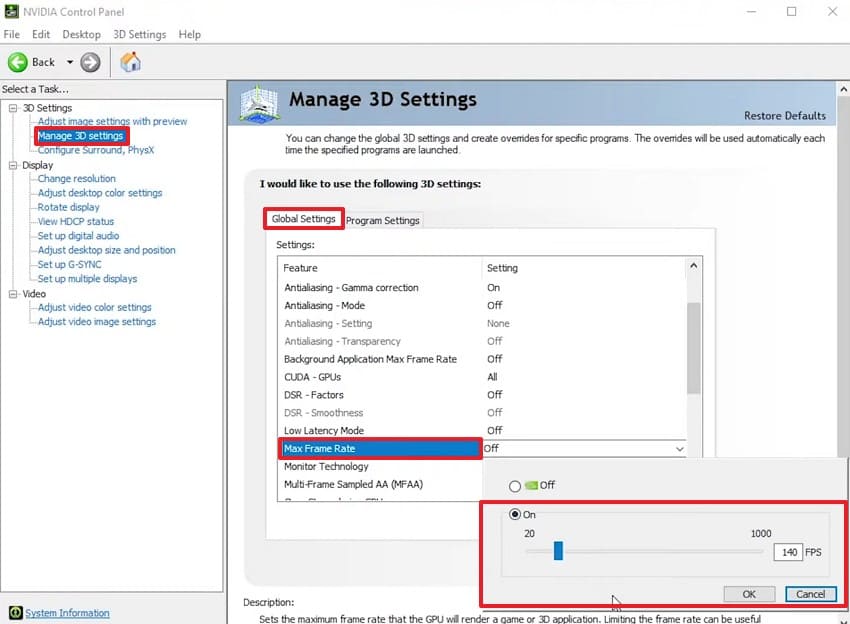
Une fréquence d’images non limitée peut solliciter excessivement la carte graphique et provoquer des saccades. Définir une limite de FPS adaptée à votre écran peut stabiliser les performances. Les pilotes NVIDIA et AMD proposent des réglages permettant de plafonner la fréquence d’images.
Instructions. Ouvrez le Panneau de configuration NVIDIA, puis Gérer les paramètres 3D. Dans les paramètres globaux ou ceux du jeu, activez Fréquence d’images maximale, choisissez une valeur adaptée à votre écran, puis validez avec OK.
Solution 3. Mettre à jour les pilotes graphiques
Des pilotes graphiques obsolètes peuvent entraîner des chutes de FPS ou des problèmes de compatibilité. Vérifiez les mises à jour proposées par le fabricant de votre GPU. NVIDIA publie notamment des pilotes Game Ready pour améliorer la prise en charge de certains jeux et matériels.
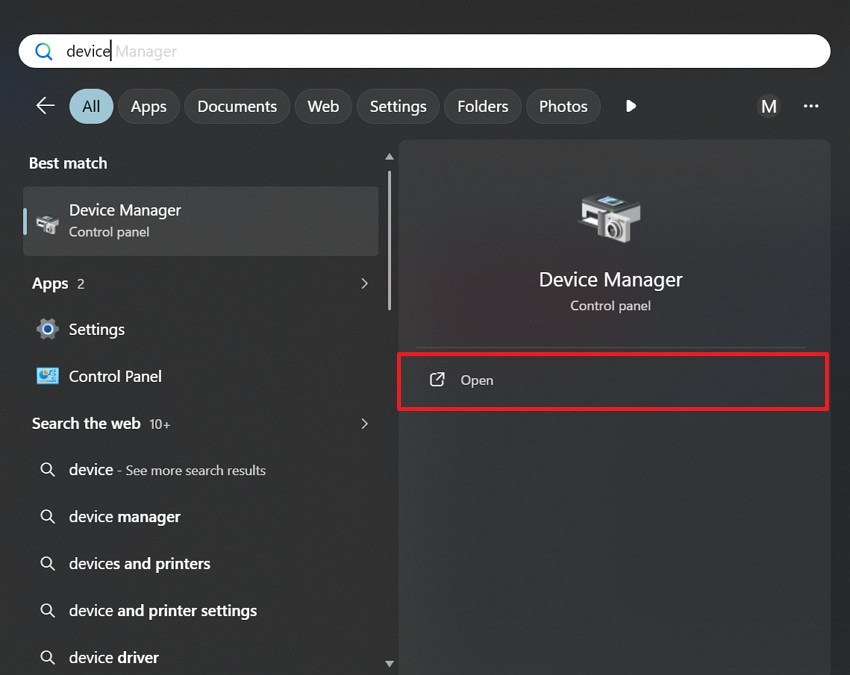
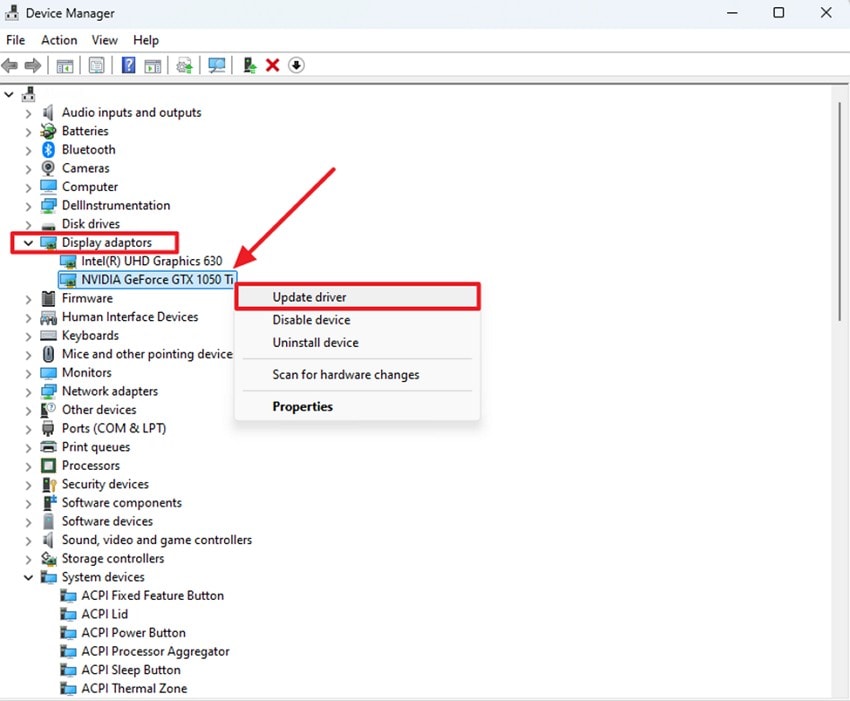
Étape 1. Ouvrez le menu Démarrer, recherchez le Gestionnaire de périphériques et lancez-le.
Étape 2. Développez la rubrique Cartes graphiques, faites un clic droit sur votre carte et sélectionnez Mettre à jour le pilote.
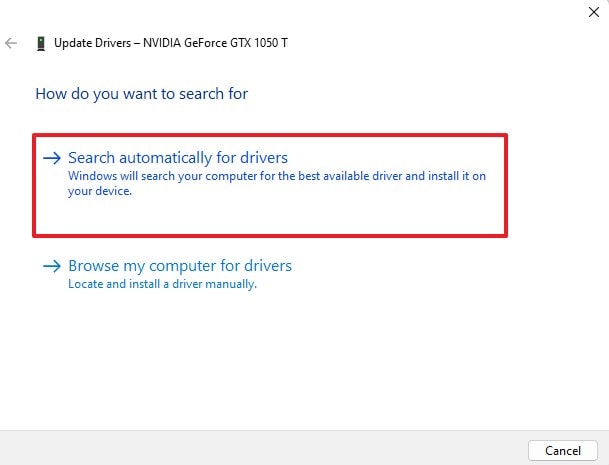
Étape 3. Choisissez Rechercher automatiquement les pilotes. Vous pouvez également consulter le site du fabricant pour obtenir la dernière version compatible.
Solution 4. Vérifier l’intégrité des fichiers d’EA Sports FC 26
Des fichiers de jeu manquants ou endommagés peuvent provoquer des blocages et des ralentissements, notamment après une mise à jour ou un plantage. La vérification des fichiers permet de détecter et de remplacer certains éléments défectueux. Steam fournit une procédure officielle pour cette opération.
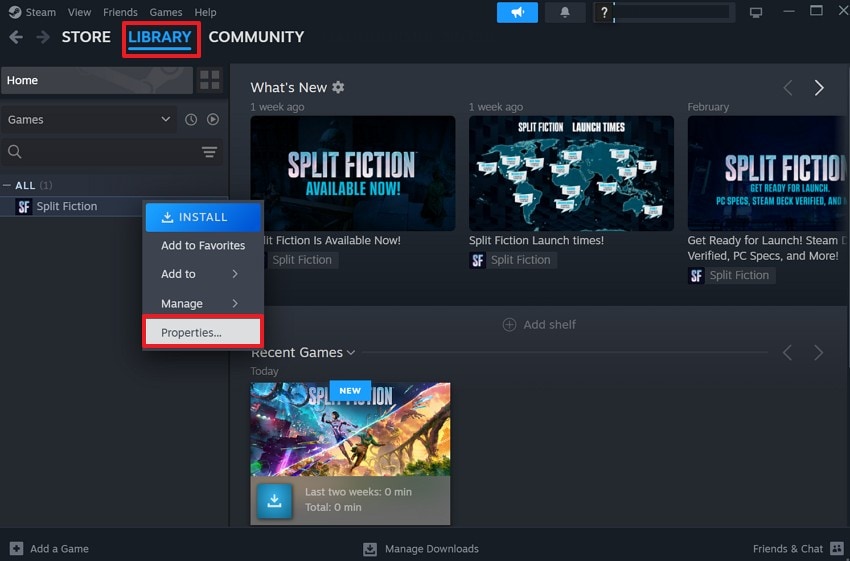
Étape 1. Lancez Steam, ouvrez la Bibliothèque, faites un clic droit sur EA Sports FC 26 et choisissez Propriétés.
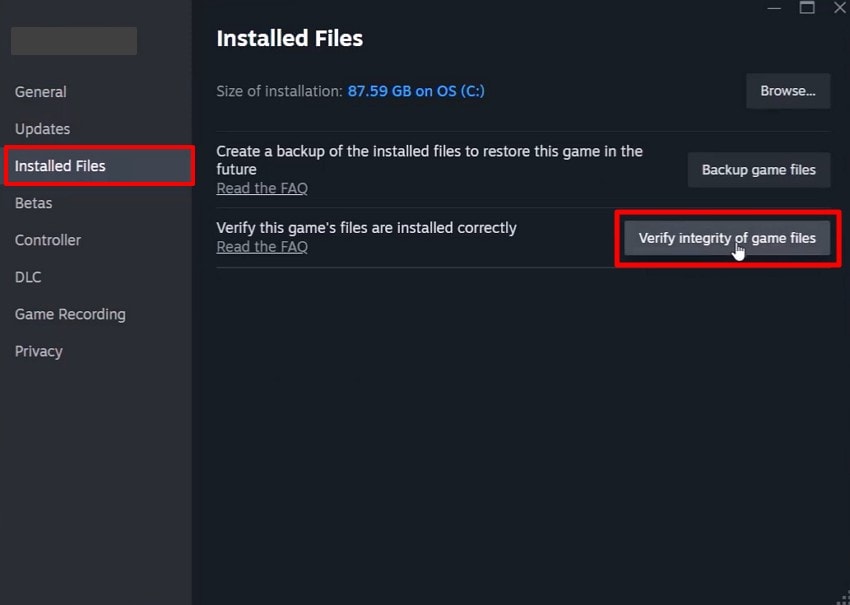
Étape 2. Dans Fichiers installés, cliquez sur Vérifier l’intégrité des fichiers du jeu. Steam recherchera les fichiers manquants ou endommagés et téléchargera ceux qui doivent être remplacés.
Solution 5. Désactiver V-Sync et activer G-Sync/FreeSync si possible
La synchronisation verticale (V-Sync) peut, selon la configuration, augmenter le délai entre une commande et son affichage. Les technologies G-Sync et FreeSync permettent d’adapter la fréquence de rafraîchissement de l’écran à celle du GPU, si votre matériel les prend en charge. Testez les réglages suivants et comparez le résultat en jeu.
Étape 1. Dans les paramètres 3D du pilote graphique, recherchez Synchronisation verticale et désactivez-la pour effectuer un test.
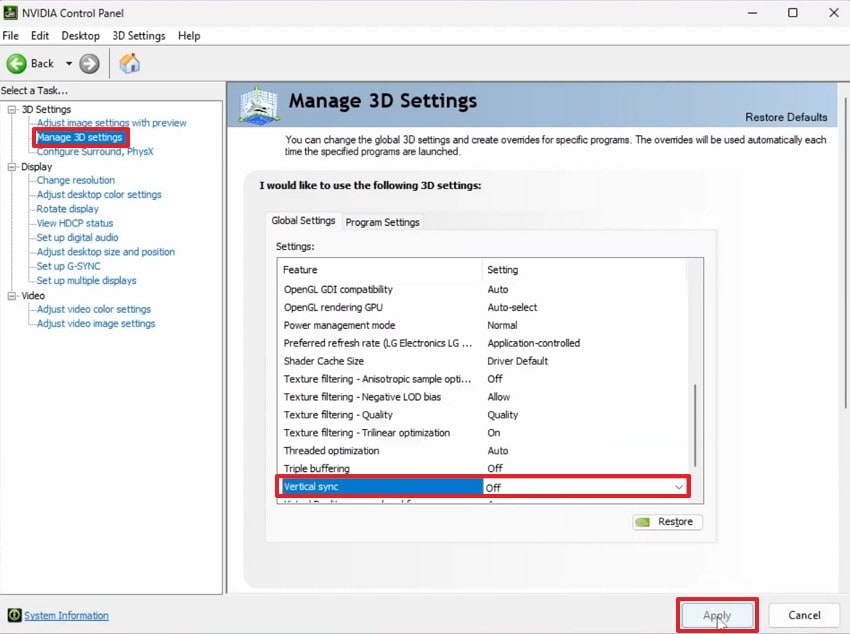
Étape 2. Si votre écran est compatible, ouvrez Configurer G-SYNC, cochez l’option d’activation correspondante, puis cliquez sur Appliquer.
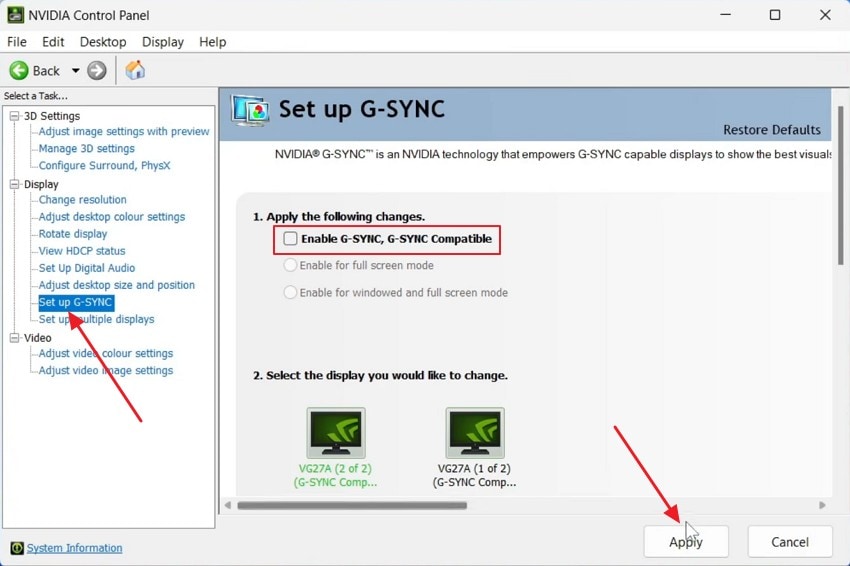
Solution 6. Réduire les paramètres graphiques du jeu
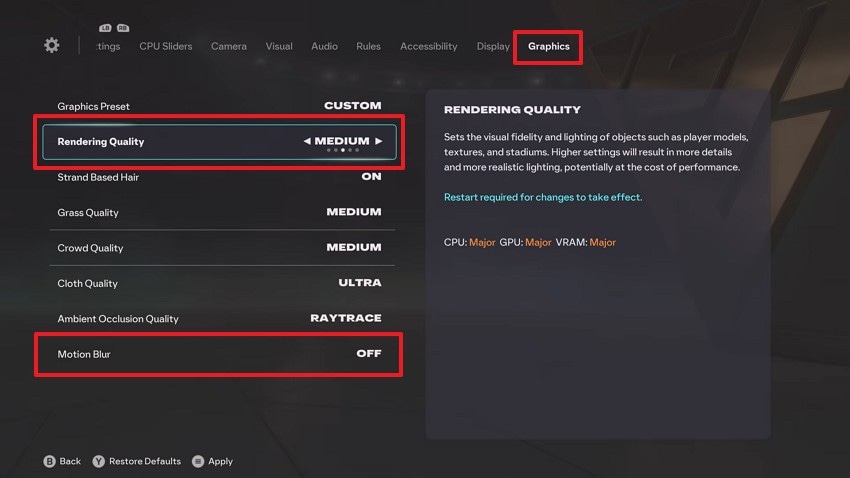
Des réglages graphiques trop élevés peuvent surcharger le PC, entraîner des chutes de FPS et rendre les commandes moins réactives. Réduire certains effets, comme les ombres ou les détails du public, peut améliorer la fluidité.
Instructions. Ouvrez les paramètres graphiques du jeu, réglez par exemple la qualité de rendu sur Moyen et désactivez le flou de mouvement. Vérifiez ensuite si les ralentissements diminuent.
Solution 7. Augmenter la priorité du jeu dans le Gestionnaire des tâches
Lorsque plusieurs logiciels sollicitent le processeur, le jeu peut manquer de ressources. Windows permet de modifier la priorité d’un processus dans le Gestionnaire des tâches. Cette manipulation peut être testée, mais elle ne garantit pas une amélioration des performances.
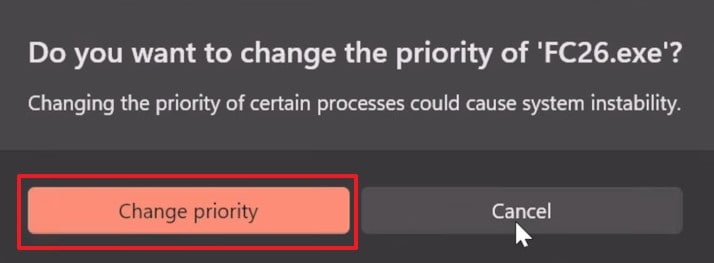
Étape 1. Appuyez sur Ctrl + Maj + Échap pour ouvrir le Gestionnaire des tâches. Dans l’onglet Détails, faites un clic droit sur FC26.exe, puis choisissez Définir la priorité et Haute.
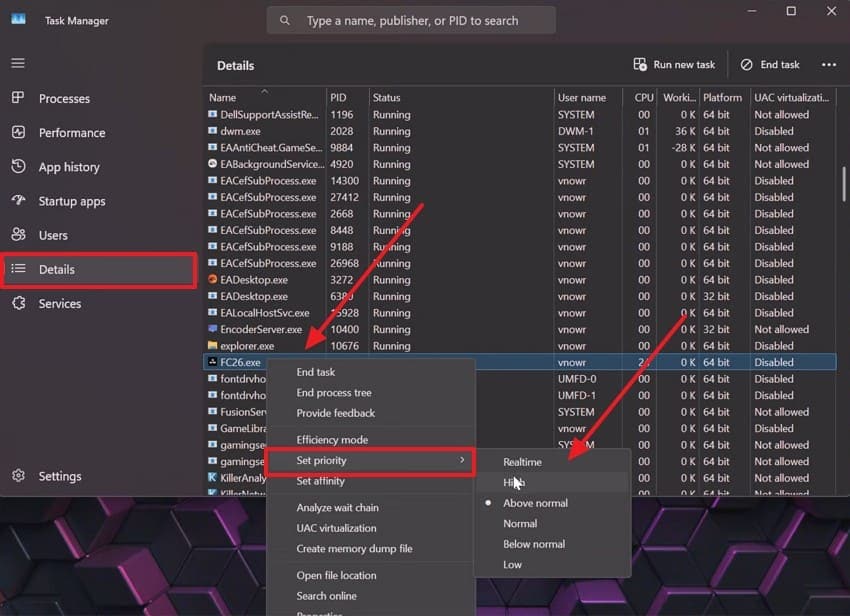
Étape 2. Si une fenêtre de confirmation apparaît, cliquez sur Modifier la priorité. Évitez l’option « Temps réel », qui peut perturber le fonctionnement du système.
Solution 8. Désactiver les applications en arrière-plan et les superpositions
Discord, les navigateurs et les logiciels de diffusion en direct peuvent consommer de la mémoire et des ressources processeur. Les superpositions en jeu peuvent aussi contribuer à certains problèmes de performance. Fermez les applications inutiles et désactivez temporairement les overlays pour comparer le comportement de FC 26.
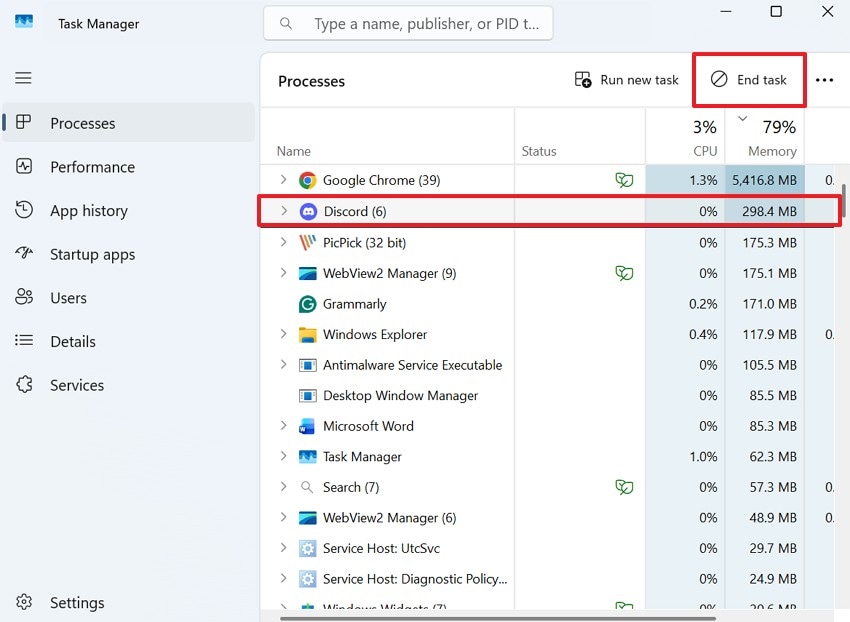
Désactiver les applications en arrière-plan
Instructions. Dans l’onglet Processus du Gestionnaire des tâches, sélectionnez une application non indispensable, puis cliquez sur Fin de tâche. Ne fermez pas les processus système.
Désactiver les superpositions
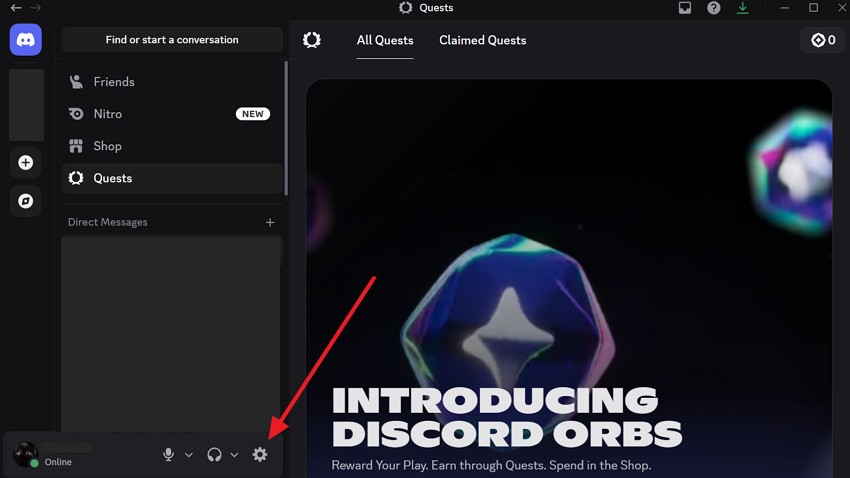
Étape 1. Ouvrez une application comme Discord et cliquez sur l’icône Paramètres en forme de roue dentée.
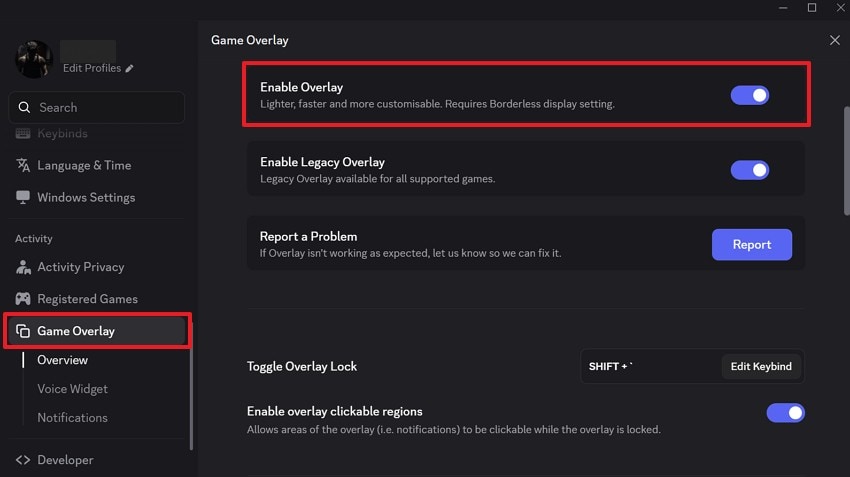
Étape 2. Accédez aux paramètres de Superposition de jeu et désactivez l’option correspondante.
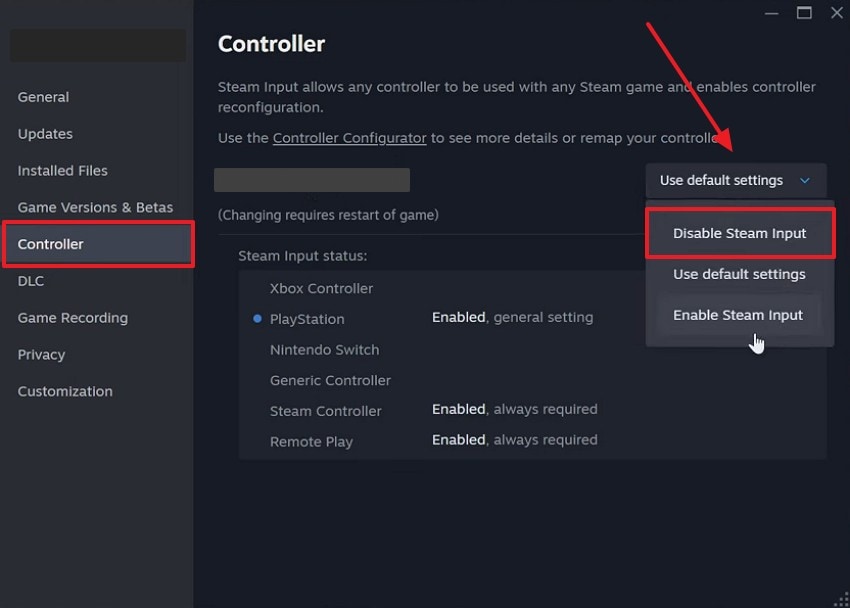
Solution 9. Ajuster les paramètres de manette Steam pour éviter les doubles commandes
Les paramètres de manette du lanceur peuvent parfois entrer en conflit avec ceux du jeu. Lorsque Steam Input et la prise en charge native de la manette fonctionnent simultanément, certaines commandes risquent d’être enregistrées deux fois. Si vous constatez ce problème, essayez de désactiver Steam Input pour FC 26.
Instructions. Dans Steam, ouvrez les Propriétés d’EA Sports FC 26, puis l’onglet Manette. Dans le menu de configuration, choisissez Désactiver Steam Input et testez à nouveau votre manette.
Conseil : sauvegardes FC 26 perdues après un dépannage ? Essayez Recoverit
Si des fichiers de sauvegarde locaux ou des enregistrements ont disparu après un plantage ou une mauvaise manipulation, Recoverit peut vous aider à rechercher les données récupérables sur votre support de stockage. La vérification des fichiers du jeu ou la mise à jour des pilotes n’efface toutefois pas normalement les sauvegardes : vérifiez d’abord leur emplacement et leur synchronisation.
Le logiciel analyse le disque sélectionné pour retrouver des fichiers supprimés ou devenus inaccessibles. Il peut également rechercher des vidéos de parties perdues après un incident. Les possibilités de récupération dépendent notamment de l’état du support et du remplacement éventuel des données.
Fonctionnalités principales
Récupération des sauvegardes : recherche les fichiers locaux supprimés ou perdus sur les SSD, HDD et autres supports.
Analyse approfondie : explore le support sélectionné pour identifier des fichiers récupérables après une suppression ou un incident.
Prévisualisation : permet de vérifier certains fichiers avant de les restaurer, selon leur format et leur état.
Comment récupérer des sauvegardes EA Sports FC 26 perdues avec Recoverit
Voici comment tenter de récupérer les sauvegardes perdues avec Recoverit :
Étape 1. Sélectionner l’emplacement des sauvegardes perdues
Ouvrez la section Disques durs et emplacements de Recoverit, puis sélectionnez le disque ou l’emplacement où se trouvaient les fichiers d’EA Sports FC 26.

Étape 2. Rechercher les fichiers EA Sports FC 26
Une fois l’emplacement sélectionné, lancez l’analyse. Recoverit recherche les fichiers récupérables et affiche les résultats au fur et à mesure.

Étape 3. Enregistrer les fichiers récupérés
Parcourez les résultats et prévisualisez les fichiers lorsque cette fonction est disponible. Cliquez sur Récupérer, puis enregistrez les données sur un autre support pour éviter d’écraser des fichiers encore récupérables.

Conclusion
En résumé, les ralentissements et le délai de réponse des commandes dans EA Sports FC 26 peuvent avoir plusieurs causes : serveur, pilotes, fréquence d’images, paramètres graphiques ou applications en arrière-plan. En testant les solutions une à une, vous pourrez mieux identifier l’origine du problème. Si des sauvegardes locales ou des enregistrements ont réellement disparu, Recoverit peut vous aider à rechercher les fichiers récupérables.
Questions fréquentes
-
1. Fermer les onglets Chrome améliore-t-il les performances du jeu ?
Oui, lorsque de nombreux onglets consomment beaucoup de mémoire ou de processeur, fermer ceux qui sont inutiles peut libérer des ressources et améliorer la fluidité. -
2. Faut-il désactiver la Xbox Game Bar pendant FC 26 ?
Cela peut être utile pour tester les performances si vous soupçonnez les fonctions d’enregistrement ou les superpositions de provoquer des ralentissements. L’effet varie selon les configurations. -
3. Réinstaller EA Sports FC 26 supprime-t-il la progression sauvegardée ?
Les sauvegardes synchronisées dans le cloud sont généralement conservées, mais certains fichiers locaux peuvent être perdus. Vérifiez la synchronisation et effectuez une copie de sauvegarde avant de réinstaller le jeu. -
4. L’overclocking du processeur peut-il réduire la latence des commandes ?
Il peut parfois améliorer les performances dans les situations limitées par le processeur, mais il présente des risques d’instabilité et de surchauffe. Il vaut mieux commencer par les réglages et les pilotes.
