
Lorsque L'Explorateur de fichiers continue de planter sur Windows 11, l'action effectuée juste avant le plantage est souvent plus utile qu'une liste de vérification de réparation générique. Une fenêtre de dossier peut se fermer, se figer ou afficher « Ne répond pas ». Si explorer.exe redémarre, le bureau et la barre des tâches peuvent brièvement disparaître pendant que Windows recharge le shell.
Différents déclencheurs pointent vers différents composants. Un plantage lors d'un clic droit peut impliquer une extension shell tierce. Un dossier multimédia qui plante uniquement lors du chargement des aperçus peut pointer vers les miniatures ou les gestionnaires d'aperçu. Un plantage qui suit un lecteur, un partage réseau ou un profil utilisateur nécessite une approche différente. Ce guide commence par des vérifications réversibles spécifiques à l'Explorateur et passe à la réparation de Windows uniquement lorsque les preuves le justifient.
Si des fichiers sont véritablement supprimés, manquants, formatés ou inaccessibles en raison d'un problème de lecteur séparé, la récupération de données devient pertinente. Recoverit est inclus uniquement pour cette situation, et non comme outil de réparation de l'Explorateur de fichiers ou de Windows.
Dans cet article
Partie 1. Identifier ce qui déclenche les plantages de l'Explorateur de fichiers
A Plantage de l'Explorateur Windows 11 est plus facile à résoudre lorsque vous reproduisez d'abord la même action et notez exactement où elle échoue. Microsoft documente plusieurs types de Gestionnaires d'extensions shell, notamment les gestionnaires de menu contextuel, de miniatures, d'icônes, de propriétés et de métadonnées. Certains gestionnaires tiers se chargent directement dans l'Explorateur, de sorte qu'une extension défectueuse peut provoquer le blocage ou le plantage du shell lui-même.
Associer le déclencheur du plantage au composant probable
Utilisez le déclencheur comme indice de routage plutôt que de traiter chaque problème de l'Explorateur comme des fichiers système Windows endommagés.
| Quand il plante | Vérifier en premier | Meilleur point de départ |
| Immédiatement après l'ouverture de l'Explorateur de fichiers | Contenu de l'accueil, éléments récents, emplacements épinglés ou une extension chargée | Partie 2, puis Partie 4 si nécessaire |
| Ouverture du contenu Accueil ou Accès rapide | Fichiers récents, favoris, emplacements épinglés ou entrées sauvegardées dans le cloud | Partie 2 |
| Clic droit sur un fichier ou un dossier | Extension de menu contextuel ou shell tierce | Partie 4 |
| Navigation dans des dossiers de photos, vidéos, PDF ou documents | Génération de miniatures, gestionnaire d'aperçu, codec ou un fichier problématique | Partie 3 |
| Ouverture d'un lecteur, d'un dossier, d'un partage mappé ou d'un emplacement cloud | Cet emplacement, sa connexion ou le stockage sous-jacent | Partie 6 |
| À travers des dossiers et des actions sans rapport | Composants Windows, profil utilisateur, stockage ou instabilité plus large du système | Parties 5-6 |
Savoir à quoi ressemble un redémarrage d'explorer.exe
explorer.exe héberge les fenêtres de l'Explorateur de fichiers et les principales parties du shell Windows. S'il plante et redémarre, la barre des tâches et le bureau peuvent brièvement disparaître et se recharger. Ce schéma n'identifie pas, en lui-même, la cause racine. La défaillance peut toujours provenir d'une extension, d'un composant d'aperçu, d'un paramètre de profil utilisateur, d'une mise à jour ou d'un chemin de stockage que l'Explorateur traitait à ce moment-là.
Si l'écran devient noir mais que le Gestionnaire des tâches s'ouvre toujours, Microsoft documente également le redémarrage de l'Explorateur Windows depuis le Gestionnaire des tâches dans son dépannage de l'écran noir.
Vérifier si seul l'Explorateur ou Windows est instable
Avant de modifier les paramètres de l'Explorateur, testez quelques applications sans rapport. Si Word, les navigateurs, les Paramètres, les jeux et d'autres applications se figent ou se ferment également, passez directement aux Parties 5 et 6. Un problème de gel de l'Explorateur de fichiers Windows 11 qui est en réalité à l'échelle du système nécessite un diagnostic de Windows, de la RAM, du stockage ou des pilotes plutôt que d'autres modifications de l'Accès rapide.
Partie 2. Corriger les plantages au démarrage et sur la page d'accueil de l'Explorateur de fichiers
Si l'Explorateur de fichiers plante à sa première ouverture, lors du chargement de l'Accueil ou lors de la résolution des emplacements épinglés, commencez par ces correctifs réversibles. Microsoft recommande actuellement de vérifier les mises à jour et de redémarrer l'appareil lorsque l'Explorateur de fichiers ne s'ouvre pas ou ne démarre pas, et son guide de l'Explorateur de fichiers documente l'interface Windows 11 actuelle.
Redémarrer correctement l'Explorateur Windows
Redémarrer le shell efface un blocage temporaire de l'Explorateur sans modifier les fichiers ou les paramètres.
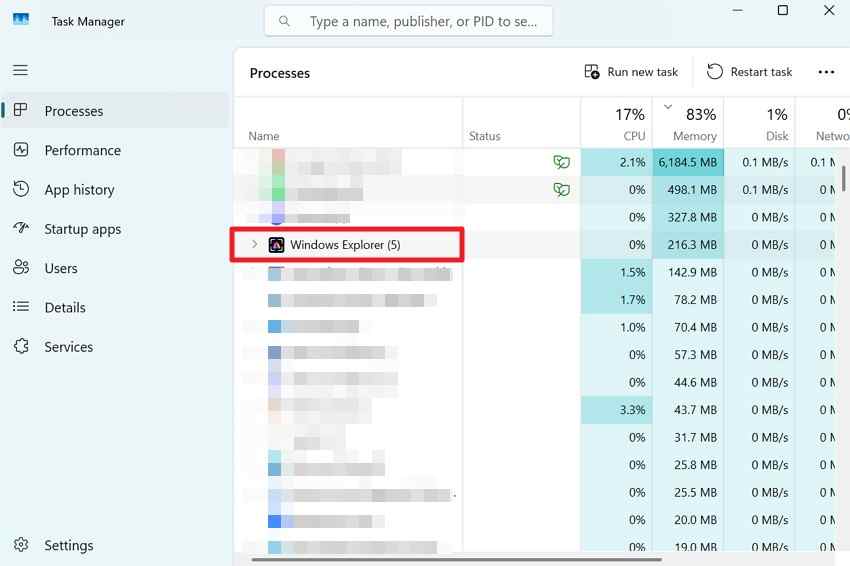
Étape 1. Appuyez sur «\u00a0Ctrl + Maj + Échap» pour ouvrir le Gestionnaire des tâches. Restez sur «\u00a0Processus» et localisez «\u00a0Explorateur Windows".
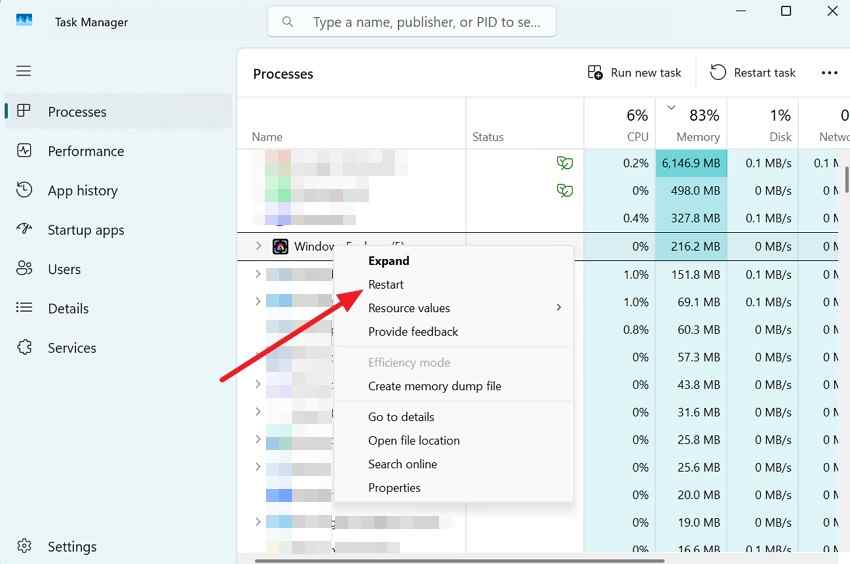
Étape 2. Faites un clic droit sur «\u00a0Explorateur Windows» et choisissez «\u00a0Redémarrer». Attendez que la barre des tâches et le bureau se rechargent, puis répétez l'action qui a déclenché le plantage.
Modifier l'emplacement de démarrage vers Ce PC
If L'Explorateur Windows 11 continue de planter pendant le chargement de l'Accueil, ouvrir directement sur Ce PC peut séparer les éléments récents, les favoris et les entrées sauvegardées dans le cloud liés à l'Accueil de la fenêtre principale de l'Explorateur de fichiers.
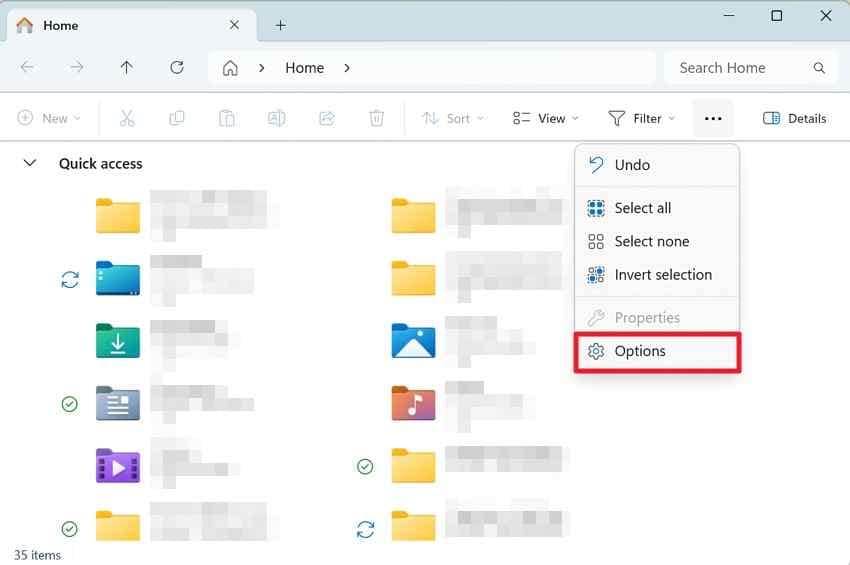
Étape 1. Ouvrez l'Explorateur de fichiers, sélectionnez le menu «\u00a0Trois points» et choisissez «\u00a0Options".
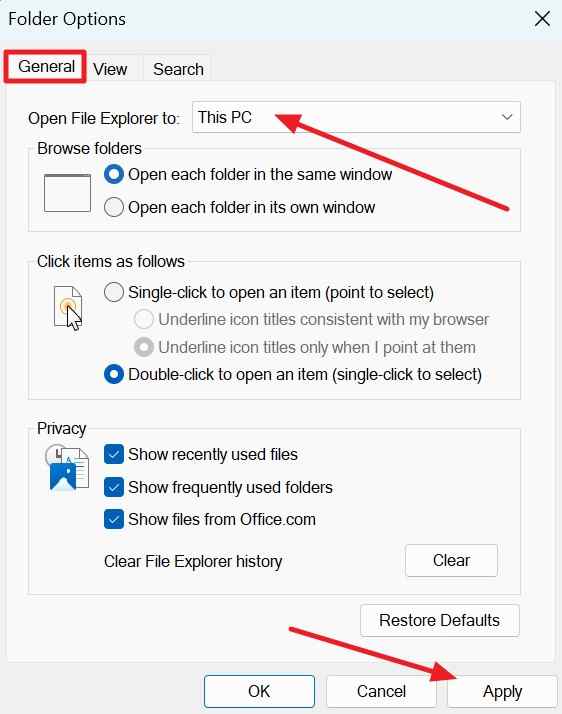
Étape 2. Dans l'onglet "Général", définissez "Ouvrir l'Explorateur de fichiers sur" sur "Ce PC", sélectionnez "Appliquer", puis rouvrez l'Explorateur de fichiers.
Effacer l'historique de l'Explorateur de fichiers et les épingles d'accès rapide défectueuses
Des références récentes obsolètes ou des emplacements épinglés indisponibles peuvent ralentir ou déstabiliser l'accueil. Effacer l'historique supprime la liste d'activité stockée ; cela ne supprime pas les fichiers sous-jacents.
Étape 1. Ouvrez "Explorateur de fichiers > Menu trois points > Options".
Étape 2. Sous "Confidentialité" dans l'onglet Général, sélectionnez "Effacer" à côté de "Effacer l'historique de l'Explorateur de fichiers". Rouvrez l'Explorateur de fichiers et testez à nouveau.
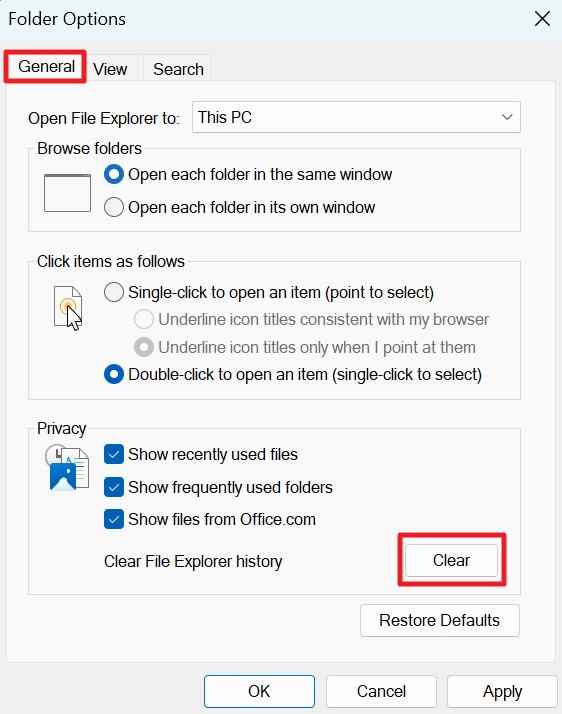
Si un élément d'Accès rapide ou d'Accueil bloque systématiquement l'Explorateur, désépinglez cet emplacement lorsque l'Explorateur reste utilisable. Si l'emplacement est un lecteur ou un partage déconnecté, reconnectez-le d'abord ou supprimez le raccourci obsolète.
Redémarrer Windows et déconnecter un périphérique problématique
Redémarrez Windows une fois après avoir fermé l'Explorateur. Si le plantage a commencé après avoir connecté un lecteur externe, un lecteur de carte, une station d'accueil, un téléphone ou un autre périphérique amovible, déconnectez le matériel non essentiel et testez à nouveau l'Explorateur de fichiers. Si l'Explorateur est stable sans un périphérique, dépannez ce périphérique, câble, pilote ou système de fichiers plutôt que de continuer avec des correctifs shell sans rapport.
Partie 3. Corriger les plantages liés aux dossiers, aux aperçus et aux miniatures
If Plantages de l'Explorateur de fichiers Windows 11 principalement dans les dossiers de photos, vidéos, PDF, archives ou documents, testez les composants qui inspectent ces fichiers avant d'appliquer des réparations à l'échelle du système.
Désactiver le volet d'aperçu pour le diagnostic
Microsoft explique que les gestionnaires d'aperçu affichent un aperçu en lecture seule des fichiers sélectionnés sans lancer l'application associée. Les hôtes Windows actuels traitent les gestionnaires d'aperçu hors processus, généralement via Prevhost.exe, donc désactiver le volet est un test d'isolation utile même si cela ne prouve pas que le gestionnaire d'aperçu lui-même est la seule cause possible.
Instructions. Ouvrez l'Explorateur de fichiers, choisissez "Affichage > Afficher > Volet d'aperçu" pour désactiver le volet, puis revenez au dossier qui avait précédemment planté et sélectionnez à nouveau les mêmes fichiers.
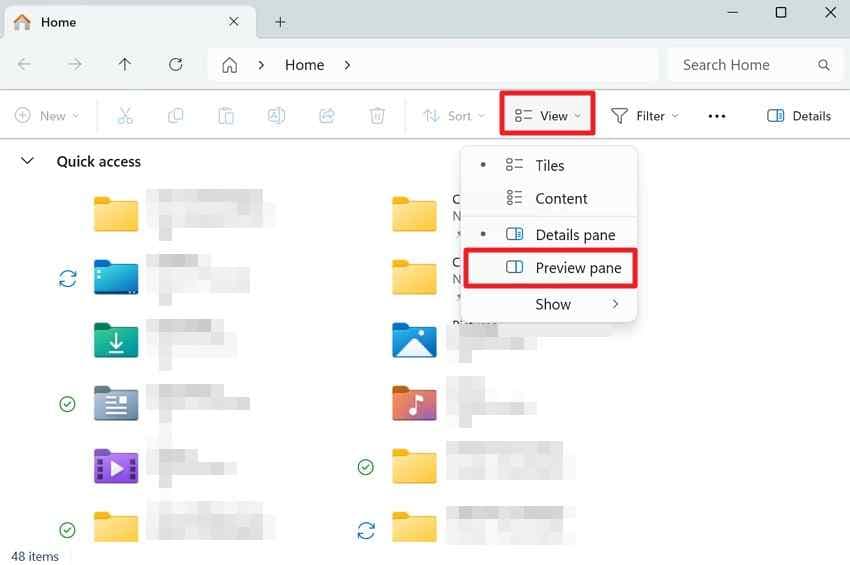
Si le plantage s'arrête, mettez à jour ou supprimez l'application qui a installé le gestionnaire d'aperçu ou le codec associé avant d'abandonner définitivement les aperçus.
Effacer et reconstruire le cache des miniatures
Windows met en cache les miniatures pour que les dossiers multimédias se chargent plus rapidement. Si seuls les dossiers riches en miniatures échouent, reconstruire ce cache est un test raisonnable à faible risque.
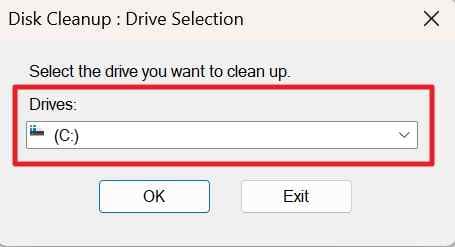
Étape 1. Recherchez "Nettoyage de disque", ouvrez-le, et sélectionnez le lecteur Windows concerné lorsque vous y êtes invité.
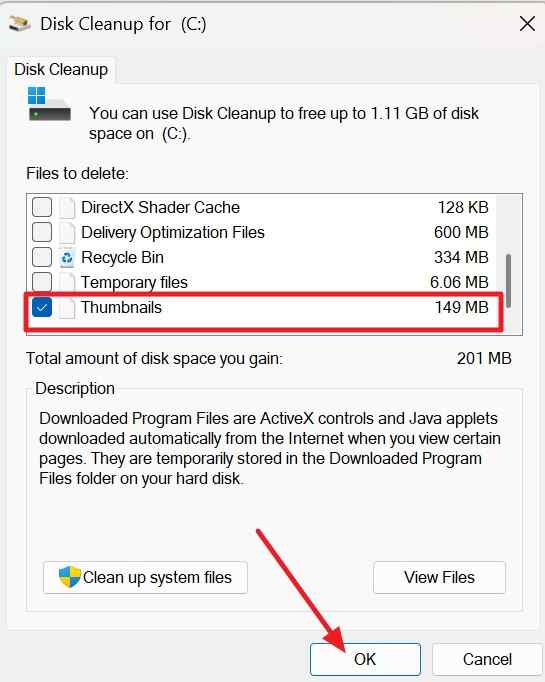
Étape 2. Sélectionnez "Miniatures", choisissez "OK", et confirmez le nettoyage. Rouvrez le dossier concerné et laissez Windows régénérer les miniatures selon les besoins.
Modifier le type d'optimisation du dossier
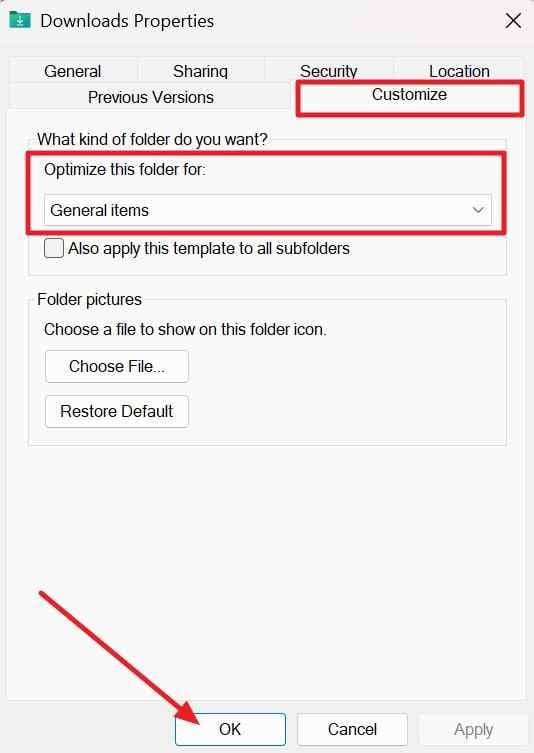
Windows peut appliquer des modèles de dossiers spécifiques au contenu. Si un dossier déclenche de façon répétée un blocage de l'Explorateur Windows 11, le basculer vers Éléments généraux aide à tester si le traitement de dossier spécifique aux médias fait partie du problème.
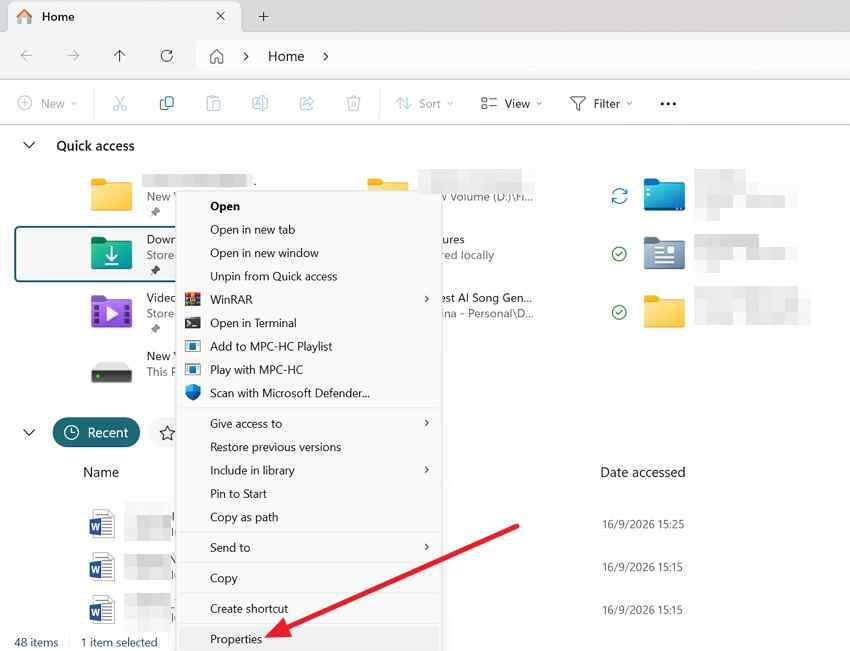
Étape 1. Faites un clic droit sur le dossier concerné, choisissez "Propriétés", et ouvrez "Personnaliser".
Étape 2. Définissez "Optimiser ce dossier pour" sur "Éléments généraux". Appliquez le paramètre aux sous-dossiers uniquement si cela correspond à la structure de dossiers que vous testez, puis sélectionnez "OK".
Isoler un fichier, un codec ou un gestionnaire d'aperçu suspect
Si le même fichier plante l'Explorateur chaque fois que des miniatures, des métadonnées ou des aperçus sont générés, évitez de l'ouvrir à plusieurs reprises via l'Explorateur. Si le lecteur semble par ailleurs en bon état, renommez ou déplacez le fichier suspect depuis une autre interface telle que l'Invite de commandes, puis testez à nouveau le dossier.
Un plantage qui commence après l'installation d'un pack de codecs, d'un outil d'archivage, d'un client cloud, d'un outil PDF, d'un utilitaire multimédia ou d'une application d'aperçu de fichiers mérite également d'être mis en corrélation avec les composants shell de ce logiciel. Mettez d'abord le logiciel à jour ; si le déclencheur reste reproductible, continuez avec l'isolation des extensions dans la Partie 4.
Partie 4. Corriger les plantages liés au clic droit et aux extensions shell
Les échecs de clic droit sont des indices particulièrement utiles. Microsoft note que les gestionnaires de menus contextuels sont interrogés lorsqu'un clic droit est effectué sur des fichiers correspondants, et sa documentation actuelle sur les extensions Shell avertit que les extensions en cours de processus peuvent faire planter ou bloquer l'Explorateur en cas d'échec de l'extension.
Tester d'abord le mode sans échec ou un démarrage propre
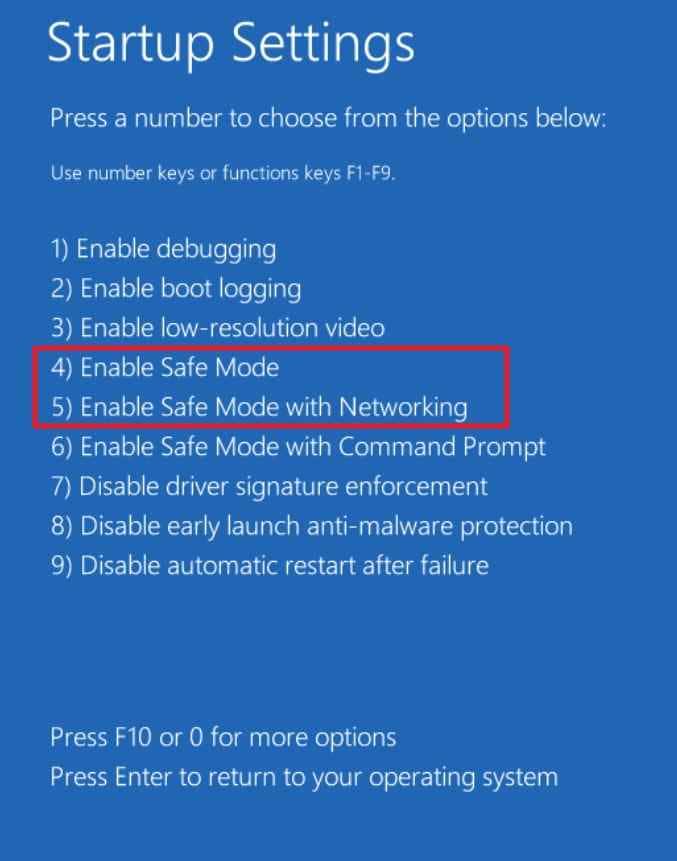
Si un clic droit ou une action de l'Explorateur échoue en mode Windows normal mais fonctionne en Mode sans échec, un pilote, service, extension shell ou composant de démarrage tiers devient plus probable. Microsoft documente le Mode sans échec sous Paramètres de démarrage Windows.
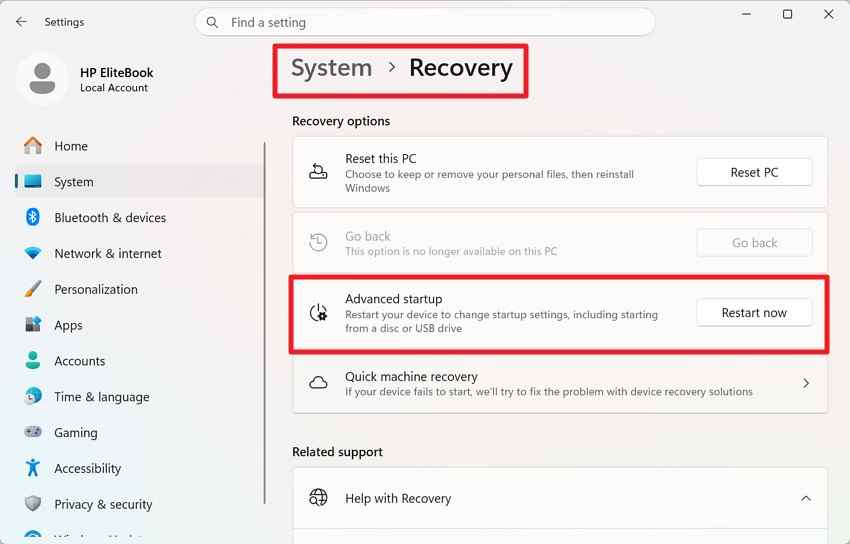
Étape 1. Ouvrez "Paramètres > Système > Récupération" et sélectionnez "Redémarrer maintenant" à côté de "Démarrage avancé".
Étape 2. Dans l'Environnement de récupération Windows, choisissez "Dépanner > Options avancées > Paramètres de démarrage > Redémarrer".
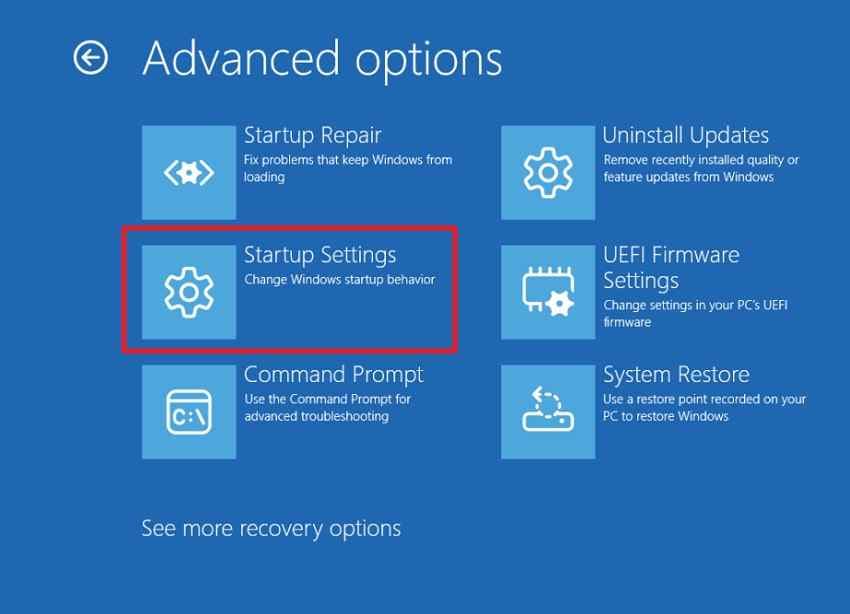
Étape 3. Après le redémarrage, sélectionnez "4" ou appuyez sur "F4" pour le Mode sans échec. Répétez la même action de l'Explorateur qui a provoqué le plantage.
Si le problème est plus large qu'une seule action de clic droit, un démarrage propre est une autre méthode prise en charge pour isoler les services tiers et les applications de démarrage. Restaurez le démarrage normal après les tests ; un démarrage propre est un état de diagnostic, pas une configuration permanente.
Auditer les extensions de l'Explorateur avec Sysinternals Autoruns
Microsoft Sysinternals Autoruns signale les extensions shell de l'Explorateur et inclut des options qui aident à limiter l'affichage aux entrées tierces. La documentation de la version actuelle d'Autoruns continue de lister les extensions de l'Explorateur parmi les emplacements qu'il peut inspecter.
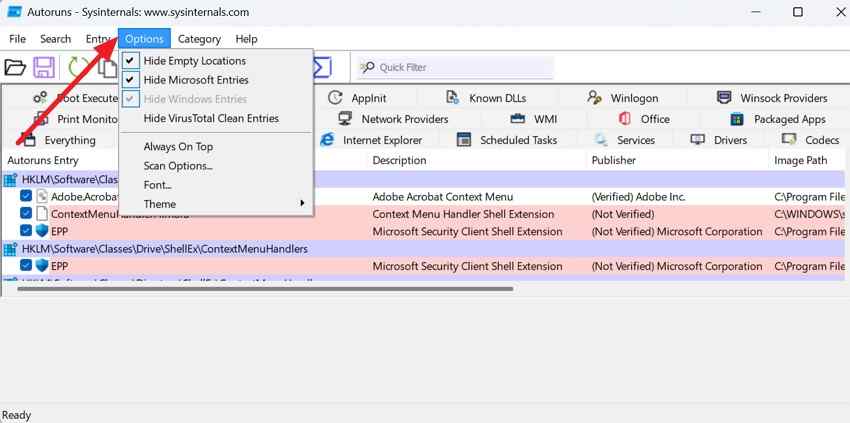
Étape 1. Téléchargez Autoruns depuis Microsoft, exécutez-le en tant qu'administrateur, ouvrez "Options", et activez "Masquer les entrées Microsoft" et "Masquer les entrées Windows".
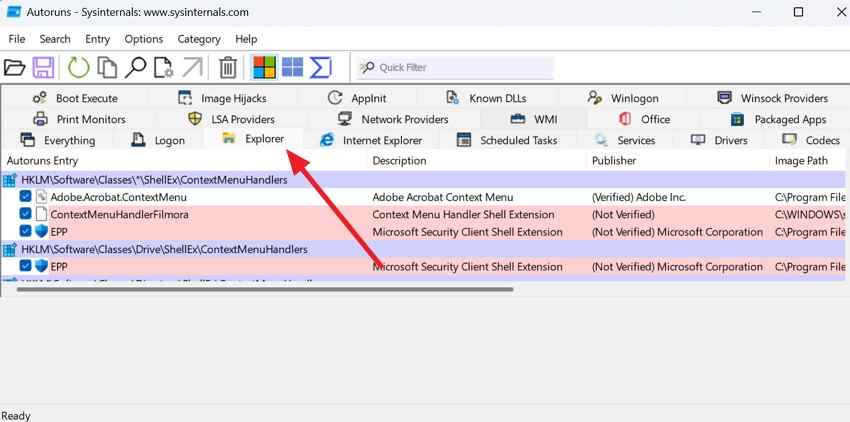
Étape 2. Ouvrez l'onglet "Explorateur" et passez en revue les entrées tierces correspondant au déclencheur du plantage, en particulier les gestionnaires de menu contextuel lorsqu'un clic droit provoque l'échec de l'Explorateur.
Désactiver les extensions non-Microsoft par petits groupes
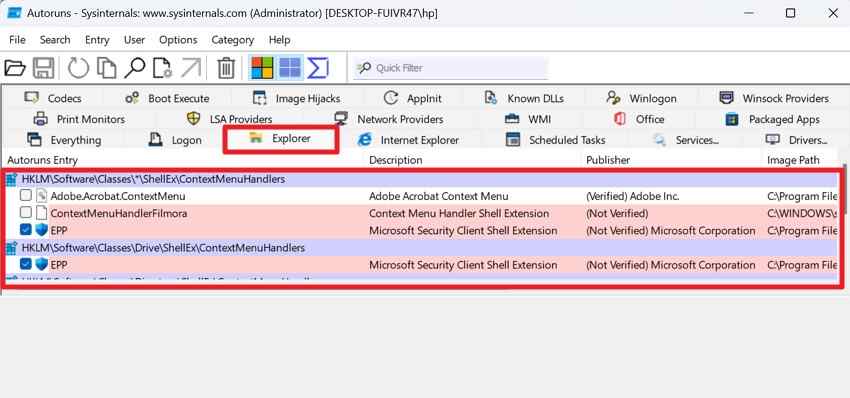
Ne supprimez pas les entrées de registre ni ne retirez toutes les extensions à la fois. Désactivez temporairement un petit lot d'entrées tierces, redémarrez l'Explorateur et reproduisez la même action. Si le plantage s'arrête, réactivez une partie de ce lot et répétez jusqu'à ce que l'extension responsable soit isolée.
Instructions. Dans "Autoruns > Explorateur", réactivez environ la moitié du groupe de test désactivé, redémarrez l'Explorateur et reproduisez le déclencheur. Continuez à réduire le groupe jusqu'à ce qu'une entrée soit corrélée avec l'échec.
Mettre à jour ou supprimer l'application responsable
Une fois une extension isolée, mettez à jour, réparez ou désinstallez l'application qui l'a installée. Évitez de télécharger des DLL de remplacement ou des extensions shell depuis des sites non officiels. Si l'extension appartient à un logiciel professionnel, un logiciel de sécurité, un stockage cloud ou une autre application gérée, consultez le fournisseur ou l'administrateur informatique avant de la supprimer.
Partie 5. Réparer les composants Windows et les mises à jour après les plantages de l'Explorateur
Passez à la réparation Windows lorsque l'Explorateur de fichiers plante dans des dossiers sans rapport ou lorsque d'autres éléments indiquent un problème allant au-delà de l'accueil, des aperçus ou d'une seule extension. Cette séquence maintient les options de récupération destructives hors du chemin de dépannage initial.
Installer les mises à jour actuelles et vérifier la chronologie des plantages
La page d'assistance actuelle de Microsoft pour l'Explorateur de fichiers recommande de vérifier Windows Update lorsque l'Explorateur ne s'ouvre pas ou ne démarre pas. Si le plantage a commencé après une mise à jour spécifique, comparez la chronologie avant de désinstaller quoi que ce soit.
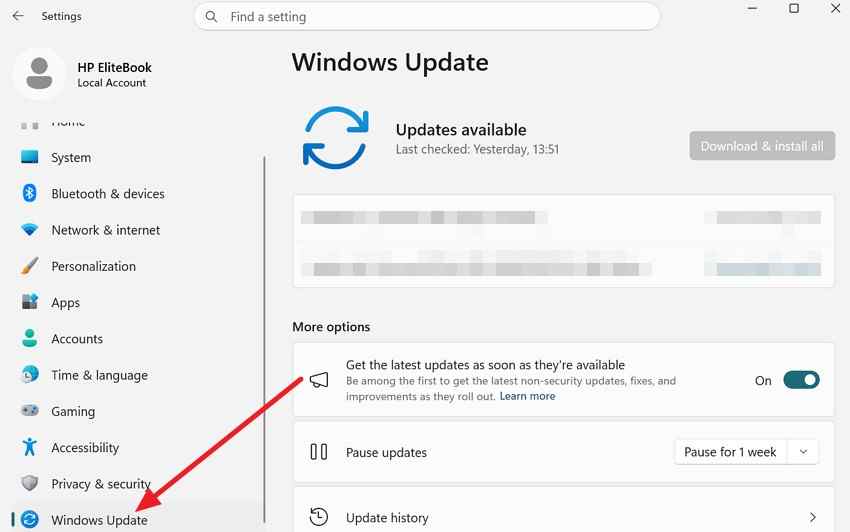
Étape 1. Ouvrez "Paramètres > Windows Update", sélectionnez "Rechercher des mises à jour", installez les mises à jour actuelles et redémarrez si vous y êtes invité.
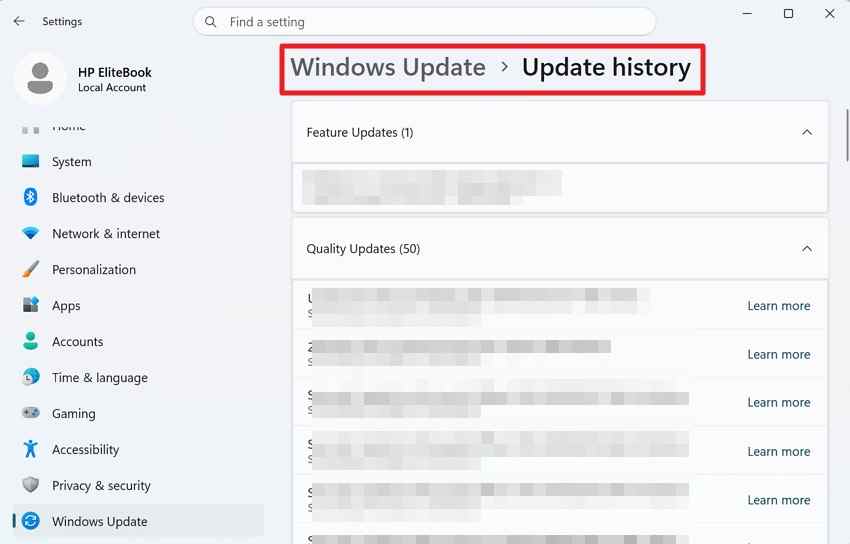
Étape 2. Ouvrez "Paramètres > Windows Update > Historique des mises à jour" et comparez les dates d'installation avec le premier plantage de l'Explorateur.
Avant de supprimer une mise à jour récente, consultez l'état des versions Windows de Microsoft et la FAQ Windows Update. Microsoft publie parfois un correctif plus récent pour une régression connue, de sorte que la dernière mise à jour prise en charge peut être plus sûre qu'une restauration immédiate.
Exécuter DISM avant SFC
Lorsque les composants Windows peuvent être endommagés, Microsoft recommande actuellement d'utiliser DISM pour réparer le magasin de composants avant que SFC vérifie les fichiers système protégés. Suivez les instructions officielles du Vérificateur de fichiers système plutôt que de télécharger des DLL système de remplacement.
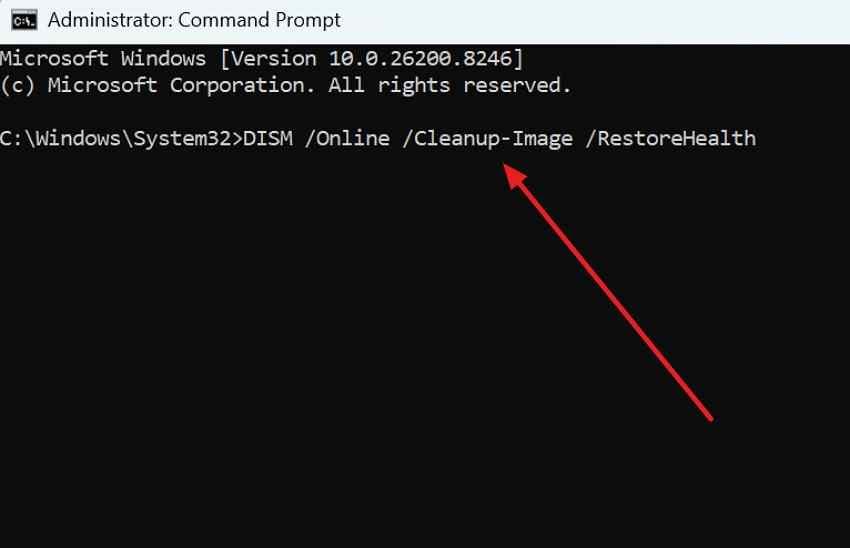
Étape 1. Ouvrez "Invite de commandes" en tant qu'administrateur et exécutez DISM.exe /Online /Cleanup-Image /RestoreHealth. Attendez qu'il se termine.
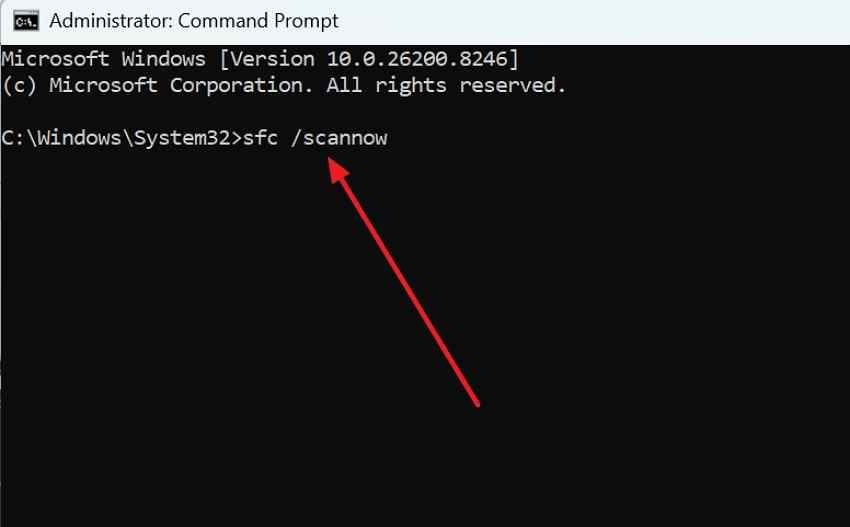
Étape 2. Dans la même invite de commandes élevée, exécutez sfc /scannow. Laissez la vérification atteindre 100 %, examinez le résultat, redémarrez Windows et testez à nouveau l'Explorateur.
Utiliser la restauration du système lorsqu'un point de restauration correspond à la chronologie
La restauration système classique peut annuler les modifications récentes du système, des pilotes, du registre et des applications sans rétablir vos fichiers personnels. Utilisez-la uniquement lorsqu'un point de restauration approprié existe avant le début des plantages de l'Explorateur.
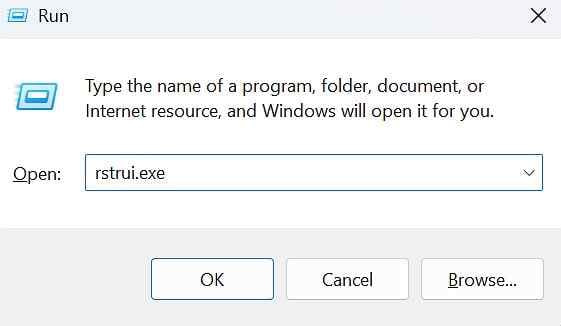
Étape 1. Appuyez sur «\u00a0Windows + R", entrez rstrui.exe, et sélectionnez "Suivant". Choisissez un point de restauration antérieur au début du problème et sélectionnez éventuellement "Rechercher les programmes affectés" avant de continuer.
Remarque : Ne confondez pas la Restauration du système classique avec la restauration à un moment précis disponible sur certains systèmes Windows 11 pris en charge. La restauration à un moment précis peut annuler les fichiers personnels et d'autres modifications apportées après l'instantané sélectionné, veuillez donc examiner son impact sur les données avant de l'utiliser.
Réparer-réinstaller la version actuelle de Windows
Sur les systèmes Windows 11 pris en charge, "Résoudre les problèmes à l'aide de Windows Update" peut réinstaller la version actuelle de Windows tout en préservant les applications, les fichiers et les paramètres. Il s'agit d'une réparation Windows plus approfondie que DISM/SFC, mais moins perturbatrice qu'une réinitialisation du PC ou une installation propre.
Étape 1. Ouvrez "Paramètres > Système > Récupération" et recherchez "Résoudre les problèmes à l'aide de Windows Update".
Étape 2. Choisissez "Réinstaller maintenant" et suivez les instructions. Maintenez le PC connecté à l'alimentation et à Internet pendant la réinstallation.
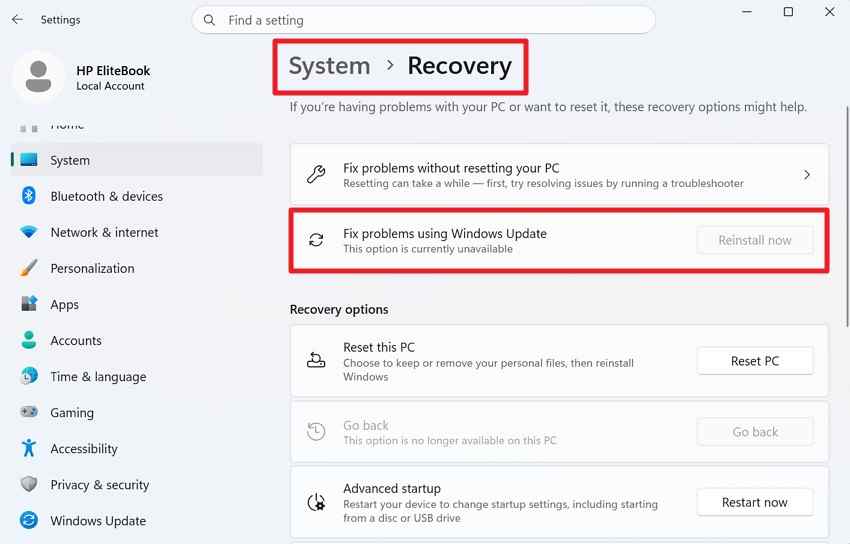
La documentation actuelle de Microsoft sur la réinstallation de réparation indique que cette option peut être indisponible sur les PC gérés ou les systèmes qui ne répondent pas aux exigences de mise à jour.
Partie 6. Vérifier les profils, le stockage et les emplacements réseau
Si l'Explorateur plante encore après les vérifications du shell et de Windows, distinguez les problèmes spécifiques au profil des défaillances spécifiques à l'emplacement ou au stockage. N'exécutez pas d'abord les commandes de réparation du lecteur lorsque des fichiers sont déjà manquants sur un lecteur suspect ; protégez ou récupérez les données avant de modifier le système de fichiers.
Tester un nouveau profil utilisateur Windows
Une configuration de profil utilisateur endommagée ou conflictuelle peut affecter l'Explorateur de fichiers même lorsque les fichiers système sont sains. Créez un utilisateur local temporaire et répétez la même action dans l'Explorateur.
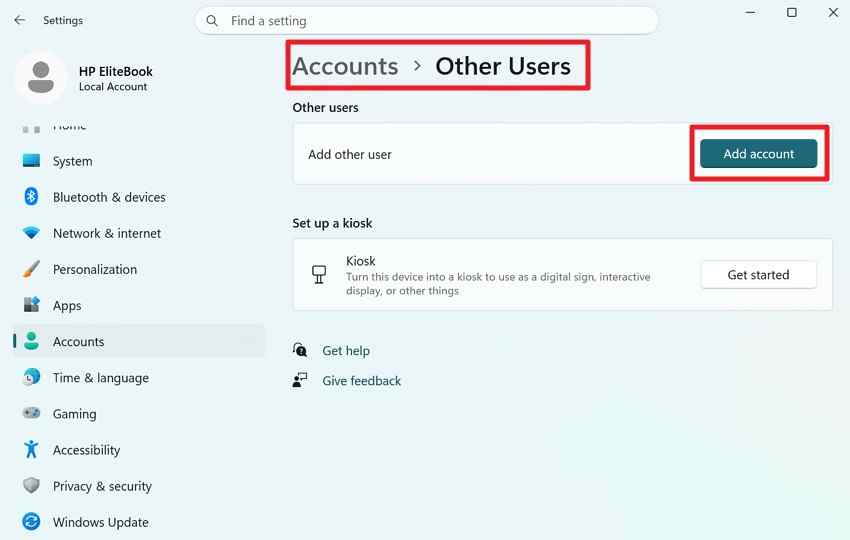
Étape 1. Ouvrez "Paramètres > Comptes > Autres utilisateurs" et sélectionnez "Ajouter un compte".
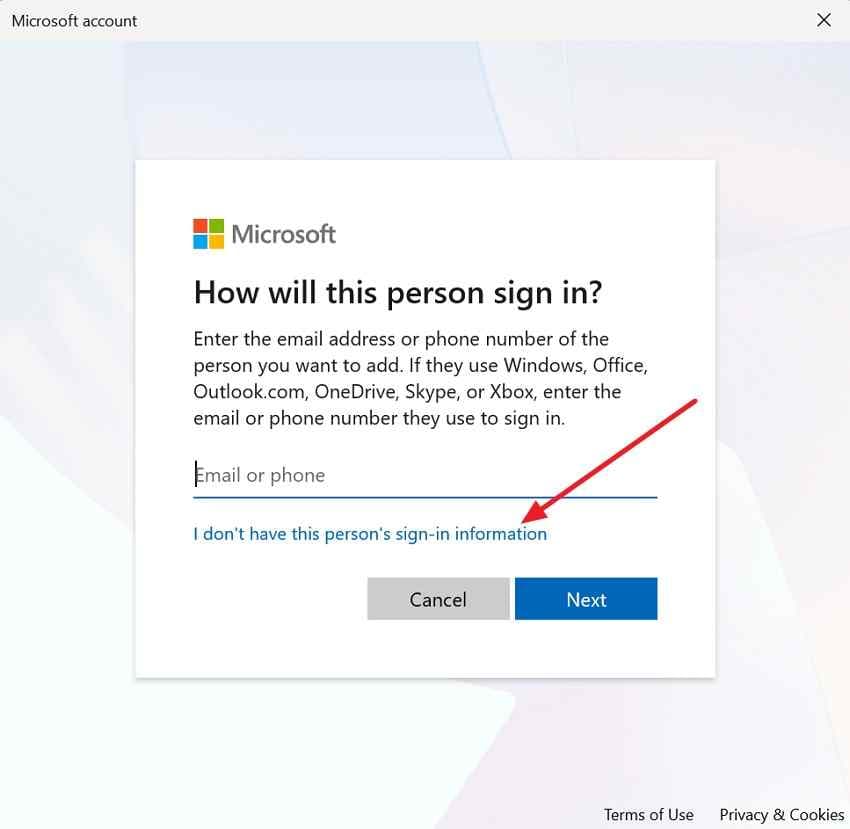
Étape 2. Choisissez "Je n'ai pas les informations de connexion de cette personne" puis "Ajouter un utilisateur sans compte Microsoft". Connectez-vous au nouveau compte et reproduisez le déclencheur.
Si l'Explorateur est stable uniquement dans le nouveau compte, concentrez-vous sur les paramètres de l'Explorateur du profil d'origine, les intégrations du shell, les emplacements cloud et les applications spécifiques à l'utilisateur plutôt que de réinitialiser l'intégralité du PC.
Déconnecter les emplacements réseau et cloud indisponibles
Les lecteurs mappés, les serveurs hors ligne et les dossiers sauvegardés dans le cloud peuvent faire attendre Accueil ou Ce PC pendant que Windows tente de résoudre un emplacement indisponible. Cette vérification est particulièrement importante lorsque le plantage ou le blocage suit un chemin réseau ou synchronisé spécifique.
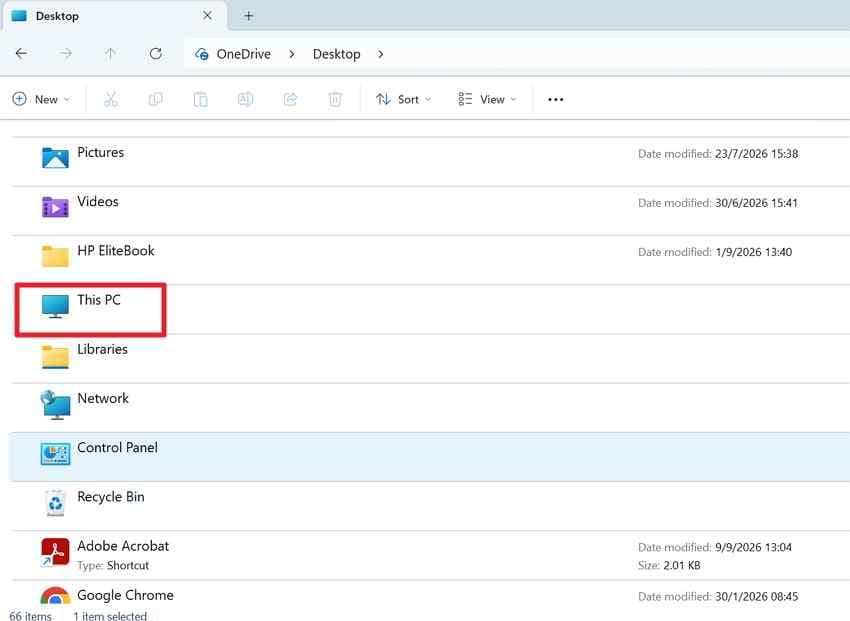
Instructions. Ouvrez "Ce PC" et déconnectez les lecteurs mappés ou les emplacements réseau indisponibles. Vérifiez le client de synchronisation cloud concerné, tel qu'OneDrive, et assurez-vous qu'il est connecté et ne signale pas d'erreur de synchronisation. Rouvrez l'Explorateur et reproduisez le déclencheur.
Vérifier l'espace disque, les erreurs du système de fichiers et les signes matériels
Si un seul lecteur ou dossier provoque le plantage d'explorer.exe sous Windows 11, testez le chemin de stockage avant de supposer que le shell est en cause.
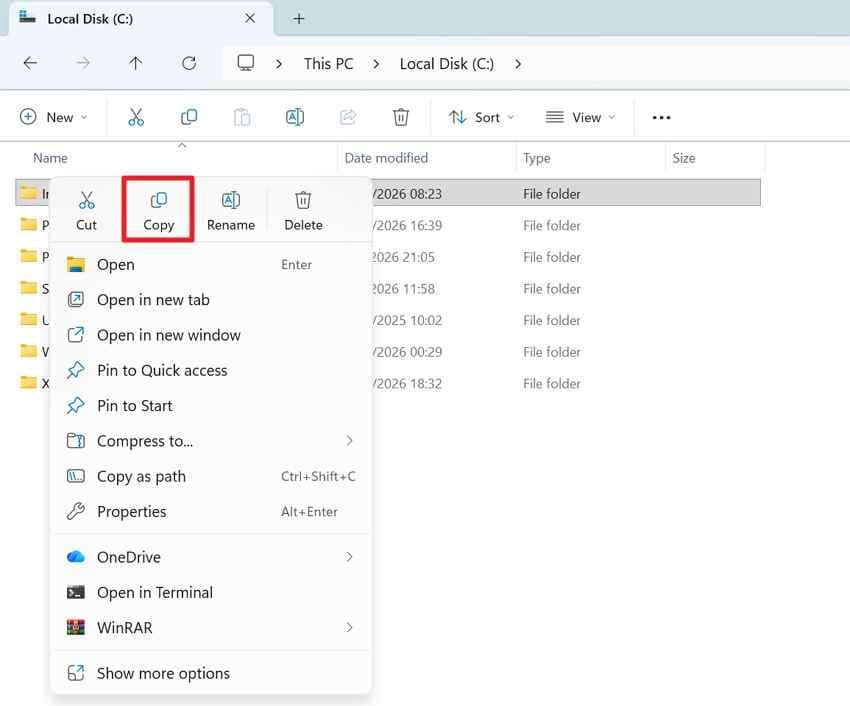
Étape 1. Ouvrez "Ce PC" et vérifiez l'espace disponible sur le lecteur système et le lecteur où les plantages se produisent. Si le lecteur source semble sain et que les fichiers sont accessibles, copiez le dossier concerné sur un autre lecteur sain et testez la copie.
Étape 2. S'il n'y a pas de risque actif de perte de données, ouvrez l'invite de commandes en tant qu'administrateur et exécutez chkdsk C: /scan pour une analyse en ligne du système de fichiers. Remplacez C: par la lettre de lecteur correcte lors du test d'un autre volume.
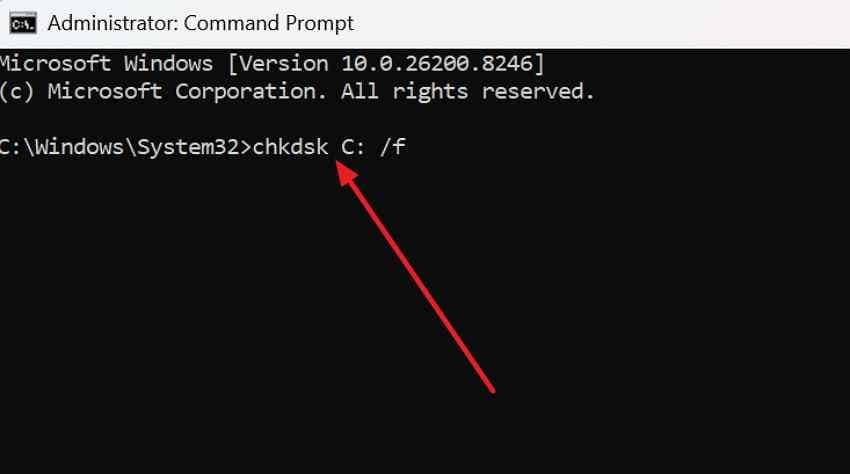
Remarque : CHKDSK est un outil de système de fichiers, pas un test complet de l'état physique. Si un lecteur clique, se déconnecte à plusieurs reprises, disparaît du firmware ou de la Gestion des disques, devient extrêmement lent ou signale des échecs de diagnostic matériel, arrêtez les tentatives de réparation DIY répétées et envisagez une récupération professionnelle.
Partie 7. Récupérer les fichiers manquants après une défaillance de l'Explorateur ou du lecteur
Un plantage de l'Explorateur de fichiers ne supprime normalement pas les fichiers par lui-même. Si des fichiers manquent par la suite, déterminez d'abord si la perte provient d'une suppression, d'un formatage, d'une modification de synchronisation, d'un endommagement du système de fichiers ou d'une défaillance du stockage. La prochaine étape la plus sûre dépend de si le lecteur est encore lisible et stable.
Vérifier les sauvegardes avant d'utiliser un logiciel de récupération
Vérifiez la Corbeille, l'historique des versions d'OneDrive ou d'un autre fournisseur cloud, l'Historique des fichiers et toute autre sauvegarde que vous gérez déjà. Les conseils de sauvegarde et de récupération actuels de Microsoft résument les options de récupération Windows.
Si des fichiers ont été supprimés d'un lecteur local et ne figurent pas dans les sauvegardes disponibles, arrêtez de créer ou de télécharger de nouveaux fichiers sur ce lecteur. De nouvelles écritures peuvent écraser les données récupérables.
Savoir quand Recoverit est approprié
Wondershare Recoverit pour Windows n'est pertinent que lorsque les fichiers stockés sont réellement supprimés, manquants, formatés ou inaccessibles et que le stockage concerné peut encore être lu de manière suffisamment fiable pour une analyse logicielle. Il ne répare pas explorer.exe, ne corrige pas les extensions shell, ne répare pas Windows, ne contourne pas BitLocker et ne répare pas le matériel de stockage physique.
Pour les options de récupération spécifiques à Windows 11, consultez le guide de récupération de fichiers Windows 11 de Recoverit. Si le problème concerne une défaillance logique du disque dur plutôt que l'Explorateur lui-même, la page de récupération de disque dur explique le flux de récupération pris en charge et les limites des défaillances physiques.
Récupérer les fichiers sur un lecteur différent
Si la récupération logicielle est appropriée, évitez d'installer le logiciel de récupération sur le même lecteur non système affecté contenant les données perdues, et ne sauvegardez jamais les fichiers récupérés sur la source en cours d'analyse.
Étape 1. Sélectionnez le lecteur concerné
Lancez Recoverit, ouvrez "Disques durs et emplacements", et sélectionnez le lecteur ou la partition qui contenait précédemment les fichiers manquants.

Étape 2. Analyser et affiner les résultats
Laissez l'analyse se terminer, puis utilisez les contrôles disponibles de localisation de fichiers, de type de fichier, de date, de taille, de balise, de recherche ou de filtre correspondant aux fichiers dont vous avez besoin.

Étape 3. Prévisualiser et récupérer
Prévisualisez les fichiers pris en charge lorsque cela est possible, sélectionnez les éléments dont vous avez besoin, choisissez "Récupérer", et enregistrez-les sur un autre lecteur sain.

Si le lecteur est en train de tomber en panne physiquement, disparaît à plusieurs reprises ou produit des bruits mécaniques inhabituels, cessez d'utiliser un logiciel et faites appel à un service professionnel de récupération de données.
Conclusion
Lorsque L'Explorateur Windows 11 continue de planter, diagnostiquez par déclencheur avant d'appliquer des correctifs généraux. Les défaillances d'Accueil ou d'Accès rapide nécessitent des vérifications de l'historique et des emplacements de démarrage ; les plantages de dossiers multimédias nécessitent l'isolation de l'aperçu et des miniatures ; les plantages lors d'un clic droit nécessitent des tests d'extensions shell ; et les défaillances d'un lecteur ou d'un emplacement réseau nécessitent des vérifications du stockage ou de la connectivité. Utilisez DISM, SFC, la Restauration du système ou une réinstallation de réparation uniquement après l'échec des chemins plus simples spécifiques au déclencheur. Si une défaillance de lecteur distincte entraîne une perte réelle de fichiers, protégez d'abord le lecteur source et utilisez la récupération de données uniquement pour les données manquantes.

Votre expert en récupération de données sûre et fiable
Récupérez facilement des fichiers supprimés ou perdus dans plus de 500 situations de perte de données, telles que la suppression, le formatage et la corruption de disque. Le logiciel récupère avec confiance tous les types de données, quelle que soit la façon dont ils ont disparu.
FAQ
-
Pourquoi l'Explorateur de fichiers continue-t-il de planter sur Windows 11 ?
Les causes courantes incluent les extensions shell tierces, les entrées Accueil ou Accès rapide, les gestionnaires d'aperçu, la génération de miniatures, les dommages aux composants Windows, les problèmes de profil utilisateur, les emplacements réseau indisponibles et les erreurs de stockage. L'indice le plus utile est l'action qui déclenche systématiquement le plantage. -
Pourquoi l'Explorateur de fichiers de Windows 11 plante-t-il lorsque je fais un clic droit ?
Un plantage répétable lors d'un clic droit pointe souvent vers une extension de menu contextuel ou une autre extension shell installée par un logiciel tiers. Testez l'action en mode sans échec, puis utilisez Microsoft Sysinternals Autoruns pour examiner et désactiver temporairement les extensions Explorer non Microsoft par petits groupes. -
Pourquoi l'Explorateur de fichiers se bloque-t-il lors de l'ouverture de certains dossiers ?
Un dossier peut se bloquer en raison de la génération de miniatures, d'un gestionnaire d'aperçu, d'un fichier problématique, d'un codec ou d'un composant shell, ou de l'emplacement de stockage ou réseau du dossier. Désactivez le volet d'aperçu, reconstruisez les miniatures, passez le dossier en Éléments généraux et testez le dossier depuis un autre emplacement sain si possible. -
Pourquoi explorer.exe continue-t-il de planter et de redémarrer sur Windows 11 ?
explorer.exe peut redémarrer après une défaillance dans le shell Windows, une extension tierce, un composant Windows, le profil utilisateur actuel ou un chemin de stockage auquel l'Explorateur accédait. Si la barre des tâches et le bureau disparaissent brièvement puis réapparaissent, concentrez-vous sur la reproduction du déclencheur d'origine et isolez ce composant avant de réinitialiser Windows.

