
A Écran gris de la mort du MacBook Pro décrit un Mac qui s'allume mais reste bloqué sur un écran gris ou vide avant que macOS finisse de se charger. Apple n'utilise pas « écran gris de la mort » comme nom d'erreur officiel. Au lieu de cela, il traite les écrans de démarrage gris, noirs ou bleus persistants comme des problèmes de démarrage à écran vide.
La cause peut impliquer macOS, le disque de démarrage, le matériel connecté, le firmware ou le matériel interne. Le dépannage doit commencer par des vérifications de démarrage à faible risque avant de passer à la récupération, la réparation du firmware ou le service. Si des fichiers importants deviennent inaccessibles avant une réparation destructive, Recoverit peut être envisagé en premier.
Essayez Recoverit pour effectuer la récupération de données
 Sécurité vérifiée. 3,591,664 personnes l'ont téléchargé.
Dans cet article
-
- Correctif 1. Forcer le redémarrage du MacBook Pro
- Correctif 2. Déconnecter les périphériques externes
- Correctif 3. Démarrer le MacBook Pro en mode sans échec
- Correctif 4. Accéder à la récupération macOS
- Correctif 5. Réparer le disque de démarrage avec les premiers secours de l'utilitaire de disque
- Correctif 6. Réinstaller macOS sans effacer le disque de démarrage
- Correctif 7. Réanimer le firmware Mac quand la récupération ne peut pas aider
- Correctif 8. Restaurer le firmware ou demander un service si l'écran gris persiste
Partie 1. Écran gris de la mort du MacBook Pro : identifier le schéma de démarrage
L'endroit où le démarrage s'arrête aide à déterminer ce qui cause le écran gris de la mort du Mac. Le tableau ci-dessous montre 5 schémas de démarrage et ce que chaque schéma peut indiquer :
| Ce que vous voyez | Ce que cela peut indiquer | Première vérification |
| Gris uni, sans logo Apple | Problème de démarrage ou d'affichage | Redémarrer, puis tester la récupération macOS |
| Gris après le logo ou la barre de progression | Blocage du processus de démarrage | Vérifier le mode sans échec, puis tester le disque de démarrage dans la récupération |
| Gris normalement, la récupération fonctionne | Problème de macOS, de logiciel de démarrage ou de disque | Diagnostiquer le logiciel et le disque |
| Gris même dans la récupération macOS | Le firmware ou le matériel peut être impliqué | Vérifier le firmware et exécuter les diagnostics Apple |
| Gris avec lignes ou artefacts | L'affichage, le graphisme ou la carte logique peut être impliqué | Tester un écran externe |
Écran gris vs un MacBook Pro qui ne s'allume pas
L'absence de réponse d'alimentation nécessite de vérifier d'abord l'adaptateur, le câble, la prise et la connexion d'alimentation. Apple recommande de vérifier les connexions d'alimentation en premier lorsqu'un Mac ne montre aucune réponse après avoir appuyé sur le bouton d'alimentation. Voir un écran gris de la mort du MacBook confirme l'alimentation et une certaine sortie d'affichage. Cependant, une sortie grise ne prouve pas que le matériel graphique ou d'affichage fonctionne correctement.
Atteindre le logo Apple montre la progression du démarrage, bien que des pannes de firmware puissent rester possibles. Le comportement au démarrage aide à distinguer les problèmes liés à l'alimentation, l'affichage, le logiciel, le firmware ou le matériel.
Partie 2. Quelles sont les causes de l'écran gris de la mort du MacBook Pro ?
Plusieurs problèmes peuvent causer un écran gris de la mort du Mac pendant le processus de démarrage. Voici les 5 causes courantes qui peuvent empêcher votre Mac de démarrer :
- Échec du démarrage de macOS ou du logiciel système : Des fichiers système endommagés, une mise à jour macOS interrompue ou un logiciel de démarrage incompatible peuvent empêcher macOS de se charger normalement.
- Erreurs du disque de démarrage ou du système de fichiers APFS : Des erreurs de système de fichiers ou de répertoire peuvent empêcher macOS d'accéder correctement au disque de démarrage et bloquer le processus de démarrage.
- Logiciel de démarrage problématique ou matériel connecté : Les éléments de connexion, les extensions système, les pilotes, les disques externes, les hubs ou d'autres accessoires peuvent interférer avec le processus de démarrage normal.
- Défaillance du firmware sur les Mac Apple Silicon ou T2 : De rares problèmes de firmware peuvent empêcher ces modèles de MacBook Pro de démarrer correctement ou de charger la récupération macOS.
- Défaillance de l'affichage, du graphisme ou de la carte logique : Des problèmes avec le chemin d'affichage intégré, le matériel graphique ou la carte logique peuvent produire un écran gris persistant, des scintillements, des lignes, des blocs ou d'autres artefacts visuels.

Partie 3. Vérifier si l'écran gris est un problème logiciel ou matériel
Ces tests aident à déterminer si un écran gris de la mort du MacBook implique un logiciel. Tester le mode sans échec, la récupération et les écrans peut révéler des signes pointant vers des problèmes matériels.
Tester si le mode sans échec démarre
Mode sans échec aide à déterminer si l'écran gris est associé au démarrage normal de macOS. Vérifiez si le Mac peut atteindre le mode sans échec sans rester bloqué sur l'écran gris. Utilisez ces instructions pour tester le mode sans échec :
Pour Mac Apple Silicon
Instructions. Éteindre le Mac > Appuyer et maintenir le bouton «\u00a0Alimentation\u00a0» jusqu'à ce que les options de démarrage apparaissent > Sélectionner le disque de démarrage > Maintenir «\u00a0Maj\u00a0» > Cliquer sur «\u00a0Continuer en mode sans échec.\u00a0»

Pour Mac Intel
Instructions. Allumer ou redémarrer le Mac > Appuyer et maintenir immédiatement «\u00a0Maj\u00a0» jusqu'à ce que la fenêtre de connexion apparaisse.

Remarque : Si le mode sans échec fonctionne, les éléments de connexion récemment ajoutés, les extensions, les pilotes ou les logiciels en arrière-plan deviennent des suspects plus probables. Redémarrez normalement ensuite pour voir si le problème revient.
Vérifier la récupération macOS
Récupération macOS peut révéler si le écran gris de la mort du Mac s'étend au-delà du démarrage. Cela aide également à confirmer si le disque de démarrage interne reste détectable dans la récupération. Sur les Mac Intel, « Option + Commande + R » peut démarrer la récupération Internet lorsque la récupération locale est indisponible. Suivez les méthodes ci-dessous en fonction du processeur :
Pour Mac Apple Silicon
Instructions. Éteindre le Mac > Appuyer et maintenir le bouton «\u00a0Alimentation» jusqu'à ce que «\u00a0Chargement des options de démarrage\u00a0» apparaisse > Cliquer sur «\u00a0Options > Continuer.\u00a0»

Pour Mac Intel
Instructions. Allumer ou redémarrer le Mac > Maintenir immédiatement «\u00a0Commande + R\u00a0» jusqu'à ce que le logo Apple ou un autre écran de démarrage apparaisse.

Remarque : Si la récupération fonctionne mais que le démarrage normal ne fonctionne pas, macOS, le logiciel de démarrage ou le disque de démarrage devient plus probable. Si le disque interne est absent dans l'utilitaire de disque, le stockage est un suspect plus probable. Si l'écran gris empêche également le chargement de la récupération, le firmware ou le matériel devient plus probable.
Tester un écran externe
Connecter un moniteur externe fonctionnant bien aide à comparer la sortie avec l'écran intégré de votre MacBook. Utilisez un câble ou un adaptateur compatible et connectez directement au Mac si possible. Vérifiez si le moniteur externe affiche un bureau fonctionnel sans problèmes d'écran gris.
Des lignes, artefacts ou sorties grises correspondantes sur les deux écrans peuvent indiquer des problèmes plus larges. Un écran externe fonctionnel renforce les soupçons concernant les composants d'affichage intégrés sans prouver une défaillance.

Partie 4. Comment résoudre l'écran gris de la mort du MacBook Pro
Ces 8 correctifs concernent un MacBook Pro bloqué sur un écran gris après une confirmation logicielle. Commencez par les options les plus sûres avant de passer aux réparations présentant des risques plus élevés pour les données. Suivez chaque correctif dans l'ordre, en passant au suivant lorsque la méthode précédente ne fonctionne pas.
Correctif 1. Forcer le redémarrage du MacBook Pro
Essayez un redémarrage forcé lorsque l'écran gris empêche votre MacBook Pro de progresser. Maintenez le bouton «Alimentation» ou «Touch ID» enfoncé pendant jusqu'à 10 secondes jusqu'à ce que le Mac s'éteigne. Laissez-le éteint pendant quelques secondes, puis appuyez une fois sur le bouton pour redémarrer. Vérifiez si macOS dépasse l'écran gris avant d'essayer le correctif suivant.

Correctif 2. Déconnecter les périphériques externes
Les appareils connectés peuvent interférer avec le démarrage et provoquer l'écran gris du MacBook Pro. Déconnectez les disques externes, les accessoires USB, les hubs, les stations d'accueil, les écrans et les adaptateurs inutiles avant de redémarrer. Redémarrez le Mac avec uniquement la connexion d'alimentation requise en place.
Cela élimine les conflits matériels possibles qui peuvent interrompre macOS lors du processus de démarrage. Si le démarrage réussit, reconnectez chaque appareil un par un pour identifier le coupable.

Correctif 3. Démarrer le MacBook Pro en mode sans échec
Le mode sans échec peut isoler les logiciels à l'origine de écran gris de la mort du MacBook. Il effectue également des vérifications au démarrage et efface certains caches système lors du démarrage. Voici comment appliquer ce correctif :
Étape 1. Démarrez le Mac en «Mode sans échec» en utilisant les instructions fournies dans la Partie 3. Si le Mac démarre sans l'écran gris, ouvrez «Réglages système > Général > Ouverture et extensions.\u00a0»

Étape 2. Vérifiez «Ouvrir à la connexion» et «Activité en arrière-plan des apps» > Désactivez temporairement les logiciels de démarrage suspects > Redémarrez le Mac normalement > Réactivez les éléments désactivés un par un si l'écran gris disparaît.

Correctif 4. Accéder à la récupération macOS
La récupération macOS fournit des outils de réparation lorsque le démarrage normal ne peut pas atteindre l'écran du bureau. Elle confirme également si le disque de démarrage interne reste visible dans l'environnement de récupération. Pour vérifier le disque de démarrage, suivez ces étapes :
Étape 1. Entrez en «Récupération macOS» en utilisant les instructions fournies dans la Partie 3. Cliquez sur «Utilitaire de disque » > Continuer» parmi les options de récupération disponibles.

Étape 2. Vérifiez si le disque de démarrage interne apparaît dans «Utilitaire de disque.» S'il est détecté, gardez l'Utilitaire de disque ouvert et continuez avec «Premiers secours» dans le correctif suivant.

Correctif 5. Réparer le disque de démarrage avec les premiers secours de l'utilitaire de disque
Les premiers secours peuvent réparer les erreurs de disque à l'origine de écran gris de la mort du Mac. Il vérifie les structures du système de fichiers et répare les erreurs de disque prises en charge qui peuvent empêcher macOS de démarrer correctement. Utilitaire de disque peut trouver et réparer certaines erreurs liées au formatage et à la structure des répertoires du disque. Suivez ces étapes simples pour réparer les erreurs :
Étape 1. Une fois que vous entrez dans «Utilitaire de disque» > Choisissez «Présentation > Afficher tous les appareils» > Sélectionnez le dernier volume sur le disque de démarrage > Cliquez sur «Premiers secours.\u00a0»

Étape 2. Appuyez sur «Exécuter» pour lancer la vérification > Répétez «Premiers secours» pour chaque volume restant, suivi du conteneur et du disque physique > Redémarrez le Mac après l'achèvement.

Remarque : Si le disque contient des fichiers importants inaccessibles, signale une défaillance imminente ou se comporte comme un disque défaillant, privilégiez la récupération ou la sauvegarde avant de répéter les tentatives de réparation.
Correctif 6. Réinstaller macOS sans effacer le disque de démarrage
Des fichiers système macOS endommagés peuvent empêcher le MacBook Pro de terminer son démarrage normal. La réinstallation de macOS installe une nouvelle copie de macOS sans nécessiter l'effacement préalable du disque de démarrage. Voici comment réinstaller macOS :
Instructions. Sélectionnez «Réinstaller macOS Tahoe» depuis la fenêtre Récupération > Suivez les instructions à l'écran > Choisissez le disque de démarrage existant pour l'installation. N'effacez pas le disque de démarrage, car l'effacement supprime les données qu'il contient.

Correctif 7. Réanimer le firmware Mac quand la récupération ne peut pas aider
Sur un Mac Apple Silicon ou T2, la restauration du firmware peut être appropriée lorsqu'un écran de démarrage vide persiste et que la récupération macOS ne peut pas résoudre le problème. La documentation Apple décrit une restauration comme l'actualisation du firmware et de RecoveryOS sans effacer les volumes. Cela nécessite un autre Mac et prend en charge les modèles Mac Apple Silicon et T2. Voici comment fonctionne la restauration du firmware :
Instructions. Connectez les deux Mac à l'alimentation. Connectez le port «DFU» du MacBook Pro affecté à un Mac hôte exécutant macOS 14 ou une version ultérieure à l'aide d'un câble USB-C (pas de câble Thunderbolt 3). Gardez les autres ports USB du Mac affecté déconnectés, puis éteignez le Mac affecté.
Pour Apple Silicon : Appuyez sur «Alimentation» et relâchez > Maintenez immédiatement «Contrôle gauche + Option gauche + Maj droite + Alimentation» enfoncé pendant environ 10 secondes > Relâchez toutes les touches sauf «Alimentation» > Continuez à maintenir «Alimentation» enfoncé pendant jusqu'à 10 secondes jusqu'à ce que la fenêtre DFU apparaisse sur le Mac hôte.
Pour le MacBook Pro T2 : Appuyez sur «Alimentation» et relâchez > Maintenez immédiatement «Contrôle gauche + Option gauche + Maj droite + Alimentation» pendant environ 3 secondes jusqu'à ce que la fenêtre DFU apparaisse sur le Mac hôte.
Sur le Mac hôte connecté à Internet, cliquez sur «Restaurer le Mac > Continuer» dans le Finder > Gardez le Mac hôte actif et les deux Mac connectés jusqu'à la fin de la restauration. Le Mac affecté devrait redémarrer une fois le processus terminé.

Remarque : Utilisez le schéma du port DFU spécifique au modèle d'Apple, car le port correct varie selon le modèle de MacBook Pro.
Correctif 8. Restaurer le firmware ou demander un service si l'écran gris persiste
La restauration du firmware efface les données du Mac, ne l'envisagez donc qu'après l'échec des réparations plus sûres. Voici comment restaurer le firmware en toute sécurité :
Instructions. Récupérez d'abord les fichiers importants en utilisant la Partie 6. Avant de restaurer, exécutez «Diagnostics Apple» si le Mac peut y accéder et récupérez les fichiers importants si possible. Si la restauration du firmware est nécessaire, connectez les deux Mac et entrez en «Mode DFU» en utilisant le correctif précédent > Sélectionnez le Mac affecté dans «Finder\u00a0» > Cliquer sur «\u00a0Restaurer le Mac > Restaurer et mettre à jour» et attendez la fin. Faites appel à Apple ou à un service agréé si les problèmes matériels persistent.

Partie 5. Quand l'écran gris du MacBook Pro indique une défaillance matérielle
Des signes d'avertissement matériels peuvent apparaître lorsque écran gris de la mort du Mac persiste. Reconnaître ces signes évite des réparations logicielles répétées lorsqu'un service matériel professionnel devient nécessaire :
- L'écran gris apparaît même dans la récupération macOS : Un écran gris persistant dans la récupération rend les problèmes de firmware ou de matériel plus probables qu'un problème de démarrage macOS normal.
- Lignes, blocs, scintillement ou artefacts : Des graphiques déformés, des lignes, des blocs, des scintillements ou des couleurs corrompues peuvent indiquer des problèmes d'affichage, de carte graphique ou de carte logique.
- La même corruption apparaît sur un écran externe : Des artefacts similaires sur l'écran intégré et l'écran externe rendent un problème isolé de l'écran intégré moins probable et suggèrent un problème graphique ou matériel système plus large.
- Les diagnostics Apple renvoient un code de référence : Un code de référence des diagnostics Apple indique que le test a détecté un problème matériel potentiel. Notez le code et utilisez-le pour contacter Apple ou un fournisseur de services agréé.
- Des dommages physiques, liquides ou d'affichage existent : Les écrans fissurés, l'exposition à des liquides, les dommages dus à un impact ou les dommages internes connus sont de bonnes raisons de demander une inspection professionnelle.

Exécuter les diagnostics Apple
Diagnostics Apple vérifie le matériel lorsque écran gris de la mort du MacBook persiste. Les codes de référence peuvent identifier les zones matérielles pouvant nécessiter une inspection ou un service supplémentaire. Pour exécuter les diagnostics Apple, suivez ces instructions simples.
Instructions. Déconnectez tous les appareils externes sauf l'alimentation requise, puis éteignez le Mac. Sur Apple Silicon, appuyez et maintenez le bouton «Alimentation» jusqu'à l'apparition des options de démarrage > Appuyez et maintenez «Commande + D». Sur les Mac Intel, allumez le Mac et maintenez immédiatement «D» lors du démarrage. Si vous y êtes invité, choisissez «Exécuter hors ligne.\u00a0»

Remarque : Attendez que Diagnostics Apple se termine, puis notez les codes de référence affichés pour le service matériel. Sur macOS Tahoe 26 ou version ultérieure, Diagnostics Apple peut vous permettre de choisir un test spécifique, tel que le diagnostic d'écran intégré.
Remarque sur les modèles MacBook Pro 2011
Certains modèles de MacBook Pro 2011 présentaient des problèmes documentés liés à des dysfonctionnements graphiques. Apple proposait auparavant un programme de réparation couvrant certains modèles de MacBook Pro affectés. Les symptômes signalés comprenaient une sortie vidéo déformée, brouillée ou absente sur les machines concernées.
Cependant, ce programme de réparation a pris fin et ne s'appliquait qu'à des modèles de MacBook Pro plus anciens et spécifiques. Un écran gris sur un MacBook Pro moderne n'indique pas en soi une défaillance du GPU.
Partie 6. Récupérer des données d'un MacBook Pro bloqué sur un écran gris
A MacBook Pro bloqué sur un écran gris peut rendre des fichiers importants inaccessibles même lorsque le stockage interne est encore lisible. La récupération de données devient particulièrement importante avant les étapes de dépannage susceptibles de supprimer des fichiers du stockage interne.
Dans cette situation, Recoverit peut aider à récupérer des fichiers depuis un Mac qui ne démarre pas normalement. Son flux de travail de récupération d'ordinateur en panne peut créer un support de récupération amorçable sur un autre ordinateur fonctionnel. Les Mac pris en charge peuvent ensuite accéder au stockage interne et l'analyser sans l'effacer au préalable. Les fichiers récupérés peuvent ensuite être enregistrés sur un lecteur sain distinct au lieu du disque de démarrage affecté.
Fonctionnalités clés
- Lecture indépendante du démarrage : Récupère les fichiers d'un Mac qui ne peut pas démarrer à l'aide d'un support de récupération externe préparé.
- Récupération APFS et HFS+ : Lit directement les deux systèmes de fichiers Mac, y compris les volumes que le Finder ne peut plus ouvrir correctement.
- Visualisation claire des résultats : Prévisualise les documents, images et autres fichiers récupérables avant de les sélectionner pour la récupération.
- Surveillance IA + S.M.A.R.T. : Fournit des vérifications de santé par IA et une surveillance S.M.A.R.T. du disque pour identifier les problèmes potentiels du lecteur.
- Option de sortie cloud : Permet d'enregistrer les fichiers récupérés sur iCloud en parallèle des options de stockage local disponibles.
Comment récupérer des données d'un MacBook Pro avec écran gris
Préparez un second Mac fonctionnel et un disque externe vide avec suffisamment d'espace de stockage. Suivez les étapes ci-dessous pour récupérer vos données depuis le MacBook Pro affecté :
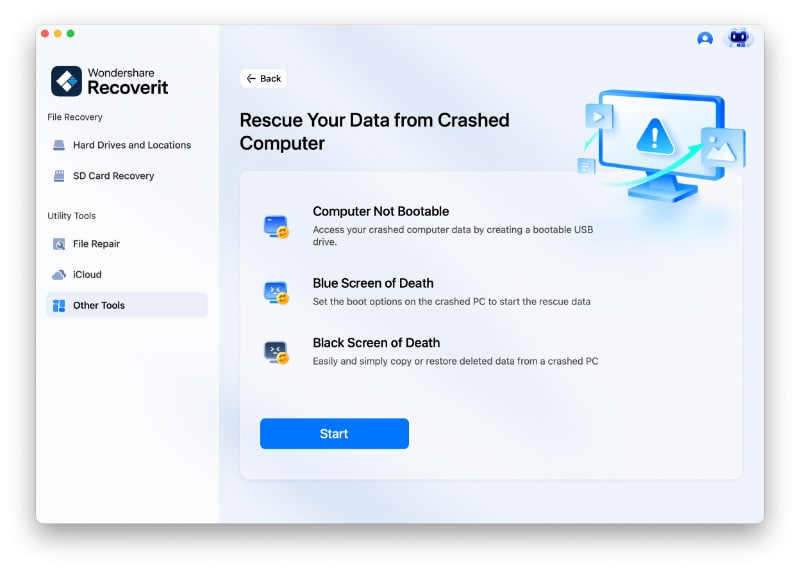
Étape 1. Accéder à la récupération après panne du Mac
Installez et lancez Recoverit sur un Mac fonctionnel. Sélectionnez «\u00a0Autres outils» > Choisissez «Ordinateur non amorçable\u00a0» > Cliquer sur «\u00a0Démarrer\u00a0» pour commencer à récupérer les données du MacBook Pro avec écran gris.
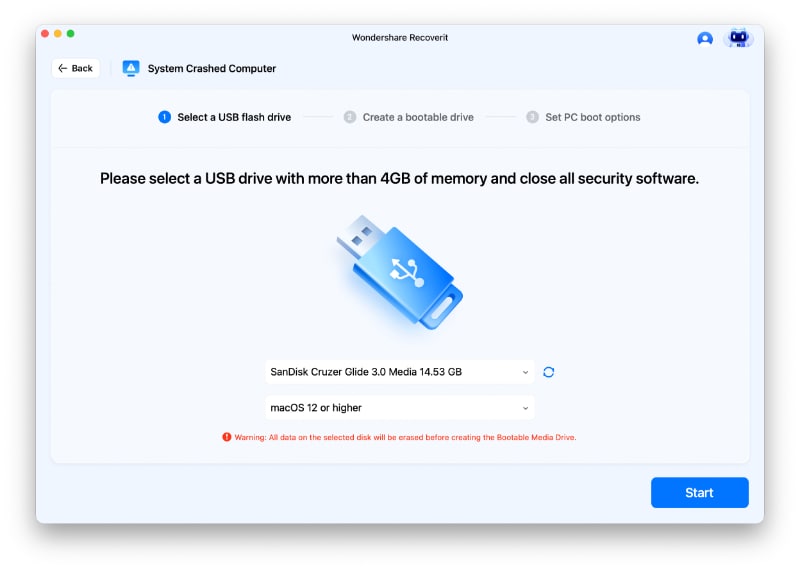
Étape 2. Créer une clé USB amorçable
Connectez une clé USB vide au Mac fonctionnel. Sélectionnez la clé USB connectée > Confirmez la version macOS requise > Cliquez sur «\u00a0Démarrer\u00a0» pour créer le lecteur de récupération amorçable.
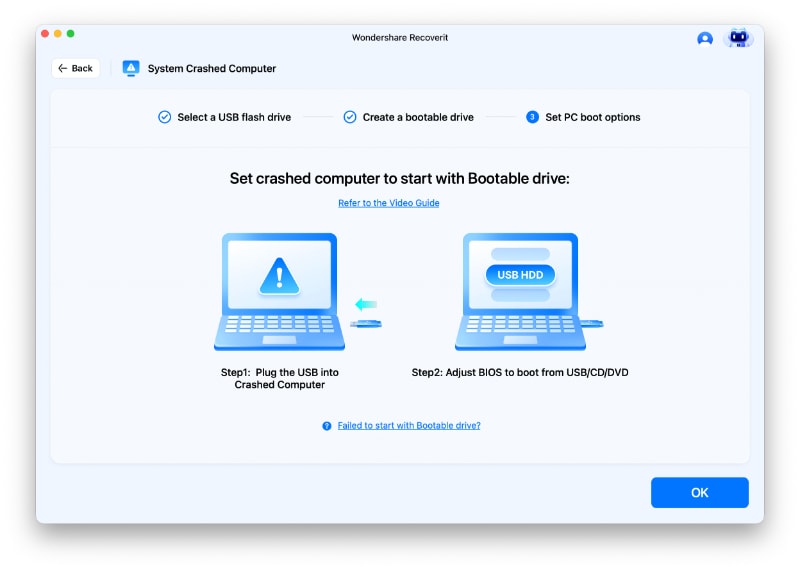
Étape 3. Récupérer les fichiers du Mac affecté
Connectez la clé USB amorçable au Mac affecté et démarrez le Mac depuis celle-ci. Analysez le stockage interne > Prévisualisez les fichiers scannés > Cliquez sur «\u00a0Récupérer\u00a0» pour les exporter.
Partie 7. Ce qu'il faut éviter quand un MacBook Pro est bloqué sur un écran gris
Ces actions peuvent mettre les données en danger ou faire perdre du temps lors d'une écran gris de la mort du MacBook. Examinons ce que vous devez éviter avant de tenter d'autres réparations sur votre MacBook :
- Ne pas effacer immédiatement le disque de démarrage : L'effacement supprime les données que la réinstallation de macOS pourrait autrement préserver intactes. Apple confirme que la réinstallation de macOS préserve les applications et les données personnelles, bien que des sauvegardes restent recommandées au préalable.
- Ne pas supposer que tout écran gris est une défaillance du GPU : Un écran gris peut résulter de macOS, du disque de démarrage, du firmware, du matériel d'affichage ou d'autres composants internes. Une défaillance du GPU ne doit pas être supposée sans symptômes ou diagnostics à l'appui.
- Ne pas utiliser le mode utilisateur unique ou les astuces de contournement : Les commandes héritées, les méthodes de désactivation du GPU ou les solutions de contournement matérielles peuvent ne pas s'appliquer aux versions modernes de macOS et peuvent compliquer le dépannage.
- Ne pas appliquer les réinitialisations Intel à Apple Silicon : Les Mac Apple Silicon n'utilisent pas le processus de réinitialisation SMC traditionnel, de sorte que les instructions de réinitialisation spécifiques à Intel ne doivent pas être considérées comme des correctifs universels.
- Ne pas restaurer le firmware sans tenir compte de la perte de données : La restauration du firmware efface le Mac. Sur les Mac Apple Silicon ou T2 pris en charge, essayez d'abord la réactivation du firmware car elle actualise le firmware sans effacer les volumes.

Conclusion
A Écran gris de la mort du MacBook Pro peut indiquer des problèmes avec macOS, le disque de démarrage, le firmware ou le matériel. Commencez par des vérifications à faible risque telles que le redémarrage, la déconnexion des accessoires, le mode sans échec, la récupération macOS et les Premiers secours. Passez à la réparation du firmware ou au service matériel uniquement lorsque les solutions plus simples échouent. Si des fichiers importants restent inaccessibles avant une réparation impliquant l'effacement des données, Recoverit peut aider à les récupérer.
FAQ
-
Pourquoi mon MacBook Pro se bloque-t-il sur un écran gris après le logo Apple ?
Le logo Apple signifie que le Mac a trouvé un disque de démarrage, mais macOS peut tout de même se bloquer lors du chargement. Le mode sans échec, la récupération et les Premiers secours peuvent aider à déterminer si le logiciel de démarrage ou le disque est en cause. -
Une erreur de disque de démarrage peut-elle provoquer l'écran gris de la mort sur MacBook Pro ?
Oui, des erreurs de disque peuvent provoquer un écran gris de la mort sur Mac. Les Premiers secours peuvent vérifier et réparer les erreurs de système de fichiers prises en charge depuis la récupération. -
Pourquoi mon MacBook Pro affiche-t-il un écran gris même en mode de récupération ?
Un échec de récupération peut indiquer un problème au-delà de macOS, mais ne prouve pas une défaillance matérielle. Des problèmes de firmware ou de matériel restent possibles, un diagnostic supplémentaire est donc nécessaire. -
La réinstallation de macOS corrigera-t-elle un écran gris sans supprimer mes fichiers ?
La réinstallation de macOS depuis la récupération ne supprime normalement pas vos applications ni vos données personnelles. N'effacez pas le disque de démarrage au préalable, car l'effacement supprime les données stockées.

