
Si vous recherchez Panasonic SD Formatter or Panasonic SD Formatter 3.1, la réponse courte est la suivante : ne téléchargez pas d'anciennes copies d'installation depuis des sites logiciels aléatoires. L'ancien formateur de Panasonic était un utilitaire de carte SD légitime, mais ce n'est plus le téléchargement maintenu que la plupart des utilisateurs devraient utiliser aujourd'hui.
Le remplacement officiel est le SD Memory Card Formatter de la SD Association, l'organisme de normalisation fondé par Panasonic, SanDisk et Toshiba. Avant de formater, récupérez ou sauvegardez les fichiers dont vous avez encore besoin, car le formatage peut supprimer les enregistrements du système de fichiers et le formatage par écrasement peut rendre la récupération logicielle peu probable.
Dans cet article
Partie 1. Le Panasonic SD Formatter est-il toujours disponible ?
Panasonic ne fournit plus l'ancien formateur SD estampillé Panasonic comme téléchargement public recommandé. Le chemin maintenu passe désormais par la SD Association. Cela est important car de nombreux résultats de recherche pour le téléchargement de Panasonic SD Formatter pointent vers des miroirs non officiels, d'anciennes pièces jointes de forum ou des programmes d'installation reconditionnés.
À quoi servait le Panasonic SD Formatter
Panasonic SD Formatter était utilisé pour formater les cartes SD selon les attentes du système de fichiers des cartes SD plutôt que de traiter la carte comme un lecteur USB générique. Les utilisateurs l'appréciaient car il pouvait préparer les cartes pour les appareils photo, les consoles portables, les ordinateurs monocartes, les caméras embarquées et d'autres appareils qui laissent parfois des partitions inhabituelles ou affichent une capacité incorrecte sous Windows.
Il était également utile lorsque Windows n'affichait qu'une partie de la capacité d'une carte après qu'un autre appareil l'avait partitionnée. Cependant, le formatage reste une action entraînant une perte de données. Si la carte contient des photos, des vidéos, des documents ou des fichiers d'appareil dont vous avez besoin, récupérez-les ou sauvegardez-les d'abord.
Le Panasonic SD Formatter 3.1 est-il toujours pris en charge ?
Non. Panasonic SD Formatter 3.1 est un outil hérité, et ce n'est pas le téléchargement actuellement pris en charge pour Windows 10, Windows 11 ou macOS moderne. Même si une ancienne copie se lance, elle manque de la prise en charge SDUC actuelle et provient d'une époque antérieure aux exigences actuelles de Windows et macOS. Pour la plupart des utilisateurs, le choix le plus sûr est le SD Memory Card Formatter actuel de la SD Association.
Pourquoi éviter les sites de téléchargement tiers
Le problème n'est pas que l'utilitaire d'origine de Panasonic était dangereux. Le problème est que les anciens téléchargements désormais disponibles sur des portails de logiciels tiers sont difficiles à vérifier. Les programmes d'installation reconditionnés peuvent inclure des programmes indésirables, et un ancien fichier non signé ou modifié ne vous donne aucun moyen fiable de confirmer qu'il correspond à la version originale.
Pour ce mot-clé, l'intention de recherche est généralement pratique : les utilisateurs veulent un formateur sûr, compatible et officiel. Cette réponse n'est pas un miroir aléatoire de Panasonic SD Formatter 3.1. C'est la page de téléchargement actuelle de la SD Association.
Le remplacement officiel actuel pour la plupart des utilisateurs
La SD Association indique qu'elle a été fondée en janvier 2000 par Panasonic, SanDisk et Toshiba, désormais KIOXIA. Son formateur actuel n'est donc pas un clone sans rapport. C'est le formateur basé sur les normes maintenu pour les cartes SD, SDHC, SDXC et SDUC. La SD Association note également que le formateur est développé par Tuxera.
Partie 2. Panasonic SD Formatter vs SD Memory Card Formatter
Les deux outils partagent le même objectif : formater les cartes SD pour une meilleure conformité aux normes que les outils génériques du système d'exploitation. La différence réside dans le support, la compatibilité des plateformes et la couverture des générations de cartes.
| Attribut | Panasonic SD Formatter 3.1 | SD Memory Card Formatter actuel |
| Éditeur | Utilitaire hérité de l'ère Panasonic | SD Association |
| Source de téléchargement recommandée | Pas de téléchargement officiel Panasonic actuel pour les utilisateurs généraux | Page du formateur sdcard.org |
| Versions actuelles répertoriées par la SD Association | Non actuel | 5.0.4 pour Windows et 5.0.3 pour Mac |
| Familles de cartes prises en charge | Utilisation héritée SD, SDHC et SDXC | SD, SDHC, SDXC et SDUC |
| Prise en charge des OS modernes | Non recommandé pour Windows 10, Windows 11 ou macOS actuel | Windows 10 22H2, Windows 11 22H2/23H2/24H2 et macOS 11 à macOS 15 |
| Options de format | Options de style rapide/complet héritées | Format rapide et format par écrasement |
| Zone protégée | Non destiné à formater les zones protégées | Ne formate pas la zone protégée SD/SDHC/SDXC ; SDUC n'a pas de zone protégée |
| Limite de chiffrement | Le comportement hérité varie | Ne prend pas en charge les cartes chiffrées avec BitLocker To Go tant qu'elles ne sont pas déverrouillées |
Versions héritées du formateur Panasonic
Les anciennes versions du formateur Panasonic étaient utiles en leur temps, mais cela ne les rend pas pour autant le meilleur choix aujourd'hui. Elles sont antérieures à de nombreuses versions actuelles des systèmes d'exploitation, aux plages de capacité SDUC actuelles et aux exigences de sécurité que les utilisateurs devraient appliquer aux utilitaires téléchargeables.
Versions actuelles du SD Memory Card Formatter pour Windows et Mac
Au 10 août 2026, la page officielle du formateur de la SD Association répertorie SD Memory Card Formatter 5.0.4 pour Windows et 5.0.3 pour Mac. La même page répertorie les configurations système requises pour Windows 10 version 22H2, Windows 11 versions 22H2, 23H2 et 24H2, ainsi que macOS 11 Big Sur à macOS 15 Sequoia.
Cartes SD, SDHC, SDXC et SDUC prises en charge
L'utilitaire actuel prend en charge les cartes SD, SDHC, SDXC et SDUC conformes aux spécifications du système de fichiers de la SD Association. Confirmez toujours que votre lecteur et votre appareil prennent également en charge le type de carte. Un formateur ne peut pas faire en sorte qu'un ancien appareil photo prenne en charge SDXC ou SDUC si le matériel ou le micrologiciel ne le prend pas en charge.
Format rapide vs format par écrasement
Format rapide est le choix habituel. Il reconstruit les structures du système de fichiers et se termine rapidement, mais il peut laisser certains anciens contenus de fichiers récupérables jusqu'à leur écrasement. Format par écrasement écrit dans la zone de données utilisateur, prend beaucoup plus de temps et est utile lorsque vous confiez la carte à quelqu'un d'autre ou que vous supprimez intentionnellement des données récupérables. Ne choisissez pas le format par écrasement si vous avez encore besoin de récupérer des fichiers.
Partie 3. Quelle version du formateur SD devriez-vous utiliser ?
Pour presque tout le monde recherchant aujourd'hui le téléchargement de Panasonic SD Formatter, la version correcte est le dernier SD Memory Card Formatter de la SD Association, et non Panasonic SD Formatter 3.1.
Meilleur choix pour Windows 10 et Windows 11
Utilisez le SD Memory Card Formatter pour téléchargement Windows. Exécutez-le avec des droits d'administrateur, sélectionnez la lettre de lecteur correcte et vérifiez soigneusement la capacité de la carte avant de formater. Ne vous fiez pas aux anciens programmes d'installation Panasonic pour Windows 10 ou Windows 11.
Meilleur choix pour les utilisateurs de macOS
Utilisez le SD Memory Card Formatter pour téléchargement Mac. La SD Association note que les Mac à puce Apple Silicon peuvent demander aux utilisateurs d'installer Rosetta pour ouvrir le formateur. Si vous avez seulement besoin d'un effacement basique pour une carte d'appareil photo, l'Utilitaire de disque macOS peut également fonctionner, mais le formateur de la SD Association est l'outil officiel axé sur les cartes SD.
Meilleur choix pour les appareils photo, les caméras embarquées et les appareils Android
Si l'appareil dispose de sa propre option Formater ou Initialiser la carte SD, commencez par là. Les appareils photo, les caméras embarquées, les caméras d'action, les consoles portables et les appareils Android peuvent créer des dossiers spécifiques à l'appareil, des bases de données ou des paramètres du système de fichiers. Utilisez le formateur informatique lorsque l'appareil ne peut pas formater la carte, que la carte affiche une capacité incorrecte ou que vous avez besoin d'une réinitialisation complète avant de remettre la carte dans l'appareil.
Quand un ancien formateur ne devrait pas être utilisé
N'utilisez pas un ancien formateur Panasonic si vous êtes sous Windows 10, Windows 11, macOS actuel, des cartes SDUC ou une carte contenant des fichiers importants. Évitez-le également lorsque le téléchargement provient d'un portail logiciel, d'un miroir d'archive ou d'une pièce jointe de forum plutôt que d'une source officielle.
Où télécharger en toute sécurité
Téléchargez uniquement depuis sdcard.org. L'article source fait également référence aux anciennes pages de support SD Formatter de Panasonic, pages de support SD Formatter, qui restent des références historiques utiles, mais elles ne correspondent pas au chemin de téléchargement actuel dont la plupart des utilisateurs ont besoin.
Partie 4. Que vérifier avant de formater une carte SD
Le formatage doit intervenir après la protection des données et les vérifications matérielles de base. Si la carte contient des fichiers importants, arrêtez-vous ici et récupérez-les ou sauvegardez-les d'abord.
| Vérifier avant de formater | Pourquoi c'est important | Que faire |
| Sauvegarder ou récupérer les fichiers importants | Le formatage peut supprimer l'accès aux fichiers, et le formatage par écrasement peut rendre la récupération improbable. | Copiez les fichiers accessibles ou analysez la carte avec un logiciel de récupération avant de formater. |
| Vérifier le commutateur de protection en écriture | Une carte SD pleine taille ou un adaptateur microSD verrouillé peut bloquer le formatage. | Déplacez le commutateur en position déverrouillée et reconnectez la carte. |
| Tester un autre lecteur de carte ou port USB | Des problèmes de lecteur, d'adaptateur, de câble ou de port peuvent ressembler à une défaillance de la carte. | Essayez un port USB direct et un autre lecteur compatible. |
| Confirmer que la capacité correcte s'affiche | Une capacité incorrecte peut indiquer un dommage de partition, une fausse capacité ou un support non pris en charge. | Comparez la capacité affichée avec l'étiquette de la carte et la liste de compatibilité des appareils. |
| Vérifier si la carte est authentique | Les cartes contrefaites échouent souvent au formatage ou perdent des données après avoir dépassé leur capacité réelle. | Utilisez des outils de test de capacité fiables et achetez auprès de vendeurs autorisés. |
| Vérifier la compatibilité de l'appareil et du système de fichiers | Les appareils plus anciens peuvent prendre en charge SDHC mais pas SDXC ou SDUC. | Consultez le manuel de l'appareil photo, du téléphone, du dashcam ou de la console avant de choisir FAT32 ou exFAT. |
Partie 5. Récupérer des fichiers avant d'utiliser un formateur SD
De nombreuses personnes ouvrent un formateur de carte SD parce qu'une carte demande à être formatée, affiche une capacité incorrecte ou devient illisible. Ces symptômes ne signifient pas toujours que les données sont perdues. Ils peuvent également provenir d'une corruption du système de fichiers, d'une table de partitions manquante ou d'un problème de lecteur.
Pourquoi le formatage peut rendre la récupération plus difficile
Un formatage rapide peut supprimer les enregistrements du système de fichiers qui aident les logiciels à retrouver les noms de fichiers et dossiers d'origine. Certaines données peuvent rester récupérables jusqu'à leur écrasement, mais la récupération devient moins organisée. Un formatage par écrasement écrit sur la zone de données utilisateur et peut rendre la récupération par logiciel improbable. Pour les photos, vidéos, documents ou sauvegardes d'appareils importants, récupérez d'abord et formatez ensuite.
Quand la récupération de carte SD est possible
La récupération peut être possible lorsque la carte est lisible via un ordinateur ou un lecteur de carte, que des fichiers ont été supprimés, que la carte a été formatée rapidement ou que le système de fichiers est endommagé. La récupération est moins probable si la carte a été écrasée, endommagée physiquement, contrefaite, chiffrée sans la clé, ou non détectée par un lecteur fiable.
Récupérer les fichiers d'une carte SD avec Wondershare Recoverit
Recoverit Memory Card Recovery peut aider à récupérer des fichiers supprimés, formatés ou inaccessibles depuis une carte SD, SDHC, SDXC, microSD, CF ou CompactFlash lisible via un lecteur de carte. Utilisez-le avant d'exécuter des alternatives à Panasonic SD Formatter, un formatage par écrasement, DiskPart clean ou une réinitialisation d'appareil. La récupération dépend de l'état de la carte, de sa détectabilité, de la fragmentation des fichiers, du chiffrement et de la présence éventuelle de nouvelles données ayant écrasé les fichiers.
Vous pouvez également visiter le site Wondershare Recoverit pour plus de ressources sur la récupération de données, mais la page produit recommandée dans cet article est la page de récupération de carte mémoire liée ci-dessus.
Comment analyser une carte SD pour récupérer des données importantes
Étape 1. Connectez la carte et sélectionnez-la.
Connectez la carte SD ou microSD via un lecteur compatible. Ouvrez Recoverit, choisissez Récupération de carte SD, sélectionnez la carte et lancez l'analyse.

Étape 2. Analysez et filtrez les résultats.
Laissez l'analyse se poursuivre et filtrez par type de fichier, comme les photos, vidéos, documents ou archives, pour affiner les résultats.

Étape 3. Prévisualisez et exportez les fichiers.
Prévisualisez les fichiers récupérables, choisissez ce dont vous avez besoin et enregistrez-les sur votre ordinateur ou un autre lecteur. Ne sauvegardez pas les fichiers récupérés sur la même carte SD.

Essayez Wondershare Recoverit pour effectuer une récupération de données
 Sécurité vérifiée. Plus de 7 302 189 personnes l'ont téléchargé.
Partie 6. Comment utiliser le SD Memory Card Formatter
Utilisez le formateur maintenu par la SD Association lorsque vous avez besoin d'un formateur de bureau axé sur les cartes SD plutôt que Panasonic SD Formatter 3.1. Confirmez que vous avez sélectionné le bon lecteur avant de formater, car l'opération supprime l'accès aux fichiers de la carte sélectionnée.
Étape 1. Téléchargez le formateur depuis la SD Association.
Ouvrez la page officielle de la SD Association, choisissez le téléchargement Windows ou Mac, acceptez la licence si vous êtes d'accord, installez l'outil et lancez-le avec des droits d'administrateur.
Étape 2. Sélectionnez la carte SD ou microSD correcte.
Insérez la carte via un emplacement SD compatible ou un lecteur USB. Confirmez la lettre de lecteur, le nom de la carte et la capacité avant de continuer.
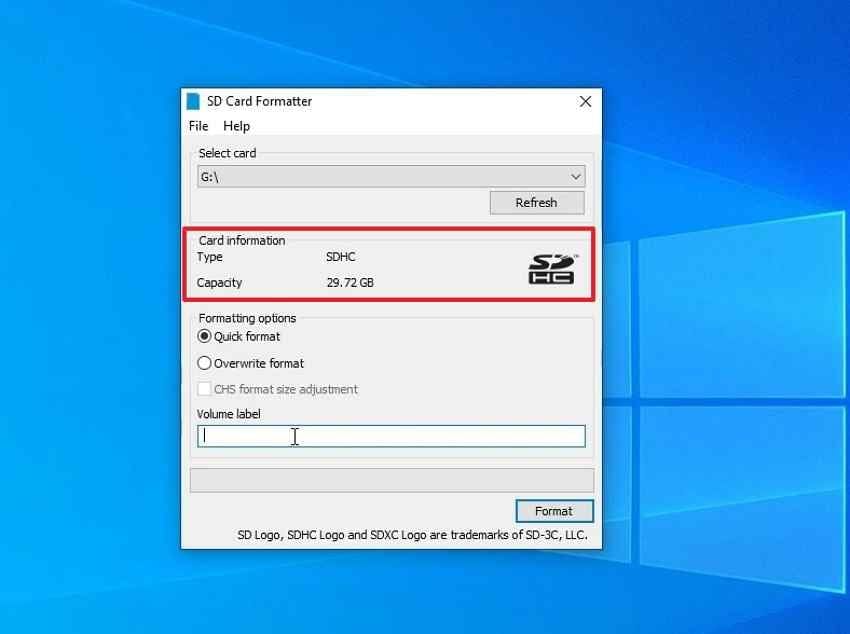
Étape 3. Choisissez Formatage rapide ou Formatage par écrasement.
Choisissez Formatage rapide pour une réutilisation normale. Choisissez Formatage par écrasement uniquement lorsque vous souhaitez intentionnellement écrire sur la zone de données utilisateur de la carte et que vous n'avez plus besoin de récupération.
Étape 4. Confirmez l'avertissement avant de formater.
Cliquez sur Formater uniquement après avoir confirmé que la carte sélectionnée est correcte et que les fichiers sont déjà sauvegardés ou récupérés.
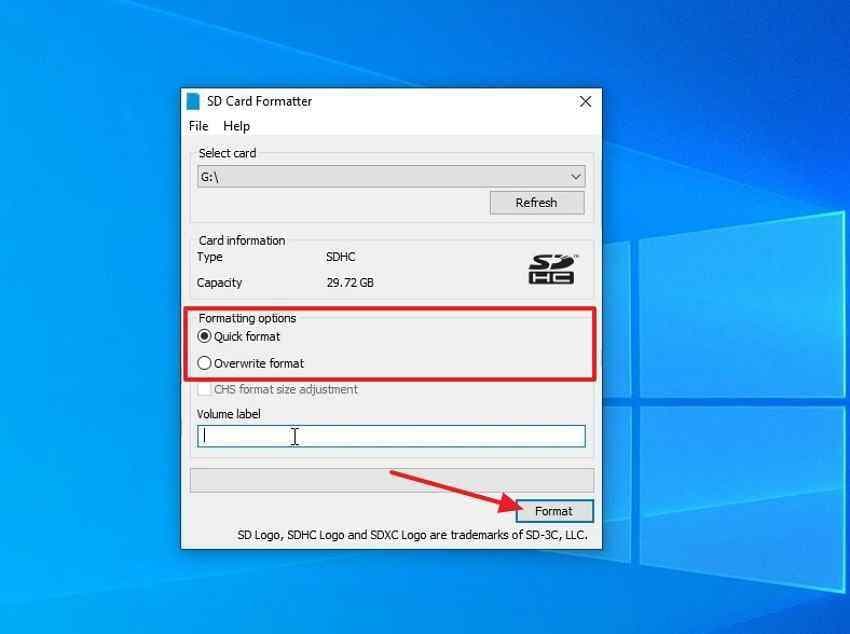
Étape 5. Vérifiez la carte après le formatage.
Après le formatage, confirmez que la capacité utilisable attendue s'affiche. Copiez quelques fichiers de test, éjectez la carte en toute sécurité, reconnectez-la et vérifiez que les fichiers restent accessibles.
Partie 7. Meilleures alternatives au Panasonic SD Formatter
Le formateur de la SD Association est le remplacement officiel le plus proche, mais d'autres méthodes de formatage peuvent être appropriées selon l'utilisation prévue de la carte. Récupérez toujours les fichiers importants en premier.
Méthode 1. Formater depuis un appareil photo ou un appareil Android
Utilisez l'option de formatage intégrée de l'appareil lorsque la carte sera utilisée dans cet appareil photo, dashcam, caméra d'action ou appareil Android. L'appareil peut créer la structure de dossiers attendue et les paramètres de stockage.
Instructions : Sur Android, ouvrez Paramètres > Stockage, sélectionnez la carte SD, ouvrez le menu de la carte et choisissez Formater. Sur les appareils photo ou dashcams, recherchez Formater, Initialiser la carte ou Formater la carte mémoire dans le menu de configuration.
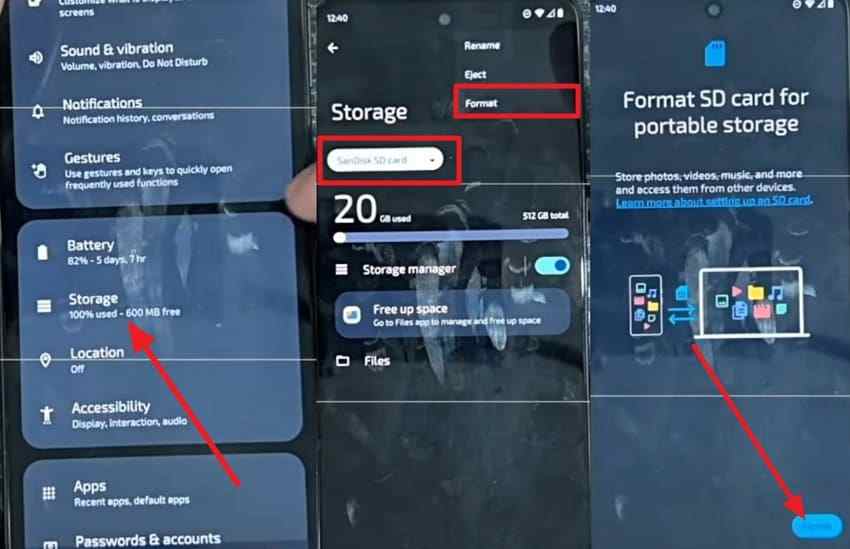
Méthode 2. Formater avec l'Explorateur de fichiers Windows
L'Explorateur de fichiers Windows est rapide pour les cartes normales qui affichent déjà une lettre de lecteur. Il est pratique, mais offre moins de diagnostics que la Gestion des disques ou SD Memory Card Formatter.
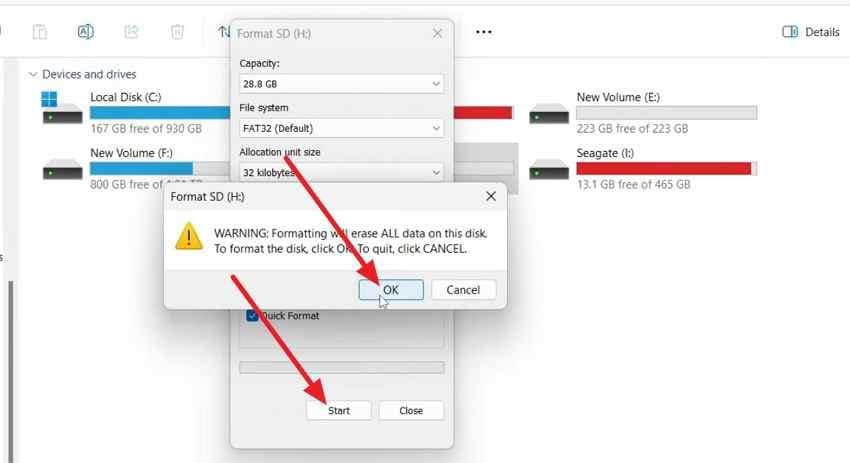
Étape 1. Ouvrez Ce PC, faites un clic droit sur la carte SD et choisissez Formater.
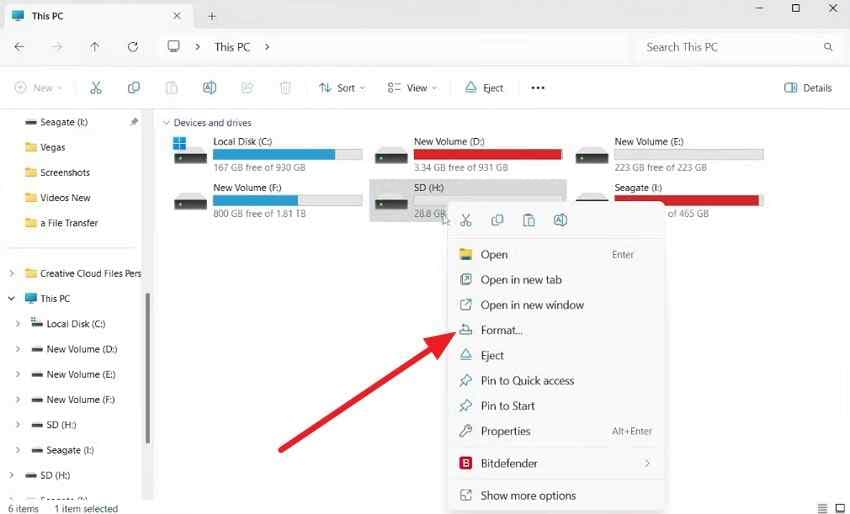
Étape 2. Choisissez le système de fichiers, conservez Formatage rapide sélectionné pour une réutilisation ordinaire, cliquez sur Démarrer et confirmez.
Méthode 3. Formater via la Gestion des disques Windows
La Gestion des disques est utile lorsque la carte est détectée mais sans lettre de lecteur, divisée en partitions étranges ou ne s'affichant pas correctement dans l'Explorateur de fichiers.
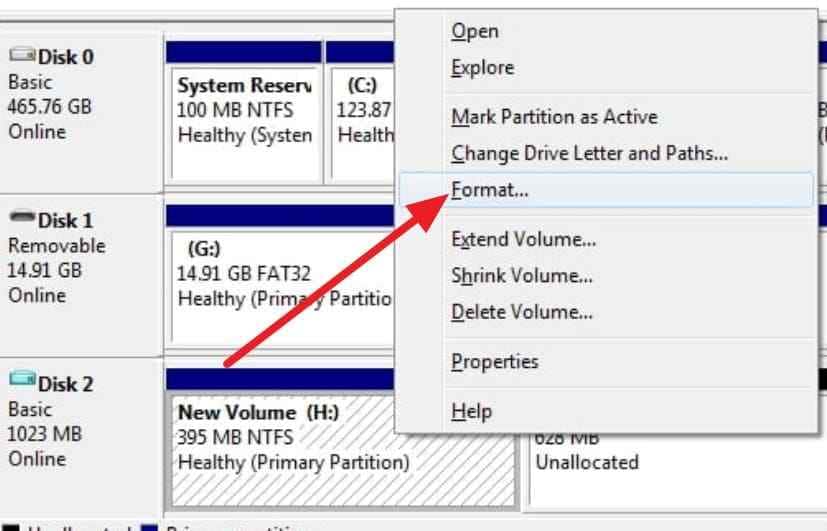
Étape 1. Faites un clic droit sur Démarrer, ouvrez Gestion des disques, identifiez la carte SD par sa taille, faites un clic droit sur son volume et choisissez Formater.
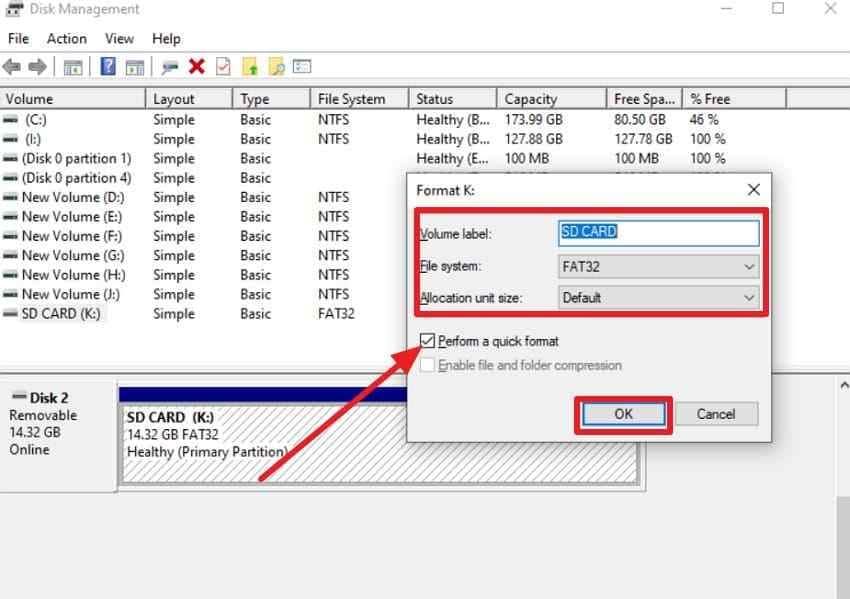
Étape 2. Choisissez le système de fichiers et le nom de volume, sélectionnez Effectuer un formatage rapide si approprié, puis cliquez sur OK.
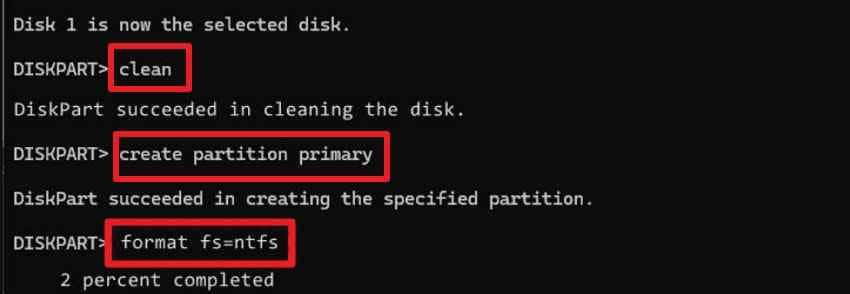
Méthode 4. Formater une carte SD avec DiskPart
DiskPart est puissant et risqué car il fonctionne par numéro de disque et exécute les commandes directement. Utilisez-le uniquement après avoir sauvegardé ou récupéré les données et après avoir confirmé le numéro de disque exact.
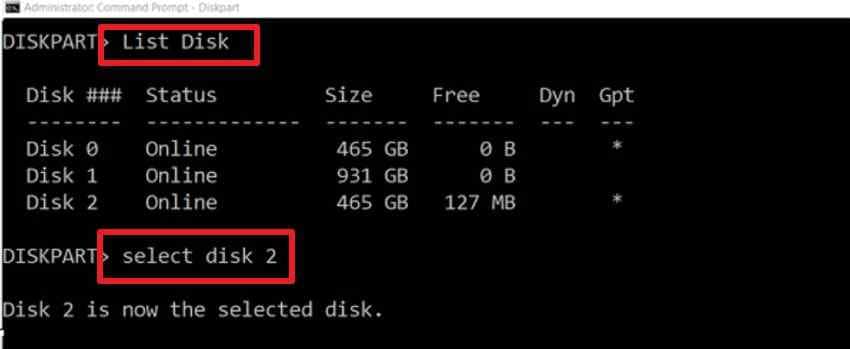
Étape 1. Ouvrez l'Invite de commandes en tant qu'administrateur, tapez diskpart, appuyez sur Entrée, puis tapez list disk. Tapez select disk X, en remplaçant X par le numéro de disque réel de la carte SD.
Étape 2. Exécutez clean, puis create partition primary. Utilisez format fs=fat32 quick pour les cartes jusqu'à 32 Go lorsque FAT32 est nécessaire, ou format fs=exfat quick pour les cartes SDXC au-dessus de 32 Go. Tapez ensuite assign.
Méthode 5. Formater avec l'Utilitaire de disque macOS
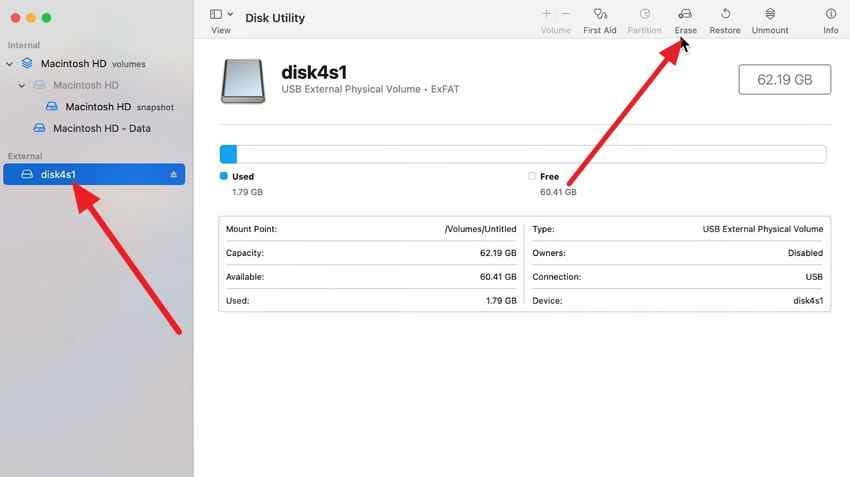
L'Utilitaire de disque est l'outil de stockage macOS intégré. C'est une alternative pratique lorsque vous n'avez pas besoin du formateur de la SD Association ou lorsque vous préparez une carte pour un usage général.
Étape 1. Connectez la carte, ouvrez l'Utilitaire de disque, sélectionnez la carte sous Externe et cliquez sur Effacer.
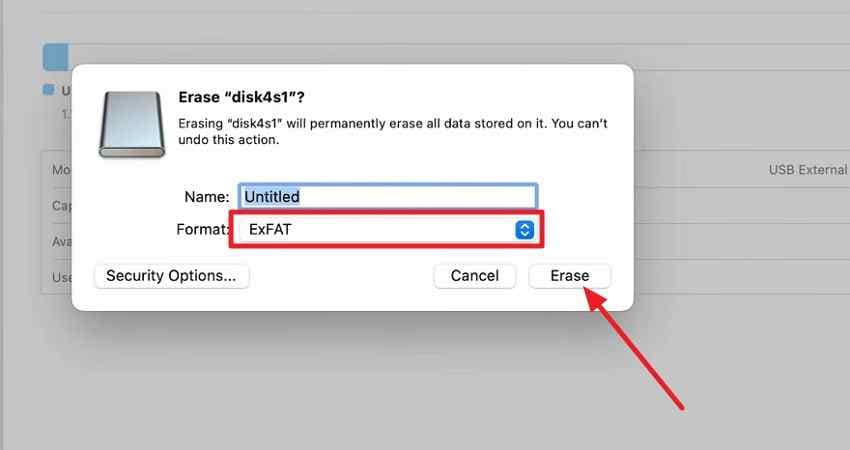
Étape 2. Choisissez MS-DOS (FAT) pour les cartes SD/SDHC jusqu'à 32 Go ou ExFAT pour les cartes SDXC au-dessus de 32 Go, puis cliquez sur Effacer.
Partie 8. Comment résoudre les problèmes du SD Memory Card Formatter
Si SD Memory Card Formatter ou une autre alternative à Panasonic SD Formatter échoue, utilisez le tableau ci-dessous pour déterminer si le problème est lié à la connexion, aux permissions, au chiffrement, à la disposition des partitions ou à une défaillance de la carte.
| Problème | Cause probable | Solution |
| Carte non détectée | Connexion lâche, lecteur défectueux, type de carte non pris en charge ou port USB défaillant | Reconnectez la carte, essayez un autre lecteur ou port, et confirmez que le lecteur prend en charge SDHC, SDXC ou SDUC selon les besoins. |
| Erreur de protection en écriture | Le commutateur de verrouillage de la carte SD ou de l'adaptateur est activé | Déplacez le commutateur de verrouillage en position déverrouillée et reconnectez la carte. |
| Accès refusé lors du formatage | Permissions insuffisantes ou une autre application utilise la carte | Fermez les explorateurs de fichiers et les applications d'appareil photo, puis exécutez le formateur avec des droits d'administrateur. |
| La carte signale qu'elle est chiffrée | BitLocker To Go ou une autre méthode de chiffrement est active | Déverrouillez ou déchiffrez d'abord la carte. Le formateur de l'association SD ne prend pas en charge les cartes chiffrées par BitLocker To Go tant qu'elles ne sont pas déverrouillées. |
| La capacité est toujours incorrecte | Problème de disposition des partitions, fausse capacité ou partitions créées par l'appareil | Récupérez d'abord les fichiers, puis recréez la disposition des partitions avec la Gestion des disques, DiskPart ou le formateur SD. |
| Les erreurs continuent de réapparaître | Corruption du système de fichiers, mémoire flash défaillante, carte contrefaite ou lecteur instable | Testez avec un autre lecteur et un autre appareil. Remplacez la carte si les erreurs réapparaissent après un formatage propre. |
Conclusion
Panasonic SD Formatter 3.1 était un utilitaire hérité légitime, mais il ne constitue pas la cible de téléchargement la plus sûre aujourd'hui. Panasonic ne fournit plus l'ancien téléchargement public pour les utilisateurs généraux, et les miroirs tiers ne sont pas une source fiable pour les outils de formatage. Utilisez plutôt le SD Memory Card Formatter actuel de l'association SD.
Avant de formater, protégez d'abord les données. Utilisez le formatage rapide pour une réutilisation normale, évitez le formatage par écrasement lorsqu'une récupération peut encore être nécessaire, et choisissez le formatage par l'appareil photo ou l'appareil lorsque la carte y restera. Si des fichiers sont manquants ou si la carte demande à être formatée, analysez-la avec Recoverit avant toute étape de formatage destructif.
FAQ
-
Panasonic SD Formatter est-il encore disponible ?
Pas en tant que téléchargement sous la marque Panasonic maintenu que la plupart des utilisateurs devraient utiliser aujourd'hui. Le remplacement officiel est le SD Memory Card Formatter de l'association SD, que Panasonic a cofondée avec SanDisk et Toshiba. -
Où puis-je télécharger le dernier formateur de carte SD ?
Téléchargez-le depuis l'association SD sur sdcard.org. Au 10 août 2026, la page officielle répertorie SD Memory Card Formatter 5.0.4 pour Windows et 5.0.3 pour Mac. -
Panasonic SD Formatter 3.1 est-il sûr à utiliser ?
L'outil Panasonic original était légitime, mais la version 3.1 est un formateur hérité et les téléchargements non officiels ne peuvent pas être vérifiés de manière fiable. Utilisez plutôt le formateur actuel de l'association SD, en particulier sur Windows 10, Windows 11 et les versions actuelles de macOS. -
Recoverit peut-il récupérer des fichiers après le formatage d'une carte SD ?
Recoverit peut aider à récupérer des fichiers après un formatage rapide si la carte SD est lisible et que les données n'ont pas été écrasées. Il ne peut pas garantir la récupération, récupérer des fichiers écrasés, ni réparer des cartes physiquement défaillantes ou contrefaites. -
Dois-je utiliser FAT32 ou exFAT lors du formatage d'une carte SD ?
Utilisez FAT32 pour de nombreuses cartes SD ou SDHC jusqu'à 32 Go lorsque l'appareil l'exige. Utilisez exFAT pour la plupart des cartes SDXC de plus de 32 Go, sauf indication contraire dans le manuel de l'appareil.

