
An Menu de récupération Acer, l'écran de configuration du BIOS ou de l'UEFI, et le menu de démarrage F12 sont des outils de démarrage différents. Sur de nombreux ordinateurs portables Acer, F2 ouvre la configuration BIOS/UEFI ; sur les ordinateurs de bureau Acer, Supprimer est couramment utilisé. Sur les modèles pris en charge, F12 ouvre un menu de périphérique de démarrage à usage unique. Alt + F10 peut ouvrir le chemin de récupération d'usine d'Acer uniquement lorsque le modèle et sa configuration de récupération le prennent en charge.
Le menu approprié dépend de la tâche. Utilisez le BIOS/UEFI pour les paramètres du micrologiciel, F12 pour choisir un périphérique de démarrage pour un seul démarrage, et l'environnement de récupération Windows pour la réparation de Windows, la restauration des mises à jour, les options de démarrage ou la réinitialisation. Ne supposez pas que chaque option BIOS avancé Acer ou raccourci caché existe sur chaque modèle, car les paramètres disponibles varient selon la plateforme, la version du micrologiciel et la gamme de produits Acer.
Commencez par les options réversibles avant la récupération d'usine, la réinitialisation, le formatage ou les modifications du micrologiciel. Sauvegardez d'abord les fichiers accessibles. Si des fichiers sont déjà supprimés, manquants ou inaccessibles, la récupération de données doit précéder les étapes de récupération destructives, et non les suivre.
Dans cet article
-
- Garder le démarrage sécurisé activé sauf si la tâche nécessite une modification
- Ne pas changer SATA, VMD, RAID ou AHCI de manière impulsive
- Conserver la clé de récupération BitLocker disponible
- Restaurer les paramètres par défaut du BIOS avec précaution
- Faire remonter les mises à jour du BIOS échouées ou les problèmes de non-démarrage (No-POST)
Partie 1. Choisir le bon menu de démarrage Acer
Le moyen le plus rapide d'éviter les modifications inutiles du micrologiciel est de choisir le menu correspondant à la tâche. Un menu de récupération répare ou réinitialise Windows, la configuration BIOS/UEFI modifie les paramètres au niveau du micrologiciel, et le menu F12 sélectionne une entrée de démarrage pour un seul démarrage.
Comparaison des menus, touches, objectifs et disponibilités Acer
| Menu | Accès typique | Meilleure utilisation | Disponibilité |
| Récupération Acer | Alt + F10 | Ouvrir la récupération d'usine Acer sur les configurations prises en charge | Dépend du modèle et des données de récupération d'usine disponibles |
| BIOS ou configuration UEFI | F2 sur les ordinateurs portables ; Supprimer sur la plupart des ordinateurs de bureau | Modifier les paramètres du micrologiciel, de la sécurité, du démarrage et du matériel | Standard sur les PC Acer ; les options varient selon le modèle |
| Menu de démarrage F12 | F12 | Sélectionner un lecteur USB, le gestionnaire de démarrage Windows ou une autre entrée de démarrage détectée pour un seul démarrage | Peut être désactivé ou indisponible sur certains modèles |
| Environnement de récupération Windows | Démarrage avancé, Maj + Redémarrer, ou récupération automatique après des échecs de démarrage | Utiliser la réparation du démarrage, les paramètres de démarrage, la désinstallation des mises à jour, la restauration du système, la réinitialisation et d'autres outils de récupération Windows | Fait partie de la récupération Windows ; les options exactes dépendent de la version de Windows et de l'état de l'appareil |
Ce que chaque menu peut et ne peut pas modifier
Le menu BIOS Acer que les systèmes fournissent fonctionne en dessous de Windows. Il peut affecter l'ordre de démarrage, le démarrage sécurisé, le comportement du contrôleur de stockage et d'autres paramètres matériels. Des modifications incorrectes du micrologiciel peuvent empêcher Windows de démarrer jusqu'à ce que les valeurs d'origine ou correctes soient restaurées.
Le menu F12 est plus sûr pour un choix de démarrage unique car il ne réécrit normalement pas la priorité de démarrage permanente. L'environnement de récupération Windows, en revanche, fournit des outils de récupération logicielle sans nécessiter de modifications du micrologiciel.
Une réinitialisation ou une récupération d'usine peut être destructive. Microsoft recommande actuellement d'essayer d'abord des options de récupération moins perturbatrices et de sauvegarder les fichiers importants avant les opérations de réinitialisation ou de réinstallation.
Partie 2. Ouvrir le menu de récupération Acer
L'expression Menu de récupération Acer peut désigner le chemin de récupération d'usine OEM d'Acer ou l'environnement de récupération Windows. Ils se recoupent dans leur objectif, mais ne sont pas la même chose. Sur les systèmes Windows 11 actuels, WinRE est la voie la plus largement applicable pour les outils de réparation et de réinitialisation.
Utiliser Alt + F10 sur les systèmes configurés en usine pris en charge
Acer documente toujours la récupération Alt + F10, mais le raccourci dépend d'une configuration de récupération Acer compatible. Si les données de récupération d'usine sont manquantes, endommagées ou non prises en charge sur le modèle, le raccourci peut ne pas ouvrir l'environnement de récupération attendu.
Certains micrologiciels Acer incluent une option de récupération D2D qui contrôle l'accès au chemin de récupération d'usine.
Étape 1. Redémarrez l'ordinateur et appuyez sur "F2" lorsque le logo Acer apparaît. Ouvrez l'onglet "Principal" et définissez "Récupération D2D" sur Activé si cette option existe.
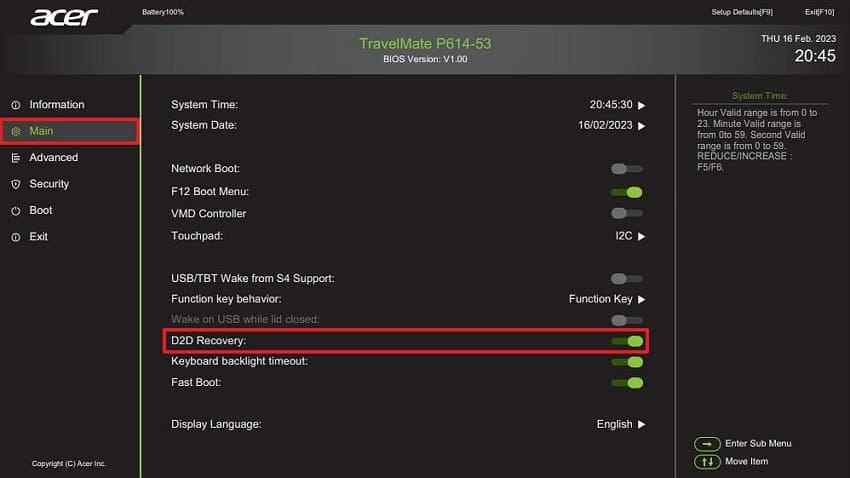
Étape 2. Appuyez sur "F10" pour enregistrer et quitter. Redémarrez l'ordinateur et appuyez sur "Alt + F10" lorsque le logo Acer apparaît.
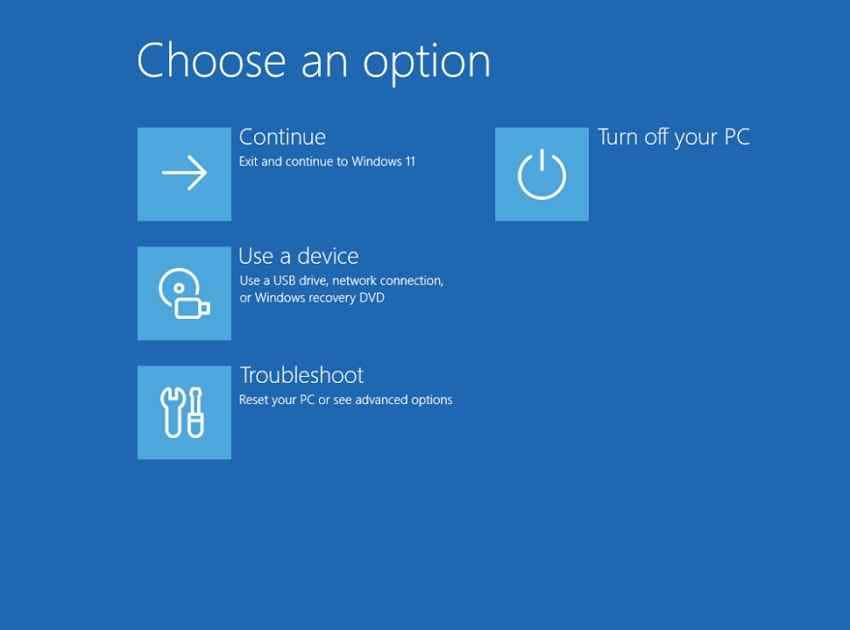
Remarque : Le guide actuel de réinitialisation d'usine Windows 11 d'Acer utilise "Paramètres > Système > Récupération > Réinitialiser le PC" comme la procédure normale dans Windows. Traitez Alt + F10 comme dépendant du modèle et de la récupération d'usine, et non comme un raccourci universel de Windows 11.
Ouvrir la récupération Windows depuis Windows 11 ou Maj + Redémarrer
Si Windows s'ouvre encore, utilisez les options de récupération Windows actuelles plutôt que de modifier les paramètres du BIOS uniquement pour accéder aux outils de réparation.
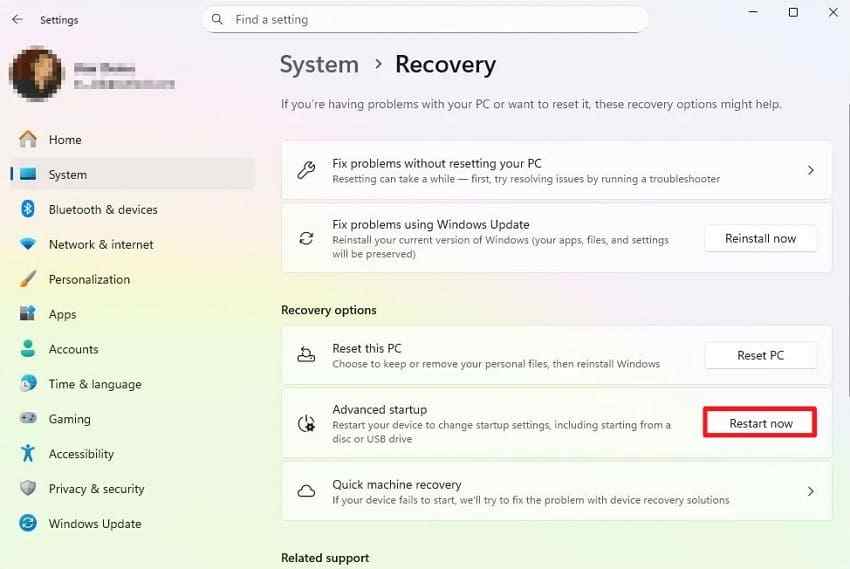
Étape 1. Ouvrez "Paramètres > Système > Récupération". Sous Démarrage avancé, sélectionnez "Redémarrer maintenant". Vous pouvez également maintenir "Maj" enfoncée tout en sélectionnant "Redémarrer" dans le menu d'alimentation.
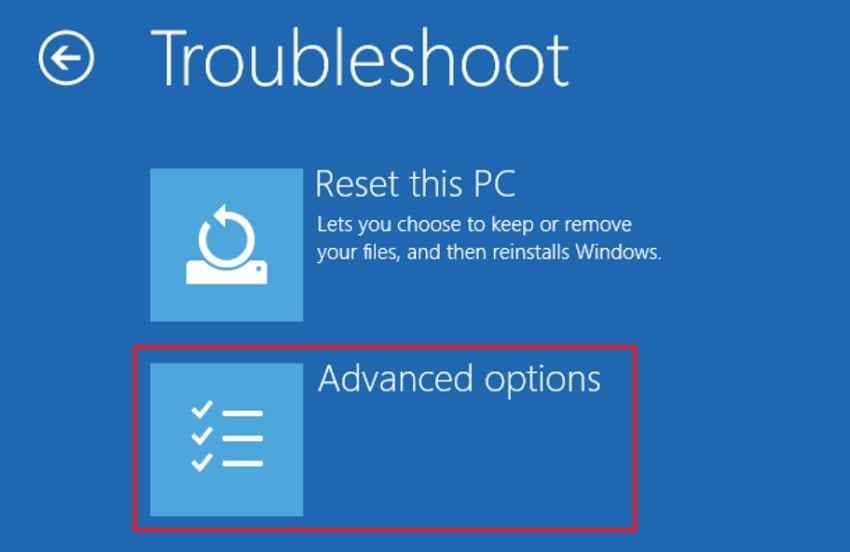
Étape 2. Dans WinRE, sélectionnez "Dépannage > Options avancées".
Choisir les outils de réparation avant de réinitialiser ce PC
Utilisez l'option de récupération la moins perturbatrice correspondant au problème. Selon la version de Windows et la situation, les outils disponibles peuvent inclure la Réparation du démarrage, les Paramètres de démarrage, la Désinstallation des mises à jour, la Restauration du système et d'autres options WinRE actuelles. Sur les systèmes Windows 11 version 24H2 ou ultérieure pris en charge, WinRE peut également proposer de nouveaux chemins de récupération tels que Récupération rapide de la machine ou Restauration à un moment précis ; utilisez-les uniquement lorsqu'ils sont disponibles et appropriés à la défaillance.
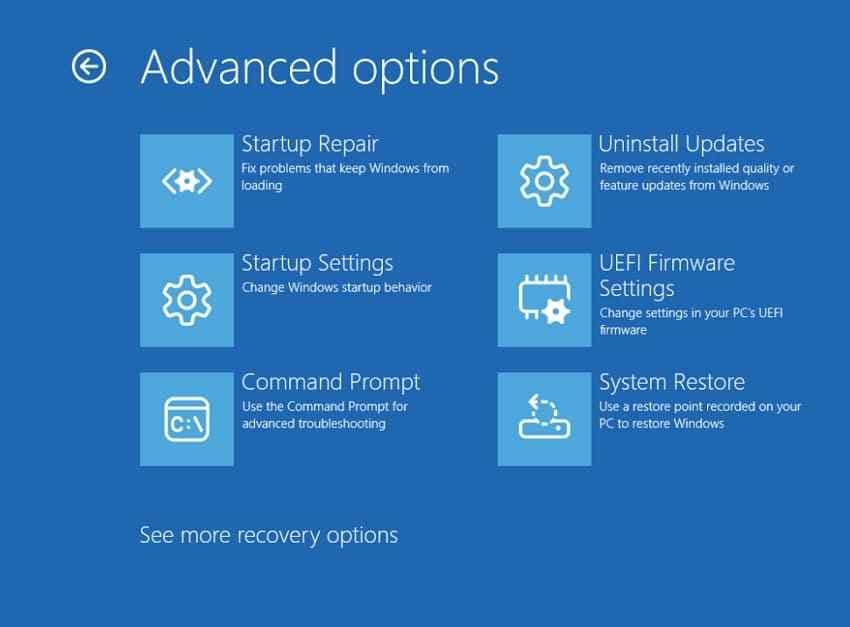
Utilisez "Réinitialiser ce PC" plus tard dans la séquence. "Conserver mes fichiers" réinstalle Windows tout en préservant les fichiers personnels, mais supprime les applications et réinitialise les paramètres. "Tout supprimer" supprime également les fichiers personnels. Sauvegardez d'abord les données importantes lorsqu'elles sont encore accessibles.
Partie 3. Ouvrir le BIOS ou la configuration UEFI Acer
Le BIOS et l'UEFI sont des technologies de micrologiciel différentes, mais les utilisateurs appellent couramment l'écran des paramètres du micrologiciel le menu BIOS. Les systèmes Acer récents utilisent généralement l'UEFI tout en conservant la terminologie et les touches de raccourci familières de style BIOS.
Utiliser F2 sur les ordinateurs portables ou Supprimer sur les ordinateurs de bureau
Les instructions actuelles d'Acer pour la configuration BIOS/UEFI précisent F2 pour les ordinateurs portables et Supprimer pour les ordinateurs de bureau.
Instructions. Éteignez complètement l'ordinateur Acer. Allumez-le, puis appuyez immédiatement sur "F2" sur un ordinateur portable ou "Supprimer" sur un ordinateur de bureau jusqu'à ce que la configuration BIOS/UEFI apparaisse. Si la touche ne fonctionne pas, vérifiez la documentation du modèle exact car le comportement au démarrage peut différer.
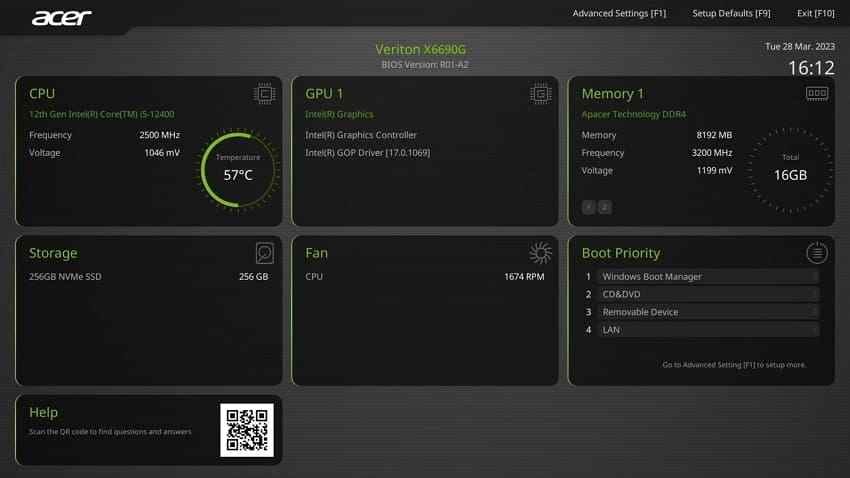
Accéder aux paramètres du micrologiciel UEFI depuis Windows 11
Sur les systèmes UEFI pris en charge, Windows peut redémarrer directement dans les paramètres du micrologiciel sans nécessiter un timing précis des touches. Microsoft documente cette procédure dans ses paramètres du micrologiciel UEFI .
Instructions. Ouvrez le Démarrage avancé de Windows, sélectionnez "Dépannage > Options avancées > Paramètres du micrologiciel UEFI", puis sélectionnez "Redémarrer".
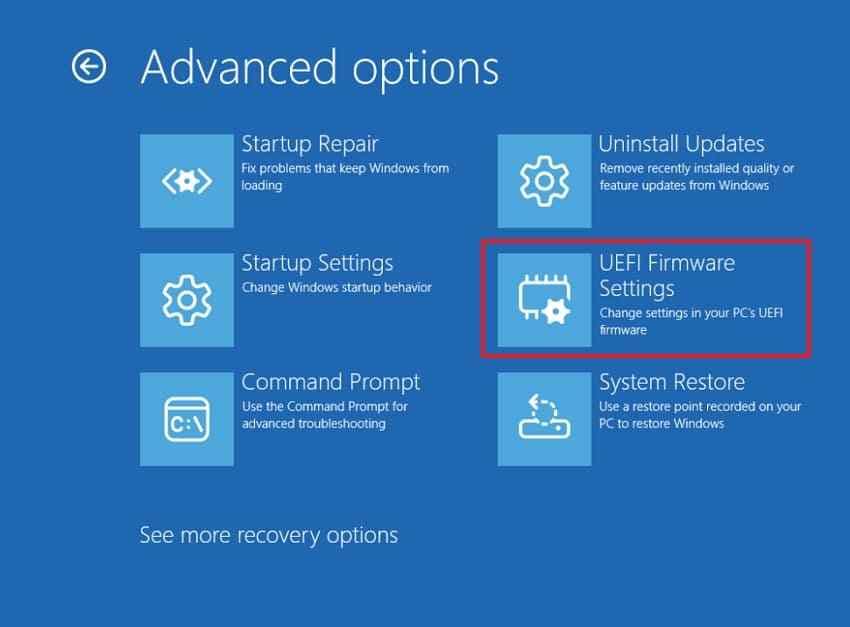
Charger les paramètres par défaut et enregistrer les modifications en toute sécurité
Sur de nombreux systèmes Acer, F9 charge les paramètres par défaut du BIOS et F10 enregistre les modifications et quitte. N'appuyez pas sur F10 simplement pour quitter si vous n'êtes pas sûr de ce qui a changé. Utilisez l'option d'abandon ou de sortie sans enregistrement du micrologiciel lorsque vous souhaitez annuler les modifications.
Remarque : Acer documente F9 et F10 pour sa procédure BIOS standard, mais les étiquettes exactes à l'écran peuvent varier selon le modèle et la révision du micrologiciel.
Partie 4. Utiliser le menu de démarrage F12 d'Acer
Le Menu de démarrage du BIOS Acer est un sélecteur de périphérique à usage unique. Il est utile lorsque vous devez démarrer depuis un lecteur de récupération USB, un support d'installation, un autre lecteur interne ou le Gestionnaire de démarrage Windows sans modifier définitivement l'ordre de démarrage du BIOS.
Activer le menu de démarrage F12 lorsque l'option existe
Certains ordinateurs portables Acer sont livrés avec le menu de démarrage F12 désactivé. L'article source original sur la gestion du menu de démarrage F12 reste accessible, et Acer maintient également un guide F12 Boot Menu en anglais.
Étape 1. Accédez à la configuration BIOS/UEFI avec "F2". Ouvrez l'onglet "Principal", définissez "Menu de démarrage F12" sur Activé si présent, puis appuyez sur "F10" pour enregistrer et quitter.
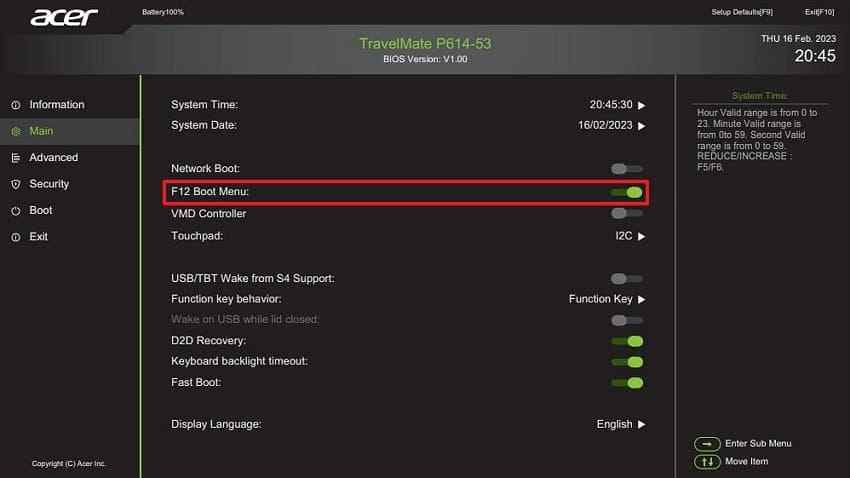
Remarque : Acer indique que tous les ordinateurs portables ou netbooks ne prennent pas en charge cette fonctionnalité. Si le paramètre est absent, vérifiez le modèle exact plutôt que de supposer que le micrologiciel est endommagé.
Sélectionner un lecteur USB ou le gestionnaire de démarrage Windows pour un seul démarrage
Instructions. Connectez le périphérique amorçable avant le démarrage, appuyez sur "F12" au logo Acer, mettez en surbrillance le "lecteur USB", "lecteur interne" ou "Gestionnaire de démarrage Windows" requis, puis appuyez sur "Entrée".
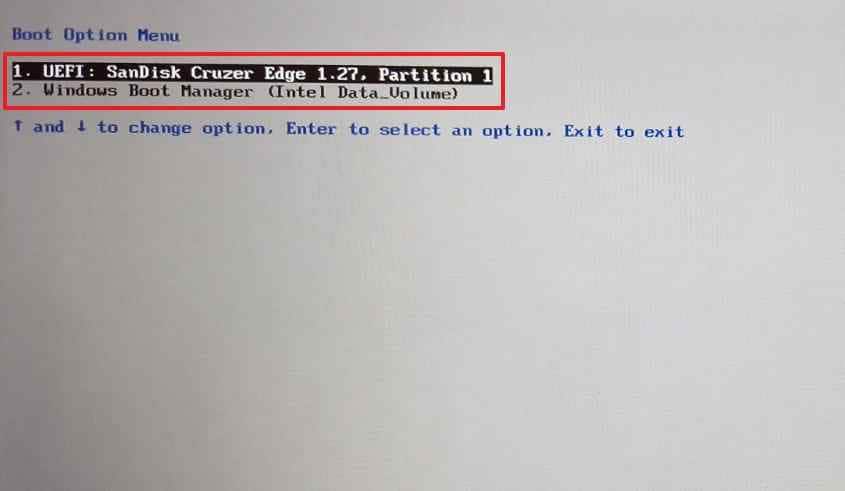
Pour un flux de travail USB Windows 11 détaillé, consultez le guide Recoverit actuel pour démarrer un ordinateur Acer depuis USB. Utilisez ce processus uniquement avec des supports de démarrage fiables créés pour la tâche que vous effectuez.
Sélection de démarrage unique vs priorité de démarrage permanente
F12 modifie la cible de démarrage uniquement pour le démarrage en cours. La priorité de démarrage BIOS permanente affecte les démarrages futurs jusqu'à ce que vous la modifiiez à nouveau. Utilisez la priorité permanente uniquement lorsque vous avez intentionnellement besoin qu'un périphérique différent reste en première position dans la séquence de démarrage.
Si le Gestionnaire de démarrage Windows disparaît ou se déplace sous une autre entrée après une mise à jour du micrologiciel, vérifiez le lecteur détecté et le mode de démarrage avant d'effectuer plusieurs modifications BIOS sans rapport.
Partie 5. Accéder aux options avancées du BIOS Acer en toute sécurité
BIOS avancé Acer les paramètres sont spécifiques au modèle. Un paramètre visible sur un modèle Aspire, Swift, TravelMate, Nitro ou Predator peut être absent sur un autre. Les options manquantes sont souvent une différence de conception du micrologiciel, et non une défaillance.
Vérifier d'abord l'onglet Avancé standard
Accédez à la configuration BIOS/UEFI et ouvrez l'onglet standard "Avancé" si votre micrologiciel le propose. Ne consultez que les options pertinentes pour la tâche documentée et enregistrez les valeurs originales avant de modifier quoi que ce soit.
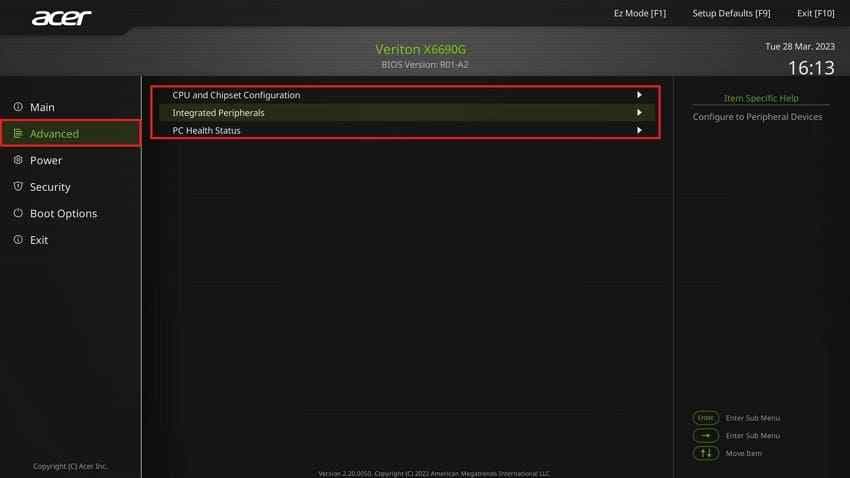
Les sous-menus disponibles peuvent différer selon la plateforme CPU, le contrôleur de stockage, la configuration graphique, la famille de produits et la version du BIOS.
Utiliser Ctrl + S uniquement pour les options de stockage documentées
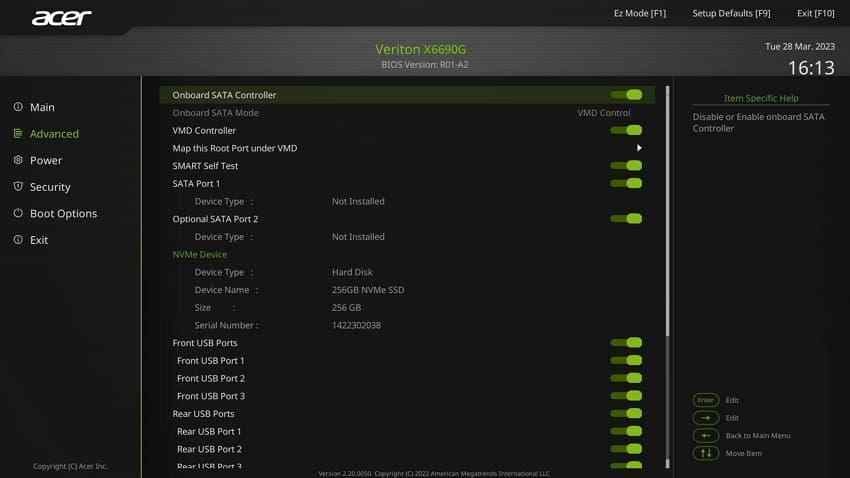
Les instructions actuelles d'Acer pour la Dépannage Aucun périphérique amorçable indique que l'appui sur Ctrl + S dans l'onglet Principal peut révéler les paramètres Mode SATA ou Contrôleur VMD sur de nombreux modèles Acer. Acer documente également Ctrl + S dans ses instructions sur le mode SATA.
Cela ne fait pas de Ctrl + S un déverrouillage BIOS avancé masqué universel. Utilisez-le uniquement lorsque la documentation Acer pour le modèle, la plateforme ou le chemin de dépannage le prend en charge.
Éviter les déverrouilleurs de BIOS non documentés et les micrologiciels modifiés
N'utilisez pas d'utilitaires non officiels de déverrouillage du BIOS, de micrologiciels modifiés, de méthodes de flashage non documentées ou de paramètres copiés depuis un autre modèle Acer. Une modification du micrologiciel échouée peut créer une condition de non-POST que les outils de récupération Windows ne peuvent pas réparer.
Avant de modifier un paramètre pris en charge, photographiez ou notez la valeur d'origine. Modifiez un paramètre à la fois afin de pouvoir identifier ce qui a affecté le comportement au démarrage.
Partie 6. Éviter les problèmes de démarrage liés aux modifications du micrologiciel
Les paramètres du micrologiciel peuvent modifier la façon dont Windows valide l'environnement de démarrage et communique avec le stockage. Le Démarrage sécurisé, le mode du contrôleur de stockage, BitLocker et la priorité de démarrage méritent une attention particulière car une modification incorrecte peut bloquer le démarrage normal.
Garder le démarrage sécurisé activé sauf si la tâche nécessite une modification
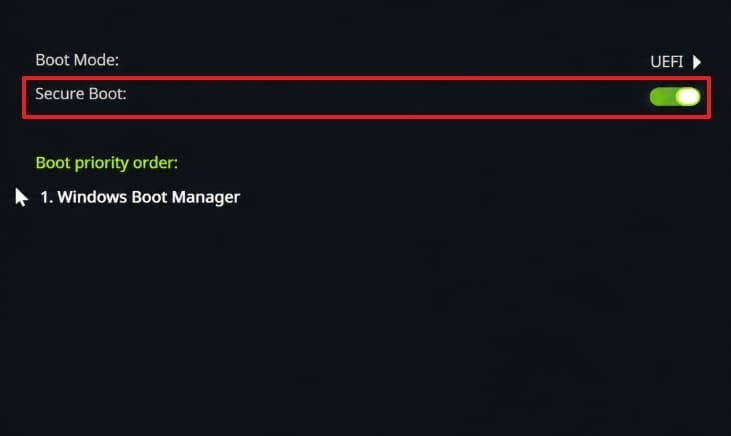
Démarrage sécurisé aide à empêcher le chargement de logiciels de démarrage non fiables. Les systèmes Windows 11 sont censés être compatibles avec le Démarrage sécurisé, et Microsoft recommande de l'activer pour une sécurité de démarrage renforcée.
Désactivez temporairement le Démarrage sécurisé uniquement lorsqu'une tâche documentée l'exige. Enregistrez l'état d'origine et réactivez-le une fois la tâche terminée.
Ne pas changer SATA, VMD, RAID ou AHCI de manière impulsive
Les modifications du mode du contrôleur de stockage peuvent rendre une installation Windows existante non amorçable car le pilote de stockage attendu peut ne pas correspondre au mode présenté par le micrologiciel. C'est pourquoi un système installé sous VMD, RAID/RST ou AHCI peut échouer après un changement de mode même si le lecteur lui-même est sain.
Si une mise à jour du BIOS a modifié le mode de stockage, suivez la procédure documentée par Acer pour le modèle ou la plateforme exact. Ne basculez pas aléatoirement entre les modes comme solution générale de démarrage.
Conserver la clé de récupération BitLocker disponible
Les modifications du micrologiciel ou du démarrage peuvent déclencher la récupération BitLocker car les mesures de la plateforme ont changé. La FAQ BitLocker de Microsoft et la présentation de la récupération BitLocker expliquent pourquoi des clés de récupération peuvent être requises après certaines modifications matérielles ou du micrologiciel.
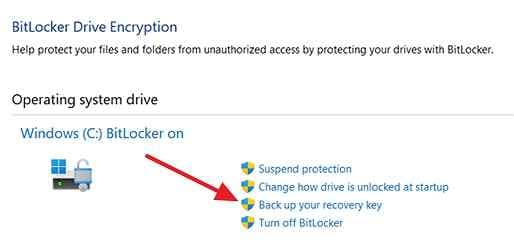
Étape 1. Recherchez "Gérer BitLocker" dans Windows, ouvrez-le et sélectionnez "Sauvegarder votre clé de récupération" pour le lecteur système.
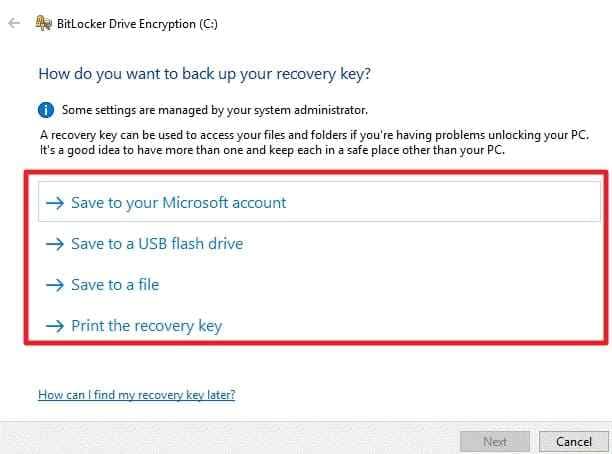
Étape 2. Stockez la clé de récupération dans un emplacement sécurisé restant accessible si Windows ne démarre pas. Les options Windows disponibles peuvent inclure l'enregistrement sur un compte Microsoft, un lecteur USB, un fichier ou son impression.
Remarque :Le logiciel de récupération de données ne peut pas contourner le chiffrement BitLocker. Gardez la clé de récupération légitime disponible avant d'effectuer des modifications de firmware ou de récupération sur un système chiffré.
Restaurer les paramètres par défaut du BIOS avec précaution
Si une modification récente du firmware prise en charge a causé le problème, restaurer les paramètres BIOS par défaut peut annuler cette modification. Cependant, les paramètres par défaut peuvent également modifier l'ordre de démarrage, le mode du contrôleur de stockage ou les paramètres de sécurité ; ne réinitialisez donc pas aveuglément sur un système qui dépend de valeurs personnalisées.
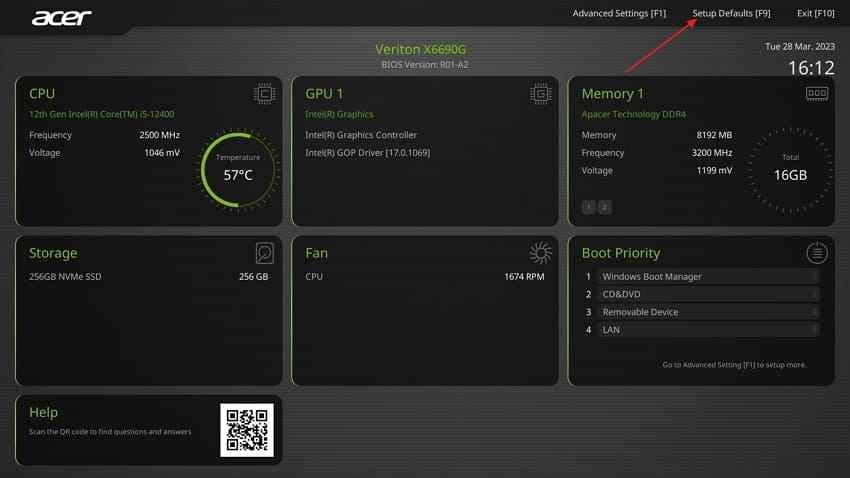
Instructions.Entrez dans la configuration BIOS/UEFI. Appuyez sur "F9" pour charger les paramètres par défaut lorsque cela est pris en charge, vérifiez les paramètres résultants, puis appuyez sur "F10" uniquement lorsque vous êtes prêt à enregistrer et quitter.
Faire remonter les mises à jour du BIOS échouées ou les problèmes de non-démarrage (No-POST)
Si une mise à jour du BIOS échoue, que le PC n'atteint plus le logo Acer, ou que le firmware ne peut pas détecter un matériel connu comme fonctionnel, cessez d'effectuer des modifications répétées du firmware. Utilisez la récupération BIOS spécifique au modèle d'Acer ou les instructions de service, ou contactez le support Acer. Les outils de récupération Windows ne peuvent pas réparer un composant physiquement défaillant ou un état du firmware qui empêche le POST.
Partie 7. Résoudre un menu Acer qui refuse de s'ouvrir
Un menu qui n'apparaît pas est souvent causé par un problème de timing, des options de firmware désactivées, des fonctionnalités non prises en charge ou des données de récupération manquantes, plutôt que par un raccourci clavier défectueux.
Effectuer un arrêt complet et réessayer la touche de démarrage
Éteignez complètement l'ordinateur Acer, allumez-le et commencez à appuyer sur la touche requise dès que le logo Acer apparaît. Utilisez "F2" pour le BIOS/UEFI des ordinateurs portables, "Supprimer" pour la plupart des BIOS/UEFI des ordinateurs de bureau, ou "F12" pour le menu de démarrage unique sur les systèmes pris en charge.
Si le système démarre trop rapidement, utilisez le démarrage avancé de Windows pour accéder aux paramètres du firmware UEFI lorsque Windows fonctionne encore.
Vérifier si le menu de démarrage F12 est désactivé ou non pris en charge
Si F12 ne fait rien, vérifiez d'abord l'option "Menu de démarrage F12" dans le BIOS/UEFI. Si l'option n'existe pas, consultez la documentation du modèle exact. Acer précise explicitement que cette fonctionnalité n'est pas disponible sur chaque ordinateur portable ou netbook.
Utiliser WinRE lorsque Alt + F10 ou la récupération OEM est indisponible
Si Alt + F10 n'ouvre pas la récupération Acer, utilisez le Environnement de récupération Windows pour les chemins de récupération disponibles : réparation au démarrage, suppression de mises à jour, restauration, réinitialisation et autres options.
Lorsque Windows lui-même ne démarre plus, le guide Recoverit pour un ordinateur qui ne démarre pas peut vous aider à séparer les étapes de protection des données des étapes de réparation de Windows.
Ne pas supposer que la récupération D2D peut recréer les données d'usine manquantes
L'activation de la récupération D2D peut exposer la voie de récupération Acer uniquement lorsque l'environnement de récupération requis et les données d'usine sont encore disponibles. Elle ne peut pas recréer une partition de récupération supprimée ni restaurer par elle-même des fichiers de récupération OEM manquants.
Si les données de récupération d'usine ont disparu, utilisez le support de récupération fourni par Acer lorsqu'il est disponible, ou utilisez les méthodes actuelles de récupération/réinstallation de Windows. Protégez les fichiers importants avant toute étape de réinstallation, de partitionnement ou de formatage.
Partie 8. Protéger les fichiers avant la récupération Acer ou la réinitialisation d'usine
La protection des données doit précéder "Tout supprimer", la restauration d'usine, le formatage du disque ou toute autre opération de récupération destructive. Si Windows et les fichiers sont encore accessibles, une sauvegarde normale est plus sûre et plus simple que l'utilisation d'un logiciel de récupération.
Sauvegarder normalement lorsque Windows et les fichiers sont accessibles
Copiez les documents importants, les photos, les vidéos, les dossiers de projets, les exports de navigateur et toutes les autres données locales vers un stockage séparé. Ouvrez un échantillon des fichiers sauvegardés pour confirmer qu'ils sont utilisables avant de commencer la récupération ou la réinitialisation.
Gardez également la clé de récupération BitLocker disponible si le lecteur système est chiffré.
S'arrêter avant Tout supprimer, Restauration d'usine ou Formatage
Les recommandations actuelles de récupération de Microsoft considèrent la réinitialisation et la réinstallation comme des options plus perturbantes que la réparation, la restauration ou la désinstallation de mises à jour. Si les fichiers importants ne sont pas sauvegardés, protégez-les avant de continuer.
Pour un système Windows non amorçable avec un lecteur encore détectable, le flux de travail Recoverit de récupération de données du système Windows explique comment la récupération de fichiers peut être séparée du processus de réparation ou de réinstallation de Windows.
Récupérer les fichiers manquants ou inaccessibles avec Recoverit
Si des fichiers sont déjà supprimés, manquants ou inaccessibles sur un HDD, SSD, une partition ou tout autre périphérique de stockage pris en charge et détectable, Wondershare Recoverit pour Windows peut analyser le stockage et vous permettre de prévisualiser les fichiers récupérables lorsque la prévisualisation est prise en charge.
Recoverit est un outil de récupération de fichiers. Il ne répare pas les paramètres du BIOS Acer, ne recrée pas le firmware manquant, ne contourne pas BitLocker, ne répare pas un lecteur physiquement défaillant et ne garantit pas que chaque fichier manquant peut être récupéré.
- Utilisez-le uniquement après une perte de données réelle : Si les fichiers sont encore lisibles, sauvegardez-les normalement à la place.
- Analysez une source détectable : Si le lecteur disparaît répétitivement, signale une capacité incorrecte ou présente des symptômes de défaillance physique, arrêtez l'analyse manuelle.
- Récupérez vers un autre lecteur : N'écrivez pas les données récupérées à l'emplacement source lorsque cela peut être évité.
Étape 1. Choisissez le lecteur contenant les fichiers perdus
Ouvrez Recoverit, allez dans "Disques durs et emplacements" et sélectionnez le lecteur ou l'emplacement détectable où les fichiers manquants étaient stockés.

Étape 2. Analyser et affiner les résultats
Démarrez l'analyse. Utilisez le type de fichier, le chemin, la taille, la date ou les contrôles de recherche et de filtrage disponibles pour affiner les résultats plutôt que de tout récupérer aveuglément.

Étape 3. Prévisualiser et récupérer vers un autre lecteur
Prévisualisez les fichiers dont vous avez besoin lorsque la prévisualisation est disponible, sélectionnez les éléments requis, choisissez "Récupérer" et enregistrez les données récupérées sur un lecteur différent.


Récupérez facilement des fichiers supprimés ou perdus dans plus de 500 situations de perte de données, telles que la suppression, le formatage et la corruption de disque. Le logiciel récupère avec confiance tous les types de données, quelle que soit la manière dont ils ont disparu.
Utiliser la récupération professionnelle en cas de défaillance physique du stockage
Arrêtez la récupération logicielle si le lecteur émet des bruits mécaniques anormaux, se déconnecte de manière répétée, ne signale pas sa capacité normale ou n'est plus détecté de manière fiable. La poursuite de l'analyse manuelle peut augmenter la contrainte sur le matériel défaillant. Pour les données importantes sur un périphérique physiquement défaillant, faites appel à un service professionnel de récupération de données.
Conclusion
Utilisez le menu de démarrage Acer qui correspond à la tâche. Sur de nombreux ordinateurs portables Acer, F2 ouvre le BIOS/UEFI ; sur les ordinateurs de bureau, Suppr est courant. F12 sélectionne un périphérique de démarrage unique lorsque le modèle prend en charge et active ce menu. Alt + F10 peut ouvrir la récupération Acer uniquement sur les configurations de récupération d'usine compatibles, tandis que WinRE fournit les outils actuels de réparation et de réinitialisation de Windows.
Pour les modifications du firmware, vérifiez le modèle Acer exact, enregistrez les paramètres d'origine, évitez les modifications non documentées du BIOS et gardez la clé de récupération BitLocker disponible. Avant la restauration d'usine, "Tout supprimer", le formatage ou la réinstallation de Windows, sauvegardez les fichiers accessibles et récupérez d'abord les données déjà manquantes.
FAQ
-
Quelle touche ouvre le menu de récupération Acer ?
Alt + F10 peut ouvrir l'environnement de récupération Acer sur les systèmes configurés en usine et pris en charge lorsque les données de récupération requises sont encore disponibles. Sur les systèmes Windows 11 actuels, vous pouvez également utiliser le démarrage avancé ou Maj + Redémarrer pour ouvrir l'environnement de récupération Windows. -
Comment ouvrir le menu BIOS sur un ordinateur portable Acer ?
Éteignez complètement l'ordinateur portable Acer, allumez-le et appuyez sur F2 lorsque le logo Acer apparaît. La plupart des ordinateurs de bureau Acer utilisent Suppr à la place. Sur les systèmes UEFI pris en charge, le démarrage avancé de Windows fournit également les paramètres du firmware UEFI. -
Comment activer le menu de démarrage F12 sur Acer ?
Entrez dans la configuration BIOS/UEFI avec F2, ouvrez l'onglet Principal et définissez le menu de démarrage F12 sur Activé lorsque cette option existe. Appuyez sur F10 pour enregistrer et quitter, puis appuyez sur F12 au démarrage. Acer précise que tous les modèles n'incluent pas cette fonctionnalité. -
Comment accéder aux paramètres BIOS avancés sur un ordinateur Acer ?
Ouvrez d'abord l'onglet Avancé standard et utilisez uniquement les paramètres documentés pour votre modèle. Acer documente Ctrl + S sur l'onglet Principal pour révéler les paramètres du mode SATA ou du contrôleur VMD sur de nombreux modèles dans des procédures de dépannage spécifiques, mais il ne s'agit pas d'un déverrouillage universel des paramètres BIOS avancés cachés.

