
Réponse rapide : Ouvrez d'abord OneDrive.com et connectez-vous à chaque compte Microsoft que vous utilisez. Recherchez dans l'intégralité de la bibliothèque web, déverrouillez le Coffre-fort personnel, vérifiez les éléments Partagés et inspectez la Corbeille OneDrive. Si le fichier existe en ligne mais est absent de l'Explorateur de fichiers ou du Finder, il s'agit généralement d'un problème de synchronisation, de compte, de sélection de dossier ou de Fichiers à la demande — et non d'une suppression. N'utilisez un logiciel de récupération local que si une copie complète existait autrefois sur un ordinateur ou un autre périphérique de stockage lisible.
Lorsque des fichiers OneDrive disparaissent, la question la plus importante n'est pas « Quel outil de récupération dois-je utiliser ? » C'est « Où se trouvait la dernière copie complète ? » OneDrive peut afficher un espace réservé cloud uniquement sur un PC, conserver un fichier dans le Coffre-fort personnel, supprimer un raccourci après que son propriétaire a retiré l'accès, ou cesser d'afficher un dossier qui n'est plus sélectionné pour la synchronisation. Ces cas nécessitent des correctifs différents.
Ce guide suit un ordre non destructif : confirmer la copie cloud, diagnostiquer la visibilité, restaurer depuis les systèmes de récupération de Microsoft, puis examiner le stockage local. Cette séquence protège la version existante et évite de restaurer l'intégralité d'une bibliothèque pour résoudre un simple problème d'affichage.
Vérifié le 3 septembre 2026 : La séquence de recherche, les périodes de la Corbeille, le comportement des Fichiers à la demande, la fenêtre d'historique des versions, les limites de restauration de la bibliothèque complète et les conseils de réinitialisation ont été vérifiés par rapport aux pages d'assistance actuelles de Microsoft. Les affirmations concernant Recoverit ont été limitées aux fonctions documentées sur sa page produit Windows actuelle.
Récupérez les fichiers OneDrive manquants avec Wondershare Recoverit
 Sécurité vérifiée. Plus de 7 302 189 personnes l'ont téléchargé.
Dans cet article
Partie 1. Pourquoi mes fichiers OneDrive sont-ils manquants ?
Un fichier manquant n'est pas automatiquement un fichier supprimé. Il peut encore exister dans le cloud de Microsoft tandis que l'ordinateur consulte un compte différent ou masque le dossier. Il peut également se trouver dans le Coffre-fort personnel, appartenir à quelqu'un qui a cessé de le partager, ou attendre dans un emplacement de récupération après suppression.
| Situation | Cause probable | Réellement supprimé ? | Meilleure première vérification |
| Rien de familier n'apparaît sur OneDrive.com | Mauvais compte Microsoft personnel, professionnel ou scolaire | Généralement non | Comparez l'adresse e-mail connectée et l'organisation. |
| Les fichiers apparaissent en ligne mais pas sur l'ordinateur | La synchronisation est suspendue, déconnectée, filtrée par Choisir les dossiers, ou encore en cours de traitement | No | Vérifiez l'icône du cloud OneDrive et l'état de la synchronisation. |
| Un fichier possède une icône de nuage bleu | Les Fichiers à la demande conservent le contenu uniquement en ligne | No | Ouvrez-le en ligne ou sélectionnez Toujours conserver sur cet appareil. |
| Un fichier sensible est introuvable par la recherche | Il peut être stocké dans le Coffre-fort personnel | No | Déverrouillez le Coffre-fort personnel et effectuez une recherche à l'intérieur. |
| Un fichier sous Partagé a disparu | Le propriétaire l'a supprimé, déplacé, renommé ou a cessé de le partager | Pas nécessairement ; l'accès a peut-être changé | Contactez le propriétaire et revérifiez la vue Partagé. |
| L'élément apparaît dans une Corbeille | Il a été supprimé de OneDrive ou d'un appareil synchronisé | Oui, mais toujours récupérable | Restaurez-le depuis la Corbeille web. |
| L'élément cloud et toutes les corbeilles sont vides | La rétention a expiré, une suppression définitive a eu lieu, ou le fichier n'a jamais été téléchargé | Peut-être | Vérifiez l'historique des versions, les sauvegardes, les autres appareils et le stockage local. |
Les conseils actuels de Microsoft sur les fichiers manquants recommandent de rechercher d'abord sur le site web OneDrive car il s'agit de l'emplacement central où les appareils connectés synchronisent et stockent les fichiers cloud. Cette vérification web crée une séparation diagnostique nette : en ligne et manquant localement, ou absent du cloud lui-même.
Distinguez également un élément partagé manquant d'un fichier manquant dont vous êtes propriétaire. Si une autre personne est propriétaire du fichier, il peut disparaître de votre vue sans entrer dans votre Corbeille. La bibliothèque, les autorisations et la Corbeille du propriétaire contrôlent le chemin de récupération.
Partie 2. Comment trouver les fichiers manquants dans OneDrive
Effectuez ces vérifications avant de restaurer ou d'analyser quoi que ce soit. Elles permettent de localiser les fichiers masqués, déplacés, filtrés ou associés à un autre compte, et laissent les données existantes inchangées.
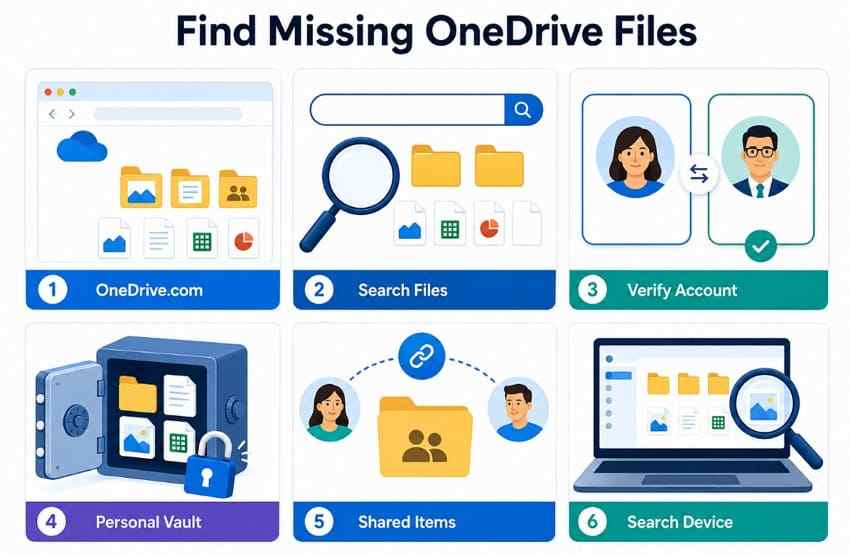
Vérifier d'abord OneDrive.com
Ouvrez OneDrive.com dans un navigateur et connectez-vous. Sélectionnez Mes fichiers, inspectez les dossiers concernés, et consultez Récent, Partagé et Corbeille. La bibliothèque web est plus fiable que le dossier de synchronisation d'un seul ordinateur, car l'ordinateur peut être suspendu, déconnecté ou configuré pour n'afficher que certains dossiers sélectionnés.
Si le fichier manquant s'ouvre sur le site web, téléchargez-en une copie dans un dossier sûr hors OneDrive avant de modifier les paramètres de synchronisation. Cela vous donne une copie de travail indépendante pendant que vous réparez l'accès local. S'il n'apparaît pas en ligne, continuez à vérifier les emplacements restants plutôt que de réinitialiser répétitivement l'application de bureau.
Rechercher par nom de fichier, date, type ou description
Utilisez Tout rechercher en haut de OneDrive.com. Essayez le nom exact, un nom partiel, l'extension, la date, l'étiquette, le lieu ou une description distinctive. Par exemple, recherchez xlsx, avril, un nom de client ou des mots susceptibles d'apparaître dans les métadonnées de l'élément. Un fichier peut avoir été renommé ou déplacé, ne vous fiez donc pas uniquement à son ancien dossier.
La recherche comporte deux limites importantes. Le contenu du Coffre-fort personnel est exclu de la recherche OneDrive normale, et le contenu qu'une autre personne a cessé de partager peut ne plus être visible pour votre compte. Traitez un résultat de recherche vide comme un indice, et non comme une preuve définitive de suppression.
Vérifier le bon compte Microsoft
OneDrive sépare les comptes personnels de chaque organisation professionnelle ou scolaire. Sélectionnez l'image du compte sur OneDrive.com et comparez l'adresse e-mail affichée avec le compte utilisé lors de la création du fichier. Répétez la recherche sous chaque compte plausible.
Sur l'ordinateur, sélectionnez l'icône du cloud OneDrive et ouvrez Paramètres pour voir quel compte et quel dossier local sont connectés. Un compte d'organisation portant un nom similaire peut pointer vers une bibliothèque entièrement différente. Ne dissociez pas un compte avant d'avoir confirmé si des fichiers locaux non synchronisés subsistent dans son dossier.
Consulter le Coffre-fort personnel
Déverrouillez le Coffre-fort personnel et parcourez-le ou effectuez une recherche directement à l'intérieur. Microsoft indique que les fichiers du Coffre-fort n'apparaissent pas dans les résultats de recherche OneDrive standard. Si un fichier du Coffre-fort a été supprimé, ouvrez la Corbeille web et choisissez Afficher les éléments du Coffre-fort personnel lorsque cette option apparaît.
L'étape d'authentification supplémentaire est intentionnelle. Une recherche générale réussie en dehors du Coffre ne prouve pas qu'un fichier protégé est absent.
Vérifier les fichiers et dossiers partagés
Ouvrez la Vue partagée et vérifiez à la fois les fichiers partagés avec vous et les éléments que vous avez partagés. Recherchez dans les e-mails ou les messages Teams le lien de partage d'origine. Si le lien indique que l'élément est indisponible, contactez le propriétaire et demandez s'il a été déplacé, supprimé, renommé ou dont le partage a été annulé.
Un raccourci ajouté à Mes fichiers n'est pas une propriété. La suppression du raccourci peut le retirer de l'ordinateur synchronisé tout en laissant intact le dossier source du propriétaire. À l'inverse, si le propriétaire supprime la source, vous ne pouvez normalement pas la restaurer depuis votre propre Corbeille OneDrive.
Rechercher dans l'Explorateur de fichiers ou le Finder
Recherchez sur tout l'ordinateur, pas uniquement dans le répertoire OneDrive actuel. Vérifiez le Bureau, les Documents, les Téléchargements, les listes de fichiers récents, les autres dossiers OneDrive, la Corbeille Windows et la Corbeille Mac. Recherchez les fichiers renommés et les copies temporaires créées par l'application qui a modifié le contenu en dernier.
Si un autre ordinateur était utilisé pour synchroniser le dossier, inspectez-le également. Lorsque vous pensez raisonnablement qu'il contient encore une copie non synchronisée, déconnectez cet ordinateur du réseau avant d'ouvrir le dossier OneDrive. Copiez le fichier vers un emplacement en dehors de OneDrive, vérifiez-le, puis reconnectez-vous seulement ensuite. Cela empêche une suppression cloud en attente de se propager immédiatement à la copie survivante.
Partie 3. Comment récupérer les fichiers OneDrive qui ont disparu
Une fois que la recherche confirme que le fichier a été supprimé ou modifié, choisissez la méthode de récupération Microsoft la plus ciblée qui convient. Restaurez un élément depuis une corbeille avant d'envisager une restauration complète de la bibliothèque.
Méthode 1. Restaurer des fichiers depuis la Corbeille OneDrive
Pour un compte Microsoft personnel, les éléments OneDrive sont normalement supprimés automatiquement de la Corbeille 30 jours après y être entrés. Pour un compte professionnel ou scolaire, Microsoft indique actuellement une période normale de 93 jours, sauf si un administrateur modifie le paramètre. Restaurez les éléments importants immédiatement plutôt que de considérer l'une ou l'autre période comme un délai garanti.
Étape 1. Ouvrez la Corbeille OneDrive. Connectez-vous sur OneDrive.com avec le compte propriétaire du fichier, puis sélectionnez Corbeille dans le volet de navigation. Le cas échéant, affichez les éléments supprimés du Coffre personnel et déverrouillez le Coffre.
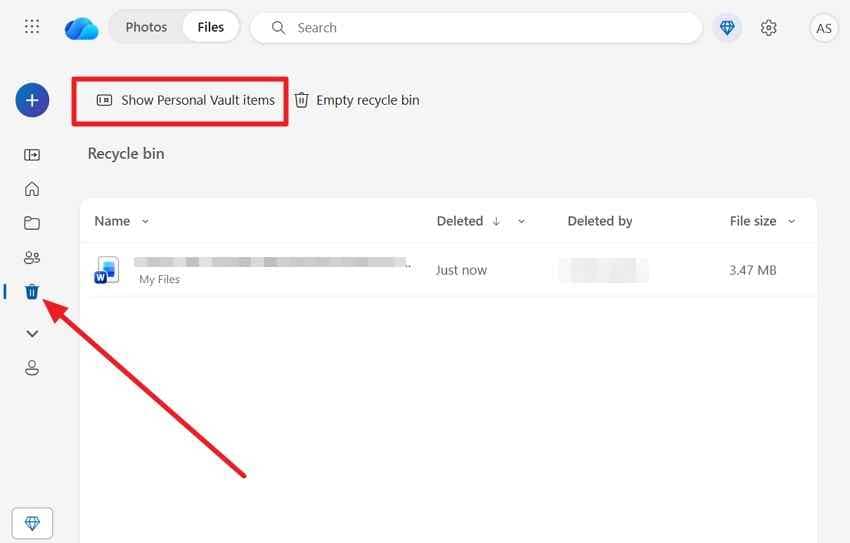
Étape 2. Sélectionnez et restaurez les éléments manquants. Sélectionnez les fichiers ou dossiers et choisissez Restaurer. OneDrive les renvoie normalement à leurs emplacements d'origine. Recherchez dans Mes fichiers si le dossier d'origine a été renommé, déplacé ou restauré séparément.
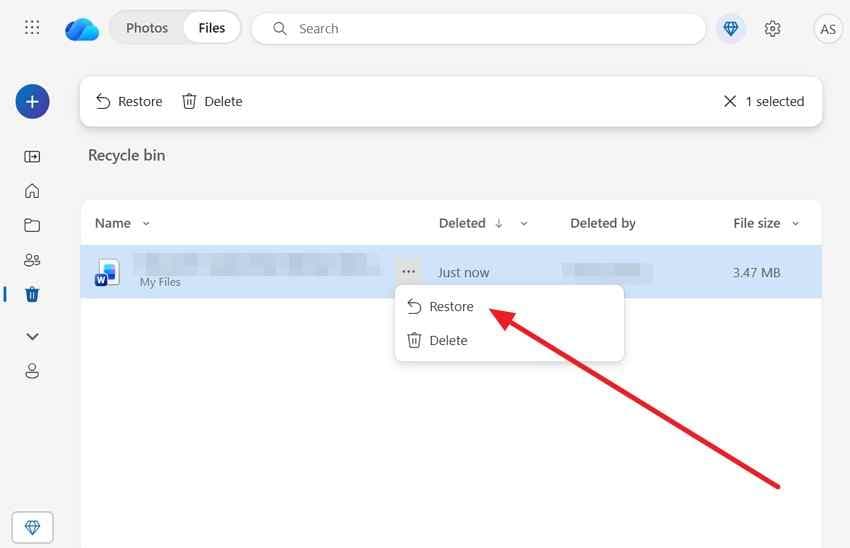
Le guide actuel de la Corbeille Microsoft confirme également qu'une suppression en ligne uniquement n'apparaît pas dans la Corbeille locale de l'ordinateur. Récupérez cet élément via le service web tant qu'il est encore disponible.
Méthode 2. Vérifier la Corbeille Windows ou la Corbeille Mac
Une corbeille locale est pertinente lorsque le fichier a été téléchargé, synchronisé ou marqué pour une disponibilité hors connexion sur cet ordinateur. Elle ne remplace pas la Corbeille web et ne peut pas contenir les données complètes d'un fichier qui a toujours été en ligne uniquement.
Restaurer un fichier disponible localement sur Windows
Pour Windows : Ouvrez Corbeille depuis le bureau ou la recherche Windows. Recherchez le fichier ou triez par Date de suppression et Emplacement d'origine, puis faites un clic droit sur l'élément et sélectionnez Restaurer.
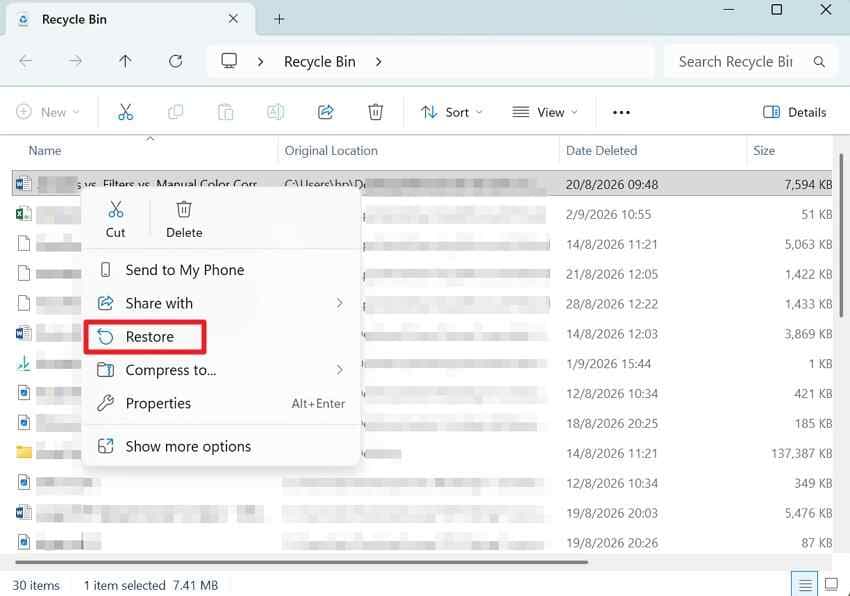
Si le dossier synchronisé d'origine est toujours actif, OneDrive peut télécharger ou réconcilier le fichier restauré. Faites d'abord une copie séparée en dehors de OneDrive lorsque vous devez le conserver exactement tel que récupéré.
Remettre en place un fichier disponible localement sur Mac
Pour Mac : Ouvrez Corbeille depuis le Dock, faites un Control-clic sur le fichier manquant et choisissez Remettre à sa place. Si l'ancien chemin OneDrive est indisponible, faites glisser l'élément vers un dossier local sûr et vérifiez-le là.
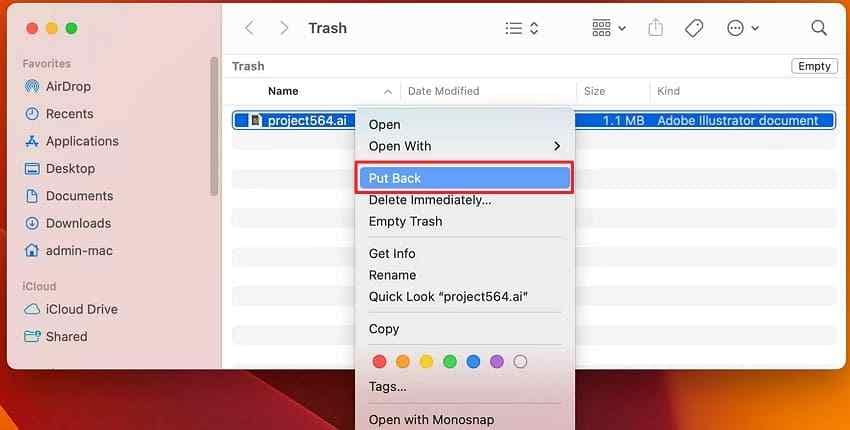
Limite : Un espace réservé nuage bleu n'est pas un fichier local complet. S'il a été supprimé alors qu'il était en ligne uniquement, utilisez la Corbeille web OneDrive ou SharePoint plutôt qu'une méthode de récupération locale.
Méthode 3. Restaurer une version précédente d'un fichier
Utilisez l'historique des versions lorsque le fichier existe encore mais que son contenu a été écrasé, modifié incorrectement, corrompu ou remplacé. Le guide actuel de l'historique des versions OneDrive de Microsoft indique que les versions sont conservées pendant 30 jours et que les administrateurs professionnels ou scolaires peuvent désactiver la gestion des versions de documents.
Étape 1. Ouvrez l'Historique des versions. Connectez-vous à OneDrive.com, localisez le fichier existant, faites un clic droit dessus et sélectionnez Historique des versions.
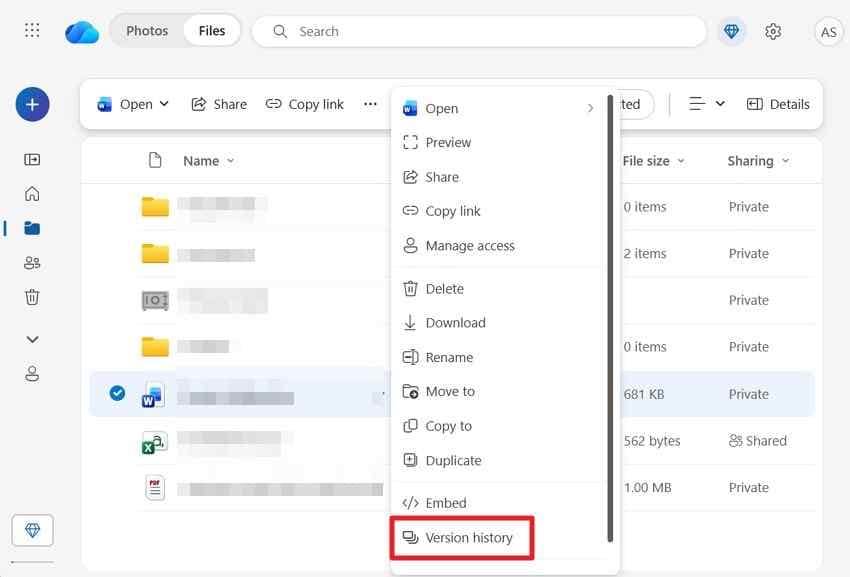
Étape 2. Choisissez et restaurez la version requise. Comparez les horodatages, auteurs et tailles de fichiers disponibles. Ouvrez ou téléchargez d'abord un candidat lorsque l'interface le permet, puis sélectionnez la version requise et choisissez Restaurer.
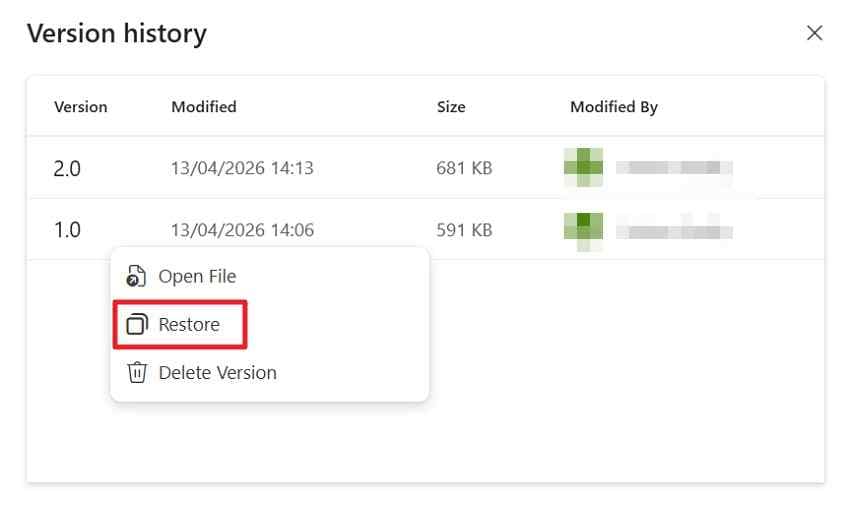
L'historique des versions restaure un fichier à la fois. Il est mieux adapté à un document écrasé qu'à un dossier qui a entièrement disparu. La restauration d'une version antérieure crée également un nouvel état actuel, alors conservez la version présente lorsqu'elle peut contenir des modifications utiles.
Méthode 4. Restaurer l'intégralité de OneDrive à un état antérieur
Restaurer votre OneDrive est une fonctionnalité Microsoft 365 pour de nombreux fichiers modifiés ensemble par une suppression massive, un ransomware, une corruption ou une synchronisation indésirable. Elle peut annuler les activités sur les fichiers et dossiers des 30 derniers jours.
Étape 1. Ouvrez Restaurer votre OneDrive. Connectez-vous à OneDrive.com. Pour un compte Microsoft 365 personnel, ouvrez Paramètres > Options > Restaurer votre OneDrive. Les utilisateurs professionnels ou scolaires peuvent voir la commande de restauration directement sous Paramètres.
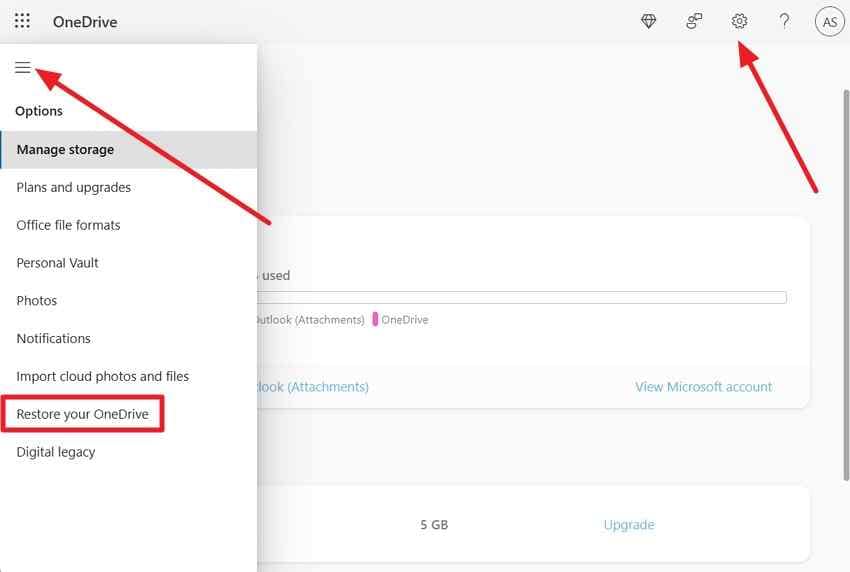
Étape 2. Choisissez le point de restauration et examinez l'activité. Sélectionnez Hier, une période prédéfinie ou une date personnalisée antérieure à l'événement indésirable. Examinez le graphique et le flux d'activité ; sélectionner l'activité la plus ancienne à annuler sélectionne également les activités ultérieures. Conservez les fichiers plus récents dont vous avez encore besoin, puis choisissez Restaurer.
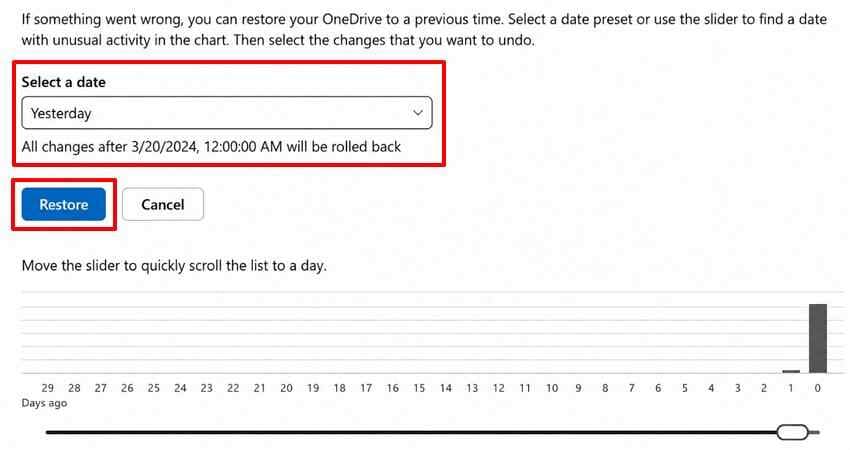
Limites importantes : Cette action affecte l'ensemble de la bibliothèque plutôt qu'un seul fichier isolé. Les fichiers créés après le point sélectionné peuvent être envoyés dans la Corbeille. Microsoft indique également qu'un fichier définitivement supprimé de la Corbeille OneDrive ne peut pas être récupéré avec cette fonctionnalité.
Partie 4. Les fichiers OneDrive ont disparu du PC mais existent toujours en ligne
Si le fichier s'ouvre sur OneDrive.com, protégez une copie téléchargée et réparez la visibilité locale. N'utilisez pas la restauration cloud ou la récupération de disque pour du contenu qui existe encore en toute sécurité en ligne.
Vérifier les Fichiers à la demande
Les fichiers à la demande peuvent afficher l'intégralité de la bibliothèque OneDrive sans stocker le contenu de chaque fichier sur l'ordinateur. Le guide des icônes actuel de Microsoft distingue trois états Windows courants :
- Nuage bleu : Le fichier est en ligne uniquement. Il n'utilise aucun stockage local et se télécharge à l'ouverture.
- Coche verte dans un cercle blanc : Le fichier est disponible localement maintenant, mais peut devenir en ligne uniquement lorsque de l'espace est nécessaire.
- Coche blanche dans un cercle vert plein : Le fichier est marqué Toujours conserver sur cet appareil et est destiné à rester disponible hors connexion.
Un état en ligne uniquement n'est pas une suppression. Le fichier doit rester visible dans l'Explorateur de fichiers tant que le compte et le dossier sont synchronisés, mais il ne peut pas s'ouvrir sans accès à Internet.
Confirmer que OneDrive est connecté
Étape 1. Confirmez le compte connecté. Sélectionnez l'icône OneDrive dans la zone de notification ou la barre de menus et ouvrez Paramètres. Résolvez tout message Se connecter, En pause, Attention requise`, de stockage plein ou de stratégie d'organisation. Comparez le compte connecté avec le compte qui affiche le fichier en ligne.
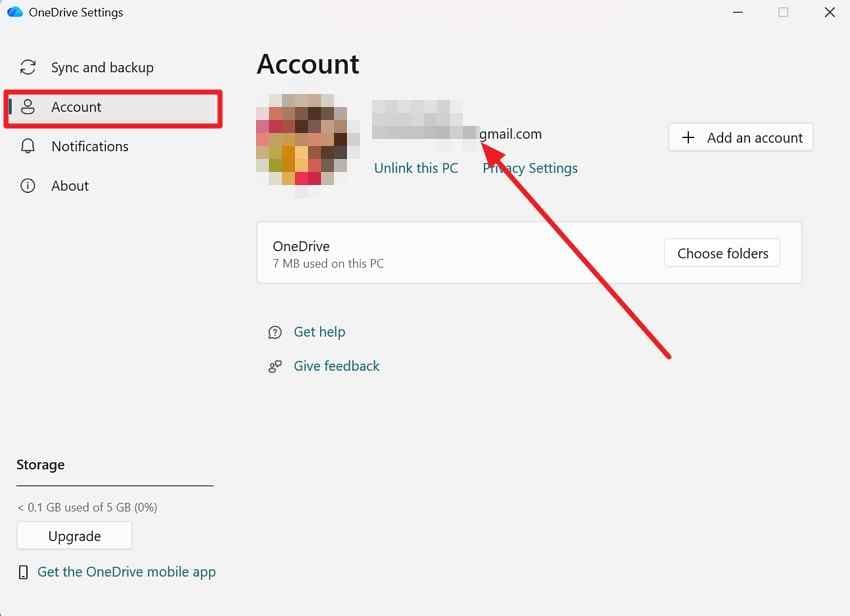
Si plusieurs comptes sont connectés, notez chaque chemin OneDrive local avant de modifier quoi que ce soit. La dissociation d'un PC ne supprime pas la bibliothèque cloud, mais les éléments en ligne uniquement dans le dossier déconnecté ne sont plus utilisables localement jusqu'à ce que le compte soit à nouveau lié et le dossier sélectionné.
Vérifier quels dossiers OneDrive sont synchronisés
Étape 2. Choisissez les dossiers affichés sur l'ordinateur. Ouvrez l'icône cloud OneDrive, sélectionnez Paramètres, ouvrez Compte, et choisissez Choisir les dossiers. Assurez-vous que le dossier manquant est sélectionné. Désélectionner un dossier le supprime de cet ordinateur tout en le conservant en ligne.
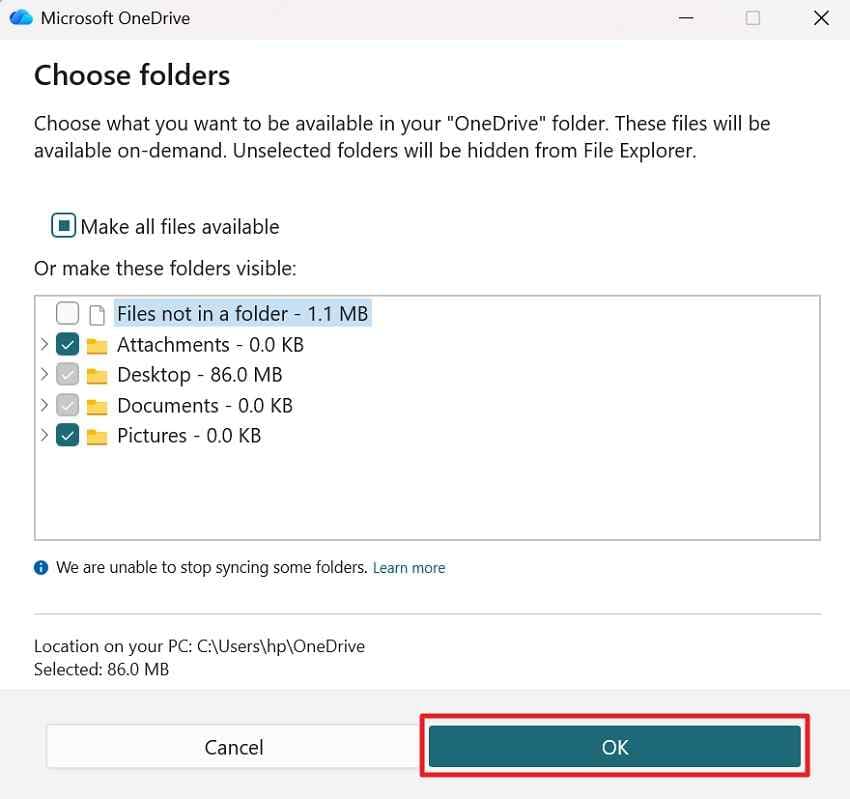
Après avoir appliqué le paramètre, laissez à OneDrive le temps de reconstruire la vue des dossiers. Vérifiez l'icône cloud pour un message de progression plutôt que de basculer plusieurs fois le même dossier.
Rendre les fichiers importants disponibles hors ligne
Étape 3. Conservez les fichiers importants disponibles hors connexion. Faites un clic droit sur un fichier ou dossier et sélectionnez Toujours conserver sur cet appareil. OneDrive télécharge le contenu complet et affiche l'état vert plein après la synchronisation. Ouvrez plusieurs fichiers critiques hors connexion pour vérifier que les données attendues sont vraiment présentes.
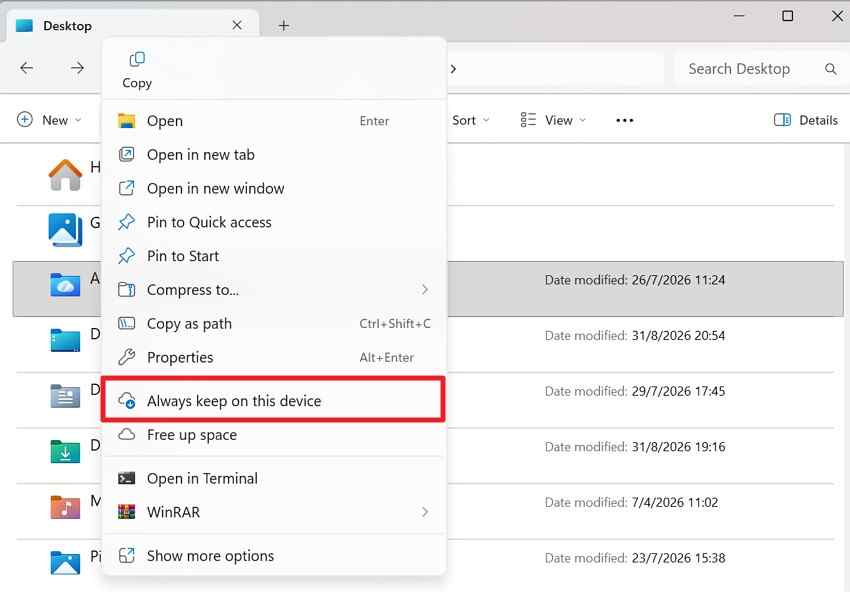
La disponibilité hors connexion améliore l'accès et rend le fichier éligible à la sauvegarde locale, mais il est toujours dans l'ensemble de synchronisation actif. Une suppression peut se synchroniser sur chaque appareil connecté, alors conservez une sauvegarde séparée en dehors de OneDrive pour le contenu irremplaçable.
Redémarrer ou réinitialiser la synchronisation OneDrive
Commencez par un redémarrage normal : mettez en pause les transferts actifs si nécessaire, quittez OneDrive depuis son menu d'icône cloud, puis rouvrez OneDrive depuis Démarrer sur Windows ou Applications sur Mac. Confirmez que la synchronisation reprend et attendez que les modifications en attente se terminent.
Si le client reste bloqué, utilisez les instructions de réinitialisation actuelles de Microsoft pour l'édition OneDrive installée. La réinitialisation ne supprime pas les fichiers cloud, mais elle déconnecte les connexions de synchronisation et déclenche une synchronisation complète ; les dossiers sélectionnés précédemment peuvent devoir être sélectionnés à nouveau.
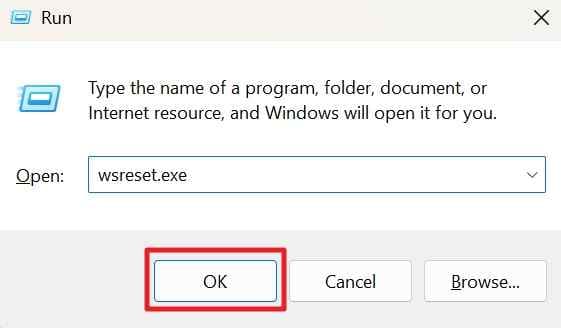
Étape 1. Exécutez la réinitialisation préalable du Store si applicable. La procédure actuelle de Microsoft via le Windows Store utilise d'abord wsreset.exe pour réinitialiser le composant Store. Il ne s'agit pas d'une commande générale de « redémarrage de OneDrive », alors utilisez-la uniquement dans le cadre de la séquence d'application Store documentée par Microsoft.
Étape 2. Réinitialisez l'application de synchronisation OneDrive uniquement si le redémarrage n'a pas aidé. Pour l'application de synchronisation de bureau Windows standard, la commande de réinitialisation documentée est %localappdata%\\Microsoft\\OneDrive\\OneDrive.exe /reset. Si OneDrive ne se rouvre pas automatiquement, démarrez-le depuis la zone de recherche Windows. Sur Mac, Microsoft fournit ResetOneDriveApp.command or ResetOneDriveAppStandalone.command dans le package d'application OneDrive.
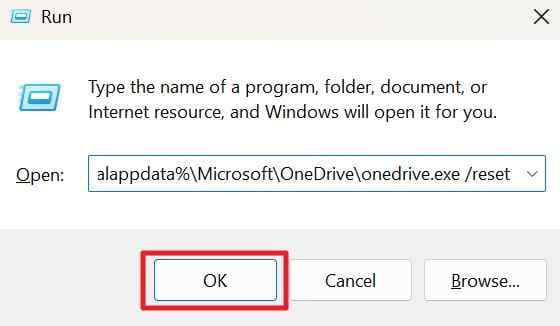
Ne réinitialisez pas à plusieurs reprises pendant que des téléchargements sont encore en cours. Vérifiez d'abord les fichiers importants sur OneDrive.com et conservez les travaux locaux non synchronisés en dehors du dossier OneDrive.
Partie 5. Récupérer les fichiers OneDrive manquants avec Wondershare Recoverit
N'utilisez la récupération locale qu'après avoir vérifié OneDrive.com, le Coffre-fort personnel, le contenu Partagé, la Corbeille cloud, l'historique des versions, un autre compte et les sauvegardes existantes. Le fichier doit avoir existé une fois en tant que copie locale complète — et non simplement comme espace réservé en nuage bleu.
Wondershare Recoverit pour Windows peut analyser un disque PC lisible, un disque externe, une clé USB ou une carte mémoire ayant précédemment stocké le fichier téléchargé ou synchronisé. Il ne restaure pas les données depuis les serveurs de Microsoft.

Votre expert en récupération de données fiable et sécurisée
Récupérez facilement des fichiers supprimés ou perdus dans plus de 500 situations de perte de données, telles que la suppression, le formatage et la corruption de disque. Le logiciel récupère avec assurance tous les types de données, quelle que soit la manière dont ils ont disparu.
Quand Recoverit convient à un cas de perte de fichiers OneDrive
Recoverit est une option de récupération de stockage, et non une fonctionnalité de récupération de compte OneDrive. Il est pertinent lorsque le fichier a été entièrement téléchargé, synchronisé sur un ordinateur, copié sur un support amovible, exporté depuis une application, ou stocké en dehors de OneDrive avant d'être supprimé.
- Stockage local lisible : Analysez le disque interne ou le périphérique connecté qui contenait le fichier complet.
- Catégories de fichiers multiples : Recherchez des documents, photos, vidéos, fichiers audio, archives et autres formats pris en charge stockés localement.
- Filtrage pendant l'analyse : Affinez les résultats par type de fichier, nom, chemin, date, taille ou statut lorsque ces filtres sont disponibles.
- Aperçu avant enregistrement : Prévisualisez les fichiers pris en charge pour vérifier que le contenu correct est intact.
- Destination de récupération séparée : Enregistrez les fichiers récupérés sur un autre périphérique de stockage sain pour éviter d'écraser la source.
Une erreur de synchronisation OneDrive ne prouve pas en elle-même que des données ont été supprimées du stockage local. Confirmez si le dernier fichier existe en ligne, localement, dans les fichiers récents d'une application ou dans une sauvegarde avant de lancer l'analyse.
Non pris en charge par ce processus : connexion à un compte Microsoft via Recoverit, analyse des serveurs cloud de OneDrive, reconstruction d'un fichier en ligne uniquement qui n'a jamais été téléchargé, contournement de la rétention Microsoft, ou restauration des autorisations de partage. Si aucune copie locale complète n'a jamais existé, une analyse de disque n'a aucun contenu de fichier à récupérer.
Comment récupérer une copie OneDrive locale
Arrêtez d'écrire de nouvelles données sur le stockage concerné. Si possible, installez Recoverit sur un autre disque et préparez un disque sain différent pour les résultats récupérés.
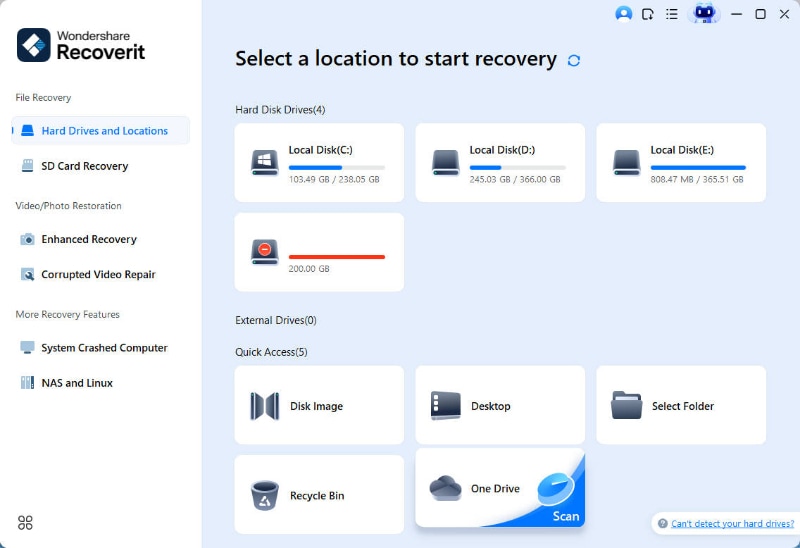
Étape 1. Sélectionnez l'emplacement de stockage d'origine. Lancez Recoverit et choisissez la partition Windows, le disque externe, la clé USB ou la carte mémoire où le fichier OneDrive complet était précédemment stocké. Démarrez l'analyse.
Étape 2. Analysez et filtrez les résultats. Laissez Recoverit examiner le stockage sélectionné. Utilisez le nom de fichier d'origine, le type, le chemin, la date et la taille pour affiner l'ensemble des résultats. Évitez les nouveaux téléchargements ou la synchronisation OneDrive vers le disque source pendant ce processus.
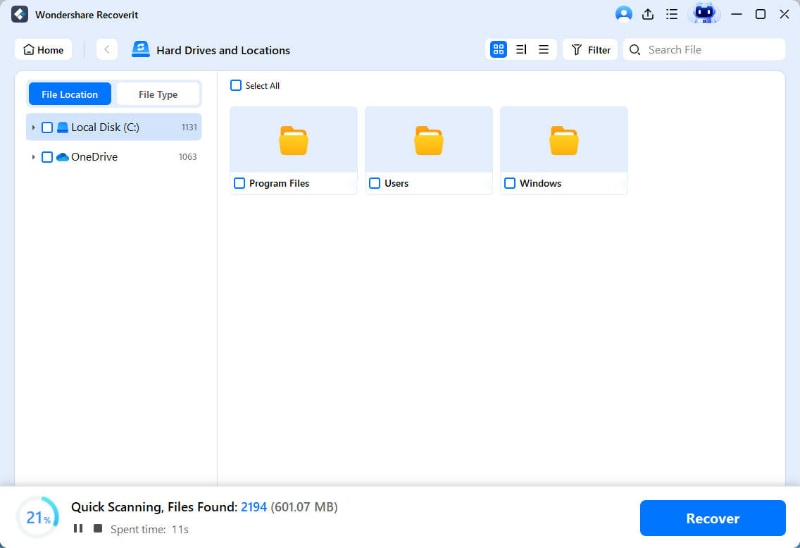
Étape 3. Prévisualisez et enregistrez ailleurs. Prévisualisez le fichier si pris en charge, sélectionnez l'élément requis et récupérez-le sur un autre disque. Ouvrez la copie enregistrée avant de la réintroduire dans OneDrive.
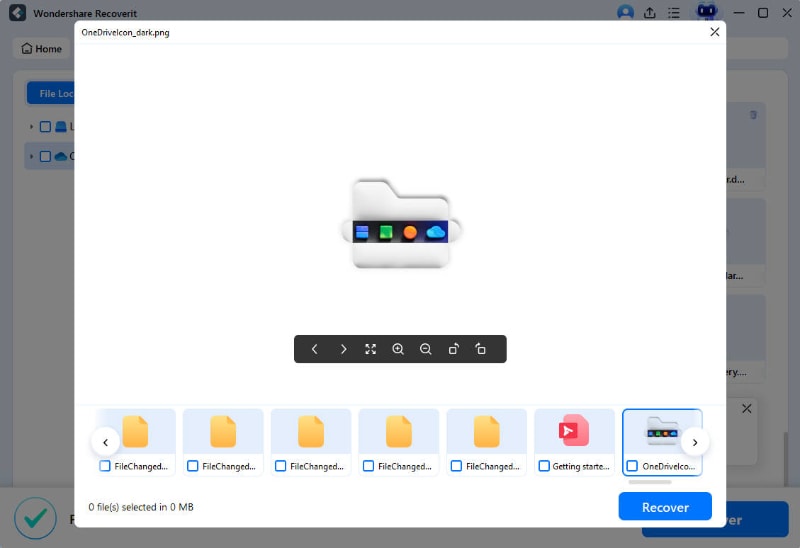
La récupération locale n'est pas garantie. L'écrasement, le TRIM SSD, le chiffrement, la suppression sécurisée ou une défaillance physique peuvent rendre les données incomplètes ou indisponibles. Si un disque se déconnecte, signale une capacité incorrecte ou n'est pas détecté de manière fiable, arrêtez les analyses répétées et consultez un service de récupération professionnel.
Récupérez les fichiers OneDrive manquants avec Wondershare Recoverit
Sécurité vérifiée. Plus de 7 302 189 personnes l'ont téléchargé.
Partie 6. Fichiers manquants d'un compte OneDrive professionnel ou scolaire
Les comptes professionnels ajoutent le stockage SharePoint, les bibliothèques connectées à Teams, les contrôles administrateur et les politiques de rétention. Un fichier peut être absent de la vue OneDrive de l'utilisateur tout en existant dans un site d'équipe, un autre locataire, une Corbeille de deuxième niveau ou un emplacement géré par conformité.
- Vérifiez le compte professionnel exact : Confirmez le domaine de messagerie et le locataire affichés dans OneDrive. Si vous travaillez avec plusieurs clients ou établissements scolaires, répétez la recherche sous chaque compte autorisé.
- Ouvrez la Corbeille professionnelle ou scolaire : Microsoft conserve normalement les éléments pendant 93 jours, sauf si l'administrateur modifie ce paramètre. La période est contrôlée par l'organisation, donc restaurez rapidement.
- Vérifiez SharePoint et Teams : Un fichier utilisé dans un canal Teams peut appartenir à la bibliothèque de documents SharePoint connectée plutôt qu'au OneDrive personnel de l'utilisateur. Recherchez dans l'équipe, le canal et le site SharePoint concernés.
- Vérifiez la propriété partagée et les autorisations : Demandez au propriétaire ou au membre du site si l'élément a été déplacé, renommé, remplacé ou dont le partage a été annulé. Une perte d'autorisation ne se corrige pas en analysant votre ordinateur.
- Contactez l'administrateur : Fournissez le nom du fichier ou dossier, le chemin approximatif, le propriétaire, la dernière date connue et le compte concerné. L'administrateur peut être en mesure de vérifier une Corbeille de deuxième niveau, une politique de rétention, une mise en attente ou une sauvegarde qui n'est pas visible pour l'utilisateur.
Ne supposez pas que « 93 jours » signifie 93 jours à chaque étape de la Corbeille. Pour le stockage professionnel ou scolaire basé sur SharePoint, le délai de rétention global commence avec la suppression initiale et les paramètres administratifs peuvent modifier le parcours.
Partie 7. Pourquoi les fichiers OneDrive peuvent ne pas revenir
La récupération échoue lorsqu'il ne reste aucune copie complète accessible. Identifier cette limite évite les répétitions destructrices et les attentes trompeuses.
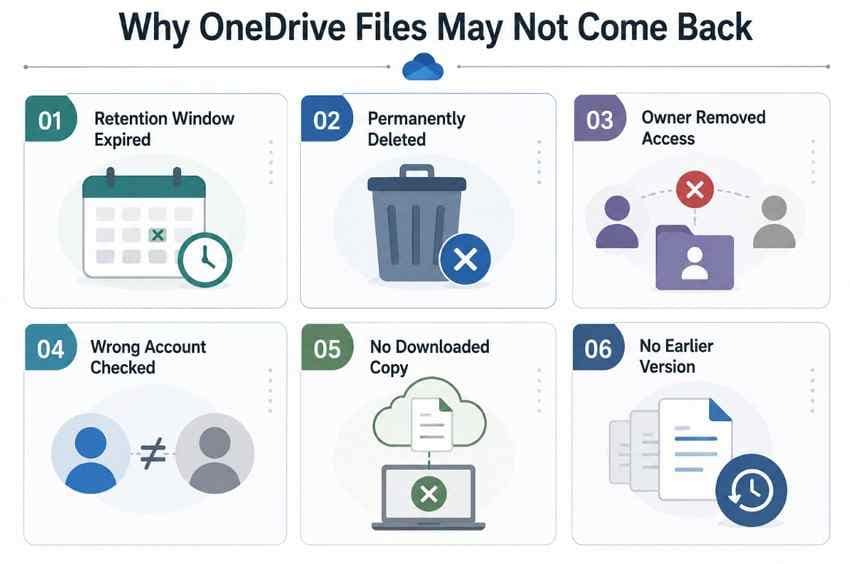
- La période de la Corbeille a expiré : Un élément personnel a dépassé la période normale de 30 jours, ou un élément professionnel ou scolaire a dépassé la période applicable contrôlée par l'organisation.
- L'élément a été supprimé définitivement : Microsoft indique que la restauration de votre OneDrive ne peut pas récupérer un fichier définitivement supprimé de la Corbeille OneDrive.
- Le propriétaire a révoqué l'accès partagé : Le fichier peut toujours exister, mais le destinataire ne peut pas voir ni restaurer un élément détenu ailleurs.
- Le mauvais compte est en cours de vérification : Les bibliothèques personnelles et professionnelles ne fusionnent pas même lorsqu'elles sont connectées au même ordinateur.
- Aucune copie locale complète n'a été stockée : Un espace réservé en ligne uniquement ne contient pas les données complètes du fichier requises pour la récupération locale.
- Aucune version utilisable ou sauvegarde ne subsiste : L'historique des versions, l'historique des fichiers, Time Machine, les instantanés NAS et les sauvegardes externes ne fonctionnent que s'ils ont capturé le fichier avant la perte.
- Les données du fichier local ont été écrasées ou supprimées par TRIM : Les téléchargements continus, les installations, la synchronisation, le TRIM SSD ou la suppression sécurisée peuvent éliminer les blocs récupérables.
Si la recherche OneDrive et la Corbeille applicable sont vides, la page actuelle de Microsoft sur les fichiers manquants indique que le fichier ne peut généralement pas être récupéré via l'interface normale du compte. Un administrateur professionnel ou scolaire peut encore enquêter sur la récupération gérée par l'organisation. Pour les fichiers personnels, ne continuez que s'il existe des preuves d'une autre copie sur un autre appareil, d'une sauvegarde, d'une exportation, d'une pièce jointe ou d'une version stockée localement.
Partie 8. Comment empêcher les fichiers OneDrive de disparaître à nouveau
La synchronisation OneDrive améliore l'accès et la collaboration, mais la suppression synchronisée n'est pas équivalente à une sauvegarde indépendante. Protégez les fichiers critiques avec une seconde copie qui n'est pas continuellement mise en miroir par le même compte.
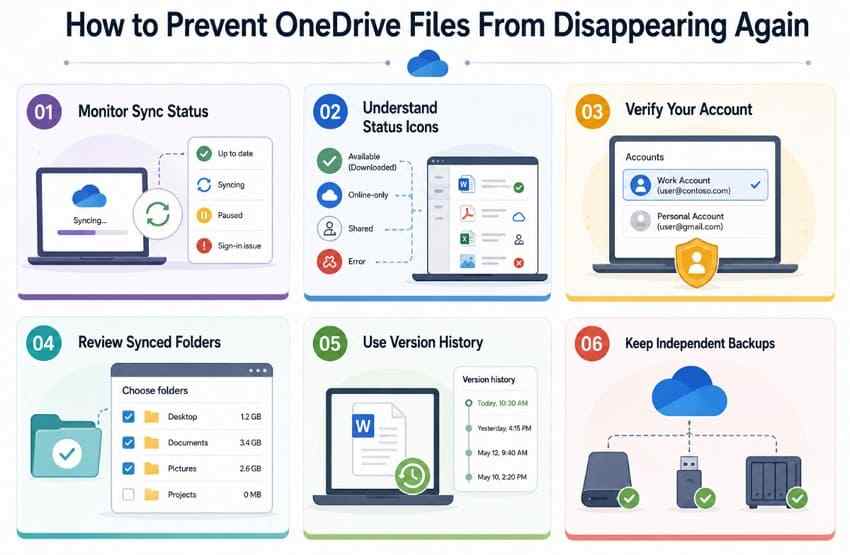
- Vérifiez régulièrement l'état de synchronisation : Résolvez les synchronisations en pause, les invites de connexion, les limites de quota et les téléchargements échoués avant de déplacer ou de supprimer de grands dossiers.
- Comprenez les icônes Fichiers à la demande : Sachez si l'élément est en ligne uniquement, temporairement local ou marqué comme Toujours conserver sur cet appareil.
- Conservez les fichiers importants dans plusieurs emplacements : Maintenez une copie externe séparée, NAS, sauvegarde gérée ou autre copie indépendante en dehors du dossier de synchronisation OneDrive actif.
- Utilisez l'historique des versions de manière intentionnelle : Vérifiez les versions après une mauvaise modification ou un écrasement, et restaurez dans la fenêtre disponible plutôt que d'attendre.
- Confirmez le compte avant de modifier les paramètres de synchronisation : Enregistrez le compte connecté et le chemin du dossier local avant de dissocier, réinitialiser ou choisir des dossiers.
- Sauvegardez des fichiers complets, pas des espaces réservés : Marquez les dossiers essentiels pour une disponibilité hors ligne et vérifiez que votre système de sauvegarde capture le contenu téléchargé.
- Protégez le travail partagé séparément : Si un fichier partagé est essentiel à l'activité, demandez une copie détenue ou stockez une sauvegarde autorisée au lieu de compter uniquement sur l'autorisation de partage d'une autre personne.
Testez la récupération occasionnellement. Une sauvegarde n'est utile que si vous pouvez localiser la version correcte, l'ouvrir et la restaurer sans dépendre du même compte OneDrive qui a échoué.
Conclusion
Lorsque des fichiers OneDrive sont manquants, commencez par les preuves : la bibliothèque web, le compte Microsoft exact, le Coffre-fort personnel, le contenu Partagé, ainsi que les Corbeilles cloud et locale. Si le fichier existe toujours en ligne, réparez la visibilité locale via Fichiers à la demande, Choisir des dossiers, l'état de connexion ou un redémarrage contrôlé de OneDrive. Si le fichier a été modifié plutôt que supprimé, l'historique des versions peut être la solution la plus ciblée.
Réservez la restauration de votre OneDrive pour de nombreuses modifications connexes au cours des 30 derniers jours. N'utilisez Recoverit que lorsqu'un fichier complet a existé sur un stockage local lisible, et enregistrez le résultat ailleurs. Cette distinction entre l'état cloud et les données locales est ce qui maintient une investigation sur un fichier manquant précise — et empêche qu'un espace réservé en ligne uniquement soit confondu avec du contenu de disque récupérable.
FAQ
-
Pourquoi les fichiers OneDrive sont-ils en ligne mais absents de l'Explorateur de fichiers ?
Le PC est peut-être connecté à un compte différent, OneDrive est peut-être en pause, ou le dossier est peut-être exclu sous Choisir des dossiers. Confirmez que le fichier s'ouvre sur OneDrive.com, téléchargez une copie sécurisée, puis vérifiez le compte connecté et la sélection des dossiers. Un fichier en ligne uniquement devrait normalement rester visible avec une icône nuage bleu lorsque son dossier est synchronisé. -
Les fichiers OneDrive peuvent-ils disparaître après la dissociation d'un PC ?
La dissociation arrête la synchronisation mais ne supprime pas la bibliothèque cloud. Les fichiers entièrement téléchargés restent normalement sur le PC, tandis que les espaces réservés en ligne uniquement ne sont plus utilisables via le dossier déconnecté. Vérifiez OneDrive.com avant de nettoyer l'ancien dossier, puis reliez le compte correct et sélectionnez les dossiers requis. -
Pourquoi un fichier partagé avec moi a-t-il soudainement disparu ?
Le propriétaire a peut-être supprimé, déplacé, renommé ou arrêté le partage. Un raccourci sous Mes fichiers ne transfère pas la propriété, donc l'élément peut disparaître sans entrer dans votre Corbeille. Rouvrez le lien de partage d'origine et contactez le propriétaire ; la récupération dépend généralement de la bibliothèque et des autorisations du propriétaire. -
OneDrive peut-il restaurer plusieurs fichiers manquants à la fois ?
Oui. Vous pouvez sélectionner plusieurs éléments dans la Corbeille web. Les abonnés Microsoft 365 peuvent également utiliser Restaurer votre OneDrive pour annuler une activité plus large sur les fichiers et dossiers des 30 jours précédents. Examinez attentivement l'activité car une restauration de toute la bibliothèque peut déplacer des fichiers créés après le point choisi vers la Corbeille, et elle ne peut pas récupérer les éléments définitivement supprimés de la corbeille.

