
Après avoir configuré mes affaires pour mon nouvel ordinateur portable, l'écran a commencé à scintiller... Y a-t-il une solution à ce problème ou dois-je simplement le redémarrer à chaque fois qu'il ne s'allume pas en soulevant l'écran ? - DiligentWay4473
An Scintillement de l'écran du laptop HP Pavilion Le problème peut provenir des pilotes graphiques, de conflits d'applications, des paramètres d'affichage, du firmware ou du matériel d'affichage interne. Le scintillement peut se manifester sous forme de clignotements, d'impulsions de luminosité, de flashs noirs, de lignes horizontales ou d'actualisations répétées. Tester le Gestionnaire des tâches, le BIOS, le taux de rafraîchissement, le mouvement du couvercle et un moniteur externe permet d'identifier la cause probable avant d'appliquer des correctifs logiciels ou d'envisager une réparation matérielle.
Ce guide vous accompagne à travers des vérifications simples afin que vous puissiez déterminer si le problème provient du logiciel ou du matériel lui-même. Si un correctif nécessite une réinitialisation ou une réinstallation, sachez comment sauvegarder vos fichiers au préalable avec des outils comme Recoverit avant de commencer.
Dans cet article
-
- Correctif 1. Réinitialiser le pilote graphique
- Correctif 2. Redémarrer avec les écrans externes et les accessoires déconnectés
- Correctif 3. Comparer le comportement sur secteur et sur batterie
- Correctif 4. Vérifier ce qui a changé avant le début du scintillement
- Correctif 5. Tester directement le taux de rafraîchissement
-
- Correctif 1. Mettre à jour ou désinstaller les applications récemment modifiées
- Correctif 2. Tester l'accélération matérielle dans l'application concernée
- Correctif 3. Utiliser un démarrage propre pour trouver les logiciels en conflit
- Correctif 4. Tester les fonctionnalités HDR et de rafraîchissement lorsqu'elles sont disponibles
Partie 1. Diagnostiquer la cause du scintillement de l'écran HP Pavilion
Avant de remplacer du matériel ou de réinstaller des pilotes, déterminez où le scintillement du HP Pavilion de l'écran commence. Ce tableau indique ce qu'il faut observer et où continuer pour résoudre ce problème en temps réel :
| Où vous vérifiez | Ce que vous observez | Ce que cela indique | Continuer avec |
| Gestionnaire des tâches | Scintille avec le reste de l'écran | Pilote graphique | Partie 3 |
| Gestionnaire des tâches | Reste stable pendant que les autres scintillent | Application incompatible | Partie 4 |
| Configuration du BIOS | Scintillement présent avant le chargement de Windows | Firmware ou matériel | Partie 5 |
| Affichage externe | Externe stable, affichage intégré scintille | Panneau ou son câble | Partie 5 |
| Taux de rafraîchissement | Scintille uniquement à un taux supérieur pris en charge | Problème de pilote, de synchronisation, de VRR/DRR ou de chemin d'affichage | Partie 2 |
Interpréter le résultat du Gestionnaire des tâches
Commencez par le Gestionnaire des tâches pour déterminer si le scintillement de l'écran du HP Pavilion est plus probablement lié à un pilote d'affichage ou à une application incompatible. Microsoft recommande cette vérification comme étape précoce de dépannage. Pendant que le scintillement est visible, appuyez sur «Ctrl + Shift + Esc» pour ouvrir le Gestionnaire des tâches, puis comparez si celui-ci scintille avec le reste de l'écran.
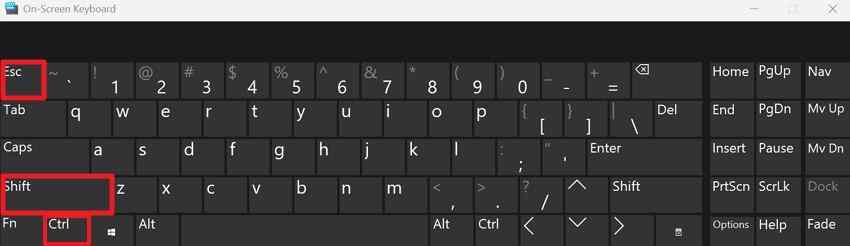
- Le Gestionnaire des tâches scintille : Si le Gestionnaire des tâches scintille avec le reste de l'écran, le pilote d'affichage est probablement à l'origine du problème. Continuez avec les étapes de dépannage du pilote dans la Partie 3.
- Le Gestionnaire des tâches ne scintille pas : Si le Gestionnaire des tâches reste stable pendant que le reste de l'écran scintille, une application incompatible en est probablement responsable. Continuez avec la Partie 4 pour mettre à jour, supprimer ou isoler l'application concernée.
Interpréter les résultats du BIOS et de l'affichage externe
Si le Gestionnaire des tâches ne fournit pas de réponse claire concernant le scintillement de l'écran HP, vérifiez si le scintillement existe avant le démarrage de Windows. Éteignez complètement votre HP Pavilion, allumez-le, puis appuyez immédiatement et à plusieurs reprises sur la touche «F10» jusqu'à accéder à l'écran de l'utilitaire Configuration BIOS/UEFI. Si le scintillement apparaît également dans le BIOS, les applications Windows et les paramètres d'affichage ordinaires deviennent moins probables. Examinez ensuite les causes liées au firmware ou au matériel.
Ensuite, branchez un moniteur externe et comparez les deux. Si le moniteur externe reste stable alors que seul l'écran intégré scintille, le panneau interne, le câble d'affichage, le connecteur ou le chemin d'affichage associé devient plus probable. HP suggère cette vérification comme étape normale dans le diagnostic des problèmes d'affichage. Si les deux écrans scintillent de la même manière, examinez les causes communes comme le pilote graphique, le GPU ou le firmware plutôt que le panneau seul.
Partie 2. Appliquer des correctifs rapides avant un dépannage approfondi
Si les tests précédents suggèrent que votre Scintillement de l'écran du laptop HP Pavilion peut être lié à Windows, au pilote graphique ou aux paramètres d'affichage, essayez d'abord les correctifs les moins perturbateurs. Ces vérifications peuvent aider à résoudre ou à isoler davantage le problème sans réinstaller Windows ni remplacer le matériel :
Correctif 1. Réinitialiser le pilote graphique
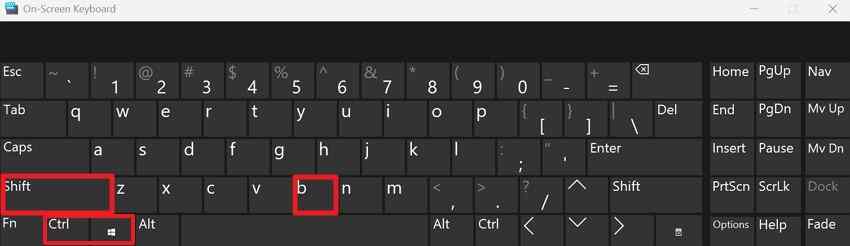
Appuyez sur «Windows + Ctrl + Shift + B» simultanément. Microsoft indique cela comme une étape précoce pour le scintillement de l'écran, et l'écran peut flasher ou émettre un bip une fois lors de la réinitialisation du pilote. Si le scintillement persiste après cela, redémarrez l'ordinateur portable et essayez la vérification suivante.
Correctif 2. Redémarrer avec les écrans externes et les accessoires déconnectés
Déconnectez les moniteurs, les stations d'accueil, les adaptateurs et les autres accessoires, puis redémarrez le Pavilion. Reconnectez-les un par un pour voir si une connexion particulière déclenche le scintillement. Microsoft recommande cette vérification, et HP a enregistré des problèmes de scintillement liés à certaines configurations de stations d'accueil et de moniteurs.
Correctif 3. Comparer le comportement sur secteur et sur batterie
Testez l'affichage avec l'adaptateur secteur HP approprié, puis débranchez-le et testez sur batterie. Une différence est un indice utile, mais le mode d'alimentation, la luminosité, le GPU ou les changements de taux de rafraîchissement peuvent également expliquer le scintillement de l'écran du HP Pavilion.
Correctif 4. Vérifier ce qui a changé avant le début du scintillement
Une mise à jour récente du pilote, une mise à jour Windows, une nouvelle application ou un paramètre d'affichage modifié peut vous orienter vers la cause. Si cela a commencé juste après une mise à jour Windows, voici comment procéder :
Remarque : Ne supprimez pas les mises à jour au hasard, car Microsoft avertit que certaines contiennent des correctifs de sécurité et que d'autres ne peuvent pas être supprimées du tout.
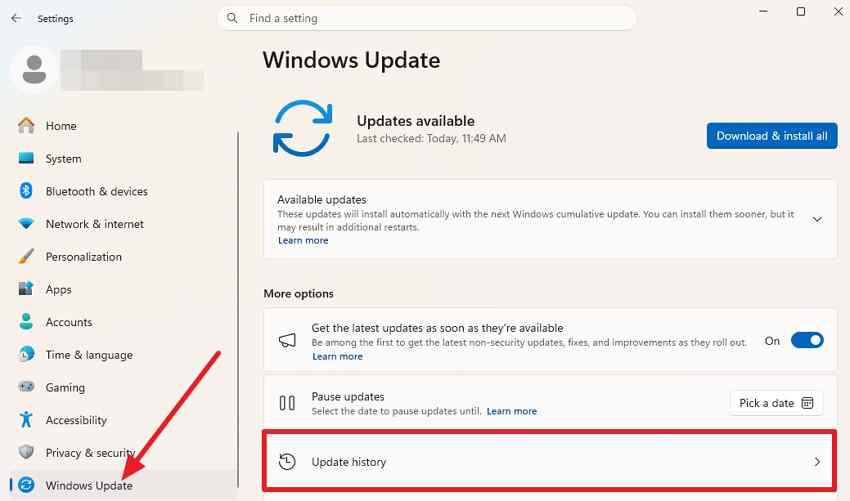
Étape 1. Dans \u201cParamètres > Accédez à Windows Update > Historique des mises à jour.\u201d
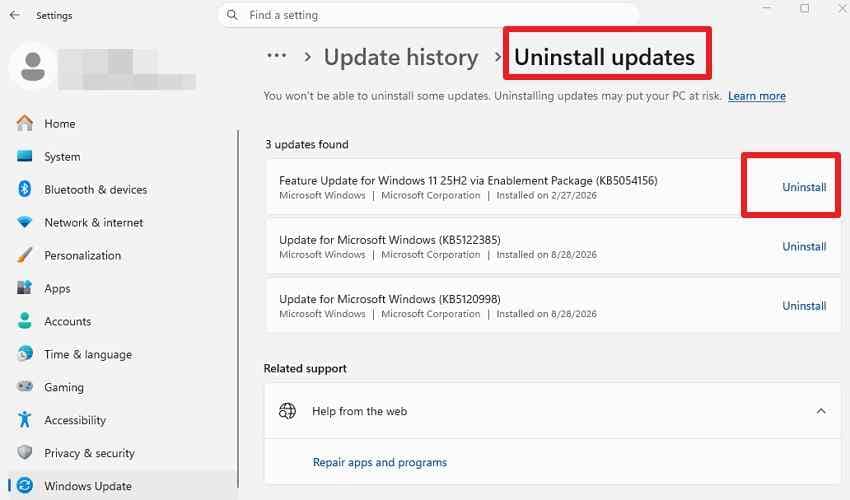
Étape 2. Si le scintillement a commencé immédiatement après une mise à jour Windows supprimable spécifique, cliquez sur \u201cDésinstaller les mises à jour > Désinstaller\u201d en bas de la page pour la rétablir.
Correctif 5. Tester directement le taux de rafraîchissement
de Microsoft guide montre comment basculer entre les taux de rafraîchissement pris en charge par votre écran. Pour le guide de cette vérification afin de résoudre le problème de scintillement d'écran HP, voici les étapes :
Étape 1. Accédez à \u201cParamètres > Système > Affichage > Affichage avancé\u201d et notez le taux de rafraîchissement actuellement sélectionné.
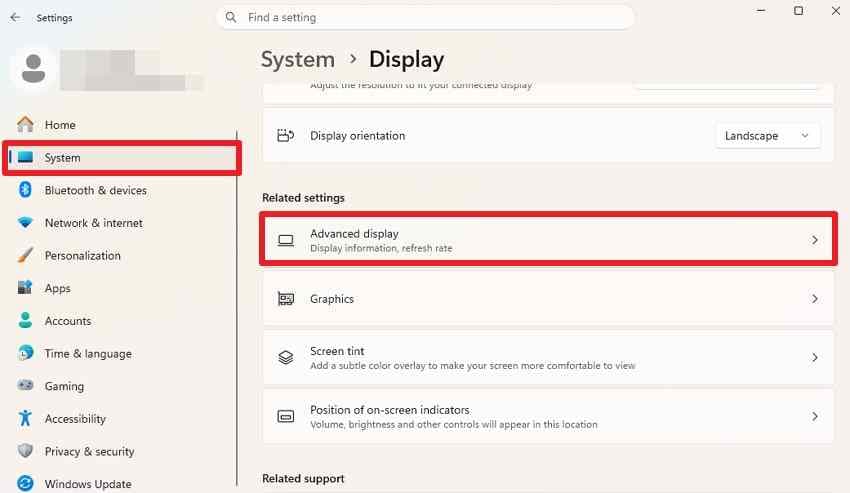
Étape 2. Sous \u201cChoisir un taux de rafraîchissement,\u201d sélectionnez un autre taux pris en charge par l'écran de votre Pavilion.
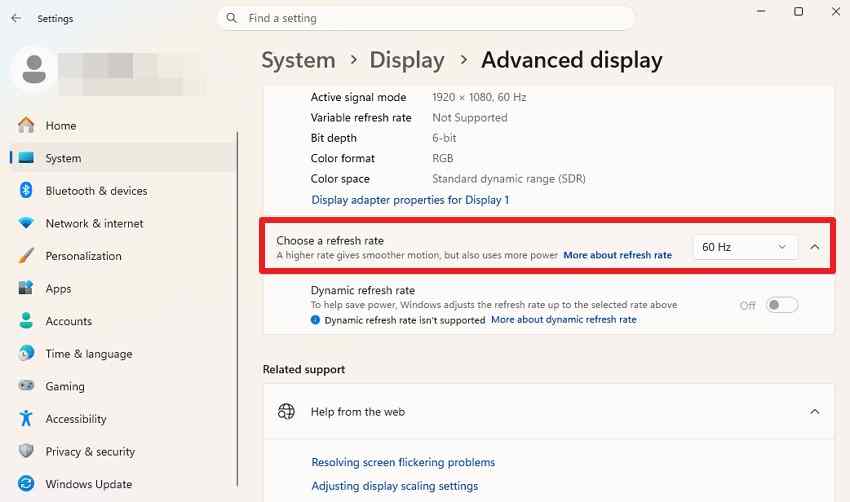
Remarque : Utilisez uniquement les taux pris en charge par l'écran intégré. Un taux marqué d'un astérisque dans Windows peut également modifier la résolution actuelle.
Partie 3. Résoudre les problèmes de pilote graphique du HP Pavilion
Si le Scintillement de l'écran du laptop HP Pavilion indique un problème de pilote d'affichage, concentrez-vous ensuite sur le logiciel graphique. Les 5 correctifs suivants aident à restaurer, réinstaller, mettre à jour ou isoler la cause liée au pilote.
Correctif 1. Restaurer un pilote récemment mis à jour
Les deux Microsoft et HP recommandent cette étape lorsqu'une mise à jour récente provoque des problèmes d'affichage. Pour savoir comment procéder via le Gestionnaire de périphériques, suivez ces instructions :
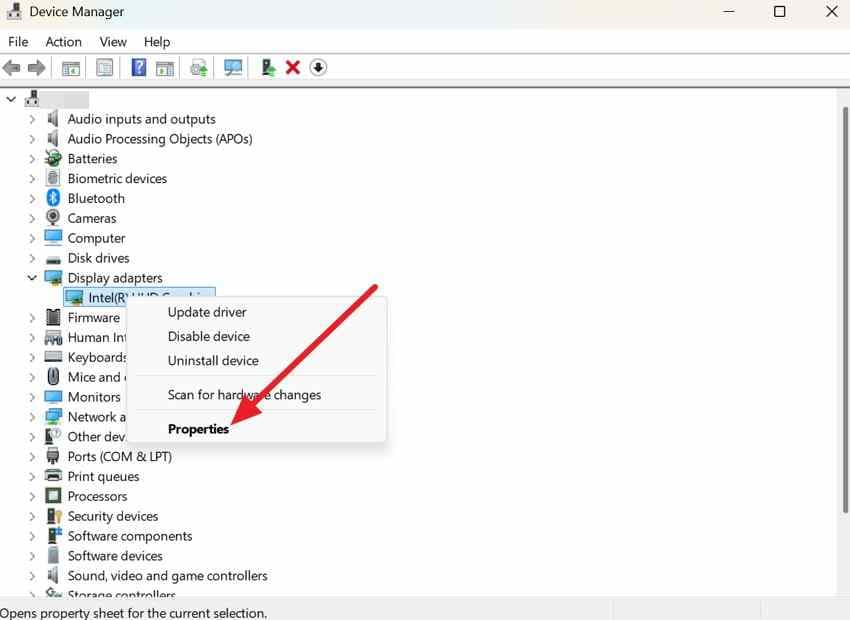
Étape 1. Dans le Gestionnaire de périphériques, développez le menu \u201cAdaptateurs d'affichage\u201d et faites un clic droit sur votre adaptateur graphique pour choisir \u201cPropriétés.\u201d
Étape 2. Sélectionnez l'onglet \u201cPilote\u201d et choisissez \u201cRestaurer le pilote précédent.\u201d Choisissez une raison lorsque vous y êtes invité, confirmez la restauration et redémarrez l'ordinateur portable.
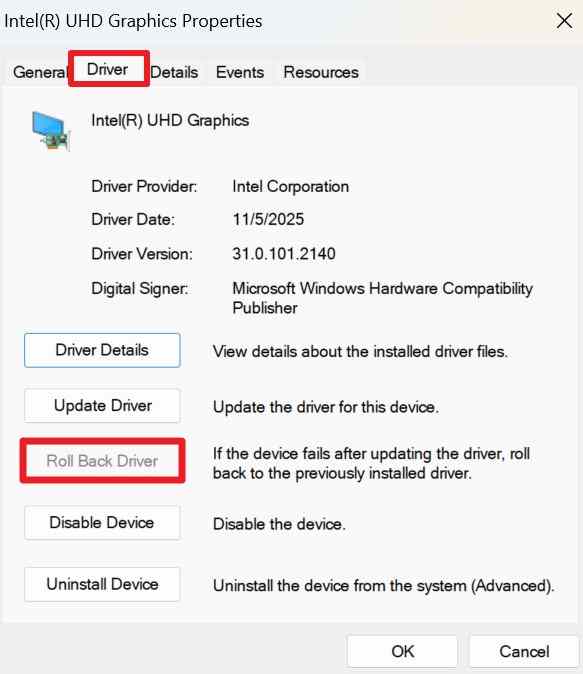
Remarque : Si « Restaurer le pilote précédent » n'est pas disponible, Windows ne dispose actuellement d'aucun package de pilote précédent pour la restauration.
Correctif 2. Installer le pilote validé par HP
Si une restauration ne résout pas le problème de scintillement d'écran HP, vérifiez si HP dispose d'un pilote graphique conçu pour votre modèle exact d'ordinateur portable. HP indique d'utiliser votre numéro de modèle spécifique lors de la recherche, car les ordinateurs portables de la même série peuvent avoir des composants matériels différents.
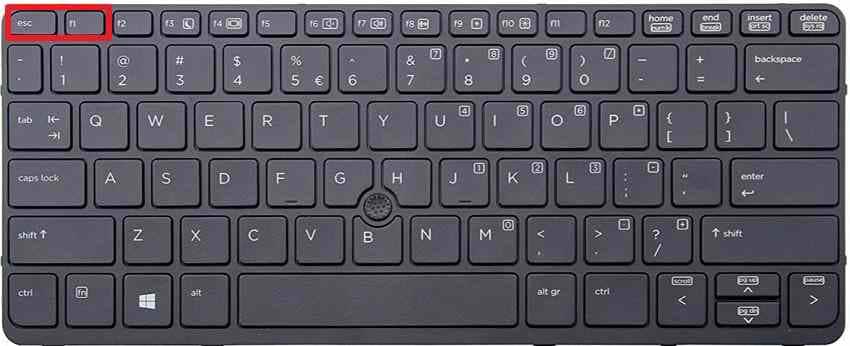
Étape 1. Sur les modèles HP Pavilion pris en charge, appuyez sur \u201cFn + Échap\u201d pour ouvrir la fenêtre d'informations système HP. Notez le numéro de produit ou le numéro de série de votre Pavilion.
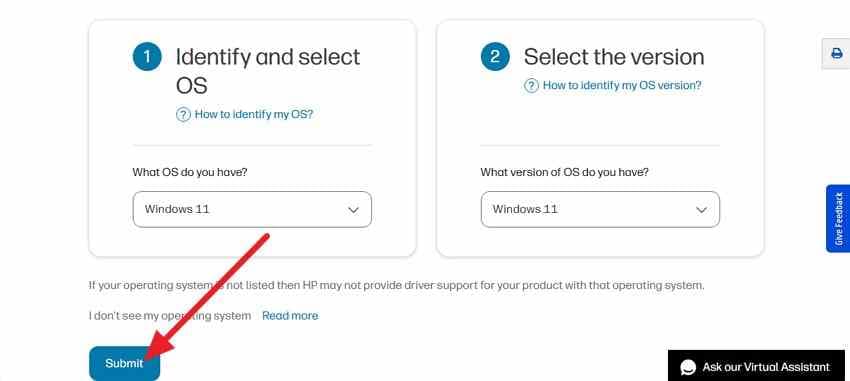
Étape 2. Accédez à la page de téléchargements de logiciels et de pilotes HP > Choisissez \u201cOrdinateurs portables\u201d > Ajouter le numéro de série > Sélectionner le système d'exploitation et la version > \u201cSoumettre.\u201d
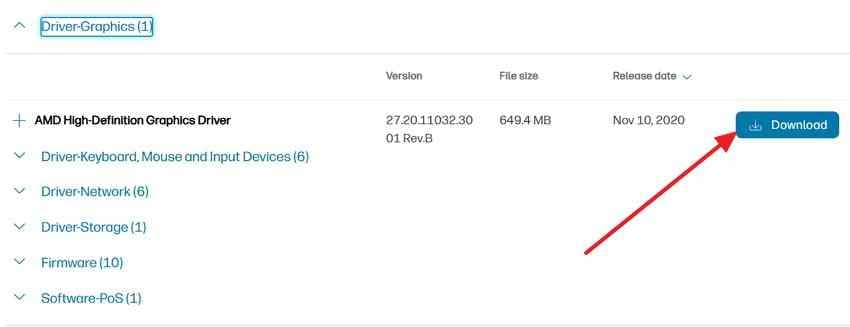
Étape 3. Développez \u201cPilote-Graphique,\u201d sélectionnez le pilote graphique approprié pour votre Pavilion et cliquez sur \u201cTélécharger.\u201d Suivez les instructions à l'écran pour l'installer, puis redémarrez l'ordinateur portable si vous y êtes invité.
Correctif 3. Vérifier l'Assistant d'assistance HP
L'outil peut fournir des mises à jour automatiques des pilotes et du micrologiciel, et sa fonction de mise à jour peut également trouver et installer des mises à jour du BIOS pour les PC Windows pris en charge. Si vous vous demandez comment cela peut résoudre le problème de Scintillement de l'écran du laptop HP Pavilion, consultez ces directives :
Étape 1. Téléchargez et ouvrez HP Support Assistant > Accédez à \u201cMon tableau de bord\u201d > Localisez votre Pavilion et sélectionnez \u201cMises à jour.\u201d Attendez pendant que HP Support Assistant analyse le système.
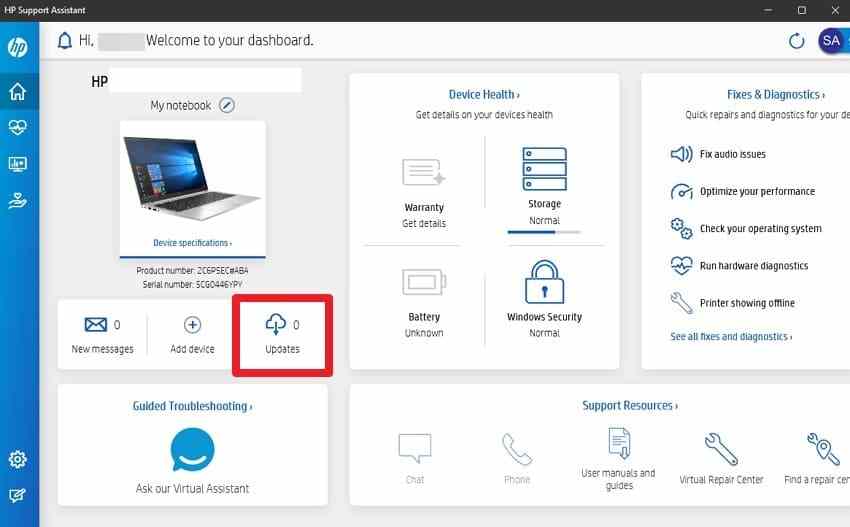
Étape 2. Choisissez les mises à jour pertinentes de graphiques, de pilotes, de micrologiciels ou de BIOS et appuyez sur le bouton \u201cTélécharger et installer\u201d. Redémarrez l'ordinateur portable si vous y êtes invité, puis vérifiez si le problème de scintillement de l'écran est résolu.
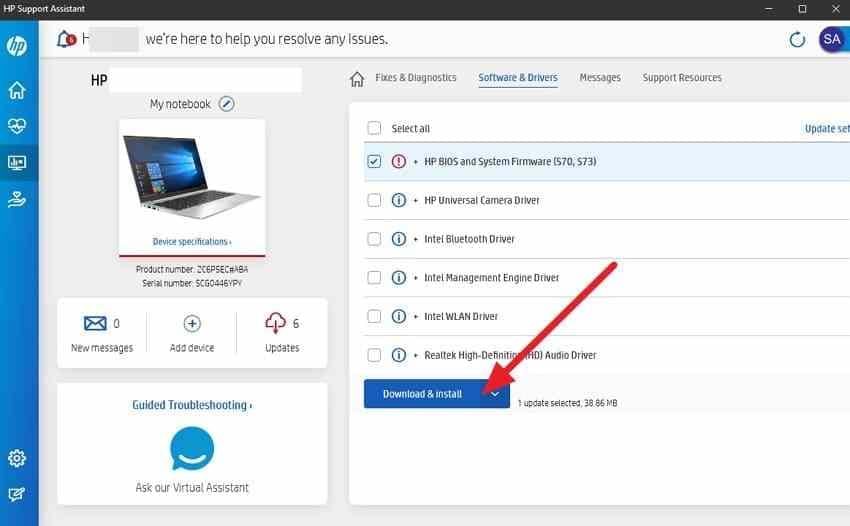
Remarque : Installez uniquement les mises à jour répertoriées pour le Pavilion identifié. Gardez l'ordinateur portable connecté à une alimentation secteur lors d'une mise à jour du BIOS et n'interrompez pas le processus de mise à jour.
Correctif 4. Mettre à jour les deux GPU dans l'ordre
Sur les modèles Pavilion avec graphiques commutables, suivez d'abord les packages de pilotes spécifiques au modèle de HP. Pour les configurations graphiques commutables AMD, AMD recommande d'installer le pilote GPU intégré avant le pilote GPU discret. Conservez les deux pilotes de la même source, de préférence les packages OEM de HP lorsqu'ils sont disponibles. Voici les étapes pour résoudre le problème de scintillement d'écran HP Pavilion :
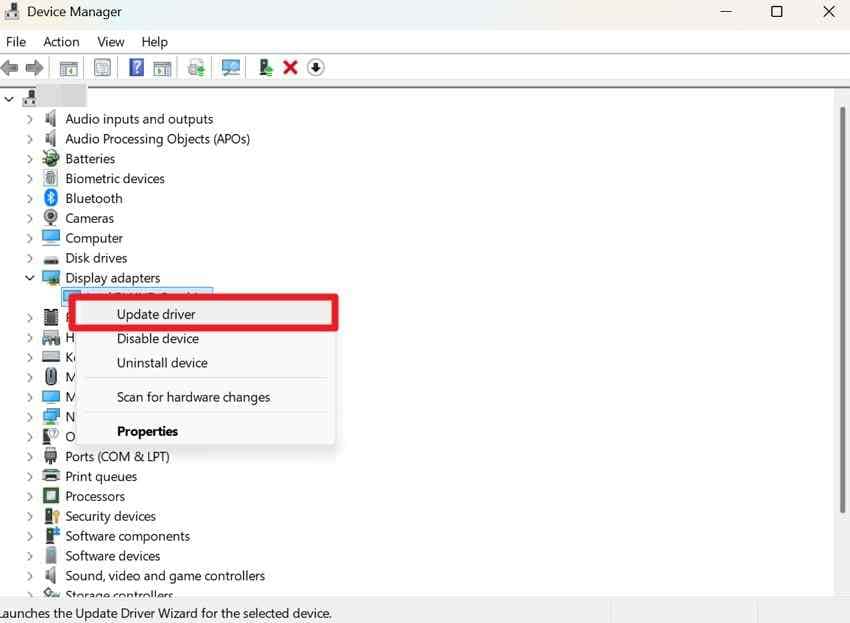
Étape 1. Ouvrez \u201cGestionnaire de périphériques > Adaptateurs d'affichage\u201d et vérifiez si un GPU intégré et un GPU discret sont tous deux répertoriés. Si les pilotes doivent être mis à jour, installez d'abord le pilote GPU intégré.
Étape 2. Restez dans le Gestionnaire de périphériques et trouvez votre adaptateur graphique secondaire sous \u201cAdaptateurs d'affichage\u201d. Faites un clic droit dessus et sélectionnez \u201cMettre à jour le pilote.\u201d
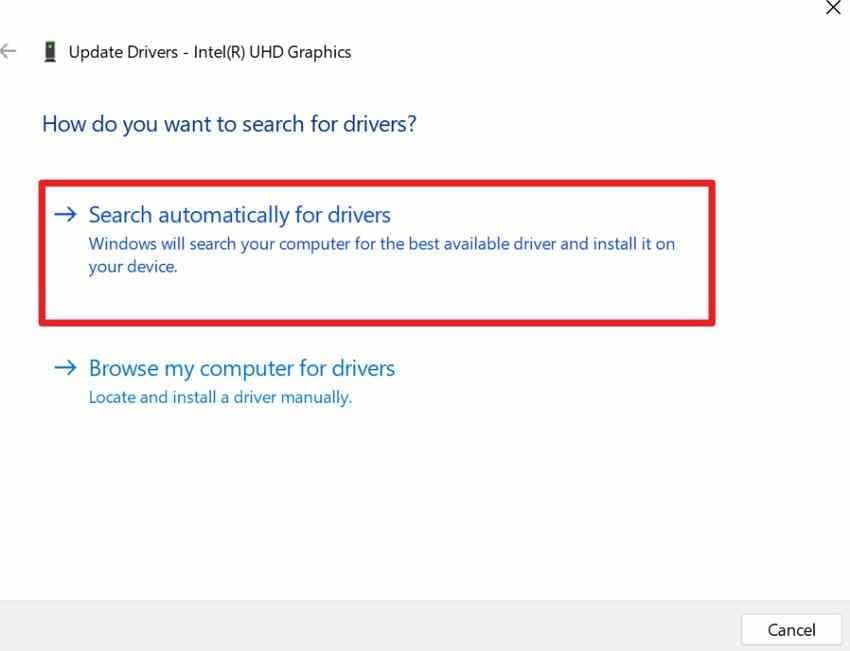
Étape 3. Choisissez \u201cRechercher automatiquement des pilotes,\u201d puis redémarrez normalement votre ordinateur portable sous Windows une fois les deux pilotes installés.
Correctif 5. Confirmer la couche en mode sans échec
Si le scintillement de l'écran du HP Pavilion continue, utilisez le Mode sans échec pour vérifier si les pilotes, applications ou services Windows normaux sont impliqués. Le Mode sans échec démarre Windows avec uniquement les fichiers essentiels et les pilotes de base, ce qui aide à isoler les causes logicielles. Si le scintillement s'arrête en Mode sans échec, un pilote, une application, un service ou un paramètre d'affichage en mode normal devient plus probable.
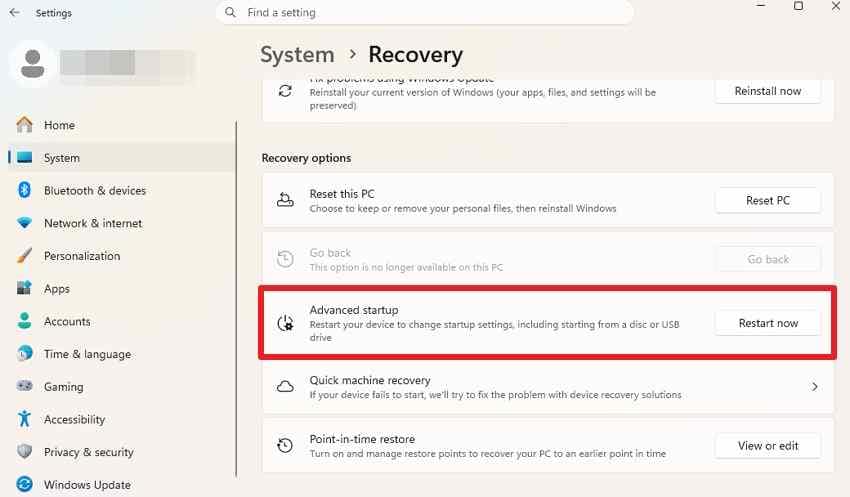
Étape 1. Ouvrez \u201cParamètres > Système > Récupération > Démarrage avancé > Redémarrer maintenant.”
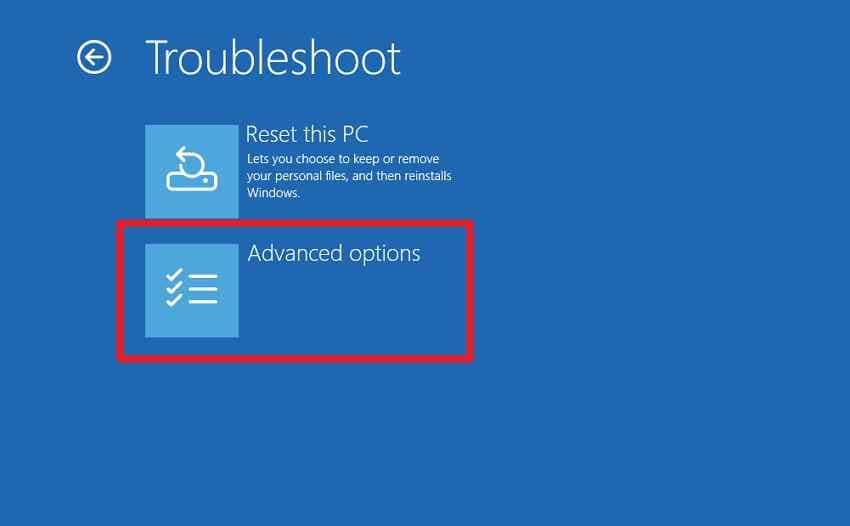
Étape 2. Dans WinRE, sélectionnez \u201cDépannage > Options avancées > Paramètres de démarrage > Redémarrer.\u201d
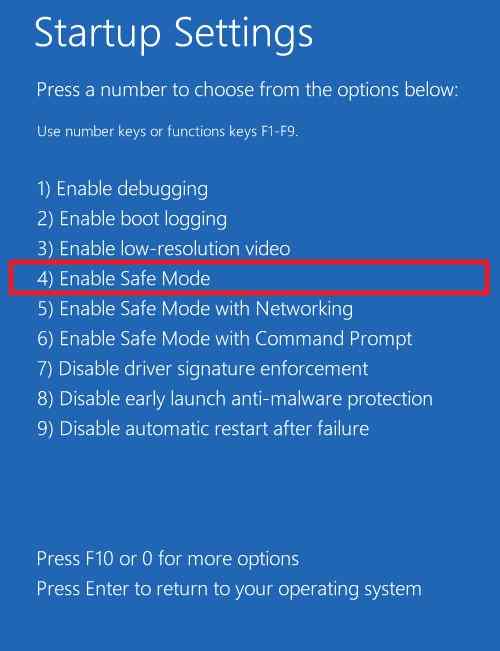
Étape 3. Appuyez sur \u201c4\u201d ou \u201cF4\u201d pour le Mode sans échec, puis vérifiez si l'écran scintille toujours.
Partie 4. Isoler les applications et les paramètres d'affichage problématiques
Si le Gestionnaire des tâches reste stable pendant que le reste de l'écran scintille, Microsoft indique qu'une application incompatible est probablement à l'origine du problème. Pour une Scintillement de l'écran du laptop HP Pavilion dans ces conditions, voici quelques solutions que vous pouvez essayer :
Correctif 1. Mettre à jour ou désinstaller les applications récemment modifiées
Mettez à jour ou réinstallez une application incompatible lorsque le Gestionnaire des tâches reste stable pendant que le reste de l'écran scintille. Testez les applications suspectées individuellement afin de pouvoir déterminer quel changement affecte le problème. Si vous souhaitez mettre à jour l'application, suivez ces étapes :
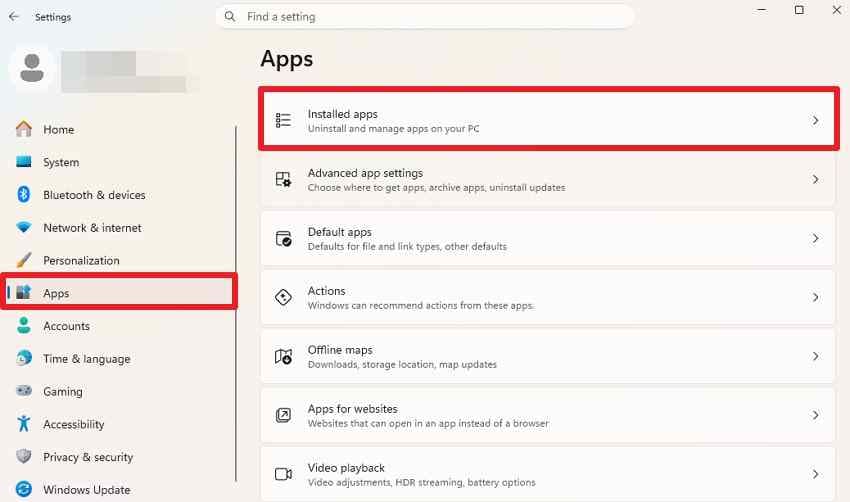
Étape 1. Accédez à « Paramètres > Applications > Applications installées» et identifiez les applications installées ou mises à jour au moment où le scintillement a commencé.
Étape 2. Ouvrez \u201cMicrosoft Store > Bibliothèque,"» sélectionnez l'application et choisissez «Mettre à jour» si disponible.
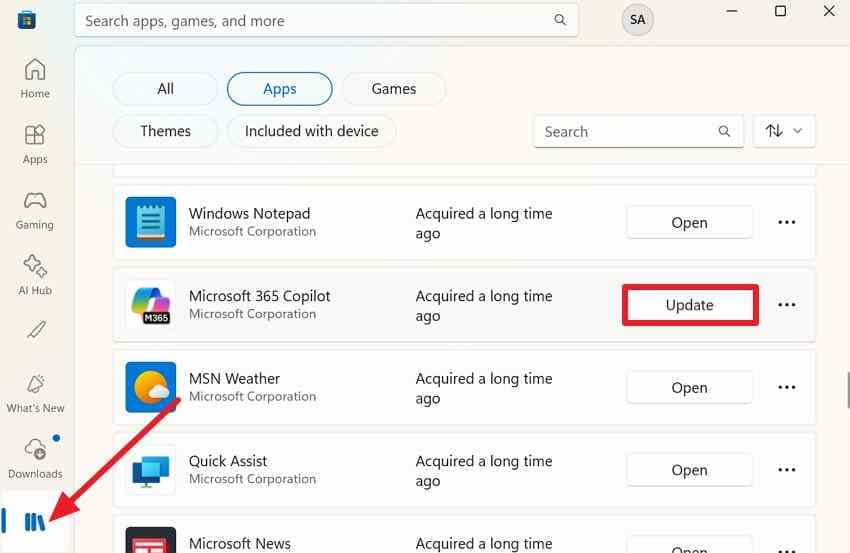
Remarque. Si le scintillement persiste, désinstallez l'application suspectée depuis Paramètres > Applications > Applications installées.
Correctif 2. Tester l'accélération matérielle dans l'application concernée
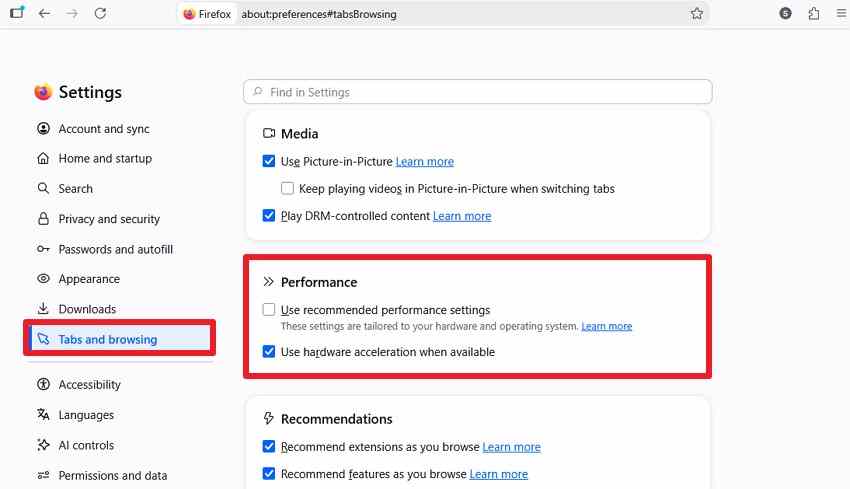
Si le scintillement de l'écran HPle problème se produit principalement dans un navigateur ou une application, essayez de désactiver l'accélération matérielle pour vérifier si le rendu graphique de cette application en est la cause. Mozilla suggère de tester Firefox de cette façon lorsque certaines configurations graphiques causent des problèmes d'affichage, et les étapes sont indiquées ci-dessous :
Instruction. Accédez aux «Paramètres > Onglets et navigation > Performances». Décochez «Utiliser les paramètres de performance recommandés» et «Utiliser l'accélération matérielle si disponible». Fermez Firefox complètement et rouvrez-le, puis utilisez le navigateur normalement.
Correctif 3. Utiliser un démarrage propre pour trouver les logiciels en conflit
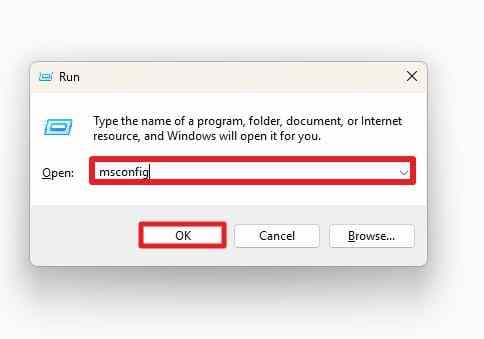
Un démarrage propre démarre Windows avec uniquement les pilotes essentiels et les programmes de démarrage, ce qui facilite la détection des interférences d'applications. Connectez-vous d'abord avec un compte administrateur et suivez ces étapes :
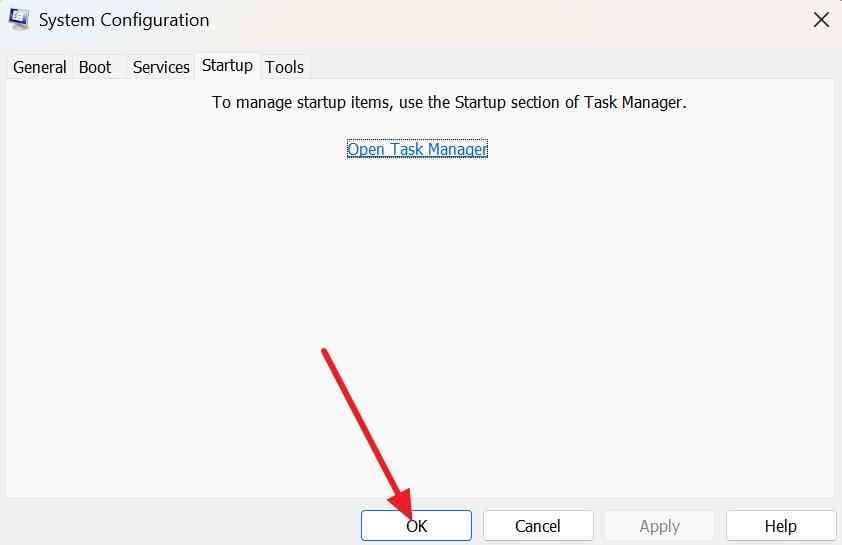
Étape 1. Appuyez sur «Windows + R» > Tapez «msconfig» > «OK.\u201d
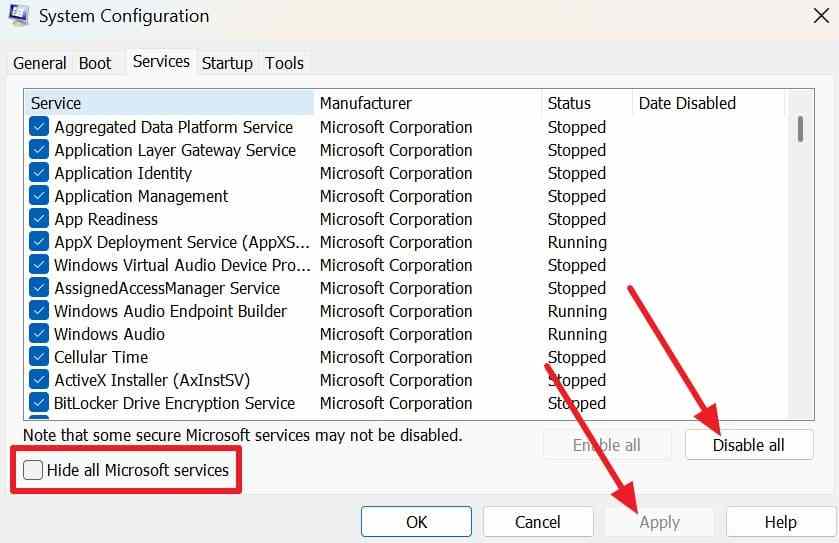
Étape 2. Accédez à l'onglet «Services» > Choisissez «Masquer tous les services Microsoft > Désactiver tout > Appliquer.\u201d
Étape 3. Choisissez \u201cDémarrage» > «Ouvrir le Gestionnaire des tâches > Applications de démarrage» > Désactivez chaque élément de démarrage actuellement activé.
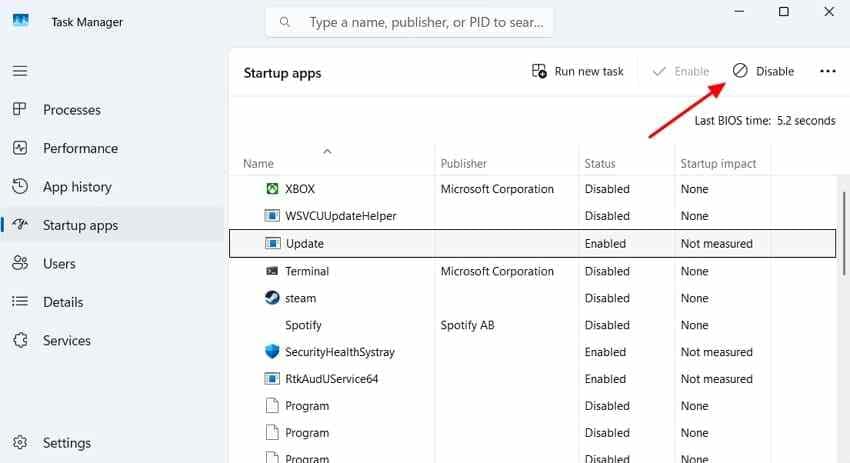
Étape 4. Fermez le Gestionnaire des tâches, sélectionnez «OK» dans la Configuration du système, puis redémarrez le Pavilion. Après le redémarrage, vérifiez si le scintillement persiste. S'il s'arrête, réactivez les services et les éléments de démarrage par groupes jusqu'à ce que l'élément en conflit soit identifié.
Correctif 4. Tester les fonctionnalités HDR et de rafraîchissement lorsqu'elles sont disponibles
Si le Scintillement de l'écran du laptop HP Pavilion persiste, essayez de désactiver les fonctionnalités d'affichage optionnelles comme le HDR ou le taux de rafraîchissement dynamique pour voir si elles sont impliquées. Testez-les uniquement si votre Pavilion et votre écran les prennent en charge, et voici le guide :
Étape 1. Accédez à « Paramètres > Système > Affichage» > Sélectionnez l'écran intégré du Pavilion.
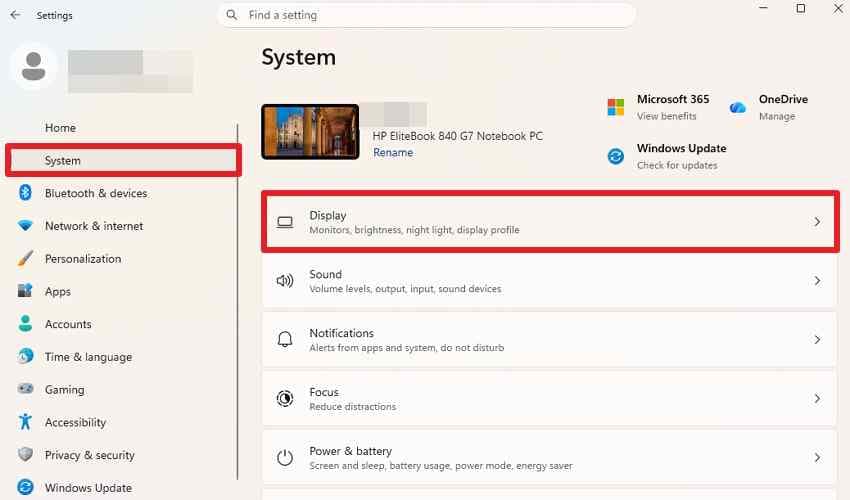
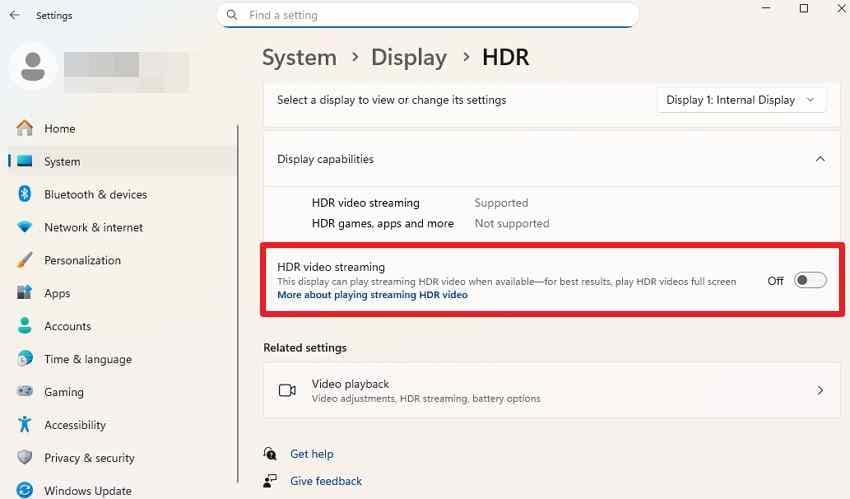
Étape 2. Si «HDR» est disponible et actuellement activé, sélectionnez «HDR» et désactivez-le temporairement.
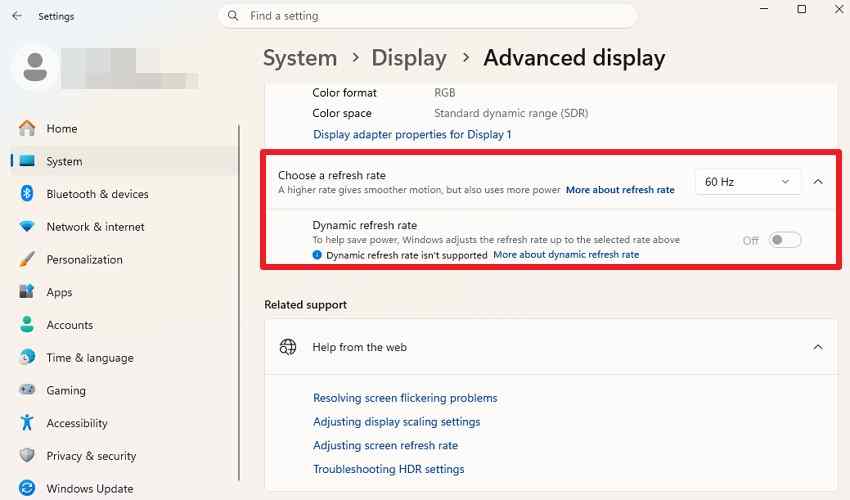
Étape 3. Choisissez \u201cParamètres > Système > Affichage > Affichage avancé > Choisir un taux de rafraîchissement». Si «Dynamique taux de rafraîchissement» est activé, désactivez-le temporairement et choisissez un taux de rafraîchissement fixe pris en charge.
Partie 5. Utiliser les diagnostics HP et les tests matériels
Si le dépannage logiciel n'a pas résolu le scintillement de l'écran du HP Pavilion, l'étape suivante consiste à vérifier les problèmes au niveau matériel.
Test 1. Exécuter les diagnostics matériels du PC HP
HP PC Hardware Diagnostics UEFI s'exécute en dehors de Windows et peut détecter des problèmes matériels même si le système d'exploitation ne démarre pas.
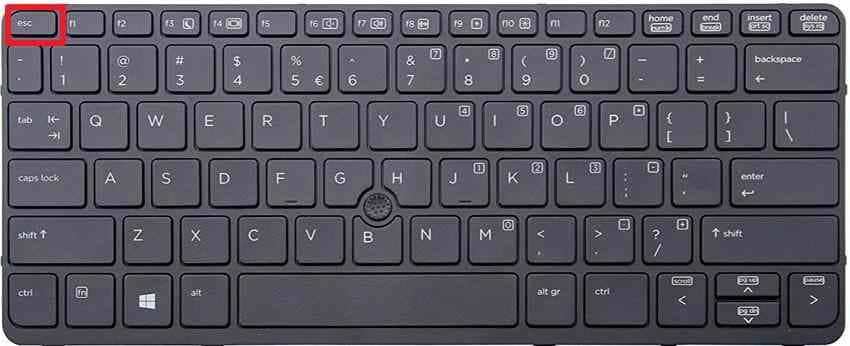
Étape 1. Éteignez l'ordinateur. Rallumez-le et appuyez immédiatement sur «Échap» à plusieurs reprises, environ une fois par seconde. Lorsque le «Menu de démarrage» apparaît, appuyez sur «F2» pour ouvrir «HP PC Hardware Diagnostics UEFI.\u201d
Étape 2. Dans \u201cHP PC Hardware Diagnostics UEFI», sélectionnez «Tests des composants». Choisissez l'option qui correspond le mieux au problème de stockage ou de démarrage.
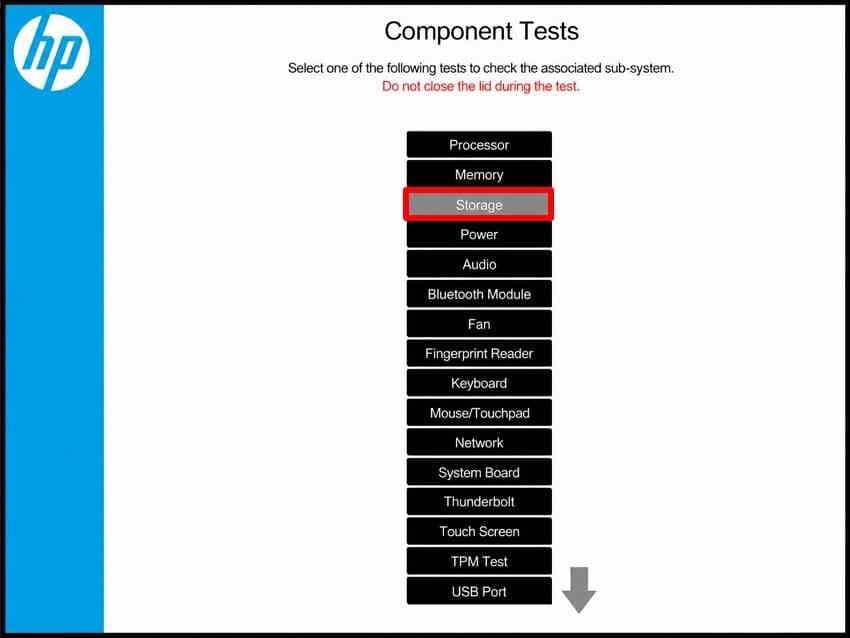
Remarque. Les tests disponibles et les noms des menus peuvent varier selon le modèle HP et la version de HP PC Hardware Diagnostics UEFI
Test 2. Vérifier le résultat dans le BIOS
Éteignez le Pavilion, allumez-le et appuyez sur «Échap» à plusieurs reprises jusqu'à ce que le «Menu de démarrage» apparaisse. Appuyez sur «F10» pour ouvrir «HP Computer Setup (BIOS)», puis laissez l'écran du BIOS ouvert quelques minutes et vérifiez si le même scintillement apparaît.
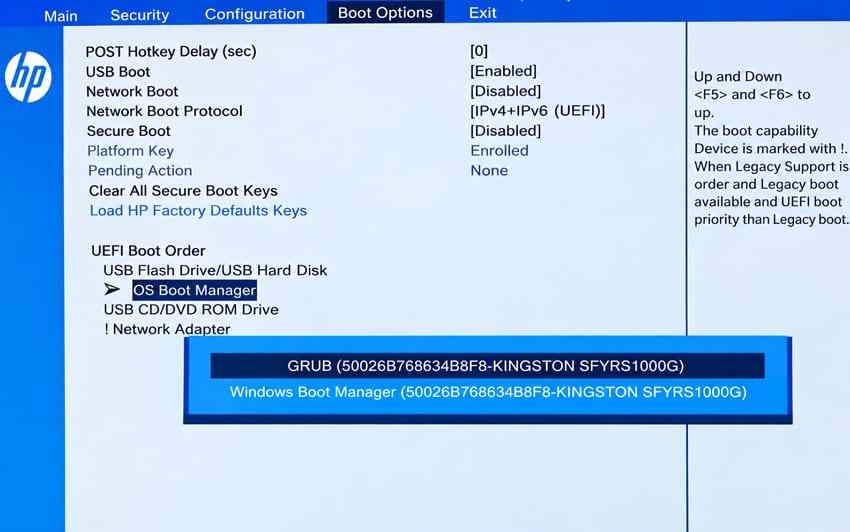
Si l'affichage scintille dans le BIOS ainsi que sous Windows, les applications et les paramètres d'affichage seuls sont peu susceptibles d'en être la cause. Cela pointe davantage vers le micrologiciel ou le matériel, il vaut donc la peine de les vérifier plutôt que de dépanner uniquement le logiciel Windows.
Test 3. Vérifier si le scintillement change avec le mouvement du couvercle
Déplacez lentement le couvercle et observez l'écran. Si le scintillement de l'écran du HP Pavilion change ou apparaît et disparaît à certains angles, notez-le pour le technicien. N'appuyez pas sur le panneau ou le cadre pour tester cela vous-même.
Test 4. Cesser d'utiliser un écran visiblement endommagé
Si le scintillement persiste après les mises à jour des pilotes, les vérifications et les tests matériels, ou si vous constatez des dommages physiques, contactez le support HP. Gardez votre numéro de modèle et les détails de la garantie à portée de main avant de contacter le support. Arrêtez d'utiliser l'ordinateur portable et organisez une réparation si l'écran présente des lignes persistantes, des extinctions répétées, une chaleur inhabituelle, des odeurs de brûlé, des dommages visibles sur le panneau ou des charnières endommagées.
Partie 6. Protéger les fichiers importants avant les réparations majeures
Un Scintillement de l'écran du laptop HP Pavilion persistant peut nécessiter une réinitialisation, une réinstallation de Windows ou une réparation matérielle lorsque le dépannage préalable ne résout pas le problème. Avant de prendre toute mesure destructive, sauvegardez les fichiers importants et gardez votre clé de récupération BitLocker ou de chiffrement de l'appareil disponible.
Si Windows devient inaccessible mais que le lecteur est toujours détectable, Wondershare Recoverit peut créer un support de récupération amorçable sur un autre PC. Utilisez « Copie de disque dur » pour copier le lecteur ou « Récupération de données » pour récupérer des fichiers sélectionnés avant de continuer.

Votre expert en récupération de données fiable et sécurisée
Récupérez facilement des fichiers supprimés ou perdus dans plus de 500 situations de perte de données, telles que la suppression, le formatage et la corruption de disque. Le logiciel récupère avec assurance tous les types de données, quelle que soit la façon dont ils ont disparu.
Fonctionnalités clés
- Accès sans démarrage: Récupérez des fichiers importants depuis un HP Pavilion qui ne peut pas démarrer Windows en utilisant un support de récupération amorçable créé sur un autre ordinateur.
- Recherche IA pour les résultats de scan : Utilisez la recherche en langage naturel avec des filtres de fichiers pour localiser plus rapidement des fichiers récupérés spécifiques après un scan.
- Aperçu amélioré des fichiers : Examinez les résultats de récupération avec une interface d'aperçu optimisée qui réduit l'obstruction de l'écran, rendant les fichiers plus faciles à inspecter avant la récupération.
- Aperçu vidéo 4K/8K : Prévisualisez les vidéos 4K et 8K prises en charge à des débits élevés avant la récupération, ce qui aide à confirmer si les fichiers vidéo importants sont utilisables.
- Destination de récupération séparée : Enregistrez les fichiers récupérés sur un lecteur externe connecté plutôt que de les réécrire sur le périphérique de stockage en cours de récupération.
Guide pour récupérer les fichiers avec Recoverit
Avant de réinitialiser Windows pour résoudre le problème scintillement de l'écran HP suivez ce guide pour récupérer vos données :
Étape 1. Créer un support de démarrage (sur le PC en bon état de fonctionnement)
Ouvrez Recoverit, sélectionnez « Ordinateur non amorçable > Démarrer, » insérez la clé USB, choisissez-la dans la liste et cliquez sur « Démarrer.\u201d

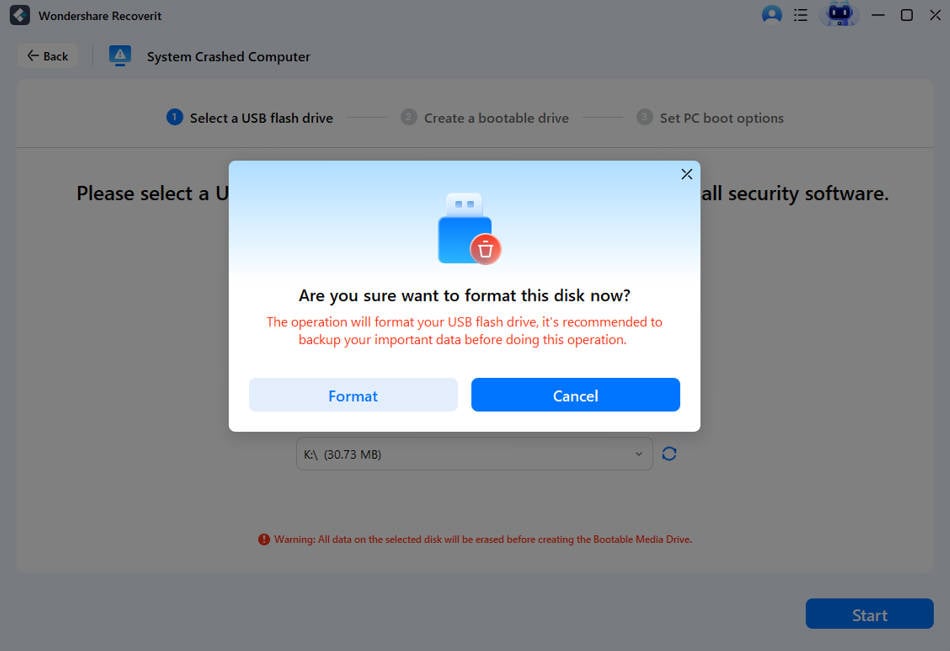
Étape 2. Choisir l'option de formatage
Lorsque l'avertissement s'affiche, cliquez sur « Formater, » puis attendez que Recoverit crée la clé USB amorçable.
Étape 3. Démarrer sur le HP Pavilion à l'écran scintillant
Éteignez le Pavilion, connectez la clé USB amorçable et le disque dur externe, puis allumez-le et appuyez sur « Échap» à plusieurs reprises. Appuyez sur « F9» pour ouvrir «Options du périphérique de démarrage.\u201d

Étape 4. Copier les données
Sélectionnez la clé USB et appuyez sur « Entrée","f318"». » Lorsque Recoverit WinPE s'ouvre, choisissez « Copie de disque dur » pour copier des données ou « Récupération de données» pour récupérer les fichiers sélectionnés.
Protégez vos fichiers importants avant toute réparation majeure
 Sécurité vérifiée. Plus de 7 302 189 personnes l'ont téléchargé.
Conclusion
Pour résoudre Scintillement de l'écran du laptop HP Pavilion, commencez par identifier si le problème provient de Windows, du pilote d'affichage, du firmware ou du matériel interne. Effectuez des vérifications non destructives avant d'envisager une réparation ou une réinitialisation. Un scintillement qui apparaît dans le BIOS ou qui change avec le mouvement du couvercle indique davantage un problème de firmware ou de matériel. Si une réinitialisation s'avère nécessaire, protégez d'abord vos fichiers importants avec une sauvegarde normale ou Recoverit.
FAQ
-
Pourquoi l'écran de mon HP Pavilion scintille-t-il uniquement après le démarrage de Windows ?
Parce que la cause se charge en même temps que lui. Un pilote, une application de démarrage ou un paramètre d'affichage correspondent tous à ce schéma. Le Gestionnaire des tâches permet de distinguer une défaillance du pilote d'écran HP d'un conflit d'application. -
Pourquoi l'écran de mon HP Pavilion scintille-t-il à 144 Hz mais pas à 60 Hz ?
Un scintillement uniquement à 144 Hz indique un problème de synchronisation du taux de rafraîchissement, de pilote, de VRR/DRR ou d'instabilité du chemin d'affichage. Mettez à jour le pilote graphique HP et comparez les taux de rafraîchissement pris en charge avant de conclure à une défaillance du panneau. -
Pourquoi l'écran de mon HP Pavilion scintille-t-il lorsque je déplace le couvercle ?
Un scintillement qui change avec le mouvement du couvercle suggère fortement un problème au niveau du câble d'affichage interne, du connecteur, du panneau ou du matériel dans la zone de la charnière. Évitez d'appuyer sur l'écran et faites inspecter l'ensemble de l'affichage. -
Le scintillement de l'écran du HP Pavilion dans le BIOS signifie-t-il une défaillance matérielle ?
Pas nécessairement, mais cela rend les applications Windows et les paramètres d'affichage ordinaires moins probables comme cause. Un scintillement dans le BIOS indique davantage un problème de firmware, du panneau d'affichage, de son câble, du matériel GPU ou d'un autre composant interne.

