
Si une sauvegarde amorçable externe a disparu de Disque de démarrage ou de l'écran des options de démarrage Apple silicon après la mise à niveau vers macOS 27 Golden Gate, ne supposez pas que le SSD est endommagé ou que la sauvegarde a été effacée. Le 14 septembre 2026, Shirt Pocket, le développeur de SuperDuper, a signalé que des copies amorçables correctement créées pouvaient ne pas apparaître comme choix de démarrage dans Golden Gate 27.0, même si les copies elles-mêmes restaient amorçables. Le développeur a identifié le rapport sous la référence FB24210103. Il s'agit d'un rapport de développeur, et non d'un problème connu publié par Apple.
Cette distinction change la réponse la plus prudente. Un volume qui se monte toujours dans le Finder ou l'Utilitaire de disque et contient des fichiers lisibles est un cas très différent d'un SSD externe absent de l'Utilitaire de disque, qui se déconnecte répétitivement, ne peut pas être déverrouillé, ou contient des données manquantes. Commencez par déterminer dans quel cas vous vous trouvez réellement. N'effacez pas, ne repartitionnez pas, n'exécutez pas de réparations en écriture, et ne recréez pas un clone par-dessus la seule copie simplement parce que le disque est absent du sélecteur de démarrage.
Dans cet article
Partie 1. Déterminez d'abord si le disque est manquant ou seulement absent des choix de démarrage
Apple prend en charge l'utilisation d'un périphérique de stockage USB ou Thunderbolt externe comme disque de démarrage Mac, et macOS expose normalement les volumes de démarrage utilisables via les Réglages Système et l'écran des options de démarrage. Mais un disque peut rester parfaitement lisible en tant que stockage même lorsqu'il n'est pas proposé comme choix de démarrage. C'est la distinction diagnostique clé pour ce problème Golden Gate.
Les notes de version de macOS 27 Golden Gate publiées par Apple le 14 septembre ne documentent pas ce comportement spécifique de visibilité du démarrage externe. Au 22 septembre, la preuve publique la plus solide est donc le rapport des développeurs plutôt qu'un avis officiel d'Apple sur un problème connu.
1.1 Ce que les développeurs ont signalé dans macOS 27 Golden Gate
Le rapport du 14 septembre de Shirt Pocket, publié le jour de la sortie de Golden Gate, indique qu'une sauvegarde SuperDuper peut être correctement configurée pour démarrer mais ne pas apparaître ni dans Disque de démarrage ni dans le sélecteur de démarrage. Le développeur note également que l'opération de copie peut se terminer sans erreur. Plus tard ce jour-là, Shirt Pocket a publié un test séparé montrant un Mac Studio démarré depuis une telle copie, avec des tests supplémentaires sur un MacBook Neo et un MacBook Pro.
Le 16 septembre, Shirt Pocket a de nouveau mis à jour la situation. Dans son explication de SuperDuper 4.0.7, le développeur a indiqué que le code du disque de démarrage de Golden Gate filtrait les sélections en fonction d'une valeur que les outils de réplication et de bénédiction d'Apple n'avaient pas été définis. Shirt Pocket a ajouté une solution de contournement dans la version 4.0.7 et a indiqué qu'elle est appliquée automatiquement à la prochaine exécution de la sauvegarde, y compris une mise à jour intelligente (Smart Update).
Il existe également des preuves indépendantes de développeurs montrant que le symptôme ne se limitait pas à une seule application de clonage. Les notes de version de CCC 7.2 de Carbon Copy Cloner décrivent un correctif spécifique à Golden Gate pour les copies amorçables qui n'apparaissaient pas dans Disque de démarrage ou le Gestionnaire de démarrage. Cela corrobore l'existence d'un problème de visibilité de la sélection de démarrage, mais cela ne transforme toujours pas le problème en un problème connu confirmé par Apple.
1.2 Utilisez le symptôme pour choisir la bonne voie
| Ce que vous voyez | Ce que cela signifie le plus probablement | Prochaine étape la plus prudente |
| Le volume externe se monte dans le Finder, les fichiers s'ouvrent, mais il est absent du Disque de démarrage et des options de démarrage | Un problème de visibilité ou d'enregistrement de la sélection de démarrage est plausible, en particulier pour un clone amorçable récemment créé ou mis à jour | Conservez les données intactes. Vérifiez la mise à jour Golden Gate actuelle de l'application de clonage avant d'effectuer des modifications sur le disque. |
| Le SSD physique apparaît dans l'Utilitaire de disque, mais son volume est grisé ou absent du Finder | Le matériel est détecté, mais le volume peut être démonté, verrouillé ou présenter un problème de système de fichiers | Essayez d'abord un montage ou un déverrouillage normal. Protégez les fichiers lisibles avant les opérations de réparation. |
| Le volume se monte, mais des dossiers ou fichiers attendus sont manquants | Il s'agit d'un problème de disponibilité des données, pas seulement d'un problème de sélecteur de démarrage | Arrêtez d'écrire sur le disque, vérifiez une autre sauvegarde intacte, puis évaluez la récupération des données depuis le disque externe. |
| L'appareil n'apparaît pas dans l'Utilitaire de disque et reconnecter répétitivement ne résout pas le problème | Une défaillance de connexion, du boîtier, de l'alimentation, du contrôleur ou du matériel est plus probable | Testez un câble connu comme fonctionnel, un port compatible et un chemin d'alimentation. Évitez les analyses logicielles jusqu'à ce que la détection soit stable. |
| Le volume APFS est visible mais demande un mot de passe ou reste verrouillé | Le chiffrement bloque l'accès | Utilisez le mot de passe valide, la clé de récupération ou les identifiants FileVault. Ne confondez pas le chiffrement avec la suppression. |
| Le disque apparaît dans le sélecteur de démarrage mais le démarrage échoue après la sélection | Le disque est en cours de détection ; l'échec survient plus tard dans le processus de démarrage | Dépannez le système installé ou le clone séparément. Préservez les données avant de réinstaller ou de recréer le disque. |
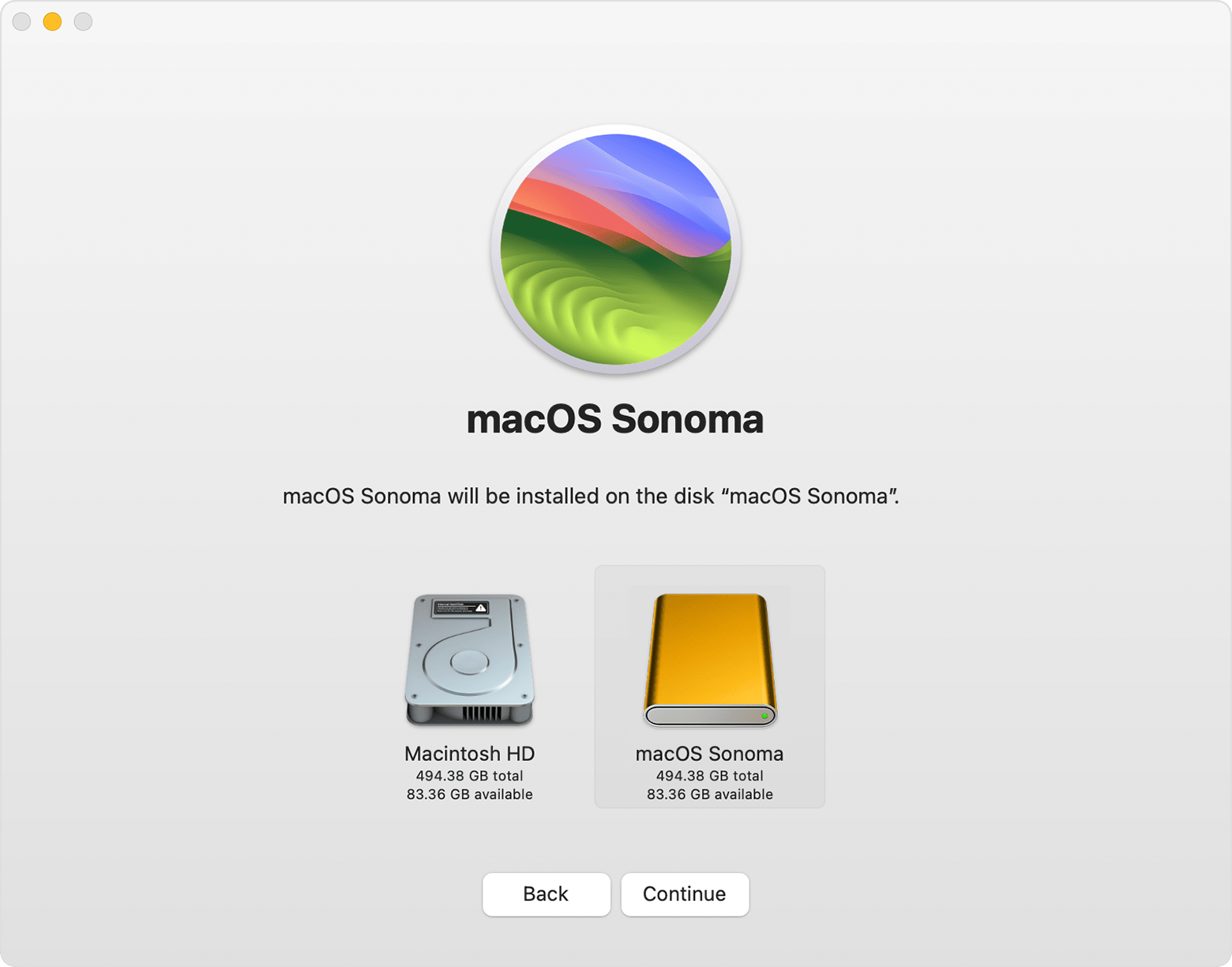
La documentation actuelle d'Apple sur le démarrage externe illustre toujours le concept de base de l'installation de macOS sur un disque séparé. L'image d'assistance ci-dessous est un véritable exemple Apple utilisant macOS Sonoma, et non une capture d'écran de Golden Gate ; elle est incluse uniquement pour montrer la différence entre une installation macOS externe et le Macintosh HD interne.
Partie 2. Vérifiez le SSD externe sans modifier ses données
Le diagnostic le plus prudent commence par la visibilité, pas par la réparation. Vous essayez de répondre à trois questions dans l'ordre : Le Mac détecte-t-il le périphérique physique ? macOS peut-il monter et lire le volume ? macOS propose-t-il ce volume comme choix de démarrage ? Ce sont des couches distinctes.
2.1 Confirmer la détection matérielle et l'état de montage
Étape 1. Reconnectez le disque directement.
Arrêtez toute tâche de sauvegarde, éjectez le disque si possible, et reconnectez-le directement à un port USB ou Thunderbolt compatible. Retirez temporairement les concentrateurs, stations d'accueil, adaptateurs et périphériques inutiles. Si le boîtier nécessite une alimentation externe, confirmez qu'il est alimenté. Un clone qui disparaît uniquement lorsqu'il est connecté via un concentrateur est un problème de connexion jusqu'à preuve du contraire.
Étape 2. Vérifiez le Finder et l'Utilitaire de disque.
Ouvrez l'Utilitaire de disque et utilisez Présentation > Afficher tous les appareils. Recherchez à la fois le périphérique physique et le conteneur ou volume APFS en dessous. Si le volume est présent mais démonté, les instructions de montage de l'Utilitaire de disque d'Apple indiquent de sélectionner le volume et de cliquer sur Monter. Un montage réussi qui restaure l'accès au Finder est une preuve solide que le stockage lui-même est toujours lisible.
L'exemple de l'Utilitaire de disque d'Apple ci-dessous montre où Présentation > Afficher tous les appareils expose le disque physique, les conteneurs et les volumes dans la barre latérale. La capture d'écran provient d'une version antérieure de macOS, utilisez-la donc pour identifier le contrôle plutôt que comme référence d'interface utilisateur spécifique à Golden Gate.

Étape 3. Ouvrez des fichiers représentatifs avant de modifier quoi que ce soit.
Si le volume de sauvegarde se monte, parcourez les dossiers importants et ouvrez plusieurs documents, photos, fichiers de projet ou autres éléments irremplaçables. Si les données sont lisibles, faites une copie séparée des fichiers les plus importants avant de tester des réparations ou de recréer un clone amorçable. Une entrée manquante dans Disque de démarrage n'est pas une raison d'écraser une sauvegarde lisible.
N'exécutez pas Premiers secours, n'effacez pas le disque, ne le repartitionnez pas, et ne réinstallez pas dessus comme première action de diagnostic lorsque la sauvegarde contient la seule copie de données importantes. Ces opérations peuvent modifier la source. Protégez d'abord les données.
2.2 Vérifier séparément le Disque de démarrage et les options de démarrage Apple Silicon
macOS 27 fonctionne sur les Mac Apple silicon. Pour vérifier le sélecteur de démarrage unique, éteignez le Mac, puis maintenez le bouton d'alimentation enfoncé jusqu'au chargement des options de démarrage. La documentation des options de démarrage d'Apple explique que chaque disque de démarrage disponible doit apparaître à côté de l'engrenage Options.

Vérifiez le même disque dans Réglages Système > Général > Disque de démarrage. Si le volume est lisible dans le Finder et l'Utilitaire de disque mais absent des deux interfaces de sélection du démarrage, ce symptôme correspond au comportement Golden Gate signalé par les développeurs. Si le disque est également absent de l'Utilitaire de disque, ce n'est pas le cas.
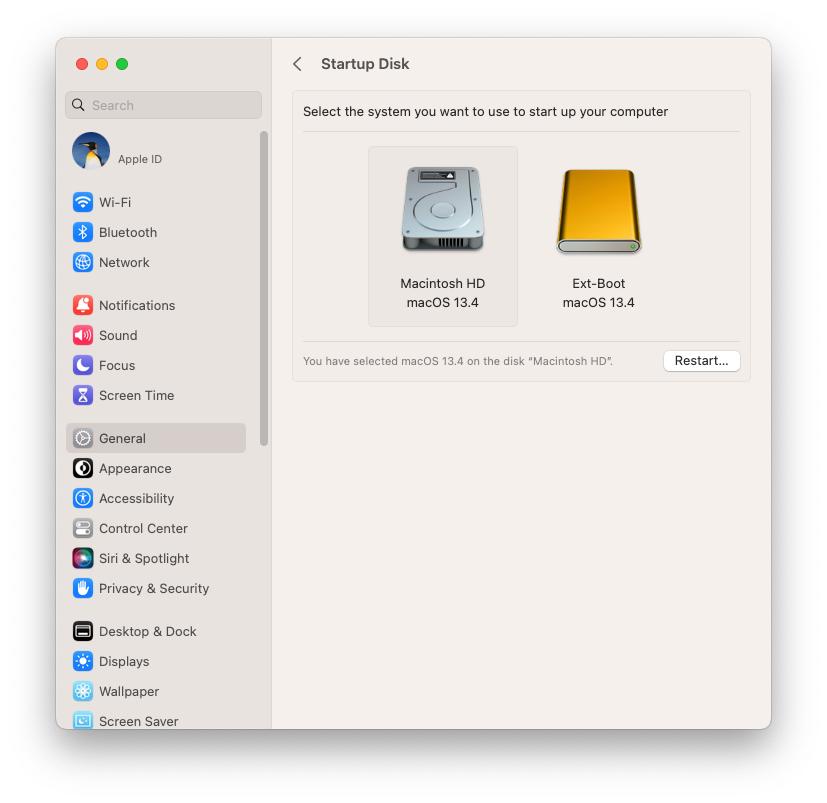
L'exemple réel de Disque de démarrage suivant illustre visuellement la distinction : macOS peut répertorier un volume de démarrage interne et un volume de démarrage externe séparé dans le même panneau de réglages. Cette capture d'écran provient de Prosoft Engineering et est antérieure à Golden Gate ; elle illustre donc le contrôle du disque de démarrage plutôt que le bogue de macOS 27 lui-même.
Apple documente également qu'une installation macOS externe est spécifique au modèle de Mac utilisé pour l'installation. Ses instructions sur le disque de démarrage externe avertissent de ne pas s'attendre à ce qu'une installation externe créée pour un modèle de Mac en démarre un autre. Il s'agit d'une vérification de compatibilité, pas d'une preuve de perte de données.
Partie 3. S'il s'agit d'une copie amorçable SuperDuper, utilisez d'abord le correctif actuel du développeur
Pour un clone SuperDuper qui reste lisible mais a disparu uniquement des choix de démarrage après Golden Gate, les instructions actuelles du développeur sont plus pertinentes que les conseils généraux de réparation de disque. Le problème signalé concerne la façon dont la copie est présentée comme choix de démarrage, et non la disparition de fichiers du SSD.
3.1 Mettre à jour vers SuperDuper 4.0.7 et exécuter la prochaine sauvegarde
Shirt Pocket indique que SuperDuper 4.0.7 applique automatiquement sa solution de contournement lors de la prochaine sauvegarde, y compris une mise à jour intelligente (Smart Update). Si vous utilisez déjà SuperDuper, effectuez la mise à jour via le programme de mise à jour intégré de l'application, connectez la source et la destination prévues, confirmez que la destination contient toujours les données que vous souhaitez conserver, et exécutez la tâche de sauvegarde planifiée.
Avant que cette tâche ne modifie la destination, protégez tous les fichiers uniques qui n'existent que sur le disque externe. Un clone ne doit pas être traité comme jetable simplement parce qu'il est normalement dérivé d'un autre Mac ; dans les flux de travail réels, les utilisateurs ajoutent parfois des données au volume externe après la création du clone.
3.2 Ne pas considérer l'ancienne solution de contournement du terminal comme le correctif par défaut
Le billet du 14 septembre de Shirt Pocket décrivait une procédure d'urgence impliquant la Récupération, une modification de la politique de sécurité et la commande bless, mais le développeur a explicitement déconseillé de l'utiliser sauf en cas de nécessité. Deux jours plus tard, SuperDuper 4.0.7 a fourni une solution de contournement au niveau du produit destinée à éviter ce processus manuel.
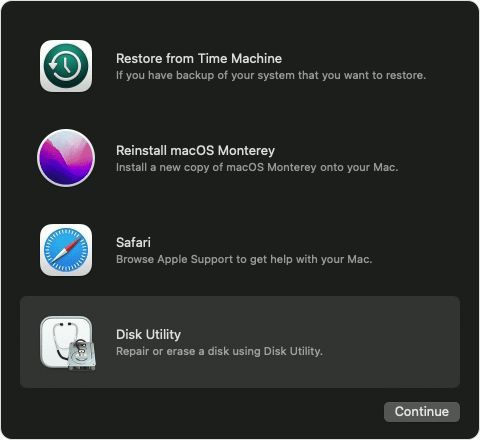
L'image de Récupération d'Apple ci-dessous montre la fenêtre des utilitaires de récupération macOS avec l'Utilitaire de disque disponible. Il s'agit d'une capture d'écran officielle d'Apple provenant de macOS Monterey, et non de Golden Gate, et elle est incluse uniquement pour familiariser les lecteurs avec l'environnement de récupération mentionné par la solution de contournement du développeur.
Cela est important car la sécurité au démarrage n'est pas un paramètre cosmétique. Apple documente Sécurité maximale comme la politique par défaut sur les puces Apple, tandis que la Sécurité réduite assouplit les logiciels de système d'exploitation signés pouvant s'exécuter. La modification de la politique de sécurité doit donc être un choix administratif délibéré et bien compris, et non une première réponse systématique à l'absence d'une icône de disque externe.
3.3 Si vous utilisez un autre outil de clonage, consultez ses notes de version pour Golden Gate
N'appliquez pas une procédure spécifique à SuperDuper à chaque disque cloné. Si la sauvegarde a été créée par Carbon Copy Cloner ou un autre produit de clonage, utilisez la documentation Golden Gate actuelle de ce développeur. La capacité de démarrage d'un clone dépend du processus de réplication de l'outil, de la version macOS installée, de la configuration de destination et du Mac spécifique.
Faites également la distinction entre une sauvegarde amorçable et un programme d'installation amorçable. Un programme d'installation est un support de déploiement/réinstallation ; une sauvegarde clonée est destinée à préserver un système fonctionnel ou un ensemble de données. Recréer l'un ne remplace pas automatiquement l'autre.
Partie 4. Préserver ou récupérer des fichiers lorsque l'amorçabilité n'est pas le vrai problème
Une copie amorçable peut être utile même lorsqu'elle ne démarre pas. Si le volume est monté, l'objectif de récupération immédiat peut simplement être d'extraire des fichiers en toute sécurité. Si des fichiers sont véritablement supprimés, formatés ou inaccessibles, le SSD externe devient alors une source de récupération de données plutôt qu'une simple cible de dépannage de disque de démarrage.
4.1 Si le volume est monté et les fichiers s'ouvrent, copiez d'abord les données critiques
Si le Finder peut lire le volume externe, copiez les données irremplaçables sur un autre appareil sain avant de réparer, d'effacer ou de reconstruire quoi que ce soit. Donnez la priorité aux travaux uniques : dossiers de projet, photos, séquences source, documents, archives et toute donnée de sauvegarde qui n'existe plus sur le Mac interne.
Ne supposez pas qu'une sauvegarde doit démarrer pour être utile. Shirt Pocket note explicitement qu'un disque n'a pas besoin de démarrer pour pouvoir être restauré. En pratique, la capacité à lire les données peut être plus importante que la capacité à démarrer macOS depuis le périphérique externe.
Si vous avez affaire à un Mac qui ne démarre pas normalement et que vous devez préserver les données accessibles avant les réparations système, le guide de préservation des données en mode de récupération Mac de Recoverit explique le même principe de sécurité : déverrouiller ou monter le stockage accessible, copier d'abord les fichiers critiques et éviter les écritures de réparation tant que les données ne sont pas protégées.
4.2 Si des fichiers sont supprimés ou inaccessibles, récupérez-les depuis le disque externe réel
Si le SSD externe est stable, détecté par macOS et contient des fichiers véritablement supprimés ou inaccessibles pour lesquels aucune sauvegarde intacte n'existe, Wondershare Recoverit peut être envisagé pour la récupération de données logiques depuis le disque externe lui-même. Le flux de travail de récupération de disque dur de Recoverit couvre l'analyse des stockages internes et externes connectés et la sauvegarde des fichiers récupérés sur un autre appareil.
Note de compatibilité : Recoverit prend en charge macOS 27 Golden Gate. Si des fichiers sont manquants sur un SSD externe stable et détectable ou un autre périphérique de stockage, vous pouvez connecter le disque à votre Mac, analyser le stockage affecté avec Recoverit et sauvegarder les fichiers récupérés sur un autre disque sain. Évitez d'écrire de nouvelles données sur la source avant la récupération, car les données écrasées peuvent ne plus être récupérables.
Étape 1. Sélectionnez le disque externe réel.
Connectez le SSD affecté au Mac de récupération compatible. Dans Recoverit, identifiez le périphérique externe par sa capacité et son étiquette, puis sélectionnez ce disque comme source. Ne scannez pas un disque interne sans rapport simplement parce que la sauvegarde manquante a été utilisée avec ce Mac.

Étape 2. Lancer l'analyse et affiner les résultats.
Lancez l'analyse et laissez la source connectée. Utilisez le chemin du fichier, le type de fichier, la date et d'autres filtres disponibles pour trouver les données réellement manquantes. Si les métadonnées du répertoire du volume sont endommagées, certains fichiers récupérables peuvent apparaître sans leur nom ou dossier d'origine.

Étape 3. Prévisualisez les candidats et récupérez-les sur un autre disque.
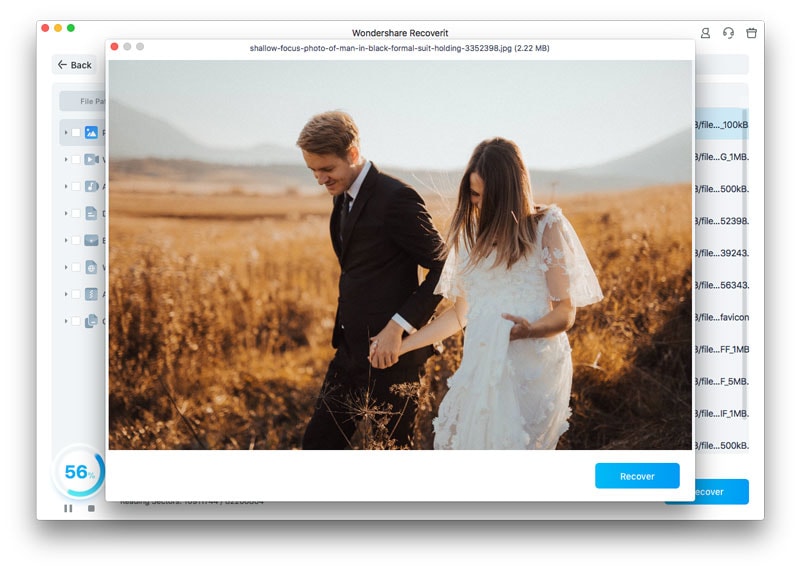
Prévisualisez les fichiers pris en charge pour identifier les éléments corrects, puis récupérez-les sur un périphérique de stockage sain distinct. Ne sauvegardez pas les données récupérées sur le SSD amorçable affecté ; cela peut écraser d'autres contenus récupérables. Une prévisualisation réussie est une preuve utile, mais la vérification finale consiste à s'assurer que le fichier sauvegardé s'ouvre et contient le contenu attendu.
Aucune application de récupération ne peut restaurer des octets déjà écrasés, et la récupération logicielle n'est pas appropriée pour un disque qui clique, surchauffe, se déconnecte à répétition ou ne peut pas maintenir une connexion matérielle stable.

Votre expert en récupération de données sûr et fiable
Récupérez facilement des fichiers supprimés ou perdus dans plus de 500 situations de perte de données, telles que la suppression, le formatage et la corruption de disque. Le logiciel récupère avec assurance tous les types de données, quelle que soit la manière dont ils ont disparu.
Partie 5. Gérer correctement les sauvegardes APFS chiffrées ou protégées par FileVault
Un volume de démarrage externe chiffré peut être entièrement présent tout en restant inaccessible jusqu'à ce qu'il soit déverrouillé. Si l'Utilitaire de disque affiche un volume APFS mais que le Finder n'en expose pas le contenu, recherchez une exigence de déverrouillage avant de supposer que le système de fichiers a disparu.
Pour les volumes APFS ou HFS chiffrés, le guide de récupération APFS chiffré actuel de Recoverit fixe correctement une limite importante : la récupération de fichiers lisibles nécessite généralement un mot de passe de connexion valide, une clé de récupération ou des identifiants FileVault pour déverrouiller d'abord le volume. Le logiciel de récupération n'est pas un moyen pratique de contourner le chiffrement moderne des Mac.
Si le volume se déverrouille et que les fichiers sont visibles, copiez les données critiques avant d'effectuer des modifications structurelles. Si le volume se déverrouille mais que des fichiers sont manquants, évaluez alors la récupération logique. Si les identifiants sont indisponibles, consultez votre gestionnaire de mots de passe, les clés de récupération documentées, les enregistrements du compte Apple ou les informations de récupération gérées par l'organisation avant de tenter quoi que ce soit de destructif.
Partie 6. Si le disque externe n'est pas du tout détecté, cessez de l'appeler un problème de disque de démarrage
Un disque absent de Démarrage mais présent dans l'Utilitaire de disque peut correspondre au rapport du développeur Golden Gate. Un disque absent de l'Utilitaire de disque, qui se déconnecte, signale une capacité impossible ou présente des symptômes physiques anormaux est un problème différent.
- Essayez une connexion directe de qualité connue : changez le câble USB ou Thunderbolt, utilisez un autre port compatible, supprimez les concentrateurs et adaptateurs, et vérifiez l'alimentation du boîtier.
- Vérifiez si le périphérique physique apparaît dans l'Utilitaire de disque : utilisez Présentation > Afficher tous les appareils. Si seul le volume est masqué ou démonté, c'est différent de l'absence totale du périphérique.
- N'initialisez pas ou n'effacez pas le disque pour le faire apparaître : ces actions modifient les structures de stockage et peuvent détruire le chemin de récupération le plus simple.
- Arrêtez les analyses logicielles répétées lorsque la détection est instable : des déconnexions fréquentes, des bruits inhabituels provenant d'un HDD, une surchauffe, des dommages dus aux liquides ou un connecteur endommagé peuvent nécessiter un diagnostic professionnel.
Une fois les données protégées, la liste de contrôle de récupération en cas de disque non détecté de Recoverit peut aider à distinguer les problèmes de détection par le système d'exploitation des problèmes de visibilité logicielle. L'ordre important est toujours : détection en premier, protection des données en second, réparation ou reformatage en dernier.
Partie 7. Élaborez un plan de sauvegarde macOS 27 plus sûr qui ne dépend pas uniquement de l'amorçabilité
Le rapport Golden Gate est un rappel utile que la capacité de démarrage est une propriété d'une sauvegarde, et non la définition d'une sauvegarde. Un plan de récupération robuste doit toujours fonctionner même lorsque le sélecteur de démarrage ne fonctionne pas.
- Conservez au moins une sauvegarde de données indépendante : maintenez une copie qui peut être restaurée sans dépendre d'un démarrage externe. Une sauvegarde versionnée est particulièrement utile pour récupérer des fichiers supprimés avant le clone le plus récent.
- Testez la lisibilité des fichiers, pas seulement le statut de sauvegarde vert : montez la destination périodiquement et ouvrez des fichiers représentatifs. Un travail de clonage terminé ne prouve pas que chaque futur chemin de restauration a été testé.
- Testez le chemin de démarrage après les modifications majeures de macOS uniquement une fois que les données sont en sécurité : vérifiez Démarrage et le sélecteur de démarrage des puces Apple, mais n'effacez pas une destination lisible simplement parce que l'icône de démarrage est manquante.
- Gardez le logiciel de clonage à jour : le comportement spécifique à Golden Gate a évolué rapidement dans les premiers jours suivant la sortie, et SuperDuper comme CCC ont publié des modifications côté développeur.
- Documentez les identifiants de chiffrement et les clés de récupération : une sauvegarde chiffrée qui ne peut pas être déverrouillée n'est pas une source de récupération immédiatement utilisable.
- Séparez votre source de récupération de votre destination de récupération : lorsque des fichiers sont perdus, ne réécrivez jamais les données récupérées sur le stockage que vous analysez.
Pour macOS 27 spécifiquement, évitez de perpétuer par habitude les procédures de dépannage de l'ère Intel. Golden Gate prend en charge les Mac à puce Apple, donc la sélection de démarrage unique pertinente est le flux de travail d'options de démarrage par maintien du bouton d'alimentation, et non les anciennes instructions du Gestionnaire de démarrage par touche Option d'Intel.
Conclusion
La disparition d'un disque de démarrage externe de Démarrage après macOS 27 Golden Gate ne signifie pas automatiquement que le SSD a échoué ou que la sauvegarde a disparu. Shirt Pocket a documenté un problème de sélection de démarrage dans Golden Gate 27.0 affectant des copies SuperDuper correctement créées, puis a publié une solution de contournement dans SuperDuper 4.0.7. Carbon Copy Cloner a également documenté un correctif spécifique à Golden Gate pour les copies amorçables n'apparaissant pas dans Démarrage ou le Gestionnaire de démarrage. Apple n'avait pas répertorié ce comportement comme un problème connu officiel dans ses notes de version publiques de macOS 27 au 22 septembre.
La décision sûre est donc basée sur des preuves : si le volume est monté et les fichiers sont lisibles, protégez les données et traitez la visibilité du démarrage séparément. Si le disque est détecté mais que des fichiers sont véritablement manquants, arrêtez les écritures et récupérez depuis ce stockage externe vers un autre disque sain. Si le périphérique lui-même est instable ou absent de l'Utilitaire de disque, traitez-le comme un problème matériel ou de connexion plutôt qu'un bogue du sélecteur de démarrage.
FAQ
-
Ma sauvegarde amorçable externe est-elle défectueuse si elle a disparu après macOS 27 Golden Gate ?
Pas nécessairement. Shirt Pocket a signalé que des copies amorçables SuperDuper correctement créées pouvaient rester amorçables tout en ne s'affichant pas dans Démarrage et le sélecteur de démarrage dans Golden Gate 27.0. Confirmez d'abord si le volume apparaît toujours dans l'Utilitaire de disque, se monte dans le Finder et contient des données lisibles. -
Apple a-t-il officiellement confirmé le problème de disque de démarrage externe de macOS 27 ?
Au 22 septembre 2026, les notes de version publiques de macOS 27 d'Apple examinées pour cet article ne répertorient pas ce comportement spécifique comme un problème connu. Les preuves actuelles proviennent des développeurs de logiciels de sauvegarde, notamment la documentation de version de Shirt Pocket et Carbon Copy Cloner. -
Dois-je effacer ou reformater un SSD externe absent de Démarrage ?
Non, pas comme première réponse lorsque le disque contient des données dont vous avez besoin. Si le volume est lisible, copiez d'abord les fichiers critiques. Si des fichiers sont manquants, préservez la source et évaluez la récupération avant toute opération de réparation, d'effacement, de repartitionnement ou de clonage par-dessus. -
Puis-je récupérer des fichiers depuis un disque de démarrage externe même si le Mac ne peut pas démarrer depuis celui-ci ?
Oui, la capacité de démarrage et la lisibilité des fichiers sont distinctes. Si le volume externe est monté et que les fichiers s'ouvrent, copiez-les normalement. Si des fichiers sont supprimés ou inaccessibles mais que le stockage est stable et détecté, une récupération logique peut être possible depuis ce disque externe. Sauvegardez les fichiers récupérés sur un autre périphérique. -
Recoverit peut-il analyser un SSD de démarrage externe macOS 27 Golden Gate ?
Recoverit peut analyser des stockages externes stables et pris en charge pour les pertes de données logiques, mais ses spécifications système Mac publiques actuelles indiquent une prise en charge jusqu'à macOS 26 Tahoe et non macOS 27. Confirmez d'abord les spécifications actuelles et, si nécessaire, connectez le SSD externe à un autre environnement Mac pris en charge par la version actuelle de Recoverit. Les volumes APFS chiffrés doivent être déverrouillés avec des identifiants valides avant toute récupération normale de fichiers lisibles.

