
Lorsque Halloween The Game présente un faible FPS ou des saccades sur PC, commencez par identifier si le problème est lié à un faible taux d'images, un espacement irrégulier des images, la compilation des shaders, la limitation thermique ou la latence réseau. Vérifiez la configuration requise, les pilotes, les fichiers Steam, les paramètres graphiques, les overlays, le cache de shaders, le stockage et les températures avant de réinstaller.
Halloween The Game : Corriger le faible FPS/les saccades sur PC en suivant un ordre de dépannage qui commence par des vérifications de performance réversibles. Un faible FPS fait tourner l'ensemble du jeu en dessous du taux d'images cible. Les saccades créent de brèves pauses même lorsque le compteur FPS semble élevé. Des actions retardées ou du rubber-banding indiquent généralement une latence réseau.
La fiche Steam actuelle inclut Windows 11 64 bits, 16 Go de RAM, DirectX 12, un disque SSD ou NVMe, et un GPU de classe GTX 1660+, RX 590+ ou Arc A770+ parmi la configuration minimale requise. Ces exigences sont un point de départ, et non une garantie de stabilité à 60 FPS. La résolution, les applications en arrière-plan, les overlays, l'état des pilotes, la compilation des shaders, la vitesse de stockage et la chaleur peuvent tous affecter le résultat.
Recoverit n'est pas un optimiseur de FPS et ne peut pas réparer le moteur du jeu, le pilote GPU, Windows, les performances réseau ou les fichiers Steam. Il peut aider à récupérer des sauvegardes locales manquantes, des captures d'écran, des enregistrements et d'autres fichiers depuis un stockage lisible avant une réinstallation, un nettoyage, une réparation de disque ou une autre action risquée.
Essayez Recoverit pour effectuer une récupération de données
 Sécurité vérifiée. 3,591,664 personnes l'ont téléchargé.
Dans cet article
-
- Correctif 1. Confirmer le matériel et définir un objectif FPS réaliste
- Correctif 2. Redémarrer Windows et sélectionner le GPU haute performance
- Correctif 3. Mettre à jour le pilote GPU et Windows en toute sécurité
- Correctif 4. Vérifier les fichiers de Halloween : The Game dans Steam
- Correctif 5. Réduire la résolution et les options gourmandes en GPU
- Correctif 6. Utiliser un plafond d'images stable et un mode d'affichage adapté
- Correctif 7. Désactiver les overlays, les captures et les applications en arrière-plan
- Correctif 8. Laisser la compilation des shaders se terminer et reconstruire le cache
- Correctif 9. Vérifier le disque du jeu, l'espace libre et les températures
- Correctif 10. Distinguer la latence réseau des problèmes de FPS
Partie 1. Quelles sont les causes du faible FPS ou des saccades dans Halloween The Game ?
Utilisez le schéma des symptômes pour choisir un correctif. Évitez de supprimer des dossiers de configuration ou de réinstaller Windows avant de vérifier si les fichiers locaux importants sont sauvegardés.
| Symptôme | Cause probable | Meilleure première vérification |
|---|---|---|
| Le FPS est faible dès le début | Limite GPU ou CPU, haute résolution ou paramètres exigeants | Comparer le matériel avec la configuration requise actuelle et réduire la résolution |
| Le FPS est élevé mais le jeu semble saccadé | Espacement des images, taux de rafraîchissement, overlays ou compilation des shaders | Plafonner le FPS et désactiver les overlays |
| De courtes pauses surviennent lors du chargement de nouvelles zones | Streaming des ressources, compilation des shaders ou stockage lent | Tester le jeu sur un SSD et laisser le premier lancement se stabiliser |
| Des saccades apparaissent après plusieurs minutes | Chaleur du CPU ou du GPU, limites d'alimentation ou tâches en arrière-plan | Vérifier les températures et le mode d'alimentation de l'ordinateur portable |
| Le FPS chute après un patch ou un changement de pilote | Profil de pilote, fichiers du jeu ou paramètres modifiés | Mettre à jour ou revenir en arrière via les canaux officiels et vérifier les fichiers |
| Les joueurs se téléportent ou les actions arrivent en retard | Latence Internet ou serveur | Comparer le comportement réseau avec le compteur FPS |
| Des sauvegardes, captures d'écran ou enregistrements sont manquants après le dépannage | Suppression accidentelle, réinstallation, nettoyage ou défaillance de stockage | Arrêtez d'écrire sur le disque et protégez d'abord les fichiers |
Si le PC est proche de la configuration minimale, un objectif plus bas et stable comme 30 FPS peut être plus réaliste que d'essayer de maintenir un taux de rafraîchissement élevé. Mesurez le temps d'image et notez quand le problème survient.
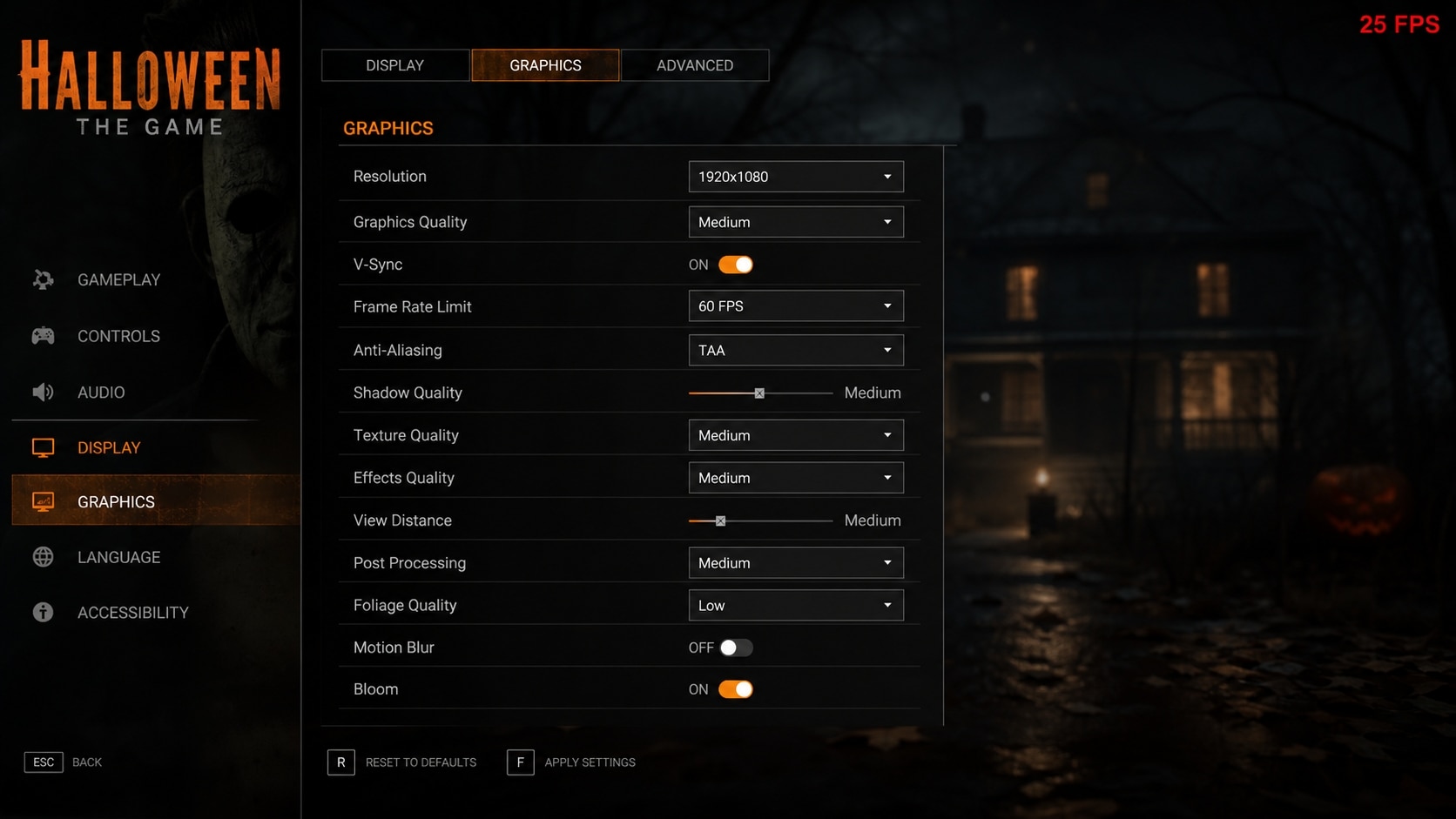
Partie 2. Comment corriger les saccades et le faible FPS dans Halloween The Game
Suivez ces correctifs dans l'ordre. Ils vont des exigences et des vérifications système à la vérification Steam, au réglage graphique, à la gestion du cache, au stockage et au diagnostic réseau.
Correctif 1. Confirmer le matériel et définir un objectif FPS réaliste
Consultez la fiche Steam actuelle et comparez le système d'exploitation, le processeur, la mémoire, le GPU et le stockage avec le PC.
- Appuyez sur la touche Windows et ouvrez Informations système.
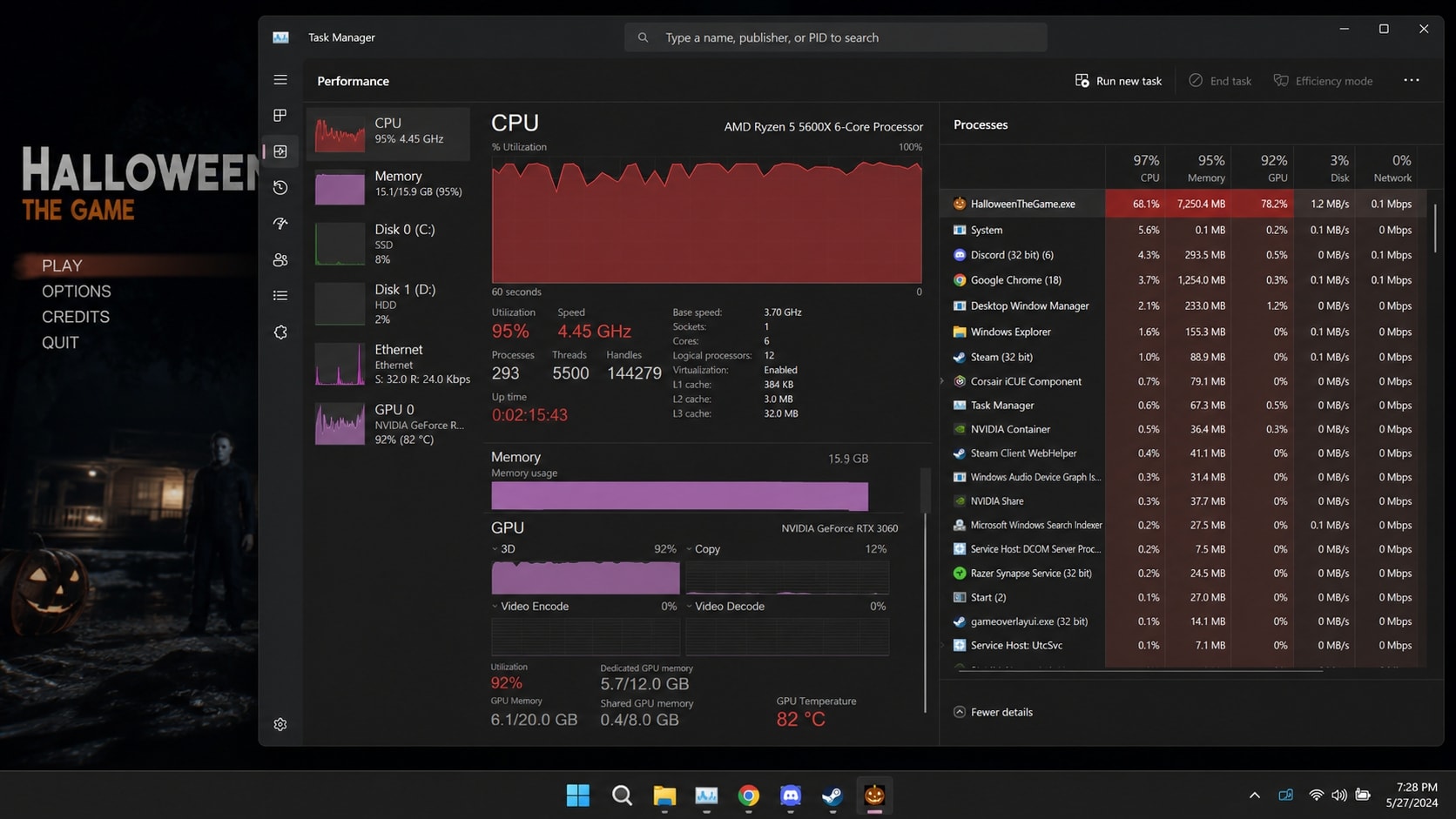
- Ouvrez Gestionnaire des tâches > Performances pour identifier le CPU, la mémoire, le GPU et le disque.
- Confirmez que la version Windows installée correspond à la configuration requise actuelle du jeu.
- Commencez à 1080p avec un objectif de 30 ou 60 FPS.
- Modifiez un seul paramètre à la fois et enregistrez le résultat.
Le matériel minimum laisse généralement moins de marge pour les paramètres élevés, l'enregistrement, les onglets de navigateur ou les logiciels en arrière-plan. Ne considérez pas une configuration minimale comme une garantie de 60 FPS stables.
Correctif 2. Redémarrer Windows et sélectionner le GPU haute performance
Sur les ordinateurs portables, le jeu peut se lancer sur le graphisme intégré ou utiliser un profil d'économie de batterie.
- Branchez l'ordinateur portable.
- Fermez les navigateurs, les lanceurs, les machines virtuelles et les autres programmes gourmands.
- Redémarrez Windows.
- Ouvrez Paramètres > Système > Affichage > Graphiques.
- Ajoutez l'exécutable du jeu et choisissez le GPU haute performance lorsqu'il est disponible.
- Réglez l'ordinateur portable sur un mode de performance branché approprié.
Si le PC devient trop chaud et que les fréquences baissent, un paramètre d'alimentation plus agressif peut aggraver les saccades. Utilisez le comportement des températures et des fréquences pour juger du résultat.
Correctif 3. Mettre à jour le pilote GPU et Windows en toute sécurité
Utilisez le site d'assistance officiel NVIDIA, AMD ou Intel pour le GPU installé.
- Vérifiez Windows Update pour les mises à jour en attente.
- Installez le pilote actuel prévu pour le modèle de GPU.
- Redémarrez Windows.
- Testez Halloween : The Game avant d'installer des overlays optionnels ou des utilitaires de réglage.
- Si le problème a débuté après une mise à jour, utilisez l'option de retour arrière officielle ou un pilote stable connu.
Évitez les logiciels non officiels de nettoyage de pilotes ou d'amélioration des performances. Si une mise à jour échoue et que des fichiers disparaissent ensuite, n'installez pas d'autres programmes sur le disque affecté avant de protéger les données.
Correctif 4. Vérifier les fichiers de Halloween : The Game dans Steam
Steam peut retélécharger les fichiers d'installation incomplets ou endommagés.
- Ouvrez Bibliothèque Steam.
- Faites un clic droit sur le jeu et choisissez Propriétés.
- Sélectionnez Fichiers installés.
- Choisissez Vérifier l'intégrité des fichiers du jeu.
- Relancez Steam et testez le jeu.
Sauvegardez d'abord les fichiers de sauvegarde locaux et les fichiers de configuration si l'installation utilise des mods ou des paramètres personnalisés. La vérification traite les données d'installation, et non les fichiers personnels supprimés, le matériel défaillant ou les enregistrements corrompus.
Correctif 5. Réduire la résolution et les options gourmandes en GPU
Si l'utilisation du GPU reste proche de 100 %, réduisez les paramètres qui créent la charge de rendu la plus importante.
- Commencez avec le préréglage recommandé ou par défaut.
- Réduisez les ombres, les effets, les reflets, les effets volumétriques, le feuillage et la distance de vue.
- Réduisez la résolution ou l'échelle de rendu.
- Réduisez les textures si l'utilisation de la VRAM est élevée ou si le jeu signale une pression mémoire.
- Redémarrez le jeu si nécessaire.
Si l'utilisation du GPU est faible alors que le FPS reste bas, examinez plutôt l'utilisation du CPU, les applications en arrière-plan, les plafonds d'images et les paramètres d'alimentation au lieu de réduire toutes les options visuelles.
Correctif 6. Utiliser un plafond d'images stable et un mode d'affichage adapté
Un espacement irrégulier des images peut donner l'impression de saccades même lorsque le FPS moyen semble acceptable.
- Activez le plafond d'images du jeu s'il est disponible.
- Commencez par un plafond que le PC peut maintenir de manière constante.
- Testez 30 ou 60 FPS plutôt que de laisser le taux d'images illimité.
- Testez la synchronisation verticale si des déchirures ou un espacement irrégulier sont visibles.
- Pour un écran à taux de rafraîchissement variable, comparez les paramètres de rafraîchissement adaptatif et fixe.
Modifiez une variable à la fois. Un taux stable de 60 FPS est généralement préférable à une plage fluctuante qui croise à plusieurs reprises la fréquence de rafraîchissement de l'écran.
Correctif 7. Désactiver les overlays, les captures et les applications en arrière-plan
Les superpositions et les outils de capture peuvent s'accrocher au pipeline de rendu ou entrer en concurrence pour les ressources de l'encodeur et du GPU.
- Désactivez temporairement la superposition Steam pour le jeu.
- Désactivez Discord, Xbox Game Bar et les fonctionnalités de superposition NVIDIA ou AMD.
- Arrêtez OBS et les autres logiciels d'enregistrement pour un test.
- Fermez les navigateurs et les utilitaires de surveillance matérielle.
- Réactivez les outils individuellement une fois que le jeu est stable.
Si un plantage a déjà fait disparaître ou rendu illisible un enregistrement local, copiez le fichier avant d'essayer un dépannage supplémentaire.
Correctif 8. Laisser la compilation des shaders se terminer et reconstruire le cache
Un nouveau pilote ou une mise à jour de jeu peut déclencher la préparation des shaders. Cela peut créer de courts saccades lors du premier lancement ou lors de l'entrée dans de nouvelles zones.
- Lancez le jeu après la mise à jour et laissez le processus de chargement initial se terminer.
- Ne jugez pas les performances à partir des premières secondes seulement.
- Si le problème a commencé après un changement de pilote, fermez Steam et le jeu.
- Utilisez Paramètres Windows > Système > Stockage > Fichiers temporaires pour supprimer le cache de shaders DirectX lorsqu'il est répertorié.
- Redémarrez Windows et laissez les shaders se reconstruire.
Supprimer répétitivement le cache de shaders peut recréer les mêmes saccades de compilation. Si les performances ne se stabilisent pas, continuez avec les pilotes, les paramètres, le stockage et les températures.
Correctif 9. Vérifier le disque du jeu, l'espace libre et les températures
Des lectures lentes des ressources ou une limitation thermique peuvent provoquer des saccades lors de sessions plus longues.
- Installez le jeu sur un SSD si possible.
- Conservez de l'espace libre à la fois sur le lecteur du jeu et sur le lecteur système Windows.
- Vérifiez le Gestionnaire des tâches pour une utilisation soutenue du disque ou du CPU.
- Surveillez la température du CPU et du GPU avec un utilitaire fiable.
- Posez un ordinateur portable sur une surface dure et plane avec les ventilations dégagées.
- Arrêtez d'utiliser le PC s'il s'éteint, affiche des artefacts ou dégage une odeur de chaleur ou de brûlé.
Si le lecteur signale des erreurs, que des fichiers disparaissent ou que des dossiers deviennent illisibles, arrêtez d'utiliser les outils de nettoyage ou de formatage. La protection des données devient la priorité.
Correctif 10. Distinguer la latence réseau des problèmes de FPS
D'anciens paramètres ou une connexion multijoueur peuvent rendre un problème de performances plus complexe qu'il ne l'est.
- Testez une section hors ligne ou en mode solo lorsque cela est disponible.
- Comparez le compteur FPS, le graphique des temps de trame et l'indicateur réseau.
- Redémarrez le routeur uniquement lorsque d'autres appareils ou services en ligne présentent des problèmes de connexion.
- Sauvegardez les sauvegardes locales, les captures d'écran, les enregistrements et les fichiers de configuration.
- Utilisez l'option de réinitialisation du jeu ou renommez son dossier de configuration local au lieu de le supprimer.
- Restaurez les paramètres personnalisés progressivement.
Les chemins de sauvegarde et de configuration varient selon le titre, le compte Windows et les paramètres Steam. Ne supposez pas que Steam Cloud contient chaque fichier local.
Partie 3. Récupérer les fichiers de jeu perdus avant de réinstaller avec Recoverit
Recoverit n'est pas un optimiseur de FPS faible. Il ne peut pas réparer le moteur de jeu, améliorer la cadence des images, corriger un pilote GPU, restaurer les performances réseau ou vérifier les fichiers Steam. Il devient pertinent lorsque le dépannage des performances conduit à une suppression accidentelle, une réinstallation propre, un nettoyage de lecteur ou des données locales manquantes.
Avant de réinstaller Windows ou de formater un lecteur, vérifiez la présence de fichiers locaux tels que les sauvegardes de jeux, les captures d'écran, les enregistrements OBS, les clips exportés, les mods, les sauvegardes de configuration et les fichiers de projet téléchargés. Steam Cloud peut aider avec les sauvegardes prises en charge lorsque la synchronisation est activée, mais il ne doit pas remplacer une sauvegarde séparée.
Vérifier d'abord les emplacements de récupération Windows
Avant de scanner avec un logiciel de récupération, vérifiez les emplacements courants :
- Bureau, Documents, Téléchargements, Images, et Vidéos
- Corbeille
- OneDrive dossier local et Corbeille en ligne OneDrive
- C:\\Windows.old\\Users, si une installation de réparation ou une mise à jour de fonctionnalité a créé Windows.old
- Autres profils d'utilisateurs sous C:\\Users, si Windows s'est connecté à un profil temporaire
Si des fichiers sont toujours manquants, arrêtez d'enregistrer de nouvelles données sur le lecteur affecté. Une utilisation continue peut écraser les fichiers supprimés.
Utiliser Recoverit lorsque les fichiers locaux sont perdus
| Situation | Action recommandée |
|---|---|
| Les sauvegardes locales de jeux disparaissent après une réinstallation ou un nettoyage | Arrêtez d'écrire sur le lecteur source et analysez les fichiers perdus |
| Des captures d'écran ou des enregistrements sont supprimés lors de la suppression de grands fichiers de jeu | Récupérez les fichiers avant d'installer de nouvelles données sur le même lecteur |
| Un lecteur externe contenant des médias de gameplay n'affiche plus de fichiers | Connectez-le à un PC fonctionnel et analysez l'appareil lisible |
| Des fichiers importants nécessitent une protection avant une intervention ou une réparation de disque | Sauvegardez ou récupérez les fichiers avant l'opération risquée |
Étape 1. Sélectionnez l'emplacement de stockage

Étape 2. Analysez les données perdues

Étape 3. Prévisualisez et récupérez les fichiers

La récupération dépend de l'état du lecteur, de l'écrasement, du chiffrement et de la détectabilité. Recoverit ne peut pas récupérer des données écrasées ou des fichiers provenant d'un périphérique de stockage non détecté. Si BitLocker est activé, le mot de passe légitime ou la clé de récupération est nécessaire pour accéder aux données chiffrées.
Conclusion
Pour résoudre les problèmes de Halloween The Game : Corriger le faible FPS/les saccades sur PC, distinguez d'abord les faibles FPS des problèmes de cadence d'images et du lag réseau. Vérifiez la configuration requise du PC, choisissez le bon GPU et le bon mode d'alimentation, mettez à jour les pilotes, vérifiez les fichiers Steam, réduisez les paramètres exigeants, limitez la fréquence d'images, désactivez les superpositions, autorisez la compilation des shaders, et vérifiez le stockage et les températures.
Avant de réinstaller le jeu, Windows ou un lecteur de stockage, protégez les sauvegardes locales, les captures d'écran, les enregistrements et les fichiers de configuration. Recoverit peut aider à récupérer des fichiers manquants sur un stockage lisible, mais il ne répare pas les FPS, Windows, les pilotes ou l'installation du jeu.
FAQ
-
Pourquoi Halloween The Game est-il saccadé sur PC ?
Les saccades peuvent provenir de la compilation des shaders, des superpositions, d'une cadence d'images instable, d'une charge GPU élevée, d'un stockage lent, d'une limitation thermique ou d'un problème de pilote. Vérifiez les fichiers, limitez les FPS, désactivez les superpositions, mettez à jour le pilote et vérifiez les températures. -
Comment améliorer les faibles FPS dans Halloween The Game ?
Utilisez le bon GPU, définissez un objectif de FPS réaliste, réduisez la résolution et les paramètres gourmands en GPU, fermez les applications en arrière-plan et mettez à jour le pilote graphique. Un PC proche des exigences minimales peut nécessiter un objectif stable de 30 FPS. -
La vérification des fichiers Steam peut-elle corriger les saccades ?
Cela peut aider lorsque des fichiers d'installation incomplets ou corrompus causent des problèmes de chargement ou de ressources. Cela ne corrigera pas un matériel insuffisant, une limitation thermique, une latence réseau ou un lecteur de stockage défaillant. -
Recoverit corrige-t-il les performances de Halloween The Game ?
Non. Recoverit est un outil de récupération de données. Il peut aider à récupérer des sauvegardes locales manquantes, des captures d'écran, des enregistrements ou d'autres fichiers avant ou après une réinstallation, un nettoyage, une suppression accidentelle ou un problème de stockage. -
Recoverit peut-il récupérer des sauvegardes de jeux après une réinstallation ?
[MD5]e216a8bac2cc7816472a041a96609a6c[MD5] -
[MD5]5179d8e4e0562c8716eac2bdb55dfbac[MD5]
[MD5]acd077b62c9b5d0e531284751a2cab02[MD5]

