
Vous recherchez un logiciel de récupération SanDisk pour Mac ? Le bon choix dépend de ce que vous avez perdu et de l'endroit où cela était stocké. Les photos d'appareil photo supprimées sur une carte SD, une clé USB SanDisk accidentellement formatée et un SSD externe inaccessible sont des cas de récupération différents. Le logiciel de récupération Mac peut aider lorsque le périphérique de stockage est détecté et que ses données sont encore lisibles, mais il ne peut pas réparer un contrôleur défaillant ni annuler des données écrasées.
SanDisk ne propose pas de programme universel de récupération de fichiers propriétaire pour tous les lecteurs. Son répertoire de logiciels de récupération tiers répertorie plusieurs programmes Mac, tandis que son guide RescuePRO pour macOS distinct explique la récupération pour les supports amovibles pris en charge. SanDisk répertorie Wondershare Recoverit dans la section Windows de son répertoire, et non dans sa section Mac ; la propre documentation Mac de Recoverit confirme séparément la prise en charge Mac.
Cette comparaison couvre huit outils, dont RescuePRO lié à SanDisk et des applications polyvalentes telles que la récupération de disque dur Wondershare Recoverit. Si les fichiers sont importants, arrêtez immédiatement d'écrire sur le périphérique SanDisk concerné. N'initialisez pas, ne formatez pas, n'exécutez pas Premiers secours et ne sauvegardez pas les fichiers récupérés sur celui-ci avant de protéger les données.
Dans cet article
-
- 1. Recoverit - Récupération logique étendue sur tous les stockages SanDisk
- 2. SanDisk RescuePRO - Récupération dédiée aux supports flash
- 3. SecureRecovery - Analyse de lecteurs et de partitions
- 4. Disk Drill - Analyses guidées et images disque
- 5. EaseUS Data Recovery Wizard - Récupération Mac simple avec restrictions d'essai
- 6. R-Studio - Systèmes de fichiers avancés et partitions perdues
- 7. Tenorshare 4DDiG - Récupération guidée et aperçu
- 8. Data Rescue 6 - Analyses, clones et aperçu des fichiers récupérables
Partie 1. Quels logiciels de récupération SanDisk sont disponibles pour Mac ?
La distinction principale se fait entre un éditeur de logiciel, un fabricant de périphériques qui renvoie vers un produit, et le type de stockage que le logiciel peut réellement analyser. La liste de référence de SanDisk est un point de départ, pas un classement ni une garantie de compatibilité avec tous les lecteurs SanDisk.
Liste de récupération tierce de SanDisk par rapport aux applications développées par SanDisk
La liste d'aide autonome macOS de SanDisk comprend RescuePRO, Disk Drill, EaseUS Data Recovery Wizard, R-Studio, Data Rescue, SecureRecovery et 4DDiG, entre autres utilitaires. Ces produits sont développés et pris en charge par leurs éditeurs respectifs. Recoverit est évalué ici comme une option Mac supplémentaire sur la base des spécifications du produit Mac propres à Wondershare, et non en tant qu'application Mac officiellement approuvée par SanDisk.
Pour les cartes et les supports USB, SanDisk publie également un guide dédié à RescuePRO pour Mac. RescuePRO est un produit LC Technology ; SanDisk fournit des instructions de téléchargement ou d'activation pour les offres éligibles, mais renvoie les questions d'installation et de dépannage à LC Technology.
Arrêtez d'écrire sur la carte, la clé USB, le HDD ou le SSD
- Photos ou vidéos supprimées : Arrêtez de photographier, d'enregistrer ou de copier sur la même carte SD ou microSD. Évitez de la tester en prenant une autre photo.
- Clé USB ou lecteur externe formaté : Ne reformatez pas, n'initialisez pas, ne partitionnez pas et n'effectuez pas de réparation du système de fichiers avant la récupération.
- SSD avec fichiers manquants : Arrêtez immédiatement les écritures. Selon le boîtier, le système d'exploitation et le SSD, le comportement TRIM ou d'autres mécanismes d'effacement de blocs peuvent rendre la récupération de suppression impossible, même sans copies de fichiers utilisateur ultérieures.
- Des fichiers lisibles subsistent : Copiez les fichiers accessibles importants sur un lecteur sain séparé avant de faire quoi que ce soit qui pourrait modifier la source.
Vérifiez si macOS peut détecter le périphérique SanDisk physique
Ouvrez l'Utilitaire de disque depuis Applications > Utilitaires, puis choisissez Présentation > Afficher tous les périphériques. Recherchez le lecteur de carte physique, le périphérique USB ou le disque externe dans la barre latérale. Un périphérique peut être visible ici même si le Finder ne peut pas monter son volume. Les instructions Afficher tous les périphériques d'Apple expliquent la distinction entre les périphériques physiques, les conteneurs et les volumes.
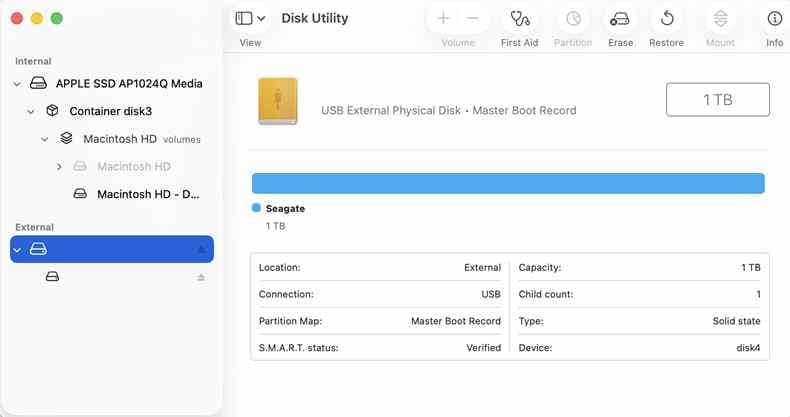
Remarque : Le disque externe illustré est un exemple générique d'Utilitaire de disque, pas un modèle SanDisk. Si votre périphérique réel est absent, se déconnecte de façon répétée, surchauffe ou a un connecteur endommagé, ignorez les analyses logicielles complètes et consultez la Partie 7.
Partie 2. Choisir un logiciel de récupération selon le périphérique SanDisk et la perte de données
Une première décision pratique consiste à déterminer si vous avez un support amovible d'appareil photo, un SSD ou HDD externe, un problème de partition complexe, ou un périphérique qui ne communique pas avec le Mac.
Cartes amovibles et supports USB : RescuePRO ou logiciel de récupération général ?
| Périphérique ou symptôme SanDisk | Premier logiciel à évaluer | Limitation importante |
| SD, microSD, CFexpress ; photos ou vidéos d'appareil photo manquantes | RescuePRO Standard/Deluxe ou récupération de carte SD Recoverit | Vérifiez le type exact de support et le format vidéo ; évitez toute nouvelle écriture avec l'appareil photo |
| Clé USB flash détectée ; fichiers supprimés ou formatés | Recoverit, RescuePRO, Disk Drill ou EaseUS | Enregistrez les résultats sur le Mac ou un autre lecteur ; certains forfaits gratuits excluent certains supports |
| SSD SanDisk externe ; fichiers supprimés ou volume inaccessible | Recoverit ou une application confirmée compatible SSD ; RescuePRO Deluxe pour SSD uniquement le cas échéant | Le TRIM et l'effacement de blocs peuvent empêcher la récupération ; RescuePRO standard ne remplace pas un HDD/SSD |
| HDD externe ou partitions perdues | Recoverit pour les pertes logiques prises en charge ; R-Studio pour les configurations complexes | Les contrôles avancés de disque et de partition de R-Studio ont une courbe d'apprentissage plus prononcée |
| Disque physique absent, 0 octet, instabilité grave ou dommages physiques | Évaluation professionnelle plutôt qu'analyses répétées | Un logiciel de récupération Mac ordinaire ne peut pas lire un stockage auquel le système d'exploitation ne peut pas accéder |
Pour des détails de récupération spécifiques aux cartes, consultez le guide Recoverit pour la récupération de données de carte SD sur Mac. Pour une clé USB SanDisk ordinaire, le guide de récupération USB SanDisk couvre cette catégorie de périphérique sans transformer cette comparaison de logiciels en un second article de réparation.
HDD et SSD externes : vérifier la compatibilité Mac et du système de fichiers
L'accès Mac à un volume n'est pas identique à la prise en charge par un logiciel de récupération. Par exemple, macOS peut normalement lire un disque NTFS sans proposer d'écriture NTFS native, tandis qu'un logiciel peut tout de même être en mesure d'analyser un volume NTFS lisible. Le chiffrement nécessite des identifiants d'accès légitimes ; aucun outil de récupération ne doit être supposé capable de déchiffrer automatiquement un stockage verrouillé.
| Système de fichiers | Contexte typique | Vérification de récupération Mac |
| APFS | SSD ou disque externe formaté Mac | Confirmer la prise en charge d'APFS et du chiffrement ; la suppression sur les SSD peut être affectée par le TRIM |
| HFS+ (Mac OS Extended) | Volumes plus anciens formatés Mac | Confirmer la prise en charge de l'analyse HFS+ et si un volume endommagé est toujours lisible |
| exFAT / FAT32 | Supports de caméra et disques portables multiplateformes | Confirmer la prise en charge des supports amovibles, les besoins en taille de fichier et si le disque reste détectable |
| NTFS | Supports externes formatés Windows | Vérifier la prise en charge de la récupération NTFS indépendamment de l'accès en écriture macOS |
Partitions perdues et récupération avancée
Lorsqu'une partition est supprimée ou que la structure du système de fichiers est endommagée, les outils de base de fichiers supprimés peuvent ne pas offrir suffisamment de contrôle. R-Studio peut analyser les disques sous-jacents, rechercher des partitions perdues, travailler avec des images disque et reconstruire des configurations RAID prises en charge. Ces opérations conviennent mieux aux utilisateurs expérimentés capables d'identifier le bon disque physique et d'éviter d'y écrire. Une image disque réalisée à partir d'un appareil suffisamment stable peut également réduire les accès répétés lors d'une analyse ultérieure.
Pourquoi Premiers secours de l'Utilitaire de disque n'est pas une application de récupération
Premiers secours de l'Utilitaire de disque d'Apple vérifie et répare certaines erreurs de répertoire et de formatage. Il ne restaure pas les photos supprimées ni ne récupère les fichiers d'un disque reformaté. Comme la réparation modifie les structures du disque, copiez ou récupérez les fichiers nécessaires avant d'utiliser Premiers secours sur une source à risque. Si le périphérique physique est peu fiable, consultez un spécialiste plutôt que d'essayer Premiers secours à plusieurs reprises.
Partie 3. Huit options de logiciels de récupération SanDisk pour Mac
Ces huit entrées sont organisées selon le problème pour lequel chaque outil est utile, et non selon un classement de succès de récupération non vérifié. Les versions de macOS et les conditions gratuites/d'essai ci-dessous reflètent les informations de l'éditeur vérifiées le 8 octobre 2026 ; elles ne sont pas le résultat de tests de compatibilité pratiques pour chaque modèle de Mac ou SanDisk.
1. Recoverit - Récupération logique étendue sur tous les stockages SanDisk
Wondershare Recoverit pour Mac est une option pratique pour les utilisateurs gérant plusieurs types de stockage SanDisk : cartes SD et microSD, clés USB, HDD externes et SSD. Il analyse les supports détectés et lisibles affectés par la suppression, le formatage accidentel, les partitions perdues ou certaines erreurs de système de fichiers. Son flux de travail distinct de récupération de carte SD est utile pour les séquences de caméra et de drone, tandis que le flux de travail général pour les disques couvre les disques portables.
La page Mac actuelle de Wondershare répertorie macOS 27 ainsi que les versions antérieures, et sa page d'édition gratuite pour Mac indique que les utilisateurs éligibles peuvent analyser, prévisualiser et récupérer jusqu'à 500 Mo gratuitement. La récupération avancée de médias peut aider avec les enregistrements fragmentés pris en charge, mais ni cette fonctionnalité ni une analyse régulière ne peuvent restaurer des données déjà écrasées ou inaccessibles en raison d'une défaillance matérielle physique.
- Idéal pour : Les utilisateurs Mac avec des cartes, des stockages USB et des disques externes logiquement endommagés mais détectables qui souhaitent une interface guidée unique.
- À surveiller : Les limites de taille gratuite, les autorisations d'accès, la sélection exacte de la source et les SSD dont les blocs supprimés peuvent avoir été effacés.

Votre expert en récupération de données sûre et fiable
Récupérez facilement des fichiers supprimés ou perdus dans plus de 500 situations de perte de données, telles que la suppression, le formatage et la corruption de disque. Le logiciel récupère avec assurance tous les types de données, quelle que soit la façon dont ils ont disparu.
2. SanDisk RescuePRO - Récupération dédiée aux supports flash
RescuePRO est développé par LC Technology. Le guide d'installation et de récupération Mac de SanDisk couvre les cartes SD, microSD, CFexpress et les clés USB prises en charge. RescuePRO Standard et Deluxe se concentrent sur les supports flash ; Deluxe offre des capacités supplémentaires pour les caméras et les vidéos fragmentées. LC Technology commercialise séparément un produit RescuePRO Deluxe pour SSD pour les SSD externes pris en charge, et non pour les disques système Mac internes.
Les informations sur le produit RescuePRO de LC Technology indiquent Mac OS X 10.8 ou version ultérieure comme configuration minimale requise, sans garantir que chaque version actuelle de macOS a été testée. Les éditions d'essai permettent d'évaluer les résultats, mais l'exportation des fichiers récupérés nécessite une licence éligible ou une offre d'activation.
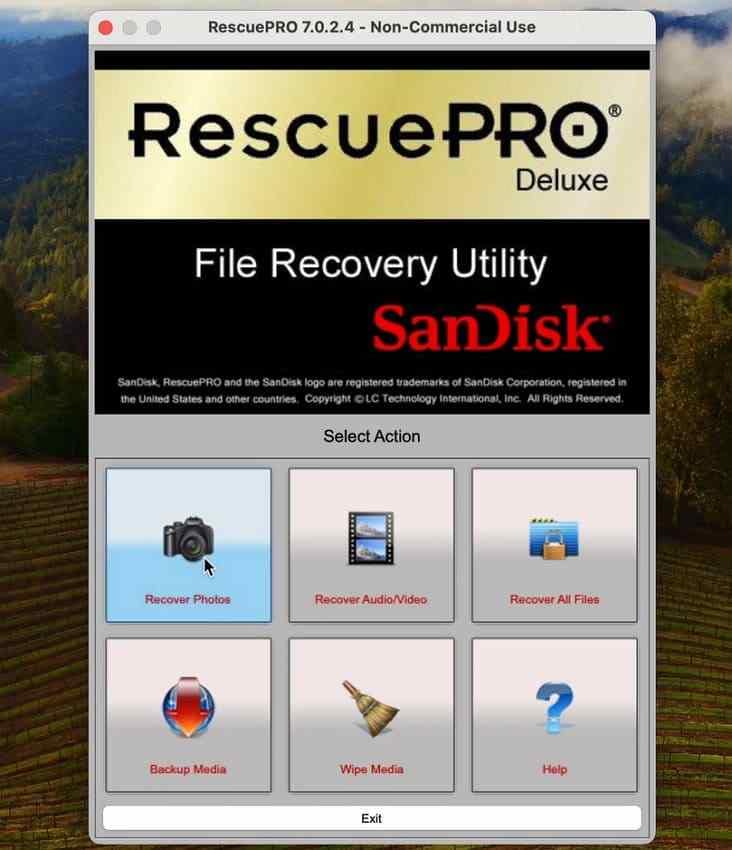
- Idéal pour : Cartes caméra SanDisk prises en charge et supports flash USB, notamment lorsqu'une offre ou licence RescuePRO valide est disponible.
- À surveiller : La différence entre les éditions Standard, Deluxe et SSD ; la capacité des supports et les besoins en formats de fichiers ; les anciennes captures d'écran peuvent ne pas correspondre à une version actuelle.
3. SecureRecovery - Analyse de lecteurs et de partitions
SecureRecovery de Secure Data analyse les HDD, SSD, stockages flash et fichiers d'image disque pris en charge. Sa liste Mac spécifie macOS 10 ou version ultérieure et la prise en charge d'Apple M1/M2, avec des outils pour les fichiers supprimés, les structures de partition endommagées, les systèmes de fichiers reformatés et la récupération basée sur des images. Une démonstration répertorie les fichiers trouvés afin que les utilisateurs puissent évaluer les résultats avant d'acheter.
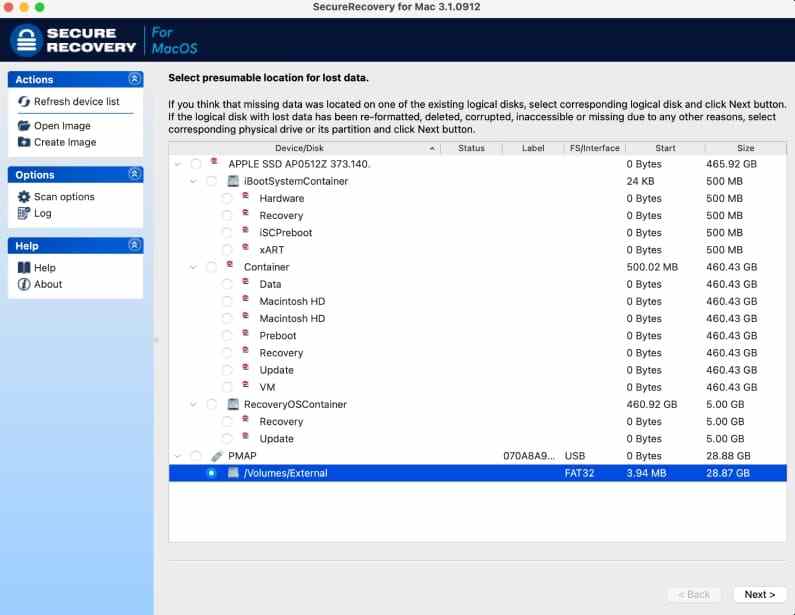
Idéal pour : Les utilisateurs qui évaluent les fichiers récupérables et la structure des partitions avant d'acheter. La configuration macOS générale de l'éditeur ne doit pas être confondue avec des tests explicites sur les versions les plus récentes de macOS et les puces Apple.
4. Disk Drill - Analyses guidées et images disque
Disk Drill pour Mac prend en charge l'analyse des cartes amovibles compatibles, des clés USB, des HDD externes, des SSD et des images disque. La page de téléchargement actuelle de CleverFiles annonce Disk Drill 6.3 pour macOS 10.15-26.x, tandis que son tableau des configurations requises distinct indique également que macOS 27 est pris en charge par Disk Drill 6. Ces pages de l'éditeur diffèrent, vérifiez donc la version exacte avant d'installer sur macOS 27. Il offre l'analyse et la prévisualisation sans acheter PRO ; la récupération générale de fichiers sans restriction nécessite une licence payante applicable. La création d'images disque et les fonctionnalités de protection des données prises en charge peuvent être utiles dans certains cas.
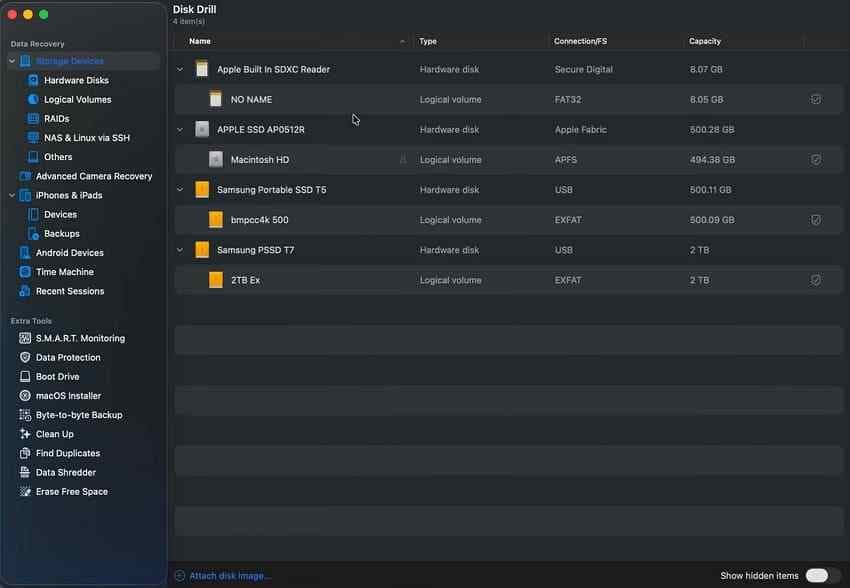
Idéal pour : Les utilisateurs qui souhaitent inspecter les fichiers récupérables et évaluer la récupération basée sur des images. Pour macOS 27, résolvez d'abord les déclarations de support CleverFiles contradictoires pour la version de Disk Drill que vous souhaitez utiliser.
5. EaseUS Data Recovery Wizard - Récupération Mac simple avec restrictions d'essai
EaseUS Data Recovery Wizard pour Mac Free couvre les supports USB, HDD, SSD et cartes mémoire pris en charge et répertorie la compatibilité avec macOS 27. Son édition gratuite commence normalement avec 500 Mo de récupération ; le vendeur indique qu'un 1,5 Go supplémentaire peut être débloqué par un partage éligible. Cependant, la base de connaissances de récupération gratuite d'EaseUS indique que la récupération de carte SD nécessite un achat. Les utilisateurs doivent également distinguer l'édition gratuite d'un essai en prévisualisation uniquement.
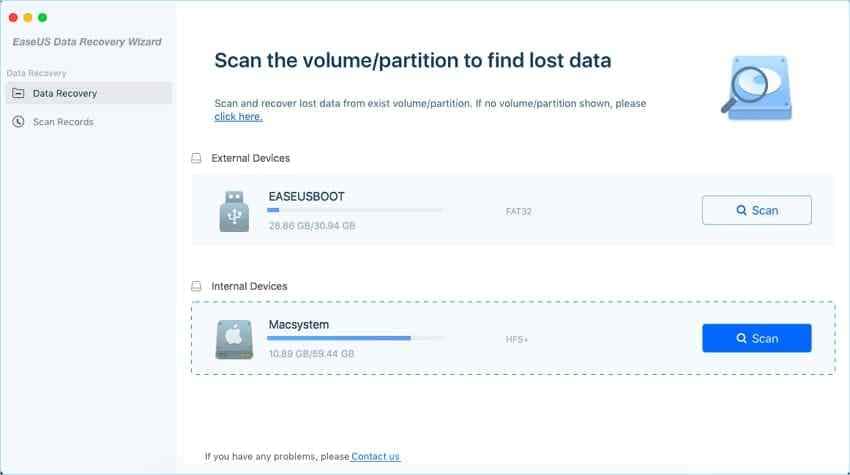
Idéal pour : Récupération de fichiers Mac simple depuis des disques pris en charge lorsque l'édition et le support de destination respectent les conditions de la licence. Pour une carte SD SanDisk, vérifiez la restriction payante avant de vous fier à l'allocation gratuite annoncée.
6. R-Studio - Systèmes de fichiers avancés et partitions perdues
R-Studio pour Mac est un environnement de récupération technique pour analyser les systèmes de fichiers endommagés, rechercher des partitions perdues, inspecter des images et travailler avec des structures de disque et RAID complexes prises en charge. Sa page de téléchargement Mac actuelle répertorie la version 7.5 build 191805, publiée le 8 juin 2026, pour macOS 10.14 à 26 et Apple M1-M4. La démonstration peut récupérer des fichiers individuels jusqu'à 1024 Ko ; les images prises en charge plus grandes peuvent être prévisualisées.
Idéal pour : Les utilisateurs avancés qui comprennent les disques, les partitions et l'imagerie. Il s'agit du produit de récupération de disque de R-Tools Technology, pas de l'application de programmation statistique RStudio du même nom.
7. Tenorshare 4DDiG - Récupération guidée et aperçu
4DDiG Mac Data Recovery répertorie la récupération depuis les clés USB, cartes, HDD, SSD et caméras pris en charge. Sa page produit actuelle annonce macOS 10.12 à 27 et la prise en charge d'Apple M1-M6/T2. Les utilisateurs Mac peuvent analyser et prévisualiser gratuitement les fichiers récupérables, mais doivent examiner les conditions d'exportation payante et de licence avant de supposer que les fichiers récupérés peuvent être enregistrés sans achat.
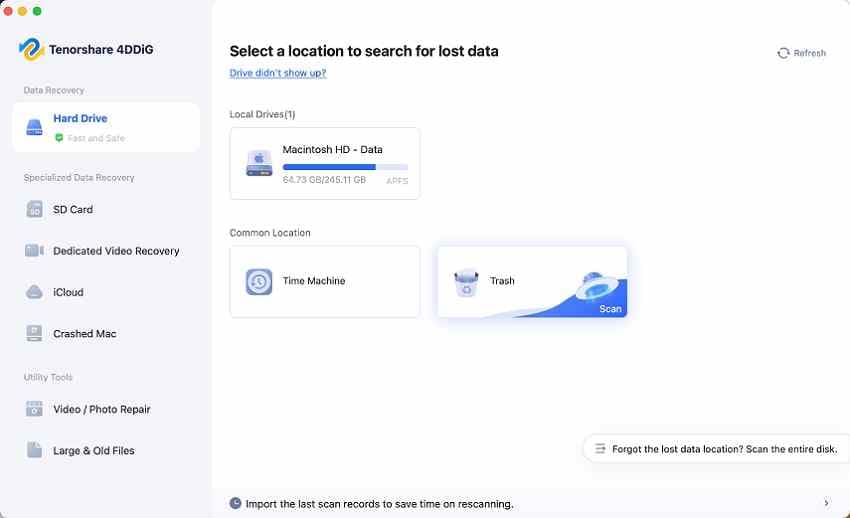
Idéal pour : Recherches de fichiers guidées sur plusieurs types de périphériques SanDisk détectés. L'image d'interface originale est illustrative et peut différer de la version actuelle.
8. Data Rescue 6 - Analyses, clones et aperçu des fichiers récupérables
Prosoft Data Rescue 6 prend en charge la récupération compatible des SD, CF, USB, HDD et SSD et fournit une analyse rapide, une analyse approfondie, le clonage et des contrôles d'analyse avancés. La page produit de l'éditeur répertorie expressément macOS 10.12 à 13 et Apple M1/M2, tandis que sa page de support indique "macOS 10.12 ou version ultérieure" sans nommer chaque version plus récente. Pour macOS 14, 15, 26 ou 27, confirmez la prise en charge au niveau de la version avec Prosoft avant de vous y fier.
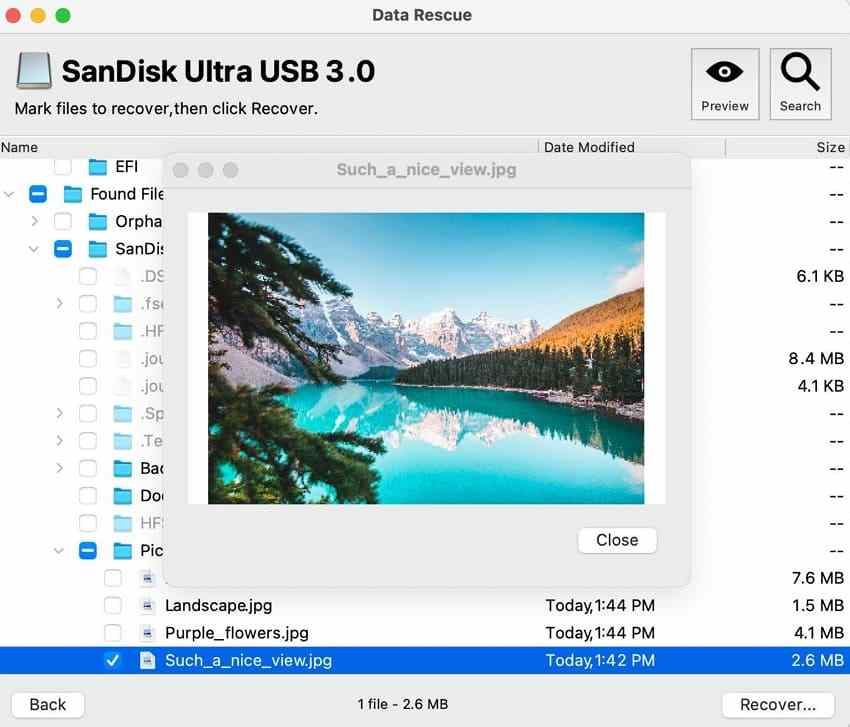
Idéal pour : Les utilisateurs qui accordent de l'importance à la prévisualisation, aux analyses et aux images disque et dont le système répond aux exigences de version vérifiées de Prosoft. L'éditeur décrit actuellement jusqu'à 1 Go de récupération gratuite pour les nouveaux utilisateurs.
Partie 4. Comparer les huit outils sans surpromesse
Le tableau utilise les détails de compatibilité et de licence annoncés par l'éditeur vérifiés le 8 octobre 2026. Un système d'exploitation pris en charge ne signifie pas que chaque modèle SanDisk, système de fichiers, état de chiffrement ou mécanisme de perte de données a été testé. Prévisualisez toujours les résultats réels avant de payer lorsque l'éditeur propose cette option.
Logiciel, portée des périphériques, compatibilité macOS, niveau de compétence et limites gratuites
| Outil | Compatibilité stockage SanDisk | Support Mac répertorié par l'éditeur | Scénario typique / Compétence | Conditions gratuites ou d'essai |
| Recoverit | SD/microSD, USB, HDD, SSD | macOS 10.15 à 27 sur la page produit Mac actuelle | Suppression, formatage, dommages logiques ; débutant | Analyse et aperçu ; récupération gratuite jusqu'à 500 Mo |
| RescuePRO Standard / Deluxe | Cartes flash, USB ; édition SSD distincte | OS X 10.8+ minimum indiqué par LC Technology | Fichiers multimédias perdus, vidéo fragmentée prise en charge ; débutant | Version d'essai disponible ; l'exportation nécessite une activation ou une licence éligible |
| SecureRecovery | Clé USB, HDD, SSD, image disque | macOS 10+ ; le fournisseur mentionne M1/M2 | Suppression, problèmes de système de fichiers et de partition ; intermédiaire | La démo analyse et liste les résultats ; récupération payante |
| Disk Drill 6.3 | Cartes, USB, HDD, SSD | 10.15-26.x sur la page de téléchargement ; le tableau des exigences distinct répertorie 27 (à vérifier) | Analyses guidées, images disque ; débutant | Analyse et aperçu ; la récupération générale nécessite la version PRO |
| EaseUS Data Recovery Wizard | USB, HDD, SSD, cartes | macOS 10.9-27 | Suppression, formatage ; débutant | Quota gratuit standard de 500 Mo, potentiellement 2 Go après partage ; la carte SD nécessite une édition payante |
| R-Studio 7.5 | Disques amovibles, HDD/SSD, supports partitionnés | macOS 10.14-26 ; Apple M1-M4 | Partitions complexes, systèmes de fichiers endommagés ; avancé | Récupération en démo jusqu'à 1 024 Ko par fichier |
| Tenorshare 4DDiG | Cartes, USB, HDD, SSD | macOS 10.12-27 ; M1-M6/T2 sur la page actuelle | Suppression et supports formatés ; débutant | Analyse/aperçu gratuit ; vérifier les conditions d'exportation payante |
| Data Rescue 6 | Cartes, USB, HDD, SSD | 10.12-13 expressément indiqué sur la page produit ; la formulation concernant une prise en charge plus large nécessite une confirmation | Analyse, clonage, volumes non montés ; intermédiaire | Jusqu'à 1 Go pour les nouveaux utilisateurs selon l'éditeur |
Les pages de référence de SanDisk ne constituent pas un classement
Le répertoire tiers de SanDisk regroupe les options disponibles. Il n'établit pas leurs taux de récupération relatifs, ne certifie pas de versions Mac spécifiques et n'assume aucune responsabilité concernant les licences tierces individuelles. La garantie du fabricant ne rembourse pas non plus les coûts ordinaires de récupération de données. Les conditions de l'éditeur, les téléchargements actuels et la compatibilité exacte des modèles ont la priorité sur une entrée de répertoire.
Ce qu'il faut vérifier avant d'installer une application de récupération Mac
- Version exacte de macOS et puce Mac : Ne supposez pas la prise en charge de macOS 27 parce qu'une application prend en charge macOS 26 ou indique « dernier Mac ».
- Catégorie d'appareil : La couverture des supports flash RescuePRO standard diffère de son produit SSD externe à marque distincte.
- Gratuit ou version d'essai : L'analyse, l'aperçu et l'exportation des fichiers récupérés sont des droits distincts.
- Accès à la source : Un disque qui n'apparaît pas comme stockage lisible ne relève pas d'une récupération logicielle ordinaire.
- Destination de récupération : Assurez-vous de disposer de suffisamment d'espace sur un autre disque sain avant de commencer.
Partie 5. Récupérer les cartes et clés USB SanDisk prises en charge avec RescuePRO
Les instructions macOS actuelles de SanDisk décrivent le choix d'une catégorie de fichiers, la sélection du bon appareil détecté, l'analyse et l'ouverture du dossier de sortie. Ces étapes s'appliquent aux supports amovibles compatibles ; elles ne constituent pas des instructions pour réparer un SSD défaillant ou un lecteur de carte physiquement endommagé.
Vérifier le guide officiel RescuePRO, l'édition et le téléchargement
Commencez par le guide d'assistance SanDisk RescuePRO pour macOS et suivez la voie de téléchargement LC Technology plutôt que des miroirs tiers. Le programme peut nécessiter une licence achetée ou une clé promotionnelle fournie avec un produit éligible. Assurez-vous que la version Mac installée correspond à votre système d'exploitation et au support sélectionné ; une évaluation gratuite n'équivaut pas à une exportation de fichiers gratuite.
Sélectionner, analyser et examiner les fichiers dans RescuePRO
Étape 1. Ouvrir RescuePRO et choisir la catégorie de récupération
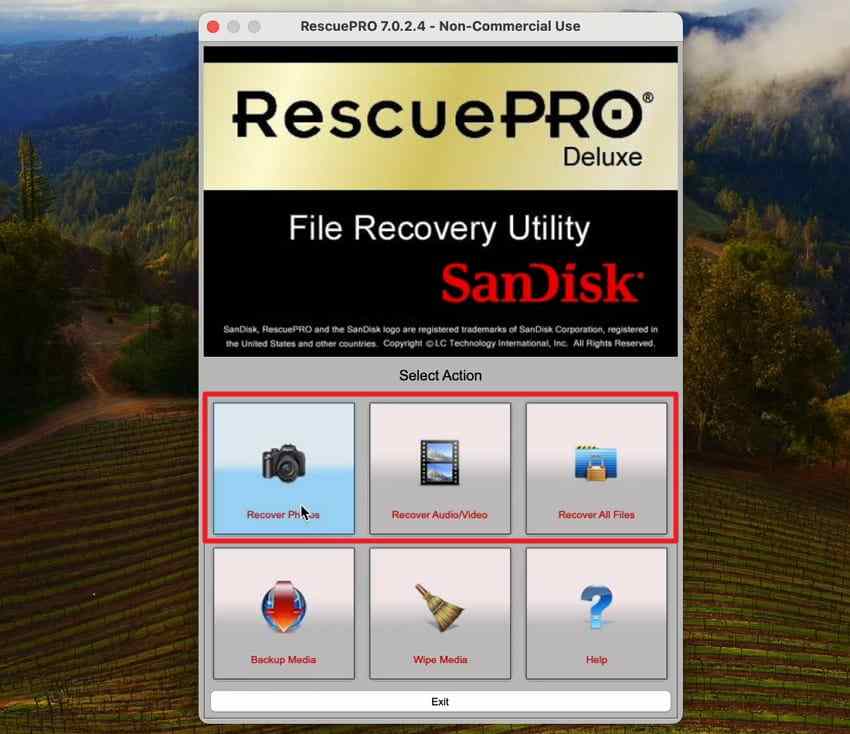
Connectez la carte SanDisk via un lecteur fiable ou connectez directement la clé USB. Lancez la version Mac installée de RescuePRO. Sélectionnez photos, audio/vidéo ou tous les fichiers selon ce qui a été perdu. Ne choisissez pas les fonctions d'effacement des supports.
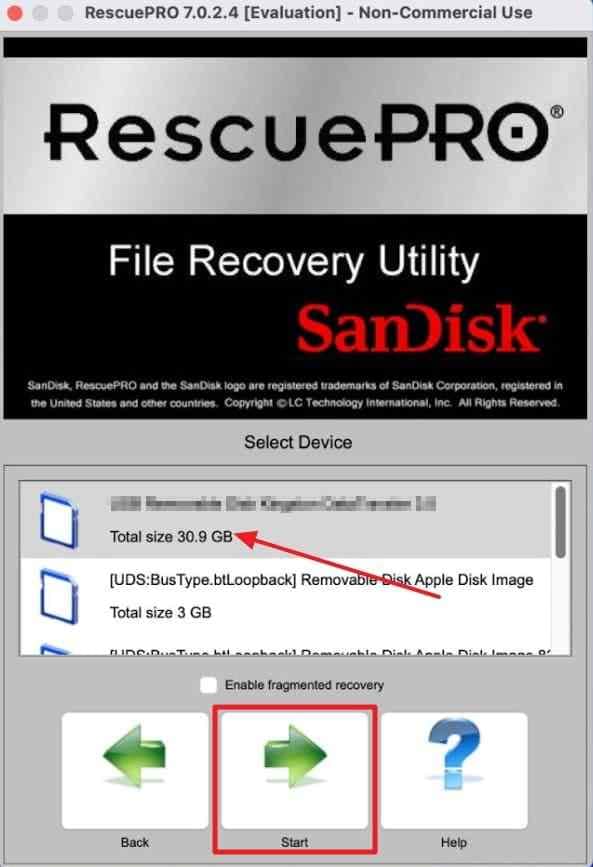
Étape 2. Sélectionner le support physique correct et lancer l'analyse
Identifiez la carte SanDisk ou la clé USB par la capacité affichée dans la liste des appareils, puis choisissez Démarrer. Vérifiez que vous n'avez pas sélectionné le disque interne du Mac ou un autre appareil amovible connecté.
Étape 3. Inspecter le dossier de sortie
Laissez l'analyse se terminer et ouvrez Dossier de sortie pour examiner les résultats. Le guide Mac de SanDisk indique que RescuePRO écrit les données récupérées sur le disque interne de l'ordinateur. Vérifiez plusieurs photos et vidéos importantes avant de réutiliser ou de formater la carte, et conservez cette copie récupérée à l'écart de la source concernée.
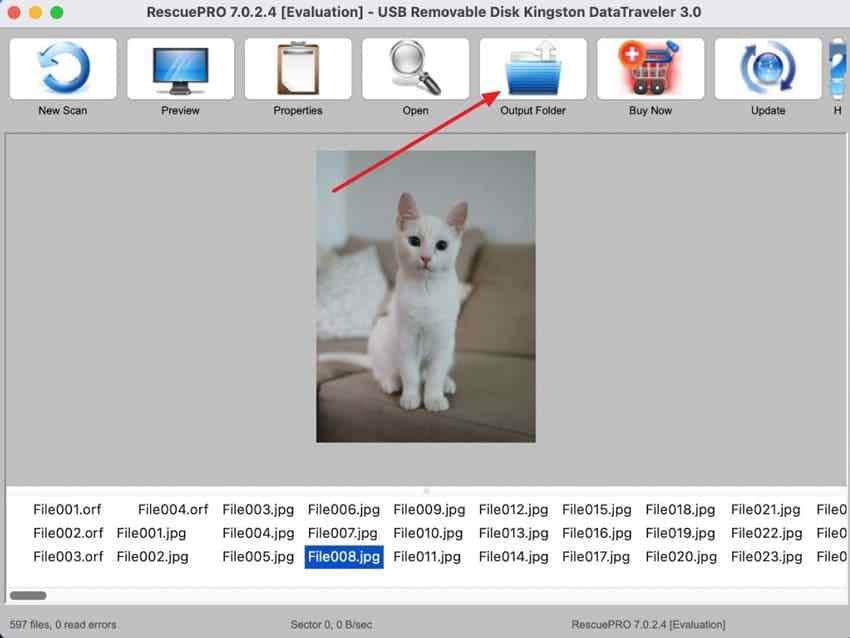
Remarque : Les images ci-dessus proviennent d'une ancienne interface Mac de RescuePRO. L'emplacement des boutons peut différer dans une version plus récente ; suivez les instructions actuelles de SanDisk et de LC Technology pour votre version installée.
Quelle édition de RescuePRO convient au support ?
| Édition | Utilisation documentée | Vérification de la licence ou du téléchargement |
| RescuePRO Standard | Supports flash SD, microSD, USB et autres pris en charge | Utilisez la version d'essai Mac de LC Technology ou une offre d'activation compatible ; l'exportation de récupération nécessite un droit valide |
| RescuePRO Deluxe | Formats de supports supplémentaires, vidéo HD et enregistrements fragmentés pris en charge | Confirmez les formats de cartes et les capacités applicables ; le fournisseur recommande Deluxe pour certains besoins vidéo haute résolution |
| RescuePRO Deluxe pour SSD | SSD SanDisk externes détectés pris en charge, à l'exclusion des disques système internes Mac | Téléchargement et licence spécifiques au SSD ; ne pas substituer l'édition pour supports flash |
LC Technology propose actuellement des licences achetées valables un an. Les clés promotionnelles et la compatibilité des supports peuvent varier ; utilisez donc l'offre exacte du package SanDisk plutôt que de supposer que chaque carte inclut une licence RescuePRO.
Partie 6. Récupérer des fichiers SanDisk sur Mac avec Recoverit
Pour une clé USB SanDisk détectée, un HDD externe, un SSD ou une carte mémoire, Recoverit offre un moyen guidé de retrouver des fichiers perdus en raison de problèmes logiques pris en charge. C'est particulièrement utile lorsque vous possédez plusieurs types d'appareils SanDisk ou lorsqu'une analyse de stockage générale est plus adaptée que l'orientation supports flash de RescuePRO.
Sélectionner la source SanDisk dans Recoverit pour Mac
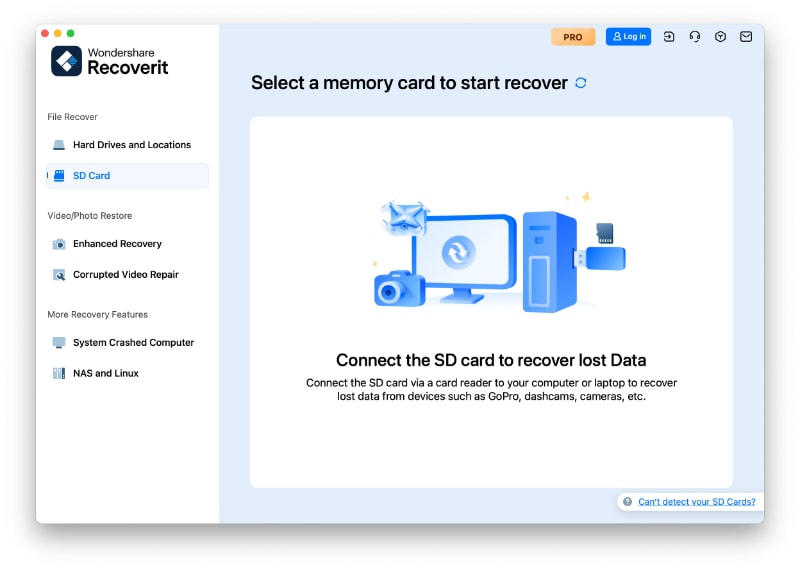
Étape 1. Choisir la bonne zone de récupération
Installez Recoverit sur le stockage sain du Mac, puis connectez l'appareil SanDisk concerné via une connexion stable. Pour une carte SD ou microSD d'appareil photo, ouvrez Récupération de carte SD et sélectionnez le support reconnu. Pour une clé USB ou un disque dur/SSD externe, utilisez Disques durs et emplacements (ou la liste de lecteurs équivalente affichée dans votre version), puis choisissez la source d'origine.
Étape 2. Analyser l'appareil détecté
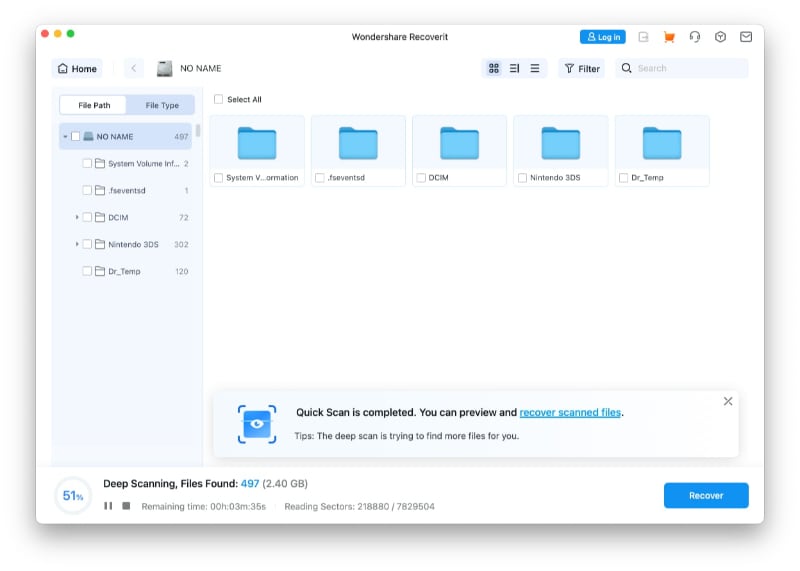
Lancez l'analyse, laissez le stockage connecté et examinez les résultats par chemin de fichier ou type de fichier. Utilisez les filtres disponibles pour affiner les photos, vidéos, documents et fichiers RAW d'appareil photo. Évitez d'écrire quoi que ce soit sur la source SanDisk pendant l'analyse.
Étape 3. Aperçu et enregistrement sur un autre disque sain
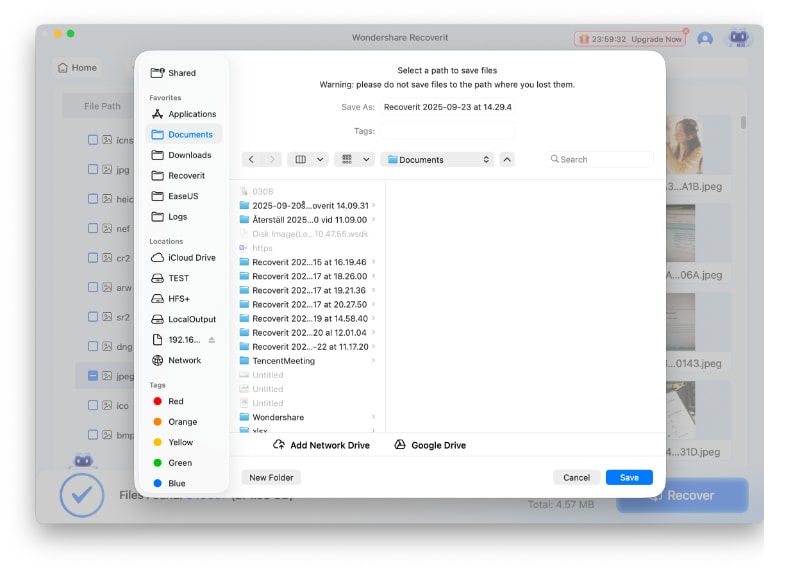
Ouvrez les aperçus pris en charge pour vérifier les fichiers dont vous avez besoin. Sélectionnez les résultats et cliquez sur Récupérer, puis choisissez un dossier Mac interne ou un lecteur externe différent disposant de suffisamment d'espace libre. N'enregistrez pas sur la carte SanDisk, la clé USB ou le SSD d'origine. Ouvrez ensuite plusieurs fichiers récupérés pour confirmer qu'ils sont utilisables.
Ce que Recoverit ne peut pas récupérer
Recoverit ne peut pas faire détecter par macOS un appareil physiquement défaillant, contourner un mot de passe, déjouer le chiffrement sans identifiants valides, ni récupérer des données que le stockage a déjà écrasées ou effacées. Un volume Finder manquant n'est pas toujours fatal si le disque physique reste visible et lisible, mais un disque absent, des déconnexions USB répétées, un connecteur cassé ou une chaleur excessive sont des raisons d'arrêter l'analyse ordinaire. Pour des scénarios de récupération plus larges, consultez les pages de Recoverit sur la récupération de carte mémoire et la récupération de clé USB .
Partie 7. Si le périphérique SanDisk est manquant ou endommagé
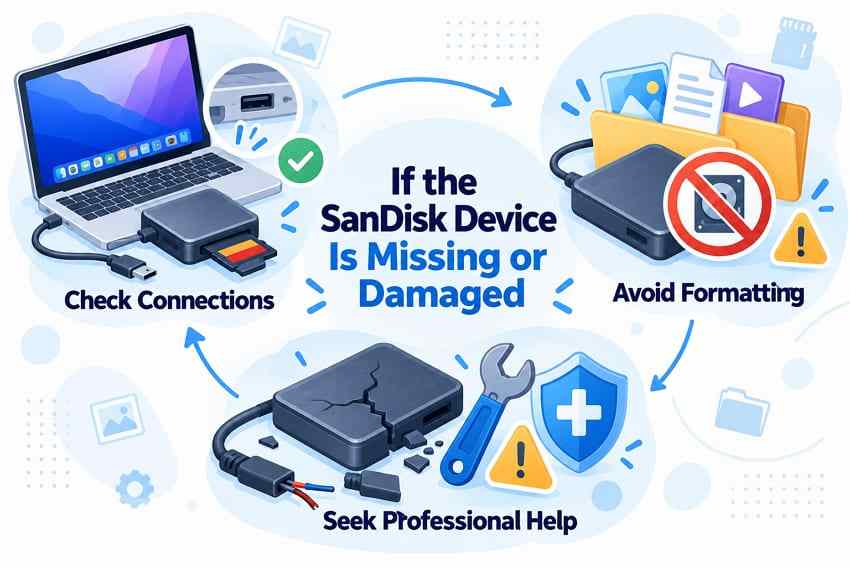
Le choix d'un logiciel de récupération est prématuré si votre Mac ne peut pas communiquer de manière fiable avec le stockage SanDisk. Une vérification rapide de la connexion peut distinguer un système de fichiers illisible d'un disque physique absent, mais les reconnexions répétées ne constituent pas une méthode de réparation.
Vérifier une fois le lecteur, le câble, le port, l'alimentation et l'Utilitaire de disque
Pour une carte ou un lecteur physiquement intact, essayez un port compatible connu fiable, un lecteur, un câble ou un autre Mac. Évitez les concentrateurs USB instables et fournissez la source d'alimentation correcte pour un HDD externe si nécessaire. Ouvrez ensuite l'Utilitaire de disque et choisissez Présentation > Afficher tous les périphériques. Notez si l'appareil apparaît avec une capacité plausible, si son volume est simplement non monté ou s'il n'apparaît pas du tout. Ne testez pas de manière répétée un appareil qui surchauffe ou se déconnecte.
Refuser les invites d'initialisation et d'effacement tant que les fichiers sont nécessaires
Si macOS propose d'initialiser un lecteur SanDisk illisible, refusez jusqu'à ce que les fichiers aient été sauvegardés, récupérés ou évalués par un spécialiste. Les instructions d'initialisation d'un appareil d'Apple décrivent explicitement l'effacement et le reformatage, qui ne sont pas appropriés comme première étape de récupération de données. De même, n'utilisez pas la fonction Premiers secours sur un appareil instable simplement pour permettre une analyse.
Quand la récupération professionnelle est la solution la plus sûre
Arrêtez toute tentative logicielle ordinaire si le support SanDisk présente un connecteur plié, des dommages visibles, des signes de surchauffe, des déconnexions répétées, une capacité anormalement faible ou nulle, ou s'il n'apparaît pas dans l'Utilitaire de disque sur plusieurs connexions connues comme fiables. Pour des photos de grande valeur ou des données professionnelles, contactez un laboratoire de récupération réputé avant toute autre action DIY. Un remplacement sous garantie couvre la défaillance du produit, et non la récupération de fichiers non sauvegardés.
Conclusion
Le meilleur un logiciel de récupération SanDisk pour Mac est celui qui correspond au périphérique réel, au système de fichiers et à la situation de perte de données. RescuePRO vaut la peine d'être examiné pour les supports amovibles SanDisk documentés par SanDisk et LC Technology ; l'édition SSD distincte a des exigences plus étroites. Recoverit est un choix plus large pour les pertes de fichiers logiques prises en charge sur les cartes détectées, les clés USB, les disques durs et les SSD. Pour les travaux complexes sur les partitions, les utilisateurs techniques préféreront peut-être R-Studio. Dans tous les cas, protégez la source, confirmez que le Mac peut la lire, et récupérez les données sur un autre disque sain avant d'envisager une réparation ou un formatage.
FAQ
-
RescuePRO de SanDisk est-il disponible pour Mac ?
Oui. SanDisk publie un guide RescuePRO pour macOS couvrant les cartes SD, microSD, CFexpress et les clés USB prises en charge. LC Technology développe et assure le support du logiciel. Vérifiez votre édition exacte de RescuePRO, la compatibilité Mac, ainsi que la licence ou l'offre promotionnelle éligible avant l'installation. -
Quel est le meilleur logiciel de récupération SanDisk pour Mac ?
Il n'existe pas de meilleur choix unique pour chaque périphérique. RescuePRO est une option ciblée pour les supports flash compatibles ; Recoverit couvre une gamme plus large de cartes détectées, de périphériques USB, de disques durs et de SSD avec perte de données logiques prise en charge ; R-Studio ajoute des contrôles avancés de partition et d'analyse de disque. Vérifiez l'état de la source et les conditions d'exportation gratuites ou payantes avant de choisir. -
Le logiciel de récupération SanDisk peut-il récupérer un lecteur formaté ?
Parfois. Une carte ou un lecteur formaté peut encore contenir des données récupérables si les blocs concernés n'ont pas été écrasés ou effacés. Le résultat dépend du type de formatage (rapide ou complet), du système de fichiers, du type de périphérique et de toute écriture ultérieure. Cessez d'utiliser la source et analysez-la avant de la reformater. -
Puis-je récupérer des fichiers depuis un SSD SanDisk sur Mac ?
Un logiciel de récupération peut parfois analyser un SSD SanDisk pris en charge lorsque macOS détecte le stockage physique et que des données lisibles subsistent. Cependant, le TRIM SSD, l'effacement des blocs, le chiffrement, les écritures ultérieures et les défaillances matérielles peuvent rendre les données supprimées inaccessibles. N'utilisez pas le RescuePRO standard pour cartes flash comme substitut aux vérifications de compatibilité spécifiques aux SSD.

