Le Problème de l’écran orange sur MacBook Pro peut survenir soudainement, vous laissant inquiet. Le démarrage de votre Mac devient impossible et vos activités professionnelles ou scolaires se retrouvent bloquées. Cette situation apparaît souvent après des mises à jour macOS ou des modifications du pilote graphique. Ce dysfonctionnement est d'origine logicielle, et plusieurs solutions existent pour le résoudre. Ce guide complet vous explique la signification de l'écran orange et vous propose des méthodes pour le corriger.
Essayez Recoverit pour la récupération de l'écran orange MacBook Pro
 Sécurité vérifiée.3,591,664 personnes l'ont téléchargé.
Dans cet article
-
- Solution 1. Redémarrez votre MacBook en mode sans échec
- Solution 2. Mettez à jour ou réinstallez macOS
- Solution 3. Réinitialisez NVRAM/PRAM et SMC [pour Mac Intel]
- Solution 4. Déconnectez les périphériques et équipements externes
- Solution 5. Vérifiez et réparez le disque avec l’Utilitaire de disque
- Solution 6. Lancez Apple Diagnostics pour détecter les problèmes matériels
- Solution 7. Démarrez en mode récupération pour des corrections avancées
- Solution 8. Restaurez depuis une sauvegarde Time Machine

Partie 1. Comprendre l’« écran orange de la mort » sur MacBook Pro
An l'écran orange de la mort sur un MacBook Pro signale un dysfonctionnement temporaire du pilote graphique ou du rendu système. Cela peut se produire après une mise à niveau de macOS ou une initialisation de service d'affichage échouée. Souvent, des processus WindowServer corrompus ou des profils colorimétriques brisés provoquent des teintes oranges. Ce problème peut également survenir lorsque les paramètres NVRAM ou SMC sont endommagés.
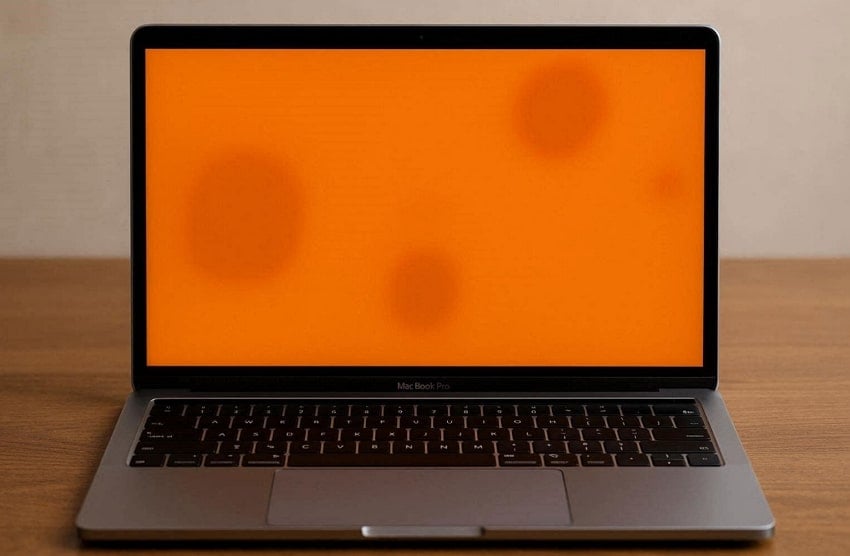
Par ailleurs, il peut s’agir d’une teinte orange uniforme, de taches ou de points fixes sur l’écran. Ces traces persistent même après le redémarrage ou le changement d’application, ce qui signale un problème sous-jacent. Un service d’affichage corrompu peut aussi générer des rendus erronés. Si la teinte apparait au démarrage ou en mode sans échec, une intervention matérielle peut être nécessaire.

Partie 2. Symptômes d’un MacBook Pro touché par l’OSOD
Les signes visibles suivants permettent de repérer les premiers symptômes avant une panne totale d’affichage :
- Teinte orange : Une lueur intense recouvre tout l’écran et persiste malgré deux redémarrages. Cela signifie que les services d’affichage macOS ont du mal à restituer les couleurs naturelles.
- Taches fixes : De grandes marques orange restent au même endroit, même entre différentes applications. Ces taches indiquent une corruption persistante du rendu logiciel dans macOS.
- Pixels morts : Souvent, de petits points orange restent figés et ne changent pas au déplacement des fenêtres ou images. Ils signalent une corruption mineure du pipeline colorimétrique des services d’affichage macOS.
- Taches en expansion : Les petites marques orange s'élargissent au fil des jours, surtout après une mise à jour ou un crash système. Ce phénomène traduit une aggravation de la corruption logicielle nécessitant une intervention rapide.
- Marques récurrentes : Les zones oranges disparaissent mais réapparaissent dès la fermeture ou le refroidissement du capot. Ce comportement suggère un cache WindowServer corrompu dans les services d’affichage.
Causes fréquentes des erreurs d'écran orange sur MacBook Pro
Lorsqu’un utilisateur recherche "Pourquoi mon écran est-il orange,", la réponse implique généralement plusieurs causes systémiques ou liées à l’affichage.
| Causes courantes | Impact sur l’affichage |
|---|---|
| Pilotes graphiques corrompus | Des pilotes GPU défectueux imposent un rendu de couleurs erroné et génèrent une teinte orange intégrale. |
| Mises à jour macOS défaillantes | Des mises à jour incomplètes perturbent les services d’affichage et engendrent une teinte orange persistante. |
| Conflits de profils colorimétriques | Des profils ICC endommagés appliquent une mauvaise matrice de couleurs sur tout l’écran. |
| Crashs WindowServer | Les services de rendu système échouent à restituer les bonnes couleurs au démarrage ou à la connexion. |
| Erreurs de configuration NVRAM | Les valeurs de résolution et couleur stockées deviennent invalides, provoquant une teinte anormale de l’écran. |
| Problèmes Metal Framework | Les pipelines de rendu GPU calculent mal les buffers d’image, générant des superpositions orange. |
Partie 3. 8 solutions étape par étape pour l'écran orange du MacBook Pro
Faire face à l’problème d’écran orange PC sur MacBook Pro peut dérouter. Cette partie vous détaille les 8 meilleures méthodes pour retrouver les couleurs d’affichage normales sans difficulté :
Solution 1. Redémarrez votre MacBook en mode sans échec
Le mode sans échec n’active que les composants essentiels du système pour isoler les problèmes liés à l’affichage. Il désactive les applications et effets susceptibles de perturber le comportement de l’écran. Ce mode examine aussi les éléments de démarrage pour des tests basiques en toute simplicité. Si l’affichage redevient normal, cela indique un conflit logiciel. Suivez alors les étapes pour corriger l’problème d’écran orange d’ordinateur portable sur votre Mac :
- Dans le menu "Apple", choisissez "Éteindre".
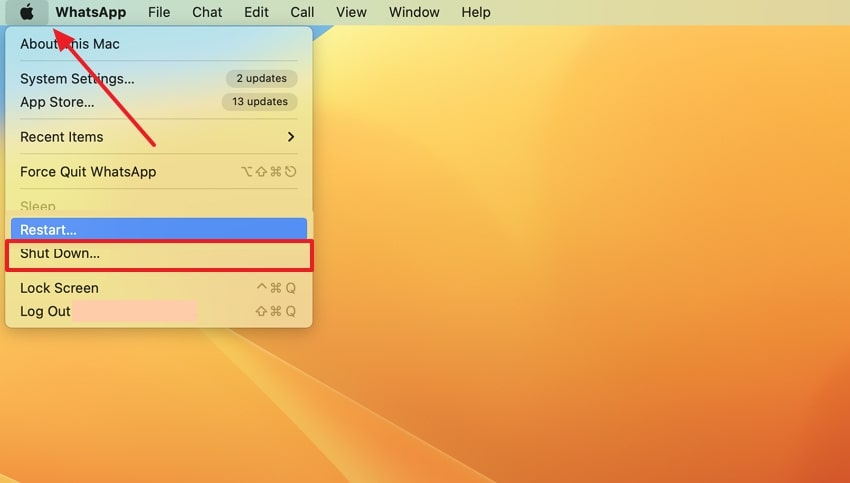
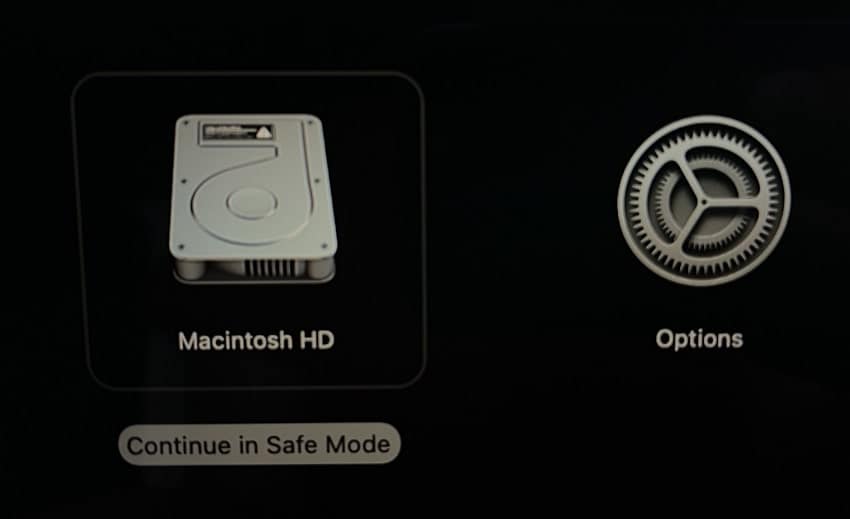
- Après 10 secondes, appuyez sur "Power" jusqu’à ce que "Options de démarrage" apparaisse sur les Mac Apple Silicon. Pour les MacBook Pro Intel, redémarrez et maintenez "Shift" pour entrer en mode sans échec, sélectionnez votre disque de démarrage et cliquez sur "Continuer en mode sans échec".
Solution 2. Mettez à jour ou réinstallez macOS
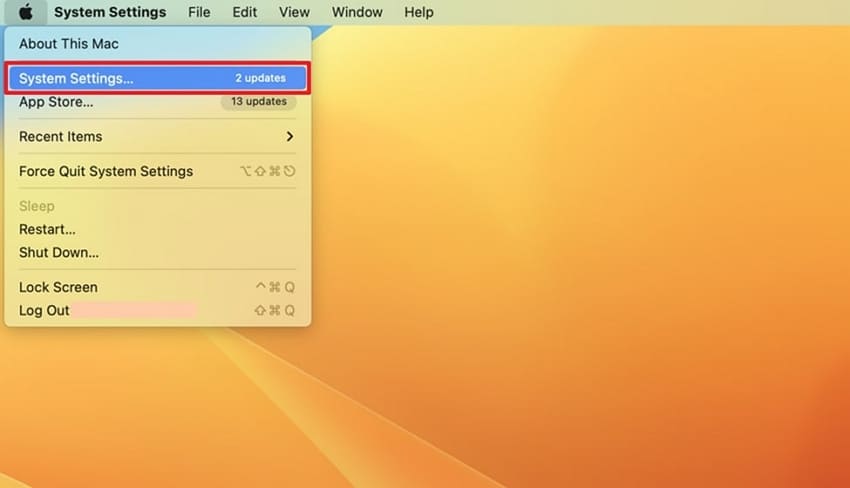
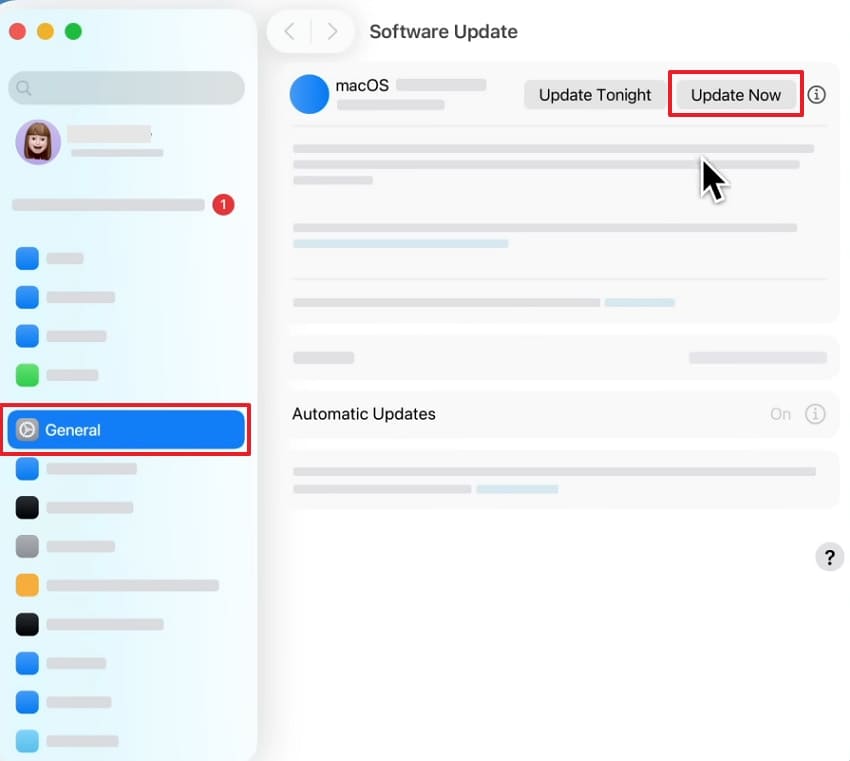
Une simple mise à jour macOS corrige aussi le Problème de l’écran orange sur MacBook Pro causé par défaut logiciel. Cette méthode renouvelle le système et supprime les fichiers corrompus ou obsolètes. Elle réinstalle également les pilotes d’affichage en charge du rendu des couleurs, ce qui restaure les tons normaux. Avec les versions macOS à jour, votre Mac bénéficie ainsi d’une fiabilité accrue et d’un affichage optimal. Consultez le guide suivant pour apprendre à effectuer une mise à jour de macOS :
- Dans le menu "Apple", sélectionnez "Réglages du système".
- Accédez ensuite à l’onglet "Général", ouvrez "Mise à jour de logiciels" et cliquez sur "Mettre à jour maintenant".
Article associé : Impossible de mettre à jour vers macOS Tahoe ? Voici les solutions.
Solution 3. Réinitialisez NVRAM/PRAM et SMC [pour Mac Intel]
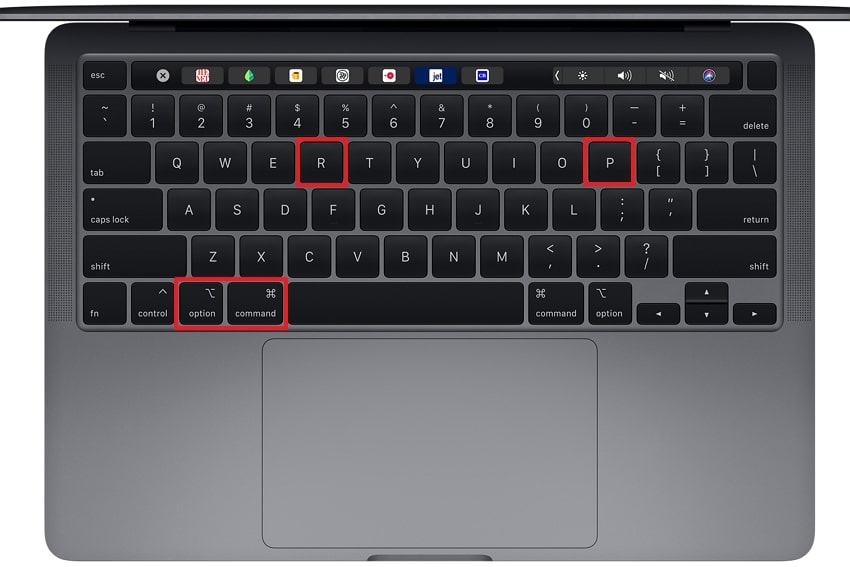
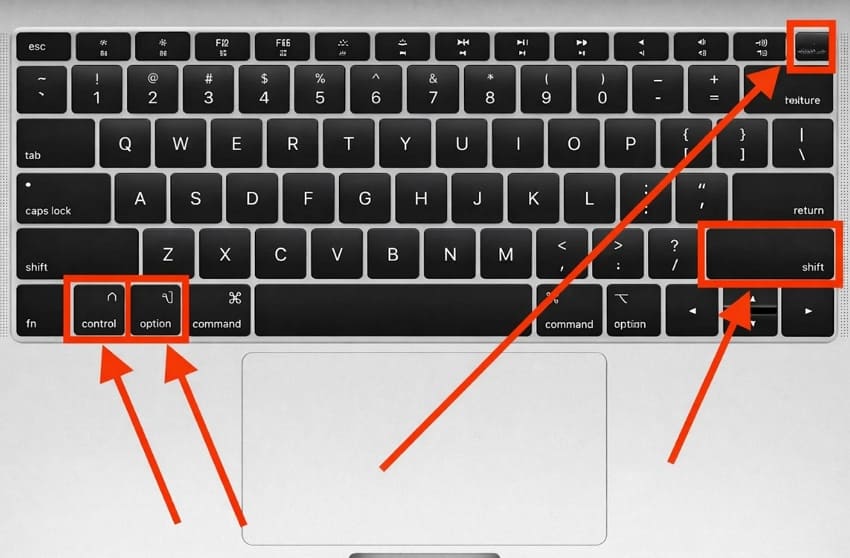
Effectuer ces réinitialisations peut résoudre les l'écran orange de la mort problèmes sur MacBook Pro Intel uniquement. Elles restaurent les réglages matériels par défaut (alimentation, affichage, démarrage) et corrigent les niveaux de luminosité ou les incohérences de résolution qui impactent la couleur. Ce processus améliore aussi l’équilibre thermique et la charge pour des performances optimales. Procédez ainsi :
- Réinitialisez NVRAM/PRAM. Éteignez le Mac, puis allumez-le. Pressez simultanément "Option + Commande + P + R" et maintenez les touches. Relâchez-les après deux sons de démarrage ou deux apparitions du logo Apple.
- Réinitialisez SMC. Mac éteint, maintenez "Shift + Contrôle + Option" et "Power" pendant 10 secondes. Relâchez tout puis redémarrez via "Power".
Solution 4. Déconnectez les périphériques et équipements externes
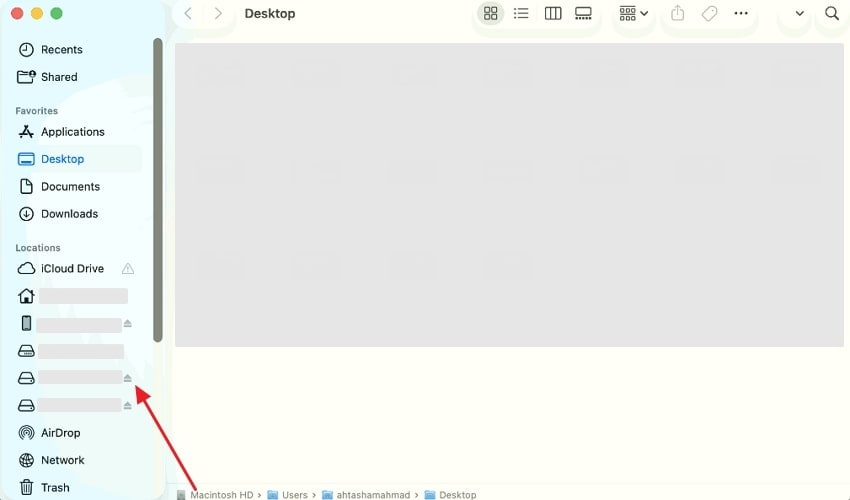
Des accessoires défectueux ou des périphériques externes peuvent perturber les signaux d’alimentation ou GPU du MacBook. Les retirer permet de rétablir des connexions stables et d’avoir un affichage plus précis. Cette étape isole notamment les conflits dus aux hubs USB ou disques externes. Une fois déconnecté, votre Mac affiche des couleurs fidèles. Lorsqu'on demande, pourquoi mon écran est orange,voyons comment éjecter un périphérique externe :
Instructions. Depuis l’application "Finder", repérez votre "Appareil USB" sous "Emplacements" et cliquez sur l’icône "Éjecter" à côté du disque pour le retirer.
Solution 5. Vérifiez et réparez le disque avec l’Utilitaire de disque
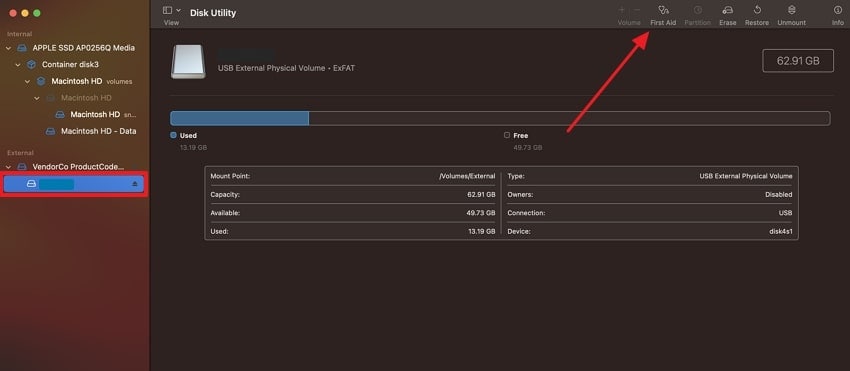
L’Utilitaire de disque examine le stockage du MacBook à la recherche d’erreurs affectant la stabilité du système. Il permet de réparer des fichiers corrompus ou des structures de répertoires susceptibles de causer des problèmes d’affichage. Cet outil natif assure également le bon fonctionnement du système, sans gels ni anomalies de couleurs. Pour un PC à écran orange, utiliser l’Utilitaire de disque corrige les problèmes logiciels et de stockage sous-jacents. Suivez les étapes ci-dessous pour vérifier et réparer le disque :
- Lancez l’"Utilitaire de disque", sélectionnez le disque puis cliquez sur "Premiers secours".
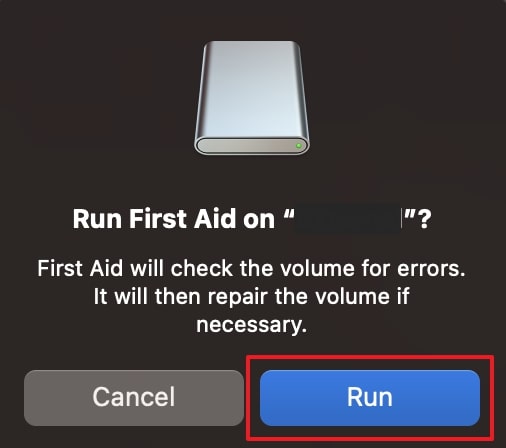
- En cas de message, cliquez sur "Exécuter" pour débuter le scan et réparer le disque.
Solution 6. Lancez Apple Diagnostics pour détecter les problèmes matériels
Apple Diagnostics teste les composants matériels (batterie, carte logique…). Il détecte les erreurs et fournit des codes pour décider des réparations nécessaires. Cet outil fonctionne sans affecter vos fichiers, permettant d’isoler les problèmes matériels pouvant toucher l’affichage. Pour un Problème de l’écran orange sur MacBook Pro, Apple Diagnostics révèle des panneaux défectueux ou soucis graphiques. Suivez ce guide pour lancer l’outil natif :
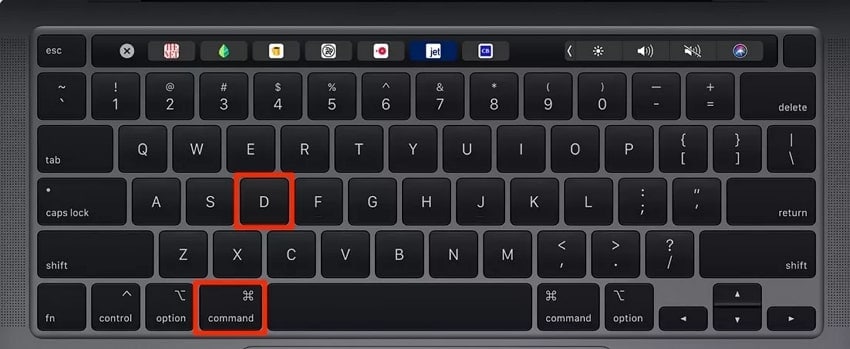
Instructions. Éteignez le Mac, puis maintenez "Power" jusqu'à ce que les Options démarrage apparaissent. Relâchez et maintenez "Command + D" pour lancer Apple Diagnostics sur Mac Apple Silicon. Sélectionnez la langue, connectez-vous au Wi-Fi si besoin et attendez les résultats. Sur MacBook Pro Intel, allumez puis maintenez "D" jusqu’à lancement du Diagnostic.
Solution 7. Démarrez en mode récupération pour des corrections avancées
Le mode récupération vous offre des outils puissants pour corriger lesproblème d’écran orange d’ordinateur portable erreurs d’affichage. Il permet d’utiliser l’Utilitaire de disque ou le terminal pour résoudre les problèmes système. Ce mode cible les pannes logicielles profondes où le démarrage classique ne suffit pas. Vous pouvez aussi réinstaller macOS sans perdre vos données personnelles. Suivez les étapes pour redémarrer en mode sans échec afin de réinstaller macOS :
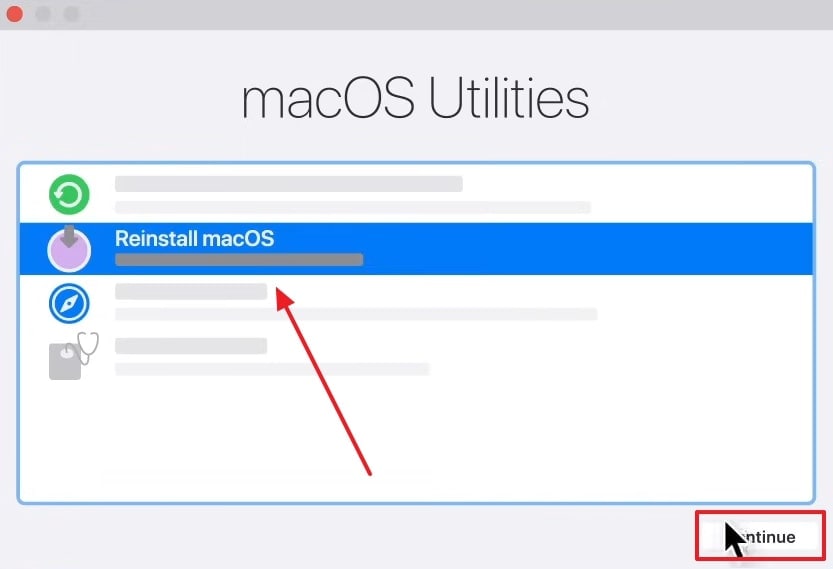
- Pour Mac Apple Silicon, maintenez "Power" jusqu’aux Options démarrage, puis choisissez "Options" et cliquez sur "Continuer". Sur Mac Intel, allumez-le et appuyez sur "Command + R" jusqu’à apparition du logo Apple. Entrez le code administrateur, sélectionnez "Réinstaller macOS" puis "Continuer".
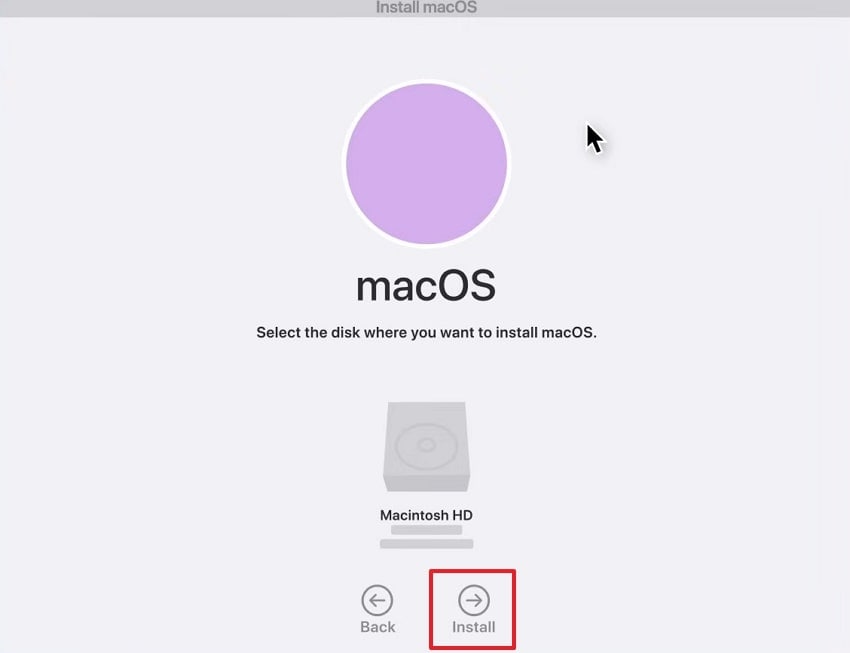
- Suivez les instructions à l’écran, choisissez le disque macOS nécessaire et cliquez sur "Installer". La réinstallation débutera en mode récupération.
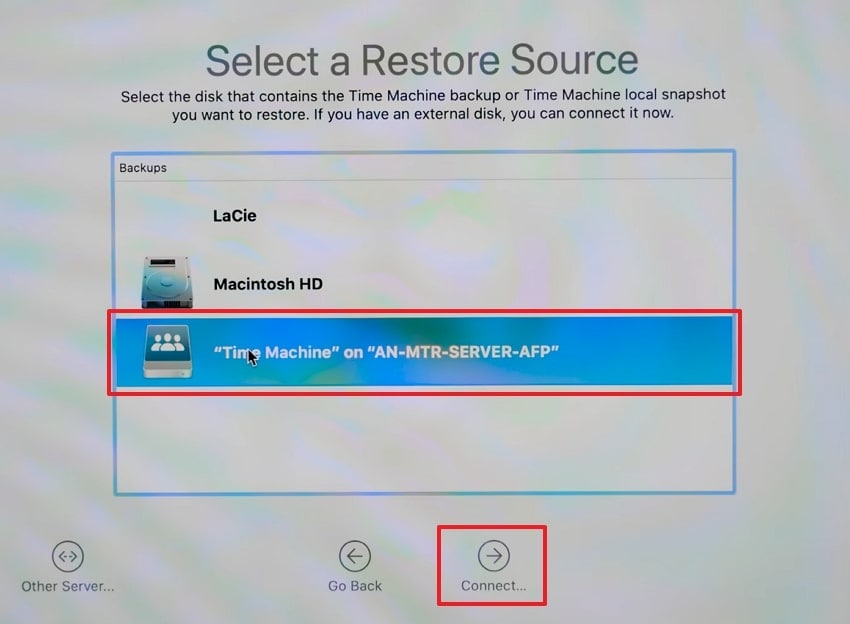
Solution 8. Restaurez depuis une sauvegarde Time Machine
Vous pouvez aussi restaurer votre Mac depuis une sauvegarde Time Machine pour corriger le problème d’écran orange PC. Cette fonctionnalité restitue le système dans un état antérieur directement depuis une sauvegarde. Elle remplace les fichiers et paramètres corrompus tout en sécurisant vos données. Time Machine permet aussi la restauration sélective selon dates ou dossiers. Suivez les étapes pour restaurer depuis une sauvegarde :
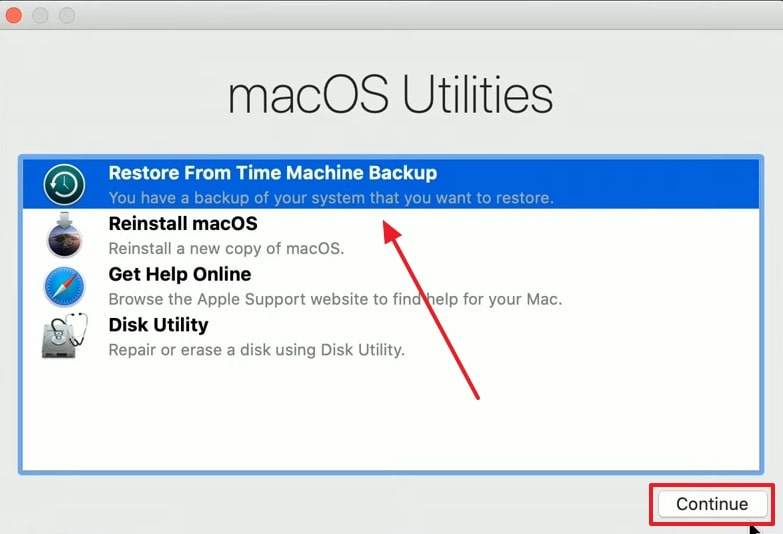
- Sur Mac Apple Silicon, maintenez "Power" jusqu’à l’écran des options, puis sélectionnez "Options" et accédez à la récupération. Sur Mac Intel, allumez et pressez "Command + R" jusqu’au logo Apple. Entrez votre code, choisissez "Restaurer depuis une sauvegarde Time Machine" et cliquez sur "Continuer".
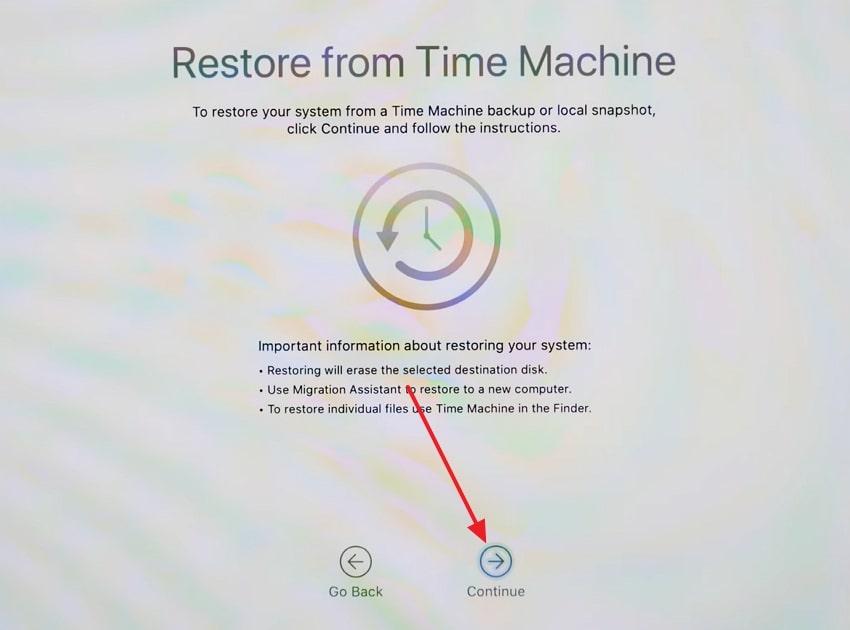
- À l’apparition du message, sélectionnez "Continuer".
- Sélectionnez le disque Time Machine, cliquez sur "Connecter…" et suivez le guide affiché. Choisissez la date de sauvegarde désirée puis cliquez sur "Continuer" pour lancer la restauration.
Partie 4. Mesures préventives pour éviter les erreurs d'écran orange
Des mesures préventives vous aident à éviter les futurs problèmes d’affichage et les réparations coûteuses. Adoptez les conseils ci-dessous pour limiter le risque : l'écran orange de la mort:
- Évitez la corruption de la configuration : Ne jamais interrompre les mises à jour macOS ni forcer l’extinction lors de changements système. Les interruptions de mise à jour peuvent corrompre les services d’affichage et générer des écrans orange.
- Gardez la charge système sous contrôle : Évitez les processus de fond excessifs et les pilotes obsolètes sur votre MacBook. Une forte charge système peut déstabiliser les services graphiques et provoquer des teintes anormales.
- Maîtrisez les profils colorimétriques : N’installez jamais de profils ICC non fiables ou d’outils de couleurs tiers. Des profils endommagés peuvent générer une matrice couleur erronée et des superpositions orange.
- Mettez à jour vos logiciels : Installez rapidement les mises à jour macOS pour corriger les bugs connus. Un patch régulier améliore la stabilité et diminue le risque OSOD avec le temps.
- Vérifiez les périphériques : Déconnectez les équipements non utilisés et évitez les adaptateurs défectueux. Des accessoires incompatibles peuvent perturber les pilotes graphiques et provoquer des anomalies temporaires de couleur.
Astuce Pro. Sécurisez et récupérez vos fichiers avec Recoverit lors de la réparation OSOD
Pendant la réparation OSOD, vos fichiers sont exposés à une perte définitive en raison de l’instabilité du système. Pour assurer la récupération, Recoverit est recommandé pour la récupération de données depuis votre problème d’écran orange PC. Ce logiciel avancé permet de restaurer plus de 1000 types de fichiers, y compris photos et documents. Il prend en charge macOS 10.13 à 26, ainsi que les puces M1 à M5 pour une compatibilité maximale.
Avec un temps de scan moyen inférieur à 5 minutes, le programme offre un taux de récupération dédié de 99,5%. Avant la restauration, la reconnaissance intelligente AI détecte les appareils et propose des plans adaptés. Après récupération, vous pouvez prévisualiser les fichiers afin d'éviter les doublons. L’outil est compatible avec plus d’1 million d’appareils, de l’appareil photo au disque externe.
Fonctionnalités clés
- Récupération RAID : Restaure les données des configurations RAID, notamment RAID 0 et RAID 10.
- Time Machine : Fonctionne avec les sauvegardes Time Machine pour une récupération sélective des fichiers et dossiers.
- AI Santé : Surveille les appareils avec IA et S.M.A.R.T. pour anticiper les défaillances.
Guide pour récupérer vos fichiers avec Recoverit pendant la réparation OSOD
Suivez le tutoriel ci-dessous pour retrouver vos fichiers perdus avec cet outil dédié à la récupération de données sur Mac :
- Sélectionnez l’emplacement à scanner
Accédez à l’onglet "Disques et emplacements" dans Recoverit et choisissez le disque où le fichier a été perdu lors de la réparation OSOD.
- Choisissez les fichiers à récupérer
Après le scan, parcourez les résultats, sélectionnez vos fichiers préférés et cliquez sur "Récupérer".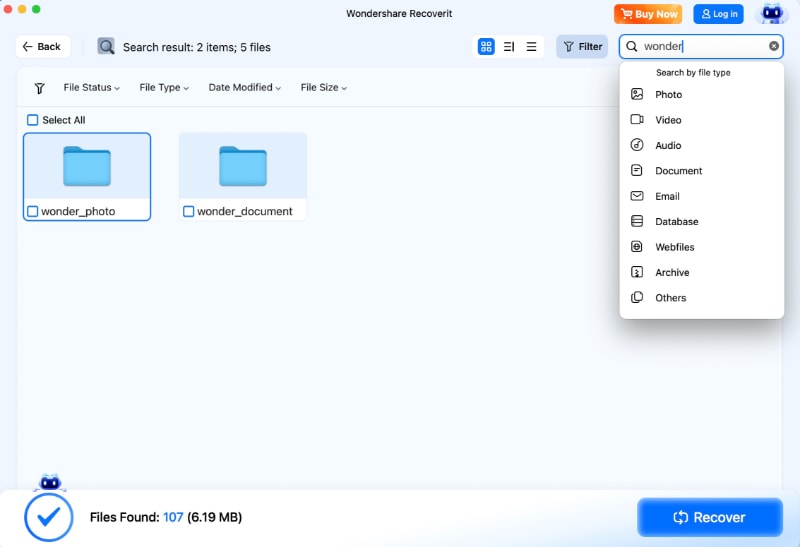
- Exportez vos fichiers retrouvés
Vérifiez vos fichiers récupérés et cliquez à nouveau sur "Récupérer" pour les enregistrer sur votre Mac.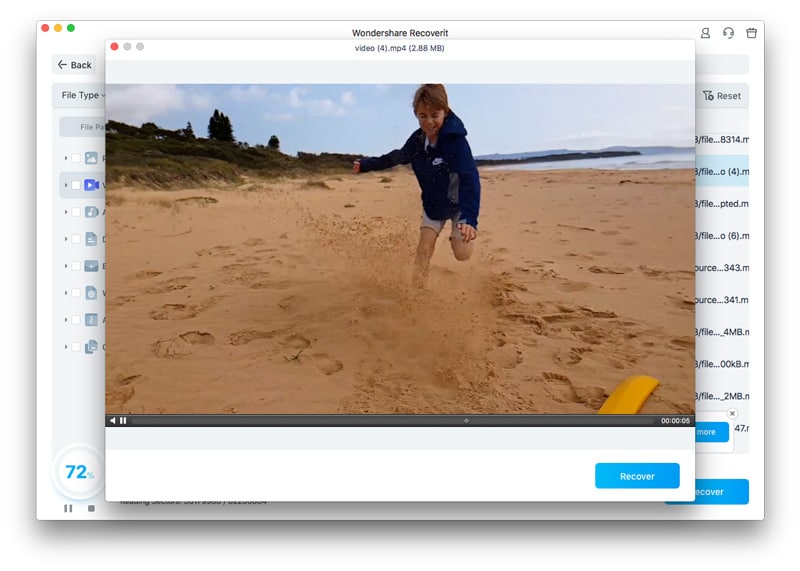
Conclusion
En résumé, un Problème de l’écran orange sur MacBook Pro problème d’écran orange peut perturber votre activité et générer beaucoup de frustration. Suivre les 8 solutions ci-dessus permet de corriger l’affichage en toute sécurité et de retrouver des couleurs standards. Les mesures préventives réduisent aussi le risque de teinte orange ou de pixels défectueux à l’avenir. De nombreux utilisateurs constatent une perte de données lors de la correction de l’OSOD. À ce stade, vous devez utiliser Recoverit pour récupérer facilement plus de 1000 types de données.
FAQ
-
1. Qu'est-ce qui déclenche l'écran orange sur MacBook Pro ?
Souvent, des défauts matériels ou une exposition à la chaleur provoquent ce problème. Des connecteurs GPU desserrés ou une couche LCD défectueuse peuvent générer une teinte orange persistante. Des conflits logiciels aggravent parfois le rendu des couleurs, mais restent moins fréquents que les dommages physiques. -
2. Combien de temps pour résoudre un problème d’écran orange sur portable ?
Les solutions logicielles comme la mise à jour ou le redémarrage en mode sans échec prennent généralement quelques heures. Les réparations matérielles ou remplacements de composants prolongent parfois le processus sur plusieurs heures ou jours. Il est conseillé de préparer des sauvegardes au préalable pour éviter toute perte de fichier lors de réparations prolongées. -
3. Puis-je récupérer les fichiers perdus lors de la réparation OSOD ?
Oui, Recoverit restaure les fichiers même après un crash ou une erreur système. Il récupère plus de 1000 types de fichiers depuis un disque externe ou interne, en toute sécurité. De plus, la Reconnaissance Intelligente IA assure des stratégies de récupération personnalisées pour chaque appareil connecté.

