
Réponse rapide : Samsung PRO Plus est le meilleur choix polyvalent pour une Galaxy Tab compatible, tandis que Samsung EVO Plus offre un meilleur rapport qualité-prix pour les téléchargements quotidiens, les photos et les vidéos hors ligne. La capacité importe plus que la vitesse annoncée : les modèles actuels Galaxy Tab S11 et S10 FE prennent en charge les cartes microSD jusqu'à 2 To, tandis que les familles Galaxy Tab A9/A9+, S9 et S8 prennent officiellement en charge jusqu'à 1 To.
« Je possède une Tab S11 avec 128 Go de stockage interne, je veux y insérer une carte SD d'au moins 256 Go. Je sais que les symboles V30, U3 et A2 sont très bien, mais honnêtement presque toutes les cartes aujourd'hui les ont, alors laquelle est la meilleure ?.. ». — HELP_ME__PLEASE_
Cette question résume le vrai problème d'achat. Plusieurs cartes portent les mêmes logos U3, V30 et A2, mais elles diffèrent par les capacités prises en charge, la vitesse de pointe annoncée, les exigences du lecteur de carte, les conditions de garantie et le prix. Une carte rapide de 2 To est également un mauvais achat si la tablette ne prend en charge que 1 To.

Récupérez facilement des fichiers supprimés ou perdus dans plus de 500 situations de perte de données, telles que la suppression, le formatage et la corruption de disque. Le logiciel récupère avec confiance tous les types de données, quelle que soit la manière dont ils ont disparu.
Dans cet article
Partie 1. Meilleures cartes SD pour tablettes Samsung : sélections rapides
La meilleure carte est celle qui correspond à la fois à la tablette et à l'usage prévu. Cette comparaison distingue le stockage quotidien des usages plus intensifs en photos, vidéos et transferts, tout en montrant où les spécifications propres à chaque capacité sont importantes.
| Carte microSD | Idéale pour | Options de capacité | Classe de vitesse | Évaluation d'application | Avantage clé |
| Samsung PRO Plus | Meilleure au global | 128 Go, 256 Go, 512 Go, 1 To | U3, V30 | A2 | Jusqu'à 180 Mo/s en lecture et 130 Mo/s en écriture ; Samsung mentionne explicitement les tablettes comme usage pris en charge |
| Samsung EVO Plus | Meilleur rapport qualité-prix | 64 Go, 128 Go, 256 Go, 512 Go, 1 To | U3, V30 sur les variantes actuelles de 128 Go et plus | A2 sur les variantes actuelles de 128 Go et plus | Jusqu'à 160 Mo/s en lecture avec des performances suffisantes pour le stockage courant sur tablette |
| SanDisk Extreme | Photos et vidéos haute résolution | 32 Go à 2 To | U3, V30 sur les variantes à plus haute capacité prises en charge | A2 sur les variantes prises en charge | Options haute capacité et transferts rapides lorsqu'utilisée avec du matériel compatible |
| Lexar Professional SILVER PLUS | Grandes médiathèques | 64 Go à 2 To | U3, V30 | A2 | Jusqu'à 255 Mo/s en lecture et 180 Mo/s en écriture sur le modèle 2 To actuel |
| Kingston Canvas Go! Plus | Transferts de fichiers fréquents | 64 Go à 1 To | U3, V30 | A2 | Jusqu'à 200 Mo/s en lecture ; jusqu'à 160 Mo/s en écriture sur les variantes 256 Go à 1 To |
Capacité par défaut recommandée : 256 Go est le point de départ pratique pour la plupart des utilisateurs. Il offre un espace utile pour les médias hors ligne, les photos, les documents et les téléchargements sans payer pour une capacité qui risque de rester inutilisée. Choisissez 512 Go ou plus lorsque vous savez déjà que votre médiathèque le justifiera.
Partie 2. Quelle carte SD une tablette Samsung nécessite-t-elle ?
La marque vient après la compatibilité. Avant de comparer les cartes, confirmez le format physique, la norme de capacité, le slot pour carte et le stockage maximum pris en charge par le modèle exact de la tablette.
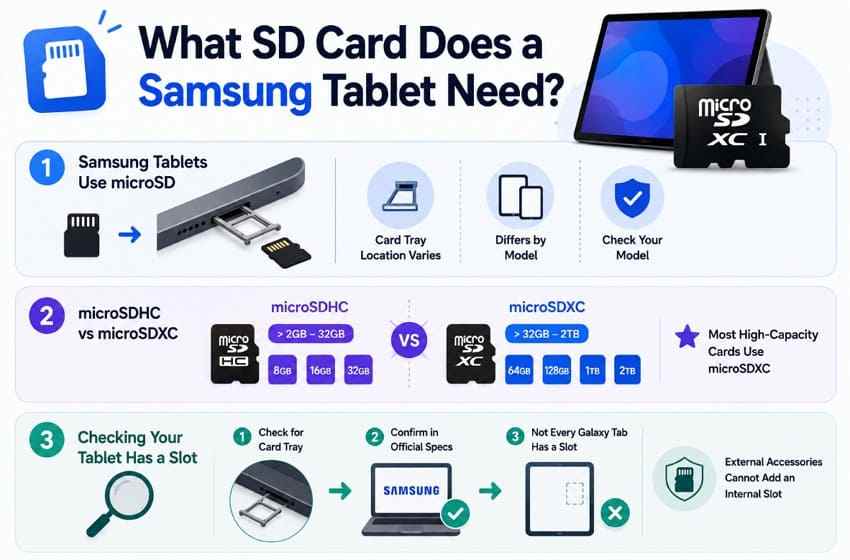
Les tablettes Samsung utilisent des microSD, pas des cartes SD pleine taille
Les modèles Galaxy Tab avec stockage extensible utilisent le format microSD plus petit. Une carte SD pleine taille ne s'adapte pas au tiroir de la tablette. Certains emballages de détail incluent un adaptateur SD pleine taille, mais cet adaptateur est destiné aux appareils photo ou aux lecteurs de carte d'ordinateur, pas à la tablette elle-même.
microSDHC vs microSDXC pour les tablettes
La norme de capacité de l'association SD définit la microSDHC comme supérieure à 2 Go et jusqu'à 32 Go, et la microSDXC comme supérieure à 32 Go et jusqu'à 2 To. Cela signifie que presque toutes les cartes de 64 Go, 128 Go, 256 Go, 512 Go, 1 To ou 2 To envisagées pour une Galaxy Tab moderne sont des microSDXC.
Samsung recommande FAT32 pour les cartes de moins de 32 Go et exFAT pour les cartes compatibles plus grandes. NTFS et APFS ne sont pas pris en charge pour cet usage. Si une nouvelle carte n'est pas reconnue, vérifiez sa capacité et son système de fichiers avant de supposer que la carte est défectueuse.
Vérifiez si votre tablette Samsung dispose d'un slot microSD
Inspectez le bord de la tablette pour repérer un tiroir SIM/microSD, puis confirmez le stockage extensible via Assistance Samsung ou la page de spécifications du numéro de modèle exact. Toutes les tablettes Android n'incluent pas un slot pour carte, et un lecteur de carte USB-C fournit un accès externe amovible plutôt qu'un slot microSD interne supplémentaire.
Vérifiez la capacité maximale prise en charge par la tablette
Ne déduisez pas la capacité du seul nom de la famille de produits. Samsung a augmenté la limite officielle de 1 To sur plusieurs familles Galaxy Tab antérieures à 2 To sur les modèles plus récents, mais ce changement n'est pas universel pour toutes les tablettes.
Pourquoi les limites de capacité microSD diffèrent entre les modèles Galaxy Tab
La prise en charge de la capacité dépend du contrôleur de stockage, du micrologiciel, de la prise en charge du système de fichiers et de la validation de Samsung pour un appareil spécifique. Une carte peut être électriquement compatible tout en dépassant la capacité officiellement prise en charge par Samsung. Acheter dans la limite indiquée réduit les problèmes de reconnaissance, de formatage et de fiabilité.
| Exemple de tablette Samsung | Prise en charge microSD | Capacité maximale officielle | Plage de capacité pratique |
| Galaxy Tab S11 et S11 Ultra | Slot microSDXC | Jusqu'à 2 To | 256 Go à 1 To pour la plupart des utilisateurs ; 2 To pour les très grandes médiathèques |
| Galaxy Tab S10 FE et S10 FE+ | Slot microSDXC | Jusqu'à 2 To | 256 Go à 1 To pour la plupart des utilisateurs |
| Galaxy Tab A9 et A9+ | Slot microSDXC | Jusqu'à 1 To | 128 Go à 512 Go |
| Familles Galaxy Tab S9 et S8 | Slot microSDXC | Jusqu'à 1 To | 256 Go à 1 To |
| Anciens modèles Galaxy Tab | Varie selon le modèle | Varie largement | Vérifiez le numéro de modèle exact et la fiche technique |
| Tablettes Samsung sans stockage extensible | Pas de slot microSD interne | Non applicable | Utilisez le stockage cloud ou un lecteur USB-C compatible |
Règle de décision : Choisissez la valeur la plus petite entre la capacité de carte dont vous avez besoin et la capacité maximale indiquée par Samsung pour votre tablette exacte. Une carte de 2 To est une option valide pour une Tab S11 ou S10 FE, mais elle dépasse la limite officielle de 1 To des familles Tab A9/A9+, S9 et S8.
Partie 3. Meilleures cartes microSD pour tablettes Samsung
Une fois la compatibilité et la capacité déterminées, comparez les cartes selon leur vitesse soutenue, leur évaluation d'application, les tailles disponibles et le matériel nécessaire pour atteindre les performances de pointe annoncées.
1. Samsung PRO Plus pour les meilleures performances globales
Samsung PRO Plus est le choix le plus équilibré pour une Galaxy Tab. Samsung répertorie les tablettes parmi ses applications prévues, et chaque capacité actuelle de 128 Go à 1 To porte les certifications U3, V30 et A2.
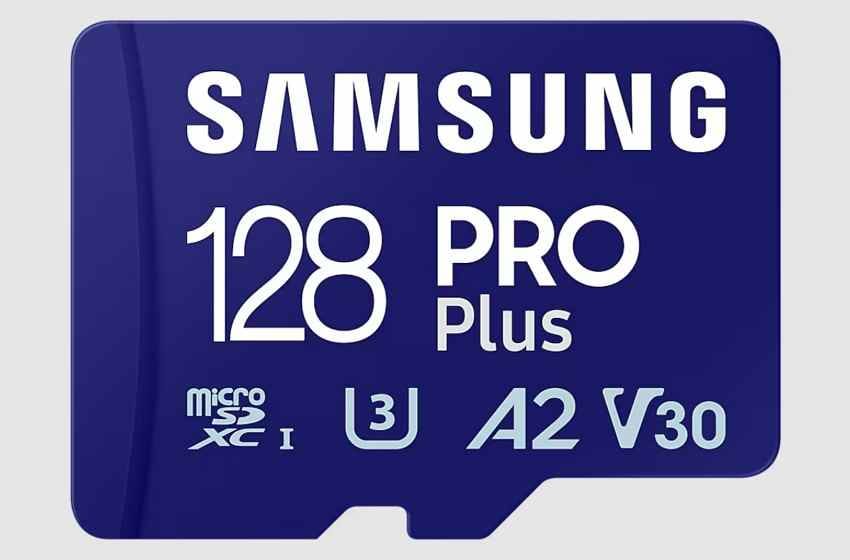
- Interface : UHS-I microSDXC.
- Performances nominales : U3, V30 et A2.
- Capacités : 128 Go, 256 Go, 512 Go et 1 To.
- Vitesse annoncée : Jusqu'à 180 Mo/s en lecture et 130 Mo/s en écriture dans des conditions compatibles.
- Meilleure utilisation : Utilisateurs qui mélangent de grands fichiers multimédias, des applications, des téléchargements et des transferts fréquents.
Limite importante : Samsung indique que la vitesse réelle varie selon la capacité, l'appareil hôte et les conditions de test. Son résultat maximal est obtenu avec des lecteurs Samsung compatibles, de sorte qu'une Galaxy Tab peut ne pas atteindre le chiffre imprimé sur l'emballage.
2. Samsung EVO Plus pour le meilleur rapport qualité-prix
Samsung EVO Plus convient aux acheteurs qui ont principalement besoin de plus d'espace pour les photos, les documents, la diffusion hors ligne et les téléchargements. Les variantes actuelles de 128 Go et plus offrent des performances U3, V30 et A2 sans nécessiter le positionnement premium du PRO Plus.
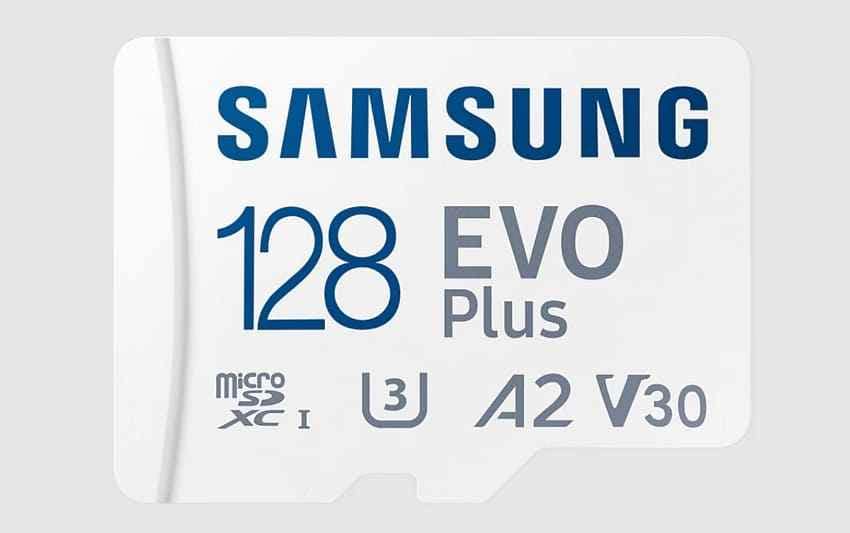
- Interface : UHS-I microSDXC sur les variantes actuelles de grande capacité.
- Performances nominales : U3, V30 et A2 sur les variantes actuelles de 128 Go à 1 To.
- Capacités : 64 Go à 1 To.
- Vitesse annoncée : Jusqu'à 160 Mo/s en lecture sur du matériel compatible.
- Meilleure utilisation : La plupart des utilisateurs de Galaxy Tab qui privilégient la valeur de stockage plutôt que la vitesse de transfert maximale.
Vérifiez la capacité exacte avant de commander, car la version 64 Go peut afficher des évaluations de vitesse et d'application inférieures à celles des versions de 128 Go et plus.
3. SanDisk Extreme pour les photos et les vidéos haute résolution
SanDisk Extreme convient parfaitement aux utilisateurs qui importent, stockent et déplacent fréquemment de grandes collections de photos ou de vidéos. Sa gamme s'étend jusqu'à 2 To, ce qui la rend pertinente pour les modèles Tab S11 et S10 FE actuels.
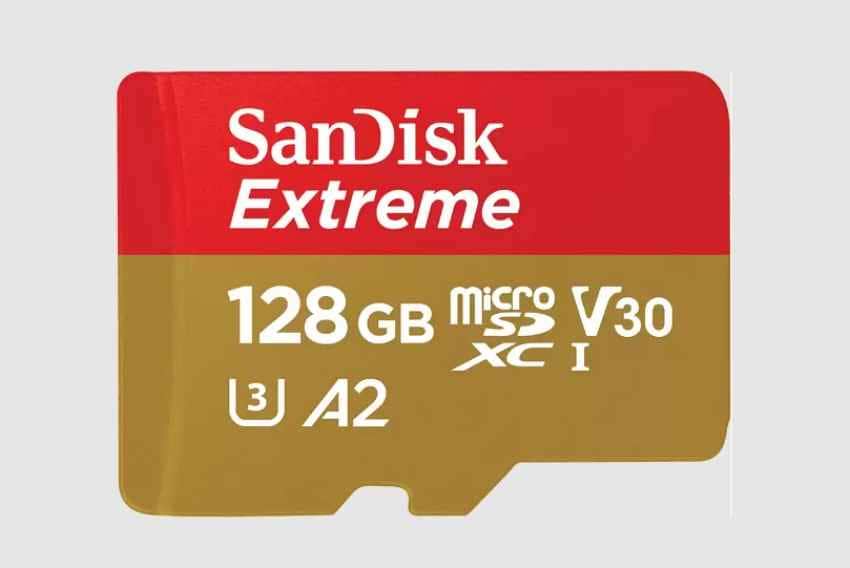
- Interface : UHS-I microSD.
- Performances nominales : U3, V30 et A2 sur les variantes de grande capacité prises en charge.
- Capacités : 32 Go à 2 To.
- Vitesse annoncée : Le modèle 128 Go actuel indique jusqu'à 245 Mo/s en lecture et 120 Mo/s en écriture ; la vitesse varie selon la capacité.
- Meilleure utilisation : Grandes bibliothèques de photos, vidéos haute résolution et transferts réguliers entre ordinateur et tablette.
SanDisk indique que les vitesses de lecture les plus élevées nécessitent des appareils compatibles et une technologie propriétaire. Achetez la carte d'abord pour ses évaluations de classe soutenues et sa capacité, et non en supposant que la tablette reproduira un résultat d'un lecteur compatible.
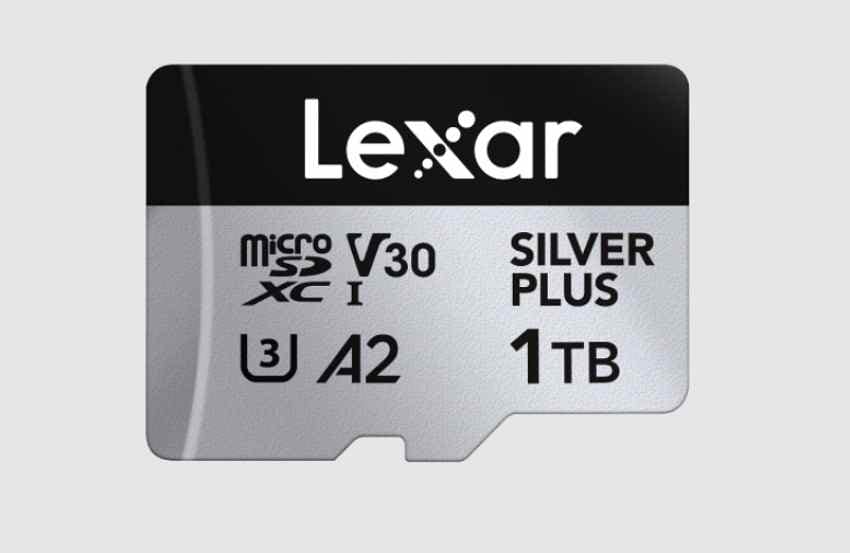
4. Lexar Professional SILVER PLUS pour les grandes bibliothèques multimédias
Lexar Professional SILVER PLUS combine des options de grande capacité avec des transferts rapides annoncés. Elle est particulièrement pertinente lorsqu'une tablette échange régulièrement de grands dossiers multimédias avec un ordinateur.
- Interface : UHS-I microSDXC.
- Performances nominales : U3, V30 et A2.
- Capacités : 64 Go, 128 Go, 256 Go, 512 Go, 1 To et 2 To.
- Vitesse annoncée : Jusqu'à 255 Mo/s en lecture et 180 Mo/s en écriture sur le modèle 2 To actuel ; les autres capacités ont des limites différentes.
- Meilleure utilisation : Grandes collections multimédias et transferts en masse fréquents entre une tablette et un ordinateur.
Comme pour les autres cartes UHS-I annonçant des vitesses dépassant le plafond standard de l'interface, les chiffres maximaux dépendent du matériel compatible. Un modèle 2 To ne doit être envisagé que pour une tablette prenant officiellement en charge 2 To.
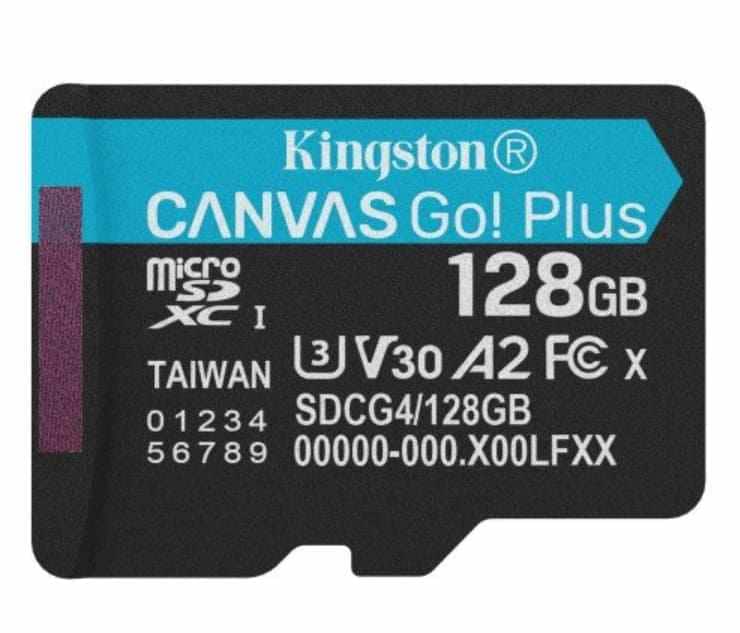
5. Kingston Canvas Go! Plus pour les transferts de fichiers fréquents
Kingston Canvas Go! Plus convient aux utilisateurs qui déplacent régulièrement de grands fichiers et souhaitent des évaluations A2, U3 et V30 sur une large gamme de capacités.
- Interface : UHS-I microSD.
- Performances nominales : U3, V30 et A2.
- Capacités : 64 Go à 1 To.
- Vitesse annoncée : Jusqu'à 200 Mo/s en lecture ; jusqu'à 160 Mo/s en écriture sur les modèles 256 Go à 1 To.
- Meilleure utilisation : Transferts de grands fichiers, utilisation Android et charges de travail multimédias mixtes.
Kingston indique que les performances complètes nécessitent son lecteur MobileLite Plus et que les résultats varient selon l'appareil hôte. Sur une tablette, les garanties V30 et U3 sont des signaux d'achat plus utiles que le chiffre de pointe de 200 Mo/s.
Récupérez facilement des fichiers supprimés ou perdus dans plus de 500 situations de perte de données, telles que la suppression, le formatage et la corruption de disque. Le logiciel récupère avec confiance tous les types de données, quelle que soit la manière dont ils ont disparu.
Partie 4. De combien de stockage votre tablette Samsung a-t-elle besoin ?
La capacité doit refléter ce que vous stockerez réellement. Les estimations ci-dessous sont des plages de planification plutôt que des nombres de fichiers exacts, car la résolution des photos, le codec vidéo, la qualité de téléchargement et le comportement des applications varient.
128 Go pour une expansion de stockage de base
Choisissez 128 Go pour les documents, les livres électroniques, la musique, les collections de photos modérées et les vidéos hors ligne occasionnelles. C'est peu coûteux et suffisant lorsque la plupart des grands fichiers résident déjà dans le stockage cloud.
256 Go pour la plupart des utilisateurs de tablettes
Choisissez 256 Go pour le contenu de diffusion hors ligne, les photos et vidéos, les grands téléchargements, les fichiers scolaires et les documents professionnels. C'est le meilleur équilibre pour les utilisateurs qui souhaitent une expansion significative sans transformer la carte en archive à long terme.
512 Go pour un stockage multimédia intensif
Choisissez 512 Go pour les grandes bibliothèques vidéo, les photos haute résolution, les films hors ligne, les ressources créatives et les fichiers de projet. Cette capacité est utile lorsque la tablette voyage souvent sans accès cloud fiable.
1 To à 2 To pour un stockage extensible maximal
Choisissez 1 To pour une grande archive multimédia ou un flux de travail créatif. Choisissez 2 To uniquement lorsque la tablette exacte le prend officiellement en charge et que la bibliothèque a réellement besoin de cet espace. Les modèles Galaxy Tab S11 et S10 FE actuels sont éligibles ; les familles Galaxy Tab A9/A9+, S9 et S8 s'arrêtent officiellement à 1 To.
| Capacité | Meilleure utilisation | Pourquoi c'est judicieux | Mise en garde principale |
| 128 Go | Documents, livres, musique, photos légères | Expansion à faible coût pour une utilisation de base | Se remplit rapidement avec des vidéos haute résolution |
| 256 Go | Médias hors ligne, photos, fichiers scolaires et professionnels | Meilleur choix par défaut pour la plupart des utilisateurs | Nécessite toujours une sauvegarde séparée |
| 512 Go | Grandes bibliothèques de photos et de vidéos | Assez d'espace pour les grands voyageurs et les utilisateurs intensifs de médias | Confirmez la prise en charge sur les anciens modèles |
| 1 To | Grandes archives et fichiers créatifs | Maximum officiellement pris en charge par de nombreux modèles Tab A, S8 et S9 | Coût de remplacement plus élevé si la seule copie est perdue |
| 2 To | Très grandes collections multimédias locales | Maximum pris en charge par les modèles S11 et S10 FE actuels | Ne pas acheter pour une tablette limitée à 1 To |
Partie 5. Quel indice de vitesse microSD compte pour une tablette ?
La capacité détermine ce qui peut y tenir ; les évaluations de vitesse indiquent le type de charge de travail qu'une carte peut soutenir. Les logos ne sont utiles que lorsqu'ils sont interprétés correctement.
| Évaluation | Signification | Pourquoi c'est important | Utilisation sur tablette |
| U1 | Vitesse d'écriture séquentielle minimale d'au moins 10 Mo/s | Adéquat pour le stockage léger et les fichiers courants | Documents, musique, photos et téléchargements de base |
| U3 | Vitesse d'écriture séquentielle minimale d'au moins 30 Mo/s | Plus de marge pour les écritures volumineuses et continues | Grands transferts et charges de travail multimédias exigeantes |
| V30 | Vitesse d'écriture soutenue d'au moins 30 Mo/s selon la norme de classe vidéo | Aide à maintenir les performances d'enregistrement vidéo en continu | Vidéo haute résolution et transferts soutenus |
| A1 | Performances de lecture/écriture aléatoires de base pour les applications | Plus pertinent pour l'accès aux petits fichiers que pour le transfert vidéo | Stockage léger lié aux applications là où c'est pris en charge |
| A2 | Performances aléatoires minimales supérieures à A1 | Peut améliorer la réactivité des applications avec la prise en charge d'un hôte compatible | Charges de travail mixtes d'applications et de médias sur une tablette compatible |
U1 vs U3 pour le stockage quotidien sur tablette
Classes de vitesse de l'association SD définissent les performances d'écriture séquentielle minimales. U1 garantit 10 Mo/s, tandis que U3 garantit 30 Mo/s. U1 peut gérer les documents ordinaires et la musique, mais U3 offre une marge utile pour les grands fichiers multimédias et les transferts répétés.
Pourquoi V30 est important pour les grands fichiers vidéo
V30 représente également un niveau d'écriture minimum de 30 Mo/s, mais il est testé dans le cadre de la norme Video Speed Class. C'est une cible sensée pour les utilisateurs qui traitent des séquences haute résolution, bien que la tablette, l'application, le codec et le mode d'enregistrement doivent également prendre en charge le flux de travail prévu.
A1 vs A2 pour les tablettes Android
Les évaluations A concernent l'accès aléatoire plutôt que le transfert séquentiel en masse. A2 définit des performances aléatoires minimales supérieures à A1, mais le plein bénéfice dépend de la prise en charge de l'hôte. Samsung indique également que toutes les applications ne peuvent pas être déplacées vers une carte microSD, et que les appareils Galaxy n'utilisent pas le stockage adaptable Android, de sorte que A2 ne doit pas être considéré comme une garantie que chaque application peut s'exécuter depuis la carte.
Pourquoi la vitesse annoncée de la carte peut ne pas correspondre à la vitesse de la tablette
Les vitesses annoncées sont des chiffres maximaux mesurés en laboratoire. Les performances réelles dépendent du contrôleur de la tablette, de l'interface de la carte, de la variante de capacité, de la charge de travail, de la taille des fichiers, des conditions thermiques et du lecteur. Plusieurs cartes ci-dessus nécessitent un lecteur de marque compatible pour atteindre leurs débits de transfert les plus élevés. Une Galaxy Tab peut donc afficher un résultat inférieur même lorsque la carte est authentique et fonctionne normalement.
Partie 6. Comment choisir la meilleure carte mémoire pour n'importe quelle tablette
Utilisez ces vérifications dans l'ordre. Elles évitent l'erreur la plus courante : payer pour une capacité ou une vitesse que la tablette ne peut pas utiliser.
- Confirmer la prise en charge de la microSD : Vérifiez le numéro de modèle exact, car toutes les tablettes ne disposent pas d'un stockage extensible.
- Vérifier la capacité maximale : Restez dans la limite indiquée par le fabricant pour ce modèle.
- Adapter la vitesse à la charge de travail : Choisissez U3/V30 pour les grands médias et les écritures soutenues ; un stockage plus léger peut fonctionner avec des évaluations inférieures.
- Évaluer l'A2 de manière réaliste : L'A2 est utile pour les charges de travail d'applications compatibles, mais elle ne rend pas toutes les applications déplaçables ni ne transforme la carte en stockage interne.
- Acheter auprès d'un vendeur réputé : Les cartes contrefaites peuvent indiquer une fausse capacité, corrompre des fichiers une fois le stockage réel saturé, ou offrir des performances bien inférieures à leur évaluation imprimée.
- Éviter de payer pour une vitesse de pointe inutilisable : L'interface hôte de la tablette peut limiter les performances, et certaines vitesses annoncées nécessitent un lecteur de carte d'ordinateur compatible.
Partie 7. Comment configurer une carte microSD sur une tablette Samsung
Après avoir choisi une carte compatible, suivez le flux de travail de stockage de Samsung. La formulation des menus peut varier selon le modèle, l'opérateur et la version de One UI ; utilisez donc les instructions microSD actuelles de Samsung si votre écran diffère.
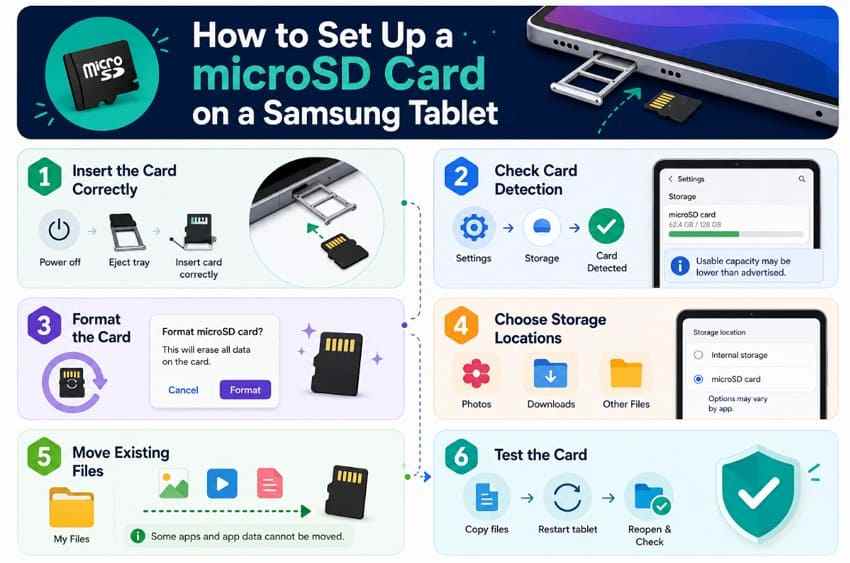
- Insérer la carte correctement : Éteignez la tablette si possible, ouvrez le bon plateau avec l'outil d'éjection, placez la carte microSD dans l'orientation indiquée, et réinsérez le plateau sans forcer.
- Confirmer que la carte est détectée : Ouvrez Paramètres > Batterie et entretien de l'appareil > Stockage et passez à la vue de la carte SD. Si la carte est absente, éteignez l'appareil et réinsérez-la avant de la formater.
- Formater uniquement si nécessaire : Sauvegardez d'abord tous les fichiers existants, car le formatage efface la carte. Samsung recommande FAT32 pour les cartes de moins de 32 Go et exFAT pour les cartes compatibles de plus grande capacité.
- Choisir les emplacements de stockage pris en charge : Configurez l'appareil photo, les téléchargements ou les applications multimédias pour utiliser la carte lorsque l'application propose cette option. Samsung ne prend pas en charge le stockage adoptable, et certaines applications ne peuvent pas être déplacées.
- Déplacer des fichiers existants avec Mes fichiers : Sélectionnez les fichiers, appuyez sur Déplacer or Copier, choisissez Carte SD, ouvrez le dossier de destination et confirmez le transfert.
- Tester avant de s'y fier : Copiez plusieurs fichiers, rouvrez-les, redémarrez la tablette et vérifiez que la carte reste montée. Conservez une deuxième copie de tout ce qui est irremplaçable.
Partie 8. Récupérer des fichiers perdus depuis la carte microSD d'une tablette Samsung
Si des photos disparaissent, que des dossiers deviennent inaccessibles, ou que la tablette demande à formater une carte contenant des fichiers importants, cessez d'utiliser la carte. Les nouveaux téléchargements, photos, données d'application et le formatage peuvent écraser le contenu récupérable.
Outil recommandé : Wondershare Recoverit SD Card Recovery
Wondershare Recoverit peut analyser une carte microSD amovible via un ordinateur et un lecteur de carte pour retrouver des fichiers perdus par suppression, formatage, erreurs de système de fichiers RAW et autres défaillances logiques. Il est approprié lorsque l'ordinateur détecte toujours la carte. Il ne répare pas une carte physiquement endommagée ni n'analyse directement le stockage Android interne de la tablette.
Quand la récupération logicielle peut aider
- La carte microSD est détectée par l'ordinateur, mais des fichiers ont été supprimés.
- La carte a été accidentellement formatée et n'a pas été beaucoup réutilisée.
- Le système de fichiers est RAW, corrompu ou inaccessible tandis que l'appareil reste détectable.
- Les dossiers apparaissent vides ou des fichiers ont disparu après un transfert interrompu.
- Vous devez prévisualiser les photos, vidéos ou documents récupérables avant de les enregistrer ailleurs.
Comment analyser la carte microSD d'une tablette Samsung
Retirez la carte en toute sécurité, connectez-la à un ordinateur via un lecteur fiable, et préparez un lecteur différent pour les fichiers récupérés.
Étape 1. Sélectionner la carte microSD. Ouvrez Recoverit, choisissez la carte détectée sous Récupération de carte SD, vérifiez sa capacité et lancez l'analyse.

Étape 2. Analyser et filtrer les résultats. Laissez l'analyse se poursuivre tout en filtrant par type de fichier, chemin, date ou taille. N'écrivez pas de nouvelles données sur la carte pendant l'analyse.

Étape 3. Prévisualiser et récupérer les fichiers. Prévisualisez les photos, vidéos et documents importants pour vérifier s'ils s'ouvrent correctement. Sélectionnez les fichiers, cliquez sur Récupérer, et enregistrez-les sur l'ordinateur ou un autre lecteur externe — et non sur la carte concernée.

Quand la carte nécessite un remplacement ou un service professionnel
Arrêtez toute tentative de réparation personnelle si la carte est fissurée, surchauffe, présente des contacts endommagés, se déconnecte continuellement ou n'est pas détectée par plusieurs lecteurs reconnus comme fonctionnels. Des analyses répétées ne peuvent pas résoudre une défaillance matérielle et peuvent aggraver un appareil instable. Si les données sont précieuses, contactez un service de récupération professionnel ; sinon, remplacez la carte.
Récupérer des fichiers perdus depuis la carte microSD d'une tablette Samsung
 Sécurité vérifiée. Plus de 7 302 189 personnes l'ont téléchargé.
Partie 9. Comment protéger les données sur la carte microSD d'une tablette
Une carte fiable réduit les risques, mais elle ne remplace pas une sauvegarde. Ces habitudes protègent les fichiers après la configuration.
- Utiliser une carte reconnue provenant d'un vendeur réputé : Validez l'emballage et la capacité plutôt que de faire confiance à un prix anormalement bas.
- Sauvegarder séparément les fichiers importants de la tablette : Conservez une autre copie sur un ordinateur, un disque dur externe, un NAS ou un service cloud de confiance.
- Éviter de retirer la carte pendant les transferts : Interrompre une écriture peut endommager un fichier ou le système de fichiers.
- Démonter avant de retirer : Utilisez les contrôles de stockage de la tablette ou éteignez-la avant d'ouvrir le plateau.
- Remplacer une carte peu fiable : Les corruptions répétées, les erreurs de lecture/écriture, les ralentissements et les déconnexions sont des signes d'alerte.
- Conserver les fichiers irremplaçables à plusieurs endroits : Une carte de 1 To ou 2 To concentre une grande quantité de données dans un seul petit appareil.
Conclusion
La meilleure carte SD pour une tablette Samsung commence par le modèle exact de Galaxy Tab. Samsung PRO Plus est le meilleur choix global, Samsung EVO Plus offre le meilleur rapport qualité-prix au quotidien, et SanDisk Extreme, Lexar Professional SILVER PLUS et Kingston Canvas Go! Plus conviennent aux charges de travail multimédias ou de transfert plus importantes. Pour la plupart des utilisateurs, 256 Go ou 512 Go est plus pratique que de payer pour la carte la plus grande. Si une carte microSD détectable perd ultérieurement des fichiers, cessez de l'utiliser et analysez-la via un ordinateur avant que de nouvelles données n'écrasent le contenu manquant.
Foire aux questions
-
Toutes les Galaxy Tab prennent-elles en charge les cartes microSD de 2 To ?
Non. Les modèles actuels Galaxy Tab S11 et S10 FE prennent officiellement en charge les cartes microSD jusqu'à 2 To. Les modèles Galaxy Tab A9/A9+, S9 et S8 prennent officiellement en charge jusqu'à 1 To. Consultez la page des spécifications pour le numéro de modèle exact. -
Dois-je acheter une A2 pour une tablette utilisée principalement pour la vidéo hors ligne ?
L'A2 n'est pas essentielle pour la vidéo hors ligne, car elle décrit les performances aléatoires des applications, et non la lecture vidéo. U3 ou V30 est plus pertinent lorsque vous avez besoin de performances d'écriture soutenues pour les grands fichiers multimédias. -
Puis-je déplacer la carte microSD d'une tablette vers un téléphone ?
Oui, si le téléphone prend en charge la capacité et le système de fichiers de la carte, et que la carte était utilisée comme stockage portable. Sauvegardez les fichiers et démontez la carte avant de la déplacer. Une carte chiffrée peut rester liée à l'appareil d'origine. -
Pourquoi ma nouvelle carte microSD est-elle plus lente que ce qui est annoncé ?
Les vitesses annoncées sont des résultats maximaux mesurés dans des conditions spécifiques. Le contrôleur de la tablette, la capacité de la carte, la taille des fichiers, la charge de travail, la température et le lecteur peuvent tous réduire la vitesse en conditions réelles. Certaines cartes nécessitent un lecteur de marque compatible pour atteindre leur débit de transfert maximal annoncé.

