
« J'ai mon MacBook Pro 2021 depuis 2022 et je n'ai eu aucun problème de batterie jusqu'à il y a quelques jours. Il ne m'avertit pas qu'il lui reste 15 % de batterie et s'éteint simplement lorsqu'il approche ou dépasse ce seuil. Quand je le branche pour le charger après qu'il s'est éteint, le niveau de batterie indique 10 % ou 11 % alors qu'il n'en était pas là, puis saute directement à 16 % ou plus. Et lorsque l'ordinateur se rallume après s'être éteint de cette façon, l'écran semble un peu défaillant…... » -\u00a0SEGAjunky
Votre batterie Mac se vide-t-elle rapidement même lors d'une utilisation légère ? Un Mac qui durait autrefois toute la journée peut soudainement perdre de l'énergie en quelques heures, vous laissant incertain quant à la responsabilité du logiciel, de la charge ou de l'état de la batterie. Identifier le schéma en premier peut vous aider à éviter des modifications inutiles et à vous concentrer sur la cause réelle.
Ce guide explique pourquoi les batteries Mac se déchargent rapidement et propose 10 solutions pratiques pour les problèmes d'alimentation courants. Vous apprendrez également à distinguer une décharge rapide de la batterie d'une batterie Mac morte. Si le Mac ne démarre plus et que vos fichiers deviennent inaccessibles, Recoverit peut vous aider à récupérer les données importantes avant la réparation.
Essayez Recoverit pour effectuer la récupération de données
 Sécurité vérifiée. 3,591,664 personnes l'ont téléchargé.
Dans cet article
-
- 1. Quitter les applications à forte consommation d'énergie
- 2. Désactiver les éléments de connexion inutiles et l'activité en arrière-plan
- 3. Activer le mode Économie d'énergie
- 4. Réduire la consommation d'énergie de l'écran et de la vidéo
- 5. Résoudre la décharge de la batterie Mac en veille
- 6. Déconnecter les accessoires inutiles
- 7. Mettre à jour macOS et les applications énergivores
- 8. Résoudre les problèmes de chargeur, de câble et d'alimentation
- 9. Réduire la chaleur excessive
- 10. Redémarrer le Mac ou réinitialiser le SMC si applicable
Partie 1. Identifier le schéma en premier
A batterie Mac se vide-t-elle rapidement pendant les appels vidéo diffère de celle qui se vide pendant la nuit. Faire correspondre votre schéma ci-dessous permet de cibler le diagnostic avant d'ouvrir le moindre paramètre :
| Symptôme de batterie | Zone probable à vérifier | Premier diagnostic |
| Se décharge rapidement lors d'une utilisation normale | Applications ou charge de travail élevée | Vérifier le Moniteur d'activité |
| Se décharge en veille | Veille ou activité en arrière-plan | Vérifier les applications empêchant la veille |
| A commencé après une mise à jour macOS | Indexation, synchronisation ou logiciel | Consulter l'utilisation de la batterie et de l'énergie |
| Baisse lorsque branché | Puissance du chargeur ou charge de travail | Vérifier le chargeur et la source d'alimentation |
| S'éteint peu après le débranchement | État ou capacité de la batterie | Vérifier l'état de la batterie et le nombre de cycles |
Utilisation normale de la batterie vs décharge anormale
Aucun pourcentage fixe par heure ne définit le batterie Mac se vide-t-elle rapidement comportement. L'autonomie varie selon le modèle de Mac, la charge de travail, la luminosité, l'âge de la batterie et les accessoires connectés. Comparez plutôt l'autonomie actuelle avec vos performances habituelles. Si un Mac qui durait toute la journée ne fonctionne soudainement que trois heures dans des conditions similaires, examinez ce changement. Un déclin progressif est normal avec le vieillissement des batteries, tandis qu'une baisse soudaine peut indiquer un problème sous-jacent.
Partie 2. Pourquoi ma batterie Mac se décharge-t-elle rapidement ?
Le schéma identifié ci-dessus aide à cibler les causes possibles. Voici 5 raisons courantes pour lesquelles votre batterie Mac se décharge rapidement :

- Applications énergivores : Les applications peuvent continuer à consommer de l'énergie même lorsqu'elles ne sont pas utilisées activement. Les navigateurs, les appels vidéo et les outils de synchronisation fonctionnent souvent en arrière-plan et réduisent l'autonomie.
- Écran et accessoires : Une luminosité plus élevée consomme plus d'énergie. Les appareils connectés comme les disques durs externes, ainsi que les tâches intensives comme les jeux, contribuent à la décharge.
- Activité macOS en arrière-plan : Les tâches telles que l'indexation, la synchronisation et les mises à jour augmentent temporairement la consommation d'énergie. Cela se manifeste surtout juste après une mise à jour macOS ou une synchronisation importante de données.
- Vieillissement de la batterie : Les batteries Mac perdent de la capacité en vieillissant chimiquement. À mesure que la capacité diminue, l'autonomie réduit même si vos habitudes d'utilisation restent les mêmes.
- Problèmes de charge ou de matériel : Une source d'alimentation insuffisante ou un défaut de charge peut affecter le comportement de la batterie. Des températures élevées ou des problèmes matériels peuvent également réduire l'autonomie disponible.
Partie 3. Trouver ce qui cause la décharge de la batterie Mac
Ces 5 vérifications peuvent aider à identifier les causes possibles de la décharge de la batterie sur MacBook Pro et à déterminer où le problème commence :
Vérifier la consommation d'énergie dans le Moniteur d'activité
Le Moniteur d'activité indique la quantité d'énergie consommée par les applications et les processus individuels. Le guide du Moniteur d'activité d'Apple explique les indicateurs disponibles dans le volet Énergie. Suivez ces étapes pour identifier les applications consommant trop d'énergie :
Étape 1. Accédez à «\u00a0Finder > Applications > Utilitaires > Moniteur d'activité.\u00a0» Cliquez sur l'onglet «\u00a0Énergie\u00a0» pour identifier les applications consommant le plus d'énergie.
Étape 2. Consultez «\u00a0Puissance sur 12h\u00a0» pour voir quelles applications ont eu une consommation d'énergie plus élevée sur une période prolongée.

Étape 3. Vérifiez la colonne «\u00a0Empêche la veille\u00a0» pour identifier les applications susceptibles de maintenir le Mac éveillé.

Consulter l'historique d'utilisation de la batterie
Le Moniteur d'activité affiche la consommation d'énergie actuelle, tandis que l'historique d'utilisation de la batterie révèle des tendances dans le temps. Comparer les niveaux de batterie avec l'activité écran allumé peut aider à identifier une perte d'énergie inhabituelle. Pour analyser la décharge de la batterie sur un MacBook Pro, suivez ces étapes :
Instructions. Ouvrez «\u00a0Réglages Système\u00a0» > «\u00a0Batterie.\u00a0» Sélectionner « Dernières 24 heures » or « 10 derniers jours » pour consulter les « Niveau de batterie » et « Utilisation de l'écran allumé » graphiques. Utilisez ces graphiques pour comparer les variations de batterie avec l'activité de l'écran de votre Mac.

Vérifier l'état de santé de la batterie du Mac
Si le problème de batterie Mac qui se décharge rapidement s'est progressivement aggravé, le vieillissement de la batterie peut en être la cause. macOS fournit des informations sur l'état de la batterie et sa capacité maximale pour aider à évaluer sa santé actuelle. Voici comment vérifier l'état de santé de la batterie de votre Mac :
Instructions. Cliquez sur « Menu Apple > Réglages système > Batterie > État de la batterie. » Consultez l'état de la batterie à côté du bouton « Infos (i) » . « Normal » signifie que la batterie fonctionne normalement, tandis que « Service recommandé » indique une capacité réduite ou des performances anormales de la batterie.

Vérifier le nombre de cycles de la batterie du MacBook
Apple indique que les batteries des ordinateurs portables Mac sont conçues pour conserver jusqu'à 80 % de leur capacité d'origine au nombre de cycles maximal. Vérifiez le nombre de cycles de votre Mac et comparez-le avec le maximum spécifié pour votre modèle :
Via les informations système
Étape 1. Maintenez la touche « Option » enfoncée, cliquez sur le menu Apple et choisissez « Informations système ».

Étape 2. Faites défiler la barre latérale gauche sous « Matériel » et sélectionnez « Alimentation ». Recherchez « Nombre de cycles » dans la section « Informations sur la batterie ».

Vérifier le comportement de charge et de veille
Si votre Mac perd de la charge lorsqu'il est branché ou se décharge considérablement pendant la nuit, vérifiez la source d'alimentation et si une activité en arrière-plan l'empêche de se mettre en veille. Cliquez sur l'icône « Batterie » dans la barre de menus pour consulter l'état de charge et les informations d'alimentation. De plus, recherchez un message « Chargeur lent ».

Sur macOS Tahoe 26.4 ou version ultérieure, un message « Chargeur lent » peut apparaître lorsque la source d'alimentation connectée fournit une puissance insuffisante pour votre modèle de Mac.
Partie 4. Comment réparer une batterie Mac qui se décharge rapidement ?
Une fois que vous avez identifié la cause probable, choisissez la solution qui y répond directement. Voici 10 méthodes pratiques pour résoudre le problème de batterie Mac qui se décharge rapidement :
1. Quitter les applications à forte consommation d'énergie
Commencez par les applications énergivores identifiées dans la partie 3, car les processus inutiles peuvent consommer une quantité significative d'énergie en arrière-plan. Fermer ces applications est une première étape simple pour réduire la consommation de batterie. Suivez ces étapes pour les quitter correctement :
Étape 1. Triez le volet Énergie par Impact énergétique, puis par Puissance sur 12 h. Cliquez sur l'application à forte consommation dans la liste et choisissez le bouton « X (Arrêter) » dans le coin supérieur gauche de la barre d'outils du Moniteur d'activité.

Étape 2. Appuyez sur « Quitter » pour la fermer normalement, ou sur « Forcer à quitter » si elle est bloquée.

2. Désactiver les éléments de connexion inutiles et l'activité en arrière-plan
Certaines applications peuvent continuer à s'exécuter en arrière-plan même lorsque vous ne les utilisez pas activement. Les éléments de connexion se lancent également automatiquement au démarrage de votre Mac, ce qui augmente la consommation d'énergie continue. Si ces processus contribuent à expliquer pourquoi votre batterie Mac se décharge rapidement, suivez ces étapes pour désactiver ceux qui sont inutiles :
Étape 1. Dans « Réglages système > Général > Éléments de connexion et extensions, » > Regardez sous « Ouvrir à la connexion ».

Étape 2. Sélectionnez l'application dont vous n'avez pas besoin > Cliquez sur le bouton « Moins (-) » pour la supprimer.

3. Activer le mode Économie d'énergie
Lorsque votre batterie Mac se décharge rapidement, le mode Faible consommation peut aider à prolonger l'autonomie en réduisant la consommation d'énergie et en ajustant les performances du système. Il est particulièrement utile lorsque vous avez besoin de préserver la charge tout en travaillant loin d'une source d'alimentation. Voici comment l'activer :
Option 1. Ouvrez le « Menu Apple > Réglages système > Batterie, » puis sélectionnez « Mode énergie ». Réglez « Sur batterie » to « Faible consommation » pour réduire la consommation d'énergie. Selon votre modèle de Mac, les modes « Automatique » et « Haute puissance » peuvent également être disponibles.

Option 2. Cliquez sur l'icône « Batterie » dans la barre de menus. Sous « Mode énergie », sélectionnez « Faible consommation » pour réduire la consommation d'énergie et prolonger l'autonomie de la batterie.

4. Réduire la consommation d'énergie de l'écran et de la vidéo
L'écran peut consommer une quantité significative d'énergie, notamment lorsque la luminosité est réglée trop haut. Réduire la luminosité de l'écran est un moyen simple de diminuer décharge de la batterie sur MacBook Pro lors d'une utilisation quotidienne. Voici deux façons de l'ajuster :
Option 1. Appuyez sur la touche « F1 » pour diminuer la luminosité ou sur la touche « F2 » pour l'augmenter.

Option 2. Ouvrez « Centre de contrôle » depuis la barre de menus, puis déplacez le curseur de luminosité « Écran » vers la gauche pour réduire la luminosité de l'écran.

5. Résoudre la décharge de la batterie Mac en veille
Si l'historique de la batterie indique une baisse significative pendant la nuit, votre Mac est peut-être resté actif ou s'est réveillé à plusieurs reprises pendant la veille. Lorsque votre batterie Mac se décharge rapidement pendant la nuit, essayez ces actions pour réduire l'activité inutile en arrière-plan :
Vérifiez «Moniteur d'activité > Énergie > Empêche le mode veille» pour voir si une application empêche actuellement le Mac de se mettre en veille. Quittez les applications inutiles qui empêchent la mise en veille.

Si votre Mac prend en charge Power Nap, désactivez-le pour réduire l'activité en arrière-plan pendant que le Mac est en veille. Accédez à «Menu Apple > Réglages du système > Batterie > Options > Activer Power Nap > Jamais ».

Accédez à «Réglages du système > Batterie > Options > Réactiver pour l'accès réseau». Définissez-le sur «Jamais» si vous n'avez pas besoin que votre Mac se réveille pour un accès réseau pendant la veille.

6. Déconnecter les accessoires inutiles
Les accessoires connectés peuvent consommer de l'énergie de votre Mac et contribuer aux problèmes de décharge de batterie sur MacBook Pro. Les disques externes, les périphériques USB, les hubs et les dongles peuvent augmenter la consommation d'énergie lorsqu'ils sont connectés. Pour vérifier si les accessoires affectent l'autonomie de la batterie :
Déconnectez les disques externes lorsqu'ils ne sont pas nécessaires.
Retirez les périphériques USB, hubs et dongles inutilisés.
Utilisez le Mac sans accessoires pendant un moment et comparez son autonomie de batterie.
7. Mettre à jour macOS et les applications énergivores
Maintenir macOS et les applications énergivores à jour peut aider à résoudre les problèmes liés aux logiciels qui contribuent à une consommation d'énergie excessive. Les mises à jour peuvent inclure des corrections de bogues et des améliorations de performances affectant l'utilisation de la batterie. Si votre batterie Mac se décharge rapidement, suivez ces étapes pour mettre à jour macOS et les applications fréquemment utilisées :
Étape 1. Ouvrez le menu Apple > «Réglages du système > Général > Mise à jour de logiciels > Mettre à jour maintenant» pour installer les mises à jour macOS compatibles disponibles pour votre Mac.

Étape 2. Mettez également à jour les applications fréquemment utilisées. Pour les applications de l'App Store, ouvrez «App Store > Mises à jour > Mettre à jour or Tout mettre à jour» pour installer les mises à jour disponibles. Redémarrez, puis laissez un jour aux tâches en arrière-plan post-mise à jour pour se terminer.

8. Résoudre les problèmes de chargeur, de câble et d'alimentation
Un Mac peut perdre sa charge lorsqu'il est branché si sa demande en énergie dépasse ce que le chargeur fournit. Utilisez un adaptateur compatible avec une puissance suffisante pour votre modèle de Mac. Vérifiez le câble USB-C ou MagSafe et le port de charge pour tout dommage. Si vous voyez un message «Chargeur lent», vérifiez la source d'alimentation et évitez les chargeurs sous-alimentés lors de charges de travail intensives.
9. Réduire la chaleur excessive
Une chaleur excessive peut affecter la charge et contribuer aux décharge de la batterie sur MacBook Pro problèmes. Placez votre Mac sur une surface dure et bien ventilée et gardez ses aérations dégagées. Évitez de l'utiliser sur des surfaces molles qui restreignent la circulation d'air. Si le Mac semble inhabituellement chaud, réduisez les charges de travail intensives et laissez-le refroidir avant de vérifier à nouveau son comportement de charge et de batterie.
10. Redémarrer le Mac ou réinitialiser le SMC si applicable
Essayez de redémarrer votre Mac comme dernière étape, car cela peut effacer les problèmes temporaires du système ou de gestion de l'alimentation. Si le problème de décharge de batterie MacBook Pro persiste après les autres correctifs, redémarrez l'appareil en suivant ces étapes :
Instructions. Cliquez sur le logo Apple > Sélectionnez «Redémarrer…» puis attendez que le Mac redémarre et vérifiez si le comportement de la batterie s'améliore.

Pour les Mac Intel : Si le problème persiste, essayez de réinitialiser le SMC en suivant la procédure pour votre modèle de Mac spécifique. Pour les Mac à puce Apple, redémarrez simplement le Mac, car une réinitialisation SMC séparée n'est pas nécessaire.
Pour les MacBook Intel sans puce T2
Instructions. Éteignez le Mac. Maintenez «Maj + Contrôle + Option» du côté gauche et appuyez sur le bouton Alimentation simultanément. Maintenez les quatre touches pendant 10 secondes, relâchez-les, puis appuyez sur «Alimentation» pour allumer le Mac.

Pour les MacBook Intel avec la puce T2
Instructions. Éteignez complètement votre Mac. Appuyez et maintenez «Maj droit, Option gauche et Contrôle gauche» ensemble pendant 7 secondes. Sans les relâcher, maintenez le bouton «Alimentation» pendant encore 7 secondes. Relâchez tout, attendez brièvement, puis appuyez sur «Alimentation» pour démarrer le Mac.

Partie 5. Batterie Mac morte vs décharge rapide de la batterie
Les correctifs ci-dessus traitent les situations où la batterie fonctionne encore mais se décharge anormalement vite. Un batterie Mac morte, cependant, peut décrire plusieurs conditions d'alimentation ou de charge différentes. Le tableau ci-dessous aide à distinguer 4 scénarios courants et ce que chacun peut indiquer :
| Symptôme | Ce que cela peut signifier | Que faire |
| Atteint 0 % mais se recharge | Batterie complètement déchargée | Connectez un chargeur compatible |
| Nécessite du temps avant de démarrer | La batterie est profondément déchargée | Laissez le Mac connecté à l'alimentation |
| Fonctionne uniquement branché | La batterie ne peut pas fournir d'alimentation de manière fiable | Vérifiez l'état et la condition de la batterie |
| Le pourcentage diminue anormalement vite | Décharge rapide de la batterie, pas nécessairement une défaillance | Diagnostiquez la cause à l'aide de la partie 3 |
| Ne se charge pas ou ne s'allume pas | Problème de charge, de batterie ou de matériel | Vérifiez le chargeur, le câble et le matériel |
Comment vérifier si la batterie d'un Mac est réellement morte
Avant de supposer que la batterie est défaillante, connectez votre Mac à un adaptateur d'alimentation compatible et fonctionnel. Une batterie profondément déchargée peut nécessiter un certain temps avant que le Mac réponde ou démarre normalement.
- Connectez un adaptateur d'alimentation compatible et fonctionnel et laissez le Mac en charge pendant environ 30 minutes.
- Une fois le Mac démarré, vérifiez l'état de la batterie dans Réglages Système > Batterie.
- Débranchez le chargeur et vérifiez si le Mac continue de fonctionner sur batterie.
- Si les problèmes de charge ou d'alimentation persistent, exécutez Apple Diagnostics pour détecter d'éventuels problèmes matériels.
Partie 6. Comment récupérer des données Mac inaccessibles avec Recoverit
La plupart des problèmes de batterie n'affectent pas vos fichiers. Cependant, un Mac avec une batterie morte ou un problème d'alimentation grave peut empêcher le Mac de démarrer, rendant ses données inaccessibles. Sur les Mac Apple silicon, le stockage interne est intégré à la carte logique, ce qui exclut le retrait du lecteur pour une récupération conventionnelle via boîtier externe.
Recoverit fournit un support de récupération amorçable pour les situations où le Mac ne peut pas démarrer normalement. Vous pouvez créer une clé USB amorçable sur un Mac fonctionnel, démarrer le Mac affecté depuis celle-ci et enregistrer les fichiers récupérés sur un autre périphérique de stockage. Recoverit propose également une recherche de fichiers en langage naturel avec des filtres et prend en charge l'enregistrement des fichiers récupérés directement sur iCloud.
Fonctionnalités clés
- Prise en charge des volumes Apple : Récupère les données des volumes APFS et HFS+, y compris le stockage chiffré pris en charge lorsque le mot de passe correct est disponible.
- Recherche de fichiers en langage naturel : Utilise la recherche en langage naturel et des filtres intégrés pour localiser plus rapidement des fichiers récupérables spécifiques lors de l'analyse.
- Récupération par analyse assistée par IA : Utilise une analyse approfondie assistée par IA pour identifier les fichiers difficiles à trouver et améliorer la récupération lorsque l'analyse conventionnelle ne permet pas de localiser les données requises.
Guide pour récupérer vos fichiers importants depuis un MacBook
Pour suivre ce processus de récupération, vous aurez besoin d'un Mac fonctionnel et d'une clé USB de rechange pour créer le support de récupération amorçable :
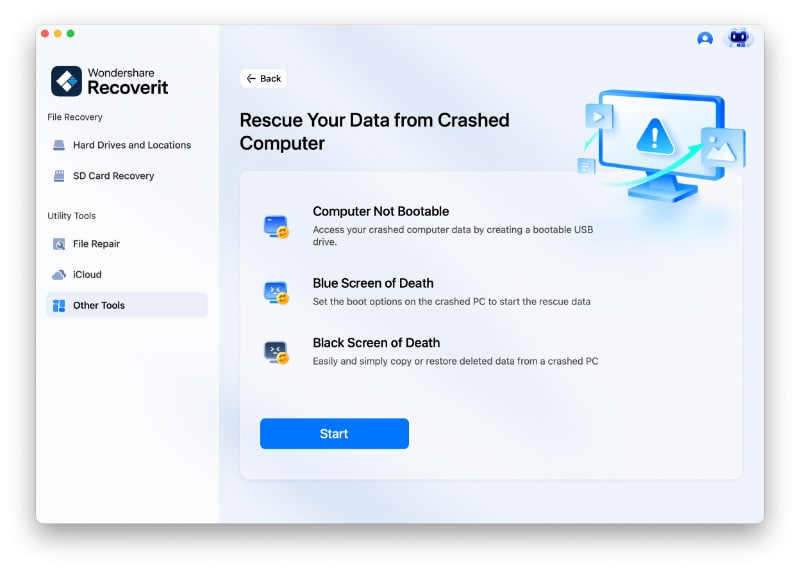
Étape 1. Préparer le lecteur de démarrage
Lancez Recoverit et sélectionnez « Ordinateur en panne » parmi les options de récupération disponibles. Cliquez sur « Démarrer » pour commencer la création du lecteur de récupération amorçable.
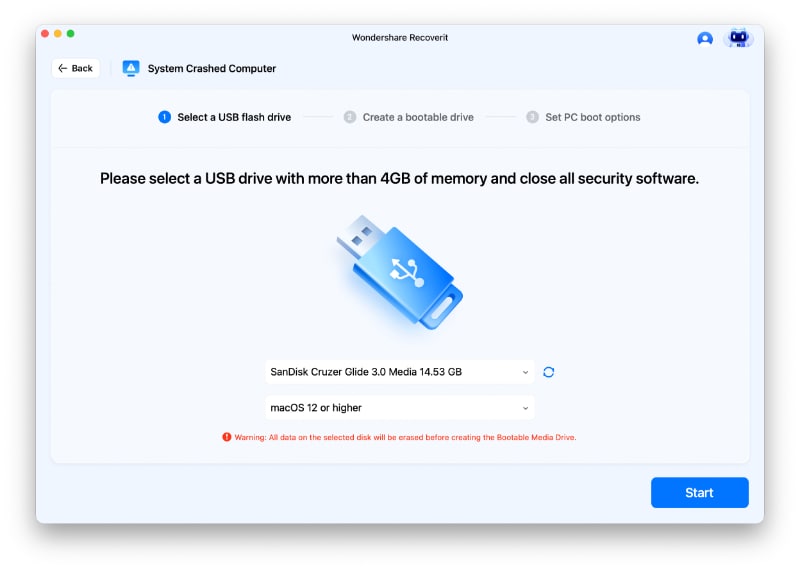
Étape 2. Créer la clé USB amorçable
Sélectionnez la clé USB connectée dans le menu déroulant et procédez au formatage. Recoverit téléchargera ensuite les fichiers nécessaires et créera la clé USB amorçable.
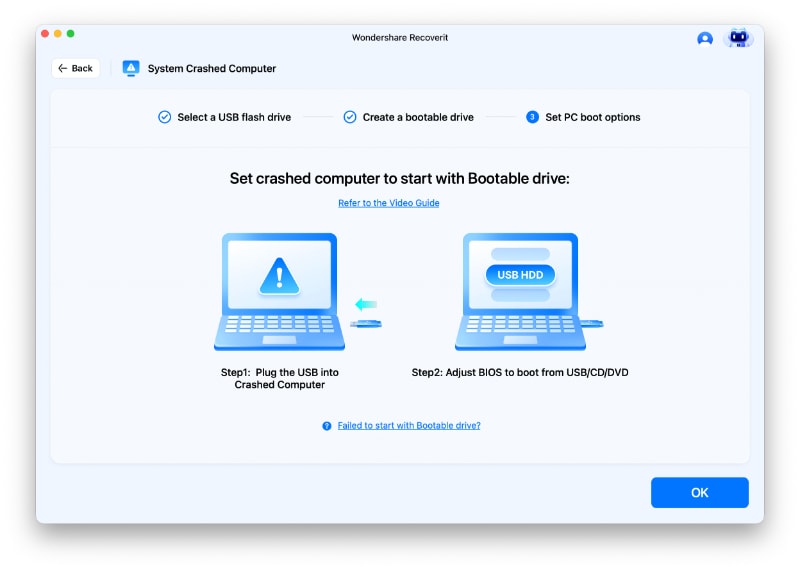
Étape 3. Démarrer le Mac et récupérer vos fichiers
Connectez la clé USB amorçable nouvellement créée au Mac affecté et utilisez la séquence de démarrage appropriée pour son processeur. Sélectionnez « Lecteur de support amorçable Recoverit », localisez les fichiers dont vous avez besoin et récupérez-les vers un emplacement de stockage sécurisé.
Conclusion
En conclusion, batterie Mac se vide-t-elle rapidement peut résulter d'applications exigeantes, d'une activité en arrière-plan, de problèmes de charge ou du vieillissement de la batterie. Identifiez d'abord la cause et appliquez la solution correspondant au problème. Si le Mac finit par ne plus démarrer et que des fichiers importants deviennent inaccessibles, Recoverit peut être utile pour récupérer vos données via un support amorçable avant d'envoyer l'appareil en réparation.
FAQ
-
Quel pourcentage de santé de batterie est mauvais pour un MacBook Pro ?
Une capacité maximale inférieure à 80 % indique un vieillissement significatif de la batterie, surtout si elle approche de sa limite de cycles prévue. Si macOS affiche « Service recommandé », envisagez de faire évaluer ou remplacer la batterie. -
Pourquoi la batterie de mon MacBook Pro se décharge-t-elle lorsqu'il est branché ?
Votre MacBook Pro peut perdre de la batterie même branché si la charge de travail nécessite plus d'énergie que le chargeur ne peut en fournir. L'utilisation d'un adaptateur compatible avec une puissance suffisante peut aider à éviter ce problème lors de tâches intensives. -
Comment savoir si la batterie de mon Mac est morte ou simplement complètement déchargée ?
Connectez le Mac à un chargeur fonctionnel connu et laissez-lui le temps de répondre. Une batterie profondément déchargée peut se rétablir, tandis que des problèmes de charge persistants ou l'impossibilité de fonctionner sans alimentation peuvent indiquer un problème de batterie. -
Pourquoi la batterie de mon Mac se décharge-t-elle rapidement après une mise à jour de macOS ?
Une mise à jour de macOS peut temporairement augmenter la consommation de la batterie pendant que des tâches en arrière-plan telles que l'indexation, l'analyse des photos et la synchronisation s'exécutent. L'autonomie de la batterie devrait s'améliorer une fois ces processus terminés.

