
Le nombre d'amateurs de jeux vidéo explose, car jouer reste un loisir fun et super divertissant. Mais c'est franchement agaçant quand le jeu bug dès sa sortie : ça donne lieu à pas mal de frustration et même de la déception. Les causes des crashs au démarrage sont nombreuses, chacune avec sa solution adaptée. Découvrez ci-dessous plusieurs méthodes pour corriger le crash au démarrage de Dying Light : The Beast.
Essayez Recoverit pour restaurer vos données de jeu
 Sécurité vérifiée.3,591,664 personnes l'ont téléchargé.
Dans cet article
-
- Vérifiez que les prérequis du jeu sont bien respectés
- Redémarrez Steam ou votre PC
- Lancez Steam en tant qu’administrateur
- Vérifiez l’intégrité des fichiers du jeu
- Mettez à jour les pilotes graphiques ou Windows
- Désactivez l’overlay Steam
- Videz le cache du jeu et du lanceur
- Ajoutez le jeu aux exceptions de l’antivirus/pare-feu
- Baissez les paramètres graphiques
- Activez le mode jeu sur PC
- Réinstallez le jeu et le lanceur
- Envisagez de mettre à jour Microsoft Visual C++ Redistributable

Partie 1. Pourquoi Dying Light : The Beast plante-t-il au démarrage ?
Pour corriger le problème, il faut d'abord identifier la cause et la traiter efficacement. Retrouvez ci-dessous les raisons principales pour lesquelles vous pouvez rencontrer une erreur lors du lancement de Dying Light : The Beast :
- Fichiers du jeu corrompus ou manquants : Si certains fichiers sont endommagés ou incomplets, le jeu ne peut pas charger les données nécessaires et crashe dès le lancement.
- Pilotes graphiques ou logiciels système obsolètes : Le jeu peut rencontrer des soucis de compatibilité avec des pilotes graphiques ou une version Windows trop ancienne, empêchant un lancement correct.
- Conflits dus aux overlays ou applications en arrière-plan : Des apps en arrière-plan ou des overlays peuvent perturber le lancement du jeu en injectant du code ou en prenant des ressources que le jeu nécessite.
- Blocage par antivirus ou pare-feu : Des outils de sécurité risquent de prendre le jeu ou ses services pour des menaces et les empêcher de se lancer, ce qui provoque un crash au démarrage.
Récupérez facilement vos fichiers de jeu perdus ou supprimés !

Partie 2. Dying Light : The Beast plante au démarrage – 12 solutions
Une fois les causes du crash identifiées, passons maintenant aux solutions. La partie suivante détaille comment réparer le crash de Dying Light : The Beast:
1. Vérifiez que les prérequis du jeu sont bien respectés
Si votre système manque de ressources ou d’espace de stockage, les échecs au lancement sont fréquents. Assurez-vous que votre PC soit conforme aux préconisations du jeu et suivez le guide ci-dessous pour comment réparer le crash de Dying Light : The Beast utiliser cette méthode :
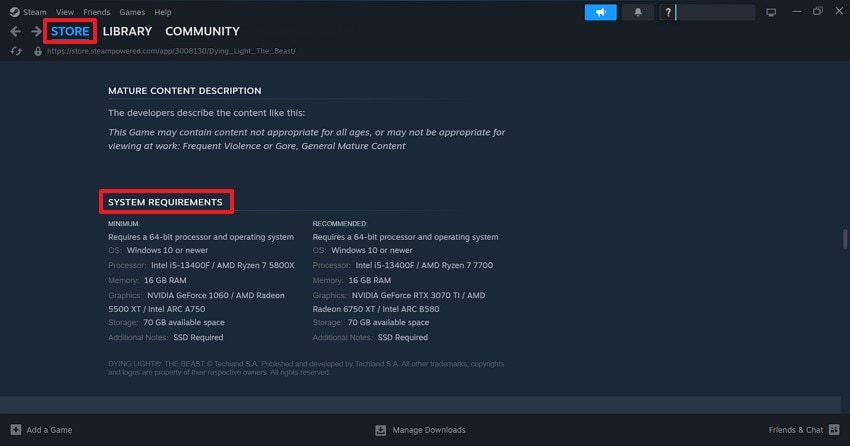
- Ouvrez Steam et rendez-vous dans "Boutique" en haut à gauche. Recherchez Dying Light : The Beast, descendez en bas de la page et consultez la section "Configuration requise".
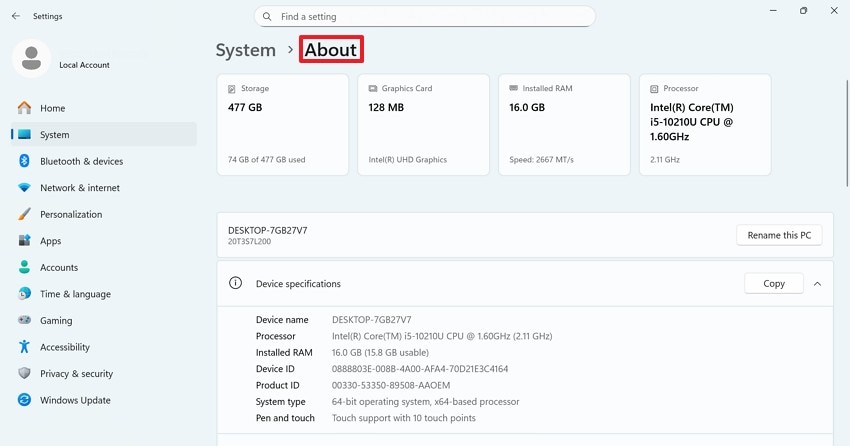
- Ensuite, fermez Steam et notez les spécifications de votre PC avec ce chemin :
"Menu Démarrer > Paramètres > Système > À propos"
Sinon, utilisez la fenêtre "Exécuter", tapez la commande "dxdiag" et trouvez les caractéristiques de l’appareil.
Retrouvez ci-dessous un résumé complet des configurations minimales et recommandées de Dying Light : The Beast :
| Pré requis | Minimum | Recommandé |
|---|---|---|
| OS | Windows 10 ou version ultérieure | Windows 10 ou version ultérieure |
| Processeur | Intel i5-13400F / AMD Ryzen 7 5800X | Intel i5-13400F / AMD Ryzen 7 7700 |
| Mémoire | 16 Go de RAM | 16 Go de RAM |
| Carte graphique | NVIDIA GeForce 1060 / AMD Radeon 5500 XT / Intel ARC A750 | NVIDIA GeForce RTX 3070 TI / AMD Radeon 6750 XT / Intel ARC B580 |
| Stockage | 70 Go d’espace libre | 70 Go d’espace libre |
| Notes complémentaires | SSD obligatoire | SSD obligatoire |
2. Redémarrez Steam ou votre PC
Redémarrer le launcher ou le PC reste un réflexe avant de tenter des solutions plus techniques. Ça ferme les process bloqués et libère de la mémoire. Ça recharge aussi pilotes et services utiles au jeu, ce qui résout de nombreux crashs. Parfois Steam ou ses services tournent à vide et seul un redémarrage de l’OS corrige le tir. Voici comment corriger le crash au démarrage de Dying Light : The Beast :
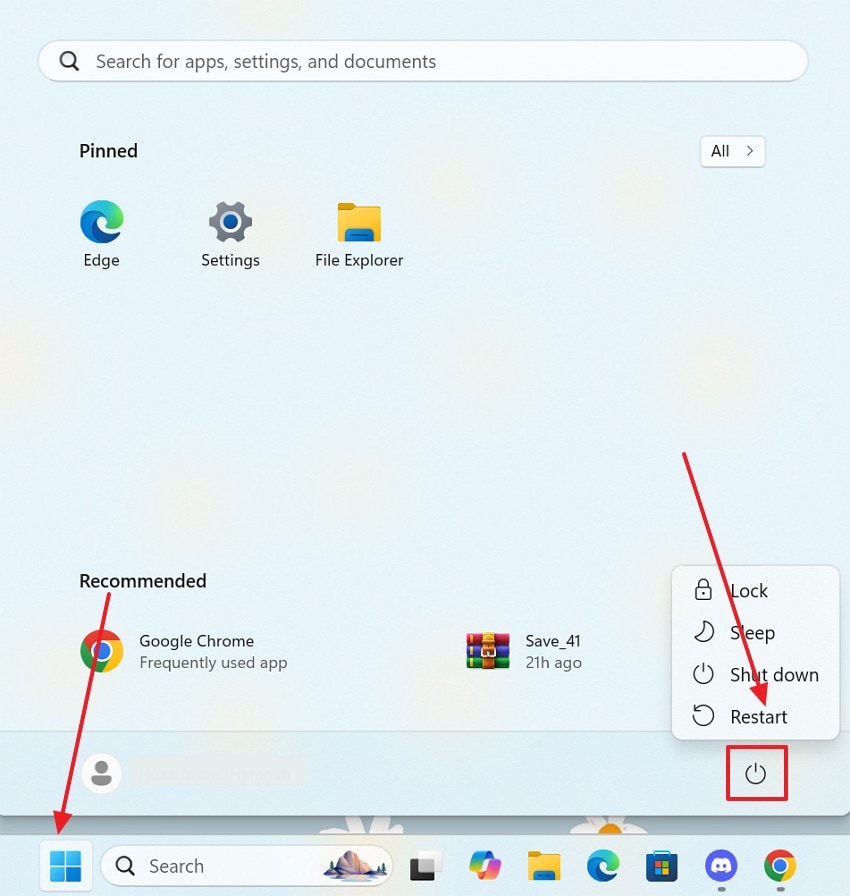
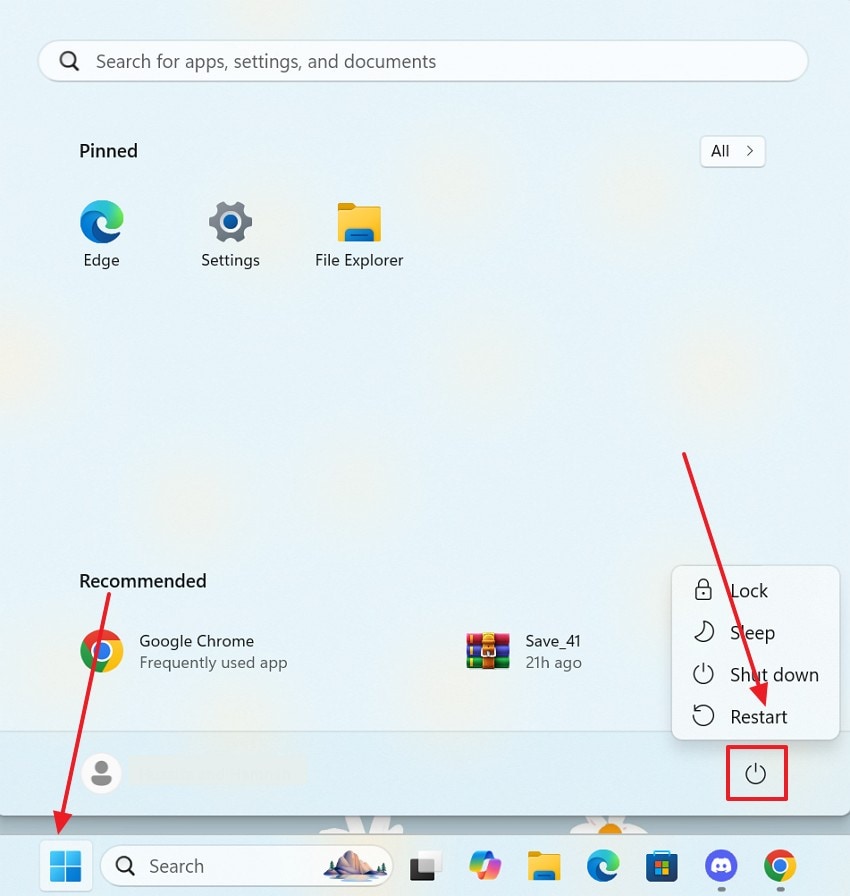
Procéder : Pour redémarrer votre PC, ouvrez le "Menu Démarrer" puis sélectionnez "Redémarrer" à droite.
3. Lancez Steam en tant qu’administrateur
Des problèmes de droits peuvent causer des bugs au lancement, bloquant l’accès à certains fichiers. Exécuter Steam comme admin donne au launcher et au jeu accès aux fichiers protégés. Le jeu peut ainsi écrire dans les dossiers système et lancer les services anti-cheat sans erreur de permission. Suivez le guide ci-dessous pour comment réparer le crash de Dying Light : The Beast appliquer cette méthode :
Procéder : Repérez Steam sur votre bureau, faites un clic droit et choisissez "Exécuter en tant qu’administrateur".

4. Vérifiez l’intégrité des fichiers du jeu
Steam compare vos fichiers locaux avec la version officielle pour réparer les fichiers corrompus. Cette méthode est rapide et ne supprime pas vos sauvegardes, contrairement à une réinstallation. Si Steam corrige des fichiers, relancez le jeu pour voir si le problème est réglé. Pour réparer le crash au démarrage de Dying Light : The Beast, suivez les étapes ci-dessous :
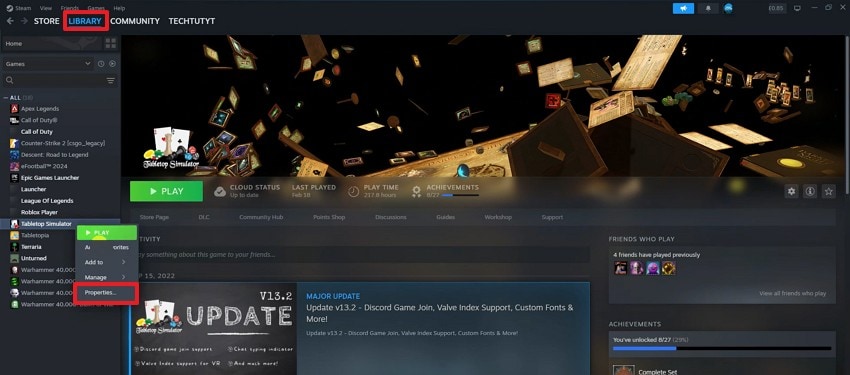
- Ouvrez la "Bibliothèque" Steam, trouvez le jeu dans la liste à gauche. Cliquez droit dessus et sélectionnez "Propriétés".
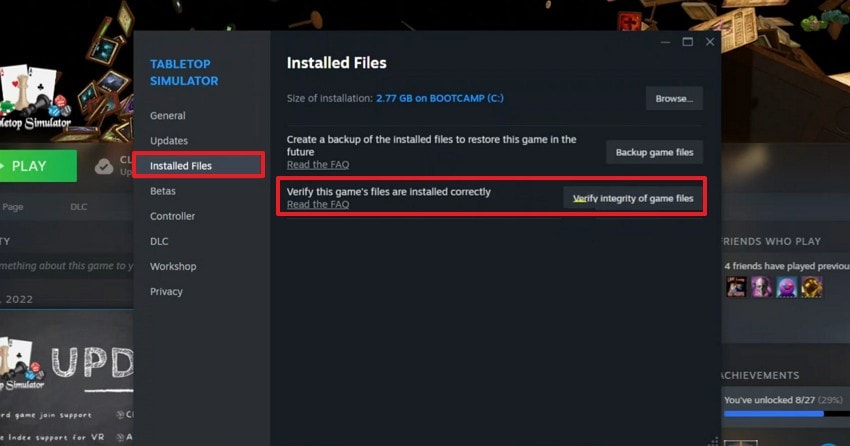
- Dans l’onglet "Fichiers installés", cliquez sur "Vérifier l’intégrité des fichiers du jeu" pour détecter les fichiers corrompus. Steam les réparera automatiquement. Puis, redémarrez Steam pour finir la procédure.
5. Mettez à jour vos pilotes graphiques ou Windows
Des logiciels obsolètes augmentent les crashs et frustrent les joueurs. Les mises à jour GPU et Windows optimisent la compatibilité et le fonctionnement des jeux récents. Des bugs de drivers ou des mises à jour manquantes provoquent des erreurs d’affichage ou des problèmes d’API qui plantent au démarrage. Suivez les instructions ci-dessous pour comment réparer le crash de Dying Light : The Beast appliquer cette méthode :
Mettre à jour Windows
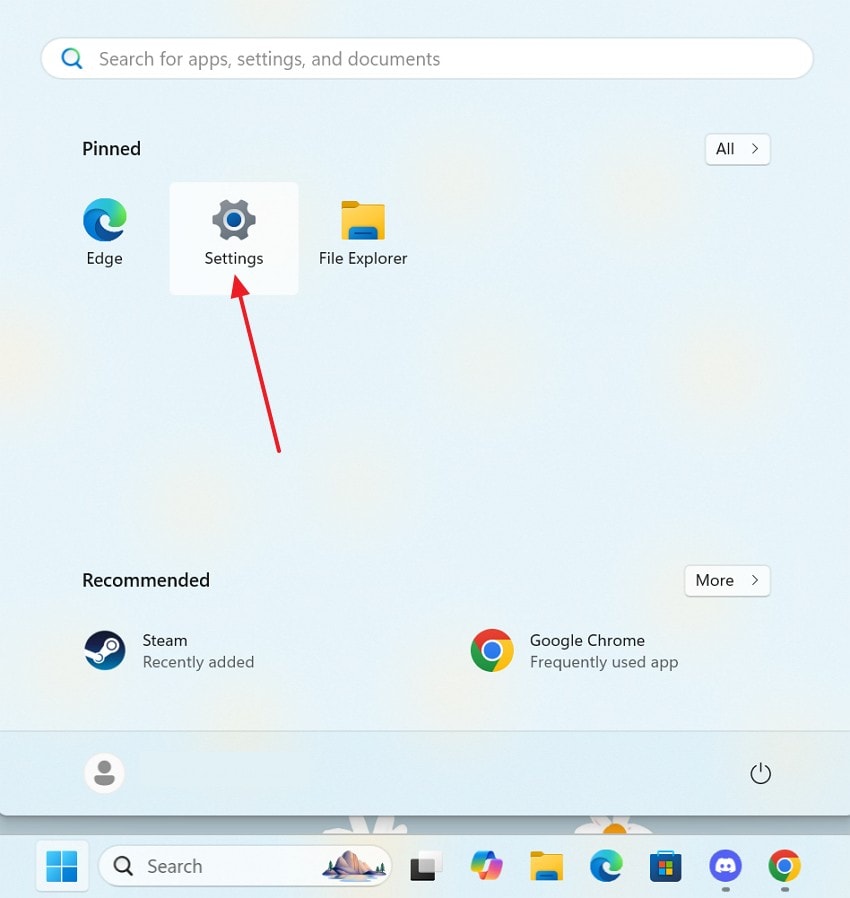
- Dans le "Menu Démarrer", ouvrez "Paramètres" système.
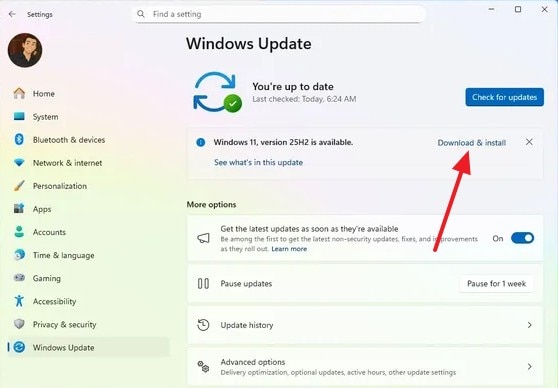
- Sur le panneau de gauche, cliquez sur "Windows Update" puis sur "Télécharger et installer" si des mises à jour sont disponibles.
Mettre à jour les pilotes graphiques
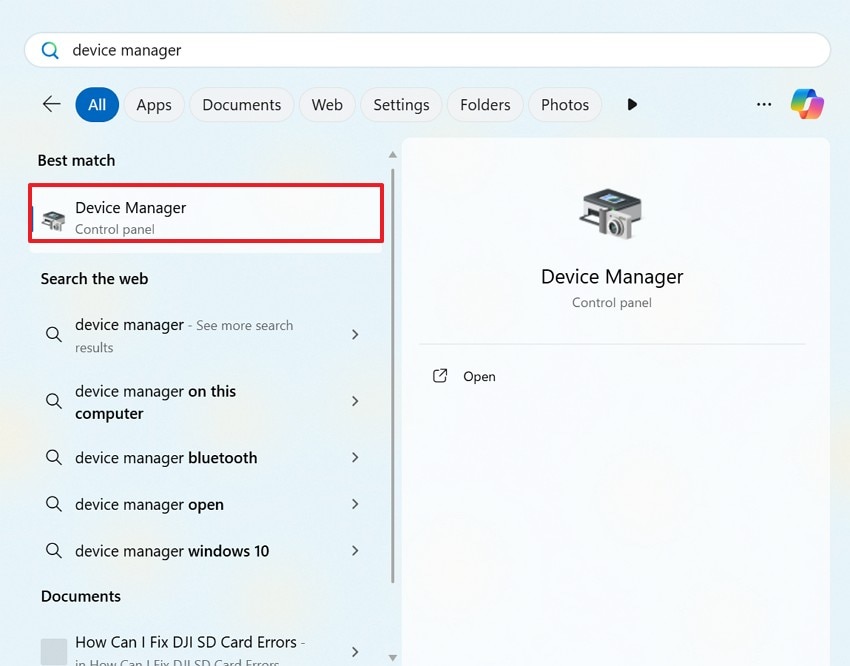
- Cherchez "Gestionnaire de périphériques" dans le menu démarrer.
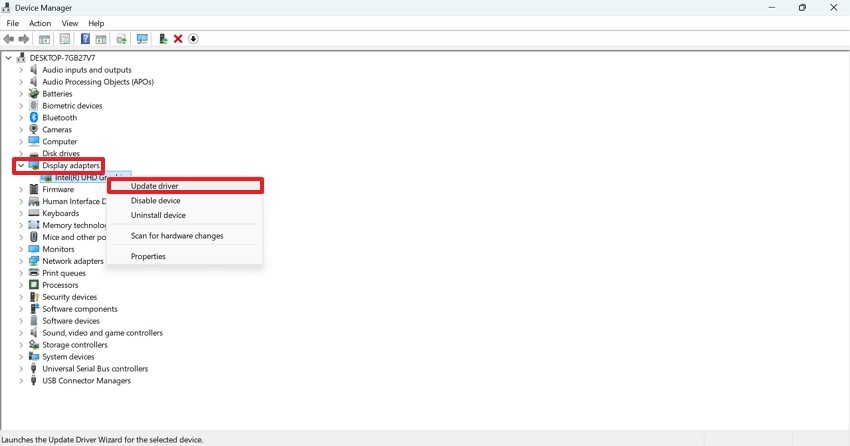
- Descendez jusqu’à "Cartes graphiques", faites un clic droit sur celle installée et choisissez "Mettre à jour le pilote." Sélectionnez "Rechercher automatiquement les mises à jour" et laissez le système s’occuper du reste.
6. Désactivez l’overlay Steam
L’overlay Steam peut interférer avec le code du jeu ou son service anti-cheat, causant un crash au lancement. Le désactiver supprime ce composant gênant et améliore les performances. Suivez les étapes suivantes pour corriger le crash au démarrage de Dying Light : The Beast utiliser cette technique :
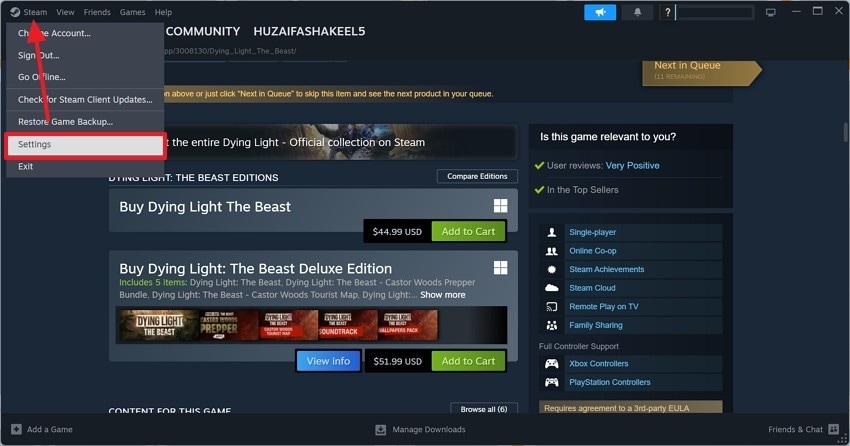
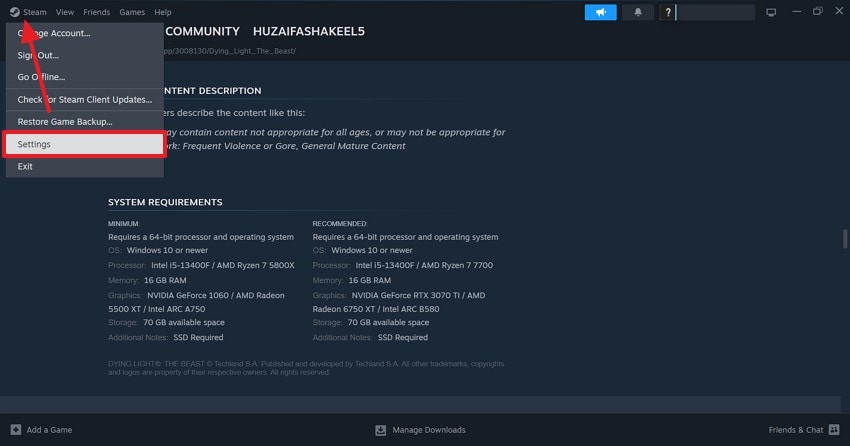
- Entrez dans le menu "Steam" puis ouvrez "Paramètres".
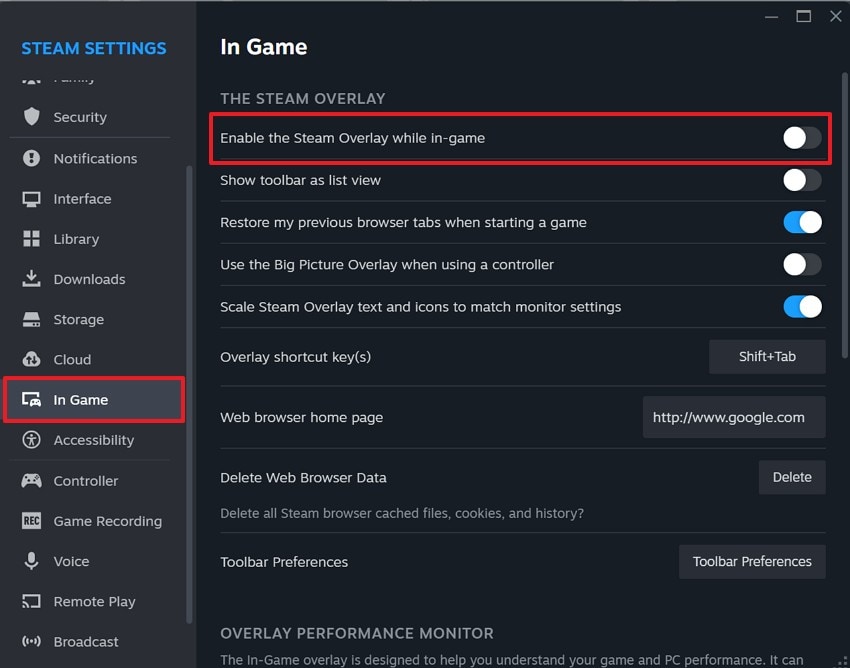
- Dans le panneau "En jeu" à gauche, désactivez la bascule "Activer l’overlay Steam pendant le jeu" pour supprimer l’overlay.
7. Videz le cache du jeu et du lanceur
Vider le cache est une action sans risque qui élimine les données temporaires corrompues. Un cache endommagé empêche parfois le jeu de démarrer correctement. En le vidant, le launcher et le jeu rechargent de nouveaux fichiers propres. Procédez comme suit pour comment réparer le crash de Dying Light : The Beast régler le problème :
- Depuis Steam, ouvrez "Paramètres" et patientez sur l’interface suivante.
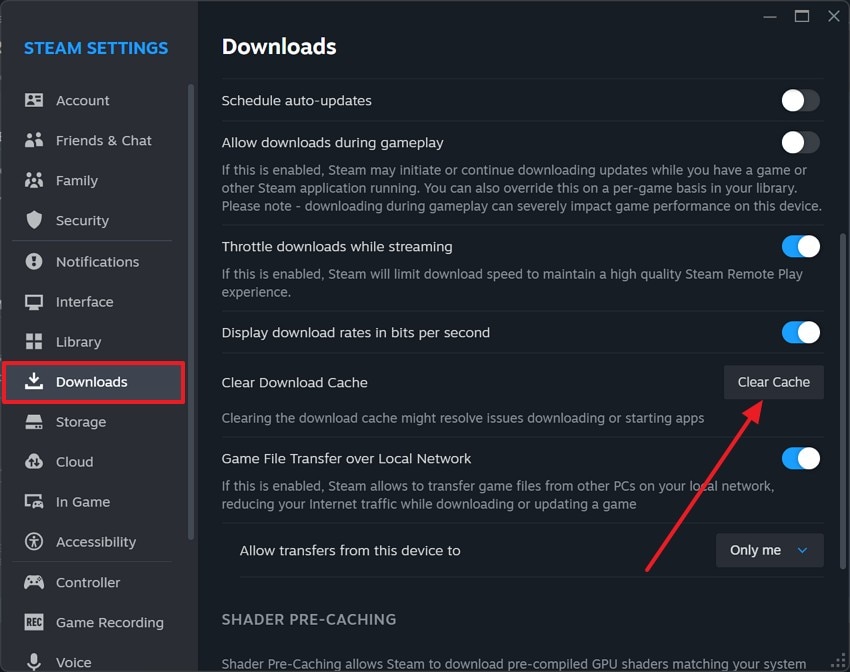
- Dans l’onglet "Téléchargements" à gauche, cliquez sur "Vider le cache" pour effacer le cache.
8. Ajoutez le jeu aux exceptions de l’antivirus / pare-feu
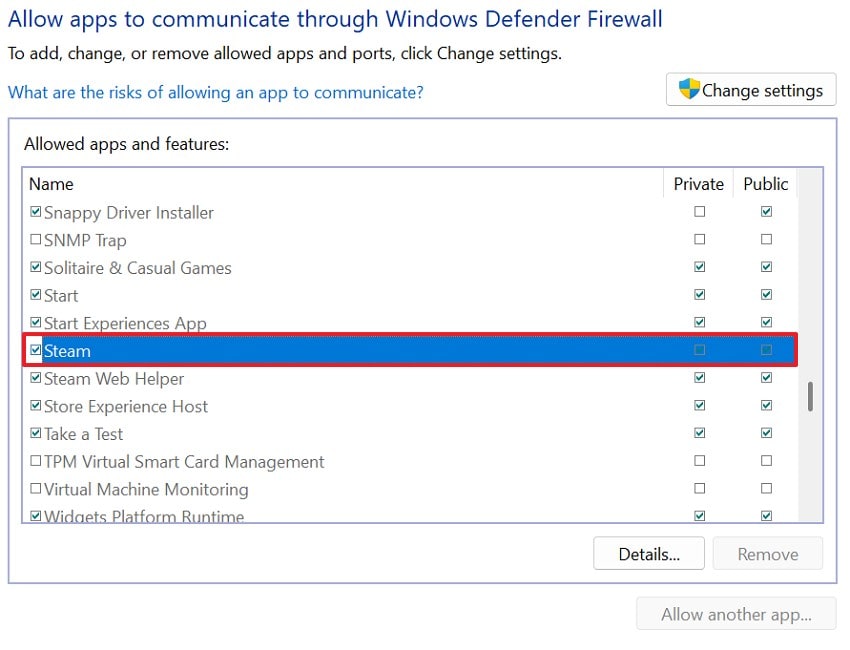
Windows dispose d’antivirus et de pare-feu intégrés, mais vous pouvez contrôler les applis autorisées. Il se peut que le jeu soit bloqué par ces programmes, ce qui entraîne un crash. Voici le guide pour corriger le crash au démarrage de Dying Light : The Beast ajouter le jeu et Steam à la liste des exclusions :
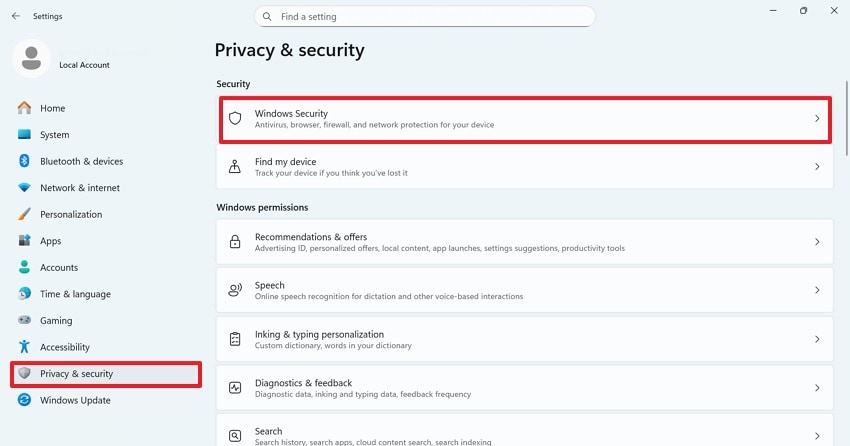
- Dans "Paramètres" système, ouvrez l’onglet "Confidentialité et sécurité" puis sélectionnez "Sécurité Windows".
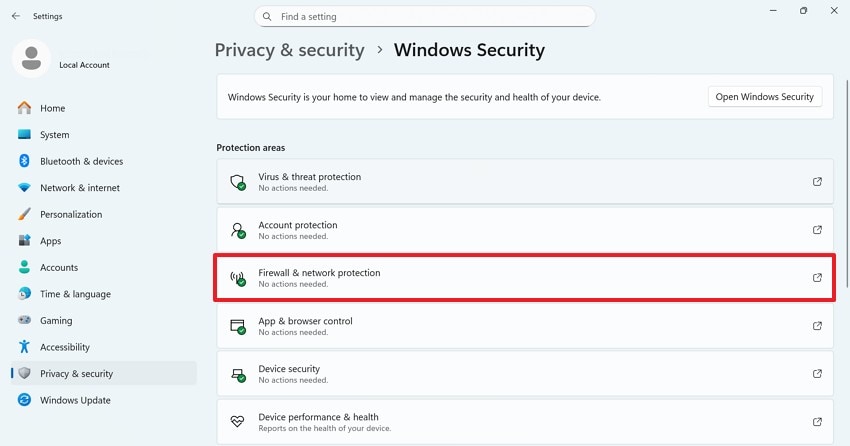
- Dans la nouvelle interface, ouvrez "Pare-feu et protection réseau".
- Ensuite, cliquez sur "Gérer les paramètres" puis sur "Autoriser une application via le pare-feu".
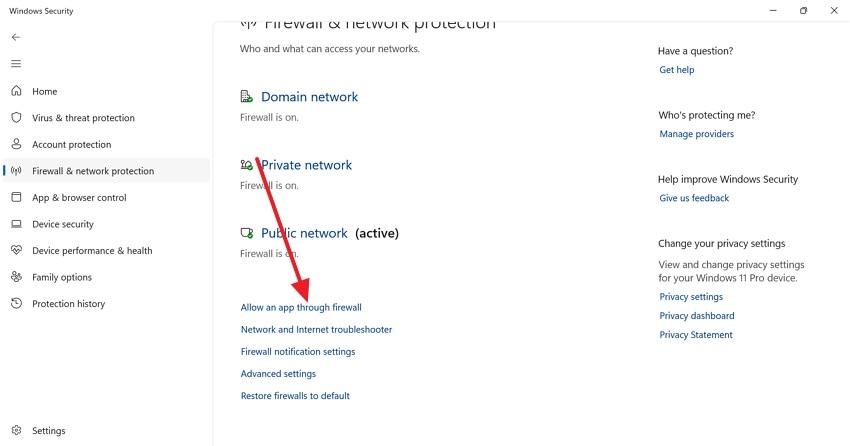
- Dans la liste, choisissez le jeu et "Steam" pour les retirer du pare-feu.
9. Baissez les paramètres graphiques
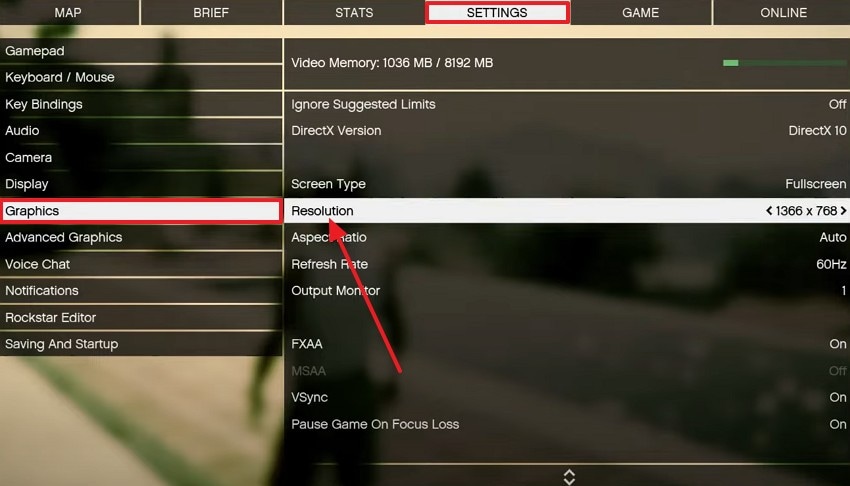
Avec Dying Light : The Beast, des graphismes trop élevés sollicitent le GPU. Si le jeu plante au démarrage, réduisez la résolution et le niveau de détails. Si le jeu s’ouvre en qualité basse : c’est plutôt un problème de performances, pas de fichier corrompu. Suivez ce guide pour comment réparer le crash de Dying Light : The Beast baisser les graphiques depuis les paramètres du jeu :
Procéder : Dans le menu du jeu, accédez à "Paramètres", sélectionnez "Graphiques" à gauche puis diminuez les paramètres, dont la "Résolution".
10. Activez le mode jeu sur PC
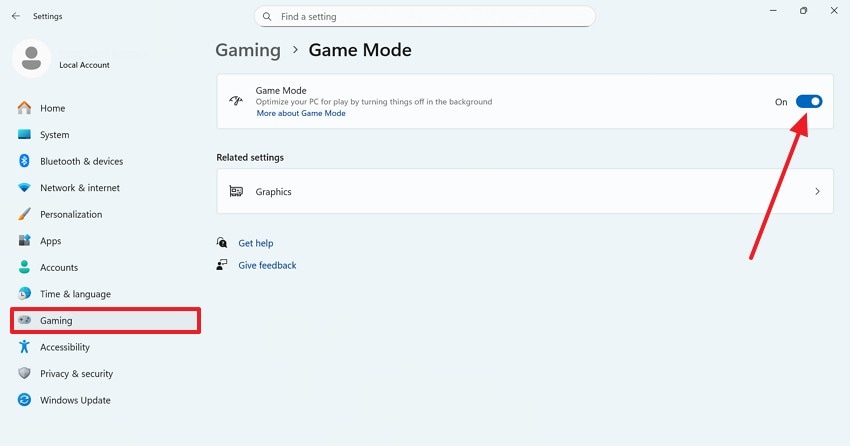
Pour une solution sans risque, activez le mode jeu avant de creuser plus loin. Le mode jeu sous Windows optimise les ressources pour faire tourner le jeu et limite les actions en arrière-plan qui perturbent le lancement. Suivez ce guide pour corriger le crash au démarrage de Dying Light : The Beast utiliser cette méthode :
Procéder : Ouvrez les paramètres système, cliquez sur l’onglet "Jeux" à gauche puis sélectionnez "Mode jeu" et activez-le dans la fenêtre suivante.
11. Réinstallez le jeu et le lanceur
Avant de tenter les solutions avancées, réinstallez le jeu et le launcher. Cela supprime les fichiers tenaces parfois corrompus. Ce n'est pas systématique de réinstaller le launcher, mais quand le client est abîmé ou refuse de se mettre à jour, c’est utile. Suivez le guide ci-dessous pour comment réparer le crash de Dying Light : The Beast réinstaller le jeu et le launcher :
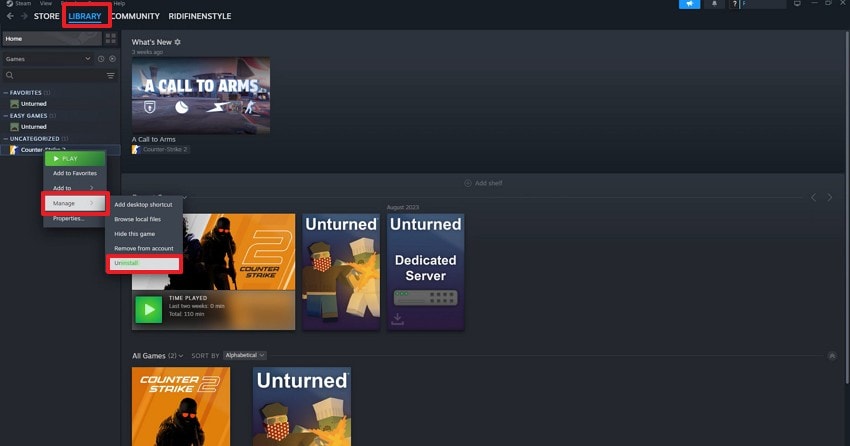
- Dans la "Bibliothèque" Steam, faites un clic droit à gauche sur le jeu puis cliquez sur "Désinstaller" pour le supprimer.
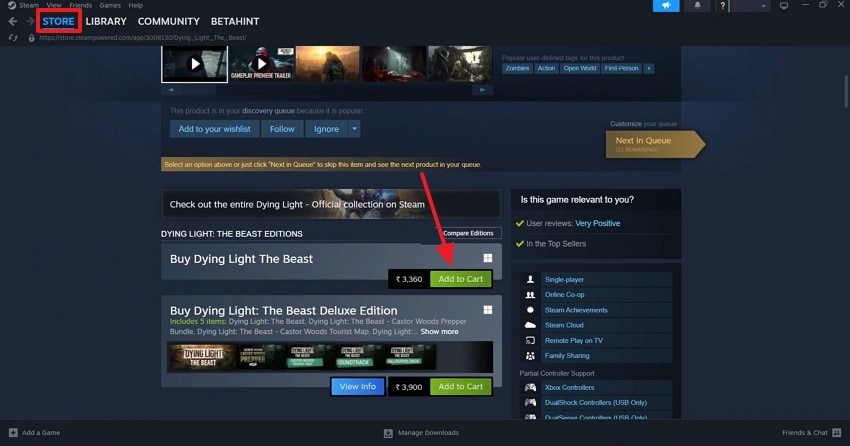
- Une fois désinstallé, ouvrez la "Boutique" Steam, recherchez Dying Light : The Beast, puis cliquez sur "Ajouter au panier" et procédez au paiement.
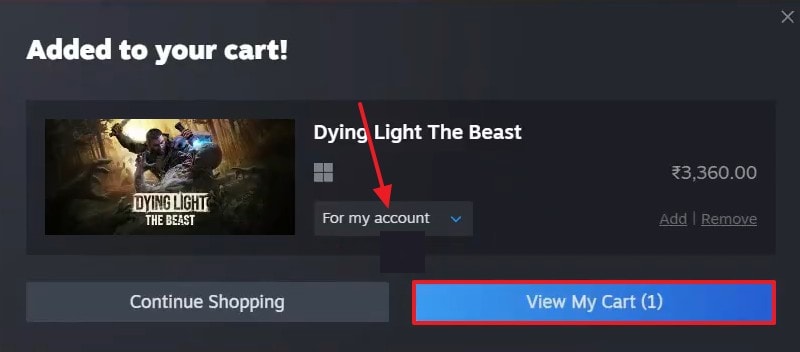
- Une fois ajouté à votre panier, vérifiez que vous sélectionnez "Depuis mon compte" avant de choisir "Voir mon panier".
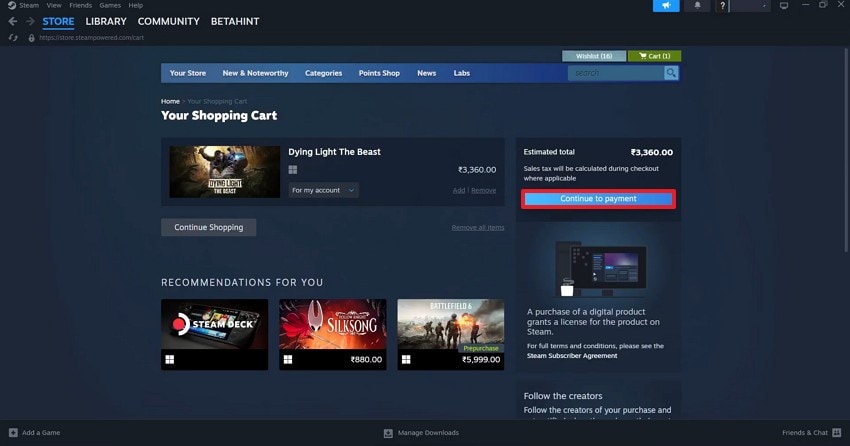
- Dans le panier, cliquez sur "Continuer vers le paiement" et suivez les instructions pour acheter le jeu.
Réinstaller le launcher
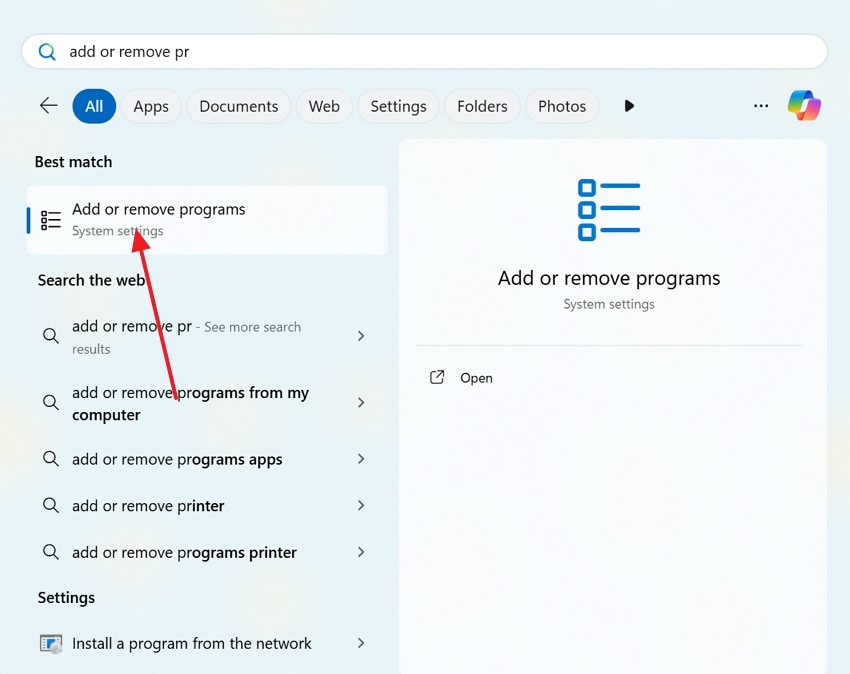
- Pour désinstaller le launcher, ouvrez la fenêtre "Ajouter ou supprimer des programmes" et trouvez le launcher.
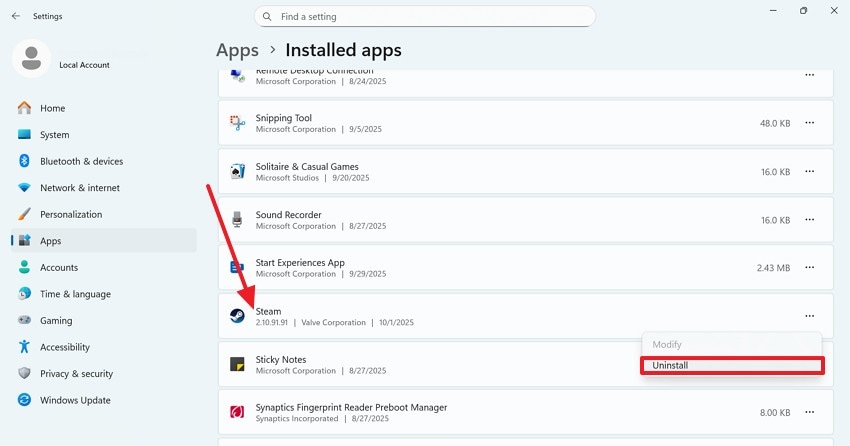
- Via le menu à trois points, cliquez sur "Désinstaller" pour supprimer le launcher.
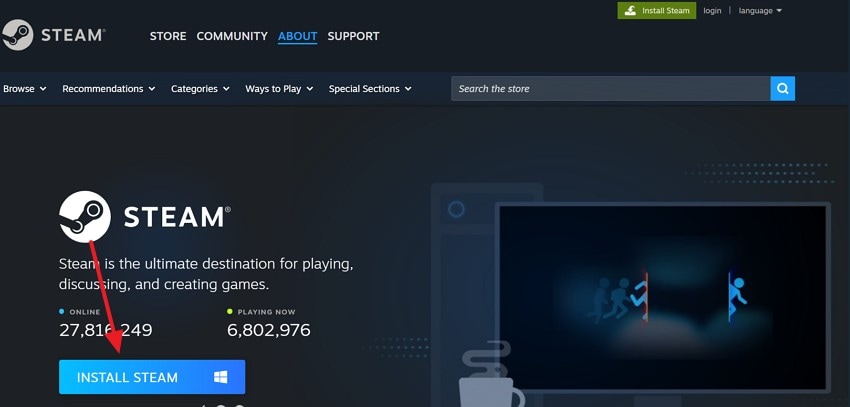
- Pour le réinstaller, ouvrez son site web dans votre navigateur et installez-le sur votre appareil.
12. Envisagez de mettre à jour Microsoft Visual C++ Redistributable
Ce dernier correctif convient quand le crash ne vient pas des fichiers du jeu mais manque de support runtime. Beaucoup de jeux ont besoin de fichiers Microsoft Visual C++ pour fonctionner. Des fichiers manquants ou corrompus entraînent crash ou erreurs DLL. Voici comment corriger le crash au démarrage de Dying Light : The Beast :
- Commencez par suivre ce chemin et cliquez sur "Désinstaller" pour MS Visual C++ :
Panneau de configuration > Programmes > Microsoft Visual C++ Redistributable
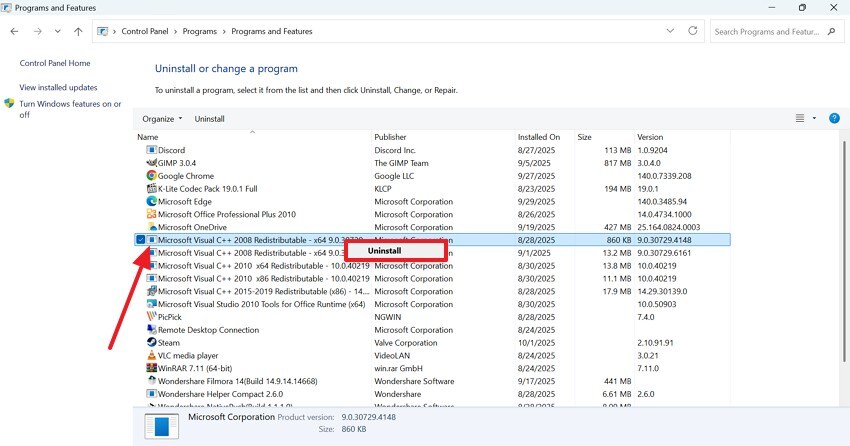
- Une fois désinstallé, rendez-vous sur le site de Microsoft et cliquez sur "Télécharger" pour l’installer.
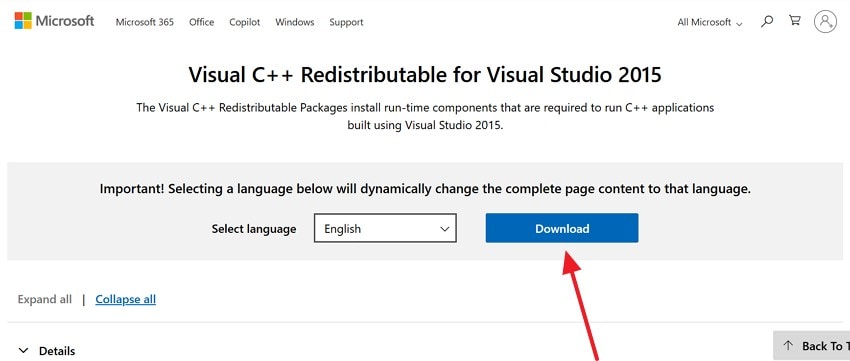
- Après l’installation, redémarrez votre PC et testez le jeu pour vérifier le résultat.
Astuce pro. Récupérez les sauvegardes perdues après crash au démarrage de Dying Light : The Beast
Un problème au lancement du jeu peut parfois endommager ou supprimer des fichiers. Dans ce cas, lancez Recoverit pour retrouver les fichiers manquants. Ce logiciel couvre plus de 10 000 scénarios de suppression de fichiers, donc c’est vraiment pas un souci. Pour un gain de temps, Recoverit propose le traitement en lot pour restaurer plusieurs fichiers rapidement.
En utilisant corriger le crash au démarrage de Dying Light : The Beast, vous profitez de l’aperçu des fichiers restaurés avant récupération. Recoverit ne détériore jamais le contenu : vos fichiers sont récupérés intactes, y compris les vidéos en 4K ou 8K. Avec sa prise en main intuitive, même les débutants restaurent leurs fichiers sans stress.
Fonctionnalités principales
- Compatibilité formats de fichiers :Recoverit prend en charge plus de 1 000 formats, y compris tous les formats vidéo populaires.
- Compatibilité avec les supports de stockage :Cet outil permet de retrouver des fichiers perdus sur plus d'1 million d’appareils différents.
- Options de scan approfondi :Outre le scan classique, profitez du scan profond pour dénicher des fichiers disparus partout sur le système.
Mini-guide pour utiliser Recoverit et restaurer les fichiers du jeu Dying Light : The Beast
Recoverit est un outil de récupération très performant avec d’excellents résultats. Voici les étapes clé pour corriger le crash au démarrage de Dying Light : The Beast avec ce logiciel :
- Sélectionnez le disque dur contenant les fichiers manquants
Commencez par choisir le disque qui contient vos fichiers perdus et sélectionnez le bon pilote.

- Scannez le support et localisez les fichiers perdus
Lancez le scan depuis l’interface pour retrouver les documents perdus. Une fois repérés, cliquez sur "Récupérer" pour les restaurer.

- Vérifiez les fichiers de jeu récupérés
Ouvrez la fenêtre pop-up, et consultez les documents restaurés.

- Prévisualisez et téléchargez les fichiers récupérés
Une fois la récupération faite, ouvrez la fenêtre d’aperçu pour examiner les fichiers sauvegardés. Cliquez enfin sur "Récupérer" pour les télécharger sur votre appareil.

Conclusion
En résumé, le crash au lancement de Dying Light : The Beast est un souci courant pour les gamers. Pour corriger le crash au démarrage de Dying Light : The Beast, cet article propose 12 solutions concrètes. Si une perte de fichier cause l’erreur, vous pouvez utiliser Recoverit pour récupérer vos données. Sa fonction de récupération en lot accélère le processus et restaure tous vos fichiers effacés.
FAQ
-
1. Pourquoi Dying Light : The Beast plante-t-il dès le démarrage ?
Ce type de crash arrive généralement quand le jeu ne peut pas charger les fichiers ou composants essentiels. Cela peut aussi être lié à des fichiers corrompus ou des dépendances manquantes. -
2. Des fichiers du jeu manquants ou corrompus peuvent-ils causer une erreur au lancement dans Dying Light : The Beast ?
Un seul fichier manquant ou abîmé peut empêcher le jeu de lancer normalement et provoquer un crash. Mais ce souci se règle facilement avec Recoverit qui restaure les fichiers supprimés pour une meilleure expérience. -
3. Un pilote graphique obsolète peut-il bloquer le lancement du jeu ?
Des drivers trop anciens peuvent ne pas supporter les fonctions graphiques du jeu actuel. Ce décalage crée des erreurs fatales dès le démarrage. -
4. Comment récupérer des fichiers de jeu perdus ?
Pour restaurer vos fichiers de jeu manquants, utilisez Recoverit sur Mac ou Windows. Ce logiciel prend en charge plus de 10 000 situations de suppression de fichiers de jeu.
