
Des millions de personnes jouent régulièrement à Roblox dans le monde. Il arrive toutefois que le jeu se ferme et affiche le message « Roblox a rencontré une erreur inattendue », accompagné d’un fichier de vidage mémoire (memory dump). Heureusement, plusieurs vérifications simples permettent souvent de résoudre ce problème. Ce guide vous explique comment relancer Roblox étape par étape.
Essayez Recoverit pour récupérer vos données
 Sécurité vérifiée.
Dans cet article
Partie 1. Que signifie l’erreur inattendue de Roblox (memory dump) ?
Une erreur de vidage mémoire peut apparaître lorsque Roblox ou Windows rencontre un problème pendant l’exécution du jeu. Roblox utilise la mémoire vive (RAM) de l’ordinateur pour charger ses ressources. Lors d’un plantage, Windows peut créer un fichier de vidage mémoire Roblox contenant des informations utiles au diagnostic.
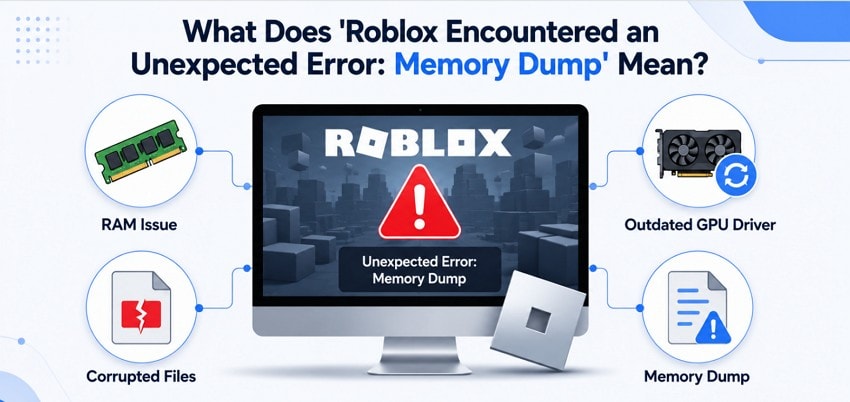
Pourquoi Roblox affiche-t-il une erreur inattendue avec vidage mémoire ?
Voici les principales causes possibles de cette erreur inattendue sur Roblox :
Conflit de sécurité : le système anti-triche de Roblox peut entrer en conflit avec certains paramètres de sécurité de Windows.
Mémoire insuffisante : un manque de RAM ou d’espace disque peut provoquer l’arrêt du jeu.
Fichiers endommagés : des fichiers Roblox corrompus ou manquants peuvent empêcher son bon fonctionnement.
Mises à jour de Roblox : certaines mises à jour peuvent introduire des bugs ou des incompatibilités.
Conflits logiciels : des applications exécutées en arrière-plan peuvent perturber Roblox.
Partie 2. Comment corriger l’erreur de vidage mémoire de Roblox ?
Si l’erreur de vidage mémoire de Roblox persiste, essayez les solutions suivantes dans l’ordre. Elles permettent de vérifier les causes les plus courantes sans modifier inutilement votre système.
Solution 1. Vérifier l’état des serveurs Roblox
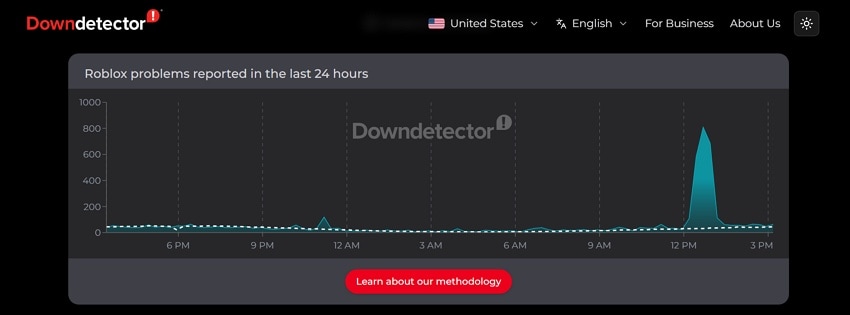
Avant toute manipulation, vérifiez l’état des serveurs Roblox. Une panne du service peut parfois expliquer les difficultés de connexion ou de lancement, même si elle ne provoque pas nécessairement un vidage mémoire. Consultez l’état officiel des services Roblox ou les signalements publiés sur Downdetector.
Solution 2. Exécuter Roblox en tant qu’administrateur
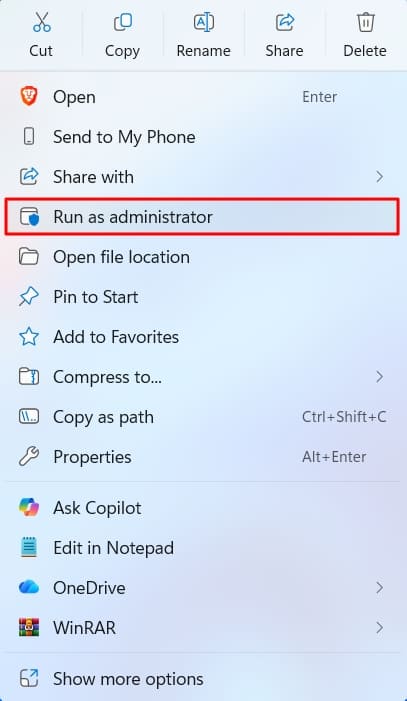
Exécuter Roblox en tant qu’administrateur peut aider à identifier un problème d’autorisations. N’utilisez cette option que si nécessaire et uniquement avec l’application officielle. Voici comment procéder :
Instructions. Faites un clic droit sur l’icône Roblox, puis sélectionnez Exécuter en tant qu’administrateur.
Solution 3. Vérifier temporairement les paramètres de sécurité
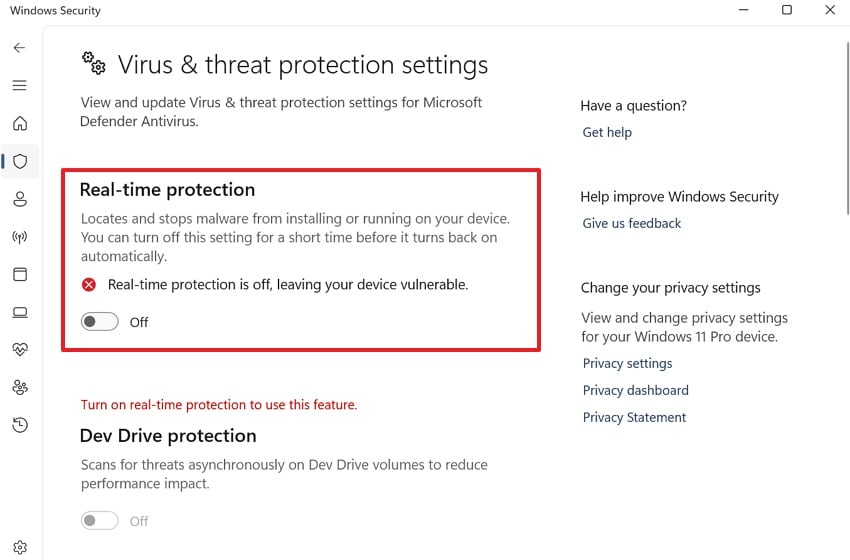
Certains logiciels antivirus peuvent empêcher Roblox de démarrer correctement. Pour vérifier si la protection de sécurité est en cause, examinez les alertes de votre antivirus et privilégiez une exception ciblée pour l’application officielle. Si vous désactivez temporairement la protection en temps réel pour effectuer un test, réactivez-la immédiatement après.
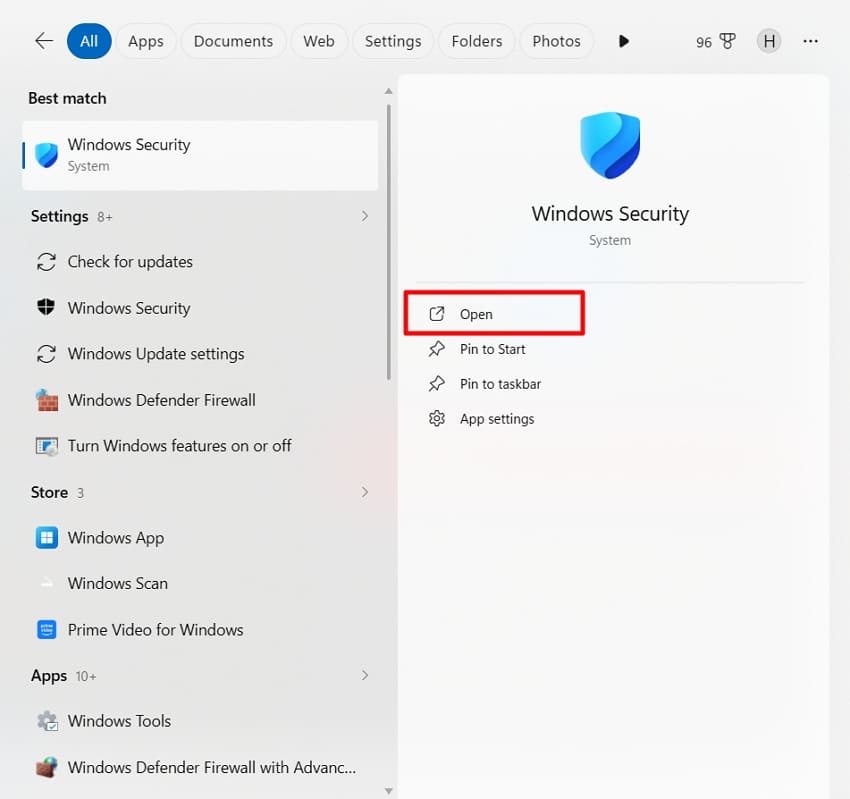
Étape 1. Saisissez Sécurité Windows dans la barre de recherche, puis ouvrez l’application.
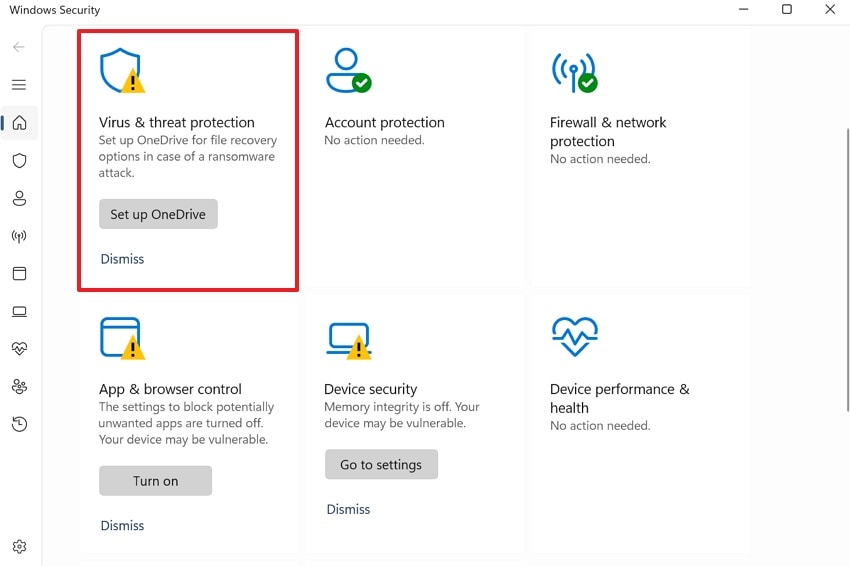
Étape 2. Accédez à Protection contre les virus et menaces.
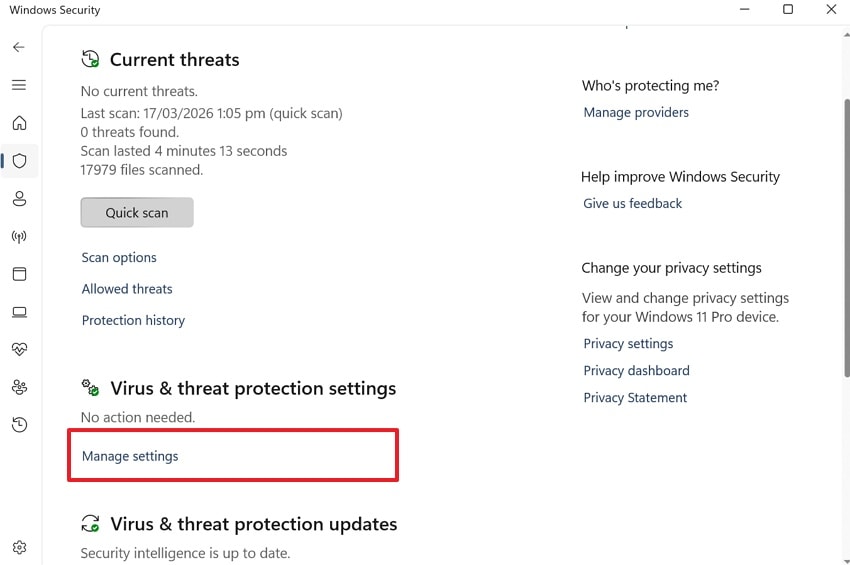
Étape 3. Dans les paramètres de protection, cliquez sur Gérer les paramètres.
Étape 4. Repérez Protection en temps réel. Si vous devez la désactiver brièvement pour un diagnostic, réactivez-la dès le test terminé.
Solution 4. Réinitialiser les paramètres graphiques
Roblox conserve certains paramètres graphiques sur votre ordinateur. Des préférences incompatibles ou endommagées peuvent perturber son lancement. Réinitialiser ces réglages peut aider à résoudre les plantages :
Étape 1. Ouvrez le menu Démarrer, recherchez Paramètres graphiques, puis ouvrez le résultat.
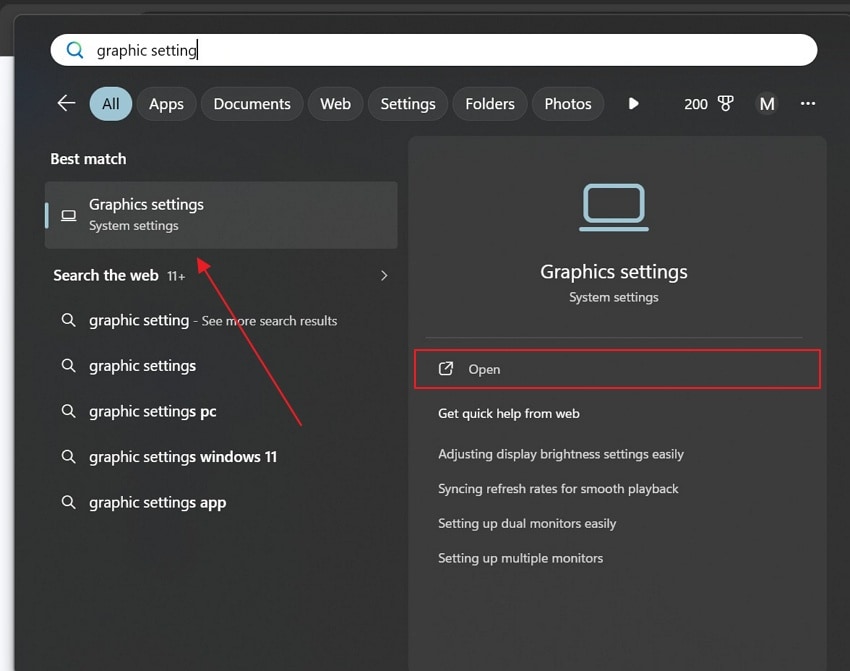
Étape 2. Dans Système > Affichage > Graphiques, recherchez Roblox. Selon votre version de Windows, ouvrez ses options et rétablissez les paramètres par défaut si cette possibilité est disponible.
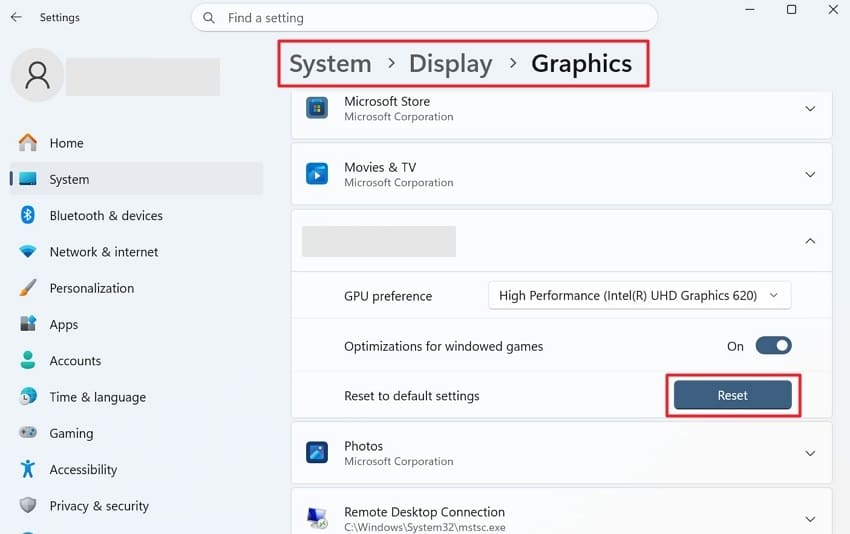
Solution 5. Vérifier la mémoire virtuelle et le fichier d’échange
La mémoire virtuelle permet à Windows d’utiliser une partie du stockage lorsque la RAM est fortement sollicitée. Si la mémoire disponible est insuffisante, Roblox peut se fermer de manière inattendue. Vérifiez d’abord que le disque dispose d’assez d’espace libre, puis contrôlez les paramètres du fichier d’échange :
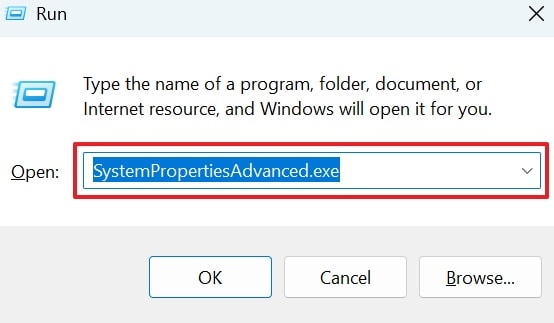
Étape 1. Appuyez sur Windows + R, saisissez SystemPropertiesAdvanced.exe, puis validez avec Entrée.
Étape 2. Dans l’onglet Paramètres système avancés, cliquez sur Paramètres dans la section Performances.
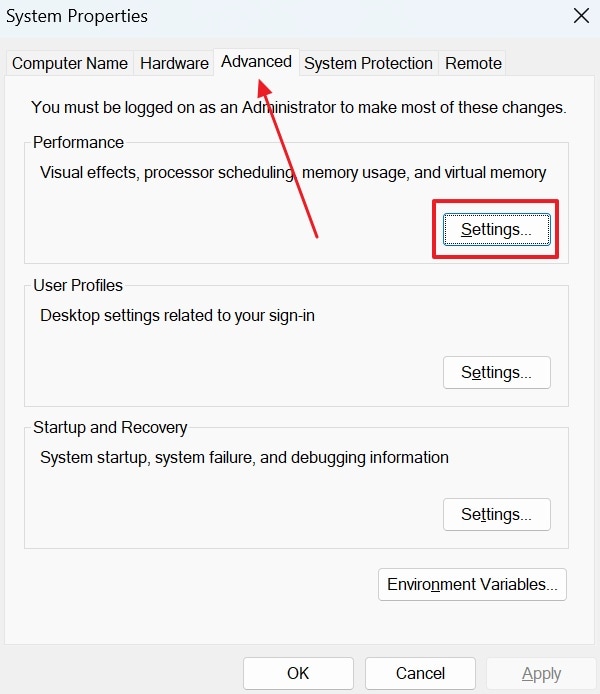
Étape 3. Ouvrez l’onglet Avancé, puis cliquez sur Modifier dans la section Mémoire virtuelle.
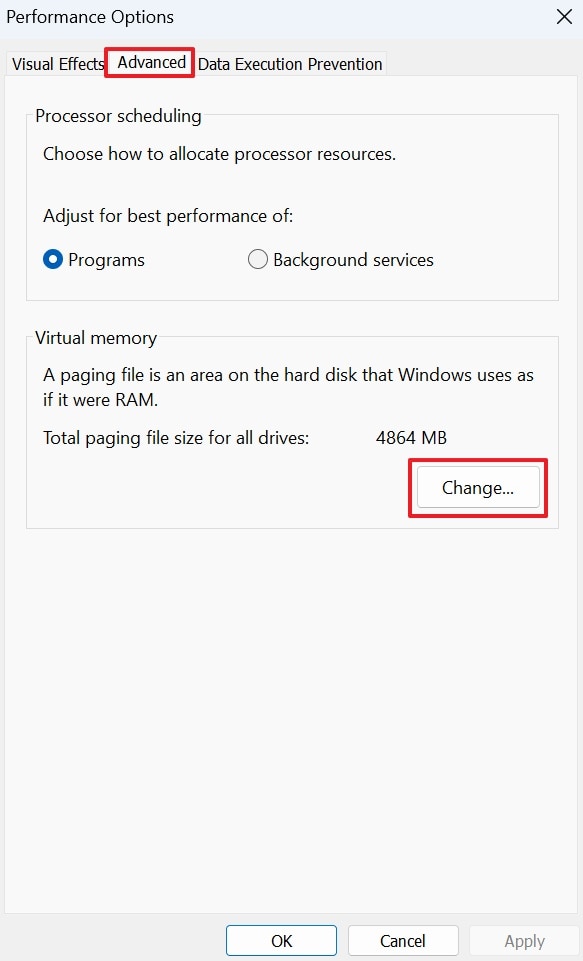
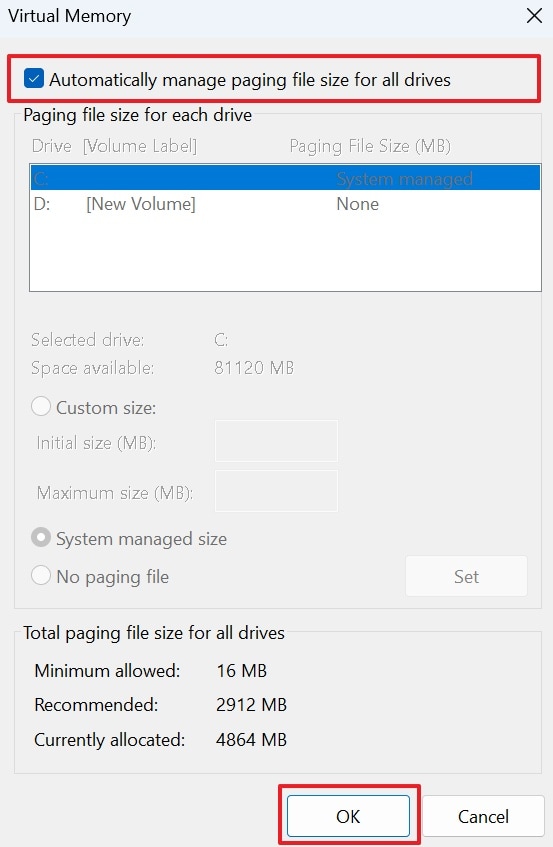
Étape 4. Vérifiez l’option Gestion automatique du fichier d’échange pour les lecteurs. Il est généralement préférable de la laisser activée. Si un réglage personnalisé est nécessaire, définissez des valeurs adaptées à votre configuration, puis cliquez sur Définir et OK.
Solution 6. Mettre à jour les pilotes graphiques
Mettre à jour le pilote graphique peut corriger des problèmes d’affichage, de compatibilité et de stabilité. Voici comment rechercher une version plus récente du pilote :
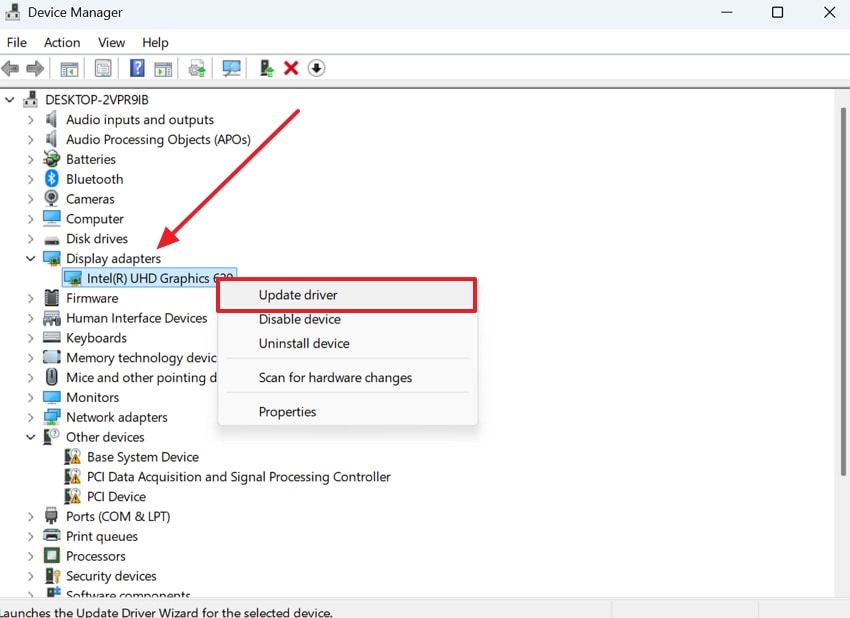
Étape 1. Ouvrez le Gestionnaire de périphériques, développez Cartes graphiques, faites un clic droit sur votre carte, puis sélectionnez Mettre à jour le pilote.
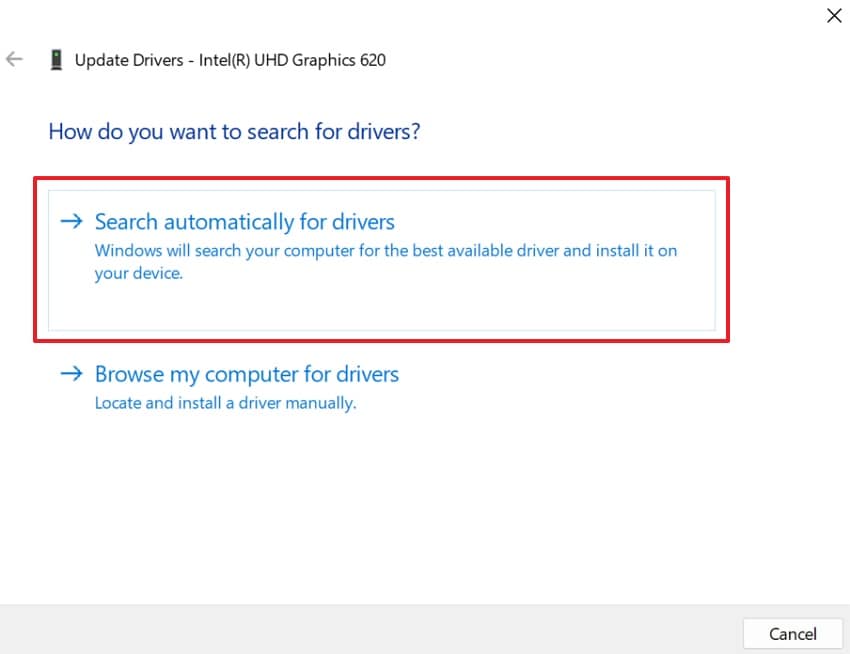
Étape 2. Choisissez Rechercher automatiquement les pilotes. Redémarrez ensuite l’ordinateur et relancez Roblox. Vous pouvez également consulter le site officiel du fabricant de la carte graphique.
Solution 7. Vérifier DirectX ou réinstaller Roblox
DirectX regroupe des composants Windows utilisés par les jeux pour l’affichage et d’autres fonctions multimédias. Des composants manquants ou endommagés peuvent entraîner des dysfonctionnements. Vérifiez les mises à jour de Windows et, si nécessaire, réinstallez les composants DirectX compatibles ou Roblox.
Mettre à jour les composants DirectX
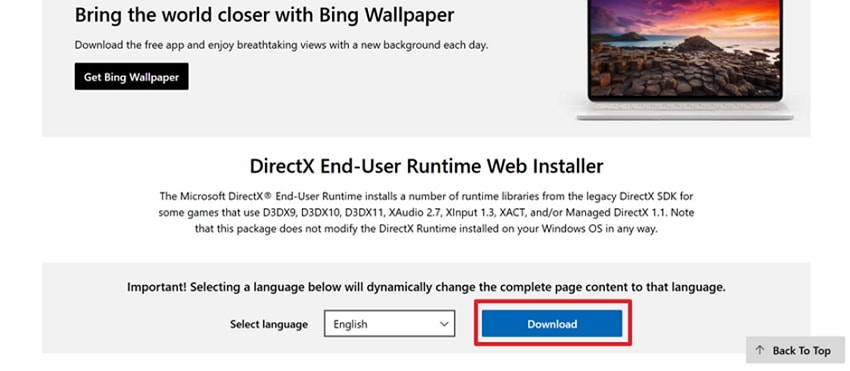
Étape 1. Rendez-vous sur la page officielle de téléchargement de DirectX, puis cliquez sur Télécharger.
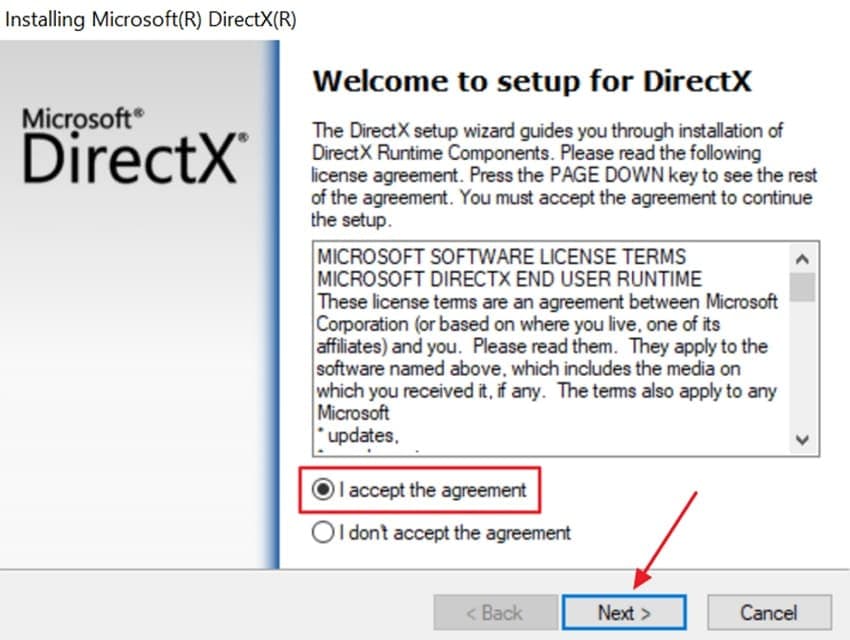
Étape 2. Lancez le programme téléchargé depuis Microsoft, acceptez les conditions si vous les approuvez, puis suivez les instructions. Redémarrez l’ordinateur si cela vous est demandé.
Réinstaller Roblox
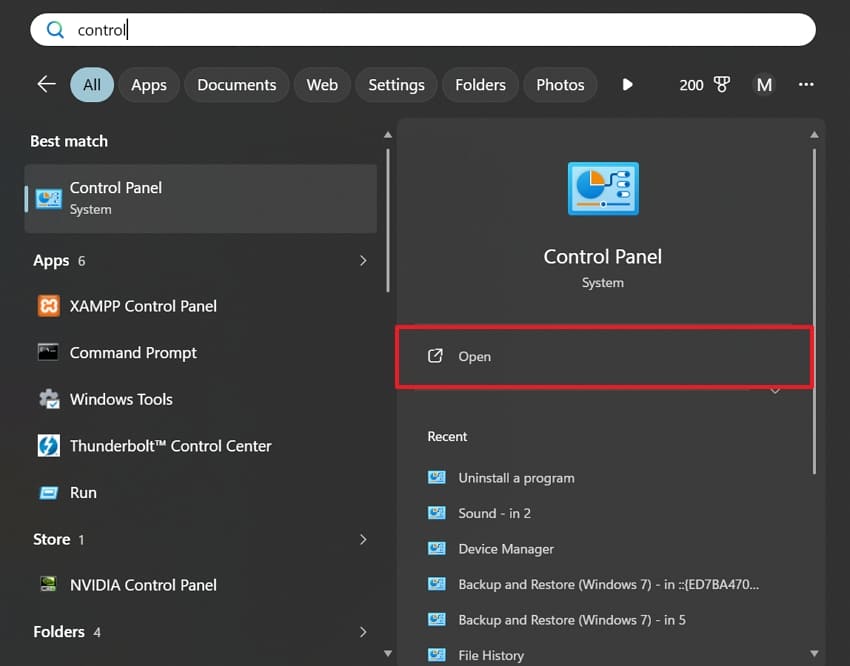
Étape 1. Recherchez le Panneau de configuration dans Windows, puis ouvrez-le.
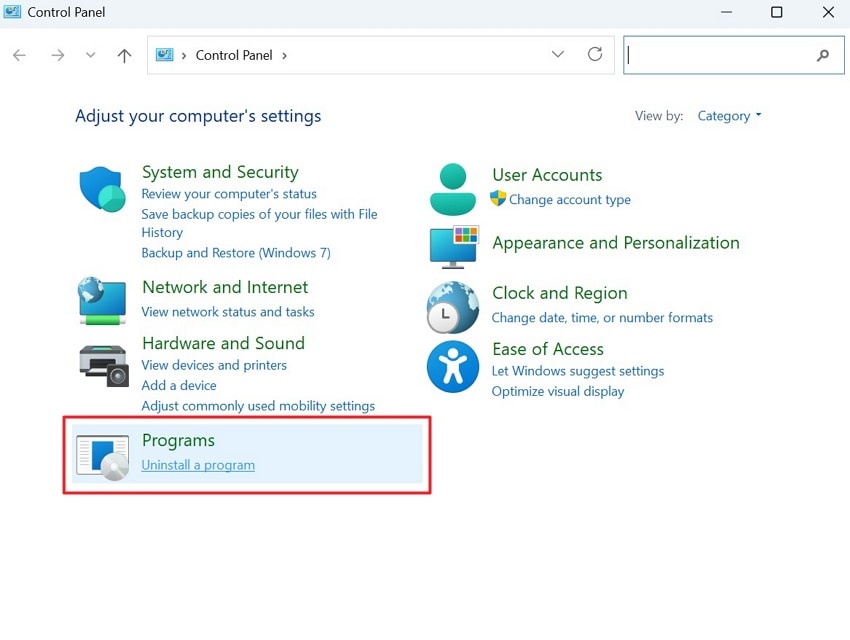
Étape 2. Dans le Panneau de configuration, accédez à Programmes, puis à la désinstallation des programmes.
Étape 3. Sélectionnez Roblox, puis cliquez sur Désinstaller.
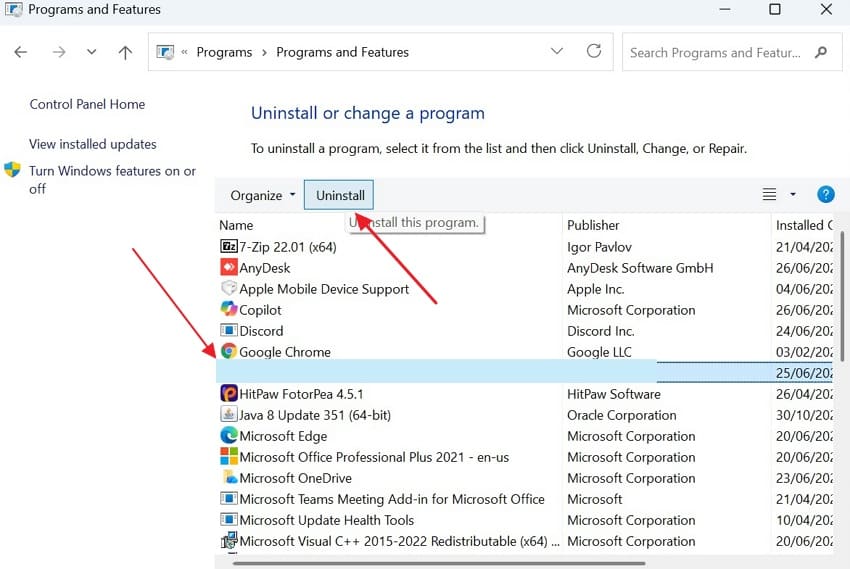
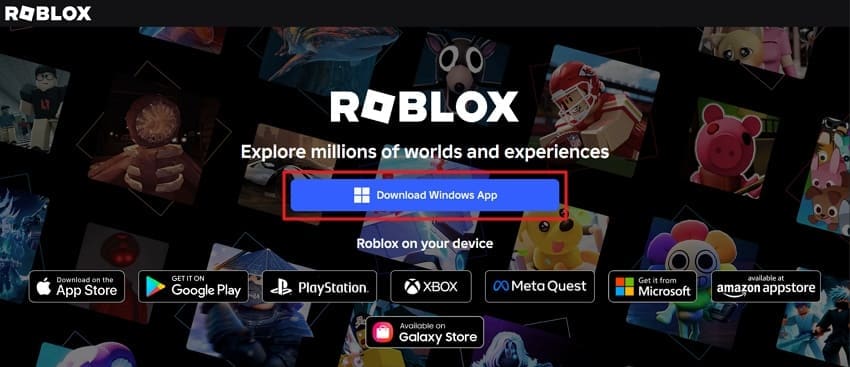
Étape 4. Après la désinstallation, ouvrez le site officiel de Roblox et téléchargez à nouveau l’application Windows.
Solution 8. Réparer les fichiers système Windows endommagés
Windows dispose de deux outils intégrés, SFC et DISM, permettant de vérifier et de réparer certains fichiers système endommagés. Si des composants Windows sont à l’origine des plantages, ces outils peuvent contribuer à rétablir leur fonctionnement.
Réparer les fichiers système avec SFC
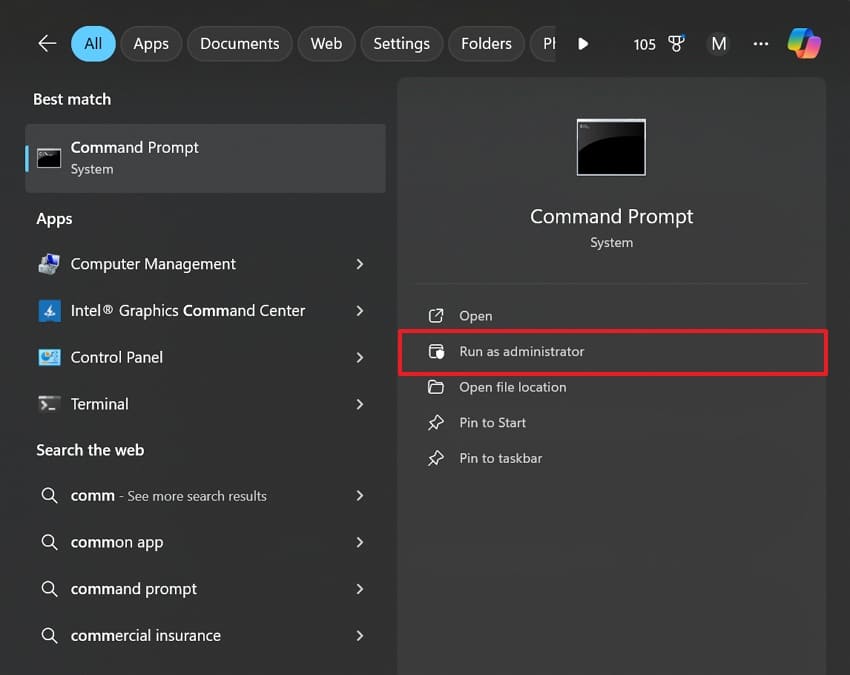
Étape 1. Recherchez Invite de commandes, puis sélectionnez Exécuter en tant qu’administrateur.
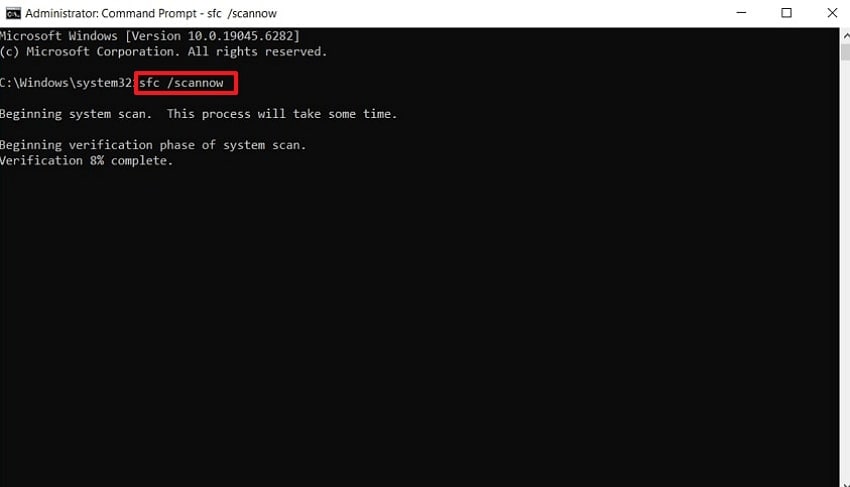
Étape 2. Saisissez sfc /scannow et appuyez sur Entrée. Attendez la fin de l’analyse, puis redémarrez l’ordinateur si nécessaire.
Réparer l’image Windows avec DISM
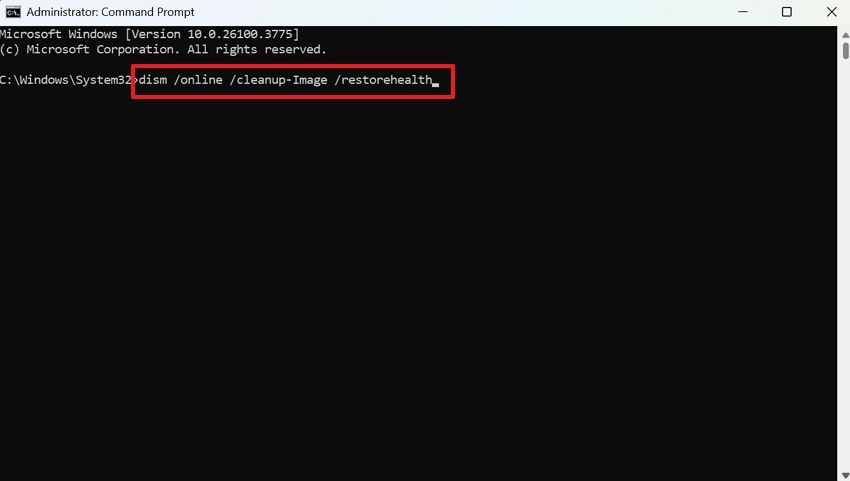
Instructions. Ouvrez l’Invite de commandes en tant qu’administrateur, saisissez DISM /Online /Cleanup-Image /RestoreHealth, puis appuyez sur Entrée. Laissez l’opération se terminer.
Partie 3. Que faire si Roblox continue de planter ?
L’erreur de vidage mémoire peut réapparaître même après ces vérifications. Dans ce cas, les étapes complémentaires suivantes vous aideront à mieux identifier l’origine du plantage.
Consulter les journaux de plantage et les rapports d’erreur
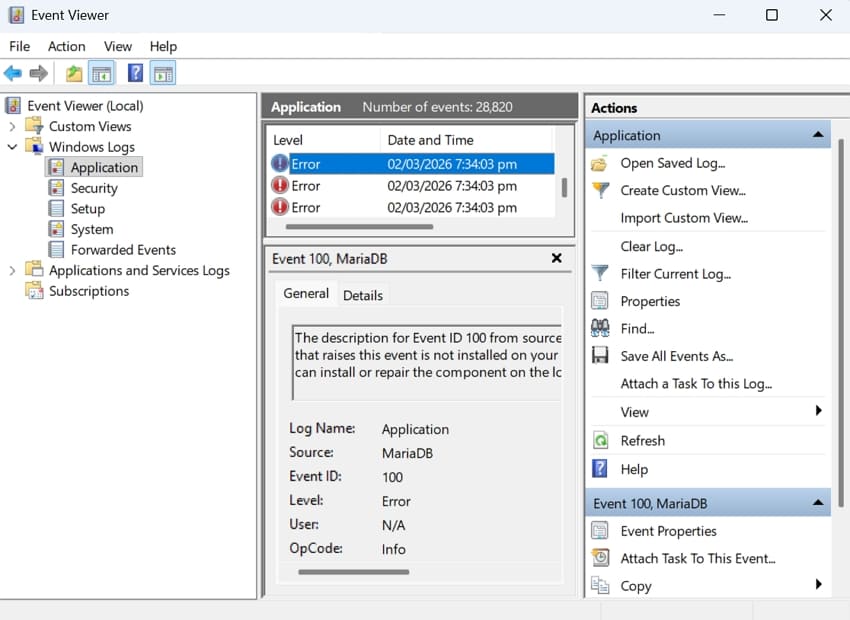
Windows peut enregistrer des informations sur les plantages d’applications dans l’Observateur d’événements. Consultez les Journaux Windows et recherchez les événements liés à Roblox. Les codes d’erreur et les modules mentionnés peuvent aider à identifier la cause.
Tester Roblox avec un autre compte
Un problème lié au compte ou à des données locales mises en cache peut parfois affecter l’utilisation de Roblox. Essayez de vous connecter avec un autre compte pour comparer le comportement. Si le problème ne se produit que sur le compte initial, vérifiez ses paramètres et les fichiers temporaires associés.
Tester Roblox avec un nouveau profil Windows
Un profil utilisateur Windows endommagé peut perturber certaines applications. Créez un nouveau compte utilisateur Windows pour vérifier si Roblox fonctionne normalement dans un environnement distinct. Si le test réussit, examinez les paramètres de votre profil d’origine avant de déplacer vos fichiers.
Contacter l’assistance Roblox
Si aucune méthode ne fonctionne, contactez l’assistance Roblox. Communiquez les codes d’erreur, les journaux de plantage et les caractéristiques de votre ordinateur pour faciliter le diagnostic.
Astuce : comment récupérer des enregistrements Roblox perdus après un plantage ?
Un plantage de Roblox peut parfois interrompre l’enregistrement d’une partie ou entraîner la perte de vidéos, de captures d’écran et d’autres fichiers stockés localement. Si ces fichiers ont été supprimés ou sont devenus introuvables, Recoverit peut analyser le support de stockage pour rechercher les données encore récupérables.
Selon l’état des fichiers retrouvés, Recoverit permet de les prévisualiser et de sélectionner ceux à restaurer, sans nécessairement récupérer un dossier entier. Certaines fonctions de réparation peuvent également être disponibles pour les vidéos endommagées après récupération ; le résultat dépend de l’état des données.
Principales fonctionnalités
Détection rapide : l’analyse recherche les vidéos Roblox supprimées ou perdues sur le support sélectionné.
Analyse en lecture seule : Recoverit recherche les fichiers sans modifier intentionnellement les données d’origine.
Formats pris en charge : Recoverit peut rechercher des enregistrements dans des formats courants comme MP4, MKV et AVI.
Comment récupérer des vidéos Roblox perdues ou endommagées : guide étape par étape
Suivez ces étapes pour tenter de récupérer vos enregistrements Roblox avec Recoverit :
Étape 1. Sélectionner le lecteur contenant les vidéos perdues
Dans Recoverit, ouvrez la section Disques durs et emplacements, puis sélectionnez le lecteur ou le dossier dans lequel les enregistrements Roblox étaient enregistrés.

Étape 2. Analyser le lecteur sélectionné
Lancez l’analyse de l’emplacement sélectionné. Le logiciel recherche les fichiers supprimés ou manquants et affiche les éléments détectés au fur et à mesure.

Étape 3. Prévisualiser et récupérer les vidéos Roblox
Parcourez les résultats et prévisualisez les vidéos disponibles. Sélectionnez les fichiers souhaités, cliquez sur Récupérer, puis enregistrez-les sur un autre support pour éviter d’écraser les données perdues.

Conclusion
L’erreur « Roblox a rencontré une erreur inattendue » peut avoir plusieurs origines : manque de mémoire, pilotes incompatibles, fichiers endommagés ou conflits logiciels. Les méthodes de ce guide vous aideront à identifier le problème et à relancer le jeu. Si des enregistrements locaux ont disparu après le plantage, Recoverit peut vous aider à rechercher les fichiers encore récupérables.
Questions fréquentes
-
Q1. Une carte graphique défaillante peut-elle provoquer une erreur de vidage mémoire sur Roblox ?
Oui. Une carte graphique ancienne, un pilote incompatible ou un problème matériel peuvent contribuer aux plantages. Commencez par mettre à jour le pilote graphique. -
Q2. Pourquoi Roblox plante-t-il uniquement dans certains jeux ?
Certains jeux Roblox demandent davantage de ressources graphiques et de mémoire. Un ordinateur peu puissant peut rencontrer des difficultés avec les expériences les plus exigeantes. -
Q3. Comment récupérer des enregistrements Roblox perdus après un plantage sous Windows ?
Vous pouvez analyser le lecteur avec Recoverit pour rechercher les vidéos supprimées ou perdues. La récupération dépend notamment de leur emplacement et du fait que les données aient été écrasées ou non.
