Tout pro sait à quel point un PDF de qualité fait la différence—que ce soit pour l'impression de rapports, des présentations, ou la gestion de fichiers scannés. Un PDF haute résolution garantit que chaque détail, du plus petit texte aux images les plus complexes, reste parfaitement lisible. À l’inverse, un PDF de mauvaise qualité oblige à plisser les yeux devant un texte flou et la pixellisation gâche vos présentations.
Ce genre de galère, presque tout le monde l'a déjà connu, ce qui montre pourquoi il faut absolument améliorer la qualité des PDF, au final. Pour régler ça, parcourez l'article ci-dessous et découvrez les meilleurs outils d'amélioration PDF à utiliser en 2025.
Table des matières
Partie 1. Comprendre pourquoi vos PDF perdent en qualité
Pour savoir comment l’améliorateur qualité PDF peut vous sauver la mise, il faut d’abord comprendre pourquoi vos PDF perdent leur qualité :
- Surcompression : Les créateurs PDF appliquent souvent une compression pour réduire la taille, pratique pour le partage ou le stockage. Mais si la compression est excessive, les images deviennent pixellisées, le texte est flou et tous les petits détails disparaissent.
- Scans basse résolution : Les pros scannent fréquemment des documents, mais si le réglage du scanner est en basse résolution, le PDF final en portera les traces. Les documents légaux ou universitaires en souffrent souvent, rendant la lecture difficile et le scan inutile.
- Paramètres d’export inadaptés : Quand vous exportez depuis Word ou un logiciel de design, de mauvais réglages peuvent vraiment nuire à la qualité. Au final, votre texte semble flou, les graphismes perdent en netteté, et la mise en page part en vrille.
- Conversions multiples à la chaîne : À chaque fois qu’on convertit un document d’un format à un autre, même de PowerPoint en PDF, il perd un peu en qualité. Les conversions répétées aggravent le problème, et la version finale est bien moins bonne que l’originale.
- Logiciel obsolète ou incompatible : Un vieux lecteur PDF ou un logiciel incompatible peut ruiner le rendu du fichier. Police mal affichée, photos déformées, mise en page désalignée — tout ça nuit à la lisibilité globale.
Partie 2. Découvrez les 8 meilleurs outils pour améliorer la qualité PDF en 2025
Avec tous les améliorateurs PDF qui existent sur le marché, voici les plus efficaces pour réellement améliorer la clarté du PDF en ligne ou hors ligne. Pour choisir l’outil adapté à vos besoins pour améliorer la qualité des PDF, comparez dans le tableau ci-dessous :
| Plateformes | Fonction principale | Outil d'amélioration | Gratuit/Payant | Fonctions AI | Qualité |
| PDFelement | Modifier / Optimiser les PDF | Édition assistée par IA | Payant/Gratuit | Oui | Optimale |
| Enhancepdf.com | Amélioration d’images | Upscaling IA dans les PDF | Payant/Sur devis | Oui | Élevée |
| DocHub | Modifier / Annoter PDF | IA image & résumé | Les deux | Oui | Moyenne |
| pdfFiller | Modifier / Organiser | Amélioration résolution | Gratuit/Payant | Limité | Élevée |
| Online2PDF | Convertir / Modifier PDF | Compression et optimisation | Gratuit | No | Moyenne |
| i2PDF | Améliorer les scans | Nettoyage scan | Gratuit | No | Moyenne |
| SmallPDF | Suite tout-en-un | Améliore tout le PDF | Gratuit/Payant | Limité | Élevée |
| PDF Tool Pi7 | Augmenter taille fichier | Augmentation PDF en Ko/Mo | Gratuit | No | Moyenne |
Améliorateur PDF 1. PDFelement
Idéal pour : Ceux qui ont besoin d’optimiser des contrats, des signatures ou de collaborer efficacement en entreprise.
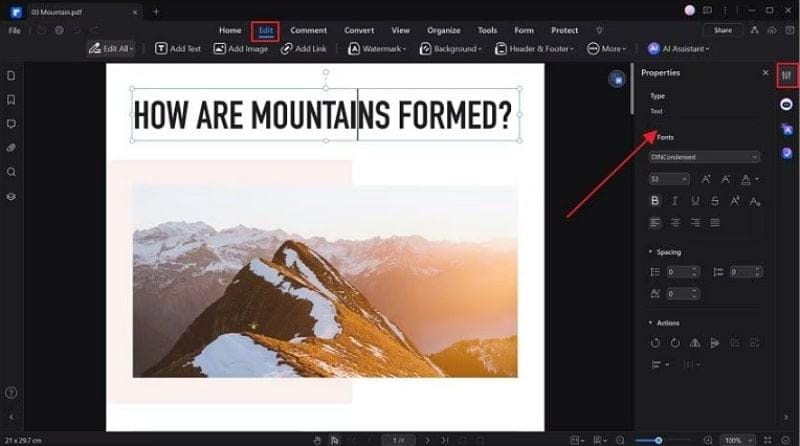
PDFelement est une solution PDF ultra-polyvalente pour lire, résumer et réécrire plus vite. Pour améliorer la qualité, vous pouvez modifier textes, images et mise en page, ajuster polices, couleurs, et autres éléments.
Son OCR IA extrait du texte éditable depuis des PDF et scans, dans la langue de votre choix. Vous pouvez aussi ajouter des annotations et notes pour faciliter les relectures et corrections de groupe.
| Tarifs | Trimestrielle :$11.99 Annuelle : $31.99 Perpétuelle :$51.99 |
| Disponible en ligne et hors ligne | Disponible sur les deux |
Améliorateur PDF 2. Enhancepdf.com
Idéal pour : Ultra adapté aux entreprises qui veulent des résultats constants sur tous leurs fichiers, avec confidentialité et protection des données garanties.
Cet améliorateur qualité PDF en ligne détecte les images dans les PDF puis applique des améliorations IA, comme l’upscaling. Il accentue les détails et les couleurs sans toucher au texte ou à la mise en page.
Le traitement est automatisé, sans clics manuels : gérez des PDF par lots facilement. Il améliore netteté et couleur de toutes les images, idéal pour l'impression professionnelle.

| Tarifs | Basique : 10 $/mois Business : 90 $/mois |
| Disponible en ligne et hors ligne | En ligne |
Améliorateur PDF 3 .DocHub
Idéal pour : Tout utilisateur qui veut améliorer rapidement ses documents sans se prendre la tête avec la technique.
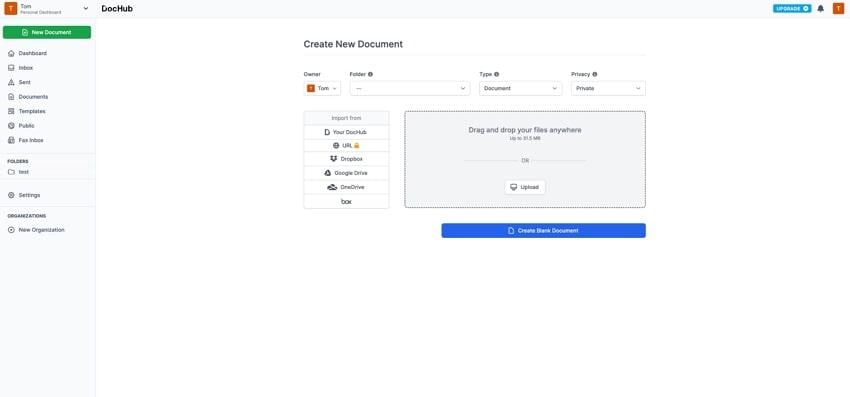
L'améliorateur IA de DocHub vous aide à optimiser scans, tableaux mal organisés et images basse qualité. Cet outil qualité PDF compresse et corrige les images automatiquement pour une meilleure netteté et facilité de conversion.
Avec l’aide de ChatGPT, vous bénéficiez de flux de travail poussés pour améliorer ou résumer vos PDF. Et les scans ou fichiers convertis trop vite sont corrigés pour devenir vraiment exploitables.
| Tarifs | Basique : 8 $/mois Pro : 12 $/mois |
| Disponible en ligne et hors ligne | En ligne |
Améliorateur PDF 4. pdfFiller
Idéal pour : Idéal pour ceux qui cherchent une solution 100 % en ligne pour éditer, améliorer ou partager leurs PDF sans tracas technique.
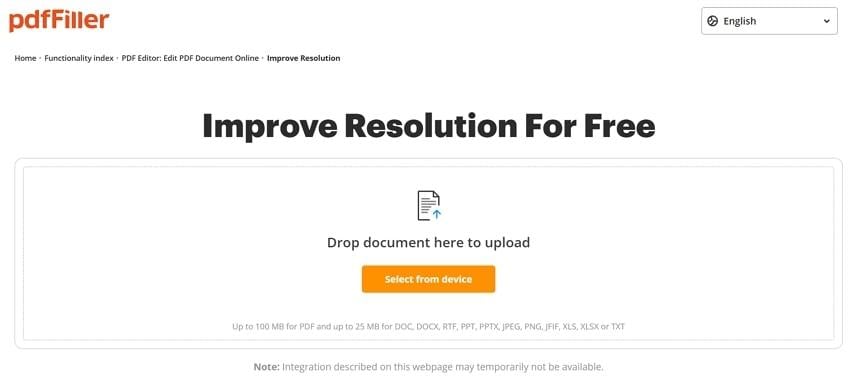
Pour améliorer la qualité d’un PDF en ligne gratuitement, vous pouvez utiliser pdfFiller, qui simplifie l'ensemble du cycle de vie des documents. Changez le texte, réorganisez les pages et ajoutez des annotations ou zones à remplir facilement directement dans le fichier.
En plus, vous pouvez accentuer la clarté des images et scans du PDF pour une meilleure lisibilité et plus belle impression. Suivez même le temps passé sur vos documents pour booster vos habitudes de travail.
| Tarifs | Basique : 8 $/mois Plus : 12 $/mois Premium : 15 $/mois |
| En ligne / hors ligne | En ligne |
Améliorateur PDF 5. Online2PDF
Idéal pour : Parfait si vous voulez convertir ou améliorer vos PDF vite et gratuitement, sans prise de tête.
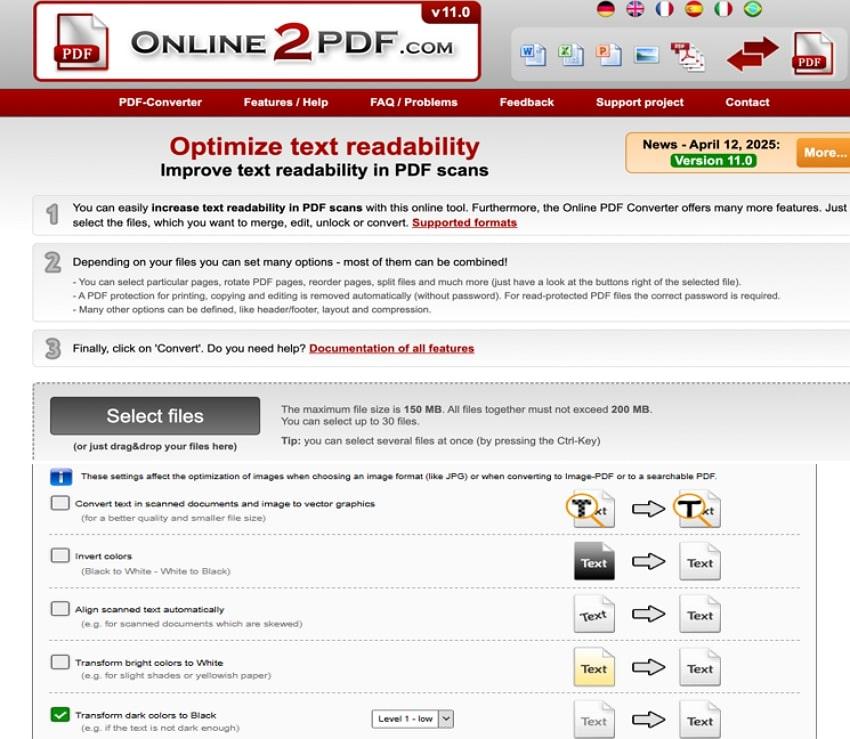
Online2PDF est une solution gratuite sur le web. Téléchargez des fichiers dans plusieurs formats, y compris XPS ou PDF. Pour améliorer la qualité d’un PDF en ligne, profitez de nombreuses options: ajout, réorganisation, définition des pages et choix de la mise en page.
Aucun fichier n’est conservé sur la plateforme : tout est effacé après traitement, pour plus de sécurité. Vous pouvez aussi réduire la taille du fichier pour faciliter le partage ou l’archivage.
| Tarifs | Gratuit |
| En ligne / hors ligne | En ligne |
Améliorateur PDF 6. i2PDF
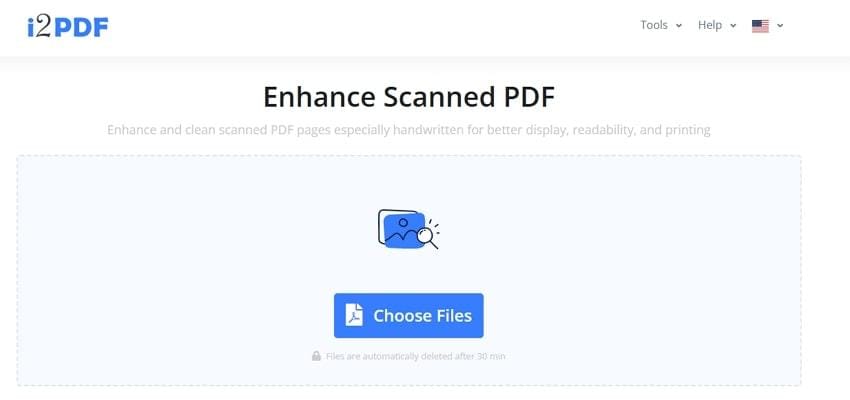
Idéal pour : Plateforme idéale pour nettoyer scans ou contrats tout en gardant une qualité top.
Autre améliorateur qualité PDF gratuit en ligne pour rendre scans et documents flous plus nets et lisibles. L’outil améliore automatiquement les scans douteux pour un affichage et une impression nickel.
En plus, compression, réglage des couleurs et conversion en niveaux de gris sont proposés. Vous pouvez transformer des images scannées en PDF en texte consultable et éditable pour une optimisation parfaite après coup.
| Tarifs | Gratuit |
| En ligne / hors ligne | En ligne |
Améliorateur PDF 7. Smallpdf
Idéal pour : Outil idéal pour les débutants, avec un système de glisser-déposer et prise en main immédiate.
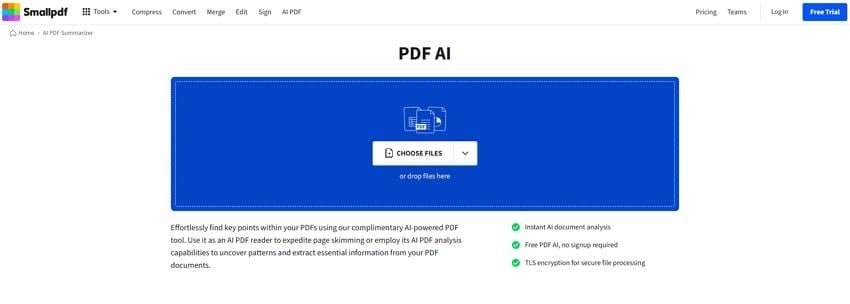
Smallpdf, plateforme reconnue, propose +30 outils pour garder vos PDF en top qualité. Pour améliorer la clarté d’un PDF, ajoutez textes, images ou mettez en valeur le contenu avec des outils tout prêts et obtenez une lisibilité optimale.
Vous pouvez ensuite fusionner plusieurs PDF ou couper de gros fichiers selon vos préférences.
| Tarifs | Pro : 12 $/mois Team : 10 $/mois |
| Disponible en ligne et hors ligne | En ligne & hors ligne |
Améliorateur PDF 8. PDF Tool
Idéal pour :Idéal pour ceux qui ont besoin d’optimiser leurs PDF pour valider la mise en ligne sur diverses plateformes.
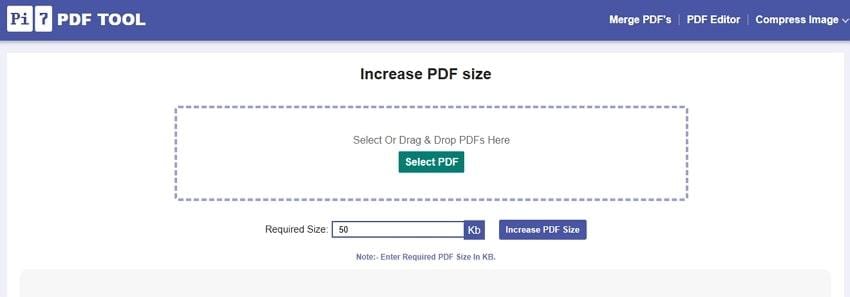
Fonction phare : augmentation de poids inédite pour améliorer la qualité d’un PDF. Il propose aussi une compression après l’augmentation, pour doser les ajustements. La qualité et la mise en page d’origine sont préservées même via l’augmentation du poids du document.
Le cycle complet : upload, définition du poids voulu, traitement, téléchargement—le tout en quelques secondes.
| Tarifs | Agrandissement gratuit |
| En ligne / hors ligne | En ligne |
Partie 3. Comment réparer un PDF corrompu avant d’améliorer sa qualité
Quand on veut améliorer la qualité d’un PDF, c'est impossible si le fichier est corrompu. Un PDF défectueux risque de ne pas s’ouvrir, de générer des pages blanches ou un contenu illisible. Dans ces cas, augmenter la résolution n’a aucun effet—il faut d’abord réparer le fichier.
C’est là que Repairit PDF Repair intervient. Cet outil pro permet de restaurer les PDF endommagés ou illisibles pour les rendre exploitables avant toute amélioration qualité. Téléchargement interrompu, transfert raté, bug logiciel—Repairit récupère vos PDF vite et sans prise de tête.
Le must ? Réparez plusieurs PDF en une seule fois, gagnez du temps et gardez vos documents intacts et prêts pour l’optimisation. Une fois réparés, vous pouvez prévisualiser le fichier avant de le sauvegarder pour assurer l’intégrité de vos données.
Fonctionnalités clés
- Prévisualisez les PDF réparés : Une fois la réparation terminée, vous pouvez vérifier le fichier avant de l’enregistrer.
- Réparation en lots : Réparez simultanément plusieurs fichiers PDF corrompus pour une efficacité maximale.
- Compatibilité totale : Fonctionne avec toutes les versions de fichiers PDF, quel que soit leur origine ou l’outil de création utilisé.
En réparant d’abord vos fichiers, vous pouvez ensuite passer en toute confiance à des méthodes qui améliorent réellement la qualité de vos PDF, comme l’augmentation de la résolution, l’amélioration de la lisibilité ou l’optimisation du poids du fichier, sans risquer de perdre des données.
Étape 1. Lancez le programme, ouvrez l’onglet “réparation de plusieurs types”, puis cliquez sur le bouton “Démarrer” sous le module Réparation de documents.

Étape 2. Continuez, appuyez sur le bouton “Ajouter” et importez tous les PDF corrompus dans le programme pour une réparation instantanée.

Étape 3. Une fois tous les PDF importés, cliquez sur le bouton “Réparer” pour lancer le traitement et sauvegarder ensuite les fichiers réparés.

Partie 4. Astuces pros pour augmenter efficacement la qualité PDF
L’avantage d’un améliorateur de qualité PDF en ligne s’amplifie lorsqu’il est associé aux pratiques innovantes suivantes :
- Toujours scanner en haute résolution : Visez au moins 300 DPI, car une résolution plus élevée garantit un texte et des images plus nets, tout en limitant la pixellisation.
- Éviter une compression excessive : Trouvez le juste équilibre en compressant légèrement, ou utilisez des outils intelligents qui préservent la netteté des images et la clarté du texte.
- Exporter avec des paramètres optimaux : Lorsque vous exportez des fichiers depuis Word ou d’autres logiciels, sélectionnez les options de haute qualité afin d’éviter toute perte inutile sur les images.
- Vérifier vos fichiers avant partage : Pensez toujours à prévisualiser vos PDF après amélioration pour contrôler la résolution des images et la mise en page, tant à l’écran qu’à l’impression.
- Utiliser des graphiques vectoriels plutôt que matriciels : Pour les tableaux et diagrammes dans vos PDF, privilégiez les graphiques vectoriels, car ils restent nets quelle que soit la taille.
Conclusion
En résumé, alors que les documents numériques exigent du professionnalisme dans tous les secteurs, la qualité de vos PDF ne doit jamais être négligée. Aujourd'hui, en 2025, améliorer la qualité de vos PDF est beaucoup plus simple grâce aux nombreux outils d'amélioration disponibles sur le marché. N'oubliez pas que l'amélioration de la qualité est plus efficace sur les fichiers stables ; c'est pourquoi Repairit est indispensable lorsque vos PDF sont corrompus.
FAQ
-
Q1. Que choisir entre un améliorateur de PDF en ligne et hors ligne ?
Les améliorateurs en ligne sont rapides, pratiques et ne nécessitent aucune installation, ce qui les rend parfaits pour des corrections express. À l’inverse, les applications hors ligne comme PDFelement sont plus avancées et adaptées au traitement de fichiers volumineux ou sensibles. -
Q2. Améliorer un PDF augmente-t-il sa taille ?
Effectivement, pour rendre l’image plus nette et le texte plus lisible, la taille du fichier peut augmenter. La grande majorité des améliorateurs intègrent des options de compression pour gagner de la place sans sacrifier la qualité, conciliant ainsi clarté et praticité. -
Q3. L’amélioration de la qualité PDF modifie-t-elle la mise en page ?
Dans la plupart des cas, les logiciels d'amélioration de la qualité PDF préservent la mise en page originale, en rendant le texte plus net et les images plus claires. Il est toujours conseillé de prévisualiser le fichier après traitement afin de vérifier que la mise en page, les polices et les photos ne sont pas altérées.