
Un blocage aléatoire de Windows 11 peut être un court gel qui se résout de lui-même, un bureau qui cesse de répondre, un verrouillage complet du PC, ou un plantage suivi d'un redémarrage automatique. Un écran de plantage Windows 11 est différent d'un simple blocage : Windows a détecté une erreur grave, a arrêté le système et peut afficher un code d'arrêt ou un pilote ou module nommé.
La bonne solution dépend de ce qui échoue réellement. Si une seule application se bloque alors que Windows répond encore, commencez par cette application. Si tout le PC se bloque, que plusieurs programmes sans lien plantent, ou que la machine redémarre sous charge, élargissez les vérifications aux pilotes, aux composants Windows, à la RAM, au stockage, aux températures, à l'alimentation et au firmware. Ne passez pas directement à Réinitialiser ce PC ou à une installation propre tant que des diagnostics à moindre risque peuvent encore cerner la cause.
Ce guide maintient les blocages de Windows 11, les plantages avec code d'arrêt et les boucles de redémarrage techniquement séparés. Il protège également les données avant toute réparation destructive. Wondershare Recoverit n'est présenté que si des fichiers précédemment stockés deviennent supprimés, manquants, formatés ou inaccessibles ; ce n'est pas un outil de réparation pour Windows, les pilotes, la RAM, le matériel de stockage ou l'alimentation.
Dans cet article
Partie 1. Identifier le modèle de blocage ou de plantage de Windows 11
Avant d'appliquer des correctifs, classifiez ce qui se passe lorsque le problème survient. Un ordinateur qui ne cesse de se bloquer sous Windows 11 peut avoir de nombreuses causes possibles, mais le comportement de récupération vous indique souvent quelle couche vérifier en premier.
Diagnostic rapide : faire correspondre le modèle de défaillance
| Ce que fait le PC | Ce que cela peut indiquer | Meilleur point de départ |
| Une application se bloque tandis que Windows répond encore | Problème spécifique à l'application, extension, plug-in ou conflit en arrière-plan | Corriger d'abord l'application concernée ; utiliser la Partie 3 uniquement si d'autres applications sont également instables |
| Windows se bloque quelques secondes, puis récupère | Pression sur les ressources, latence de stockage, blocage d'une application ou délai temporaire d'un pilote | Parties 3 et 4 |
| Tout le PC se bloque et nécessite une coupure d'alimentation | Instabilité des pilotes, RAM, stockage, thermique, alimentation ou autre défaillance de bas niveau | Parties 3 et 6 |
| Le PC redémarre sans avertissement | Alimentation, chaleur, instabilité matérielle ou plantage avec code d'arrêt caché | Parties 6 et 7 |
| Un code d'arrêt apparaît avant le redémarrage | Vérification de bogue Windows impliquant un logiciel, un pilote ou du matériel | Partie 7 |
| Les blocages surviennent principalement lors de jeux ou de charges de travail importantes | Pilote GPU, RAM, chaleur, alimentation, réglage ou logiciel spécifique à la charge de travail | Parties 3 et 6 ; voir le guide de blocage de Windows 11 en jeu |
Blocage vs plantage avec code d'arrêt vs boucle de redémarrage
- Blocage : L'écran ou le bureau cesse de répondre, mais Windows peut ne pas afficher d'erreur fatale. Un blocage peut se résoudre de lui-même ou nécessiter un arrêt forcé.
- Plantage avec code d'arrêt : Windows détecte un problème grave et s'arrête. Microsoft appelle cela une erreur de code d'arrêt, une vérification de bogue, une erreur du noyau, une erreur d'écran bleu ou une erreur d'écran noir selon la version de Windows et la présentation.
- Boucle de redémarrage : Windows plante ou échoue au démarrage et redémarre automatiquement avant que vous puissiez lire l'erreur ou atteindre un bureau stable.
Sur Windows 11 version 24H2 et ultérieure, Microsoft documente un écran d'erreur d'arrêt noir pour certaines versions. Un écran noir simple sans message d'arrêt ni code est un symptôme différent et ne doit pas être automatiquement traité comme un plantage système.
Blocage au démarrage vs blocage aléatoire en cours de session
Un blocage au démarrage survient pendant le chargement du firmware, des composants de démarrage, des pilotes, des services ou des composants de connexion. Un blocage aléatoire en cours de session survient après que Windows a déjà atteint un bureau utilisable. Si votre problème est concentré sur le logo Windows, l'écran de connexion ou immédiatement après la connexion, utilisez le guide de blocage de Windows 11 au démarrage au lieu d'appliquer chaque correctif de session ci-dessous.
Partie 2. Prendre les premières mesures les plus sûres
Les plantages aléatoires peuvent détruire des preuves utiles si vous modifiez plusieurs pilotes, services ou paramètres Windows en même temps. Commencez par des vérifications réversibles et enregistrez la défaillance avant toute réparation approfondie.
Capturer les preuves avant de modifier Windows
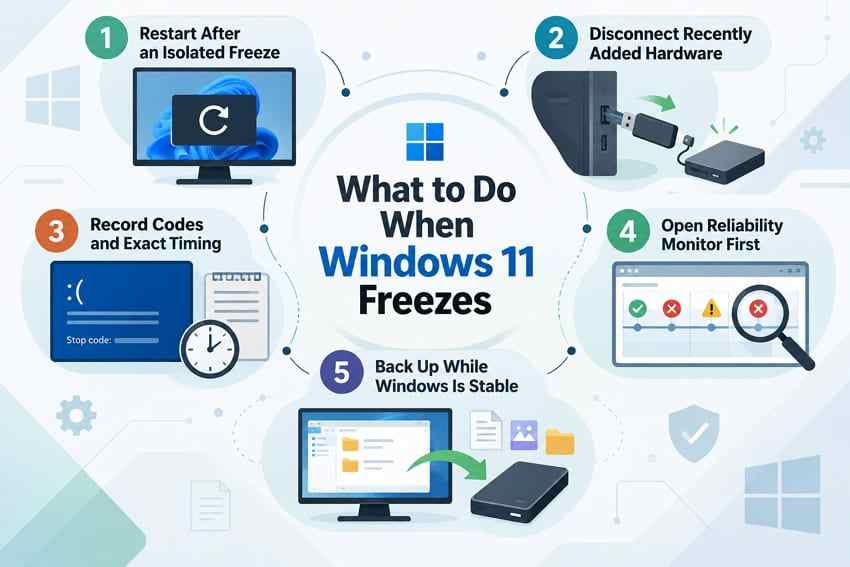
- Redémarrer après un blocage isolé : S'il s'agissait d'un événement unique, redémarrez une fois et notez l'application, la charge de travail et les périphériques qui étaient actifs.
- Déconnecter le matériel récemment ajouté : Retirez temporairement les périphériques USB non essentiels, les concentrateurs, les stations d'accueil, les périphériques de capture et les disques externes, puis retestez.
- Enregistrer l'heure exacte de la défaillance : Notez tout code d'arrêt, pilote nommé, message d'erreur et la minute à laquelle le blocage ou le redémarrage s'est produit.
- Vérifier le Moniteur de fiabilité : Appuyez sur "Windows + R", entrez "perfmon /rel", et comparez les événements critiques avec l'heure de la défaillance avant de modifier plusieurs éléments à la fois.
Protéger les fichiers importants pendant que Windows est stable
Si Windows fonctionne encore normalement entre les plantages, copiez maintenant les fichiers locaux importants sur un autre lecteur ou emplacement de sauvegarde. Des arrêts forcés répétés, un lecteur qui se dégrade ou une réinitialisation ultérieure peuvent rendre la protection des données plus difficile. Un logiciel de récupération ne remplace pas une sauvegarde normale lorsque les fichiers sont encore accessibles.
Partie 3. Corriger les modifications récentes de Windows, des pilotes et des logiciels
Si le problème a commencé après un changement précis, examinez d'abord ce changement. C'est plus efficace que de mettre à jour tous les pilotes, de désinstaller des logiciels sans rapport ou de réinitialiser Windows.
Correctif 1. Installer les mises à jour Windows applicables et vérifier l'état des versions
Microsoft note que les mises à jour Windows peuvent inclure des améliorations de stabilité, de sécurité et de pilotes. Cependant, si les blocages ont commencé immédiatement après une mise à jour récente, vérifiez d'abord l'état des versions de Windows pour un problème connu ou une correction plus récente plutôt que de supposer que le dernier package doit toujours être supprimé.
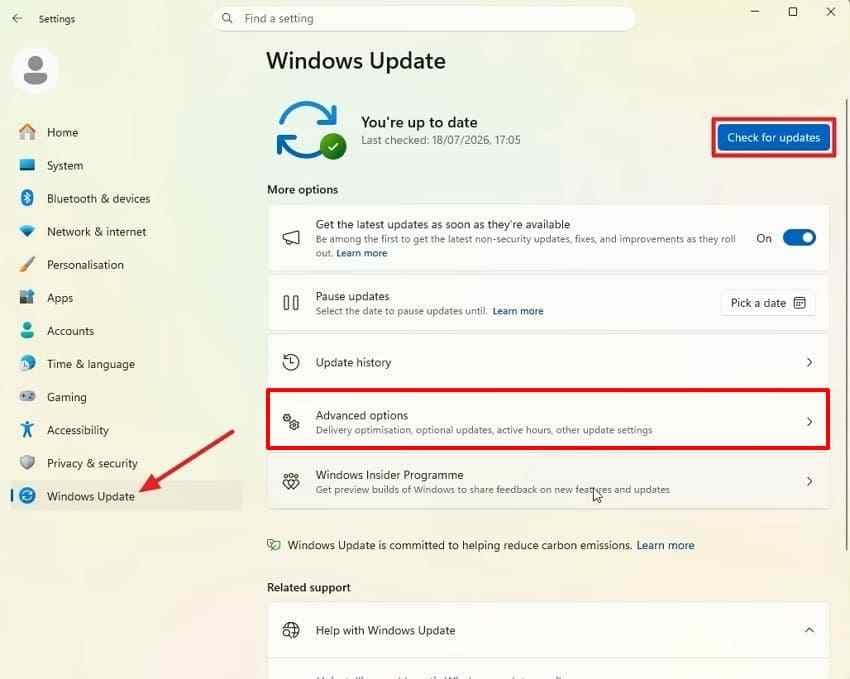
Instructions. Ouvrez "Paramètres > Windows Update" et choisissez "Rechercher des mises à jour« . Installez les mises à jour Windows applicables, redémarrez et effectuez un nouveau test. Consultez «Options avancées > Mises à jour facultatives» uniquement pour les pilotes correspondant au matériel ou au modèle de défaillance que vous analysez.
Correctif 2. Mettre à jour ou restaurer le pilote correspondant à la chronologie
A Plantage de Windows 11 qui survient immédiatement après une modification d'un pilote graphique, de chipset, de stockage ou d'un autre périphérique fait de ce pilote spécifique un suspect raisonnable. Ne mettez pas à jour ou ne restaurez pas tous les pilotes en même temps.
Étape 1. Identifier le périphérique et le pilote actuel
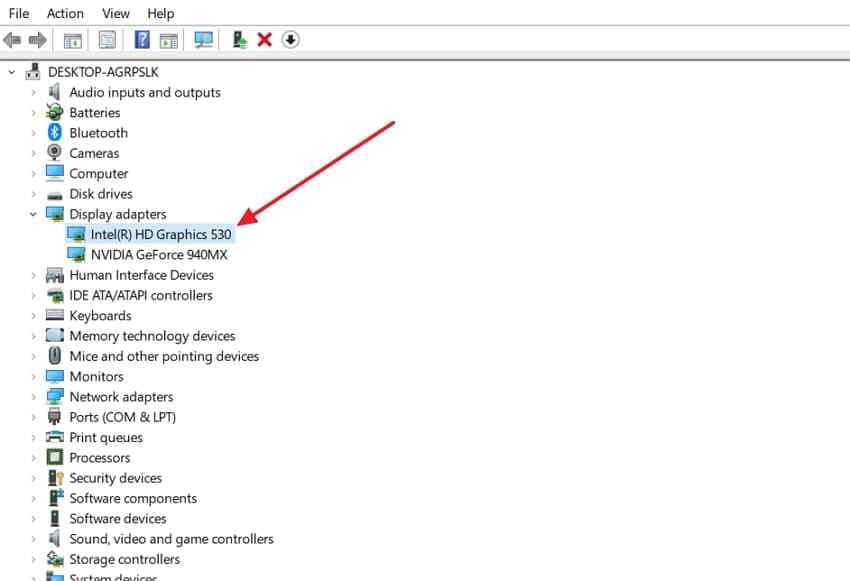
Ouvrez «Gestionnaire de périphériques», localisez le périphérique lié à la défaillance et notez son modèle exact, le fournisseur du pilote, la version et la date.
Étape 2. Mettre à jour depuis le fournisseur approprié
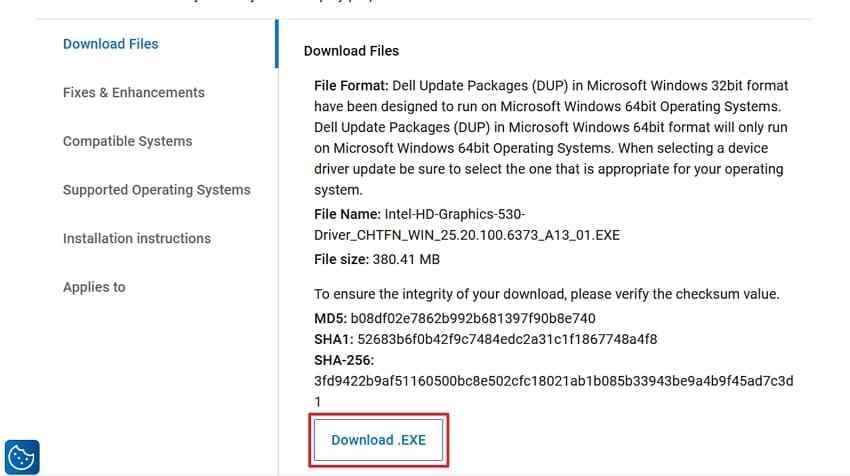
Consultez d'abord la page d'assistance du fabricant du PC pour obtenir des pilotes validés pour les ordinateurs portables ou les systèmes préconfigurés. Si l'OEM ne fournit pas de package applicable plus récent, utilisez le site d'assistance officiel du fabricant du matériel.
Instructions. Si le plantage a débuté après une récente mise à jour du pilote, ouvrez «Gestionnaire de périphériques > périphérique concerné > Propriétés > Pilote» et sélectionnez «Restaurer le pilote» lorsque le bouton est disponible. Redémarrez et effectuez un nouveau test avant de modifier quoi que ce soit d'autre.
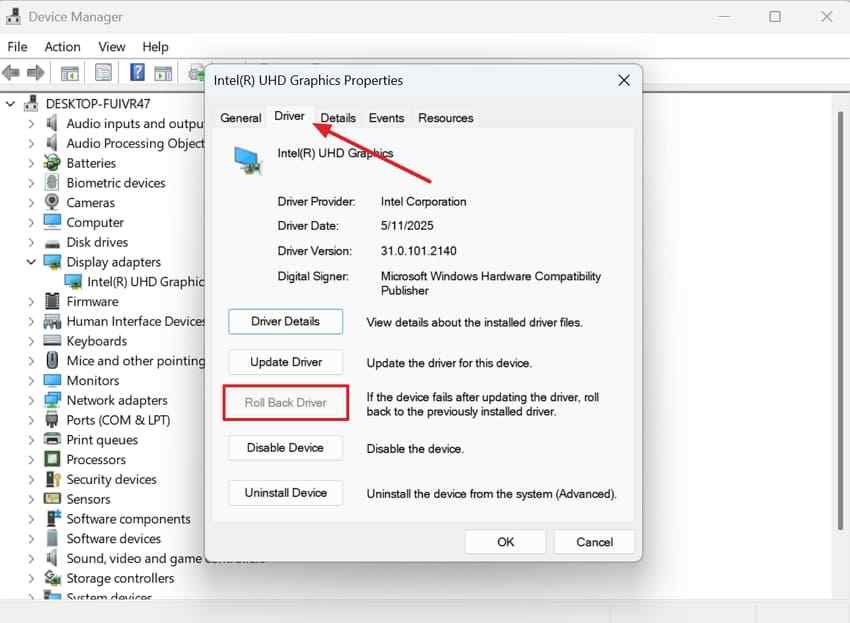
Remarque : Si «Restaurer le pilote» est indisponible, Windows ne dispose actuellement d'aucun package de pilote précédent accessible via cette interface.
Correctif 3. Supprimer les conflits logiciels avec le mode sans échec et le démarrage propre
Les outils de sécurité récemment installés, les superpositions, les utilitaires de surveillance, les logiciels RVB, les outils de stockage et autres programmes en arrière-plan peuvent déstabiliser Windows. Supprimez ou désactivez le suspect le plus récent un par un.
Étape 1. Examiner les applications récemment installées
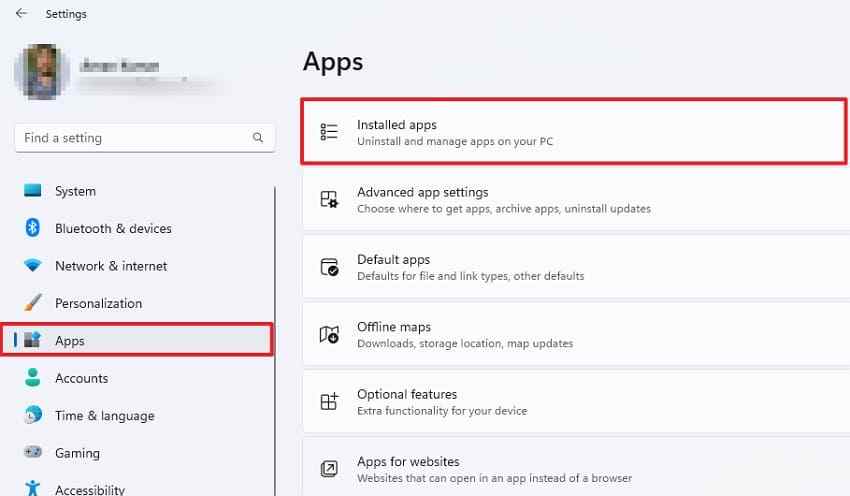
Ouvrez «Paramètres > Applications > Applications installées» et triez ou examinez par date d'installation.
Étape 2. Désinstaller un suspect principal à la fois
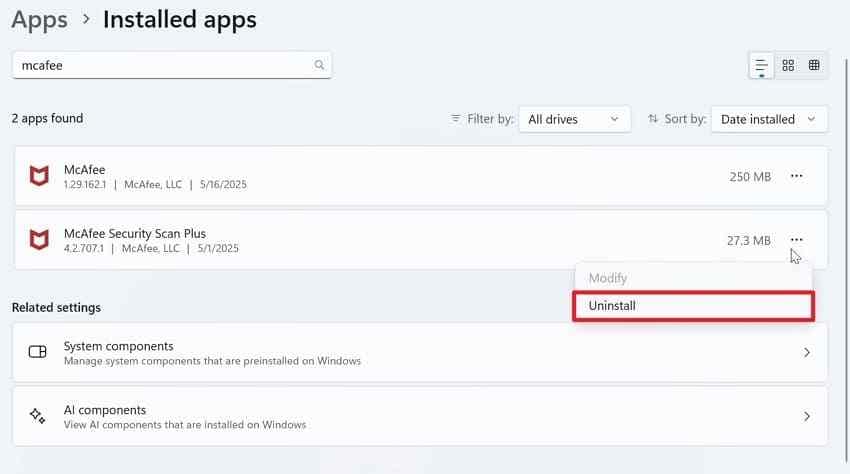
Sélectionnez l'utilitaire récemment ajouté qui correspond au début du problème, choisissez «Désinstaller», redémarrez Windows et effectuez un nouveau test avant de supprimer un autre programme.
Pour une comparaison plus propre, démarrez en Mode sans échec. Si Windows est stable dans ce mode, un pilote non essentiel, un service ou un programme de démarrage devient un suspect plus sérieux.
Étape 1. Accéder au démarrage avancé
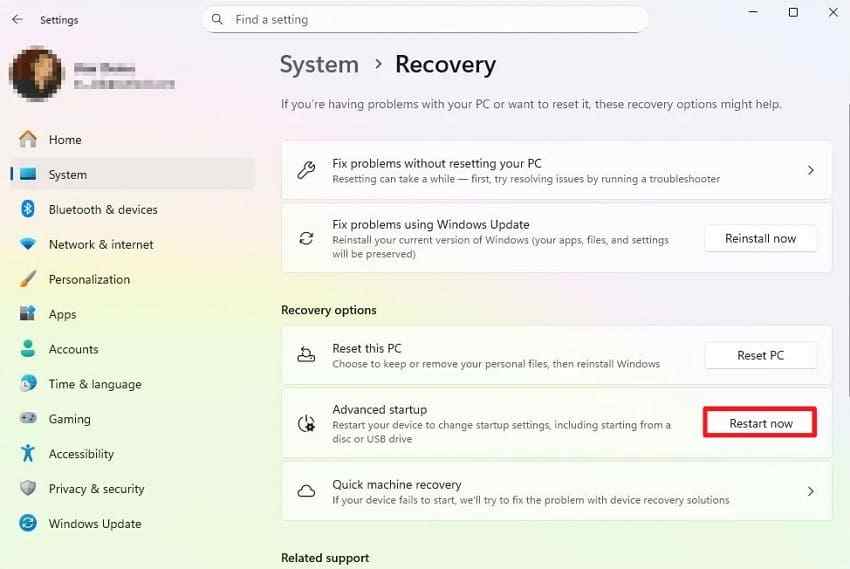
Ouvrez «Paramètres > Système > Récupération» et sélectionnez «Redémarrer maintenant» à côté de «Démarrage avancé".
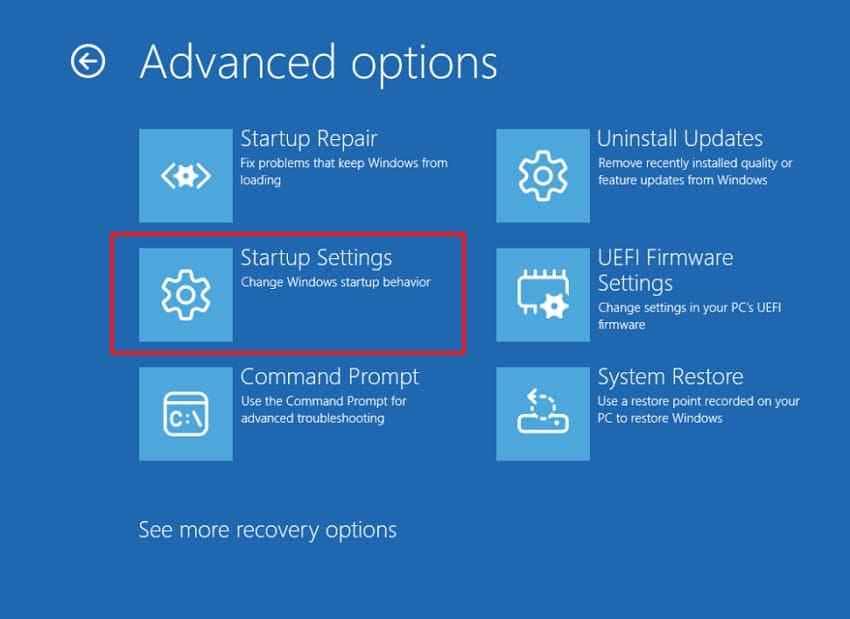
Étape 2. Ouvrir les paramètres de démarrage
Dans WinRE, choisissez «Dépannage > Options avancées > Paramètres de démarrage > Redémarrer".
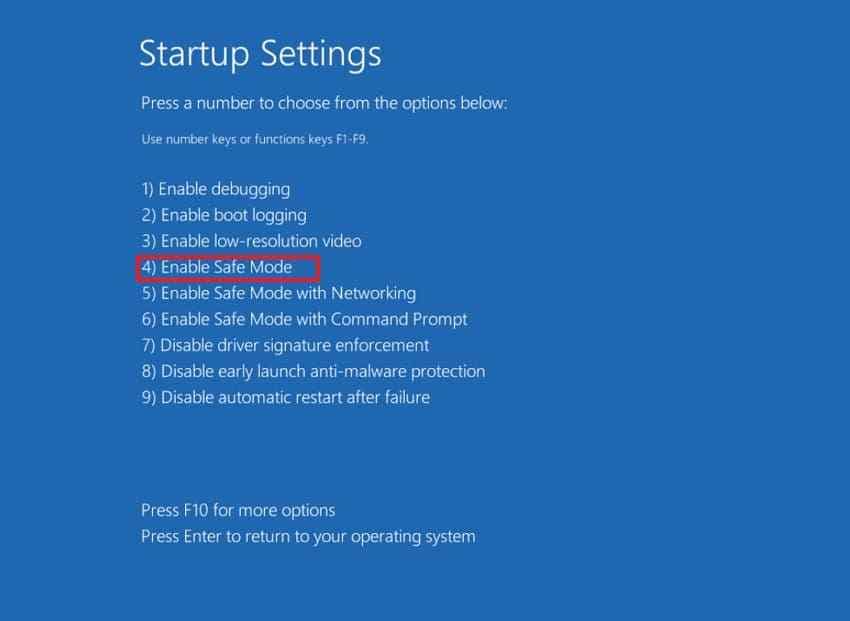
Étape 3. Démarrer en mode sans échec
Appuyez sur "4» ou «F4» pour le Mode sans échec, puis reproduisez l'activité qui provoque normalement le blocage.
Si le Mode sans échec est stable mais que le conflit reste flou, utilisez la procédure de démarrage propre de Microsoft pour isoler les services tiers et les applications de démarrage. Réactivez progressivement les éléments désactivés après les tests afin que le PC ne reste pas dans un état de démarrage de diagnostic.
Partie 4. Réduire la pression sur les ressources et le lecteur système
If Blocage de Windows 11 puis récupération ultérieure, le PC peut être bloqué sous la pression du processeur, de la mémoire, du disque, du GPU ou de l'espace de stockage plutôt que de subir un plantage fatal.
Correctif 4. Vérifier la pression sur le CPU, la mémoire, le disque et le GPU
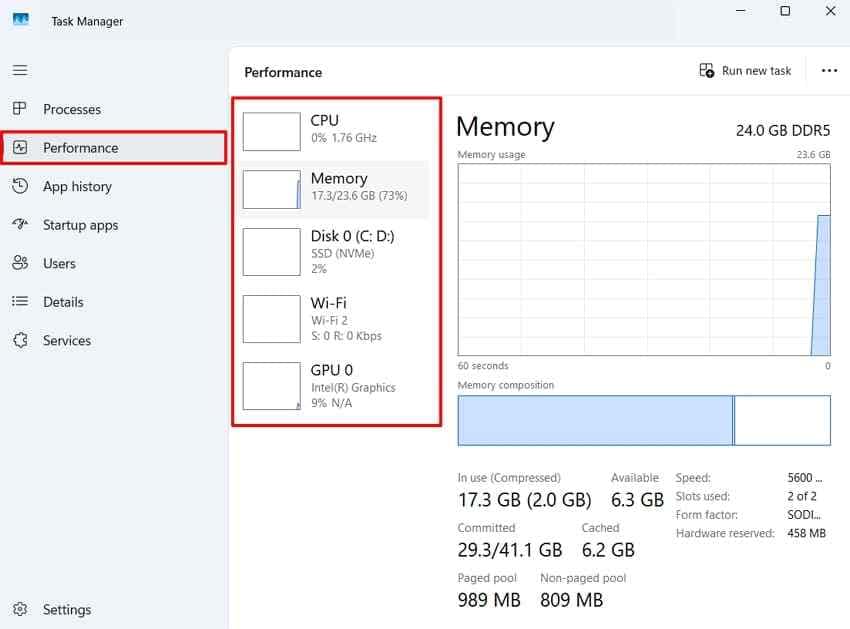
Étape 1. Appuyez sur «Ctrl + Maj + Échap» et ouvrez «Gestionnaire des tâches > Performances». Surveillez l'utilisation du processeur, de la mémoire, du disque et du GPU pendant l'activité qui précède le ralentissement.
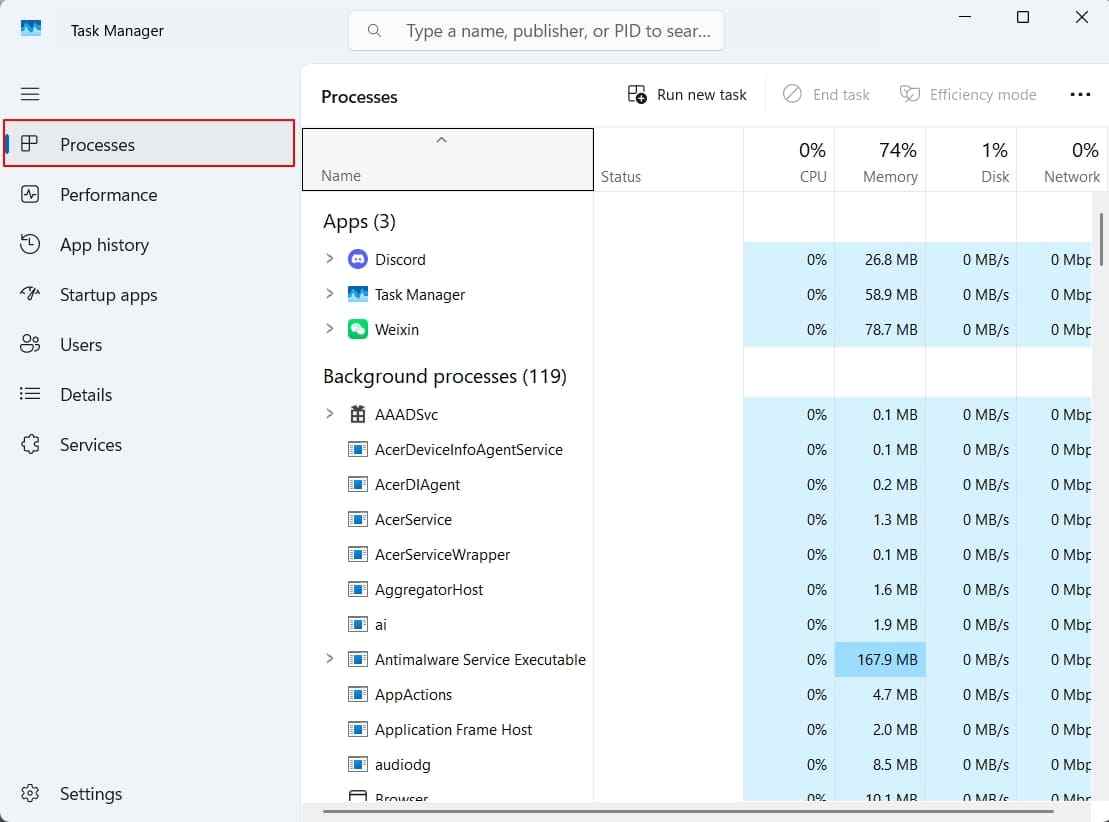
Étape 2. Ouvrez "Processus» et triez par la ressource qui présente des pics. Si une application tierce épuise régulièrement cette ressource, fermez, mettez à jour, réparez ou dépannez cette application en premier.
Remarque : Évitez de mettre fin aux processus système Windows inconnus simplement parce qu'ils montrent une activité. Certains composants Windows redémarreront, et mettre fin au mauvais processus peut rendre le diagnostic plus difficile.
Correctif 5. Libérer de l'espace sur le lecteur système et examiner les avertissements de santé
Un espace libre insuffisant peut interférer avec les fichiers temporaires, les mises à jour, la pagination et la maintenance normale de Windows. Microsoft recommande de conserver suffisamment d'espace disponible pour que Windows et les applications fonctionnent normalement.
Étape 1. Ouvrez "Paramètres > Système > Stockage» et vérifiez l'espace disponible sur le lecteur système Windows.
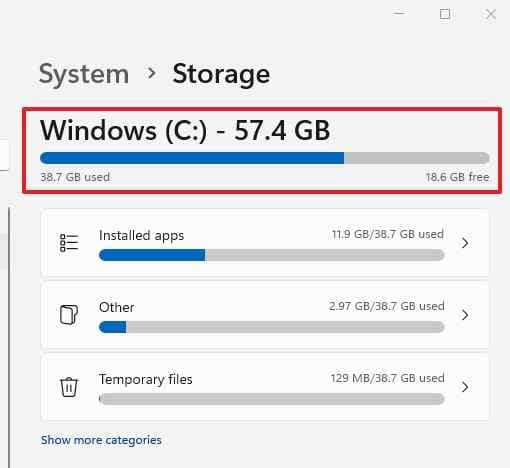
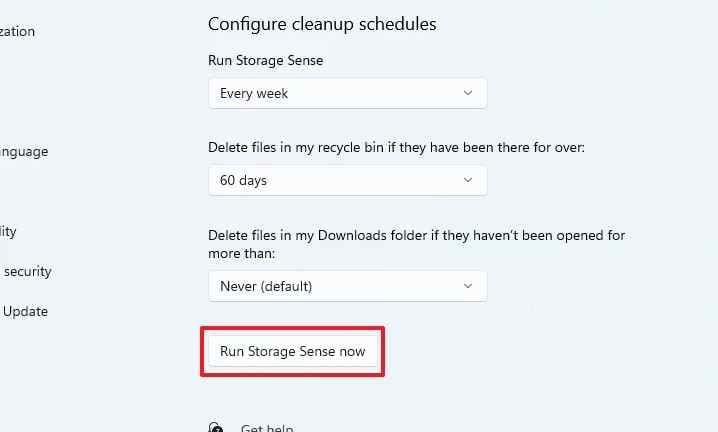
Étape 2. Ouvrez Contrôle du stockage, vérifiez ce qu'il est configuré pour supprimer et exécutez-le uniquement après avoir vérifié la Corbeille, les Téléchargements et les paramètres de contenu cloud.
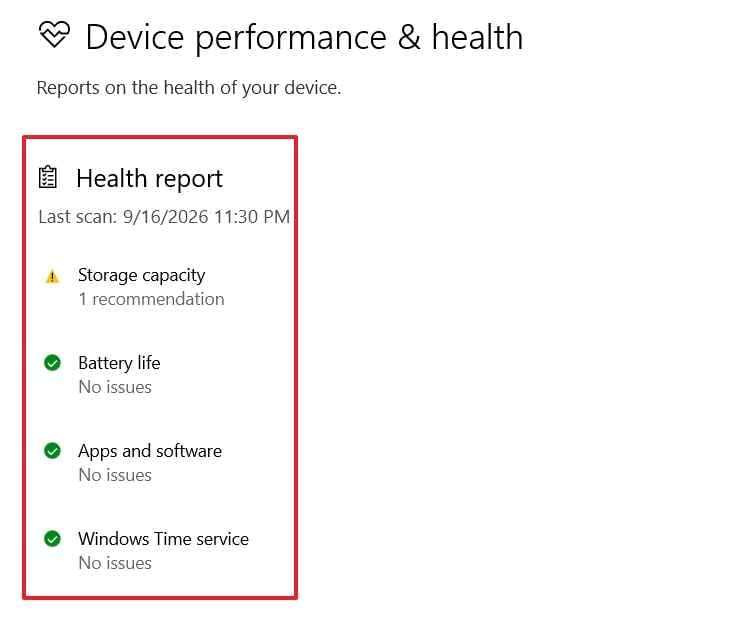
Consultez également Performances et intégrité de l'appareil dans Sécurité Windows pour les avertissements concernant la capacité de stockage, la batterie, les logiciels ou l'intégrité du système.
Partie 5. Réparer les composants Windows
Passez à la réparation des composants Windows une fois que les causes liées aux applications, aux pilotes et aux ressources sont moins probables. Cela évite qu'une étape de réparation générale masque un déclencheur plus simple.
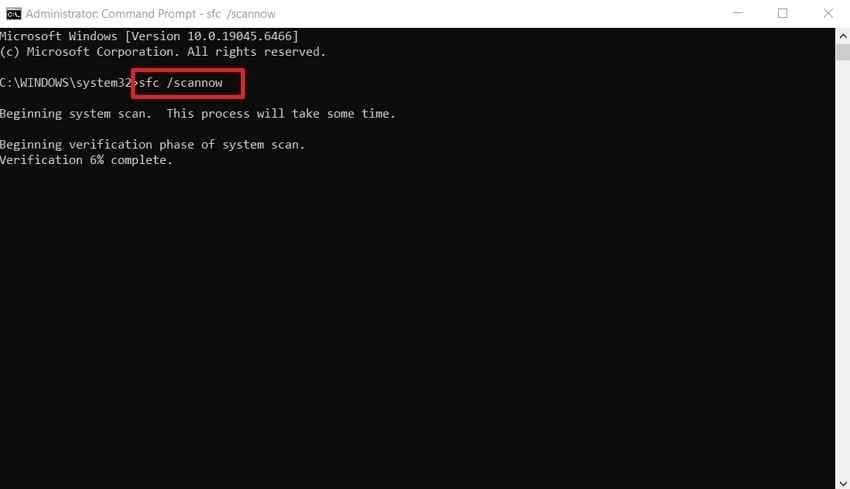
Correctif 6. Exécuter DISM avant SFC
Les recommandations SFC actuelles de Microsoft préconisent de réparer le magasin de composants Windows avec DISM avant d'analyser les fichiers système protégés avec SFC.
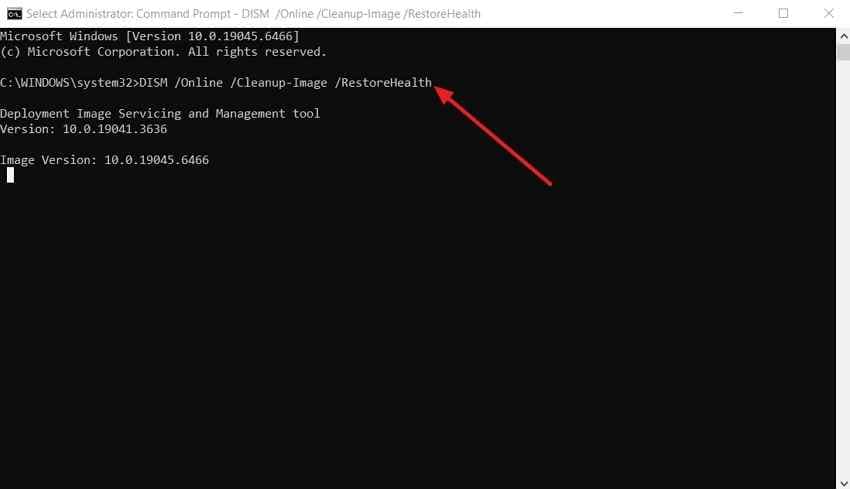
Pour DISM. Ouvrez "Invite de commandes» en tant qu'administrateur et exécutez «DISM /Online /Cleanup-Image /RestoreHealth». Attendez que la commande se termine.
Pour SFC. Dans la même invite de commandes avec élévation de privilèges, exécutez «sfc /scannow». Laissez la vérification se terminer, redémarrez Windows et effectuez un nouveau test.
Correctif 7. Annuler les modifications récentes du système ou réparer/réinstaller Windows
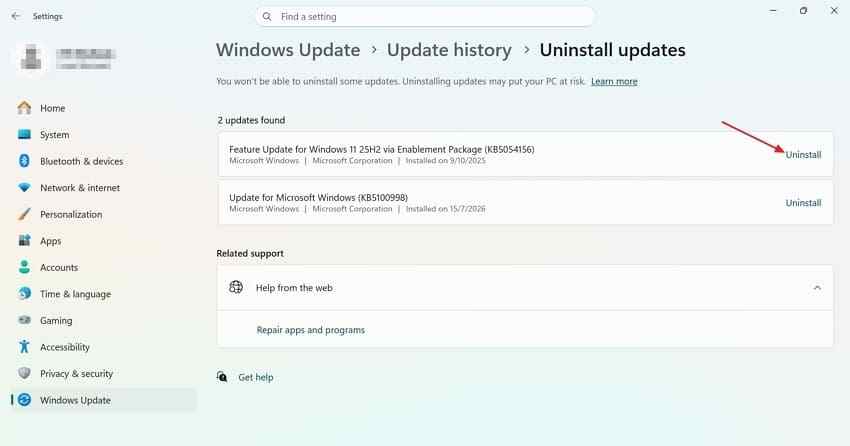
Utilisez les outils de restauration uniquement lorsque le moment s'y prête. Si les blocages ont commencé immédiatement après une mise à jour qualité, vérifiez d'abord l'état des publications Microsoft et les mises à jour plus récentes. Si la restauration reste appropriée, supprimez uniquement la mise à jour éligible correspondant à la chronologie.
Instructions. Ouvrez "Paramètres > Windows Update > Historique des mises à jour > Désinstaller les mises à jour» et supprimez la récente mise à jour qualité éligible uniquement lorsque les preuves le justifient.
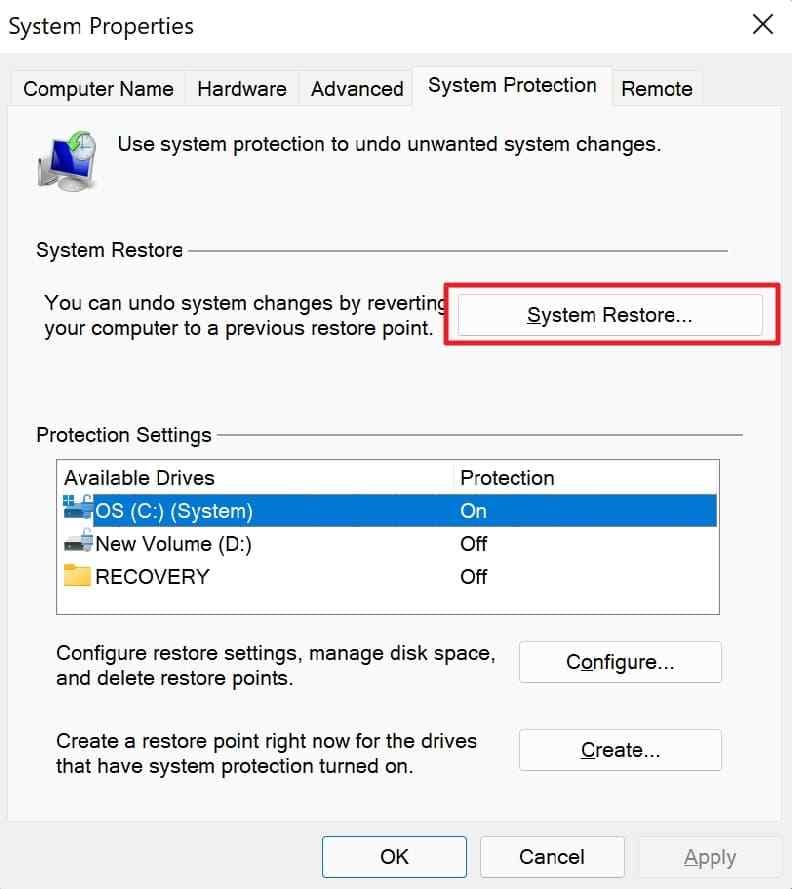
Restauration du système permet de ramener les fichiers système, les pilotes, les paramètres de registre et les programmes installés à un point de restauration sans supprimer les fichiers personnels.
Étape 1. Ouvrez "Créer un point de restauration > Restauration du système".
Étape 2. Choisissez un point de restauration antérieur au début des blocages, examinez les programmes affectés et effectuez la restauration.
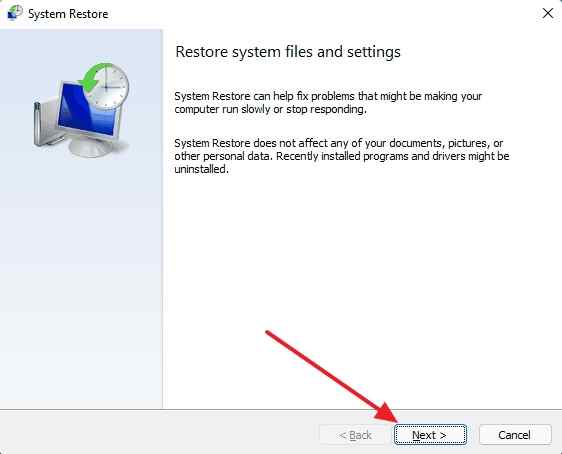
Ne confondez pas la Restauration du système classique avec les nouvelles options de restauration à un instant précis disponibles sur certains systèmes Windows 11 version 24H2 ou ultérieure. Microsoft indique que la restauration à un instant précis peut également ramener les fichiers personnels à un instantané automatique récent. Protégez donc vos fichiers actuels avant de l'utiliser.
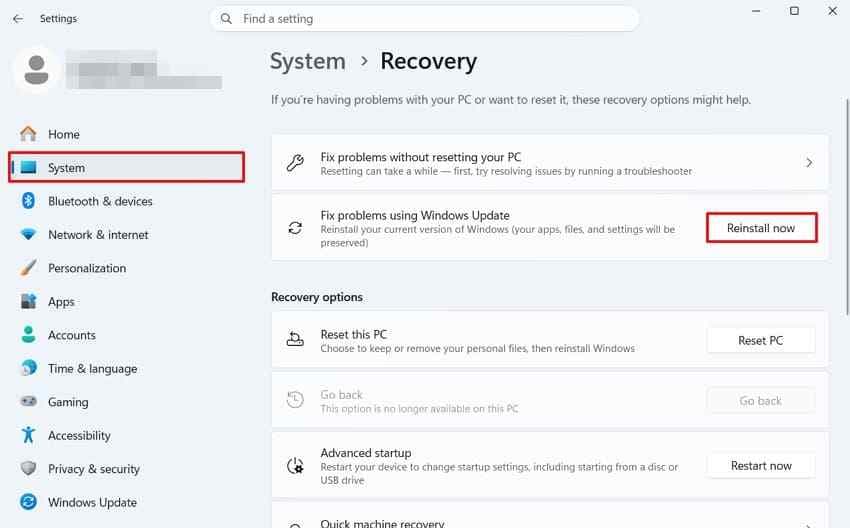
Si la corruption des composants persiste et que Windows peut encore démarrer, la réinstallation de réparation via Windows Update de Microsoft peut réinstaller la version actuelle de Windows tout en préservant les applications, les fichiers et les paramètres sur les systèmes pris en charge.
Étape 1. Ouvrez "Paramètres > Système > Récupération» et sélectionnez «Réinstaller maintenant» sous «Résoudre les problèmes à l'aide de Windows Update» lorsque l'option est disponible.
Étape 2. Suivez les instructions, maintenez le PC branché à l'alimentation et à Internet, et laissez Windows terminer l'opération avant de retester la stabilité.
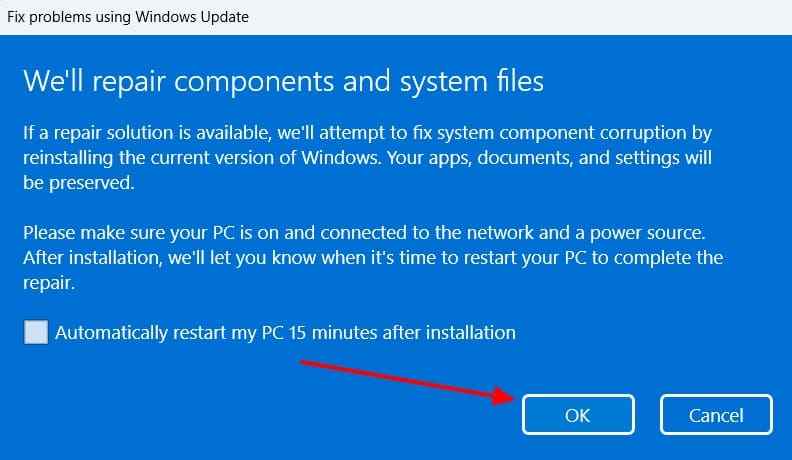
Remarque : Si l'option est indisponible, utilisez un support d'installation Windows 11 compatible pour une réinstallation sur place uniquement après avoir confirmé que l'édition, la langue et l'option de conservation des fichiers et applications sont appropriées.
Partie 6. Tester la RAM, le stockage, les températures et l'alimentation
Si un ordinateur portable continue de se bloquer sous Windows 11 après des réparations logicielles, ou si des applications sans lien entre elles échouent de différentes manières, la stabilité matérielle devient plus importante. Testez une couche matérielle à la fois plutôt que de supposer qu'un seul composant a défailli.
Correctif 8. Tester la RAM lorsque les défaillances sont larges ou aléatoires
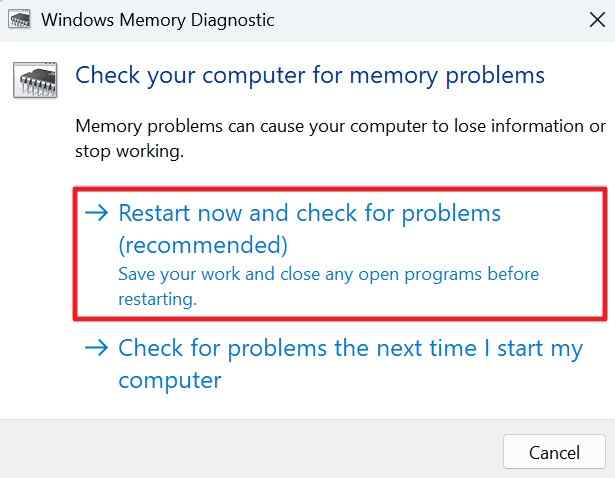
Les plantages aléatoires sur plusieurs applications, les codes d'arrêt variables et les blocages qui persistent en Mode sans échec peuvent justifier un test de mémoire. L'outil Diagnostics de mémoire Windows peut effectuer une vérification de mémoire de base ou étendue.
Instructions. Recherchez «Outil de diagnostic mémoire Windows" et choisissez "Redémarrer maintenant et rechercher les problèmes". Après le redémarrage de Windows, vérifiez le résultat. Microsoft indique également que les résultats peuvent être consultés dans l'Observateur d'événements si la notification est manquée.
Si les symptômes suggèrent encore fortement une instabilité de la mémoire, utilisez les conseils de diagnostic du fabricant du PC ou de la mémoire plutôt que de supposer qu'un test rapide réussi prouve que chaque barrette DIMM et chaque profil mémoire sont stables.
Correctif 9. Vérifier le stockage, le réglage, les températures et la stabilité de l'alimentation
Les retards de stockage peuvent provoquer des blocages, tandis que les problèmes thermiques, de tension ou d'alimentation peuvent déclencher des blocages et des redémarrages soudains. Utilisez les informations issues du schéma de défaillance pour décider quelle vérification est pertinente.
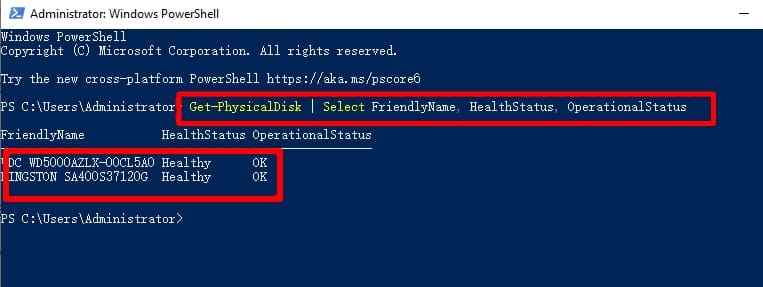
Étape 1. Vérifier l'état de stockage signalé
Ouvrez PowerShell en tant qu'administrateur et exécutez Get-PhysicalDisk. Considérez "HealthStatus" et "OperationalStatus" comme un rapport Windows de premier niveau, et non comme un diagnostic matériel complet du SSD ou du HDD.
Étape 2. Analyser le système de fichiers avant de le réparer
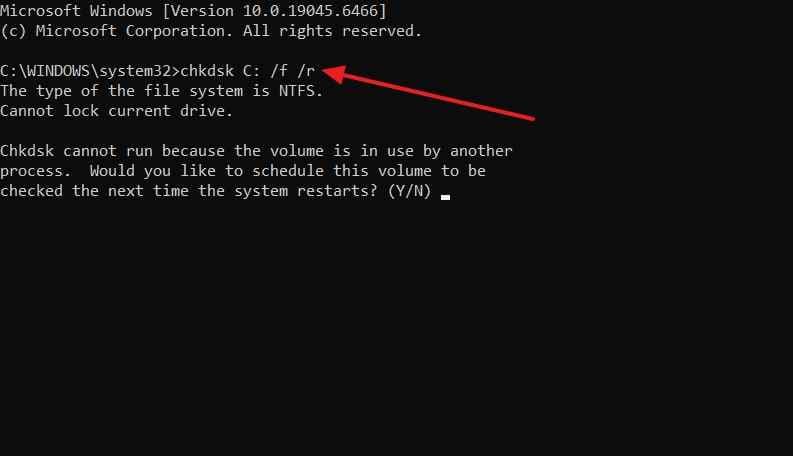
Une fois les données importantes sauvegardées, exécutez "chkdsk C: /scan" pour une analyse NTFS non perturbatrice. La documentation CHKDSK actuelle de Microsoft distingue la vérification en ligne "/scan" des paramètres de réparation tels que "/f" et "/r". N'exécutez pas à plusieurs reprises des analyses de réparation à forte écriture sur un lecteur qui se déconnecte, disparaît, signale une défaillance matérielle ou émet des bruits mécaniques anormaux.
Seulement après que les données sont protégées : Si Windows signale des erreurs de système de fichiers nécessitant une réparation hors ligne, suivez la recommandation de réparation une seule fois. L'exemple ci-dessous montre un workflow de réparation CHKDSK planifié plutôt qu'une première étape universelle.
Étape 3. Rétablir les paramètres par défaut pris en charge
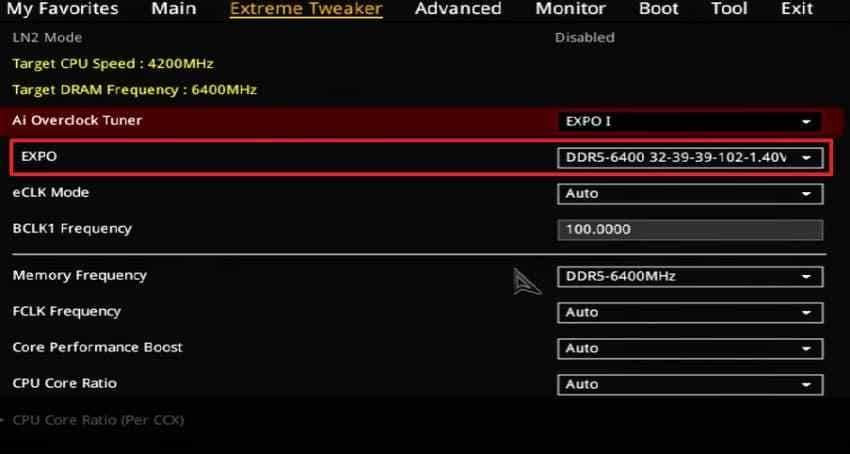
Si le PC utilise l'overclocking CPU/GPU, le sous-voltage, XMP ou EXPO, restaurez temporairement les paramètres par défaut pris en charge et retestez. Les menus BIOS/UEFI varient selon la carte mère et le modèle de PC, utilisez donc le manuel de l'appareil ou de la carte mère au lieu de supposer que "Supprimer» ou «F2" fonctionne sur tous les systèmes.
Étape 4. Vérifier le comportement thermique et l'alimentation
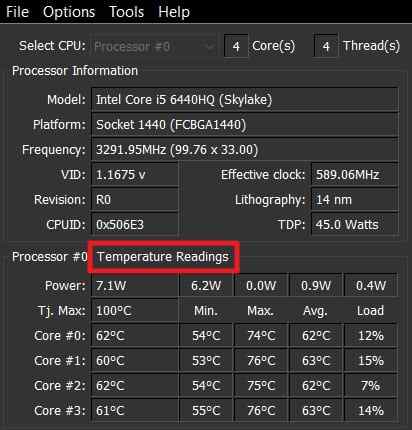
Utilisez les diagnostics du fabricant du PC ou un utilitaire de capteurs matériels réputé pour comparer les températures du CPU et du GPU avec les spécifications du fabricant des composants. Évitez les seuils de température universels car les limites varient selon le processeur et le GPU. Si le PC redémarre principalement sous charge, inspectez également l'adaptateur secteur, l'alimentation du bureau, les câbles, l'état de la batterie et tout changement matériel récent.
Partie 7. Diagnostiquer les codes d'arrêt et les boucles de redémarrage
If Windows 11 continue de planter et de redémarrer, capturez l'erreur avant d'appliquer d'autres correctifs. Un code d'arrêt est un indice sur la classe de défaillance ; un module ou un pilote nommé peut affiner l'investigation, mais il n'identifie pas automatiquement la cause première.
Correctif 10. Capturer et comparer les codes d'arrêt avant le redémarrage du PC
Les conseils actuels de Microsoft concernant les redémarrages inattendus et les erreurs de code d'arrêt distinguent un écran d'erreur d'arrêt d'un simple écran noir. Sur Windows 11 version 24H2 et ultérieure, l'écran d'arrêt peut apparaître en noir plutôt qu'en bleu.
Étape 1. Ouvrez "Paramètres > Système > À propos > Paramètres système avancés". Sous "Démarrage et récupération", choisissez "Paramètres".
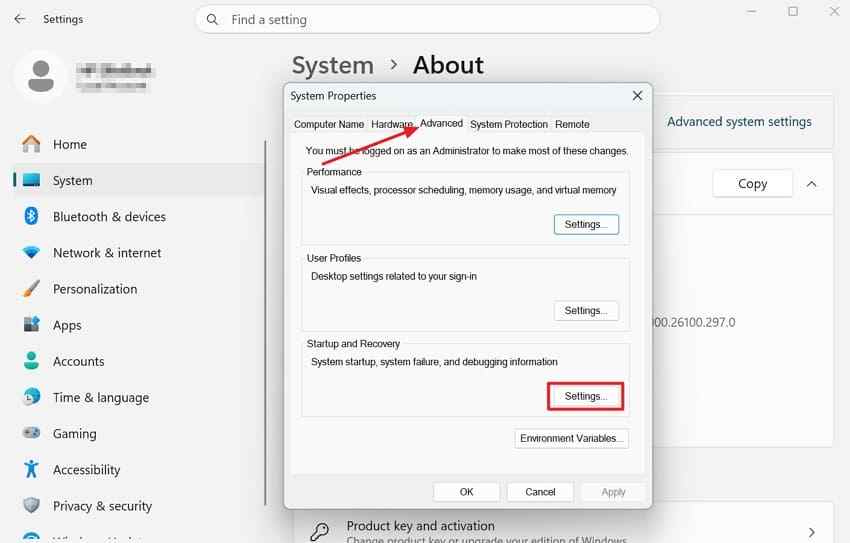
Étape 2. Décochez "Redémarrer automatiquement" temporairement afin que le prochain écran d'arrêt reste visible suffisamment longtemps pour enregistrer le code et tout pilote nommé. Réactivez le redémarrage automatique après le diagnostic si vous préférez le comportement par défaut.
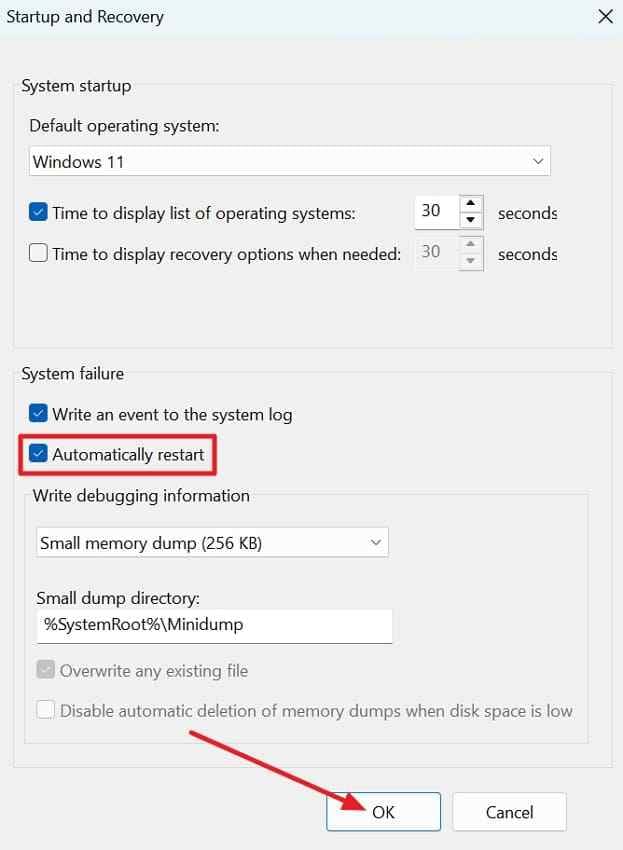
Comparez les codes répétés avec la référence des codes de vérification de bogues de Microsoft. Des plantages répétés affichant le même pilote peuvent concentrer l'investigation. Des codes différents sur des charges de travail sans rapport rendent l'instabilité de la RAM, du stockage, de l'alimentation, du micrologiciel ou d'autres matériels plus plausible et justifient les vérifications plus larges de la Partie 6.
Utiliser WinRE et la récupération rapide de la machine uniquement en cas d'échec du démarrage
Si Windows ne peut pas rester en fonctionnement ou entre dans une boucle de redémarrage, utilisez l'environnement de récupération Windows. Microsoft recommande de choisir l'option de récupération la moins perturbatrice correspondant au problème et de sauvegarder les fichiers importants avant les options susceptibles de supprimer des données.
Récupération rapide de la machine est disponible sur les systèmes Windows 11 version 24H2 ou ultérieure pris en charge pour les échecs de démarrage répétés causés par un problème connu et répandu. Ce n'est pas un correctif général pour une RAM instable, un SSD défaillant, une surchauffe, une mauvaise alimentation ou toute boucle de redémarrage.
Partie 8. Récupérer les fichiers avant de réinitialiser ou de réinstaller Windows
Un blocage ou un plantage ne signifie pas automatiquement que des fichiers sont perdus. Vérifiez d'abord la Corbeille, l'historique de synchronisation cloud, la récupération automatique des applications, l'Historique des fichiers et les autres sauvegardes. Ne promettez pas la récupération d'un travail qui n'a jamais été écrit sur le stockage.
Quand Recoverit est approprié
Si des fichiers précédemment stockés sont véritablement supprimés, manquants, formatés ou inaccessibles et que le stockage source est encore détectable, Wondershare Recoverit pour Windows peut analyser le stockage pris en charge et vous permettre de prévisualiser les fichiers détectés avant la récupération. Enregistrez les fichiers récupérés sur un lecteur différent pour réduire le risque d'écrasement.
Si Windows ne démarre pas mais que le lecteur interne est encore détectable, utilisez le workflow de récupération du système Windows dédié ou le guide pour récupérer des données lorsqu'un PC ne démarre pas avant de réinitialiser ou de réinstaller Windows.
Important : Recoverit ne répare pas Windows, les pilotes, la RAM, le matériel de stockage, la surchauffe, l'alimentation ou le chiffrement BitLocker. Si le lecteur est en train de tomber en panne physiquement, se déconnecte à plusieurs reprises ou n'est pas détecté par le système, arrêtez la réparation DIY à forte écriture et envisagez une récupération de données professionnelle.
Comment récupérer des fichiers stockés avant une réparation destructive
Utilisez le workflow de bureau normal uniquement si Windows est suffisamment stable pour exécuter un logiciel de récupération et que le lecteur source reste lisible. Si Windows ne peut pas rester en fonctionnement, utilisez plutôt le workflow de démarrage lié ci-dessus.
Étape 1. Choisir le lecteur ayant perdu des données
Ouvrez Recoverit, choisissez "Disques durs et emplacements", et sélectionnez le lecteur qui contenait précédemment les fichiers manquants.

Étape 2. Analyser et affiner les résultats
Laissez Recoverit analyser le lecteur sélectionné. Utilisez les filtres de fichiers et les contrôles de recherche disponibles pour affiner les résultats au lieu de tout récupérer aveuglément.

Étape 3. Prévisualiser et récupérer sur un autre lecteur
Prévisualisez les fichiers dont vous avez besoin, sélectionnez "Récupérer", et enregistrez les données récupérées sur un lecteur physique différent avant de procéder à la réinitialisation de ce PC, au formatage ou à une installation propre.


Récupérez facilement des fichiers supprimés ou perdus dans plus de 500 situations de perte de données, telles que la suppression, le formatage et la corruption de disque. Le logiciel récupère en toute confiance tous les types de données, quelle que soit la manière dont ils ont disparu.
Conclusion
Lorsque Windows 11 continue de se bloquer ou plante de façon aléatoire, commencez par le schéma de défaillance plutôt que par une liste générique de correctifs. Un blocage temporaire, un verrouillage complet, un plantage avec code d'arrêt et une boucle de redémarrage pointent vers différentes priorités de dépannage. Commencez par les preuves et les modifications récentes, puis vérifiez la pression sur les ressources et les composants Windows avant de passer à la RAM, au stockage, aux températures et à l'alimentation.
Gardez la réinitialisation et l'installation propre vers la fin du processus. Si des fichiers stockés importants deviennent manquants ou inaccessibles, protégez ou récupérez ces fichiers avant les étapes de récupération destructives au lieu d'utiliser un logiciel de récupération de données comme substitut au dépannage Windows.
FAQ
-
Pourquoi Windows 11 continue-t-il de se bloquer aléatoirement ?
Les blocages aléatoires peuvent provenir d'une pression sur les ressources, d'un conflit de pilote ou de logiciel en arrière-plan, d'une latence de stockage, d'une RAM instable, d'une surchauffe, de problèmes d'alimentation ou d'une instabilité matérielle plus large. Le fait que Windows récupère, se bloque complètement ou redémarre est un indice important sur la couche à tester en premier. -
Pourquoi mon PC continue-t-il de se bloquer sur Windows 11 sans planter ?
Un blocage sans code d'arrêt visible signifie que Windows s'est arrêté sans afficher d'écran de vérification de bogue. Vérifiez le déclencheur, le Moniteur de fiabilité, l'utilisation des ressources dans le Gestionnaire des tâches, les pilotes, le comportement du stockage et si le même blocage se produit en mode sans échec. -
Que signifie l'écran de plantage de Windows 11 ?
Un écran de plantage Windows 11 signifie que Windows a détecté une condition grave et a arrêté le système. Le code d'arrêt et tout pilote ou module nommé peuvent affiner le diagnostic, mais ils n'identifient pas toujours la cause première. Sur Windows 11 version 24H2 et ultérieure, l'écran d'arrêt peut être noir plutôt que bleu. -
Pourquoi Windows 11 continue-t-il de planter et de redémarrer ?
Les cycles répétés de plantage et de redémarrage peuvent impliquer des pilotes, des composants Windows, la RAM, le stockage, le micrologiciel, la surchauffe, l'alimentation ou une autre défaillance matérielle. La désactivation temporaire du redémarrage automatique peut aider à capturer le code d'arrêt, mais ne corrige pas la cause sous-jacente.

