Les jeux PC modernes et les applications graphiques exigeantes reposent fortement sur des technologies de rendu avancées pour garantir des performances fluides et des visuels réalistes. Comprendre comment activer DirectX 12 Ultimate dans Windows 11 peut vous permettre de profiter de fonctionnalités telles que le ray tracing, le shading à taux variable, les mesh shaders ainsi qu’une meilleure efficacité du GPU.
Que vous souhaitiez obtenir un meilleur taux d’images par seconde ou maximiser la qualité visuelle, DirectX 12 Ultimate assure une optimisation complète de votre système pour les graphismes nouvelle génération. Ce guide détaille étape par étape la procédure pour préparer votre PC Windows 11 et exploiter toutes les capacités de DirectX 12 Ultimate.
Testez Recoverit pour Restaurer Vos Données de Jeu
 Sécurité vérifiée.3,591,664 personnes l’ont téléchargé.
Dans cet article

Partie 1. Qu’est-ce que DirectX 12 Ultimate et pourquoi est-il important sur Windows 11
DirectX 12 Ultimate est l’API graphique avancée de Microsoft standardisant les fonctionnalités gaming de nouvelle génération. Elle combine ray tracing et mesh shaders pour offrir des graphismes améliorés et de meilleures performances sur les GPU modernes et Windows 11, au bénéfice des joueurs et développeurs du monde entier.
Avantages de l’activation de DirectX 12 Ultimate sur votre PC
Avant d’apprendre comment activer DirectX 12 Ultimate sur Windows 11, il est nécessaire de comprendre pourquoi ce processus est essentiel. Suivez le guide ci-dessous et découvrez les bénéfices de l’activation de DirectX 12 Ultimate sur votre appareil :
- Qualité visuelle améliorée : DirectX 12 Ultimate permet le ray tracing accéléré par le matériel pour un éclairage, des ombres et des reflets réalistes. Cela améliore grandement l’immersion dans les jeux sous Windows 11 et les applications graphiques intensives.
- Meilleure efficacité des performances : Des fonctionnalités comme le shading à taux variable optimisent la charge GPU, augmentant le nombre d’images sans compromis sur la qualité visuelle. Windows 11 profite de ces optimisations pour un rendu plus fluide sur les matériels compatibles.
- Fonctionnalités unifiées nouvelle génération : DirectX 12 Ultimate permet aux développeurs de cibler un ensemble unifié de fonctionnalités sur toutes les cartes graphiques compatibles. Cela réduit les soucis de compatibilité et garantit une expérience visuelle cohérente sur les PC Windows 11.
- Développement de jeux optimisé : Les mesh shaders et le sampler feedback permettent aux développeurs de créer des scènes complexes plus efficacement. Windows 11 prend en charge ces outils pour une meilleure évolutivité des jeux selon le niveau de GPU.
- Gaming prêt pour le futur : DirectX 12 Ultimate prépare les systèmes Windows 11 à accueillir les jeux de demain utilisant les technologies de rendu les plus avancées. Il garantit la compatibilité long terme et maximise votre investissement dans le matériel graphique, vous conduisant à vous intéresser à comment activer DirectX 12 Ultimate dans Windows 11.
Récupérez facilement vos fichiers de jeux perdus ou supprimés !

Conseil d’expert : Sécurisez vos données : utilisez Recoverit avant de modifier les paramètres graphiques
Avant d’ajuster vos paramètres graphiques, restaurez vos fichiers importants pour éviter toute perte en cas d’erreur système ou de plantage. Un outil fiable comme Recoverit simplifie et sécurise l’opération. Sa version V14 propose une plateforme sécurisée pour restaurer les fichiers perdus ou supprimés. Vous pouvez récupérer des données sur plus d’un million de périphériques, qu’il s’agisse de cartes SD, disques durs ou clés USB, en toute compatibilité Windows et Mac.
Recoverit offre un taux de réussite de 99,5 % pour retrouver vos fichiers, quel que soit le motif de la perte. Il prend en charge plus de 10 000 scénarios de perte de données afin de garantir flexibilité et fiabilité pour tous les usages. Des filtres de recherche personnalisés vous permettent de localiser et restaurer rapidement des fichiers spécifiques, tandis que l’option d’aperçu facilite la vérification du contenu avant de le sauver sur votre appareil.
Fonctionnalités clés
- Options d’analyse de fichiers : Recoverit propose deux modes d’analyse pour retrouver vos fichiers supprimés. Si l’Analyse générale ne détecte pas vos données, le mode Analyse approfondie lancera une recherche plus précise et exhaustive.
- Récupération de fichiers en lot :Vous pouvez restaurer plusieurs fichiers à la fois avec Recoverit, pour gagner du temps et optimiser votre productivité.
- Compatibilité avec de nombreux formats : Cet outil prend en charge la récupération de plus de 1 000 formats différents : documents, images, vidéos, fichiers audio – pour vous accompagner dans tous vos projets.
Démonstration complète de la récupération de fichiers disparus avec Recoverit V14
Après avoir découvert comment activer DirectX 12 Ultimate dans Windows 11, il est primordial de restaurer vos fichiers afin d’éviter toute perte. Suivez les étapes ci-dessous pour apprendre à récupérer vos fichiers avec cet outil :
- Étape 1. Sélectionnez le dossier du fichier manquant
Pour commencer, lancez Recoverit et choisissez l’emplacement du fichier à récupérer dans le panneau de gauche.
- Étape 2. Choisissez les fichiers manquants et restaurez-les
Quand les fichiers s’affichent, sélectionnez-les et cliquez sur « Restaurer » pour lancer leur récupération.
- Étape 3. Prévisualisez le fichier restauré et enregistrez-le
À la récupération, prévisualisez le fichier puis cliquez sur « Restaurer » pour le sauvegarder.
Partie 2. Comment activer DirectX 12 Ultimate sur Windows 11 : Guide pas-à-pas
Avant d’activer DirectX 12 Ultimate, il est essentiel de comprendre l’importance de chaque étape. Les méthodes suivantes garantissent une bonne compatibilité, la stabilité de votre environnement et des performances optimales sur Windows 11 :
1. Vérifiez la compatibilité de votre PC
Vérifier la compatibilité du PC garantit que votre système répond bien aux exigences de DirectX 12 Ultimate avant tout changement. Cela évite tout effort inutile, identifie rapidement les limites matérielles et confirme que les fonctionnalités graphiques avancées sont accessibles sur votre appareil Windows 11. Cette vérification vous permet d’anticiper un éventuel besoin de mise à niveau avant d’activer les options Ultimate. Suivez les instructions ci-dessous pour découvrir comment activer DirectX 12 Ultimate dans Windows 11:
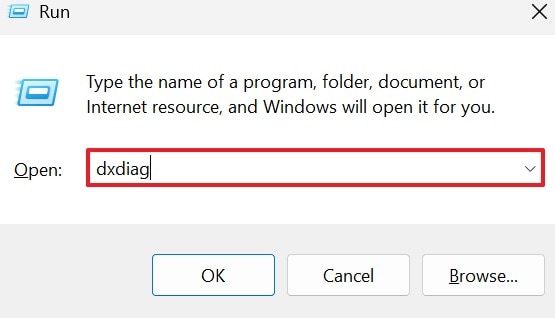
- Dans la fenêtre « Win + R », tapez la commande « dxdiag » puis validez avec Entrée.
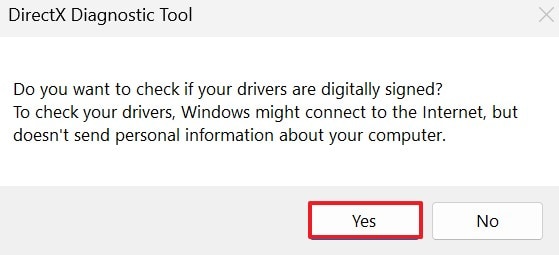
- Si une alerte de l’outil de diagnostic DirectX apparaît, cliquez sur « Oui » pour continuer.
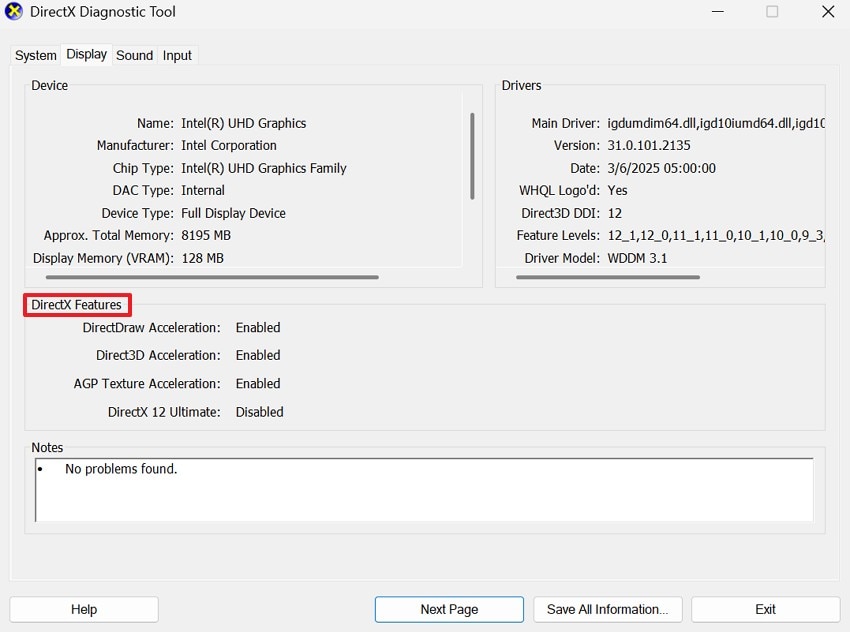
- Dans l’outil de diagnostic DirectX, notez les « fonctionnalités DirectX » et visitez le site du constructeur de votre GPU pour confirmer la compatibilité Ultimate. Si non compatible, une mise à niveau matérielle sera requise.
2. Mettez à jour Windows 11
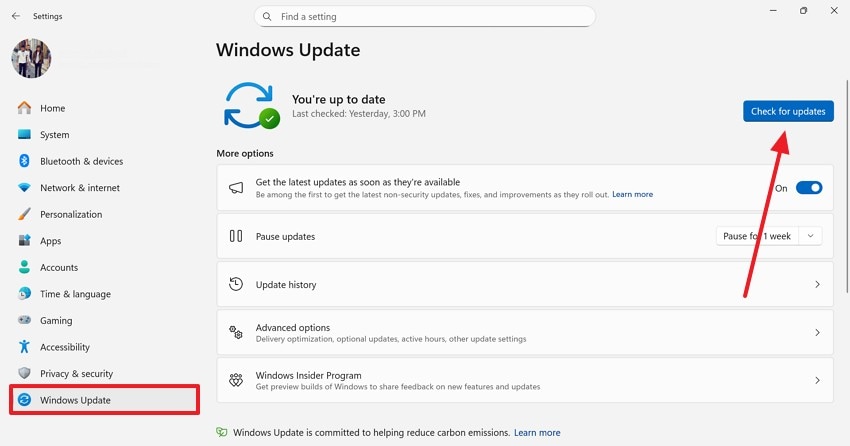
La mise à jour de Windows 11 est primordiale car DirectX 12 Ultimate s’appuie sur les composants système récents. Les mises à jour régulières corrigent les bugs, améliorent la compatibilité et activent les nouvelles fonctionnalités graphiques nécessaires à la stabilité et la performance. Poursuivez avec les instructions ci-dessous pour découvrir comment activer DirectX 12 Ultimate sur Windows 11:
Instructions.Ouvrez l’application « Paramètres », cliquez sur l’onglet « Windows Update » dans le menu de gauche et sélectionnez le bouton « Rechercher des mises à jour ». Suivez ensuite les indications à l’écran pour passer à la dernière version de l’OS.
À lire également : Mise à jour Windows 11 trop longue ? Solutions adaptées !
3. Installez les derniers pilotes GPU
L’installation des derniers pilotes GPU garantit la pleine compatibilité de votre carte graphique avec DirectX 12 Ultimate. Des pilotes à jour améliorent les performances, activent les technologies de rendu avancées et préviennent les crashs ou bugs graphiques dans les jeux Windows 11 compatibles. C’est aussi une étape clé pour la stabilité du système. Suivez les étapes ci-dessous pour découvrir comment activer DirectX 12 Ultimate sur Windows 11 :
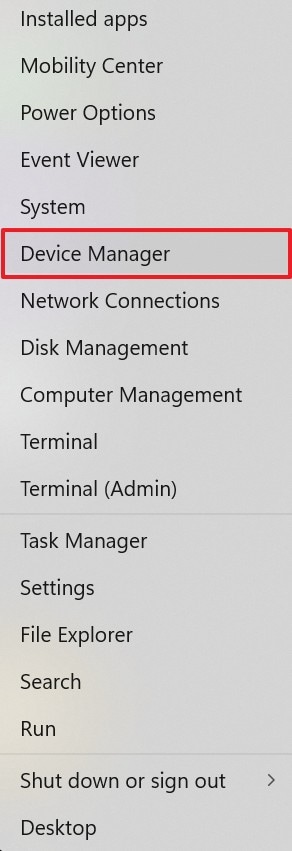
- Cliquez droit sur « Démarrer » dans la barre des tâches puis sélectionnez « Gestionnaire de périphériques ».
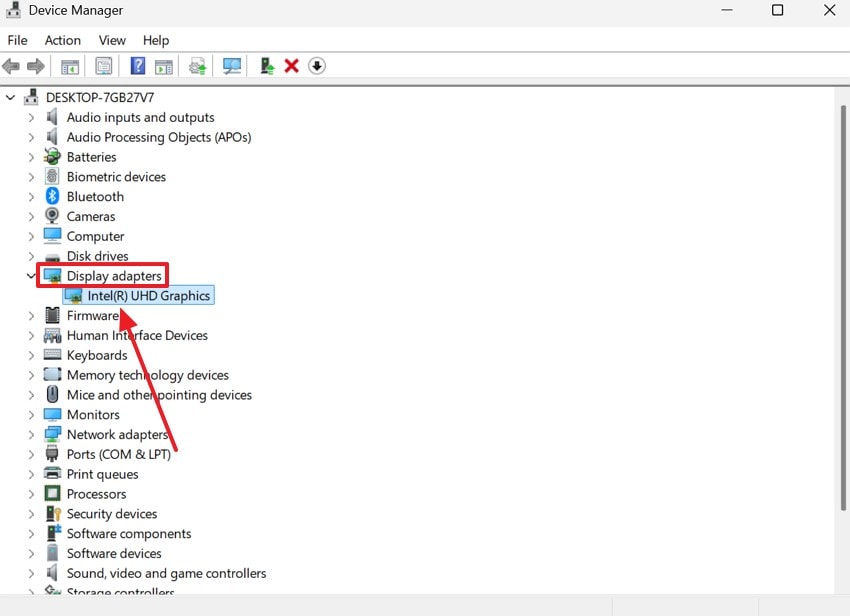
- Déroulez le menu « Cartes graphiques » pour identifier votre modèle de GPU.
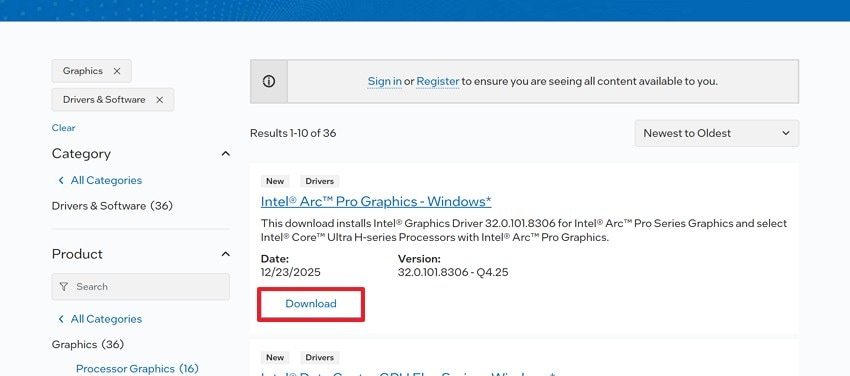
- Rendez-vous sur le site officiel d’Intel ou de votre fabricant de GPU pour télécharger et installer le dernier pilote. Redémarrez ensuite votre PC et vérifiez l’activation de DirectX 12 Ultimate.
4. Vérifiez la compatibilité matérielle
S’assurer de la compatibilité matérielle valide que votre GPU répond aux spécifications de DirectX 12 Ultimate. Ce contrôle évite toute limitation de fonctionnalités ou perte de performance, et garantit le bon fonctionnement du ray tracing et des mesh shaders sous Windows 11. Il permet aussi d’anticiper une mise à niveau si besoin. Consultez la section suivante pour connaître tous les éléments à vérifier :
- Consultez les spécifications de votre GPU sur le site du constructeur pour la prise en charge DirectX 12 Ultimate.
- Assurez-vous que votre CPU, RAM et l’ensemble du système répondent aux besoins recommandés pour les jeux ou la bureautique graphique.
- Vérifiez que votre moniteur et les connectiques gèrent bien les fonctionnalités avancées si nécessaire.
- Supprimez ou désactivez tout composant non compatible qui pourrait bloquer les options Ultimate.
- Testez la stabilité du système en lançant des applications graphiques basiques avant d’activer les fonctions avancées.
5. Confirmez dans les jeux compatibles
Valider DirectX 12 Ultimate dans des jeux compatibles assure que les fonctionnalités sont bien actives et opérationnelles. Cela permet de détecter d’éventuels problèmes de configuration en amont et d’optimiser le rendu visuel durant le jeu. Cette étape permet aussi d’ajuster vos paramètres pour le meilleur équilibre entre performance et qualité graphique. Suivez le guide ci-dessous pour découvrir comment activer DirectX 12 Ultimate dans Windows 11:
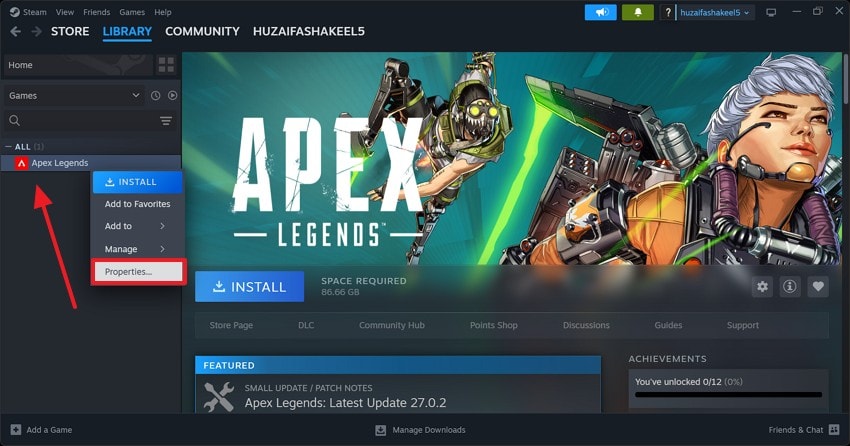
- Ouvrez Steam, faites un clic droit sur le jeu pris en charge puis sélectionnez « Propriétés ».
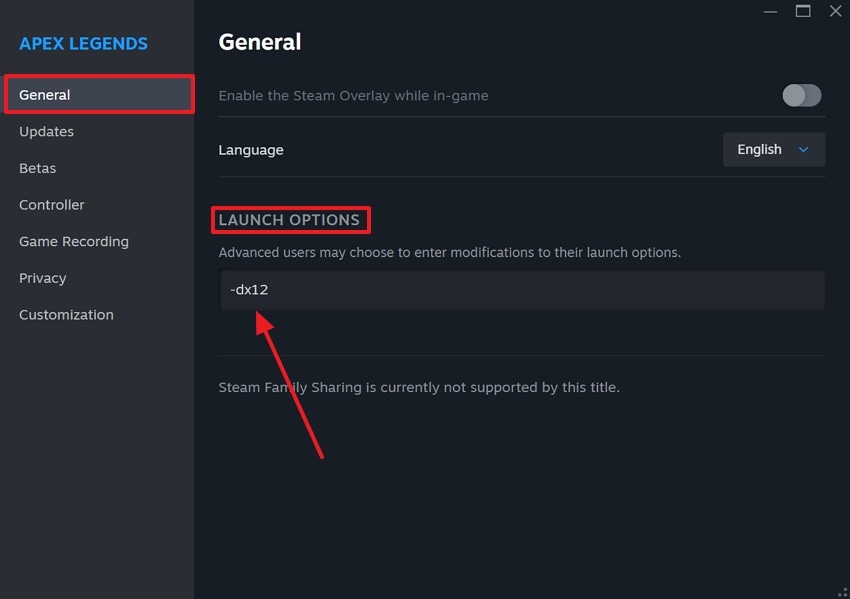
- Dans l’onglet « Général », saisissez « -dx12 » dans le champ « Options de lancement » pour activer DirectX 12 Ultimate sur ce jeu.
Partie 3. Résolution des problèmes : DirectX 12 Ultimate non affiché
Si DirectX 12 Ultimate n’apparaît pas sur votre appareil, lancez un diagnostic et corrigez la situation grâce à ces conseils pour Windows 11 :
1. Revérifiez les pilotes GPU
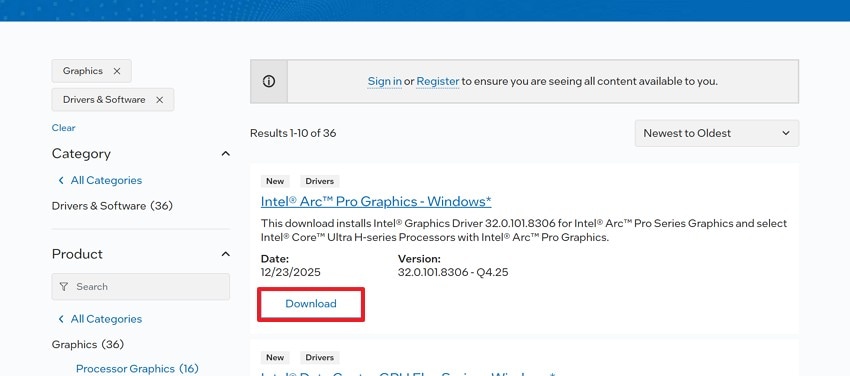
Il est crucial de revérifier les pilotes GPU car des pilotes obsolètes ou corrompus peuvent masquer la prise en charge de DirectX 12 Ultimate. Les pilotes mis à jour activent les fonctions avancées, améliorent la stabilité et permettent à Windows 11 de bien exploiter votre carte graphique. Garder vos pilotes à jour est l’étape initiale pour accéder à toutes les fonctionnalités Ultimate. Utilisez les indications ci-dessous pour découvrir comment activer DirectX 12 Ultimate sur Windows 11 :
Instructions. Identifiez votre modèle GPU dans le « Gestionnaire de périphériques » puis téléchargez sa version récente sur le site officiel du fabricant.
2. Vérifiez la version de Windows
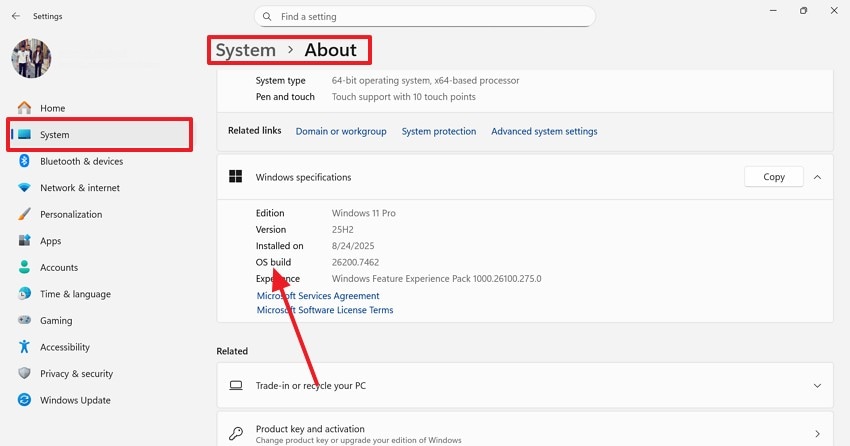
La vérification de la version de Windows garantit que votre système intègre les derniers composants et mises à jour DirectX. Une version ancienne de Windows 11 peut être privée de fichiers essentiels, rendant les fonctions Ultimate non disponibles ou non reconnues. Veillez à toujours mettre votre système à jour pour éviter tout souci de compatibilité graphique. Suivez les étapes ci-dessous pour apprendre comment activer DirectX 12 Ultimate sur Windows 11 :
Instructions.Utilisez « Win + I » sur votre clavier pour ouvrir les paramètres. Cliquez sur « Système » puis « À propos ». Notez la version « Build de l’OS ». Depuis le menu de gauche, accédez à « Windows Update » puis cliquez sur « Rechercher des mises à jour ». Installez celles disponibles si besoin.
3. Confirmez la compatibilité GPU
La confirmation de la compatibilité GPU est essentielle car DirectX 12 Ultimate requiert des capacités matérielles spécifiques. Même si DirectX 12 est installé, un GPU non pris en charge n’accèdera pas au ray tracing, aux mesh shaders ou aux autres fonctions avancées. S’assurer de la compatibilité GPU vous fait gagner du temps et garantit les meilleures performances visuelles. Suivez le guide ci-dessous pour apprendre comment activer DirectX 12 Ultimate dans Windows 11:
Instructions. Utilisez l’outil de diagnostic DirectX pour vérifier les détails GPU et la version DirectX supportée comme décrit précédemment. Vérifiez également la compatibilité de votre GPU et CPU sur le site constructeur. Si non compatible, privilégiez une mise à niveau avant d’activer les options Ultimate.
Conclusion
En résumé, DirectX 12 Ultimate est un accélérateur de performances incontournable pour les gamers. Toutefois, certains utilisateurs peuvent rencontrer des difficultés à l’activer. Cet article vous présente de façon approfondie comment activer DirectX 12 Ultimate dans Windows 11 par différentes méthodes. Avant toute modification de vos réglages GPU, pensez à restaurer vos fichiers pour éviter tout plantage ou perte de données.
Pour ce faire, utilisez Recoverit. Cet outil inclut une fonctionnalité de récupération de fichier alimentée par l’IA pour restaurer efficacement et rapidement vos données.
FAQ
-
1. Qu’est-ce que DirectX 12 Ultimate ?
DirectX 12 Ultimate est l’API graphique avancée de Microsoft pour Windows 11 qui active les fonctionnalités gaming de nouvelle génération. Elle prend en charge le ray tracing, le shading à taux variable, les mesh shaders et une meilleure efficacité GPU. -
2. Comment savoir si mon PC est compatible DirectX 12 Ultimate ?
Ouvrez « dxdiag » puis vérifiez l’onglet « Affichage » pour votre GPU et le niveau de fonctions DirectX pris en charge. Confirmez aussi le modèle de carte graphique sur le site constructeur pour une validation officielle Ultimate. -
3. Est-ce utile de récupérer ses fichiers avant de modifier ses paramètres graphiques ?
Oui, restaurer ses fichiers avant de modifier les paramètres graphiques garantit la sécurité des données importantes en cas d’erreur ou de panne système lors des mises à jour. Vous pouvez utiliser Recoverit pour sécuriser tous vos documents sans risque. -
4. Quel est l’outil le plus performant pour la récupération de fichiers ?
Si vous recherchez un logiciel de récupération de fichiers, optez pour Recoverit sur Mac ou Windows. Cette plateforme gère plus de 10 000 formats pour restaurer efficacement vos fichiers perdus.

