
Erreurs de démarrage de macOS peuvent survenir lorsque votre Mac ne trouve pas de disque de démarrage utilisable, ne peut pas effectuer une vérification du disque, ne peut pas charger macOS, ne peut pas démarrer depuis la récupération via Internet, ou est bloqué par la sécurité du démarrage, FileVault, un périphérique externe ou une défaillance matérielle.
L'approche la plus sûre consiste à commencer par des vérifications non destructives, puis à utiliser la récupération macOS et l'utilitaire de disque. Si vos fichiers sont importants et que le disque est toujours détecté, utilisez Time Machine, le partage de disque, un autre Mac fonctionnel ou Wondershare Recoverit pour Mac pour récupérer vos données avant des étapes risquées telles que l'effacement, le reformatage, la réinstallation avec effacement, le remplacement d'un disque ou l'envoi du Mac en révision.
Note sur la sécurité des données : N'effacez pas, ne formatez pas, ne repartitionnez pas, n'exécutez pas répétitivement la réparation de disque sur un disque défaillant, ne réinstallez pas macOS avec effacement et n'approuvez pas une révision pouvant remplacer le stockage avant que les fichiers importants ne soient sauvegardés ou récupérés. Recoverit peut aider à récupérer des fichiers depuis un stockage Mac lisible, mais il ne peut pas réparer macOS, corriger les écrans de démarrage, contourner FileVault, déchiffrer des données protégées sans le mot de passe ou la clé légitime, ni récupérer depuis un stockage physiquement défaillant qui n'est pas détecté.
Essayez Recoverit pour effectuer une récupération de données
 Sécurité vérifiée. 3,591,664 personnes l'ont téléchargé.
Dans cet article
Partie 1. Erreurs courantes de démarrage de macOS et leur signification
Différents écrans de démarrage Mac indiquent différentes causes. Utilisez l'écran que vous voyez pour choisir l'étape suivante la plus sûre.
| Écran de démarrage ou erreur | Ce que cela signifie généralement | Première étape la plus sûre | Statut |
| Dossier avec point d'interrogation clignotant | Le Mac ne trouve pas de disque de démarrage fonctionnel ni de système d'exploitation Mac utilisable. | Démarrer depuis la récupération macOS, vérifier l'utilitaire de disque, puis sélectionner le disque de démarrage ou réparer le disque. | Action requise |
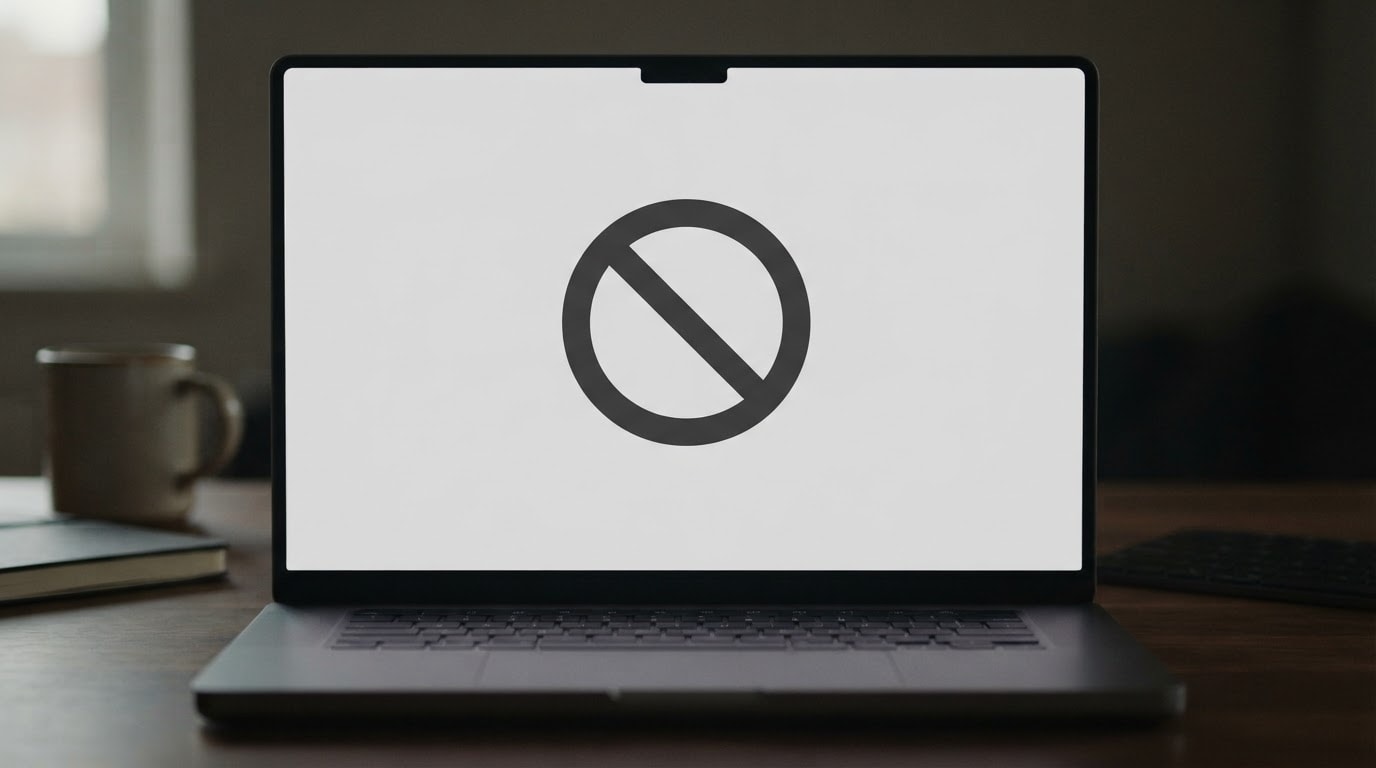
| Cercle avec une ligne | Le disque de démarrage sélectionné contient macOS, mais ce système ne peut pas être utilisé par ce Mac. | Utiliser la récupération macOS, vérifier l'état du disque, puis réinstaller un macOS compatible si nécessaire. | Action requise |
| Logo Apple avec barre de progression bloquée | macOS a trouvé un disque de démarrage mais est bloqué pendant le chargement, la vérification du disque, la mise à jour ou le démarrage du système. | Attendre pendant les mises à jour, puis forcer l'arrêt une fois, déconnecter les accessoires et essayer la récupération si cela reste bloqué. | Action requise |
| Écran vide noir, gris ou bleu | Le Mac peut être bloqué avant la connexion, affecté par la sortie d'affichage, les périphériques externes, les logiciels de démarrage ou des problèmes de disque. | Forcer l'arrêt, déconnecter les accessoires, tester l'affichage/l'alimentation, puis accéder à la récupération si le problème persiste. | Action requise |
| Globe avec symbole d'avertissement | Le Mac a tenté de démarrer depuis la récupération macOS via Internet mais n'a pas pu terminer. | Utilisez un réseau stable, évitez les Wi-Fi captifs et réessayez la récupération. | Action requise |
| Options de démarrage avec icône d'engrenage | Un Mac Apple silicon affiche les disques de démarrage et les options de récupération. | Sélectionner Macintosh HD, ouvrir les options de récupération ou démarrer en mode sans échec. | Informatif |
| Écran de l'assistant de récupération | macOS a détecté un problème de démarrage et a ouvert un flux de travail de récupération. | Suivez attentivement les étapes de récupération et évitez l'effacement avant la sauvegarde ou la récupération. | Informatif |
| Icône de verrouillage ou invite de mot de passe | Un mot de passe du firmware, un mot de passe de compte ou un déverrouillage FileVault peut être requis. | Saisissez le mot de passe légitime. N'utilisez pas d'outils de contournement. | Mot de passe requis |
Ces symptômes peuvent provenir de mises à jour échouées, de fichiers système corrompus, de volumes APFS endommagés, d'une mauvaise sélection du disque de démarrage, d'un espace de stockage insuffisant, d'éléments de connexion incompatibles, de périphériques externes instables, de problèmes de politique FileVault ou de sécurité, ou d'une défaillance du disque.
Partie 2. Que faire en premier avant de corriger Les erreurs de démarrage
Commencez par les étapes qui ne modifient pas le disque. Cela protège vos données et aide à distinguer un blocage de démarrage temporaire d'un périphérique de stockage défaillant.
- Notez l'écran exact. Notez si vous voyez un dossier avec un point d'interrogation, un symbole d'interdiction, une barre de progression du logo Apple, un écran vide, un globe d'avertissement, les options de démarrage ou l'assistant de récupération.
- Attendez si une mise à jour est peut-être en cours. Lors des mises à jour de macOS, la barre de progression peut avancer lentement ou se mettre en pause pendant une longue période.
- Forcez l'arrêt une fois si c'est vraiment bloqué. Maintenez le bouton d'alimentation enfoncé pendant environ 10 secondes jusqu'à ce que le Mac s'éteigne.
- Déconnectez les périphériques non essentiels. Retirez les disques externes, les hubs, les imprimantes, les stations d'accueil, les cartes mémoire et les accessoires, sauf l'alimentation, le clavier, la souris et un adaptateur Internet nécessaire.
- Redémarrez le Mac. S'il démarre, sauvegardez immédiatement les fichiers importants avant tout autre dépannage.
- Vérifiez si le disque de démarrage apparaît dans l'utilitaire de disque. S'il apparaît, protégez les fichiers avant les réparations. S'il n'apparaît pas, évitez les tentatives répétées d'effacement ou de réparation.
Si le disque interne est défaillant, des redémarrages répétés, des réparations de disque ou des tentatives de réinstallation peuvent réduire les chances de récupération. Lorsque les fichiers sont importants, traitez la récupération des données comme une priorité, pas comme un dernier recours.
Partie 3. Récupérer les fichiers avant d'effacer ou de faire réviser votre Mac
Cet article traite de la correction des erreurs de démarrage de macOS en toute sécurité. Cela signifie que la récupération des fichiers doit précéder toute réparation destructive chaque fois que vous n'avez pas de sauvegarde récente.
Quand la récupération des données doit passer en premier
Récupérez ou sauvegardez d'abord les fichiers si :
- Vous n'avez pas de sauvegarde récente Time Machine ou dans le cloud.
- Le Mac boucle sur le logo Apple, le dossier avec point d'interrogation ou l'écran de récupération.
- L'utilitaire de disque voit le disque mais ne peut pas monter le volume de données.
- La trousse de premiers secours échoue, se fige ou signale des erreurs graves.
- Le Mac vous demande d'effacer, d'initialiser ou de réinstaller depuis zéro.
- Le disque de démarrage est externe et se déconnecte, se monte seulement parfois ou devient illisible.
- Le Mac nécessite une révision, un remplacement du stockage, une réactivation, une restauration ou une réparation de la carte logique.
Récupérez également les fichiers en premier lorsque le Mac contient des projets de travail, des photos de famille, des fichiers juridiques, des fichiers scolaires, des dossiers financiers ou des médias créatifs que vous ne pouvez pas recréer.
Récupérer des fichiers depuis un disque Mac détecté avec Recoverit
Wondershare Recoverit pour Mac n'est pas un outil permettant de corriger directement les erreurs de démarrage de macOS. Son rôle est d'aider à récupérer les fichiers perdus ou inaccessibles depuis un stockage lisible avant d'effacer, reformater, réinstaller macOS avec effacement, remplacer un disque ou envoyer le Mac en réparation.
| Ce que Recoverit peut faire | Ce que Recoverit ne peut pas faire | Correspondance des fonctionnalités | Risque pour les données |
| Scanner un disque Mac détecté, un disque dur externe, un SSD, une clé USB, une carte SD ou une carte mémoire. | Réparer les erreurs de démarrage de macOS, les fichiers de démarrage, le firmware ou la politique de sécurité. | Pris en charge | Faible risque |
| Récupérer des fichiers avant l'effacement, le formatage, l'installation propre de macOS, le remplacement du stockage ou la révision. | Corriger un écran vide, un dossier avec point d'interrogation, un blocage du logo Apple ou un globe d'avertissement. | Pris en charge | Faible risque |
| Récupérer des documents, des photos, des vidéos, des fichiers audio, des archives et d'autres types de fichiers courants depuis un stockage lisible. | Contourner FileVault, les mots de passe de compte, les mots de passe du firmware ou le stockage chiffré. | Restreint | Protégé par mot de passe |
| Récupérez des fichiers depuis un disque de démarrage Mac externe détecté mais non amorçable. | Récupération depuis un stockage physiquement défaillant qui n'apparaît pas dans macOS. | Restreint | Défaillance matérielle |
Étape 1. Sélectionner l'emplacement du fichier
Premièrement, accédez à l'onglet \u201cDisques durs et emplacement\u201d > Sélectionnez un lecteur particulier.

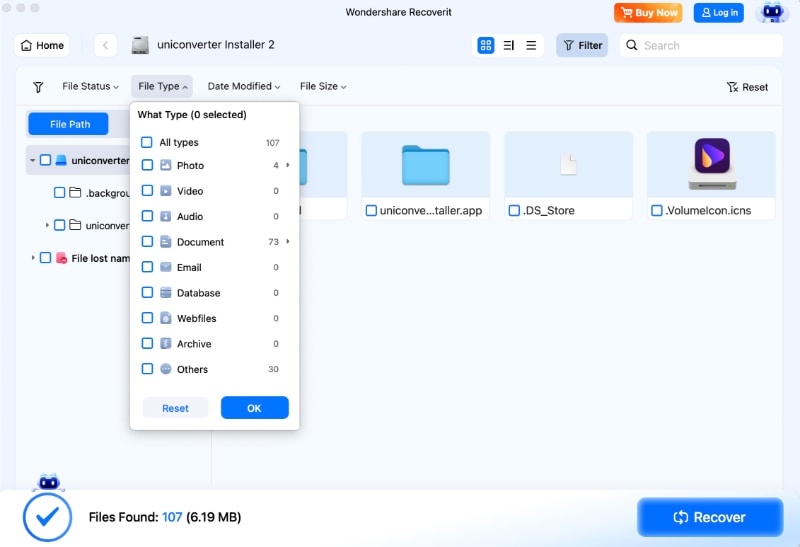
Étape 2. Ajouter les filtres de fichiers requis
Ensuite, appuyez sur \u201cFiltre\u201d > Modifiez le \u201cType de fichier\u201d et \u201cTaille du fichier\u201d pour accélérer le processus de récupération.
Étape 3. Prévisualiser les fichiers récupérés avant de les enregistrer
Une fois l'analyse terminée, prévisualisez les fichiers récupérables > Sélectionnez les fichiers dont vous avez besoin > Cliquez sur \u201cRécupérer\u201d > Choisissez un emplacement sûr pour les enregistrer.

Quand Recoverit peut ne pas fonctionner
La récupération des données dépend de l'état du lecteur, du chiffrement, de l'écrasement et de la détectabilité. Recoverit peut ne pas être en mesure d'aider si :
- Le lecteur est physiquement défaillant et n'apparaît pas dans l'Utilitaire de disque ou sur un autre Mac.
- Le stockage est chiffré par FileVault et vous ne disposez pas du mot de passe légitime ou de la clé de récupération.
- Les données ont été écrasées après un effacement, une réinstallation ou une utilisation intensive.
- Le stockage interne du Mac est lié à la sécurité matérielle et est inaccessible en raison d'une défaillance de la carte logique ou du stockage.
- Le lecteur a été effacé de manière sécurisée ou intentionnellement supprimé.
Pour un stockage physiquement défaillant ou critique pour votre activité, cessez tout dépannage manuel et contactez le support Apple, un prestataire de services agréé ou un service professionnel de récupération de données.
Partie 4. Corriger les erreurs de démarrage de macOS avec des étapes à faible risque
Une fois les données en sécurité ou une sauvegarde vérifiée disponible, appliquez des correctifs qui n'effacent pas le disque.
Correction 1. Redémarrer une fois et déconnecter les accessoires
- Maintenez le bouton d'alimentation enfoncé pendant environ 10 secondes jusqu'à ce que le Mac s'éteigne.
- Déconnectez les lecteurs externes, hubs, imprimantes, stations d'accueil, appareils photo, cartes mémoire et autres périphériques non essentiels.
- Connectez une alimentation fiable pour les Mac portables.
- Rallumez le Mac.
Si le Mac démarre normalement, reconnectez les accessoires un par un et redémarrez après chacun. Un câble, lecteur, station d'accueil, hub ou périphérique défectueux peut provoquer des problèmes de démarrage.
Correction 2. Sélectionner le bon disque de démarrage
Si le Mac affiche brièvement un dossier avec un point d'interrogation mais démarre ensuite, il est possible qu'il n'utilise pas le bon disque de démarrage.
- Ouvrez le menu Apple > Réglages système.
- Accédez à Général > Disque de démarrage.
- Sélectionnez Macintosh HD ou le volume de démarrage approprié.
- Cliquez sur Redémarrer.
Cela est particulièrement utile après l'utilisation d'un lecteur de démarrage externe, une migration, un clone de disque, une mise à jour échouée ou un changement de disque de démarrage.
Correction 3. Démarrer le Mac en mode sans échec
Le mode sans échec peut aider à déterminer si les erreurs de démarrage sont causées par des logiciels chargés au démarrage du Mac, notamment les éléments de connexion, les extensions ou les problèmes liés au cache.
| Type de Mac | Étapes du mode sans échec | Difficulté | Compatibilité |
| Mac Apple silicon | Éteignez le Mac. Maintenez le bouton d'alimentation enfoncé jusqu'à l'apparition des options de démarrage. Sélectionnez un volume, maintenez la touche Maj enfoncée, puis cliquez sur Continuer en mode sans échec. | Facile | M1 / M2 / M3 / M4 |
| Mac à processeur Intel | Allumez ou redémarrez le Mac, puis maintenez immédiatement la touche Maj enfoncée jusqu'à l'apparition de la fenêtre de connexion. Connectez-vous lorsque vous y êtes invité. | Facile | Processeur Intel |
Si le Mac démarre en mode sans échec, redémarrez normalement. Si cela fonctionne ensuite, le problème était peut-être lié à un logiciel chargé au démarrage.
Correction 4. Utiliser la récupération macOS
La récupération macOS vous donne accès à l'Utilitaire de disque, à la restauration Time Machine, au disque de démarrage, à la réinstallation de macOS et à d'autres options de réparation.
| Type de Mac | Comment accéder à la récupération | Difficulté | Compatibilité |
| Mac Apple silicon | Éteignez le Mac. Maintenez le bouton d'alimentation enfoncé jusqu'à l'apparition des options de démarrage. Cliquez sur Options, puis sur Continuer. | Facile | M1 / M2 / M3 / M4 |
| Mac à processeur Intel | Redémarrez et maintenez immédiatement les touches Commande + R enfoncées. Si nécessaire, utilisez Option + Commande + R pour la récupération via Internet. | Facile | Processeur Intel |
En mode de récupération, commencez par l'Utilitaire de disque et la protection des données. Évitez d'effacer jusqu'à ce que les sauvegardes ou les fichiers récupérés soient en sécurité.
Partie 5. Réparer le disque de démarrage avec l'utilitaire de disque
L'outil First Aid de l'Utilitaire de disque peut vérifier et réparer les erreurs liées au formatage et à la structure des répertoires. Apple indique que des erreurs disque importantes peuvent empêcher un Mac de démarrer complètement, mais l'Utilitaire de disque ne peut pas détecter ni réparer tous les problèmes de disque.
- Démarrez depuis la récupération macOS si le Mac ne démarre pas normalement.
- Ouvrez Utilitaire de disque.
- Choisissez Présentation > Afficher tous les appareils.
- Sélectionnez le dernier volume sous le disque de démarrage, tel que Macintosh HD - Données.
- Cliquez sur Premiers secours, puis cliquez sur Exécuter.
- Répétez l'opération Premiers secours pour chaque volume situé au-dessus.
- Exécutez Premiers secours sur chaque conteneur APFS.
- Exécutez Premiers secours sur le périphérique de stockage physique en dernier.
- Redémarrez le Mac si l'Utilitaire de disque indique que le disque semble correct ou a été réparé.
Si l'Utilitaire de disque signale des erreurs qu'il ne peut pas réparer, sauvegardez ou récupérez autant de données que possible avant de reformater. Si l'Utilitaire de disque indique que le disque est sur le point de tomber en panne, remplacez le disque après avoir protégé les données.
Partie 6. Réinstaller macOS sans effacer
Si les Premiers Secours ne résolvent pas le problème de démarrage, réinstallez macOS depuis la Récupération. Une réinstallation standard est conçue pour conserver les applications et les données personnelles, mais Apple recommande tout de même d'effectuer une sauvegarde au préalable dans la mesure du possible.
- Démarrez depuis la récupération macOS.
- Connectez-vous à une connexion Internet stable. Évitez les réseaux Wi-Fi d'hôtel, d'école ou publics nécessitant une connexion via navigateur lors de la Récupération.
- Choisissez Réinstaller macOS.
- Sélectionnez le volume macOS actuel lorsqu'on vous le demande. Si l'option proposée estMacintosh HD or Macintosh HD - Données, choisissezMacintosh HD.
- Suivez les instructions à l'écran et maintenez le Mac allumé, sous tension et connecté.
N'effacez pas manuellement le disque à moins que la réinstallation ne puisse pas se poursuivre et que vos fichiers soient déjà sauvegardés ou récupérés.
Partie 7. Quand effacer, remplacer ou faire appel au service Apple
L'effacement, le remplacement et la réparation sont des solutions de dernier recours. Ils peuvent résoudre certains problèmes de démarrage, mais peuvent également supprimer des données utilisateur ou rendre la récupération plus difficile.
| Situation | Action recommandée | Urgence | Impact sur la sécurité des données |
| Les Premiers Secours ne peuvent pas réparer le disque, mais le disque est visible | Récupérez ou sauvegardez les fichiers, puis effacez et réinstallez macOS si nécessaire. | Élevée | Sauvegarde nécessaire |
| L'Utilitaire de disque ne détecte pas le disque de démarrage | Déconnectez les accessoires, réessayez la Récupération, puis contactez le support Apple ou un service de réparation. | Élevée | Risque matériel |
| Le disque de démarrage externe n'est pas détecté | Essayez un autre câble, port, boîtier et Mac. Récupérez les fichiers si un autre Mac le détecte. | Moyen | Problème de port/câble |
| Le disque émet des cliquetis, surchauffe, se déconnecte ou affiche des avertissements de défaillance | Cessez de l'utiliser et faites appel à une récupération professionnelle ou à un service de réparation avant d'effectuer d'autres réparations. | Critique | Arrêter les opérations |
| Un Mac Apple silicon ou T2 nécessite une réanimation ou une restauration | Confirmez d'abord les conséquences sur les données. Une restauration peut effacer le Mac. | Élevée | Avertissement d'effacement |
| Le Mac a été tombé ou exposé à un liquide | Ne continuez pas à l'allumer. Faites-le réparer et renseignez-vous sur les options de récupération des données. | Critique | Dommages physiques |
Si vos données sont importantes, informez le prestataire de services avant le début de la réparation. Certaines procédures de réparation impliquent l'effacement du stockage, le remplacement de pièces ou la restauration du firmware.
Partie 8. Prévenir les futures erreurs de démarrage de macOS
Vous ne pouvez pas prévenir toutes les pannes de démarrage, mais vous pouvez réduire les risques et faciliter considérablement la récupération.
- Gardez Time Machine activé et testez les restaurations périodiquement.
- Stockez les fichiers critiques dans des dossiers Bureau, Documents, projet ou cloud sauvegardés.
- Maintenez macOS à jour via la Mise à jour des logiciels Apple ou les installateurs officiels.
- N'effectuez pas de fermeture forcée lors des mises à jour de macOS, des réparations de disque ou des installations, sauf si le Mac est manifestement figé depuis longtemps.
- Laissez suffisamment d'espace de stockage libre pour les mises à jour de macOS et le fonctionnement normal du système.
- Utilisez des SSD externes, disques durs, boîtiers, câbles et alimentations fiables.
- Éteignez ou éjectez correctement les disques de démarrage externes avant de les débrancher.
- Conservez les clés de récupération FileVault et les identifiants de sauvegarde dans un endroit sûr.
Partie 9. Conclusion
Les erreurs de démarrage de macOS ne signifient pas toujours que vos fichiers ont disparu ou que votre Mac doit être effacé. Identifiez d'abord l'écran de démarrage, déconnectez les accessoires, sélectionnez le bon disque de démarrage, essayez le Mode sans échec, ouvrez la Récupération macOS et réparez le disque avec l'Utilitaire de disque avant de passer à la réinstallation ou à l'effacement.
Si l'étape suivante risque d'effacer des données, de solliciter un disque défaillant ou d'envoyer le Mac en réparation, récupérez d'abord les fichiers. Wondershare Recoverit pour Mac peut aider à récupérer des fichiers depuis un stockage Mac lisible et des appareils externes avant tout dépannage risqué, tandis que Time Machine, iCloud et la récupération professionnelle restent des options importantes selon l'état du disque et le statut de chiffrement.
FAQ
-
Quelles sont les erreurs de démarrage macOS courantes ?
Les erreurs de démarrage macOS courantes incluent un dossier avec point d'interrogation clignotant, un cercle barré, le logo Apple avec une barre de progression bloquée, un écran noir ou gris vide, un globe avec un symbole d'avertissement, l'écran Options de démarrage, l'écran Assistant de récupération, ainsi qu'une invite de verrouillage ou de mot de passe. -
Que dois-je faire en premier lorsque mon Mac présente une erreur de démarrage ?
Identifiez l'écran, attendez si une mise à jour macOS est peut-être en cours, effectuez une fermeture forcée si le Mac est bloqué, déconnectez les accessoires non essentiels, redémarrez et sauvegardez immédiatement les fichiers si le Mac démarre. S'il échoue toujours, accédez à la Récupération macOS et vérifiez l'Utilitaire de disque avant d'effacer. -
Recoverit peut-il corriger les erreurs de démarrage macOS ?
Non. Recoverit est un outil de récupération de données, pas un outil de réparation du démarrage macOS. Il est utile pour récupérer des fichiers depuis un stockage lisible détecté avant un effacement, une réinstallation, une réparation ou un remplacement de disque. Il ne peut pas corriger les écrans de démarrage, réparer macOS ni modifier les paramètres de sécurité du démarrage. -
Les Premiers Secours de l'Utilitaire de disque peuvent-ils résoudre les problèmes d'écran de démarrage Mac ?
Parfois. Les Premiers Secours peuvent vérifier et réparer certaines erreurs de formatage et de répertoire susceptibles d'empêcher le démarrage, mais ils ne peuvent pas résoudre tous les problèmes de disque ni les défaillances physiques. Sauvegardez ou récupérez d'abord les fichiers importants si le disque est instable ou si les données ne sont pas sauvegardées.

