Arc Raiders est un jeu d’action coopératif misant sur les combats intenses et la survie en équipe. Pendant vos sessions, beaucoup de joueurs rencontrent des soucis tels que plantages d’Arc Raiders, corriger ces problèmes de données de jeu,
Essayez Recoverit pour la récupération de données de jeu
 Sécurité vérifiée.3,591,664personnes l’ont téléchargé.
Dans cet article
-
- Solution 1 : Vérifier les fichiers du jeu via Steam ou le launcher
- Solution 2 : Mettre à jour les pilotes graphiques et DirectX
- Solution 3 : Exécuter le jeu en tant qu’administrateur
- Solution 4 : Désactiver temporairement l’antivirus ou le logiciel de sécurité
- Solution 5 : Réinstaller complètement Arc Raiders
- Solution 6 : Restaurer une précédente mise à jour de Windows si nécessaire
- Solution 7 : Supprimer les mods ou plugins tiers conflictuels
- Solution 8 : Vérifier la stabilité matérielle et désactiver l’overclocking
- Solution 9 : Mettre à jour Windows et les pilotes système
- Solution 10 : Adapter la compatibilité pour les anciennes versions de Windows

Partie 1. Comprendre les plantages et erreurs fatales dans Arc Raiders
De nombreux joueurs utilisent Arc Raiders sur PC mais font face à des plantages répétés : gels, erreurs fatales ou lancement impossible. Ces soucis sont souvent causés par des pilotes obsolètes ou des fichiers système manquants. Toutefois, un matériel limité ou des exigences non respectées peuvent aussi provoquer une instabilité persistante. Les plantages d’Arc Raiders peuvent aussi survenir à cause de conflits logiciels au démarrage.
Parfois, les overlays ou conflits anti-cheat causent des arrêts inopinés. De plus, des problèmes liés à DirectX ou Visual C++ peuvent empêcher le bon chargement du jeu. Des mises à jour Windows anciennes ou des paramètres système instables aggravent la fréquence des crashs. Comprendre ces origines permet donc de cibler les solutions efficaces.
Pourquoi les plantages Arc Raiders et erreurs DX12 surviennent-ils ?
Les plantages d'Arc Raiders se produisent souvent quand DX12 rencontre des difficultés sur certains PC. Cette section détaille les causes des erreurs fatales Arc Raiders et leurs origines :
- Problèmes de pilotes : Des pilotes GPU nouveaux ou instables interprètent mal les commandes DX12 lors des scènes chargées, générant des crashs soudains si le moteur traite trop de tâches graphiques en même temps.
- Chemin DX12 : Arc Raiders utilise une implémentation moderne de DX12 qui sollicite fortement les pilotes graphiques. Des bogues minimes peuvent alors déclencher des freezes ou arrêts instantanés en pleine partie.
- Surcharge par overclock : Overclocker son CPU ou GPU peut déstabiliser les timings précieux pour les opérations DX12 en charge. Même un système stable peut planter si la fréquence dépasse la marge de sécurité.
- Charge moteur : Unreal Engine 5 pousse les effets d’ombre et graphismes plus loin que les anciens jeux. Mais cela augmente la probabilité de saturation mémoire ou d’erreurs de gestion de commandes lors des pics d’activité.
- Limites système : Un PC proche de la configuration minimale aura du mal si DX12 exige plus de ressources que disponibles. Mémoire insuffisante ou processeur faible : les crashs sont alors plus fréquents durant les phases intenses.
Partie 2. Solutions étape par étape pour les crashs DX12 / DirectX d’Arc Raiders
Les joueurs subissent des erreurs liées à Arc Raiders DX12 & DirectX qui altèrent la fluidité de l’expérience. Voici plusieurs méthodes à suivre pas à pas pour retrouver une stabilité optimale :
Solution 1 : Vérifier les fichiers du jeu via Steam ou le launcher
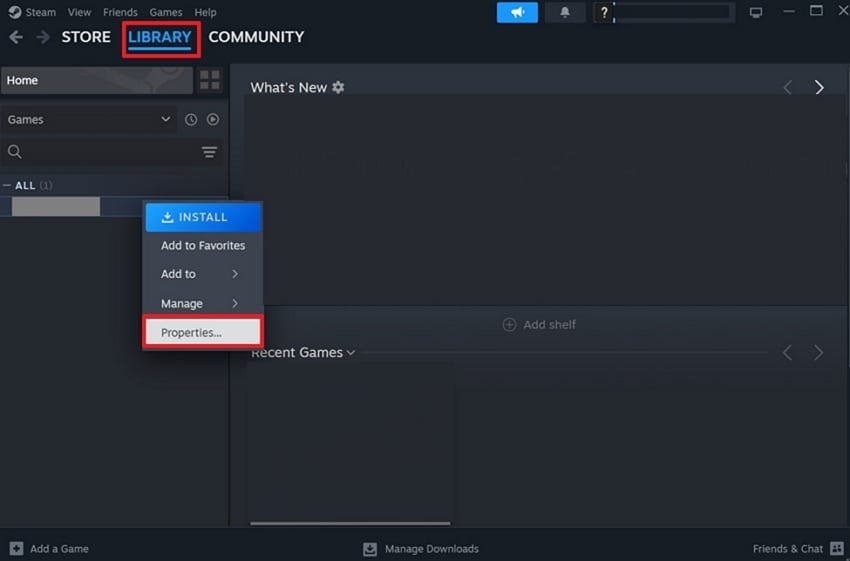
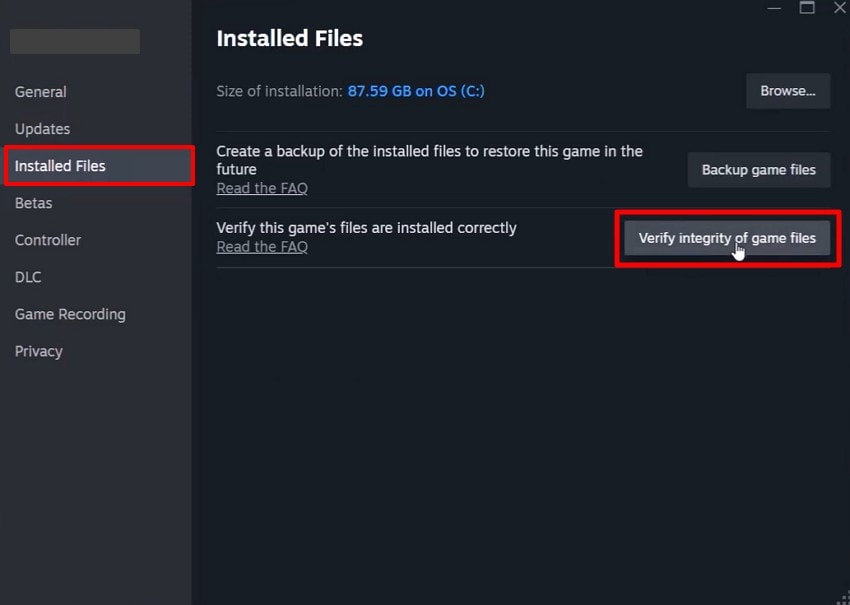
En cas de crashs, vérifier les fichiers du jeu est une première étape clé. Cette action compare les données installées avec les fichiers officiels hébergés sur les serveurs et restaure les configurations shaders et assets nécessaires à DirectX. Arc Raiders fonctionne sur la qualité des données : des fichiers corrompus peuvent entraîner des erreurs DX12. Voici comment vérifier vos fichiers via Steam :
- Pour commencer, recherchez Arc Raiders dans Steam et faites un clic droit, puis sélectionnez "Propriétés".
- Dans l’onglet "Fichiers installés", cliquez sur "Vérifier l’intégrité des fichiers du jeu".
Solution 2 : Mettre à jour les pilotes graphiques et DirectX
Mettez à jour les pilotes graphiques qui permettent au GPU de gérer DX12. Des pilotes obsolètes entraînent des erreurs lors de scènes graphiques intenses. Les plantages d'Arc Raiders peuvent également être causés par des erreurs de pilote affectant le rendu DX12. Les mises à jour DirectX réparent de plus les fichiers système manquants nécessaires au rendu et à l’installation des shaders. Maintenir pilotes et DirectX à jour minimise les crashs et améliore la stabilité. Suivez ces étapes pour la mise à jour :
Mettre à jour le pilote graphique
- Depuis le menu "Démarrer", tapez "Gestionnaire de périphériques" et ouvrez-le.
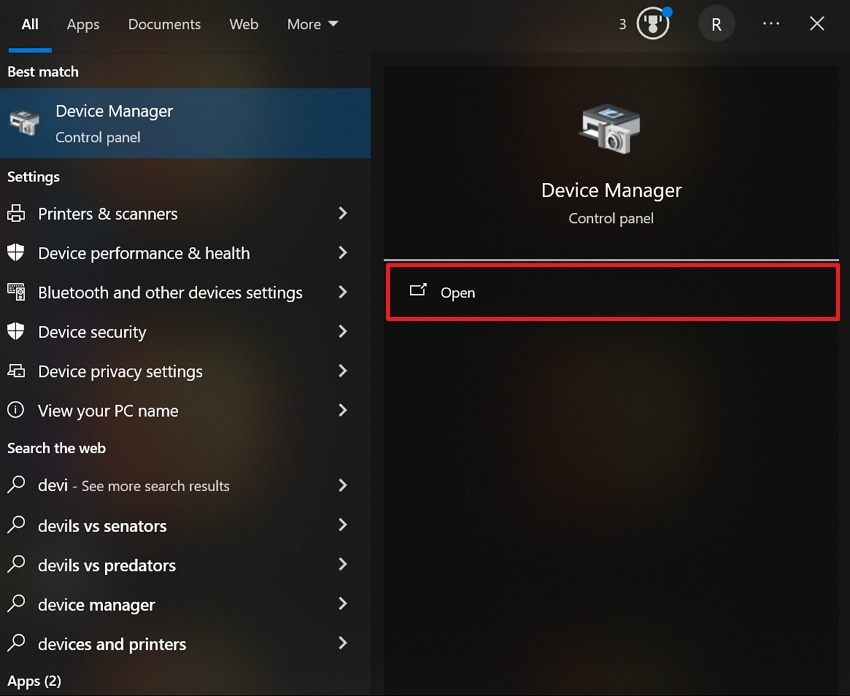
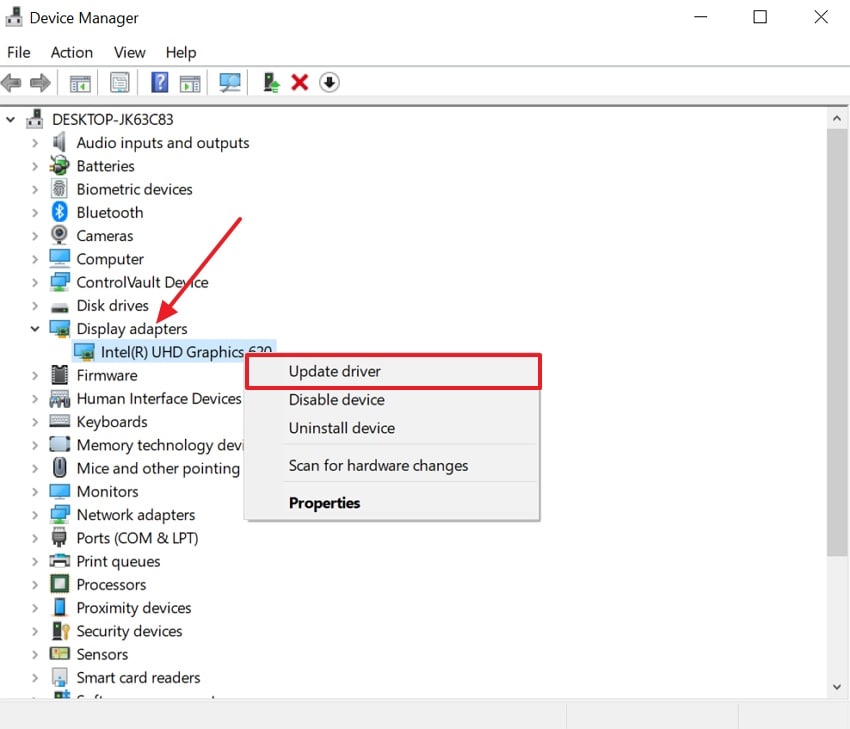
- Allez dans la section "Cartes graphiques", faites un clic droit sur votre GPU puis choisissez "Mettre à jour le pilote".
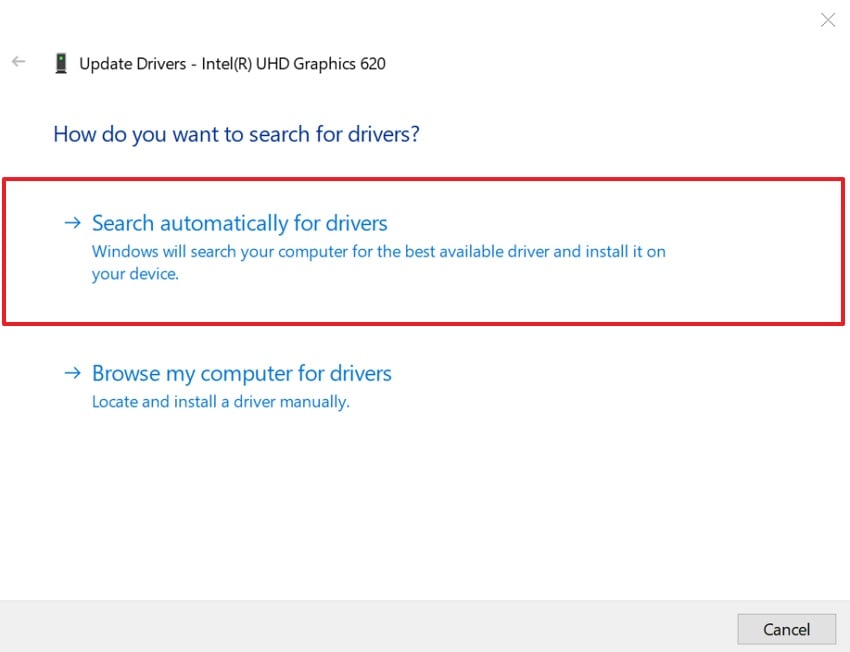
- Sélectionnez ensuite "Rechercher automatiquement un pilote" pour finaliser.
Mettre à jour DirectX
- Accédez au site officiel de "DirectX" et cliquez sur "Télécharger".

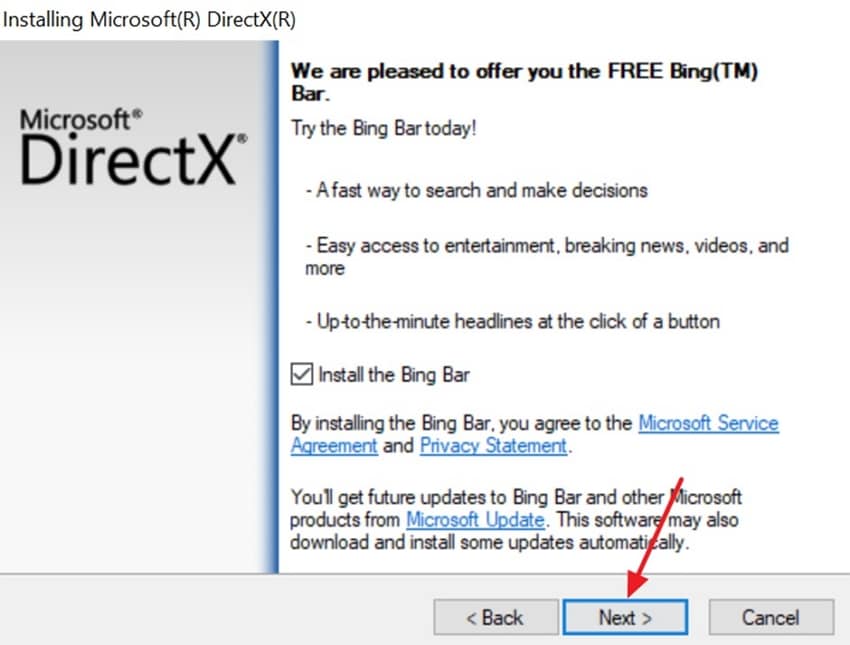
- Une fois téléchargé, acceptez les conditions en activant "J’accepte l’accord" puis "Suivant".
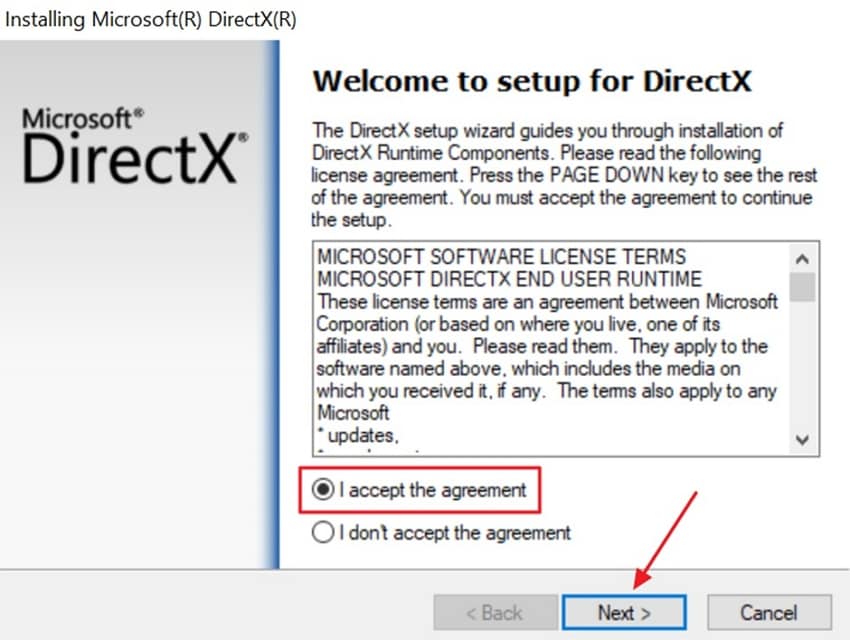
- Continuez via le bouton "Suivant" en bas de page.
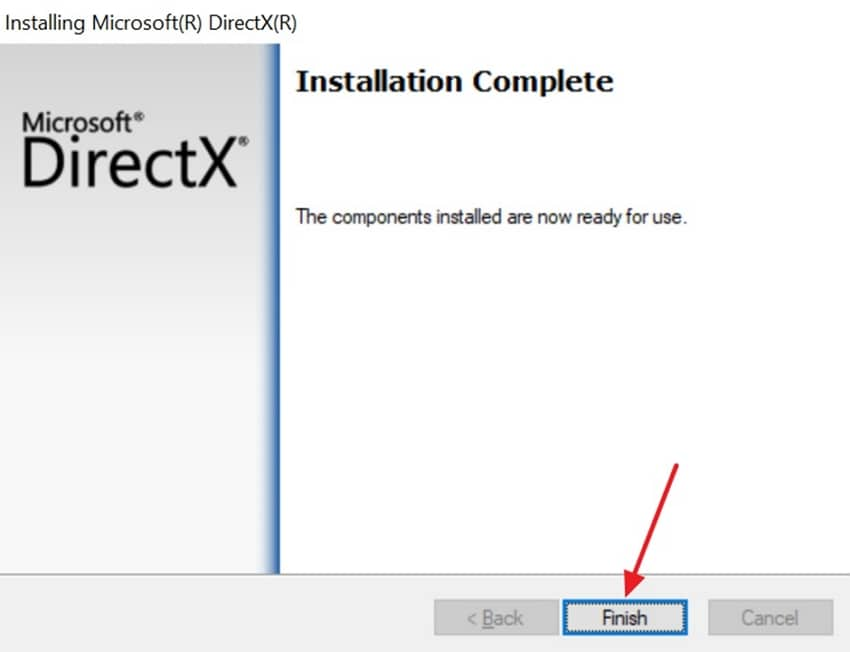
- À l’achèvement de l’installation, cliquez sur "Terminer" puis redémarrez le PC.
À lire également : Activez DirectX 12 Ultimate sur Windows 11 : Tutoriel étape par étape.
Comment corriger "DirectX 12 n’est pas pris en charge sur votre système" ?
Solution 3 : Exécuter le jeu en tant qu’administrateur
L'exécution du jeu en tant qu'administrateur permet parfois de lever les blocages d'autorisation Windows au démarrage. Cet accès autorise le jeu à lire et à écrire dans le cache des shaders et les fichiers de configuration. Sans ces restrictions, les composants DirectX s'installent correctement et les échecs de lancement sont réduits. Cela contribue à prévenir l'erreur fatale d'Arc Raiders causée par des actions système bloquées. Par conséquent, veuillez suivre les étapes ci-dessous pour exécuter Arc Raiders en tant qu'administrateur :
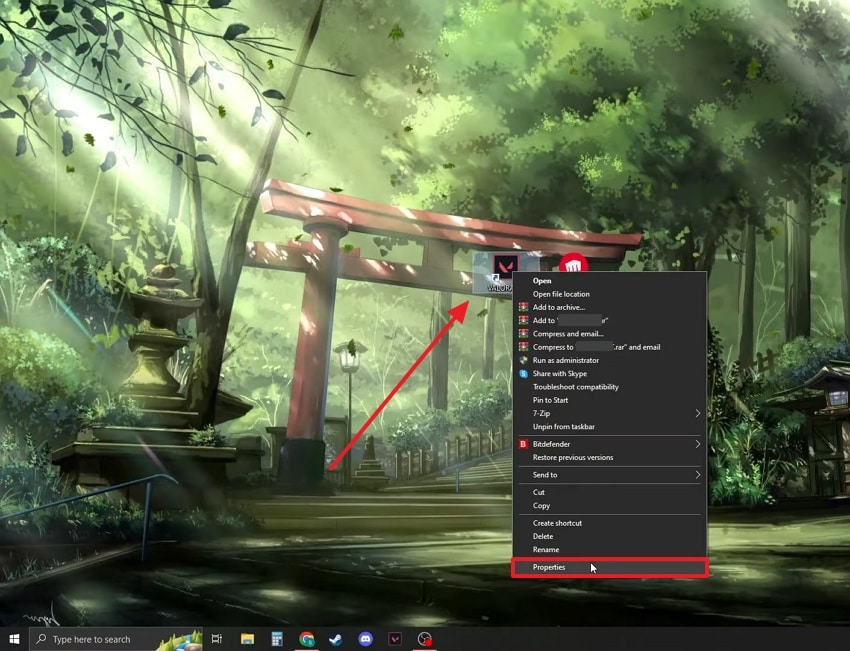
- Pour commencer, cliquez avec le bouton droit sur l'icône « Arc Raiders » et sélectionnez « Propriétés » dans le menu contextuel.
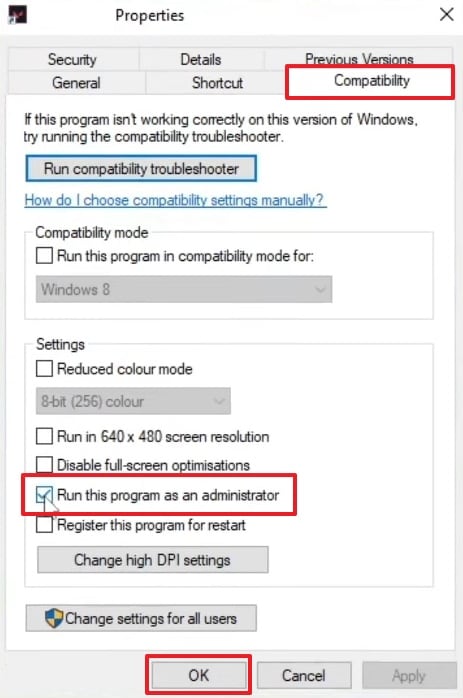
- Dans la fenêtre « Propriétés », ouvrez l’onglet « Compatibilité », activez l’option « Exécuter ce programme en tant qu’administrateur », puis cliquez sur « OK » pour appliquer le paramètre.
Solution 4 : Désactiver temporairement l’antivirus ou le logiciel de sécurité
Autre méthode : désactivez l’antivirus s’il bloque les fichiers du jeu. Ce type de logiciel peut empêcher DX12 de charger les shaders ou les services anti-triche. Cette interférence provoque des erreurs liées à Arc Raiders DX12 & DirectX silencieusement. Ainsi, l’accès contrôlé aux dossiers gêne l’écriture et corrompt les processus graphiques. Suivez ce guide pour désactiver un antivirus tiers :
- Depuis "Démarrer", tapez "Sécurité Windows" et ouvrez l’application.
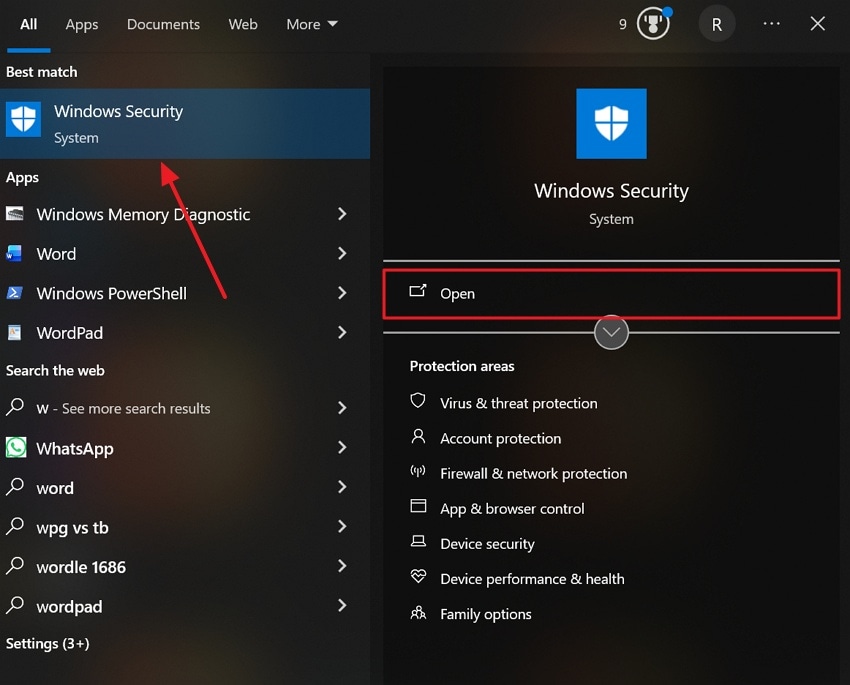
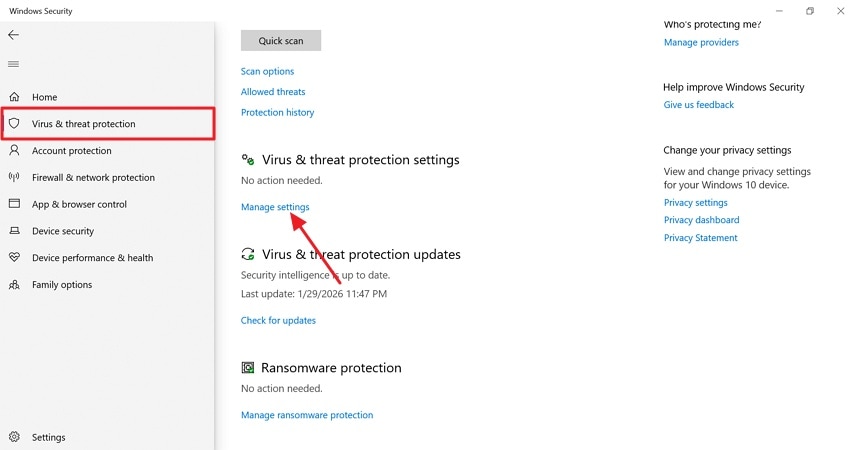
- Sélectionnez "Protection contre les virus et menaces", puis "Gérer les paramètres".
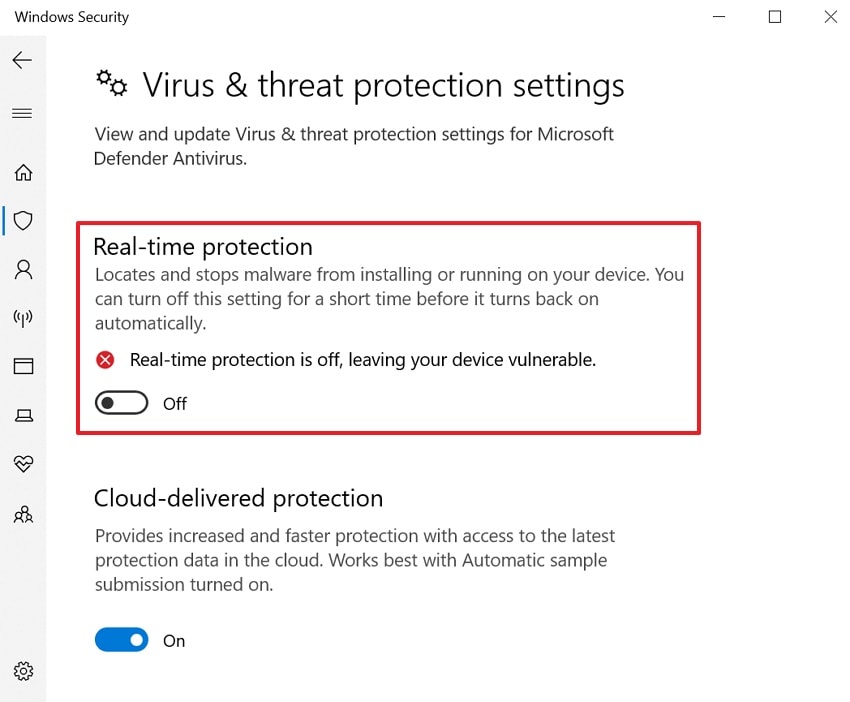
- Désactivez enfin la "Protection en temps réel" et confirmez.
Solution 5 : Réinstaller complètement Arc Raiders
Si Arc Raiders continue de planter, réinstaller le jeu peut également corriger les erreurs persistantes. Ce processus remplace les fichiers corrompus tout en supprimant les shaders défectueux. Parfois, des ressources du jeu endommagées peuvent provoquer des erreurs DX12 ou DirectX lors du démarrage ou du chargement des scènes. Une réinstallation complète supprime aussi les mods résiduels et les références DirectX invalides. Elle force également le jeu à reconstruire les caches de shaders et à réenregistrer les dépendances nécessaires. Suivez les instructions ci-dessous pour réinstaller le jeu :
- Ouvrez "Steam" et accédez à la "Bibliothèque", puis sélectionnez "Arc Raiders". Ensuite, faites un clic droit sur le jeu pour choisir l’option "Gérer", puis cliquez sur l’option "Désinstaller".
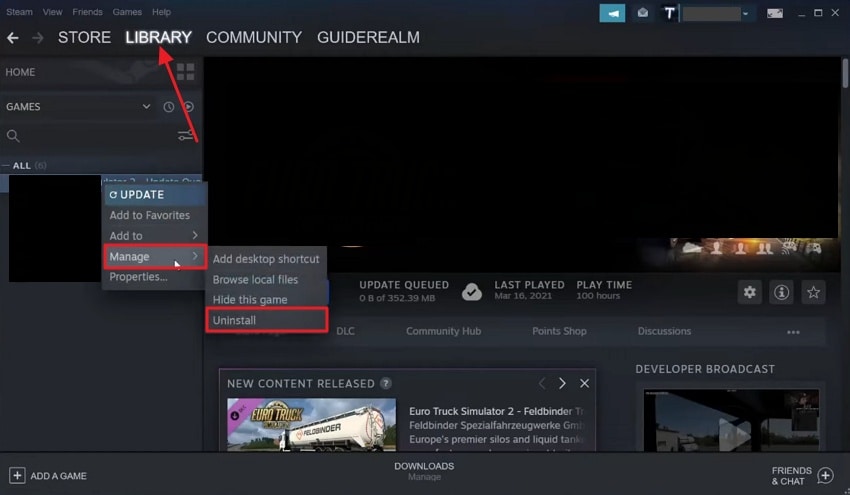
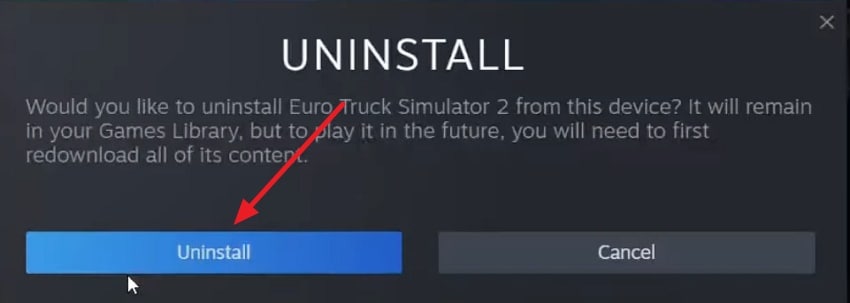
- Après avoir cliqué, une boîte de dialogue apparaîtra ; cliquez ensuite sur le bouton "Désinstaller".
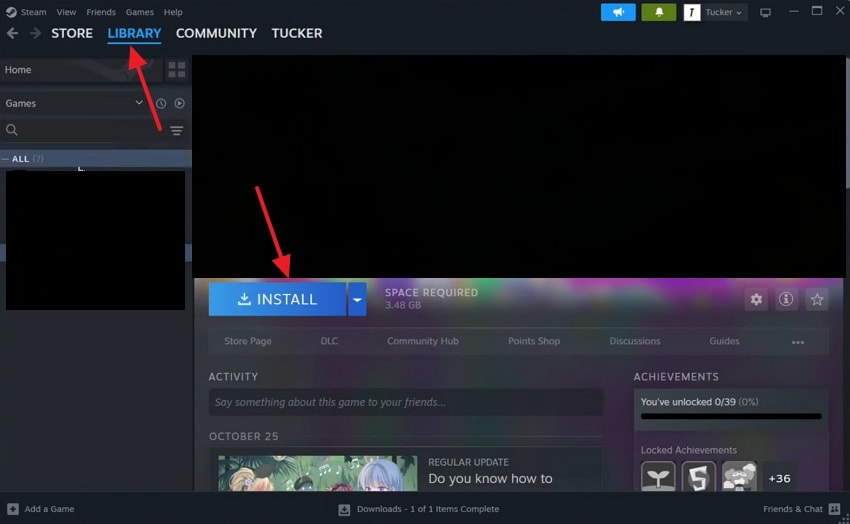
- Maintenant, ouvrez "Steam", allez dans la "Bibliothèque" et sélectionnez "Arc Raiders", puis appuyez sur le bouton "Installer".
Solution 6 : Restaurer les mises à jour récentes de Windows si nécessaire
Lorsque le problème de plantage d’Arc Raiders a commencé après une mise à jour de Windows, revenir à la version précédente peut aider. Certaines mises à jour modifient des composants graphiques de bas niveau, ce qui peut provoquer des erreurs DX12 et DirectX. Ces changements peuvent perturber la communication avec le GPU et déclencher des erreurs de type device-hung ou device-removed. De plus, la restauration des mises à jour rétablit les interactions stables précédentes entre DirectX et les pilotes pour un gameplay plus fluide. Ainsi, suivez les instructions pour revenir aux mises à jour récentes de Windows :
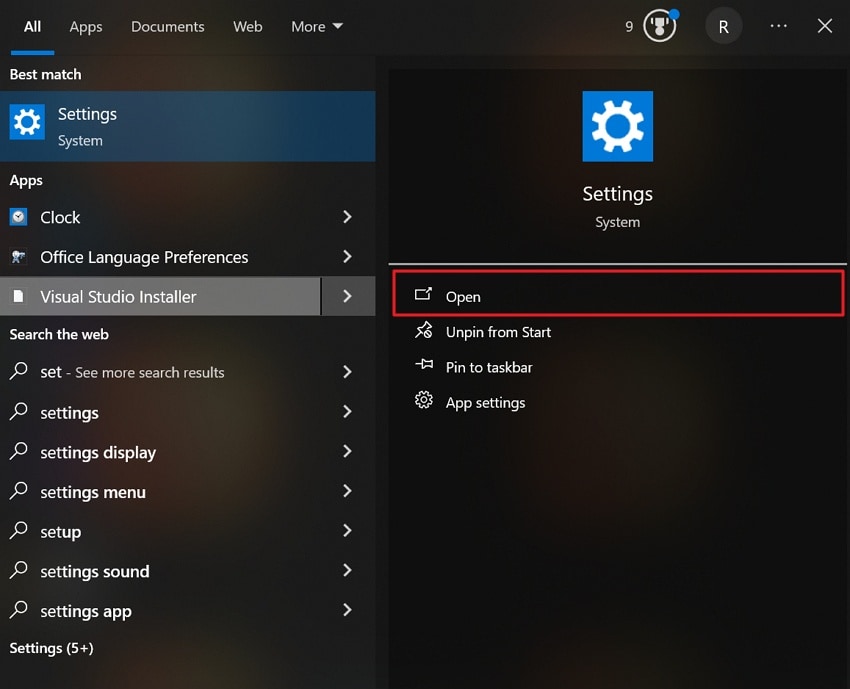
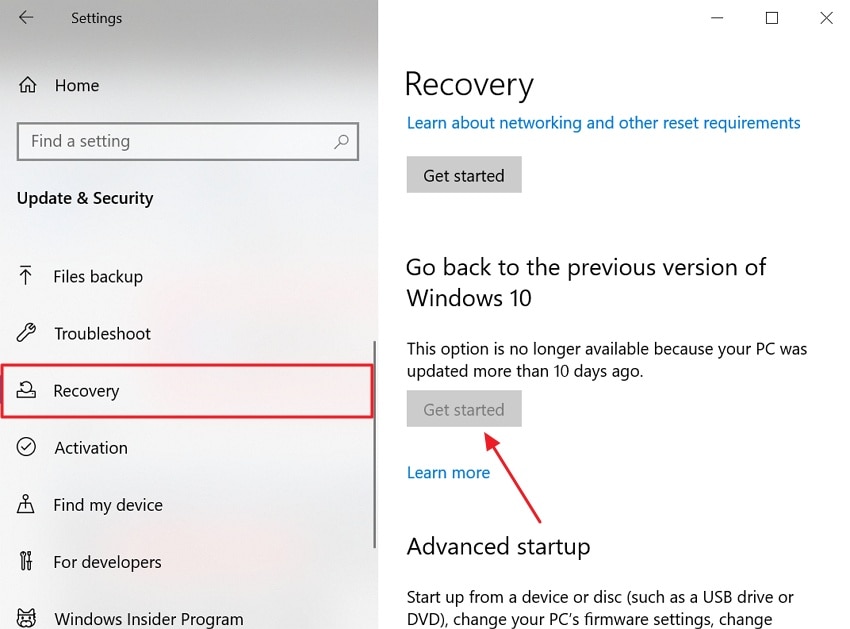
- Trouvez l’application "Paramètres" dans le menu "Démarrer" et choisissez l’option "Ouvrir".
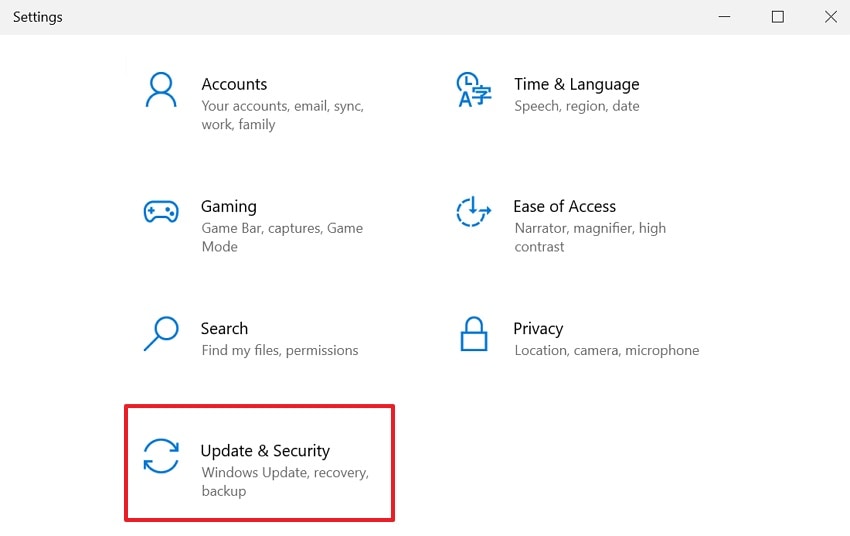
- Après y avoir accédé, dirigez-vous vers l’option "Mise à jour et sécurité".
- Ensuite, allez dans la section "Récupération" et cliquez sur le bouton "Commencer" s’il est disponible. Enfin, suivez les instructions à l’écran lorsque la restauration est terminée.
Correction 7 : Supprimer les mods ou plugins tiers en conflit
Les utilisateurs rencontrent également des crashs lorsque des mods ou des plugins tiers interfèrent avec le jeu. Ces outils interceptent les appels DirectX, perturbant le moteur de rendu DX12 de Arc Raiders. Des shaders incompatibles ou des DLL injectées peuvent provoquer une erreur fatale d’Arc Raiders pendant le gameplay. Supprimer tous les mods et plugins permet au jeu de fonctionner dans son état original et stable. Une fois que le jeu fonctionne normalement, vous pouvez réinstaller des mods compatibles un par un afin d’identifier la cause du problème.
Correction 8 : Vérifier la stabilité du matériel et désactiver l’overclocking
Cette solution est importante, car un GPU ou une RAM instable peut provoquer des crashs. Même un léger overclocking rend souvent Arc Raiders plus instable sous des charges DX12 élevées. DX12 utilise un contrôle GPU de bas niveau, donc de petits problèmes de synchronisation ou de tension peuvent provoquer des erreurs d’accès (access violations). Revenir aux vitesses par défaut des composants restaure les appels DirectX corrects et empêche les erreurs. Suivez les étapes ci-dessous pour désactiver facilement l’overclocking du CPU :
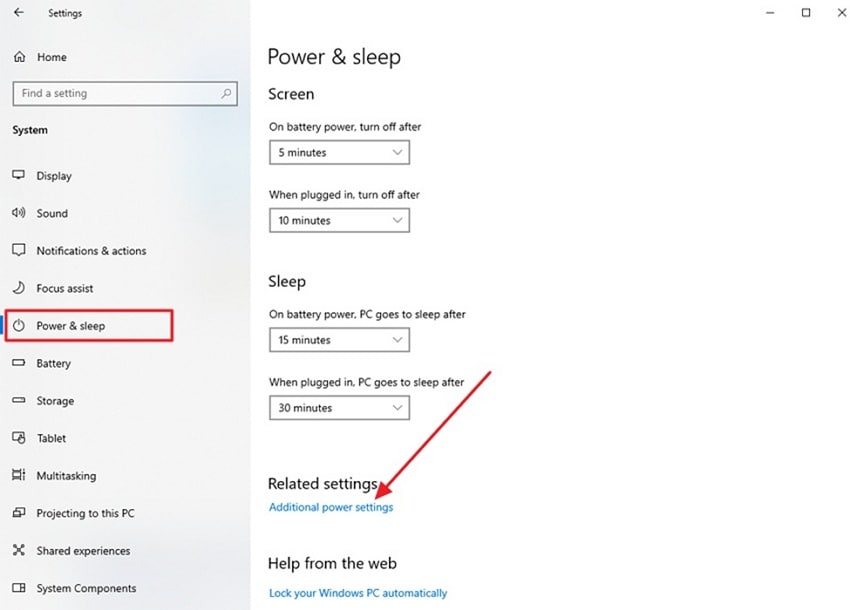
- Pour commencer, ouvrez les paramètres et accédez à l’option "Alimentation et mise en veille" dans le panneau de gauche. Ensuite, recherchez l’option "Paramètres d’alimentation supplémentaires" et cliquez dessus.
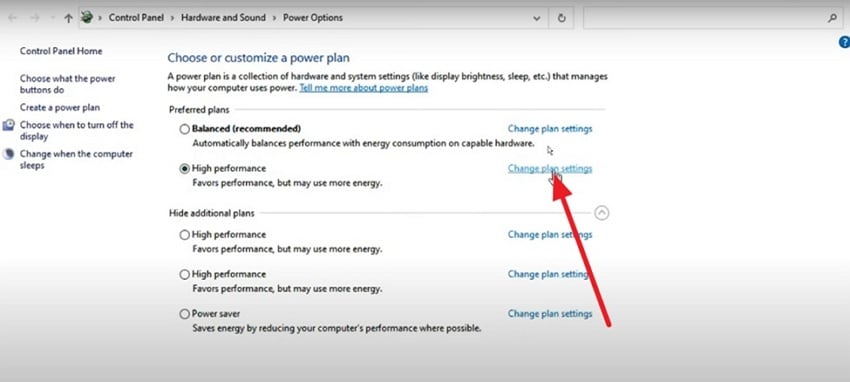
- Ensuite, cliquez sur "Modifier les paramètres du mode de gestion de l’alimentation" pour poursuivre le processus.
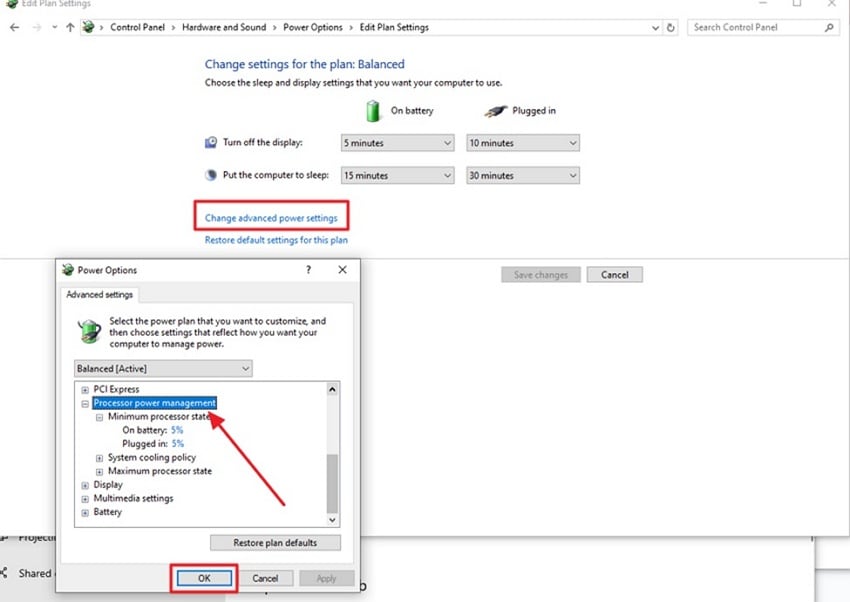
- Après cela, cliquez sur l’option "Modifier les paramètres d’alimentation avancés" pour ouvrir une nouvelle fenêtre. Ici, trouvez l’option "Gestion de l’alimentation du processeur" et définissez l’état maximal du processeur. Cliquez sur le bouton "OK" pour enregistrer correctement les modifications appliquées.
Solution 9 : Mettre à jour Windows et les pilotes système
Une simple mise à jour de Windows et des pilotes système peut également corriger les erreurs Arc Raiders liées à DX12 et DirectX. Les nouvelles mises à jour actualisent les composants graphiques qui permettent au jeu de communiquer avec le GPU. Les pilotes système mis à jour réduisent aussi les plantages en corrigeant les liens défectueux entre le matériel et le logiciel. Ces mises à jour améliorent la stabilité et évitent les crashs pendant les sessions de jeu intensives. Suivez le guide ci-dessous pour mettre à jour Windows et les pilotes système :
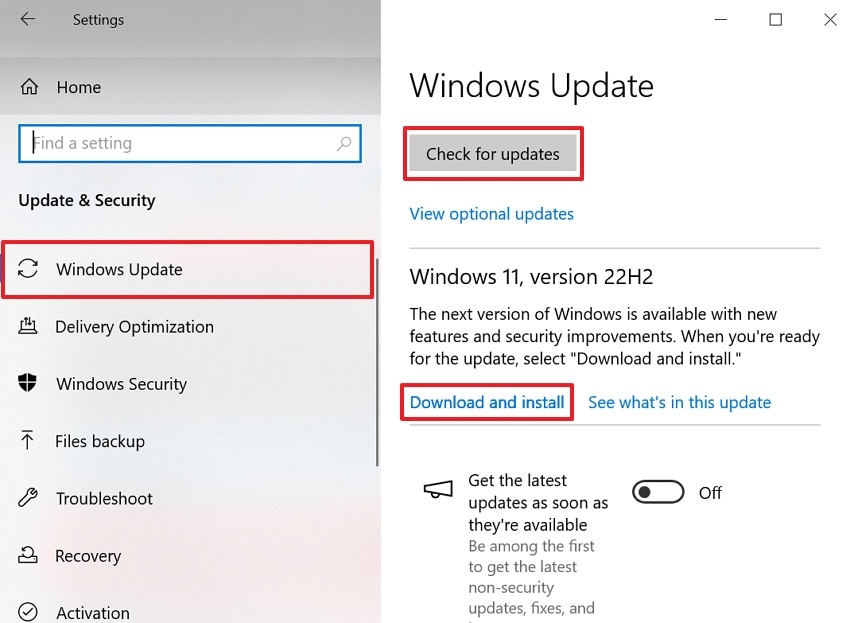
Instructions. Ouvrez l’application "Paramètres" depuis le menu "Démarrer" et choisissez l’option "Mise à jour et sécurité". Ensuite, dans la section "Windows Update", cliquez sur le bouton "Rechercher des mises à jour". Si des mises à jour sont disponibles, cliquez sur "Télécharger et installer", puis redémarrez votre PC après l’installation.
Solution 10 : Ajuster les paramètres de compatibilité pour les anciennes versions de Windows
Si les solutions ci-dessus ne permettent pas d’empêcher complètement les plantages de Arc Raiders, modifier les paramètres de compatibilité peut aider. Cette option permet à Windows de gérer le jeu de manière plus stable. Exécuter le jeu dans un mode Windows plus ancien évite certaines fonctionnalités système plus récentes susceptibles de provoquer des conflits. Par ailleurs, sur certains PC, cela permet au jeu de fonctionner plus fluidement avec moins de crashs. Suivez le guide ci-dessous pour ajuster les paramètres de compatibilité pour les anciennes versions de Windows :
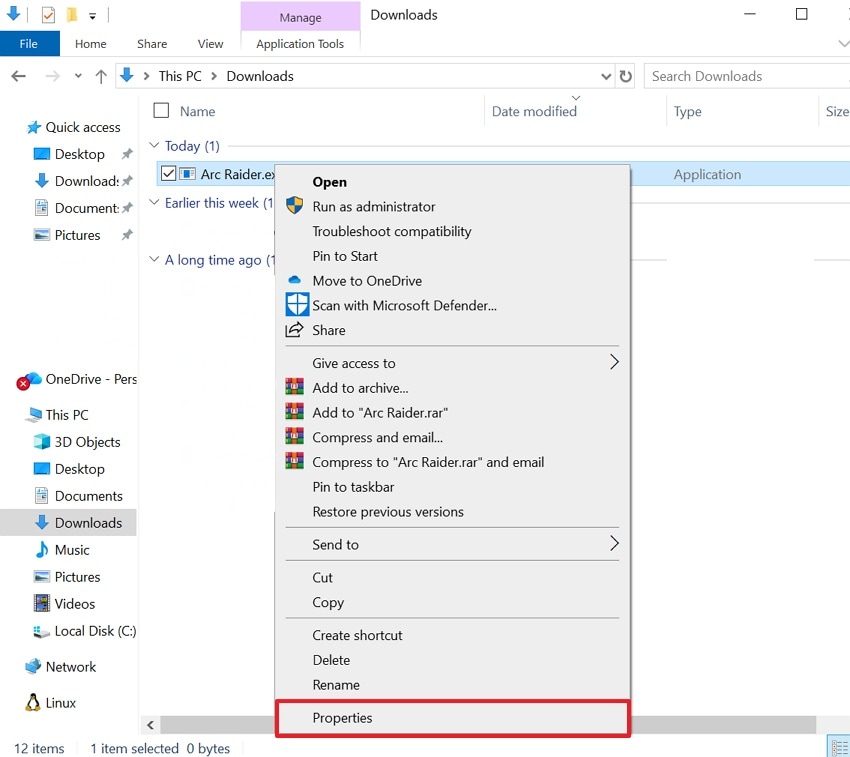
- Pour commencer, recherchez le fichier "Arc Raiders.exe" dans l’explorateur de fichiers, faites un clic droit dessus et choisissez "Propriétés".
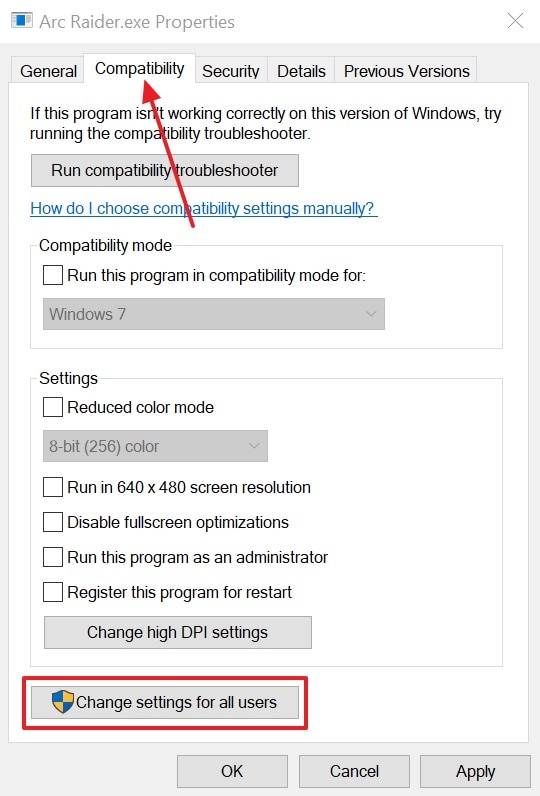
- Après y avoir accédé, allez dans l’onglet "Compatibilité" et choisissez "Modifier les paramètres pour tous les utilisateurs".
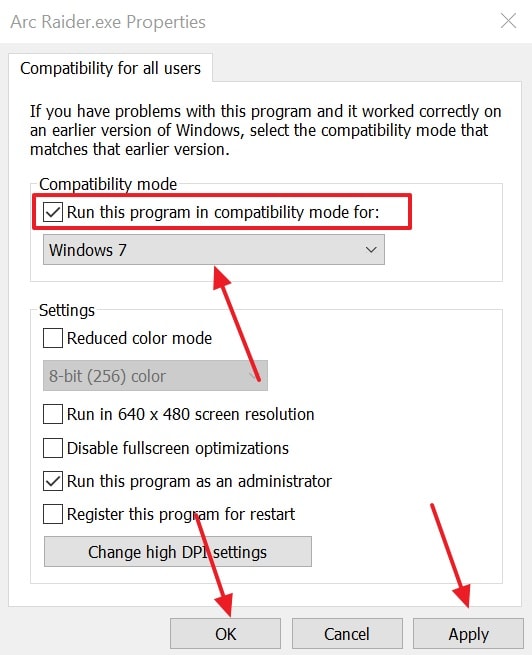
- Maintenant, cochez l’option "Exécuter ce programme en mode de compatibilité pour". Enfin, sélectionnez la version plus ancienne de Windows souhaitée dans le menu "déroulant", puis cliquez sur "Appliquer" et ensuite sur "OK".
Conseil Pro : Recoverit – Récupérer les fichiers corrompus ou manquants provoquant les crashs d’Arc Raiders
Lors de la résolution du problème de plantage d’Arc Raiders, il est également possible que celui-ci soit causé par des fichiers de jeu manquants ou corrompus. Pour résoudre ce problème, Recoverit est l’une des meilleures options pour récupérer vos fichiers perdus ou endommagés. Cet outil avancé peut récupérer plus de 1000 formats de fichiers, y compris des fichiers multimédias et de jeux. Il effectue une analyse approfondie en 5 minutes et atteint un taux de récupération de 99,5 % pour les fichiers perdus, tout en offrant 500 Mo de récupération de données gratuite.
De plus, l’outil utilise l’IA pour restaurer des fichiers supprimés ou perdus à partir de plus d’un million d’appareils différents. Vous pouvez même récupérer des données à partir de disques durs internes et externes ainsi que de SSD. Il permet également de récupérer des fichiers endommagés ou supprimés par des virus ou des attaques de ransomware. En outre, Recoverit propose une récupération de fichiers professionnelle et personnalisée adaptée au type d’appareil. Après avoir récupéré un fichier corrompu, il vous permet également de l’améliorer et de le prévisualiser.
Fonctionnalités clés
- Récupération NAS : Restaurez les fichiers perdus ou supprimés des appareils NAS et des stockages RAID.
- Récupération ciblée : Récupérez uniquement des fichiers spécifiques pour une récupération plus rapide et plus efficace.
- Récupération de la Corbeille : Récupérez instantanément les fichiers supprimés définitivement de la Corbeille sans effort.
Guide pour restaurer des fichiers de jeu perdus ou corrompus avec Recoverit
Vous devez suivre les étapes ci-dessous pour restaurer facilement vos fichiers de jeu perdus :
- Choisissez un lieu de stockage pour vos fichiers perdus
Ouvrez le logiciel et choisissez l'emplacement où vous souhaitez récupérer les fichiers de jeu supprimés ou perdus.

- Analyse approfondie du stockage sélectionné
L'outil va maintenant lancer une analyse approfondie de l'emplacement sélectionné, et vous pourrez voir les résultats de l'analyse en temps réel.

- Prévisualiser et récupérer des fichiers avec Recoverit
Une fois l'analyse terminée, cliquez sur le bouton « Prévisualiser » pour vérifier le résultat. Enfin, cliquez sur le bouton « Récupérer » pour récupérer vos fichiers de jeu perdus sur votre PC.

Conclusion
En conclusion, les crashs et erreurs fatales de Arc Raiders peuvent perturber le gameplay et frustrer les joueurs. Cela se produit souvent parce que des fichiers sont manquants ou que les pilotes sont obsolètes. Ce guide a présenté différentes méthodes pour résoudre ces problèmes et relancer le jeu. Cependant, si Arc Raiders continue de planter, il est possible que certains fichiers du jeu soient perdus. Dans ce cas, Recoverit peut les récupérer et vous permettre de rejouer.
FAQ
-
1. Pourquoi les erreurs DX12 apparaissent-elles uniquement dans Arc Raiders et pas dans d’autres jeux ?
Arc Raiders utilise des chemins DX12 spécifiques du moteur Unreal Engine, ce qui sollicite les pilotes GPU différemment. De petits bugs de pilote ou des problèmes de shaders peuvent déclencher des crashs propres à Arc Raiders. D’autres jeux peuvent rester stables parce qu’ils ne chargent pas les mêmes instructions DirectX. -
2. Le mode de compatibilité peut-il toujours corriger les problèmes de crash d’Arc Raiders ?
Le mode de compatibilité aide uniquement lorsque certaines versions de Windows ou interactions avec les pilotes rendent DX12 instable. Il modifie les API et la gestion du DPI pour éviter les erreurs device_hung ou access violation. D’autres causes, comme des fichiers corrompus ou une instabilité matérielle, nécessitent toujours un dépannage supplémentaire. -
3. Combien de temps faut-il pour corriger les crashs d’Arc Raiders avec Recoverit ?
Recoverit effectue une analyse approfondie des disques, qui se termine en moyenne en 5 minutes. Les fichiers récupérés peuvent également être prévisualisés avant la restauration afin de vérifier rapidement leur exactitude et leur pertinence. Cette rapidité garantit un temps d’arrêt minimal et un retour plus rapide à une expérience de jeu Arc Raiders fluide. -
4. Pourquoi les mods ou les overlays perturbent-ils Arc Raiders ?
Les mods ajoutent des fichiers supplémentaires qui peuvent entrer en conflit avec Unreal Engine ou les appels DirectX. Les overlays peuvent intercepter les API graphiques, empêchant le jeu d’exécuter correctement certaines commandes. Supprimer les mods conflictuels rétablit la communication normale avec le GPU et évite l’erreur fatale d’Arc Raiders.

