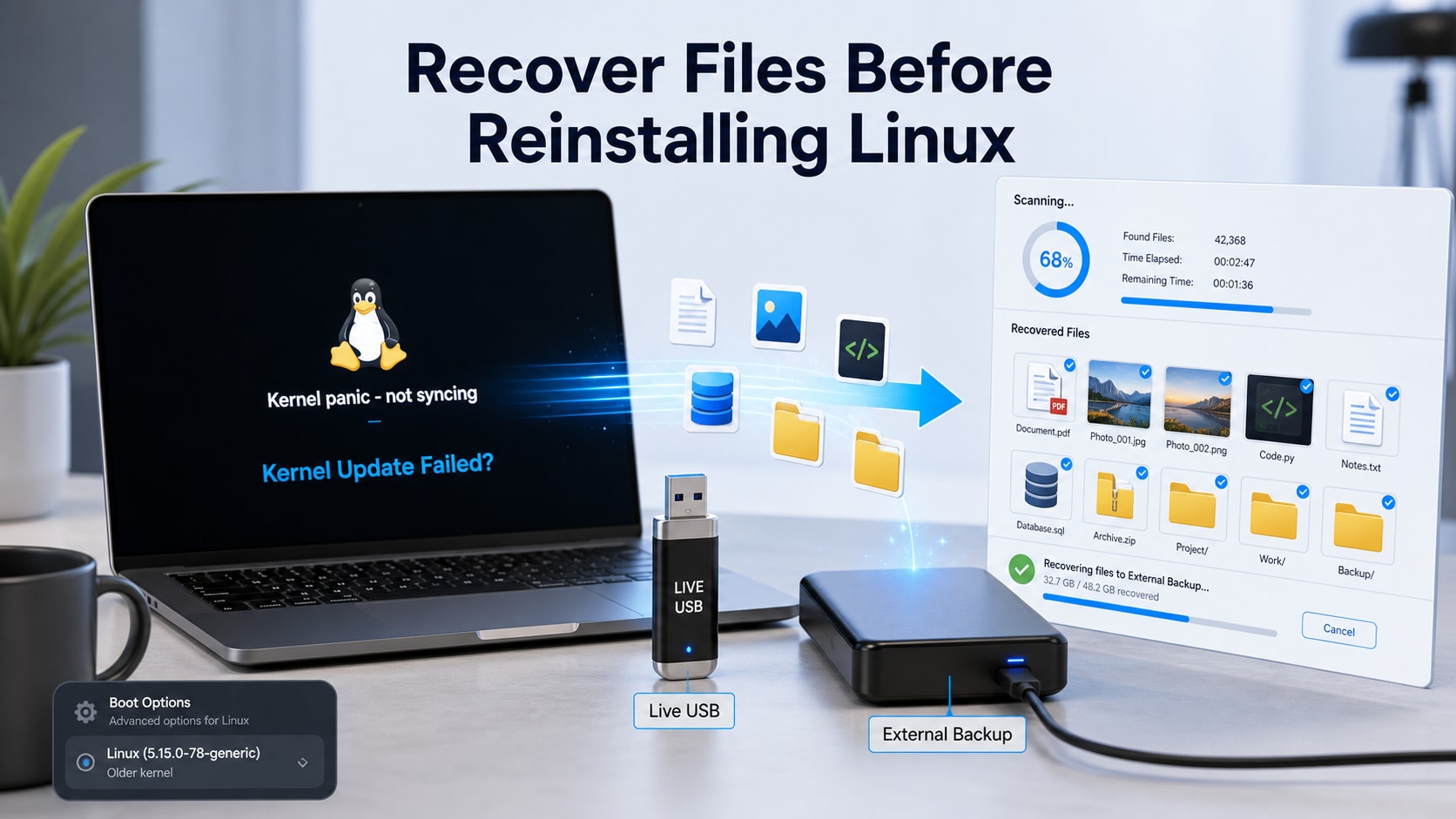

Réponse rapide : Si Ubuntu ou un autre système Linux ne démarre plus après une mise à jour du noyau, ne réinstallez pas, n'effacez pas, ne repartitionnez pas et ne formatez pas le disque pour l'instant. Essayez d'abord un chemin de démarrage plus sûr, comme un ancien noyau depuis GRUB ou une session Live USB, et copiez les fichiers importants sur un disque externe. Si des fichiers sont manquants, si des partitions sont endommagées ou si le stockage Linux est toujours lisible depuis un autre ordinateur, récupération de données Linux un logiciel tel que Recoverit peut aider à récupérer les fichiers locaux avant de réinstaller le système d'exploitation.
Les mises à jour du noyau sont nécessaires, mais elles font également partie des rares tâches de maintenance Linux pouvant transformer un redémarrage normal en une urgence de démarrage. Un serveur peut s'arrêter sur une panique du noyau, un bureau peut afficher un écran noir après une incompatibilité de pilote NVIDIA, un Raspberry Pi peut échouer à charger le noyau mis à jour, ou un ordinateur en double démarrage peut afficher un menu GRUB modifié. Quand cela se produit, de nombreux utilisateurs se précipitent directement à réinstaller Ubuntu ou à effacer la partition Linux.
C'est le mauvais premier réflexe si le disque contient encore des fichiers de travail, des photos, des dépôts de code, des bases de données, des clés SSH, des machines virtuelles ou des configurations de serveur. Une réinstallation peut écraser /home, détruire les tables de partitions ou rendre la récupération beaucoup plus difficile. La séquence la plus sûre est : protéger le disque, récupérer ou sauvegarder les fichiers, puis réparer ou réinstaller Linux.
Ce sujet est d'actualité car Ubuntu a publié plusieurs avis officiels de sécurité du noyau Linux entre le 2026-08-18 et le 2026-08-20, notamment USN-8629-3 pour le noyau HWE sur Ubuntu 24.04 LTS, USN-8656-1 pour le noyau HWE sur Ubuntu 22.04 LTS, USN-8663-1 pour les paquets noyau Linux NVIDIA, et USN-8665-1 pour les paquets noyau Raspberry Pi. Les avis Ubuntu indiquent généralement qu'un redémarrage est nécessaire après une mise à jour standard du système. C'est lors de ce redémarrage que les problèmes cachés de démarrage, de pilote, de GRUB, de chiffrement et de stockage deviennent visibles.
Essayez Wondershare Recoverit pour effectuer une récupération de données
 Sécurité vérifiée. Plus de 7 302 189 personnes l'ont téléchargé.
Dans cet article
Partie 1. Devriez-vous réinstaller Linux après un échec de mise à jour du noyau ?
La réinstallation de Linux doit être la dernière étape, pas la première. Dans de nombreux échecs post-mise à jour, la partition de données est encore intacte même lorsque le système ne peut pas démarrer normalement. Il vous suffit peut-être de démarrer avec un ancien noyau, de reconstruire l'initramfs, de réparer GRUB, de réinstaller un pilote d'affichage ou de copier des fichiers depuis une session Live USB.
Utilisez ce tableau pour décider de la prochaine action :
| Ce qui s'est passé après la mise à jour du noyau | Ce que cela peut signifier | Première action la plus sûre |
| Ubuntu atteint GRUB mais pas l'écran de connexion | Le nouveau noyau, le pilote d'affichage ou les paramètres de démarrage peuvent être défaillants. | Essayez un ancien noyau depuis les options avancées avant de réinstaller. |
| Écran noir après l'installation d'une mise à jour liée à NVIDIA | Le module noyau ou la pile graphique peut ne pas correspondre au noyau mis à jour. | Récupérez d'abord les fichiers si la machine est nécessaire d'urgence ; puis dépannez les pilotes. |
| Panique du noyau ou invite initramfs | Le système peut ne pas monter le système de fichiers racine, ou l'initramfs peut être incomplet. | Démarrez depuis un Live USB et sauvegardez /home avant toute tentative de réparation. |
| Le PC en double démarrage n'atteint plus Ubuntu ni Windows | GRUB, l'ordre de démarrage EFI, BitLocker ou la sélection de partition peuvent être impliqués. | Ne réinstallez pas par-dessus le disque. Confirmez les partitions et sauvegardez les fichiers en premier. |
| Le Raspberry Pi exécutant Ubuntu ne démarre plus depuis la microSD | Le noyau Raspberry Pi mis à jour ou la carte microSD peut être le point de défaillance. | Imagez ou copiez la carte avant de flasher une nouvelle image système. |
| Le disque fait des bruits, se déconnecte ou affiche de nombreuses erreurs d'E/S | Le problème peut être une défaillance du stockage, et non la mise à jour du noyau elle-même. | Arrêtez les tentatives de démarrage répétées et envisagez l'imagerie ou une récupération professionnelle. |
Partie 2. Pourquoi les mises à jour du noyau peuvent entraîner des échecs de démarrage
Les mises à jour du noyau Linux modifient le composant qui communique directement avec le processeur, le stockage, les graphiques, le réseau, les systèmes de fichiers et les pilotes matériels. Les avis d'Ubuntu d'août 2026 montrent pourquoi le rayon d'impact peut être large : les avis récents ont affecté les noyaux génériques, les noyaux HWE, les noyaux cloud, les noyaux NVIDIA et les noyaux Raspberry Pi sur plusieurs versions d'Ubuntu.
Plusieurs avis de sécurité du noyau Ubuntu incluent également une note sur les changements d'ABI. En pratique, une nouvelle version du noyau peut nécessiter la reconstruction des modules noyau tiers. Si un bureau dépend d'un module graphique propriétaire, si un serveur dépend d'un module de stockage ou de virtualisation, ou si un appareil utilise une variante de noyau spécialisée, le redémarrage après la mise à jour est le moment où les incompatibilités peuvent apparaître.
Les points de défaillance courants incluent :
- Modules noyau tiers : NVIDIA, VirtualBox, ZFS, VPN, les modules de sécurité ou de stockage peuvent nécessiter une reconstruction pour le nouveau noyau.
- Configuration GRUB : le menu de démarrage peut pointer vers un nouveau noyau défaillant tandis que les anciens noyaux fonctionnent encore.
- Problèmes d'initramfs : l'image de démarrage peut manquer d'un composant de stockage, de chiffrement ou de système de fichiers nécessaire pour monter la racine.
- Disques chiffrés : une phrase secrète manquante, un en-tête endommagé ou un problème au stade du démarrage peuvent bloquer l'accès avant la connexion.
- Complications du double démarrage : Windows BitLocker, l'ordre EFI ou les partitions de démarrage partagées peuvent faire paraître la défaillance plus grave qu'elle ne l'est.
- Usure du stockage : une mise à jour écrit de nombreux fichiers ; un SSD, un HDD ou une carte microSD fragilisés peuvent tomber en panne pendant ou après l'écriture.
Partie 3. Que faire en premier avant de toucher au disque
Avant de réparer le chargeur de démarrage, de réinstaller Ubuntu ou d'exécuter des vérifications du disque, protégez le chemin des données. La récupération de données dépend de l'état du disque, du chiffrement, des dommages du système de fichiers et du fait que de nouvelles données ont écrasé les anciens fichiers.
- Arrêtez les tentatives de réinstallation : ne sélectionnez pas Effacer le disque et installer Ubuntu tant que les fichiers ne sont pas sauvegardés.
- Notez les symptômes : notez l'erreur exacte, la version du noyau si elle est visible, et si GRUB apparaît.
- Ne formatez pas les partitions : formater
/,/home, l'EFI ou une partition de données peut rendre la récupération plus difficile. - N'exécutez pas d'outils de réparation à l'aveugle : fsck peut être utile, mais sur un disque instable il modifie les structures du système de fichiers avant que les fichiers soient en sécurité.
- Gardez les clés de chiffrement à portée de main : si le système utilise LUKS, le chiffrement ZFS ou un chiffrement matériel, vous avez besoin de la phrase secrète légitime ou de la clé de récupération.
- Préparez un stockage externe : utilisez un disque avec suffisamment d'espace libre pour
/home, les dossiers de projets, les machines virtuelles, les bases de données et les archives de configuration.
Le propre guide d'installation bureau d'Ubuntu guide d'installation du bureau indique aux utilisateurs de sauvegarder les données avant d'installer Ubuntu, et avertit que la création d'un support d'installation efface la clé USB. La même logique s'applique après un échec de mise à jour du noyau : protégez les données avant de reconstruire le système.
Partie 4. Récupérer des fichiers si Ubuntu démarre encore avec un ancien noyau
Si GRUB apparaît, appuyez sur la touche nécessaire sur votre machine pour afficher le menu, puis ouvrez Options avancées pour Ubuntu et essayez le noyau précédent. Si l'ancien noyau démarre, utilisez cette session pour sauvegarder immédiatement les fichiers. Ne supposez pas que le prochain redémarrage se comportera de la même façon.
Donnez la priorité à ces dossiers et fichiers :
| Type de données | Emplacements courants | Pourquoi c'est important |
| Fichiers personnels | /home/nom d'utilisateur/Bureau, Documents, Téléchargements, Images, Vidéos |
Ce sont les fichiers que la plupart des utilisateurs souhaitent récupérer avant de réinstaller Linux. |
| Travail de développeur | Dossiers Git, projets IDE, fichiers Docker compose, scripts locaux, .env fichiers |
Les dépôts peuvent être distants, mais les branches locales, les secrets, les notebooks et les ressources générées peuvent ne pas l'être. |
| SSH et identifiants | ~/.ssh, exports de gestionnaire de mots de passe, profils VPN |
La perte de clés peut bloquer l'accès au serveur même après réinstallation. |
| Configurations serveur | /etc, configurations de serveur web, tâches cron, unités systemd |
Les fichiers de configuration sont souvent plus difficiles à recréer que le système d'exploitation. |
| Bases de données et données d'application | /var/lib/mysql, /var/lib/postgresql, /var/www, conteneurs, images de machines virtuelles |
Arrêtez les services avant de copier si possible et préservez les permissions si nécessaire. |
| Fichiers dual-boot | Partitions Windows, lecteurs de données NTFS partagés, sauvegardes EFI | Ne pas écraser un autre système d'exploitation en tentant de réparer Linux. |
Copiez les fichiers sur un disque externe et vérifiez des échantillons aléatoires. Pour les dossiers Linux importants, préservez la propriété et les permissions dans la mesure du possible. Pour les fichiers personnels courants, une copie de fichier classique est préférable à attendre après une réparation risquée.
Partie 5. Récupérer des fichiers avec un Live USB Ubuntu avant de réinstaller
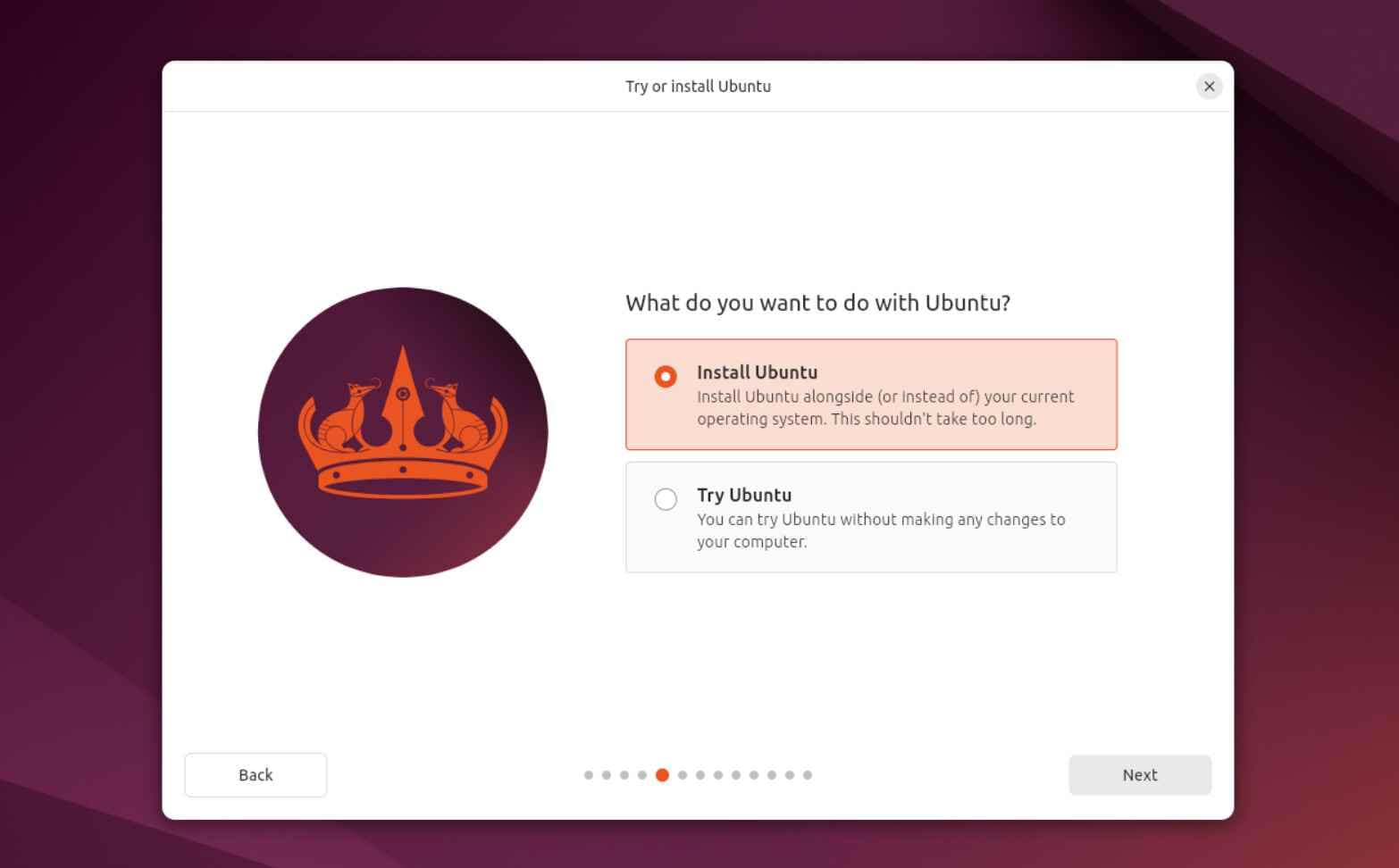
Si le système ne démarre sur aucun noyau installé, utilisez une clé USB Ubuntu Live. L'installateur d'Ubuntu propose une option Essayer Ubuntu qui permet de prévisualiser Ubuntu sans modifier le PC. Cela le rend utile pour la récupération de fichiers avant réinstallation.
Étape 1. Démarrer une session Essayer Ubuntu
Créez un support d'installation Ubuntu sur une clé USB de rechange. Soyez prudent : écrire l'ISO sur une clé USB efface cette clé USB. Démarrez l'ordinateur concerné depuis le périphérique USB et choisissez Essayer Ubuntu, pas Installer Ubuntu. L'objectif est d'accéder aux fichiers, pas d'installer par-dessus le disque.
Étape 2. Identifier les partitions Linux
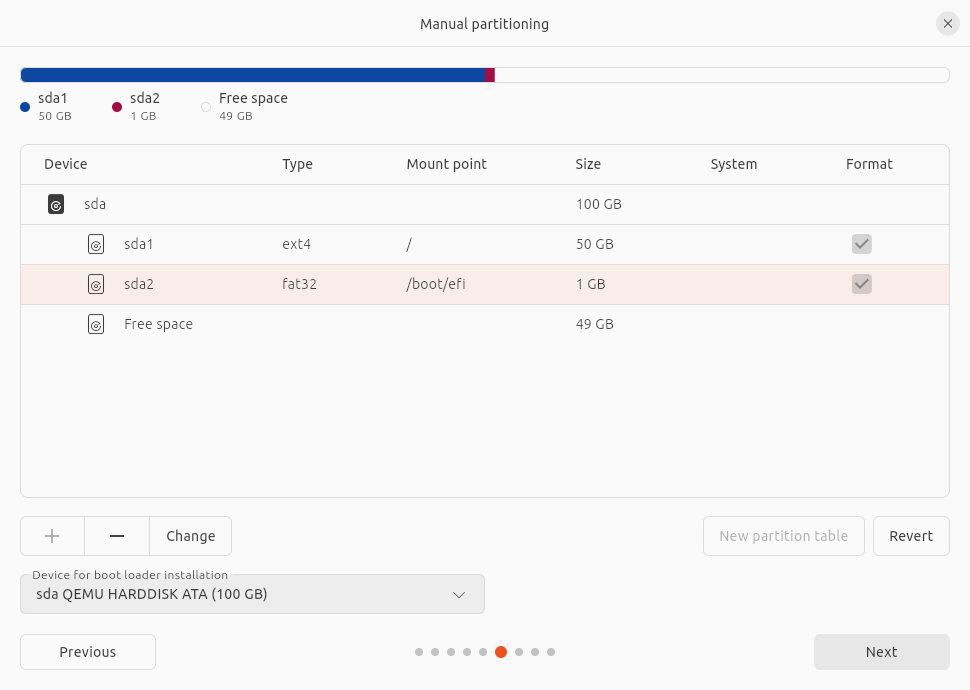
Ouvrez le gestionnaire de fichiers ou l'application Disques. Recherchez le disque interne et ses partitions. Les systèmes Ubuntu typiques peuvent inclure une partition EFI, une partition racine, une partition /home séparée, un swap, des volumes LVM ou des conteneurs LUKS chiffrés.
Si vous n'êtes pas sûr de la partition contenant les données, ne formatez ni ne repartitionnez rien. Montez uniquement la partition dont vous avez besoin pour copier les fichiers. Si le disque présente des signes de défaillance physique, évitez les montages répétés et envisagez une image disque ou une voie de récupération professionnelle.
Étape 3. Copier les fichiers utilisateur vers un stockage externe
Connectez un disque externe sain avec suffisamment d'espace libre. Copiez d'abord les fichiers importants depuis /home en premier. Si les permissions bloquent l'accès, utilisez le gestionnaire de fichiers avec des privilèges administrateur uniquement lorsque vous comprenez ce que vous ouvrez. Pour les systèmes Linux chiffrés, saisissez la phrase de passe légitime lorsqu'elle est demandée.
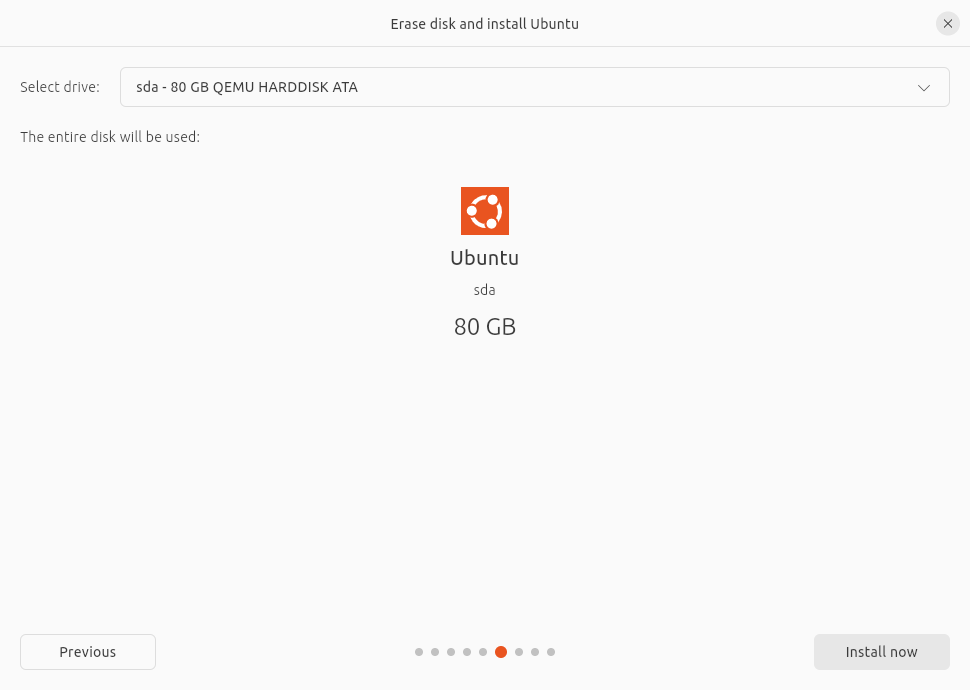
Pour les systèmes dual-boot, vérifiez que vous copiez depuis la partition de données Linux et non en écrasant Windows ou les données partagées. La documentation Ubuntu indique que l'installateur peut s'installer en parallèle d'un autre système d'exploitation, mais l'option Effacer le disque et installer Ubuntu utilise l'espace disque pour Ubuntu. C'est pourquoi la récupération de fichiers passe en premier.
Étape 4. Sauvegarder les fichiers serveur et développeur
Les utilisateurs de bureau s'arrêtent souvent à /home, mais les serveurs et les machines de développeur peuvent conserver des données critiques ailleurs. Avant de réinstaller, vérifiez :
/etcpour la configuration du système, du réseau, du serveur web, de cron et des services./var/wwwpour les racines web et les fichiers déployés./var/libpour les bases de données, les conteneurs, les machines virtuelles et les données d'application./optet/srvpour les applications personnalisées et les données de service./home/*/.ssh,.gnupg,.config, et les dossiers de projet pour les identifiants et l'état du flux de travail.
Étape 5. Vérifier la sauvegarde avant de réinstaller
Ouvrez quelques fichiers copiés depuis le disque externe. Vérifiez le nombre de fichiers et la taille des dossiers. Pour les bases de données et les machines virtuelles, assurez-vous que tous les fichiers associés ont été copiés, pas seulement les documents visibles. Ce n'est qu'après avoir vérifié la sauvegarde que vous devez commencer la réparation du démarrage, la restauration des paquets ou les options de réinstallation.
Partie 6. Utiliser Recoverit lorsque des fichiers sont manquants ou que le disque Linux est endommagé
La copie manuelle fonctionne lorsque le système de fichiers se monte proprement et que vos fichiers sont visibles. Elle ne résout pas tous les cas post-mise à jour du noyau. Utilisez un outil de récupération lorsque des dossiers ont disparu, que la partition s'affiche comme RAW ou inconnue, que des fichiers ont été supprimés lors du dépannage, ou que le disque est lisible mais que l'arborescence des répertoires est endommagée.
Wondershare Recoverit inclut des flux de travail de récupération de données pour les hôtes Windows et Mac, et sa mise à jour Recoverit 11 a introduit des scénarios de récupération de données Linux et NAS. Pour la récupération Linux, l'adéquation dépend de l'état de la machine :
| Situation de récupération Linux | Compatibilité avec Recoverit | Limite importante |
| La machine Linux démarre encore ou est accessible via le réseau | La récupération Linux de Recoverit peut aider à analyser la cible Linux via une connexion distante lorsque SSH et les identifiants appropriés sont disponibles. | Il nécessite un accès légitime. Il ne peut pas contourner les mots de passe, le chiffrement ou l'authentification du serveur. |
| Le disque Linux est retiré et connecté à un ordinateur fonctionnel | Recoverit peut aider à analyser le stockage lisible pour retrouver des documents, photos, vidéos, archives et autres fichiers perdus. | Ne sauvegardez pas les fichiers récupérés sur le même disque Linux. |
| La partition est endommagée ou des fichiers manquent après des tentatives de réparation | Une analyse approfondie peut trouver des fichiers récupérables que la navigation normale ne peut pas afficher. | La récupération dépend de l'écrasement, de l'état du disque, du chiffrement et des dommages au système de fichiers. |
| Le disque présente une défaillance mécanique, des erreurs E/S répétées ou des déconnexions | La récupération logicielle est risquée comme première action. | Arrêtez les analyses répétées et envisagez un laboratoire professionnel ou une image secteur par secteur. |
| Le noyau, GRUB, le pilote NVIDIA ou le chargeur de démarrage est défaillant | Recoverit peut être utilisé comme étape de protection des données avant la réparation. | Recoverit ne peut pas réparer le démarrage Linux, GRUB, les noyaux, les pilotes, le BIOS, le firmware ou le matériel. |
Pour des concepts plus larges de récupération Linux, consultez la page récupération de données Linux de Recoverit. Si le disque système est illisible ou si vous faites face à un formatage accidentel lors de la réinstallation, les ressources de récupération de fichiers et de récupération de données formatées de Recoverit peuvent soutenir la prochaine étape.
Essayez Wondershare Recoverit pour effectuer une récupération de données
Sécurité vérifiée. Plus de 7 302 189 personnes l'ont téléchargé.
Partie 7. Quand réinstaller Linux est sûr et quand ce ne l'est pas
Réinstaller Linux est raisonnable une fois que vos fichiers importants sont copiés, récupérés ou confirmés en sécurité. C'est risqué lorsque vous utilisez l'installateur comme outil de secours sans savoir ce qui sera écrasé.
| Option de réinstallation | Risque pour les données | À utiliser uniquement après |
| Réparation du démarrage, nettoyage de l'ancien noyau ou réinstallation du pilote | Moins risqué qu'une réinstallation complète, mais peut tout de même modifier les fichiers de démarrage et les paquets. | Les fichiers critiques sont sauvegardés ou récupérables. |
Réinstallation manuelle tout en préservant un /home |
Moyen. Un mauvais choix de partition peut écraser les données utilisateur. | Vous avez vérifié la disposition des partitions et sauvegardé /home. |
| Installer Ubuntu en parallèle d'un autre système d'exploitation | Moyen. Il est conçu pour préserver les fichiers, mais les décisions de partition restent importantes. | Les partitions Windows, Linux et partagées sont sauvegardées. |
| Effacer le disque et installer Ubuntu | Élevé. Ubuntu utilise le disque sélectionné pour la nouvelle installation. | Tous les fichiers nécessaires sont copiés sur un autre lecteur ou récupérés. |
| Reflasher la microSD du Raspberry Pi | Élevé. Le flashage écrit une nouvelle image sur la carte. | L'image de la carte ou les fichiers nécessaires ont été copiés sur un stockage séparé. |
Si un chiffrement est impliqué, ne réinstallez pas avant d'avoir sauvegardé les fichiers déchiffrés ou confirmé que vous disposez de la phrase secrète correcte et du matériel de récupération. La documentation de l'installateur Ubuntu avertit que la perte d'une phrase secrète de chiffrement peut bloquer la récupération des données. Recoverit ne peut pas déchiffrer LUKS, BitLocker, FileVault ou le chiffrement matériel sans clés légitimes.
Partie 8. Liste de contrôle de prévention pour les futures mises à jour du noyau
Les mises à jour de sécurité du noyau doivent toujours être appliquées. L'objectif n'est pas d'éviter les mises à jour, mais de rendre le redémarrage sûr et récupérable.
- Sauvegarder avant les mises à jour du noyau : copier
/home, les configurations serveur, les bases de données et les fichiers de projet avant un redémarrage planifié. - Conserver au moins un noyau plus ancien : ne pas supprimer immédiatement les noyaux fonctionnels après une mise à jour réussie.
- Vérifier l'état du disque : si un SSD, HDD ou une carte microSD affiche déjà des erreurs d'E/S, récupérez les données avant d'exécuter des mises à jour importantes.
- Documenter les clés de chiffrement : stocker les clés LUKS, BitLocker et de récupération à l'écart de la machine concernée.
- Créer des instantanés si possible : utilisez des instantanés de VM, des instantanés Btrfs/ZFS, des instantanés cloud ou des images disque avant de mettre à jour les systèmes de production.
- Pour les systèmes NVIDIA : planifiez les mises à jour lorsque vous avez le temps de gérer les reconstructions ou les retours en arrière du pilote d'affichage.
- Pour les systèmes Raspberry Pi : imagez la carte microSD avant toute maintenance majeure liée au noyau ou au micrologiciel.
- Pour les PC en double démarrage : confirmez l'état de BitLocker Windows et l'ordre de démarrage EFI avant de modifier les partitions Linux.
- Tester la sauvegarde : une sauvegarde qui n'a jamais été ouverte n'est qu'une hypothèse.
Ressources utiles de Recoverit :
Partie 9. Verdict final
La réponse la plus sûre à l'échec d'une mise à jour du noyau Linux n'est pas « réinstaller maintenant ». C'est « récupérer les fichiers d'abord ». Les avis de sécurité d'Ubuntu d'août 2026 concernant le noyau, HWE, NVIDIA et Raspberry Pi rappellent utilement que les correctifs de noyau nécessitent souvent un redémarrage, et que ce redémarrage peut exposer des problèmes de chargeur de démarrage, de pilote, de module, de chiffrement ou de stockage.
Si vous pouvez démarrer avec un noyau plus ancien, utilisez-le pour sauvegarder immédiatement. Si le système installé ne démarre pas, utilisez une session Live USB pour copier les fichiers avant d'installer quoi que ce soit. Si des fichiers sont manquants ou si le disque Linux est lisible mais endommagé, utilisez un flux de récupération tel que Recoverit avant de formater ou de réinstaller. Une fois les fichiers en sécurité, vous pouvez réparer GRUB, revenir en arrière sur un pilote, reconstruire des paquets ou réinstaller Linux avec un risque de perte de données bien moindre.
Essayez Wondershare Recoverit pour effectuer une récupération de données
Sécurité vérifiée. Plus de 7 302 189 personnes l'ont téléchargé.
FAQ
-
Puis-je récupérer des fichiers avant de réinstaller Linux après une mise à jour du noyau ?
Oui. Si le disque est toujours lisible, vous pouvez souvent récupérer des fichiers en démarrant avec un noyau plus ancien, en utilisant une session Ubuntu Live USB, en copiant des fichiers vers un stockage externe, ou en analysant le stockage Linux lisible avec un outil de récupération avant de réinstaller. -
La réinstallation d'Ubuntu supprimera-t-elle mes fichiers ?
Cela est possible. L'option Effacer le disque et installer Ubuntu utilise le disque sélectionné pour la nouvelle installation, et le partitionnement manuel peut écraser des données si la mauvaise partition est sélectionnée. Sauvegardez ou récupérez les fichiers avant de réinstaller. -
Que dois-je sauvegarder avant de réinstaller Ubuntu ?
Sauvegardez votre dossier personnel, les fichiers de projet, les clés SSH, les données du navigateur, les dossiers de bases de données, les fichiers du serveur web, les machines virtuelles, les données Docker et la configuration importante de /etc, /var, /srv et /opt le cas échéant. -
Recoverit peut-il corriger une panique du noyau Linux ou un échec de démarrage GRUB ?
Non. Recoverit est un outil de récupération de données. Il peut aider à récupérer des fichiers depuis un stockage lisible avant des étapes de réparation ou de réinstallation risquées, mais il ne peut pas réparer les noyaux Linux, GRUB, les pilotes NVIDIA, le BIOS, le micrologiciel ou les pannes matérielles. -
Puis-je récupérer des données depuis un disque Linux chiffré ?
Uniquement si vous disposez de la phrase secrète de chiffrement légitime ou de la clé de récupération. Les logiciels de récupération de données ne peuvent pas contourner LUKS, BitLocker, FileVault, le chiffrement ZFS ou le chiffrement matériel sans la clé correcte. -
Dois-je exécuter fsck avant de récupérer des fichiers ?
Pas en première étape si le disque est susceptible de tomber en panne ou si les données ne sont pas sauvegardées. fsck peut modifier les structures du système de fichiers. Copiez ou récupérez d'abord les fichiers importants, puis exécutez les outils de réparation lorsque vous pouvez accepter le risque.
