
La récupération de photos sur iPhone 18 Pro commence par la localisation de l'endroit où l'original manquant était stocké. Vérifiez d'abord l'album « Récemment supprimés » d'Apple ainsi que les éventuelles copies iCloud ou de sauvegarde encore disponibles. Si des photos ont été transférées vers un Mac, un PC Windows ou un disque externe puis supprimées, la récupération doit cibler ce stockage — et non la mémoire interne de l'iPhone.
Apple a annoncé l'iPhone 18 Pro et l'iPhone 18 Pro Max le 9 septembre 2026, avec une disponibilité à partir du 18 septembre. Les nouveaux modèles introduisent un appareil photo principal Fusion de 48 MP avec ouverture variable ; les spécifications techniques d'Apple listent la capture en HEIF/JPEG/DNG et des options vidéo professionnelles. Pour les photographes et les créateurs, le défi ne consiste pas simplement à récupérer une image reconnaissable : il s'agit de préserver le fichier original qui reste utilisable pour l'édition, l'impression ou la livraison.
Les méthodes de récupération ci-dessous s'appliquent aux médias de l'iPhone 18 Pro et de l'iPhone 18 Pro Max en fonction de l'endroit où les fichiers étaient stockés. Elles suivent les flux de travail documentés par Apple ; les libellés d'interface peuvent varier selon la version du logiciel.
Dans cet article
Partie 1. Localiser l'original avant de choisir une méthode de récupération
Considérez une photo comme un actif pouvant avoir plusieurs copies : l'original capturé, une version synchronisée dans le cloud, une importation sur ordinateur et un export modifié. Le même sujet apparaissant à deux endroits ne prouve pas que les deux fichiers ont la même résolution, le même format ou la même flexibilité d'édition.
Utilisez ce tableau de décision pour identifier la source de récupération. Les instructions de récupération de photos, comparaison des sauvegardes d'Apple, et les scénarios de récupération de photos pris en charge par Recoverit décrivent différentes routes de récupération, et non des outils interchangeables.
| Que s'est-il passé ? | Où chercher en premier | De quoi dépend le résultat |
| Une photo a été supprimée dans l'application Photos | Récemment supprimés sur l'iPhone ou dans iCloud Photos | L'élément est encore dans la fenêtre de rétention et n'a pas été supprimé définitivement |
| Des photos sont manquantes après le passage au nouvel iPhone | Le bon identifiant Apple, la vue de la bibliothèque et l'état de synchronisation | Si les originaux existent encore et si la bibliothèque a terminé sa synchronisation |
| Un dossier importé a disparu d'un ordinateur | Corbeille ou Recycle Bin, une sauvegarde informatique, puis le disque informatique d'origine | Si les fichiers restent dans une sauvegarde ou dans un stockage local récupérable |
| Des clips ont été enregistrés directement sur un disque externe | Le disque d'enregistrement réel et ses sauvegardes | Si ce disque est lisible et si les données d'enregistrement sont intactes |
| Un dossier de sauvegarde iPhone a été supprimé | L'ordinateur ou le disque de sauvegarde qui contenait l'ensemble de sauvegarde | Si une sauvegarde complète et utilisable peut être récupérée |
| La bibliothèque Photos Mac existe mais ne s'ouvre pas | Une sauvegarde de la bibliothèque et l'outil de réparation de bibliothèque Photos d'Apple | Si le problème concerne la base de données de la bibliothèque plutôt que des originaux manquants |
Ne réinitialisez pas l'iPhone pour résoudre une suppression survenue sur un ordinateur. Par exemple, si un dossier de prise de vue exporté a été effacé d'un SSD externe, la réinitialisation du téléphone ne peut pas restaurer les fichiers supprimés du SSD. Récupérer la bonne copie est la première décision ; le choix du logiciel vient ensuite.
Partie 2. Récupérer les photos encore disponibles via Apple
Avant d'analyser un disque d'ordinateur ou de restaurer une sauvegarde d'appareil, vérifiez si Apple permet déjà d'accéder aux éléments manquants. Ces vérifications peuvent éviter une restauration complète de l'appareil inutile.
2.1 Restaurer les photos récemment supprimées
Apple conserve les photos et vidéos supprimées dans Récemment supprimés pendant 30 jours, sauf si elles sont supprimées définitivement plus tôt. Suivez la procédure de récupération depuis Récemment supprimés:
Étape 1. Ouvrez Photos et trouvez « Récemment supprimés» sous «Utilitaires». Selon votre disposition, ouvrez d'abord «Collections».
Étape 2. Ouvrez l'album et authentifiez-vous lorsque vous y êtes invité.
Étape 3. Sélectionnez les éléments manquants, choisissez «Récupérer», et confirmez. Pour plusieurs éléments, la commande peut apparaître dans le menu «Plus».

Avec iCloud Photos activé, la suppression est synchronisée sur tous les appareils connectés. Le navigateur est une autre façon d'accéder à la bibliothèque, et non une période de récupération supplémentaire de 30 jours distincte. Les consignes iCloud Photos d'Apple expliquent ce comportement de synchronisation.
2.2 Vérifier les photos manquantes avant de les considérer comme supprimées
Une bibliothèque qui semble incomplète après une migration ne signifie pas automatiquement que des fichiers ont été effacés. La liste de vérification des photos manquantes d'Apple inclut les éléments masqués, le bon identifiant Apple et les vues Bibliothèque personnelle/partagée.
Pour une migration apparemment incomplète, vérifiez l'état de la bibliothèque dans Photos et suivez le message affiché. Apple recommande une alimentation électrique, le Wi-Fi et une synchronisation ininterrompue ; une grande bibliothèque peut nécessiter une nuit entière. Il déconseille expressément de désactiver iCloud Photos à plusieurs reprises pour résoudre un problème de synchronisation. Consultez les instructions actuelles de dépannage de la synchronisation.
Il existe également un album différent appelé «Récupérés». Apple indique qu'il n'apparaît que lorsque Photos identifie des éléments qui se trouvent encore sur l'appareil mais en dehors de la bibliothèque. Ce n'est pas une archive de toutes les photos définitivement supprimées. Lorsqu'il est disponible, utilisez «Restaurer dans la bibliothèque», et non «Supprimer définitivement». Cette dernière action est irréversible. Voir l'explication d'Apple concernant l'album Récupérés.
2.3 Télécharger les originaux iCloud disponibles
Lorsque la photo souhaitée existe encore dans iCloud Photos, il est préférable de la télécharger plutôt que de rechercher un doublon supprimé sur un disque. Utilisez le flux de téléchargement iCloud documenté par Apple:
Étape 1. Ouvrez iCloud Photos dans un navigateur et connectez-vous au compte Apple propriétaire de la bibliothèque.
Étape 2. Sélectionnez les photos ou vidéos dont vous avez besoin.
Étape 3. Ouvrez le menu "Plus" , choisissez "Plus d'options de téléchargement", sélectionnez "Originaux non modifiés", et cliquez sur "Télécharger" pour récupérer le format capturé ou importé.
Étape 4. Enregistrez vers une destination saine disposant d'un espace suffisant. Lorsqu'un autre lecteur d'ordinateur est la source de récupération, n'enregistrez pas sur ce lecteur affecté.
"Résolution maximale" et "Le plus compatible" servent des objectifs différents. Le plus compatible peut fournir des fichiers JPEG ou MP4/H.264 ; il ne faut pas supposer qu'il préserve un original DNG. Pour la question distincte de savoir si les photos se trouvent dans une sauvegarde d'appareil, consultez le guide Recoverit sur la récupération de photos depuis iCloud Backup.
Partie 3. Récupérer les photos iPhone supprimées après transfert vers un ordinateur
C'est là que Wondershare Recoverit s'intègre naturellement dans un flux de travail de photographie iPhone : l'iPhone a capturé le média, mais la copie manquante était stockée sur un ordinateur ou un disque externe. Recoverit est un logiciel de récupération de données pour Windows et Mac. Le flux de travail de récupération de disque de bureau ci-dessous ne constitue pas une récupération directe depuis le stockage interne d'un iPhone moderne.
Parmi les exemples, citons un dossier HEIC importé supprimé d'un PC, des photographies exportées supprimées d'un Mac, ou des séquences perdues depuis un SSD d'édition connecté. La fonctionnalité de récupération de photos de Recoverit prend en charge l'analyse du stockage local lisible à la recherche de fichiers image récupérables. Le guide de récupération iPhone de Recoverit distingue également les copies locales du stockage protégé du téléphone.

Récupérez facilement des fichiers supprimés ou perdus dans plus de 500 situations de perte de données, telles que la suppression, le formatage et la corruption de disque. Le logiciel récupère avec confiance tous les types de données, quelle que soit la façon dont ils ont disparu.
3.1 Préserver d'abord le disque concerné
Vérifiez si l'original existe encore sur le téléphone, dans iCloud ou dans une sauvegarde indépendante. Si c'est le cas, copiez cet original intact plutôt que de commencer par une analyse de récupération. Vérifiez également la Corbeille de l'ordinateur.
Pour les fichiers locaux véritablement supprimés, cessez d'importer, de modifier, de télécharger ou d'installer des logiciels sur le stockage affecté. Le guide de récupération de fichiers de Microsoft explique pourquoi : l'utilisation normale de l'ordinateur peut écraser l'espace anciennement occupé par les fichiers supprimés.
Si la perte s'est produite sur un SSD externe, cessez de l'utiliser comme disque de travail ou destination d'enregistrement. Si elle s'est produite sur le lecteur système de l'ordinateur, évitez d'installer l'application de récupération sur ce même lecteur physique dans la mesure du possible ; recherchez une configuration de récupération plus sûre pour le matériel irremplaçable.
Ne formatez pas et n'initialisez pas un lecteur parce que le système d'exploitation vous le demande. Un lecteur physiquement endommagé ou se déconnectant à répétition nécessite une évaluation plutôt que des analyses répétées.
3.2 Analyser le stockage qui contenait réellement les médias
Préparez un lecteur sain séparé pour les fichiers récupérés. Le guide Recoverit pour Mac et le guide Windows décrivent le flux de travail emplacement-analyse-aperçu.
Étape 1. Sélectionner l'emplacement d'origine
Ouvrez Recoverit et sélectionnez le disque ou le dossier où le média manquant était stocké. Pour un lecteur d'enregistrement ou d'édition externe, connectez et sélectionnez ce lecteur. Ne sélectionnez pas un disque d'ordinateur sans rapport ou ne recherchez pas une analyse du stockage interne d'un iPhone.

Étape 2. Lancer l'analyse et affiner les résultats
Lancez l'analyse. Utilisez les filtres disponibles par type de fichier, date, nom ou taille pour localiser les candidats probables. Évitez de filtrer uniquement par JPEG si la séance incluait des originaux HEIC ou RAW.
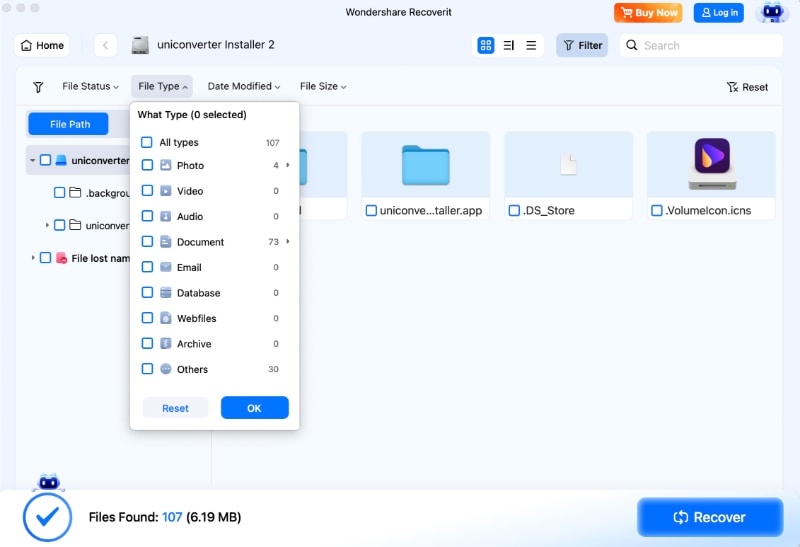
Étape 3. Aperçu et enregistrement ailleurs
Prévisualisez les fichiers pris en charge, sélectionnez les éléments requis et récupérez-les vers la destination séparée. Ouvrez les fichiers enregistrés dans l'application photo ou vidéo prévue avant de déclarer la récupération terminée. La prise en charge de l'aperçu et la récupération réussie sont deux questions différentes.

Pour un flux de travail d'édition sur Mac, commencez par Recoverit pour Mac. Vérifiez les conditions de récupération et de licence de l'édition actuelle avant de vous engager dans une grande restauration ; un résultat d'analyse seul ne garantit pas que chaque fichier peut être sauvegardé intact.
Récupérer des photos iPhone supprimées après transfert sur un ordinateur
 Sécurité vérifiée. Plus de 7 302 189 personnes l'ont téléchargé.
La limite pratique est de savoir si des données de fichiers utiles restent accessibles. Une analyse ne peut pas restaurer des octets qui ont déjà été écrasés. Le comportement du TRIM et du contrôleur des SSD peut également rendre les fichiers supprimés inaccessibles, y compris sur certaines configurations de SSD externes. Le guide sur la suppression SSD et le TRIM de Recoverit explique ces limites.
Ne supposez pas qu'une extension de nom de fichier prise en charge garantit la récupération de chaque profil d'enregistrement. Cela est important pour les formats vidéo professionnels : vérifiez le clip réellement récupéré dans une application qui le prend en charge. Un nom de fichier MOV récupéré n'est pas, en soi, la preuve d'une vidéo intacte.
Partie 4. Récupérer à partir d'une sauvegarde iPhone sans perdre les travaux plus récents
Une sauvegarde d'appareil plus ancienne ne vaut la peine d'être examinée que si elle pourrait contenir les photos manquantes. Recherchez une sauvegarde effectuée lorsque ces photos étaient encore présentes ; la date seule ne prouve pas qu'elles y étaient incluses.
4.1 Vérifier si la sauvegarde contient des photos
Apple indique que les photos synchronisées via iCloud Photos ne sont pas incluses à nouveau dans la sauvegarde quotidienne de l'appareil iCloud. Lorsque iCloud Photos était désactivé, la sauvegarde de l'appareil peut inclure la photothèque. L'explication de la sauvegarde iCloud d'Apple est la distinction clé.
Les sauvegardes informatiques excluent également les informations déjà synchronisées et stockées dans iCloud, y compris iCloud Photos. Par conséquent, connecter un iPhone à Finder et effectuer une sauvegarde ne crée pas automatiquement une archive indépendante de chaque original iCloud. Consultez la comparaison sauvegarde ordinateur vs iCloud.
Posez deux questions avant de restaurer : Cette sauvegarde était-elle antérieure à la perte, et ces photos étaient-elles réellement incluses ? Une ancienne sauvegarde n'est pas une machine à remonter le temps pour le contenu qu'elle n'a jamais contenu.
4.2 Localiser une sauvegarde informatique et évaluer une restauration
Dans Finder sur Mac ou Apple Devices sur Windows, sélectionnez l'appareil connecté et ouvrez "Général > Gérer les sauvegardes". Examinez les sauvegardes disponibles. Sur Mac, "Afficher dans le Finder" localise une sauvegarde sélectionnée ; "Archiver" aide à préserver une sauvegarde existante. Le guide d'emplacement des sauvegardes d'Apple documente ces commandes.

Avant de restaurer, préservez séparément les photos plus récentes et les autres données actuelles importantes. Une restauration d'appareil n'est pas un téléchargement sélectif de photos. Apple exige d'effacer un appareil déjà configuré avant de le restaurer depuis une sauvegarde iCloud.
Pour une sauvegarde informatique éligible, sélectionnez "Restaurer la sauvegarde", choisissez la sauvegarde pertinente par date et fournissez son mot de passe de chiffrement si demandé. Suivez les instructions de restauration depuis une sauvegarde d'Apple, en maintenant l'appareil connecté jusqu'à la fin. Ne confondez pas "Restaurer la sauvegarde" avec "Restaurer l'iPhone".

4.3 Traiter un dossier de sauvegarde supprimé comme un problème de récupération distinct
Si la sauvegarde elle-même a été supprimée d'un ordinateur, cherchez d'abord une copie préservée dans l'historique des sauvegardes de l'ordinateur. S'il n'en existe aucune, une analyse du disque local peut trouver des fichiers de sauvegarde, mais trouver certains fichiers n'établit pas que la sauvegarde complète est utilisable.
Ne traitez pas un dossier de sauvegarde récupéré comme une archive photo vérifiée. Préservez l'ensemble récupéré séparément et confirmez que le logiciel d'Apple le reconnaît avant d'envisager une restauration. La récupération de fichiers depuis un disque ne contourne pas le mot de passe d'une sauvegarde chiffrée et ne garantit pas que tous les composants requis ont survécu.
Partie 5. Traiter séparément une bibliothèque Photos Mac endommagée
Une photothèque Mac qui ne s'ouvre pas nécessite un diagnostic différent de celui d'un dossier photo vidé. La base de données de la photothèque peut être incohérente même lorsque certains originaux existent encore.
La procédure de réparation de photothèque Photos d'Apple commence par une sauvegarde. Préservez la photothèque existante avant d'apporter des modifications. Ensuite, quittez Photos, maintenez "Option-Commande" enfoncé en l'ouvrant, et choisissez "Réparer". Il s'agit d'une procédure de réparation de base de données de photothèque, et non d'une opération de restauration garantie pour les fichiers source manquants.
Lorsqu'une sauvegarde de photothèque appropriée existe, le flux de travail de restauration Time Machine d'Apple peut être plus approprié. Il existe une limitation importante : avec l'option Optimiser le stockage Mac activée, Time Machine peut ne pas contenir tous les originaux en pleine résolution.
Si la photothèque elle-même a été supprimée, revenez à la méthode de récupération du stockage informatique. Si seul un fichier exporté est endommagé, préservez-le et distinguez la réparation de fichier de la récupération de fichier. Ne supprimez pas la photothèque actuelle et ne manipulez pas ses dossiers internes uniquement pour faire disparaître une erreur.
Partie 6. Vérifier que la récupération a préservé la qualité originale
Un aperçu reconnaissable n'est pas la même chose qu'un original récupéré. Décidez ce que le fichier doit permettre : se souvenir du moment, réaliser une impression, ajuster une exposition RAW ou finaliser une retouche client.
Apple documente ProRAW en tant que format basé sur DNG et explique que les Live Photos exportées ont des composants distincts pour l'image fixe et la vidéo. Ces différences doivent orienter vos vérifications.
| Médias dont vous avez besoin | Ce qu'il faut vérifier | Ce qui ne constitue pas un remplacement équivalent |
| Une photo haute résolution | Dimensions en pixels, format attendu, ouverture en taille réelle et intégrité visuelle | Une miniature, une capture d'écran ou une copie de partage de plus petite taille |
| Une capture ProRAW | Le DNG original et son ouverture réussie dans un éditeur compatible | Un JPEG modifié montrant le même sujet |
| Une Live Photo | Les composants image fixe et mouvement, ainsi que la lecture après importation lorsque cela est pris en charge | L'image fixe seule |
| Un clip vidéo professionnel | Durée attendue, résolution, lecture, audio et compatibilité avec l'application de montage | Une image d'affiche, un proxy ou un clip tronqué |
Comparez avec un fichier connu de bonne qualité provenant de la même prise de vue lorsque c'est possible. Vérifiez plus que les noms de fichiers : inspectez les dimensions des images et les métadonnées importantes, lisez des sections vidéo tout au long du clip et vérifiez que l'éditeur prévu peut l'utiliser. Conservez une copie récupérée non modifiée avant d'effectuer des réparations, des conversions ou des ajustements.
Les albums partagés peuvent fournir une image conservée, mais pas nécessairement la qualité originale. Apple indique que les photos partagées sont généralement réduites à 2 048 pixels sur le côté long et que les vidéos partagées sont livrées jusqu'à 720p. Ces limites des albums partagés sont distinctes de la bibliothèque de photos partagée iCloud.
Apple introduit également l'image de référence sur les modèles iPhone 18 Pro : un asset de référence distinct destiné à aider à établir l'authenticité de l'image. Ne supposez pas que trouver un JPEG, un HEIC ou un DNG ordinaire restaure également cet asset de référence ou ses informations d'authenticité. Pour les travaux où la provenance est importante, vérifiez ces assets séparément ; ce guide ne prétend pas que Recoverit reconstruit les données de référence signées d'Apple.
Une version améliorée par IA peut être utile en tant que nouvelle création. Elle ne doit pas être qualifiée d'original récupéré lorsque les détails originaux, les données RAW ou les images vidéo ne sont plus disponibles.
Partie 7. Créer un flux de travail de protection des photos pour l'iPhone 18 Pro
Le plan de sauvegarde le plus utile est celui que vous pouvez vérifier avant de libérer le dispositif de capture. Pour une prise de vue importante, utilisez un transfert simple : capturer, copier les originaux, vérifier, sauvegarder, puis libérer de l'espace.
7.1 Séparer les originaux capturés des livrables modifiés
Créez des emplacements de projet distincts pour les originaux, les montages en cours et les exports de livraison. Par exemple, un projet peut contenir des dossiers originaux, montages et exports. Il s'agit d'une recommandation organisationnelle, et non d'une exigence imposée par l'iPhone.
Sur Mac, la commande Exporter l'original non modifié est la voie appropriée pour exporter des éléments dans leur format importé d'origine. Conservez à la fois l'original et le livrable modifié lorsque les deux sont importants ; l'un ne remplace pas l'autre.
7.2 Rendre la sauvegarde indépendante de la synchronisation
Utilisez une destination de sauvegarde distincte et conservez au moins une copie en dehors du flux de travail normal de montage et de suppression. Une cible utile est trois copies réparties sur deux emplacements ou supports de stockage, dont un hors site. L'objectif est l'indépendance : une seule suppression accidentelle ne doit pas effacer toutes les copies utiles.
Apple recommande des sauvegardes locales de la photothèque même lors de l'utilisation d'iCloud Photos. Il avertit également que les fichiers référencés stockés en dehors de la bibliothèque nécessitent une couverture de sauvegarde distincte. Vérifiez à la fois la bibliothèque et tous les originaux stockés en externe.
7.3 Vérifier avant d'effacer, d'échanger ou de réutiliser un stockage
Avant d'effacer un ancien iPhone, de supprimer un dossier de capture ou de réutiliser un disque d'enregistrement externe, ouvrez des originaux représentatifs de chaque destination de sauvegarde. Incluez des photos RAW, des Live Photos et des clips plus longs plutôt que de vérifier uniquement de petits JPEG.
La Les caractéristiques de l'iPhone 18 Pro incluent l'enregistrement ProRes externe. Dans un flux de travail qui enregistre directement sur un stockage externe, vérifiez où le clip a réellement été enregistré et sauvegardez ce disque ; ne supposez pas que la photothèque de l'iPhone contient une autre copie.
La règle d'achèvement pratique est simple : ne libérez pas la source parce qu'un transfert est terminé ; libérez-la uniquement après avoir vérifié les fichiers de destination et une sauvegarde distincte.
Conclusion
La bonne méthode de récupération de photos pour iPhone 18 Pro suit l'original manquant. Utilisez les outils de récupération et de synchronisation d'Apple pour les éléments encore disponibles dans son écosystème photo, évaluez les sauvegardes avant de restaurer un appareil, et utilisez Recoverit pour les médias récupérables perdus depuis un ordinateur ou un stockage externe pris en charge.
Pour les créateurs, la récupération n'est complète que lorsque le fichier retourné est utilisable à des fins prévues. Préservez les originaux, vérifiez leur qualité et maintenez une sauvegarde indépendante afin qu'un dossier supprimé ne devienne pas une prise de vue perdue.
FAQ
-
Recoverit peut-il récupérer des photos directement depuis le stockage interne de l'iPhone 18 Pro ?
Le flux de travail d'analyse de disque de bureau décrit dans ce guide concerne les PC Windows, les Mac et les supports de stockage connectés pris en charge. Il ne s'agit pas d'une récupération directe depuis le stockage interne d'un iPhone. Utilisez les options de récupération d'Apple pour les éléments de la bibliothèque du téléphone, et utilisez Recoverit lorsque la copie manquante existait sur un ordinateur ou un stockage externe lisible. -
Puis-je récupérer des photos iPhone définitivement supprimées après 30 jours ?
Pas via la fenêtre « Récemment supprimés » expirée d'Apple. Recherchez une sauvegarde indépendante, un export original ou une copie informatique récupérable. Le guide de Recoverit sur les >photos iPhone supprimées depuis plus de 30 jours explique comment ces copies restantes affectent vos options. -
Une sauvegarde iCloud inclut-elle toutes mes photos iCloud ?
Non. Apple indique que les photos déjà synchronisées via iCloud Photos ne sont pas dupliquées dans la sauvegarde quotidienne de l'appareil. Une sauvegarde d'appareil et une archive indépendante des originaux de photos téléchargés servent des objectifs différents. -
Trouver un JPEG signifie-t-il que ma photo ProRAW a été récupérée ?
Non. Un JPEG peut être une copie modifiée ou partagée. Pour récupérer l'asset RAW, localisez et vérifiez le DNG original. Le JPEG peut toujours avoir de la valeur, mais il ne constitue pas un remplacement équivalent du fichier RAW. -
Des photos manquantes après une mise à jour sont-elles nécessairement supprimées ?
Non. La sélection du compte, les vues de la bibliothèque, les éléments masqués et une synchronisation inachevée peuvent expliquer une bibliothèque apparemment incomplète. Consultez les conseils d'Apple sur les photos manquantes et la synchronisation avant d'effacer l'appareil ou de le remplacer par une sauvegarde plus ancienne.
