
Les enregistrements d’écran font désormais partie de notre quotidien. Que ce soit pour capturer des cours en ligne, des réunions, des tutoriels ou des sessions gaming, ils permettent de sauvegarder des moments et infos précieux. Pourtant, il arrive qu’un accident survienne... et qu’on les perde.
Vous avez peut-être supprimé un fichier en faisant de la place. Ou alors votre système a planté, ou le dossier est corrompu. Perdre un enregistrement est vraiment frustrant, surtout s’il contient quelque chose d’important. Heureusement, plusieurs solutions existent pour récupérer vos enregistrements effacés. Cet article vous explique comment récupérer un enregistrement d’écran supprimé facilement et sans risque. Que ce soit sur ordinateur ou mobile, aucune manipulation technique compliquée n’est nécessaire.

Table des matières
Partie 1 : Peut-on récupérer un enregistrement d’écran supprimé ?
Oui, c’est possible. Beaucoup pensent qu’un enregistrement supprimé disparaît définitivement, mais c’est faux. Quand un fichier est supprimé, la mémoire est juste marquée comme "libre" pour de nouvelles données. Le fichier en lui-même reste dissimulé jusqu’à ce qu’il soit écrasé. Il existe donc une fenêtre de récupération.
Les outils de récupération d’enregistrements d’écran analysent votre disque et localisent ces fichiers cachés. Plus vous lancez la récupération tôt, plus vos chances sont élevées. Il est donc crucial d’arrêter d’utiliser l’appareil dès la suppression : n’enregistrez ni ne téléchargez rien de nouveau. Cela évite d’écraser les données supprimées.
Savoir comment récupérer un enregistrement d’écran supprimé peut vraiment tout changer. Projet pro, cours, ou session jeu : la récupération est possible avec la bonne méthode et un peu de patience.
Partie 2 : Comment récupérer un enregistrement d’écran supprimé ?
Il existe plusieurs façons de retrouver vos enregistrements effacés. Certaines méthodes utilisent des fonctions intégrées, d’autres passent par un logiciel ou une sauvegarde Cloud. Bonne nouvelle : aucune n’est trop complexe, tout le monde peut s’y retrouver avec quelques bases informatiques.
Ces techniques couvrent tous les scénarios : suppression accidentelle, formatage, perte après un crash... Elles sont valables sur ordinateur et mobile. Découvrez ci-dessous comment récupérer un enregistrement vidéo d’écran supprimé sur ordinateur et Android .
Méthode 1 : Utiliser Recoverit
Recoverit est un outil professionnel de récupération reconnu. Il permet de restaurer des vidéos supprimées ou perdues sur ordinateur, carte mémoire ou disque externe. Facile, rapide et adapté aux débutants, de nombreux utilisateurs l’utilisent pour la récupération vidéo d’enregistreur d’écran grâce à sa puissance de scan.
Recoverit analyse en profondeur votre disque pour détecter les vidéos supprimées. Même si la corbeille est vidée, il retrouve vos données. Vous pouvez prévisualiser les fichiers avant restauration. Compatible Windows, macOS et autres supports.
Pourquoi l’utiliser ?
- Fonctionne même si les fichiers sont définitivement supprimés.
- Restaure depuis un disque endommagé ou formaté.
- Prend en charge de nombreux formats vidéo.
- Offre un aperçu avant la sauvegarde des fichiers récupérés.
Étapes :
Étape 1 : Installez et ouvrez Recoverit sur votre ordinateur. Sélectionnez le dossier ou le disque où l’enregistrement était sauvegardé. Cliquez sur Démarrer l’analyse.

Étape 2 : Patientez jusqu’aux résultats.

Étape 3 : Prévisualisez les fichiers. Cliquez sur Récupérer pour restaurer votre fichier.

Recoverit est fiable et sécurisé. Il ne modifie ni n’endommage vos fichiers. C’est l’une des meilleures solutions pour la récupération d’enregistrements d’écran. Si vous voulez une méthode fiable pour comment récupérer un enregistrement d’écran supprimé, ce logiciel vous garantit d’excellents résultats.
Méthode 2 : Vérifier la corbeille ou le dossier "Supprimés récemment"
C’est l’étape à essayer en premier ! Les fichiers supprimés arrivent souvent dans la Corbeille et ne sont pas effacés tout de suite. Sur les téléphones, il existe aussi un dossier "Supprimés récemment" où les fichiers sont conservés temporairement.
Sur Windows, ouvrez la Corbeille. Sur Mac, le dossier Trash. Sur Android, allez dans le gestionnaire de fichiers ou la galerie et cherchez "Supprimés récemment". Si votre enregistrement s’y trouve, la restauration prend quelques secondes.
Comment Vérifier la Corbeille ou le dossier Supprimés récemment:
Étape 1. Ouvrez la Corbeille, Trash ou le dossier Supprimés récemment.
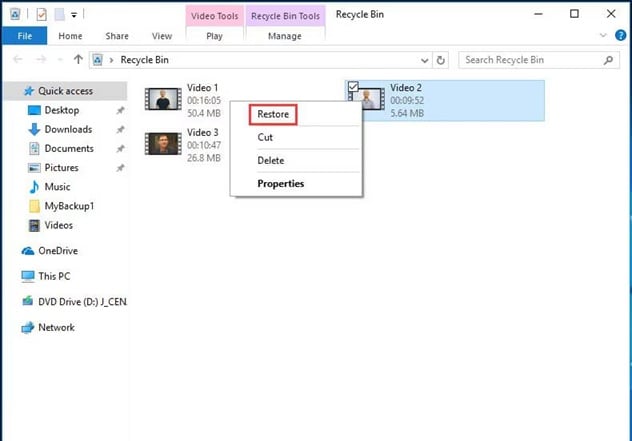
Étape 2. Repérez l’enregistrement d’écran supprimé. Faites un clic droit ou appuyez sur restaurer.
Cette astuce simple fait gagner beaucoup de temps. C’est la méthode la plus rapide pour comment récupérer un enregistrement d’écran supprimé si c’est récent. À noter : ces dossiers sont vidés après un certain temps, souvent sous 30 jours, donc agissez vite avant la suppression définitive.
Beaucoup foncent vers les logiciels de récupération sans vérifier leur Corbeille. Pourtant, cette étape résout souvent le souci instantanément.
Méthode 3 : Restaurer via l’Historique des fichiers ou Time Machine (Windows / macOS)
Sur ordinateur, vos outils de sauvegarde sont peut-être déjà activés : l’Historique des fichiers sur Windows, Time Machine sur Mac. Ces fonctions enregistrent des copies de vos fichiers et les mettent à jour régulièrement. Elles permettent de restaurer une ancienne version de votre enregistrement supprimé.
C’est l’une des meilleures options pour comment récupérer une vidéo d’enregistrement d’écran supprimée sur ordinateur si les sauvegardes étaient activées auparavant. Le processus est simple et sans téléchargement supplémentaire.
Comment utiliser l’Historique des fichiers ou Time Machine:
Étape 1. Ouvrez Historique des fichiers (Windows) ou Time Machine (Mac).
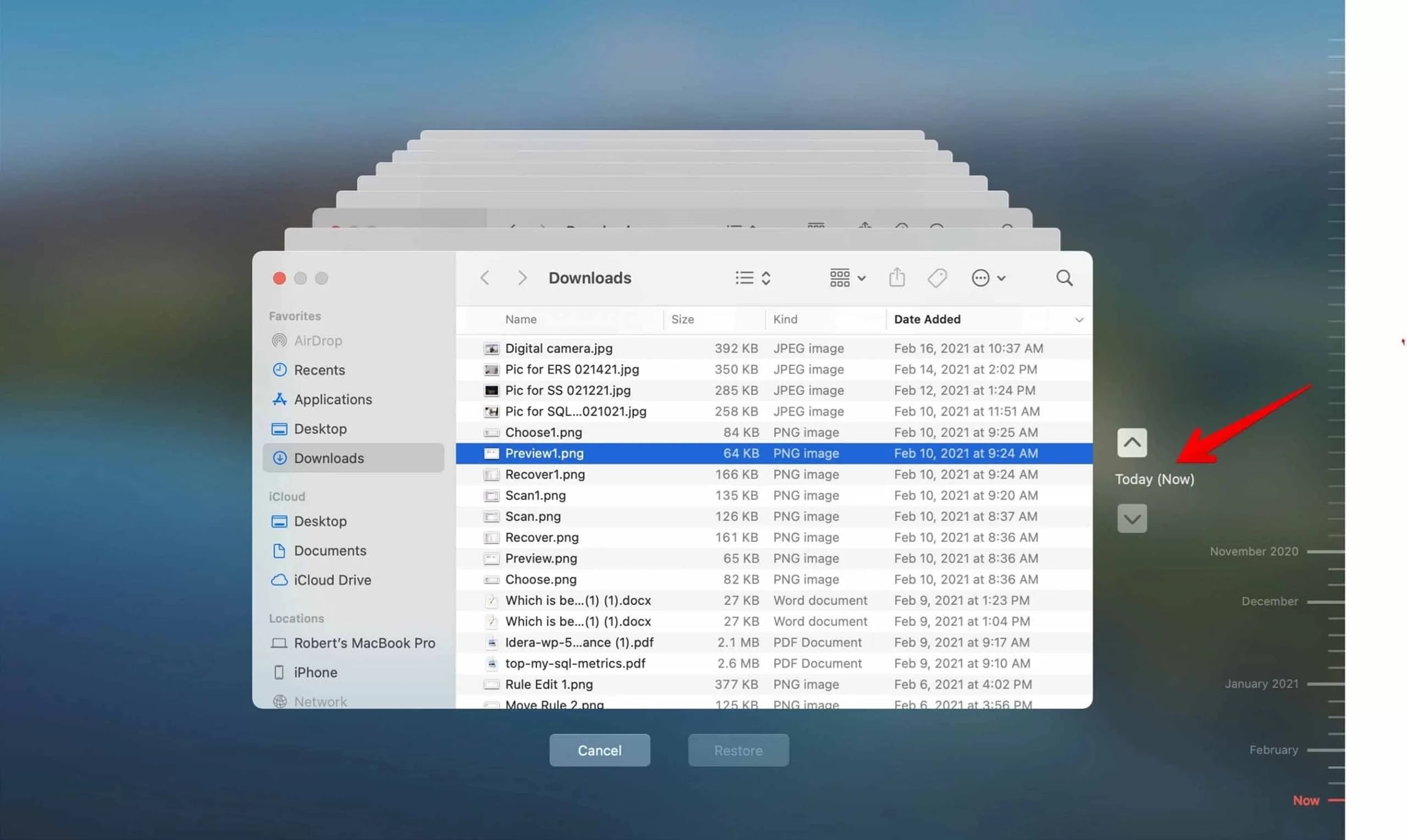
Étape 2. Rendez-vous dans le dossier d’origine de vos enregistrements. Sélectionnez la version voulue et cliquez sur Restaurer.
Si vous n’aviez jamais activé l’Historique des fichiers ou Time Machine, pensez à les configurer maintenant ! Ils sont très pratiques pour protéger vos fichiers à l’avenir et éviter tout stress en cas de suppression accidentelle.
Cette méthode fonctionne parfaitement pour ceux qui enregistrent régulièrement de grosses vidéos d’écran. Stabilité, fiabilité, et c’est intégré dans tous les ordinateurs récents.
Méthode 4 : Récupérer via une sauvegarde Cloud (Google Drive, iCloud, OneDrive)
La sauvegarde Cloud est devenue incontournable. Google Drive, iCloud et OneDrive synchronisent automatiquement vos fichiers. Si un enregistrement est supprimé sur votre appareil, une copie subsiste généralement sur le Cloud.
Cette solution est idéale pour comment récupérer un enregistrement d’écran supprimé sur Android ou iPhone. Il suffit de se connecter à son compte Cloud et de restaurer l’enregistrement en quelques minutes.
Comment récupérer via une sauvegarde Cloud :
Étape 1. Connectez-vous à votre compte Google Drive, iCloud ou OneDrive.
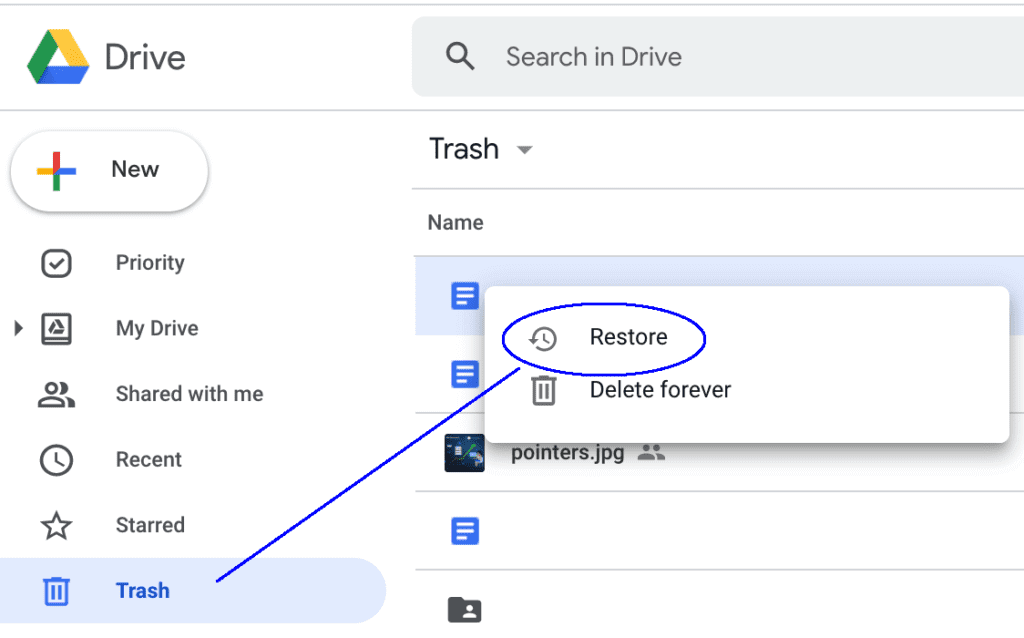
Étape 2. Rendez-vous dans la section Corbeille. Trouvez l’enregistrement supprimé et cliquez sur Restaurer.
Le stockage Cloud, c’est la méthode la plus simple pour comment restaurer un enregistrement d’écran supprimé de manière sûre. Pas besoin de logiciel ni de compétences techniques. Les fichiers sont sauvegardés automatiquement et restaurables depuis tous vos appareils.
Pensez toujours à activer la synchronisation Cloud pour votre appli d’enregistrement d’écran. Vos fichiers resteront safe, même en cas de souci local.
Partie 3 : Astuces pour éviter la perte future d’enregistrements d’écran
Perdre des données, c’est fréquent, mais souvent évitable avec quelques réflexes simples. Une fois vos fichiers retrouvés, sécurisez-les pour ne pas revivre la même galère. Mieux vaut prévenir que guérir !
Conseils :
- Sauvegardez vos enregistrements sur un disque dur externe N’utilisez pas seulement le stockage interne. Une sauvegarde régulière protège en cas de perte ou panne.
- Activez la sauvegarde Cloud automatique Utilisez Google Drive ou iCloud pour synchroniser vos fichiers et y accéder n’importe où.
- Organisez vos fichiers par dossiers clairs Des noms cohérents et une structure de dossiers facilitent la recherche de vos vidéos.
- Nettoyez le stockage de votre appareil avec précaution Débarrassez-vous des fichiers inutiles, mais vérifiez avant de supprimer quoi que ce soit.
- Gardez vos applis d’enregistrement à jour Les mises à jour améliorent la stabilité, corrigent des bugs et apportent de nouvelles fonctionnalités.
- Utilisez un antivirus Protégez votre système et vos vidéos des virus et corruptions.
- Transférez souvent les enregistrements vers l’ordinateur Libérez de l’espace et sécurisez en copiant vos fichiers sur un support externe.
- Installez une appli de récupération vidéo Gardez un outil fiable sous la main en cas de suppression accidentelle ou plantage.
Conclusion
Perdre un enregistrement, surtout s’il contient un contenu important, ça met forcément un coup. Mais comme vous l’avez vu, il existe plusieurs façons de les récupérer. On peut retrouver des fichiers supprimés grâce à des logiciels de récupération, des outils système ou des sauvegardes Cloud. Chacune d’elles est adaptée à des situations différentes.
La rapidité reste essentielle. Un fichier effacé n’est pas définitivement perdu tout de suite. Plus vous agissez vite, plus vos chances de succès sont grandes. Apprenez comment récupérer un enregistrement d’écran supprimé dès maintenant pour être prêt au pire.
Sauvegardez toujours vos enregistrements ! Gardez-en des copies sur disque dur et dans le Cloud. Si vous filmez souvent des vidéos, ayez une application de récupération d’enregistrement d’écran installée, ça peut vous dépanner en urgence.
La perte de fichiers n’a pas besoin d’être définitive. Quelques bons réflexes et des sauvegardes régulières vous donnent le contrôle. Une fois que vous maîtrisez comment restaurer un enregistrement d’écran supprimé , la récupération devient simple et rapide.
FAQ
-
Peut-on récupérer un enregistrement d’écran supprimé sans logiciel ?
Oui, c’est possible. Commencez par vérifier la Corbeille ou le dossier "Supprimés récemment". Si le fichier est là, il suffit d’un clic pour le restaurer. Vous pouvez aussi utiliser l’Historique des fichiers ou Time Machine si les sauvegardes étaient activées. -
Recoverit est-il sûr pour la récupération d’enregistrements vidéos ?
Recoverit est totalement fiable. Il n’endommage ni vos fichiers ni votre système. Il analyse le disque de façon minutieuse et restaure les vidéos sans les écraser. Beaucoup lui font confiance pour comment récupérer un enregistrement d’écran supprimé sur ordinateur et mobile. -
Que faire sans sauvegarde ni logiciel de récupération ?
En l’absence de sauvegarde, utilisez des outils comme Recoverit ou Recuva. Sur smartphone, essayez une application de récupération vidéo d’enregistreur d’écran. Ces outils analysent la mémoire et retrouvent les fichiers invisibles.

