
"Bonjour. J'ai accidentellement supprimé 800 photos de ma carte SD au lieu de les sauvegarder, et je cherche désespérément de l'aide pour les récupérer."
Si vous avez besoin de savoir comment récupérer des photos perdues sur une carte SD, cessez d'abord d'utiliser la carte. Les photos supprimées, manquantes ou formatées rapidement peuvent encore être récupérables tant que de nouvelles images, vidéos, téléchargements ou actions de réparation n'ont pas écrasé le même espace de stockage.
Ce guide explique comment récupérer en toute sécurité des photos perdues depuis une carte SD. Vous apprendrez ce qu'il faut faire avant de lancer une analyse, comment choisir entre Recoverit Photo Recovery, les outils gratuits, les sauvegardes, Windows File Recovery et l'aide professionnelle, et que faire si les photos récupérées ne s'ouvrent pas.
Dans cet article
-
- Méthode 1. Récupérer les photos perdues de la carte SD avec Recoverit
- Méthode 2. Vérifier la Corbeille
- Méthode 3. Restaurer les photos depuis les sauvegardes cloud, appareil photo ou téléphone
- Méthode 4. Restaurer depuis l'Historique des fichiers Windows ou les versions précédentes
- Méthode 5. Récupérer des photos avec Recuva gratuitement
- Méthode 6. Récupérer des photos avec QPhotoRec ou PhotoRec gratuitement
- Méthode 7. Utiliser Windows File Recovery pour une récupération en ligne de commande
- Méthode 8. Récupérer des photos depuis une image disque de carte SD
Partie 1. Peut-on récupérer des photos perdues depuis une carte SD ?
Oui, vous pouvez souvent récupérer des photos perdues depuis une carte SD si la carte est encore détectée et si les données d'image manquantes n'ont pas été écrasées. La suppression et le formatage rapide suppriment généralement d'abord les références de fichiers. Les données originales des photos peuvent rester sur la carte jusqu'à ce que de nouvelles données les remplacent.
La récupération dépend de l'état de la carte, de la cause de la perte et de la rapidité avec laquelle vous cessez d'utiliser la carte. Si la carte est physiquement endommagée ou non détectée par aucun appareil, la récupération par logiciel a moins de chances de fonctionner et une aide professionnelle peut être plus sûre.
Quand les photos perdues d'une carte SD sont encore récupérables
- Aucune nouvelle photo, vidéo ou fichier n'a été enregistré sur la carte SD après la perte.
- Les photos ont été supprimées, perdues lors d'un transfert ou effacées par un formatage rapide.
- La carte apparaît dans l'Explorateur de fichiers, Finder, la Gestion des disques ou un outil de récupération.
- La carte affiche RAW, demande à être formatée ou semble vide, mais l'ordinateur la détecte tout de même.
- L'outil de récupération prend en charge vos formats de photos, tels que JPG, JPEG, PNG, HEIF, CR2, CR3, NEF, ARW, RAF ou ORF.
Quand la récupération de photos peut ne plus être possible
- De nouvelles photos ou vidéos ont écrasé l'espace de stockage qui contenait les images manquantes.
- La carte a été entièrement écrasée, effacée de manière sécurisée, ou formatée et réutilisée intensivement.
- La puce mémoire, le contrôleur ou le connecteur est physiquement endommagé.
- Aucun ordinateur, appareil photo, téléphone ou lecteur de carte ne peut détecter la carte SD.
- Les fichiers récupérés ne sont que des fragments car les données d'image originales sont incomplètes.
Carte supprimée, formatée, corrompue ou non détectée : qu'est-ce qui change ?
| État de la carte | Ce qui se passe | Perspectives de récupération |
| Photos supprimées | Les entrées de fichiers ont été supprimées, mais les données d'image peuvent encore être présentes. | Élevées si vous cessez immédiatement d'utiliser la carte. |
| Carte formatée | Le système de fichiers a été reconstruit. Un formatage rapide peut laisser les données photo intactes. | Bonne avec une analyse approfondie si la carte n'a pas été réutilisée. |
| Carte corrompue ou RAW | Le système de fichiers est endommagé, la carte semble vide ou demande à être formatée. | Souvent récupérable si vous effectuez une analyse avant toute réparation ou formatage. |
| Photos masquées | Des logiciels malveillants, des erreurs d'appareil ou des modifications d'attributs peuvent masquer les images. | Bonne si les fichiers sont seulement masqués et non écrasés. |
| Carte non détectée | Un problème de lecteur, de port, d'adaptateur, de pilote ou de matériel de carte bloque l'accès. | Dépend de la capacité d'un autre lecteur ou d'un laboratoire à y accéder. |
Partie 2. Arrêtez d'abord : que faire avant la récupération de photos sur une carte SD
Avant de récupérer des photos perdues depuis une carte SD, protégez les photos qui s'y trouvent peut-être encore. Effectuez ces étapes avant d'ouvrir tout outil de récupération.
| Étape | Que faire | Pourquoi c'est important |
| Cessez d'utiliser la carte | Retirez-la de l'appareil photo, du téléphone, du drone ou de l'ordinateur. | Les nouveaux fichiers peuvent écraser les photos perdues. |
| Utilisez un lecteur de carte fiable | Connectez la carte via un lecteur stable et essayez un autre ordinateur si nécessaire. | Les adaptateurs mal connectés et les ports USB défectueux peuvent interrompre les analyses. |
| Annulez les invites de formatage | Ne formatez pas la carte même si Windows ou macOS vous le demande. | Formater avant la récupération peut réduire les chances de récupération. |
| N'exécutez pas encore de commandes de réparation | Évitez CHKDSK ou la réparation du système de fichiers avant de récupérer les photos importantes. | Les actions de réparation peuvent modifier les enregistrements du système de fichiers et rendre la récupération plus difficile. |
| N'enregistrez pas les photos récupérées sur la même carte | Enregistrez les fichiers récupérés sur votre ordinateur ou un autre support. | Écrire sur la même carte SD risque d'écraser des photos dont vous avez encore besoin. |
| Créez une image disque si la carte est instable | Clonez la carte dans un fichier image si elle se déconnecte, se fige ou ralentit pendant les analyses. | Récupérer depuis une image stable réduit la contrainte sur une carte défaillante. |
Partie 3. Pourquoi les photos se perdent sur une carte SD
Connaître la cause vous aide à choisir la bonne méthode de récupération et à éviter les corrections risquées.
| Cause | Ce qui s'est passé | Meilleure réponse |
| Suppression accidentelle | Les photos ont été supprimées depuis l'appareil photo, le téléphone ou l'ordinateur. | Cessez d'utiliser la carte et analysez-la rapidement. |
| Formatage accidentel | Le système de fichiers a été réinitialisé avant qu'une sauvegarde n'ait été effectuée. | Lancez une analyse approfondie avant de prendre de nouvelles photos. |
| Transfert interrompu | La carte a été retirée ou l'appareil a perdu son alimentation pendant la copie des fichiers. | Vérifiez les sauvegardes, puis analysez la carte à la recherche d'images perdues ou endommagées. |
| Erreurs RAW ou de système de fichiers | La carte ne peut pas être lue normalement et peut demander à être formatée. | Récupérez d'abord, réparez ou formatez ensuite. |
| Fichiers cachés ou logiciels malveillants | Les photos peuvent être masquées plutôt que supprimées. | Sauvegardez les fichiers visibles, analysez les logiciels malveillants, puis affichez les éléments masqués. |
| Carte usée ou endommagée | Les secteurs défectueux, les dommages du connecteur ou l'usure de la mémoire rendent les fichiers illisibles. | Arrêtez les analyses répétées si la carte est instable et envisagez un laboratoire. |
Partie 4. Comment récupérer des photos perdues depuis une carte SD
Avec la carte protégée et la cause identifiée, utilisez la méthode de récupération adaptée à votre situation. Commencez par vérifier les sauvegardes si une copie existe peut-être déjà. Utilisez un logiciel lorsque la carte d'origine est lisible. Faites appel à un laboratoire professionnel lorsque la carte présente des problèmes physiques ou de détection.
Méthode 1. Récupérer les photos perdues de la carte SD avec Recoverit
Recoverit Photo Recovery peut aider à récupérer des photos perdues à partir de cartes SD lisibles, de cartes microSD, de cartes d'appareil photo, de clés USB, d'appareils photo, de drones et d'autres périphériques de stockage. C'est une bonne option lorsque des photos ont été supprimées, que la carte a été formatée rapidement, que la carte affiche RAW ou que les outils gratuits ne trouvent pas les images manquantes.
Fonctionnalités clés pour la récupération de photos sur carte SD :
- Analyse approfondie des photos : Analyse le stockage lisible à la recherche d'images perdues au-delà de la structure de dossiers visible.
- Aperçu des photos : Vous permet de prévisualiser les photos prises en charge avant la récupération.
- Formats de photos d'appareils photo : Prend en charge les images courantes et les formats RAW d'appareils photo tels que JPG, JPEG, PNG, HEIF, CR2, CR3, NEF, ARW, RAF et ORF.
- Récupération de cartes formatées et RAW : Aide à récupérer des photos lorsque le système de fichiers est manquant, endommagé ou reconstruit par un formatage rapide.
Important : Recoverit ne peut pas garantir la récupération, réparer une carte SD physiquement morte ou restaurer des photos déjà écrasées. Si la carte n'est détectée par aucun lecteur ou ordinateur, faites appel à une récupération professionnelle.
Étape 1. Sélectionnez la carte SD. Connectez la carte SD via un lecteur de carte. Ouvrez Recoverit, choisissez la carte SD et cliquez sur Démarrer l'analyse.

Étape 2. Recherchez les photos perdues. Laissez Recoverit analyser la carte. Utilisez les filtres de type de fichier, la vue d'emplacement des fichiers ou l'aperçu pour localiser les images manquantes.

Étape 3. Prévisualisez et récupérez vers un autre emplacement. Prévisualisez les photos, sélectionnez celles que vous souhaitez, cliquez sur Récupérer, et enregistrez-les sur votre ordinateur ou un autre lecteur plutôt que sur la même carte SD.

Méthode 2. Vérifier la Corbeille
Cette méthode ne fonctionne que si les photos ont été supprimées alors que la carte SD était connectée à un ordinateur. Les photos supprimées directement dans un appareil photo ou un téléphone ne vont généralement pas dans la Corbeille de l'ordinateur.
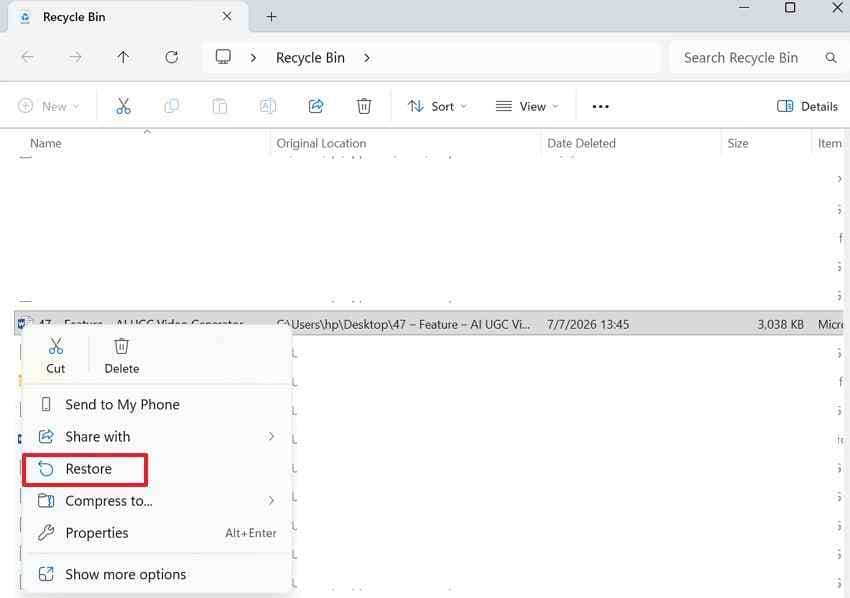
Pour la Corbeille Windows : Ouvrez la Corbeille, sélectionnez la photo, faites un clic droit dessus et choisissez Restaurer.
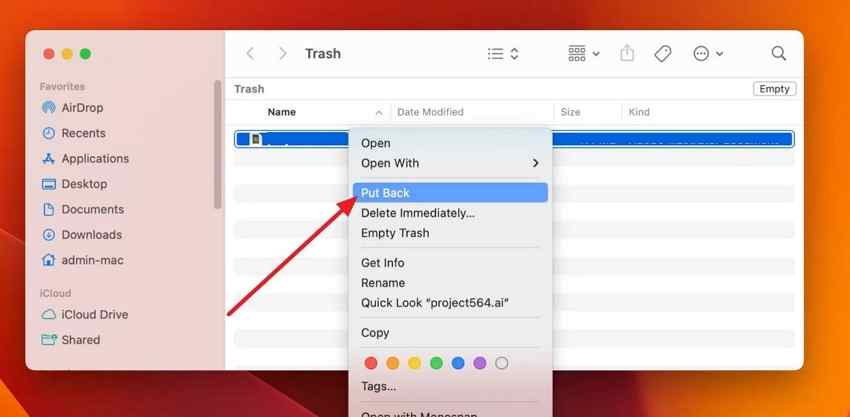
Pour la Corbeille Mac : Ouvrez Corbeille, sélectionnez la photo, utilisez Contrôle + Clic, et choisissez Remettre à son emplacement.
Méthode 3. Restaurer les photos depuis les sauvegardes cloud, appareil photo ou téléphone
Si une sauvegarde existe, restaurez-la avant d'analyser la carte. C'est le moyen le plus sûr de récupérer des photos perdues depuis une carte SD car il ne touche pas le stockage d'origine.
- Vérifiez Google Photos, iCloud Photos, OneDrive, Dropbox ou d'autres dossiers cloud.
- Vérifiez les applications compagnons de l'appareil photo, les galeries du téléphone, les dossiers d'importation de l'ordinateur, les catalogues de logiciels d'édition, les disques externes et les dossiers NAS.
- Vérifiez si les photos ont été copiées sur un autre ordinateur avant la suppression ou le formatage.
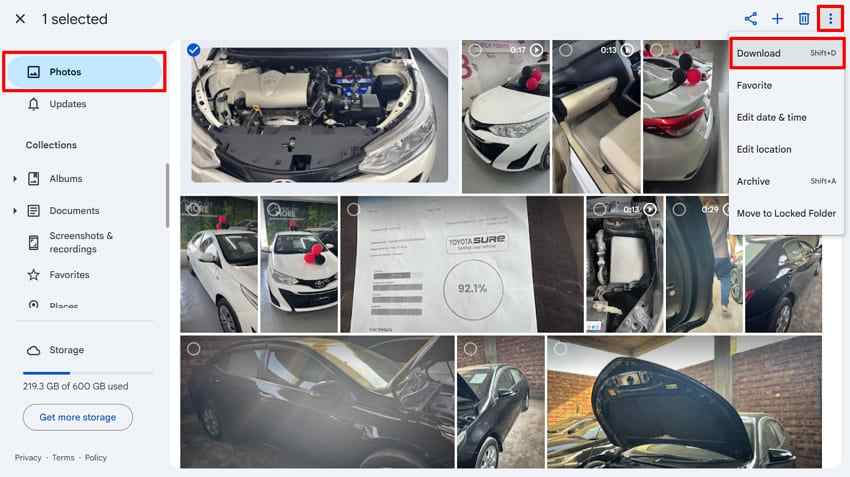
Exemple : Ouvrez Google Photos, sélectionnez les images, cliquez sur le menu à trois points et choisissez Télécharger.
Méthode 4. Restaurer depuis l'Historique des fichiers Windows ou les versions précédentes
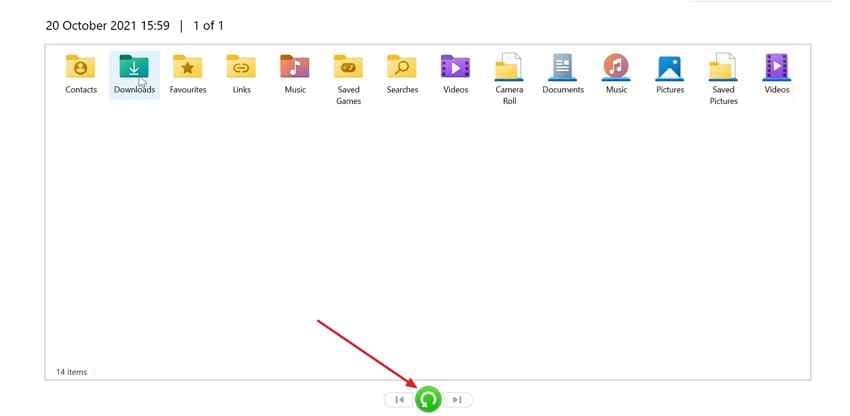
Historique des fichiers Windows peut aider si les photos de la carte SD ont été copiées dans un dossier sauvegardé avant leur perte. Il ne peut pas restaurer des fichiers qui n'ont jamais été inclus dans une sauvegarde.
Étape 1. Ouvrez Restaurez vos fichiers avec l'Historique des fichiers depuis le menu Démarrer et vérifiez si le dossier de photos est répertorié comme emplacement sauvegardé.
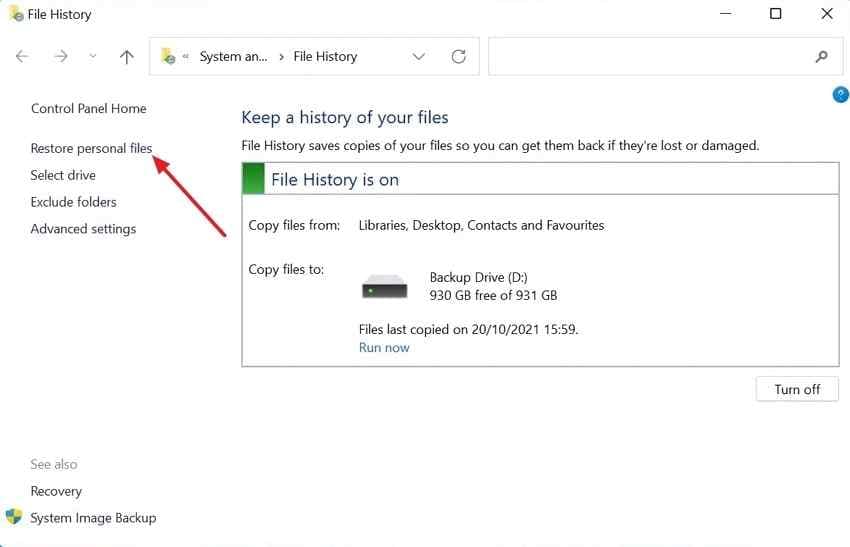
Étape 2. Localisez la version supprimée ou précédente de la photo, puis cliquez sur le bouton de restauration vert pour la récupérer.
Méthode 5. Récupérer des photos avec Recuva gratuitement
Recuva est un outil Windows gratuit pour les cas de suppression simple lorsque la carte SD se monte normalement. Il peut aider à récupérer gratuitement des images perdues depuis une carte SD, mais il est moins fiable pour les cartes RAW, formatées, instables ou très corrompues.
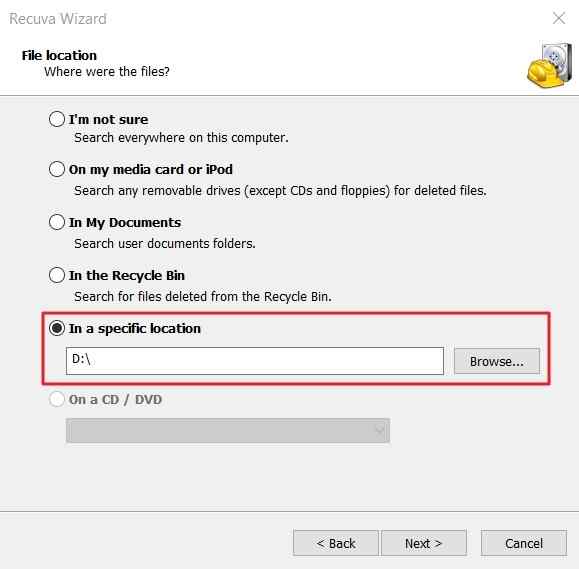
Étape 1. Ouvrez Recuva, choisissez le type de fichier photo, sélectionnez la carte SD et cliquez sur Suivant.
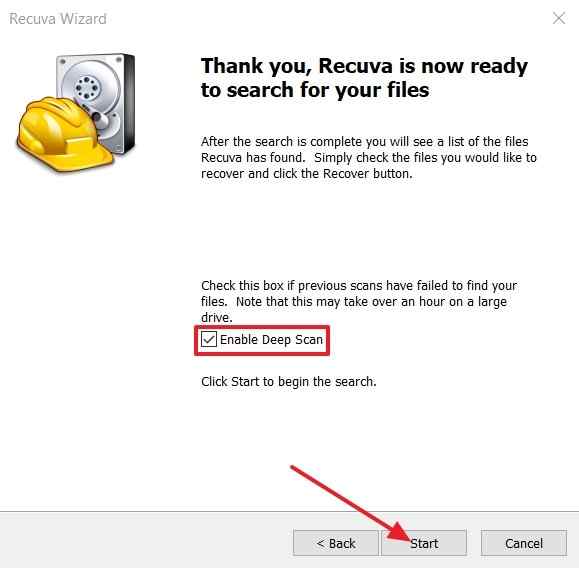
Étape 2. Activez l'Analyse approfondie pour un passage plus complet, puis cliquez sur Démarrer.
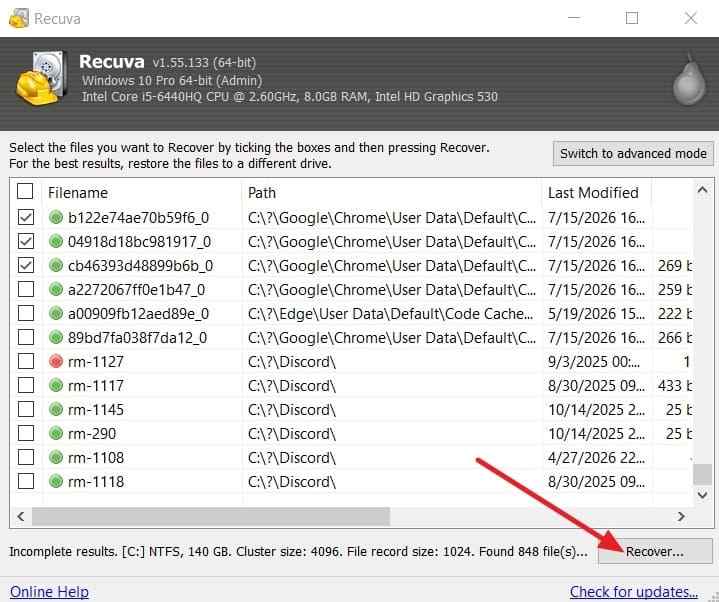
Étape 3. Sélectionnez les images souhaitées, cliquez sur Récupérer, et enregistrez-les sur un autre lecteur.
Méthode 6. Récupérer des photos avec QPhotoRec ou PhotoRec gratuitement
PhotoRec est un outil open source qui analyse les données brutes de la carte par signatures de fichiers au lieu de s'appuyer uniquement sur le système de fichiers. Il peut aider avec les cartes corrompues, RAW ou formatées, mais les noms de fichiers d'origine et la structure des dossiers sont généralement perdus.
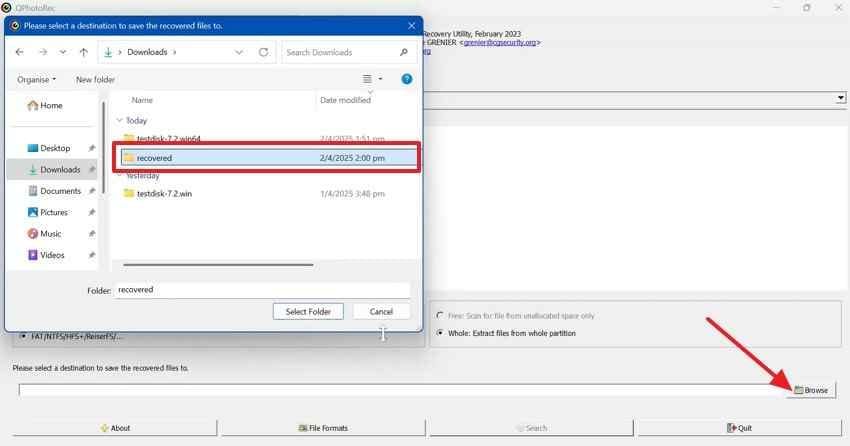
Étape 1. Ouvrez QPhotoRec, sélectionnez la carte SD et la partition, cliquez sur Parcourir, et choisissez un dossier de récupération sur un autre lecteur.
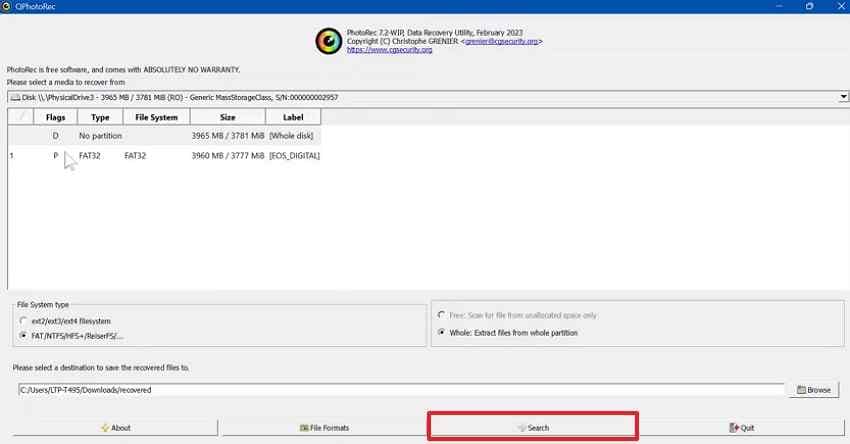
Étape 2. Cliquez sur Rechercher pour démarrer la récupération par signatures, puis examinez le dossier de sortie après l'analyse.
Méthode 7. Utiliser Windows File Recovery pour une récupération en ligne de commande
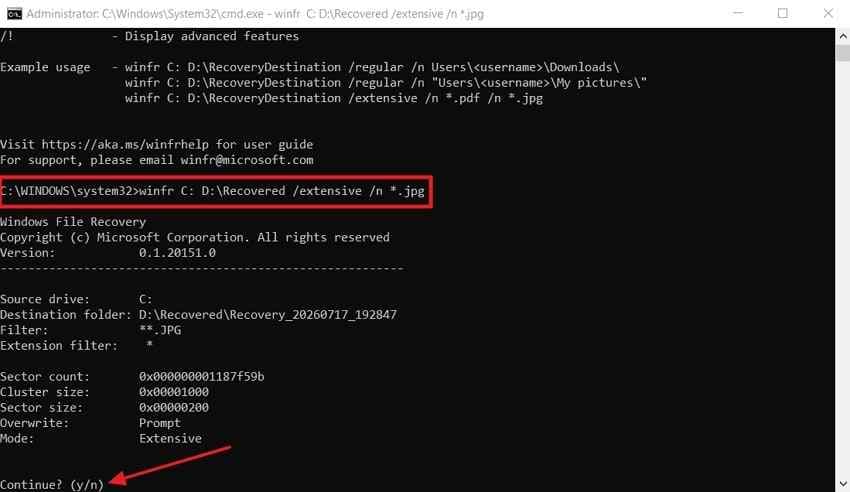
Windows File Recovery est l'outil en ligne de commande de Microsoft pour récupérer des fichiers perdus sous Windows. Les cartes SD utilisent généralement FAT ou exFAT, le mode Étendu est donc généralement le bon choix.
Instructions. Installez Windows File Recovery, ouvrez-le en tant qu'administrateur et exécutez une commande comme celle-ci. Remplacez E: par la lettre de lecteur de votre carte SD et D:\\Recovered par un dossier sur un autre lecteur.
winfr E: D:\\Recovered /extensive /n *.jpg /n *.jpeg /n *.png /n *.heic /n *.rawAppuyez sur Y pour confirmer, puis ouvrez le dossier de récupération créé.
Méthode 8. Récupérer des photos depuis une image disque de carte SD
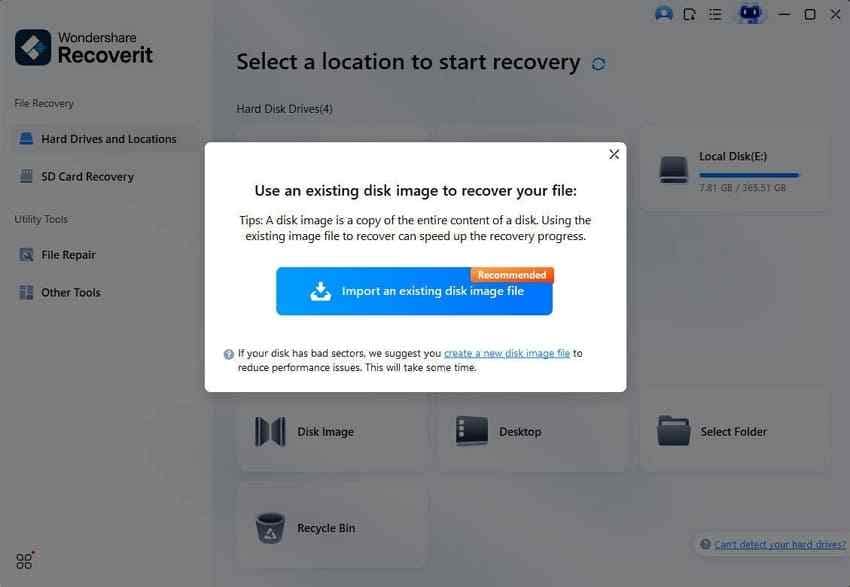
Si la carte se fige, se déconnecte ou ralentit pendant les analyses, créez d'abord une image disque. Cela vous permet d'analyser une copie stable plutôt que de solliciter à plusieurs reprises la carte d'origine.
Étape 1. Créez une image disque de la carte SD avec un outil d'imagerie disque et enregistrez-la sur votre ordinateur.
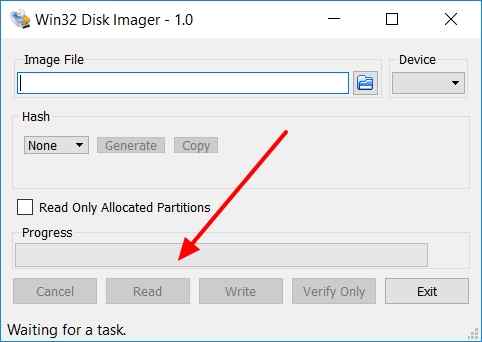
Étape 2. Ouvrez l'image disque dans un outil de récupération compatible, analysez-la, sélectionnez les images récupérées et enregistrez-les sur un lecteur séparé.
Partie 5. Récupération de photos sur carte SD : gratuit vs. payant vs. professionnel
La bonne option dépend de l'état de la carte, de la valeur des photos et de si vous avez besoin d'aperçus, d'une prise en charge RAW ou d'une gestion professionnelle.
| Option | Coût | Facilité d'utilisation | Aperçu | Idéal pour |
| Outils gratuits | Gratuit | Modéré ; certains nécessitent l'utilisation de la ligne de commande | Limité | Suppression récente sur une carte SD lisible |
| Logiciel payant tel que Recoverit | Analyse gratuite, fonctionnalités de récupération payantes | Flux de travail guidé simple | Oui | Récupération de photos sur carte SD formatée, RAW, corrompue ou dans des cas plus complexes |
| Laboratoire professionnel | Coût le plus élevé | Pris en charge par des techniciens | Au cas par cas | Cartes mémoire physiquement endommagées, instables ou non détectées |
Un outil gratuit suffit
Utilisez d'abord un logiciel de récupération gratuit lorsque les photos ont été supprimées récemment, que la carte se monte normalement et qu'elle n'a pas été réutilisée. Recuva, PhotoRec et Windows File Recovery peuvent tous aider dans les cas simples.
Un logiciel payant est le meilleur choix
Utilisez Recoverit lorsque la carte est formatée, RAW, corrompue, ou lorsque les outils gratuits ne trouvent pas les images manquantes. C'est également préférable lorsque la prévisualisation des photos avant la récupération est importante.
Arrêtez la récupération DIY et faites appel à un laboratoire
Utilisez un laboratoire de récupération professionnel lorsque la carte est fissurée, tordue, endommagée par l'eau, non détectée par un lecteur, ou contient des photos irremplaçables de mariage, de voyage, à caractère légal, professionnel ou dont le délai est critique. Des analyses DIY répétées sur du matériel instable peuvent rendre la récupération plus difficile.
Partie 6. Que faire si les photos récupérées de la carte SD ne s'ouvrent pas ?
Récupérer un fichier et l'ouvrir avec succès ne sont pas toujours la même chose. Si les photos récupérées depuis la carte SD sont corrompues, grises, partiellement visibles ou non prises en charge, essayez ces vérifications.
- Essayez un autre visualiseur de photos : Ouvrez l'image dans un autre visualiseur, éditeur ou appareil avant de supposer qu'elle est endommagée.
- Relancez une analyse plus approfondie : Une analyse rapide peut ne récupérer qu'une image partielle. Une analyse plus approfondie peut trouver une copie plus complète.
- Vérifiez le format : Les fichiers RAW ou HEIF peuvent nécessiter un logiciel de caméra compatible, des codecs ou des éditeurs de photos.
- Conservez le fichier récupéré d'origine : Ne modifiez, ne convertissez ni n'écrasez pas la copie récupérée avant les tentatives de réparation.
- Réparez les photos endommagées : Si le fichier récupéré est structurellement endommagé, utilisez un outil de réparation dédié tel que Wondershare Repairit Photo Repair après avoir enregistré l'image récupérée sur un autre lecteur.
Partie 7. Comment éviter la perte de photos sur votre carte SD
Après avoir récupéré les images perdues sur une carte SD, adoptez un flux de travail plus sûr pour éviter de répéter le problème.
- Sauvegardez les photos après chaque prise de vue : Copiez les photos sur un ordinateur, un disque dur externe, un dossier cloud ou un NAS avant de réutiliser la carte.
- Appliquez la règle de sauvegarde 3-2-1 pour les photos importantes : Conservez trois copies, sur deux types de stockage, avec une copie hors site ou dans le cloud.
- Éjectez la carte avant de la retirer : Utilisez Éjecter or Retirer le périphérique en toute sécurité avant de retirer la carte. SanDisk recommande également d'éviter les interruptions pendant le transfert pour réduire le risque de corruption.
- Utilisez une seule carte avec moins d'appareils : Faire circuler une même carte entre de nombreux appareils photo, téléphones et ordinateurs peut augmenter les erreurs de formatage et de système de fichiers.
- Formatez uniquement après la sauvegarde : Formatez la carte dans l'appareil qui l'utilisera uniquement après avoir confirmé que les photos sont copiées et s'ouvrent correctement.
- Remplacez les cartes anciennes ou problématiques : Retirez du service les cartes qui présentent des erreurs d'écriture répétées, des sauvegardes lentes, des fichiers manquants ou des invites de formatage.
Conclusion
Apprendre à récupérer des photos perdues sur une carte SD commence par une étape essentielle : cessez d'utiliser la carte dès que les photos disparaissent. Vérifiez d'abord les sauvegardes, puis utilisez un logiciel de récupération sur la carte originale ou une image disque. Les outils gratuits peuvent gérer les suppressions récentes, tandis que les cas de formatage, RAW, corruption ou plus complexes nécessitent souvent une analyse plus approfondie et un support de prévisualisation. Recoverit peut aider à récupérer des photos perdues sur une carte SD lisible, mais les données écrasées et les cartes physiquement défaillantes peuvent nécessiter une aide professionnelle.
FAQ
-
Puis-je récupérer gratuitement des photos perdues depuis une carte SD ?
Oui. Recuva, PhotoRec et Windows File Recovery peuvent récupérer gratuitement des photos perdues depuis une carte SD dans des cas simples, notamment lorsque la carte est lisible et n'a pas été réutilisée. Les cartes formatées, RAW ou corrompues peuvent nécessiter un logiciel de récupération payant. -
Combien de temps les photos supprimées restent-elles récupérables sur une carte SD ?
Les photos supprimées restent récupérables jusqu'à ce que de nouvelles données écrasent le même espace de stockage. Cessez immédiatement d'utiliser la carte, retirez-la de l'appareil et analysez-la depuis un ordinateur pour améliorer vos chances. -
Recoverit peut-il récupérer des photos depuis une carte SD non détectée ?
Recoverit peut analyser les cartes SD détectées par l'ordinateur ou le logiciel de récupération. Si la carte n'est détectée par aucun lecteur ni aucun ordinateur, le logiciel ne peut pas l'analyser de manière fiable et une récupération professionnelle peut être nécessaire. -
Pourquoi certaines photos récupérées depuis une carte SD apparaissent-elles corrompues ?
Les photos peuvent apparaître corrompues si une partie des données de l'image a été écrasée, si la carte présente des secteurs défectueux, ou si la première analyse n'a récupéré qu'un fragment de fichier. Essayez une analyse plus approfondie, un autre visualiseur ou un outil de réparation de photos après la récupération. -
Dois-je formater la carte SD avant de récupérer les photos perdues ?
Non. Ne formatez pas la carte avant la récupération, même si l'ordinateur le demande. Récupérez d'abord les photos, enregistrez-les sur un autre lecteur, et ne formatez la carte qu'après que vos images importantes sont sauvegardées en toute sécurité. -
Où dois-je enregistrer les photos récupérées depuis une carte SD ?
Enregistrez les photos récupérées sur votre ordinateur, un disque dur externe ou un autre périphérique de stockage. Ne les enregistrez pas sur la même carte SD, car cela pourrait écraser d'autres photos récupérables.

