
macOS 27 Golden Gate est devenu généralement disponible le 14 septembre 2026. Si des documents, des photos, des fichiers de projet ou un disque externe semblent avoir disparu après la mise à niveau, la première tâche n'est pas de réparer ou de réinstaller macOS. Il s'agit d'identifier où se trouve la dernière copie intacte des données et de protéger cette source contre les écritures inutiles.
Les informations publiques d'Apple sur la version macOS 27 n'identifient pas de bogue généralisé dans Golden Gate qui supprimerait massivement les données des utilisateurs. Un fichier qui devient inaccessible après une mise à niveau peut encore se trouver dans iCloud Drive, Time Machine, un autre dossier utilisateur, un volume externe non monté ou un volume FileVault/APFS verrouillé. La suppression réelle n'est qu'une explication possible. Ce guide distingue ces cas avant de passer aux logiciels de récupération de données.
Dans cet article
Partie 1. Identifier la situation de récupération avant de modifier le Mac
La récupération de données après une mise à niveau n'est pas une procédure unique. Le bon chemin dépend de si le Mac démarre encore, si le stockage est détecté, si une sauvegarde intacte existe, et si le chiffrement bloque l'accès. Traitez le symptôme comme un élément à classer, et non comme la preuve que la mise à niveau a supprimé des données.
1.1 Ce qu'Apple a confirmé à propos de macOS 27 Golden Gate
La guide de mise à niveau macOS 27 Golden Gate d'Apple indique que Golden Gate est compatible avec les Mac utilisant la puce Apple silicon, y compris les puces des séries M et A, et recommande de sauvegarder les fichiers avant d'installer une mise à niveau macOS. Cette portée limitée aux puces Apple silicon est importante car la récupération sous Golden Gate doit utiliser les options de démarrage Apple silicon et le Partage de disque, plutôt que de s'appuyer sur les anciennes habitudes de récupération propres aux Mac Intel.

La notes de version de macOS 27 décrivent la version en disponibilité générale et ses améliorations en matière de fonctionnalités, de stabilité, de performances et de compatibilité. Apple a également publié le contenu de sécurité de macOS Golden Gate 27 le 14 septembre. Le contenu public examiné pour cet article n'identifie pas de défaut général dans Golden Gate qui supprimerait massivement les fichiers des utilisateurs.
Cette formulation est importante. Un utilisateur peut constater des données manquantes après une mise à niveau sans que celle-ci ait été prouvée comme en étant la cause. Les transferts interrompus, la synchronisation iCloud, un compte ou chemin de dossier différent, un disque externe non monté, des modifications d'accès aux sauvegardes, des dommages au système de fichiers et une suppression réelle nécessitent des réponses différentes.
1.2 Associer le symptôme à la dernière copie connue et intacte
| Ce que vous observez après la mise à niveau | Ce qu'il faut vérifier en premier | Première action la plus sûre |
| Le Mac démarre, mais le Bureau ou Documents semble incomplet | Finder, Spotlight, iCloud Drive, le bon compte utilisateur, la Corbeille | Localisez une copie intacte avant d'exécuter un logiciel de récupération. |
| Un fichier a été supprimé et iCloud Drive était activé | iCloud Drive Éléments récemment supprimés et récupération de données iCloud | Restaurez via iCloud avant d'analyser le stockage local. |
| Time Machine était configuré avant la mise à niveau | Disque de sauvegarde et instantanés locaux | Restaurez la version connue et valide à partir de la sauvegarde. |
| Le Mac ne démarre pas, mais les options de démarrage s'ouvrent | Récupération macOS, Time Machine, Partage de disque | Copiez les fichiers accessibles avant de réinstaller ou d'effacer. |
| Le SSD externe est absent du Finder | Utilitaire de disque, câble, port, alimentation, état de montage | Vérifiez si le périphérique physique et le volume existent encore. |
| Le volume APFS apparaît mais ne peut pas être ouvert | État de chiffrement FileVault ou APFS | Déverrouillez avec des identifiants valides avant de supposer que les données sont perdues. |
| Les fichiers ont été véritablement supprimés d'un stockage stable et détectable | Le périphérique de stockage exact qui contenait les fichiers | Arrêtez les nouvelles écritures, analysez la source et récupérez ailleurs. |
| Le disque se déconnecte, surchauffe, clique ou est physiquement endommagé | État matériel | Arrêtez les analyses répétées et faites appel à une évaluation professionnelle de récupération. |
Une règle utile est simple : récupérez à partir du dernier stockage qui contenait définitivement le fichier complet. Si un projet a été copié du SSD interne du Mac vers un SSD externe puis supprimé du disque externe, l'analyse du SSD interne n'est pas automatiquement le bon choix. Si le fichier est encore dans iCloud, il n'y a aucune raison de commencer par une récupération au niveau des secteurs.
Partie 2. Récupérer les copies intactes avant d'analyser les données supprimées
Une sauvegarde intacte ou une copie synchronisée est plus sûre que la restauration de blocs de stockage supprimés. Vérifiez d'abord les copies gérées par Apple, car elles peuvent restaurer le fichier original sans ajouter d'écritures évitables à la source affectée.
2.1 Vérifier iCloud Drive et les éléments récemment supprimés
Si le Bureau et les Documents étaient synchronisés avec iCloud Drive avant la mise à niveau, confirmez que le Mac est connecté au bon compte Apple et qu'iCloud Drive est activé. Le guide de configuration d'iCloud Drive d'Apple actuel montre les options Synchroniser ce Mac et Dossiers Bureau et Documents utilisées dans macOS 27.

Vérifiez ensuite iCloud.com depuis un navigateur ou un autre appareil Apple de confiance. Le guide de récupération de fichiers iCloud d'Apple indique que les fichiers supprimés d'iCloud Drive et des applications compatibles peuvent normalement être restaurés dans les 30 jours, sauf s'ils ont été supprimés définitivement.
Ne commencez pas à déplacer ou à supprimer des dossiers synchronisés pendant que vous diagnostiquez encore le problème. iCloud Drive est un système de synchronisation : une suppression peut se propager à d'autres appareils. Si l'élément manquant est visible dans Éléments récemment supprimés, restaurez d'abord cette copie cloud et vérifiez-la avant d'apporter des modifications au stockage local du Mac.
2.2 Restaurer une copie antérieure avec Time Machine
Si Time Machine était activé avant la mise à niveau Golden Gate, utilisez-le avant tout logiciel de restauration chaque fois qu'il contient le fichier dont vous avez besoin. Les instructions de restauration Time Machine d'Apple vous permettent de naviguer dans les sauvegardes antérieures, de sélectionner l'élément requis et de le restaurer à son emplacement d'origine.
Time Machine peut également créer des instantanés APFS locaux. Apple indique que lorsque Time Machine est activé, des instantanés locaux sont créés environ toutes les heures, sont généralement conservés jusqu'à 24 heures ou jusqu'à ce que l'espace soit nécessaire, et un instantané supplémentaire est créé avant l'installation d'une mise à jour macOS. Ces instantanés ne remplacent pas une sauvegarde externe, mais ils peuvent fournir une version antérieure lorsque le disque de sauvegarde n'est pas connecté.
N'effacez pas et ne réaffectez pas un disque Time Machine parce que l'interface de sauvegarde semble différente après une mise à niveau. macOS 27 modifie également certains comportements d'accès aux sauvegardes réseau plus anciens ; commencez donc par vérifier si le support de sauvegarde lui-même contient encore les données.
Partie 3. Récupérer des données si le Mac ne démarre plus après Golden Gate
Un Mac qui n'atteint plus le bureau ne doit pas être traité comme un Mac vide. Golden Gate prend en charge les Mac Apple silicon, et la récupération Apple silicon vous offre plusieurs façons de protéger les données accessibles avant d'effectuer une modification destructive.
3.1 Démarrer la récupération macOS pour Apple Silicon
Éteignez le Mac. Maintenez le bouton d'alimentation enfoncé jusqu'à l'apparition de l'écran des options de démarrage, puis sélectionnez Options et continuez vers la récupération. Les instructions de démarrage de la récupération macOS d'Apple documentent ce flux de travail Apple silicon.

Lorsque la récupération se charge, Golden Gate présente des outils tels que Restaurer depuis Time Machine, Réinstaller macOS 27 Golden Gate, un navigateur web et Utilitaire de disque. La présence de ces outils ne signifie pas que vous devez immédiatement effectuer une réparation ou une réinstallation. Décidez d'abord si vous pouvez restaurer ou copier les données qui vous importent.

3.2 Utiliser Partage de disque avant de réinstaller ou d'effacer
Pour un Mac Apple silicon qui ne peut pas démarrer normalement mais dont le stockage interne peut encore être monté et déverrouillé, Partage de disque peut exposer le volume à un autre Mac. La documentation de récupération d'Apple indique de connecter les deux Mac avec un câble USB, USB-C ou Thunderbolt compatible, d'ouvrir Utilitaires > Partage de disque dans Récupération, sélectionnez le volume et commencez le partage. Sur le Mac en fonctionnement, connectez-vous au Mac partagé dans le Finder et copiez les fichiers.
Pour une explication axée sur la récupération de ce flux de travail, consultez le guide de récupération Apple silicon Share Disk de Recoverit. Le point de sécurité essentiel est de copier les fichiers lisibles avant de réinstaller, de réinitialiser ou d'effectuer des réparations du système de fichiers lorsque ces fichiers n'existent nulle part ailleurs.
Si la Récupération vous demande de sélectionner un utilisateur ou d'entrer un mot de passe, il s'agit d'une étape de contrôle d'accès, et non d'une preuve que les données sont manquantes. L'interface actuelle de Golden Gate Recovery invite explicitement à saisir un mot de passe d'utilisateur connu lorsqu'un accès est requis.

3.3 Réinstaller uniquement après avoir protégé les données importantes
Apple indique qu'une réinstallation standard de macOS depuis la Récupération conserve les fichiers et les paramètres utilisateur intacts. Même ainsi, si le Mac présente déjà des symptômes de problèmes de stockage ou si vous possédez des données locales irremplaçables, il est plus prudent de préserver d'abord les fichiers accessibles. Une réinstallation normale est différente de Effacer le Mac, de l'Assistant Effacement ou de l'effacement du volume de démarrage dans l'Utilitaire de disque.
N'utilisez pas l'effacement comme raccourci de dépannage tant qu'une récupération est encore nécessaire. Les conseils d'Apple sur la récupération de mot de passe avertissent explicitement que l'effacement du Mac supprime définitivement les comptes locaux et leurs données. Si la seule copie d'un fichier se trouve encore sur le SSD interne, la décision d'effacer doit intervenir après une sauvegarde, une copie ou une évaluation professionnelle de la récupération.
Partie 4. Récupérer à partir d'un SSD externe ou d'un volume APFS après la mise à niveau
Les symptômes des disques externes sont courants après tout changement système, car la défaillance peut se situer à plusieurs niveaux : visibilité dans le Finder, état de montage du volume, chiffrement APFS, le câble ou le boîtier, ou le périphérique de stockage lui-même. Ne passez pas directement de « absent du Finder » à « le SSD est mort ».
4.1 Vérifier la détection du périphérique, l'état de montage et la source correcte
Ouvrez l'Utilitaire de disque et choisissez Présentation > Afficher tous les appareils. Le guide de vue des appareils de l'Utilitaire de disque d'Apple explique que cette vue expose le périphérique physique, ses conteneurs et ses volumes. Cette hiérarchie aide à distinguer un montage Finder manquant d'un périphérique physique manquant.
L'image du support Apple ci-dessous est un exemple authentique de l'Utilitaire de disque issu d'une interface macOS antérieure. Elle est incluse parce qu'elle montre le même Afficher tous les appareils contrôle et la hiérarchie périphérique/conteneur/volume utilisés pour cette étape de diagnostic ; elle n'est pas présentée comme une capture d'écran spécifique à Golden Gate.

- Le disque physique et le volume apparaissent tous les deux : si le volume est simplement non monté, montez-le et copiez les fichiers importants avant toute réparation.
- Le disque physique apparaît mais le volume attendu n'apparaît pas : préservez la source et évaluez les dommages de partition ou de système de fichiers avant de formater.
- Le disque est entièrement absent : testez un câble direct de qualité connue, le port, l'alimentation du boîtier et un autre Mac compatible avant de supposer un problème logiciel.
- Le disque se déconnecte de façon répétée ou devient anormalement chaud : arrêtez les analyses répétées ; un matériel instable peut rendre la récupération en autonomie plus risquée.
Si le disque externe lui-même contenait les fichiers perdus et reste suffisamment stable pour être détecté, le flux de travail de récupération de disques externes et durs de Recoverit est le chemin produit le plus pertinent plutôt que d'analyser le SSD interne non concerné du Mac.
4.2 Distinguer un disque externe manquant d'une perte réelle de fichiers
Si le montage du volume rend tous les fichiers visibles, vous aviez un problème d'accès, et non des données supprimées. Copiez les fichiers critiques et recherchez pourquoi le volume n'a pas réussi à se monter avant d'effectuer des réparations. Si le volume se monte mais que des fichiers spécifiques ont réellement disparu, arrêtez d'écrire de nouvelles données sur ce disque externe et passez à un flux de travail de récupération logique.
N'exécutez pas Premiers secours, n'initialisez pas, ne repartitionnez pas et n'effacez pas la source avant de protéger les données encore lisibles. L'Utilitaire de disque peut réparer les structures du système de fichiers, mais une opération de réparation ne remplace pas une sauvegarde intacte ou une récupération de fichiers. L'ordre importe surtout lorsque le disque contient la seule copie.
Partie 5. Gérer FileVault et APFS chiffré sans perdre l'accès
Le stockage moderne d'un Mac peut être présent et en bon état mais illisible lorsqu'il est verrouillé. FileVault et APFS chiffré sont des couches de contrôle d'accès : un outil de récupération ne peut pas transformer des identifiants manquants en fichiers utilisateur déchiffrés.
Les conseils actuels d'Apple sur la récupération de mot de passe Mac et FileVault indiquent qu'une clé de récupération FileVault est un code alphanumérique de 24 caractères et précisent que sous macOS Tahoe 26 ou version ultérieure, elle peut être disponible dans l'application Mots de passe sur un autre appareil connecté au même compte Apple avec iCloud Mots de passe et Trousseau activé.
Le guide de récupération APFS chiffré de Recoverit fixe la même limite pratique : une récupération de fichiers utilisable nécessite normalement un mot de passe de connexion valide, une clé de récupération ou un identifiant FileVault pour que le volume puisse d'abord être déverrouillé.
Si le volume se déverrouille et que les fichiers sont lisibles, copiez les données précieuses avant de modifier le système de fichiers. S'il se déverrouille mais que des fichiers spécifiques ont été supprimés, une récupération logique peut alors être appropriée. Si vous ne pouvez pas déverrouiller le volume, n'acceptez pas l'affirmation d'un outil selon laquelle il peut simplement contourner le chiffrement FileVault et récupérer des fichiers lisibles normaux.
Partie 6. Récupérer des fichiers vraiment supprimés ou inaccessibles avec Recoverit sur macOS 27
N'utilisez un logiciel de récupération qu'après l'échec des vérifications de copies intactes et après avoir identifié le stockage qui a réellement perdu les données. Wondershare Recoverit pour Mac prend en charge macOS 27 Golden Gate. Il est pertinent pour les pertes logiques telles que les fichiers supprimés, formatés ou inaccessibles sur un stockage stable et détectable ; il ne remplace pas une clé FileVault ni un service de réparation pour du matériel physiquement défaillant.
6.1 Quand Recoverit est la bonne solution de récupération
| Scénario | Utiliser Recoverit ? | Raison |
| Le fichier est disponible dans iCloud ou Time Machine | Non, restaurez d'abord la copie intacte | La restauration à partir d'une sauvegarde évite les analyses inutiles et le risque d'écriture. |
| Le Mac ne démarre pas mais Share Disk expose des fichiers lisibles | Pas pour les fichiers qui peuvent être copiés normalement | Copier un fichier intact est préférable à le restaurer après suppression. |
| Le SSD externe se monte mais certains fichiers ont été définitivement supprimés | Potentiellement | La source stable et détectable peut être analysée pour les données récupérables restantes. |
| Le volume APFS déverrouillé est lisible mais des fichiers sont manquants | Potentiellement | La récupération logique peut être évaluée une fois l'accès au chiffrement résolu. |
| Le disque est absent, surchauffe, clique ou se déconnecte de façon répétée | No | Le logiciel nécessite un accès stable ; le diagnostic matériel est la voie la plus sûre. |
| Le volume FileVault ne peut pas être déverrouillé | Pas encore de récupération de fichiers lisibles | Des identifiants valides sont requis avant tout accès normal à un volume chiffré. |
Avant d'analyser, arrêtez de créer de nouveaux fichiers sur le stockage concerné. Si la perte concerne un SSD ou un HDD externe, conservez l'application de récupération et la destination des fichiers restaurés hors de cette source. Si la perte concerne le SSD de démarrage interne, minimisez l'utilisation ordinaire du Mac pendant que vous déterminez la voie de récupération la plus sûre.
6.2 Sélectionner, analyser, prévisualiser et récupérer vers un autre disque
Le guide actuel de Recoverit pour Mac documente le flux de travail emplacement-analyse-aperçu. Utilisez les libellés de la version installée actuelle si l'interface diffère légèrement des captures d'écran ci-dessous.
Étape 1. Sélectionnez le stockage qui a réellement perdu les fichiers
Ouvrez Recoverit et choisissez le volume Mac concerné, le SSD externe, le HDD, le lecteur USB ou tout autre stockage détecté. Vérifiez la source par nom et capacité. N'analysez pas un disque pratique simplement parce qu'il apparaît en premier dans la liste.

Étape 2. Analyser et affiner les résultats
Lancez l'analyse et laissez la source connectée. Utilisez des filtres par chemin, type de fichier, nom, date ou taille lorsqu'ils aident à localiser les données manquantes. Évitez de filtrer trop agressivement si vous n'êtes pas sûr du dossier ou de l'extension qui contenait l'original.

Étape 3. Prévisualiser les fichiers candidats
Prévisualisez les fichiers pris en charge pour distinguer les résultats utiles des copies non pertinentes. Un aperçu peut aider à identifier le bon élément, mais il ne garantit pas que chaque octet d'un fichier volumineux ou complexe est intact. Validez ensuite la copie récupérée dans son application habituelle.

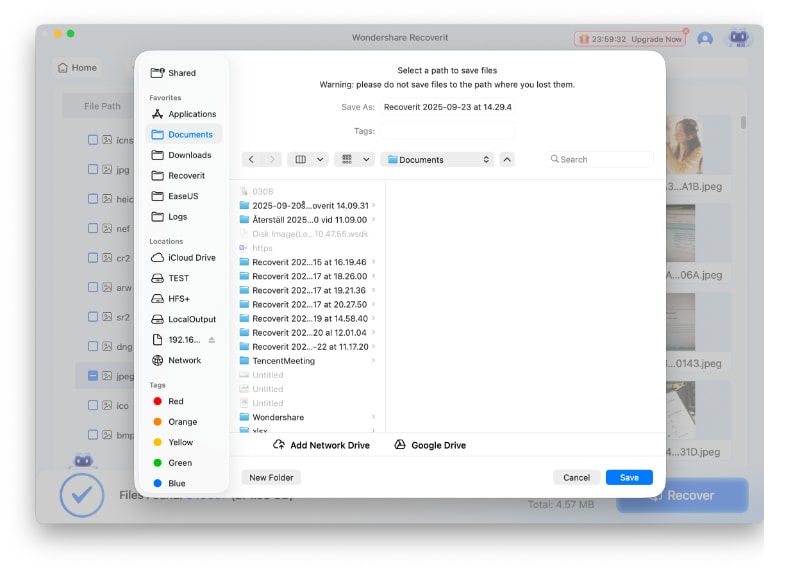
Étape 4. Enregistrez les fichiers récupérés sur un stockage différent
Sélectionnez les fichiers nécessaires et choisissez un disque sain distinct comme destination. N'enregistrez pas les données récupérées sur le même stockage que vous analysez, car de nouvelles écritures peuvent écraser d'autres contenus récupérables.
Limites de la récupération : aucune application de récupération ne peut garantir la restauration de données écrasées. Le TRIM des SSD peut rendre les blocs supprimés indisponibles, les dommages physiques nécessitent une voie de récupération différente, et le stockage chiffré doit être déverrouillé avec des identifiants valides avant toute récupération normale de fichiers lisibles.

Votre expert en récupération de données sûr et fiable
Récupérez facilement des fichiers supprimés ou perdus dans plus de 500 situations de perte de données, telles que la suppression, le formatage et la corruption de disque. Le logiciel récupère avec assurance tous les types de données, quelle que soit la façon dont ils ont disparu.
Partie 7. Vérifier les données récupérées avant de réparer ou de reconstruire le Mac
Un dossier rempli de noms de fichiers récupérés n'est pas la ligne d'arrivée. Vérifiez les données restaurées avant d'effacer une source, de reconstruire un disque externe, de réinstaller des applications ou de remettre le Mac en utilisation normale.
| Vérification | Ce qu'il faut confirmer | Pourquoi c'est important |
| Identité du fichier | Le nom ou le contenu correspond au document, au projet, à la photo ou à la vidéo nécessaire | La récupération peut faire apparaître des doublons ou des fichiers sans nom d'origine. |
| Taille et intégrité du fichier | Taille raisonnable et nombre de pages, durée ou de ressources attendus | Un fichier partiel peut s'ouvrir mais rester inutilisable. |
| Test applicatif | Ouvrez le fichier dans le logiciel qui l'utilise normalement | La réussite de l'aperçu n'est pas équivalente à une utilisabilité en production. |
| Dépendances du projet | Les médias liés, polices, bibliothèques, packages et fichiers annexes sont présents | Les projets créatifs et de développement peuvent dépendre de plus d'un fichier. |
| Copie indépendante | Les résultats vérifiés sont copiés vers un autre emplacement sain | Vous ne devriez pas faire de l'ensemble récupéré votre seule copie survivante. |
Ce n'est qu'après la vérification des données importantes que vous devez procéder à la réparation, aux premiers secours, au reformatage, à une réinstallation propre ou à un retour à une version antérieure. Si un fichier récupéré est lui-même endommagé, conservez la copie récupérée d'origine et effectuez toute réparation ou conversion sur un duplicata.
Partie 8. Construire un chemin de récupération plus sûr pour la prochaine mise à jour macOS
Le meilleur flux de récupération après une mise à niveau est celui dont vous pouvez éviter d'avoir besoin. Avant la prochaine version intermédiaire de Golden Gate ou une future mise à niveau de macOS, rendez explicite le chemin de récupération.
- Vérifiez une sauvegarde, pas seulement son message de fin : ouvrez des documents représentatifs, des photos, des bibliothèques et des fichiers de projet depuis la destination de sauvegarde.
- Conservez une copie indépendante en dehors du SSD interne : Time Machine, un autre disque externe ou une sauvegarde réseau gérée protège contre un problème de disque de démarrage.
- Sachez ce qu'iCloud synchronise : notez si le Bureau et les Documents, les Photos et les données d'application sont en local, synchronisés dans le cloud, ou les deux.
- Gardez l'accès à la récupération FileVault disponible : sachez où se trouve la clé de récupération ou le chemin de récupération de compte pris en charge avant que le Mac ne devienne non démarrable.
- Étiquetez les disques externes par usage : distinguez le stockage de travail, Time Machine, les copies démarrables, les archives et les destinations de récupération afin que le mauvais disque ne soit pas effacé lors du dépannage.
- Testez une restauration avant d'en avoir besoin : récupérez un fichier non critique depuis Time Machine ou une autre sauvegarde et vérifiez que le processus fonctionne.
Pour les utilisateurs de Time Machine en réseau, notez un changement spécifique à Golden Gate : la documentation sur le disque de sauvegarde Time Machine d'Apple indique qu'AFP n'est pas pris en charge dans macOS 27 ou version ultérieure pour Time Machine ou tout autre transfert de données. Les flux de travail réseau pris en charge doivent utiliser SMB ou une autre configuration prise en charge par Apple, plutôt que de supposer qu'un ancien chemin de sauvegarde basé sur AFP continuera de fonctionner.
Conclusion
La récupération des données après une mise à niveau vers macOS 27 Golden Gate commence par une classification, et non par un bouton de réparation. Si le Mac démarre, recherchez des copies locales, iCloud et Time Machine intactes. S'il ne démarre pas, utilisez la récupération Apple silicon et Share Disk pour protéger les fichiers lisibles. Si un disque externe est manquant, confirmez la détection physique et l'état de montage avant de traiter le problème comme une suppression. Si FileVault ou un APFS chiffré est impliqué, déverrouillez d'abord le volume avec des identifiants valides.
Lorsque les données sont véritablement supprimées ou inaccessibles sur un stockage stable et détectable, Recoverit pour Mac prend en charge macOS 27 Golden Gate et peut être utilisé pour analyser la bonne source. Récupérez les fichiers nécessaires vers un autre stockage sain, vérifiez-les dans leurs applications habituelles, et envisagez seulement ensuite la réparation, la réinstallation, l'effacement ou la reconstruction du disque d'origine.
FAQ
-
macOS 27 Golden Gate entraîne-t-il une perte de données lors de la mise à niveau ?
Apple n'a pas identifié de bogue répandu dans Golden Gate qui supprimerait massivement les fichiers utilisateur dans les informations de la version publique examinées pour ce guide. Les fichiers peuvent devenir difficiles à trouver ou inaccessibles pour plusieurs raisons ; vérifiez donc les dossiers locaux, iCloud, Time Machine, les volumes externes et l'état du chiffrement avant de conclure que la mise à niveau les a définitivement supprimés. -
Que dois-je faire en premier si des fichiers sont manquants après la mise à niveau vers macOS 27 ?
Arrêtez d'effectuer des modifications inutiles et identifiez la dernière copie intacte. Vérifiez le Finder et Spotlight, le bon compte utilisateur, iCloud Drive, la Corbeille, Time Machine et toute sauvegarde externe. Restaurez une copie intacte avant d'utiliser un logiciel de récupération de fichiers supprimés. -
Comment récupérer des données si mon Mac ne démarre pas après Golden Gate ?
Étant donné que macOS 27 fonctionne sur les Mac Apple silicon, maintenez le bouton d'alimentation enfoncé jusqu'à ce que les options de démarrage apparaissent et accédez à la récupération macOS. Vérifiez Time Machine et utilisez Share Disk pour copier les fichiers accessibles sur un autre Mac avant de réinstaller ou d'effacer le disque de démarrage. -
Puis-je récupérer des fichiers depuis un SSD externe qui n'apparaît plus après la mise à niveau vers macOS 27 ?
Vérifiez d'abord l'appareil dans l'Utilitaire de disque avec Afficher tous les appareils. Si le volume peut être monté et que les fichiers sont lisibles, copiez-les normalement. Si le disque est stable et détectable mais que des fichiers spécifiques sont véritablement supprimés ou inaccessibles, une récupération logique peut être possible. Si le matériel est instable ou totalement absent, corrigez la connexion ou demandez une évaluation professionnelle avant d'effectuer des analyses répétées. -
Recoverit peut-il récupérer des données sur macOS 27 Golden Gate ?
Oui. La version actuelle de Recoverit pour Mac prend en charge macOS 27 Golden Gate. Utilisez-le lorsque des fichiers sont véritablement supprimés, formatés ou inaccessibles sur un stockage stable et détectable, enregistrez les fichiers récupérés sur un autre disque sain, et n'oubliez pas que les données écrasées, les supports physiquement défaillants ou les volumes chiffrés verrouillés ont des limites de récupération distinctes. -
Les données peuvent-elles être récupérées depuis un Mac chiffré avec FileVault sans mot de passe ni clé de récupération ?
La récupération normale de fichiers lisibles nécessite que le volume chiffré soit déverrouillé. Utilisez le mot de passe de connexion valide, la clé de récupération FileVault ou un chemin de récupération de compte pris en charge par Apple. N'effacez pas le Mac tant que les données sont encore nécessaires, car l'effacement supprime définitivement les données locales.

