
Un téléviseur peut afficher une image HDMI parfaite tout en ne produisant aucun son. Lorsque le son ne fonctionne pas sur un téléviseur avec HDMI, la cause se trouve généralement quelque part dans le chemin audio : la source envoie peut-être le son vers une mauvaise sortie, le téléviseur utilise peut-être les mauvais haut-parleurs, le format audio sélectionné peut être non pris en charge, ou Windows ne détecte pas le périphérique audio d'affichage HDMI. Un câble ou un port peut également tomber en panne d'une manière qui affecte l'audio avant la vidéo.
Commencez par déterminer si vous envoyez l'audio depuis un PC, une console ou un appareil de streaming vers le téléviseur, ou si vous renvoyez l'audio du téléviseur vers une barre de son ou un récepteur via ARC/eARC. Il s'agit de chemins de signal différents et ils ne doivent pas être dépannés comme s'il s'agissait du même problème.
Dans cet article
Partie 1. Identifier le chemin audio HDMI avant le dépannage
Le moyen le plus rapide de diagnostiquer l'absence de son HDMI sur le téléviseur est de tracer la direction dans laquelle l'audio doit se déplacer. L'audio HDMI en entrée standard et l'ARC/eARC utilisent tous deux des connecteurs HDMI, mais ils résolvent des problèmes différents.
HDMI source vers téléviseur vs ARC ou eARC téléviseur vers barre de son
HDMI source vers téléviseur : Un PC, une console, un boîtier de streaming, un lecteur Blu-ray ou un décodeur envoie la vidéo et l'audio vers une entrée HDMI du téléviseur. Si l'image du téléviseur fonctionne mais que ses haut-parleurs sont silencieux, dépannez d'abord la sortie source, la sélection des haut-parleurs du téléviseur, le chemin du câble et le format audio.
ARC/eARC téléviseur vers barre de son : L'ARC ou l'eARC envoie l'audio du téléviseur dans le sens inverse, depuis un port de téléviseur compatible vers une barre de son ou un récepteur AV compatible. Le guide eARC de l'administrateur de licences HDMI explique que l'eARC peut renvoyer l'audio du téléviseur vers un AVR ou une barre de son via HDMI et prend en charge des formats à plus haute bande passante que les implémentations ARC antérieures.
Si un PC est connecté directement au téléviseur et que les haut-parleurs du téléviseur sont silencieux, modifier les paramètres ARC n'est généralement pas la bonne première étape. Si les applications du téléviseur fonctionnent normalement via les haut-parleurs du téléviseur mais que la barre de son est silencieuse, concentrez-vous plutôt sur le chemin ARC/eARC.
Associer le symptôme au chemin audio défaillant
| Ce que vous observez | Chemin le plus probable | Commencer par |
| Le PC ou la console affiche une image mais aucun son sur le téléviseur | Audio HDMI source vers téléviseur | Parties 2, 3 et 4 |
| Une seule application ou un seul jeu est silencieux | Sortie spécifique à l'application, mise en sourdine ou format multimédia | Partie 3 |
| Les applications du téléviseur n'ont également aucun son via les haut-parleurs du téléviseur | Volume du téléviseur, sélection des haut-parleurs ou défaut audio côté téléviseur | Partie 2 et le manuel du téléviseur |
| Les haut-parleurs du téléviseur fonctionnent mais la barre de son est silencieuse | Chemin de retour ARC/eARC | Partie 6 |
| Le téléviseur est absent des périphériques de sortie Windows | Détection HDMI ou pilote audio d'affichage | Partie 5 |
Un test d'isolation utile consiste à lire une application intégrée du téléviseur via les haut-parleurs du téléviseur. Si l'audio interne du téléviseur fonctionne, le chemin source HDMI devient plus probable. Si l'audio intégré du téléviseur est également silencieux, examinez la sélection de sortie, le volume, les haut-parleurs ou le matériel du téléviseur avant de modifier les pilotes du PC.
Pourquoi la vidéo peut fonctionner tandis que l'audio HDMI échoue
Les appareils HDMI échangent des informations de capacité afin que la source sache ce que l'écran ou le système audio en aval peut accepter. Le guide technique EDID d'Atlona explique qu'un périphérique récepteur signale à la source les formats audio et vidéo pris en charge. Un intermédiaire tel qu'un récepteur, un diviseur, un dock ou un commutateur peut modifier ou limiter ces informations.
C'est pourquoi l'absence de volume HDMI sur le téléviseur peut survenir même lorsque l'image est stable. La source envoie peut-être le son vers un autre appareil, choisit un format que le téléviseur ne peut pas décoder, ou ne parvient pas à exposer correctement le point de terminaison audio HDMI.
Partie 2. Effectuer les vérifications audio HDMI les plus rapides
Avant de modifier les pilotes ou les formats audio avancés, éliminez les causes simples. Testez un changement à la fois afin de savoir ce qui résout réellement le problème.
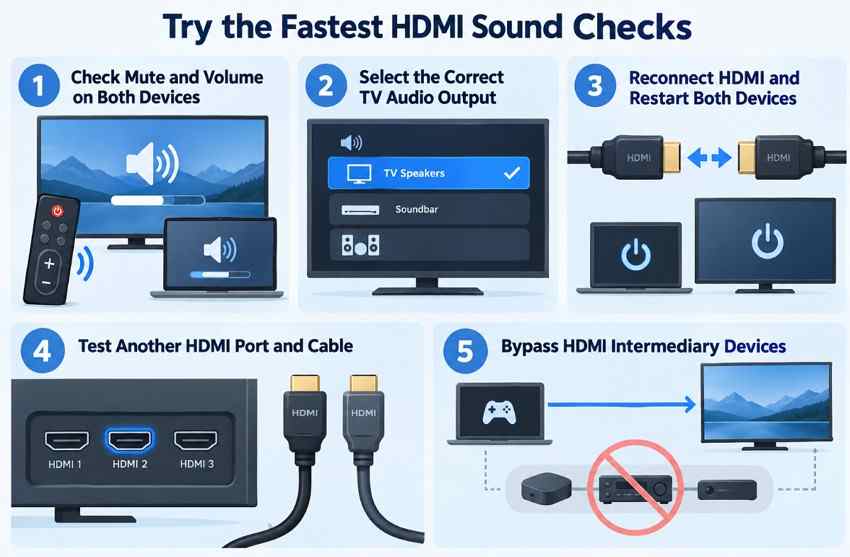
- Désactivez la mise en sourdine et augmentez le volume sur les deux appareils : Réactivez le son du téléviseur et augmentez son volume. Vérifiez également l'appareil source et l'application de lecture pour les contrôles de volume ou de mise en sourdine séparés.
- Sélectionnez la sortie audio du téléviseur souhaitée : Dans le menu Son du téléviseur, choisissez Haut-parleurs TV si vous souhaitez que le téléviseur lui-même diffuse l'audio, ou choisissez la barre de son ou le récepteur connecté si c'est la sortie prévue.
- Reconnectez le HDMI et redémarrez les deux appareils : Éteignez la source et le téléviseur, reconnectez fermement le HDMI, allumez le téléviseur sur la bonne entrée, puis redémarrez la source. Cela actualise la détection des appareils et la négociation HDMI.
- Testez un autre port HDMI et un câble dont le bon fonctionnement est connu : Changez une variable à la fois. Si un autre port fonctionne avec le même câble, l'entrée d'origine ou ses paramètres méritent attention. Si un câble différent restaure le son, remplacez le câble d'origine.
- Contournez les docks, commutateurs, diviseurs et récepteurs : Connectez la source directement au téléviseur. Si le son revient, l'intermédiaire affecte la négociation audio, la prise en charge des formats ou le routage.
If l'absence de son sur le téléviseur via HDMI n'affecte qu'une seule vidéo, un seul jeu ou une seule application tandis que les autres sources fonctionnent normalement, ignorez le remplacement du câble et vérifiez d'abord le périphérique audio, la piste de langue, l'état de mise en sourdine et le format propres à cette application.
Partie 3. Configurer l'appareil source pour envoyer l'audio via HDMI
Une fois la connexion de base stable, vérifiez que la source achemine réellement l'audio vers le HDMI. Le chemin de menu diffère entre Windows, macOS, les consoles et les appareils de streaming.
Sélectionner le téléviseur comme sortie audio sur Windows 11
Windows peut continuer à diffuser le son via les haut-parleurs de l'ordinateur portable, les écouteurs ou une autre sortie même lorsque le téléviseur affiche l'image. Microsoft recommande de vérifier le périphérique de sortie actif et le routage par application avant toute réparation approfondie.
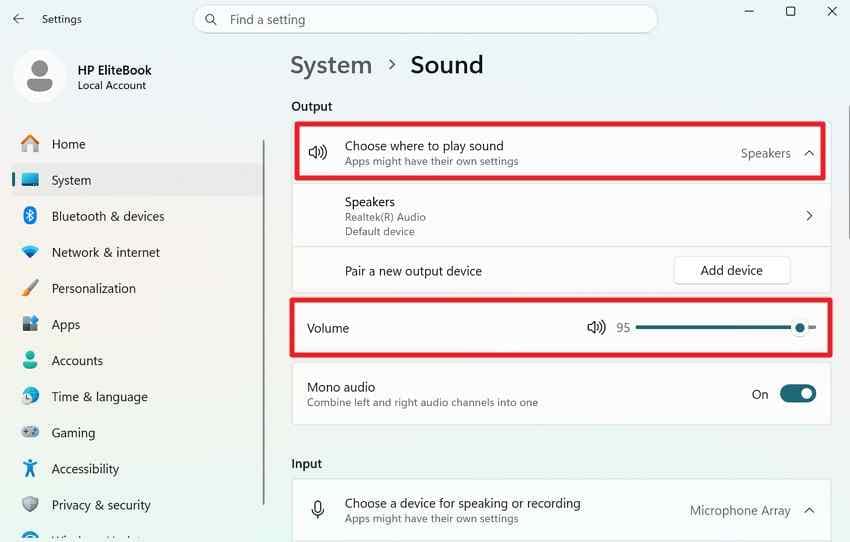
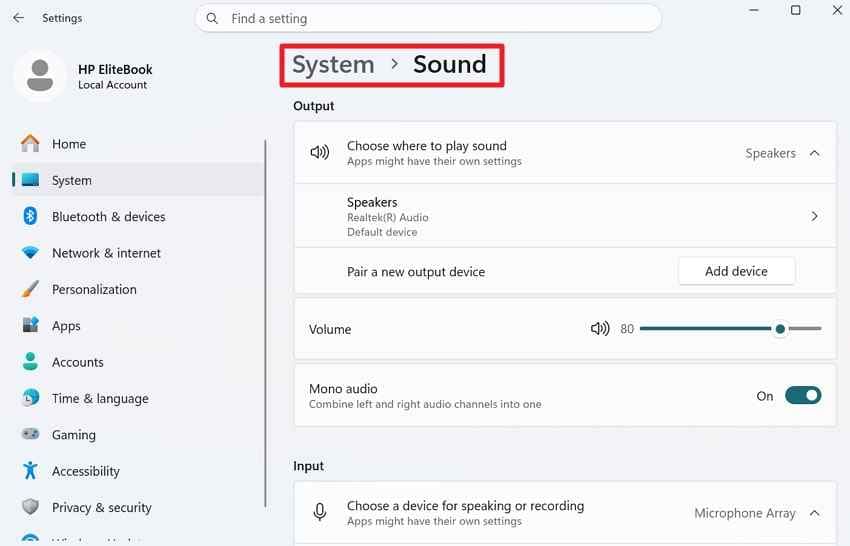
Étape 1. Sélectionnez l'icône du haut-parleur dans la barre des tâches et ouvrez la liste des sorties audio, ou accédez à Paramètres > Système > Son.
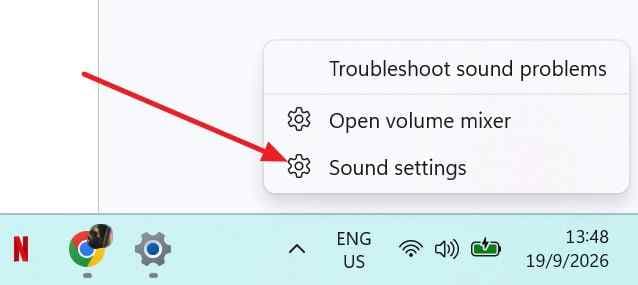
Étape 2. Sous Sortie, choisissez le téléviseur, le HDMI ou le périphérique audio d'affichage Intel/NVIDIA/AMD correspondant au téléviseur connecté. Augmentez le volume et testez la lecture.
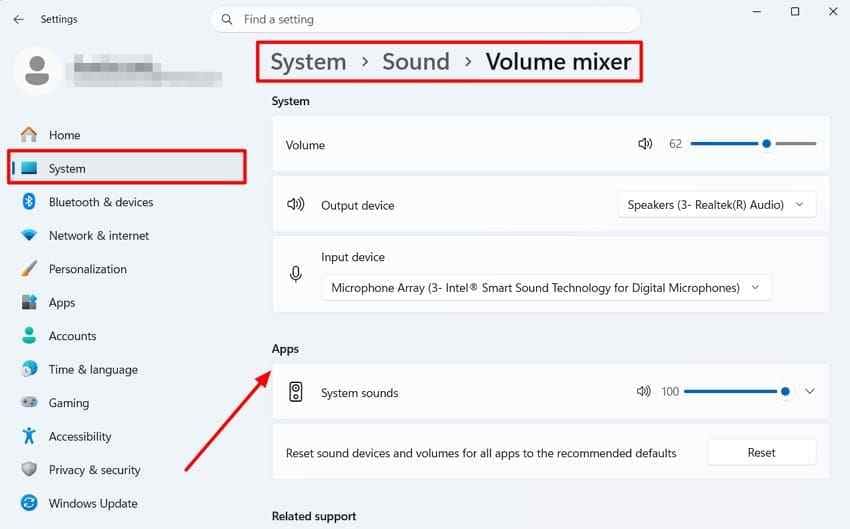
Étape 3. Si une seule application est silencieuse, ouvrez Paramètres > Système > Son > Mixeur de volume. Assurez-vous que l'application n'est pas mise en sourdine et qu'elle utilise la sortie HDMI prévue. Le dépannage audio par application de Microsoft confirme que les applications Windows peuvent utiliser un périphérique de sortie différent de celui par défaut du système.
Sélectionner le téléviseur HDMI dans les paramètres de sortie son sur Mac
Un Mac peut également conserver le son sur ses haut-parleurs internes ou un autre périphérique pendant que la vidéo apparaît sur le téléviseur. Le guide de sortie audio Mac actuel d'Apple dirige les utilisateurs vers les Paramètres système et la liste des périphériques de sortie.
Étape 1. Ouvrir Menu Apple > Paramètres système > Son.
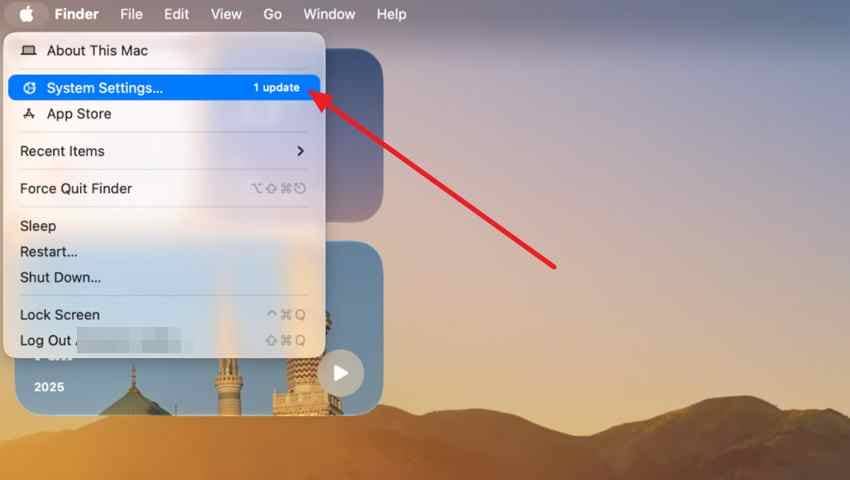
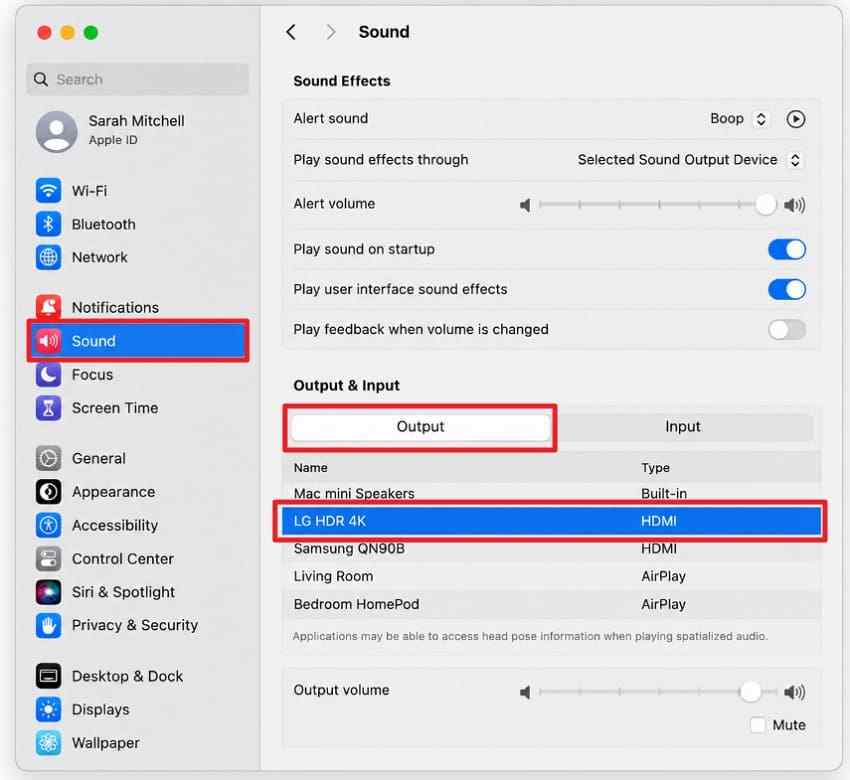
Étape 2. Sous Sortie, sélectionnez le téléviseur HDMI ou l'écran connecté. S'il est absent, reconnectez le téléviseur et tout adaptateur USB-C/Thunderbolt vers HDMI, puis vérifiez si cet adaptateur prend en charge l'audio ainsi que la vidéo.
Choisir le bon chemin audio HDMI sur une console de jeu
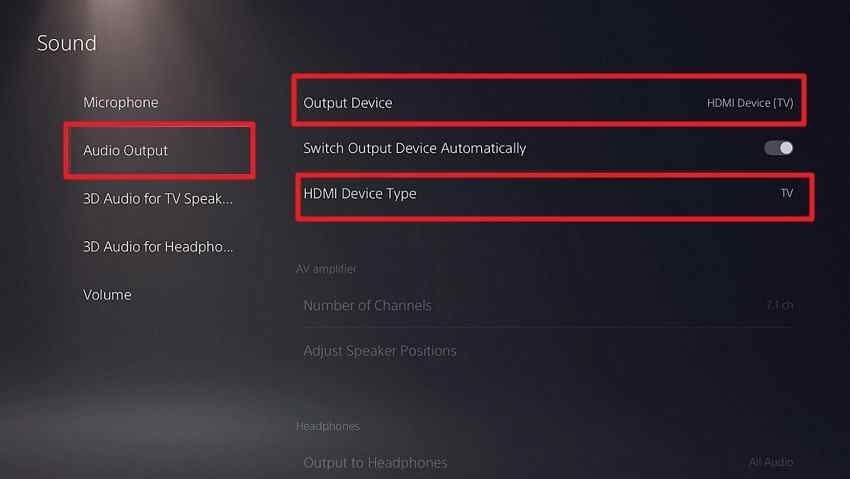
Sur une console, confirmez que le type de périphérique HDMI correspond à la connexion réelle. Par exemple, le guide de sortie audio PS5 de Sony utilise Paramètres > Son > Sortie audio et propose un paramètre de type de périphérique HDMI.
Instructions. Si une PS5 se connecte directement au téléviseur, sélectionnez la sortie HDMI appropriée au téléviseur. Si elle se connecte via un récepteur AV, utilisez l'option récepteur/amplificateur et configurez correctement la disposition des canaux.
Xbox, Nintendo et les autres consoles utilisent des noms de menus différents ; appliquez donc le même principe plutôt que de copier un chemin spécifique à la PS5 : confirmez la sortie audio HDMI active de la console et choisissez un format pris en charge par le téléviseur ou le récepteur.
Vérifier la sortie audio sur un boîtier de streaming ou un décodeur
Les appareils de streaming peuvent également envoyer un format que le téléviseur ou le récepteur ne peut pas gérer. Apple TV 4K utilise Paramètres > Vidéo et audio pour les commandes de sortie et de format audio. Le guide des paramètres audio Apple TV actuel d'Apple recommande Auto pour une utilisation normale et propose d'autres formats uniquement lorsque l'équipement connecté l'exige.
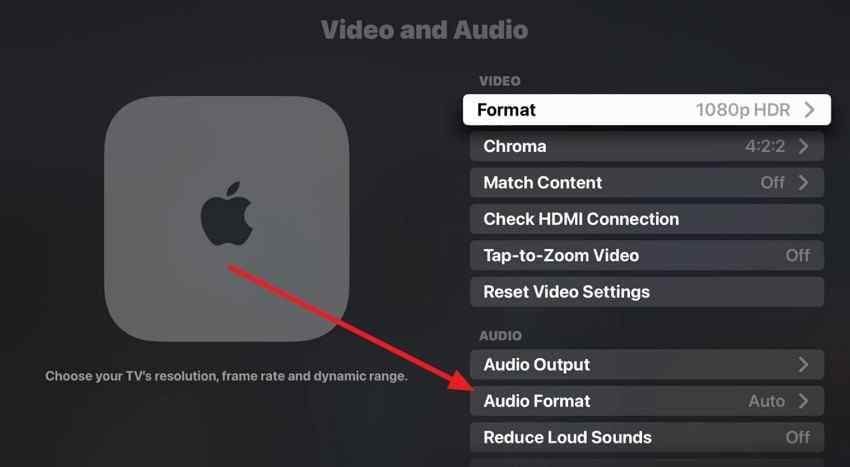
Si la compatibilité n'est pas claire, un paramètre stéréo peut être utilisé comme test de diagnostic. Sur Apple TV 4K, Stéréo uniquement envoie un PCM à deux canaux. Ne laissez pas un format réduit sélectionné si toute la chaîne téléviseur/barre de son prend en charge le format surround préféré et qu'Auto fonctionne normalement.
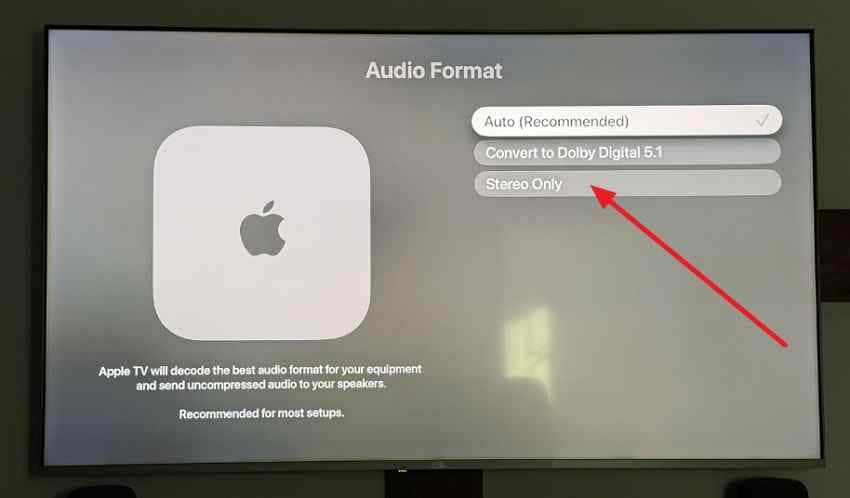
Pour Chromecast avec Google TV et Google TV Streamer, le guide des paramètres sonores de streaming actuel de Google liste Automatique comme mode de sortie recommandé et permet de sélectionner manuellement les formats pris en charge pour les tests de compatibilité.
Partie 4. Corriger une incompatibilité de format audio HDMI
Si le bon périphérique HDMI est sélectionné mais que le son HDMI ne fonctionne pas sur le téléviseur, la source envoie peut-être un format audio que le téléviseur ou le système sonore en aval ne peut pas décoder. Les problèmes de format sont particulièrement fréquents lorsqu'un récepteur, une barre de son, un commutateur ou un téléviseur ancien se trouve dans le chemin du signal.
| Format | Ce qu'il envoie | Meilleure utilisation |
| Stéréo / PCM 2 canaux | Audio deux canaux non compressé | Tests de compatibilité générale |
| PCM multicanal | Audio multicanal non compressé | Chaînes HDMI qui le prennent explicitement en charge |
| Bitstream | Flux Dolby, DTS ou autre flux pris en charge encodé | Décodage par récepteur/barre de son lorsque les formats correspondent |
| Auto | Format sélectionné par la source en fonction des capacités détectées | Fonctionnement normal après confirmation de la compatibilité |
| Pass-Through | Audio encodé entrant transmis avec peu ou pas de décodage par le téléviseur | Chaînes où chaque périphérique en aval prend en charge le format |
Tester d'abord le stéréo ou le PCM 2 canaux
Le PCM stéréo est un test de compatibilité utile car il supprime la dépendance au décodage surround Dolby, DTS ou autre. Ce n'est pas automatiquement le meilleur réglage permanent, mais il peut vous indiquer si le silence est causé par le format sélectionné.
Étape 1. Ouvrez les paramètres audio du périphérique source et sélectionnez Stéréo, PCM 2 canaux, ou PCM linéaire si cette option est disponible.
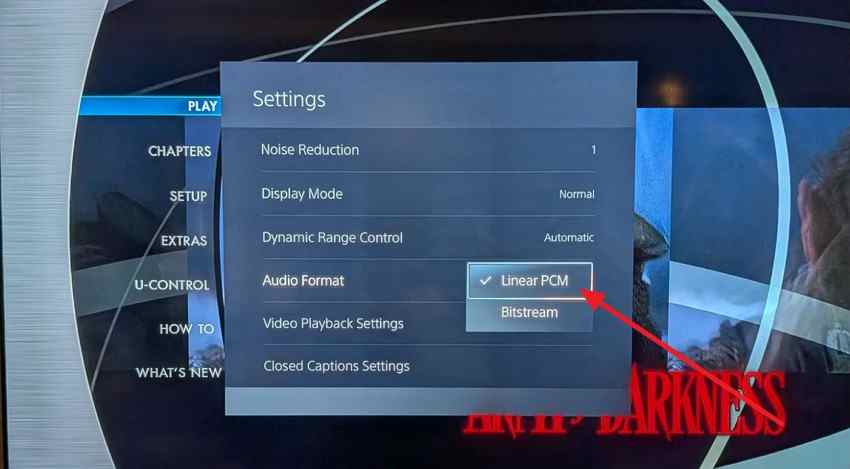
Étape 2. Redémarrez la lecture après avoir changé le format. Si le son revient, le format précédent ou un décodeur en aval dans le chemin HDMI était incompatible.
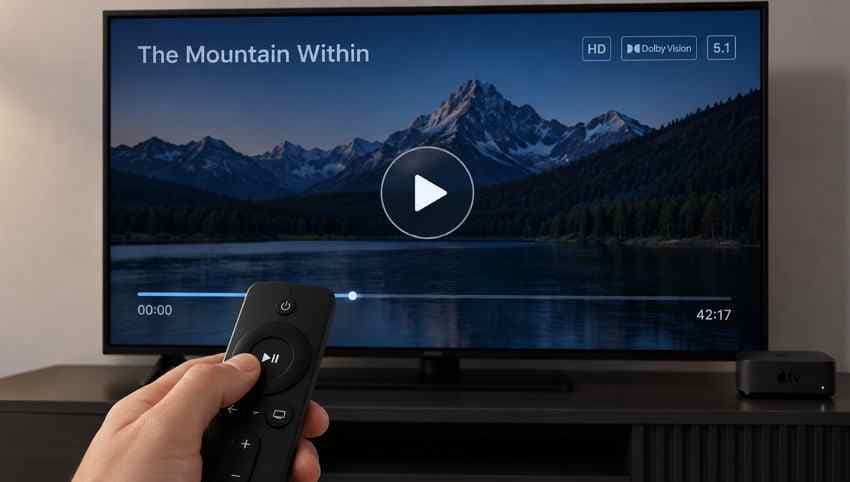
Utiliser Auto, Bitstream ou Pass-Through uniquement lorsque pris en charge
Auto est normalement préférable lorsque tous les appareils signalent correctement leurs capacités. Bitstream et Pass-Through sont utiles lorsqu'un récepteur ou une barre de son compatible doit décoder l'audio, mais chaque appareil sur le chemin doit prendre en charge le format envoyé.
Si le PCM fonctionne mais qu'un format surround ne fonctionne pas, vérifiez la prise en charge du format sur la source, le téléviseur, la barre de son/le récepteur et le chemin HDMI spécifique. Ne supposez pas qu'un paramètre intitulé Dolby, DTS, Auto ou Pass-Through est universellement compatible simplement parce que la vidéo fonctionne.
Partie 5. Restaurer un périphérique audio HDMI manquant sur Windows
Si le téléviseur n'apparaît pas du tout dans les sorties audio Windows, concentrez-vous sur la détection HDMI et le pilote audio d'affichage. Microsoft note qu'une sortie audio peut disparaître lorsqu'un pilote requis est manquant, obsolète, désactivé ou ne se charge pas correctement.
Activer ou réanalyser le périphérique audio d'affichage
Étape 1. Ouvrir Gestionnaire de périphériques et développez Contrôleurs audio, vidéo et jeu. Recherchez un périphérique audio d'affichage Intel, NVIDIA, AMD ou autre. S'il est désactivé, activez-le.
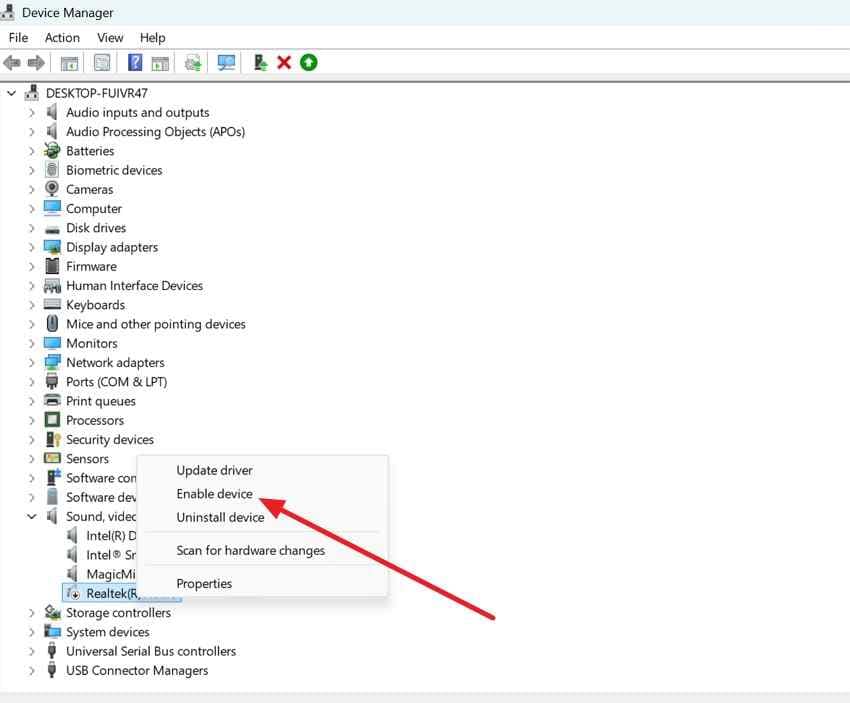
Étape 2. Si le périphérique est manquant, utilisez Affichage > Afficher les périphériques cachés, puis Action > Rechercher les modifications matérielles. Le guide sur le périphérique de sortie audio manquant actuel de Microsoft documente les deux vérifications.
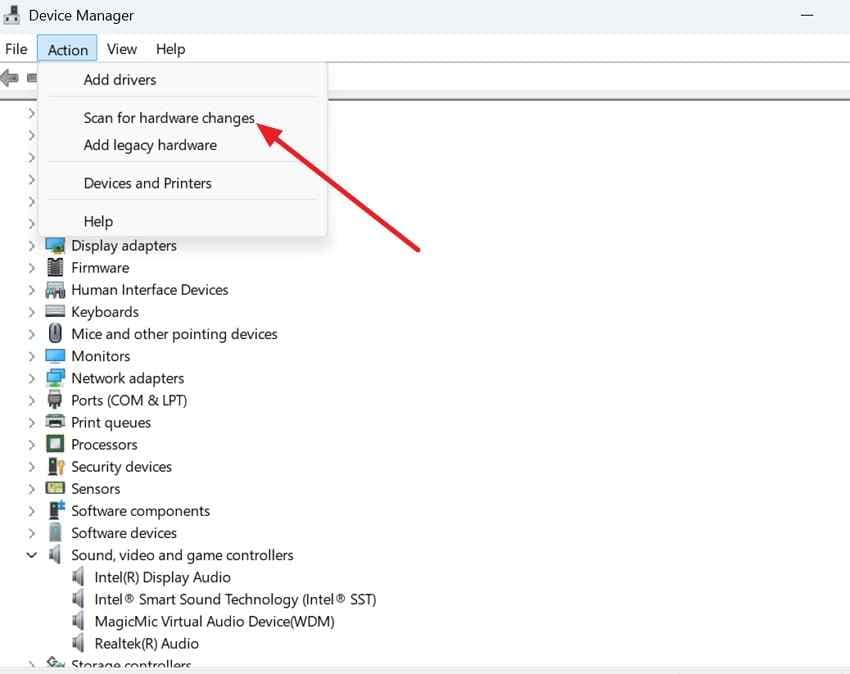
Installer ou restaurer le pilote audio d'affichage correct
L'audio HDMI est souvent fourni par la pile GPU/affichage plutôt que par le codec audio analogique utilisé pour la prise casque du PC. Installez d'abord le pilote graphique/audio d'affichage compatible depuis le fabricant du PC lorsqu'il fournit un package validé, ou depuis Intel, NVIDIA ou AMD pour le matériel exact si approprié.
Étape 1. Après avoir installé le pilote, redémarrez Windows et vérifiez Paramètres > Système > Son à nouveau.
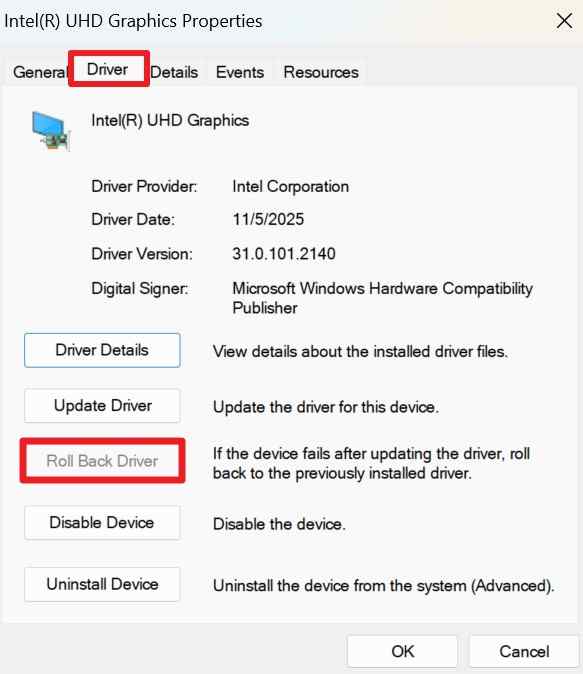
Étape 2. Si l'audio HDMI s'est arrêté immédiatement après une mise à jour du pilote et que l'option Restaurer est disponible, ouvrez les Propriétés > Pilote du périphérique audio d'affichage et choisissez Restaurer le pilote. Ne restaurez pas simplement parce qu'un pilote plus récent existe ; utilisez le calendrier des défaillances comme preuve.
Exécuter l'outil de dépannage audio Windows actuel
Sur Windows 11, Microsoft recommande actuellement le dépanneur audio automatisé dans l'application Obtenir de l'aide. Le guide de dépannage audio Windows plus complet couvre également la sélection de la sortie, l'état des périphériques et les vérifications des pilotes.
Utilisez le dépanneur après avoir confirmé que le téléviseur est allumé, connecté directement si possible, et toujours absent ou silencieux dans Windows. Un dépanneur logiciel ne peut pas réparer un port HDMI physiquement défaillant, un haut-parleur de téléviseur, un câble ou une sortie GPU.
Partie 6. Résoudre l'absence de son sur HDMI ARC ou eARC
ARC et eARC s'appliquent lorsque l'audio doit voyager du téléviseur vers une barre de son ou un récepteur. N'utilisez pas le dépannage ARC/eARC pour une simple connexion PC vers téléviseur, sauf si le téléviseur renvoie ensuite cet audio vers un système audio externe.
Utiliser les ports ARC ou eARC étiquetés sur les deux appareils
Connectez le port du téléviseur intitulé ARC or eARC au port ARC/eARC correspondant sur la barre de son ou le récepteur AV. Sélectionnez le système audio externe dans le menu Sortie son du téléviseur. Activez ARC/eARC et HDMI-CEC uniquement lorsque votre téléviseur et votre système audio spécifiques nécessitent ces paramètres pour le contrôle ou le fonctionnement du retour audio.
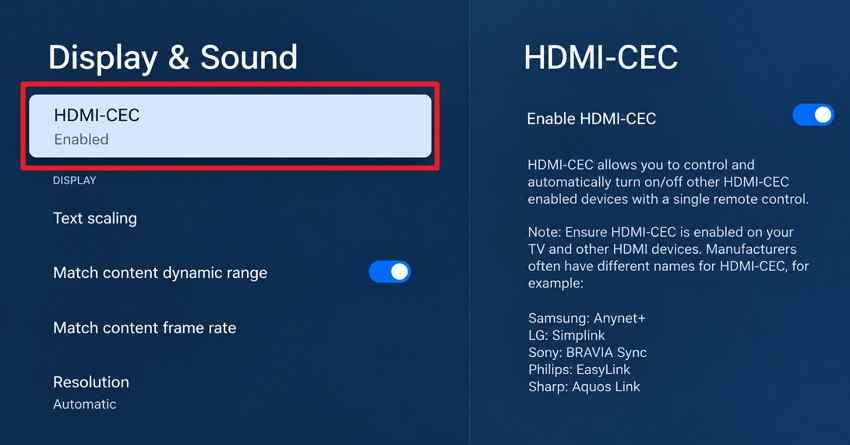
L'eARC prend en charge des formats à bande passante plus élevée que les implémentations ARC antérieures, mais le téléviseur, le système audio, les ports HDMI et le format de contenu doivent tous être compatibles. La présentation officielle de l'HDMI eARC répertorie la prise en charge des formats à haut débit binaire tels que Dolby TrueHD et DTS-HD Master Audio sur les équipements eARC compatibles.
Faire correspondre le format audio numérique du téléviseur à la barre de son ou au récepteur
Si l'ARC/eARC est correctement connecté mais que la barre de son est silencieuse, testez PCM comme paramètre de compatibilité. Si le PCM fonctionne, la sélection précédente Dolby, DTS, Auto ou Pass-Through n'est peut-être pas prise en charge par l'ensemble du chemin.
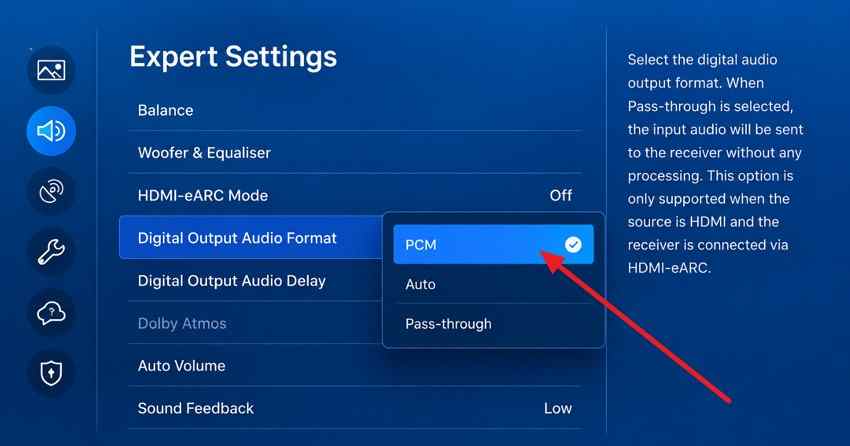
Restaurez le format surround préféré uniquement après avoir confirmé la prise en charge sur le téléviseur et la barre de son/le récepteur. L'ARC standard a une bande passante audio inférieure à celle de l'eARC, donc un format qui fonctionne via eARC peut ne pas être disponible via un ancien chemin ARC uniquement.
Suivre exactement le menu de la marque lorsque les paramètres ARC diffèrent
Les noms de menus varient considérablement. Samsung, par exemple, documente les paramètres eARC et Anynet+ (HDMI-CEC) spécifiques à la marque dans son guide eARC Samsung actuel. D'autres marques de téléviseurs peuvent utiliser des noms CEC différents et des menus de sortie audio numérique différents.
Suivez le manuel du modèle exact de téléviseur et de barre de son plutôt que de copier un chemin de menu Samsung, LG, Sony, TCL ou Roku TV sur une marque différente.
Partie 7. Isoler l'appareil ou la connexion défaillante
S'il n'y a toujours aucun audio du téléviseur avec le câble HDMI, arrêtez de modifier plusieurs paramètres à la fois et isolez le composant défaillant. Les tests croisés sont plus utiles que la réinstallation répétée des pilotes.
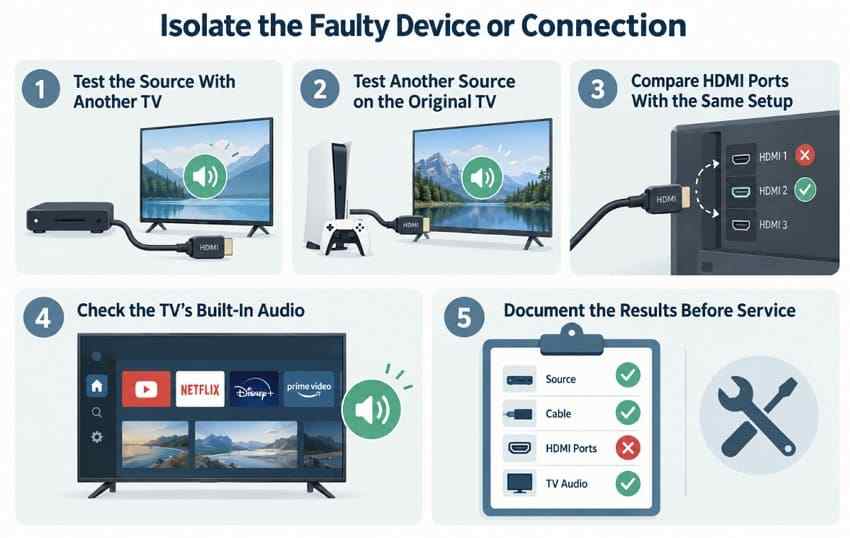
- Testez la source sur un autre téléviseur : Utilisez la même source et un câble en bon état de fonctionnement avec un autre téléviseur capable de restituer le son. Si le son fonctionne, le téléviseur d'origine ou son chemin d'entrée devient plus probable.
- Testez une autre source sur le téléviseur d'origine : Connectez une console, un ordinateur portable ou un appareil de streaming en bon état de fonctionnement à la même entrée du téléviseur. Si le son fonctionne, concentrez-vous sur la source d'origine.
- Comparez les ports HDMI avec le même câble : Déplacez la même source et le même câble entre les entrées du téléviseur. Si un seul port reste silencieux, cette entrée ou sa configuration est suspecte.
- Vérifiez le son intégré du téléviseur : Lancez une application intégrée via les haut-parleurs du téléviseur. Si le son interne du téléviseur est également absent, examinez le paramètre de sortie du téléviseur, le système de haut-parleurs ou le matériel plutôt que la source HDMI.
- Faites appel à un service matériel après avoir isolé la panne : Documentez les combinaisons de source, de câble et de port qui fonctionnent avant de payer pour une réparation. Cela permet d'éviter de remplacer le mauvais composant.
Effectuer des tests croisés avant de payer pour un service matériel
Un port HDMI de téléviseur, un câble, un récepteur, un adaptateur, une sortie HDMI de GPU ou une barre de son peuvent tous produire des symptômes similaires. Un seul test croisé réussi peut cerner le problème plus efficacement que de larges modifications logicielles. Si un téléviseur fonctionne avec toutes les autres sources sauf un PC, continuez sur le PC. Si toutes les sources sont silencieuses sur une seule entrée du téléviseur, concentrez-vous sur ce port ou sa configuration.
Cas particulier : fichiers audio manquants. Le dépannage HDMI est un problème de lecture, Recoverit n'est donc pas nécessaire lorsque les fichiers eux-mêmes sont présents et lisibles ailleurs. Si des fichiers MP3, WAV, FLAC, des enregistrements ou d'autres fichiers audio locaux ont réellement été supprimés, perdus ou sont devenus inaccessibles sur un support lisible, Récupération audio Recoverit peut être envisagé pour la récupération de fichiers. Il ne répare pas la sortie HDMI, les paramètres du téléviseur, les pilotes, l'ARC/eARC, les câbles ou le matériel. Pour un flux de travail spécifique à la suppression, voir comment récupérer des fichiers audio supprimés.
Conclusion
Lorsqu'il y a pas de son HDMI sur un téléviseur mais que la vidéo fonctionne, identifiez le chemin du signal avant de modifier les paramètres. Pour un PC, une console ou un boîtier de streaming connecté directement au téléviseur, vérifiez la sortie audio active, la sélection des haut-parleurs du téléviseur, le chemin du câble et le format audio. Testez le PCM stéréo en cas d'incertitude sur la compatibilité des formats, puis restaurez Auto ou le format surround préféré lorsque la chaîne complète de périphériques le prend en charge.
Pour l'ARC/eARC, utilisez les ports étiquetés sur les deux appareils et suivez les instructions exactes du téléviseur et de la barre de son. Si les vérifications logicielles et de format n'aident pas, effectuez un test croisé de la source, du câble et des ports du téléviseur afin d'isoler le composant défaillant avant le service matériel.

Votre expert en récupération de données sûr et fiable
Récupérez facilement des fichiers supprimés ou perdus dans plus de 500 situations de perte de données, telles que la suppression, le formatage et la corruption de disque. Le logiciel récupère avec assurance tous les types de données, quelle que soit la manière dont ils ont disparu.
FAQ
-
Pourquoi le HDMI affiche-t-il la vidéo mais pas le son sur mon téléviseur ?
Le HDMI transporte à la fois la vidéo et l'audio, mais la source peut toujours acheminer le son vers un autre appareil ou envoyer un format que le téléviseur ne peut pas décoder. Sélectionnez d'abord la sortie audio du téléviseur ou du HDMI, confirmez que les haut-parleurs du téléviseur sont actifs, puis testez le PCM stéréo ou 2 canaux si l'image fonctionne mais que le son reste absent. -
Comment obtenir le son de mon téléviseur via HDMI ?
Pour un PC, un Mac, une console ou un appareil de streaming connecté directement au téléviseur, sélectionnez le téléviseur HDMI comme sortie audio de la source et utilisez les haut-parleurs du téléviseur ou le système audio externe prévu. Pour le son du téléviseur acheminé vers une barre de son, utilisez les ports ARC/eARC étiquetés et activez les paramètres requis du système audio du téléviseur. -
Pourquoi le volume HDMI ne fonctionne-t-il pas sur le téléviseur ?
Vérifiez d'abord la mise en sourdine du téléviseur, le volume du téléviseur et la sortie son sélectionnée. Certaines sources HDMI envoient l'audio numérique à un niveau fixe, de sorte que le volume peut être contrôlé par le téléviseur, le récepteur ou la barre de son plutôt que par l'appareil source. Vérifiez également le volume de l'application si un seul programme est concerné. -
Pourquoi l'ARC ou l'eARC HDMI n'a-t-il pas de son ?
Confirmez que les deux appareils utilisent leurs ports ARC/eARC étiquetés, sélectionnez la barre de son ou le récepteur comme sortie du téléviseur, et activez l'ARC/eARC ainsi que le HDMI-CEC là où vos appareils spécifiques l'exigent. Si la connexion est correcte mais silencieuse, testez le PCM pour déterminer si Dolby, DTS, Auto ou Pass-Through est à l'origine d'un problème de compatibilité de format.

